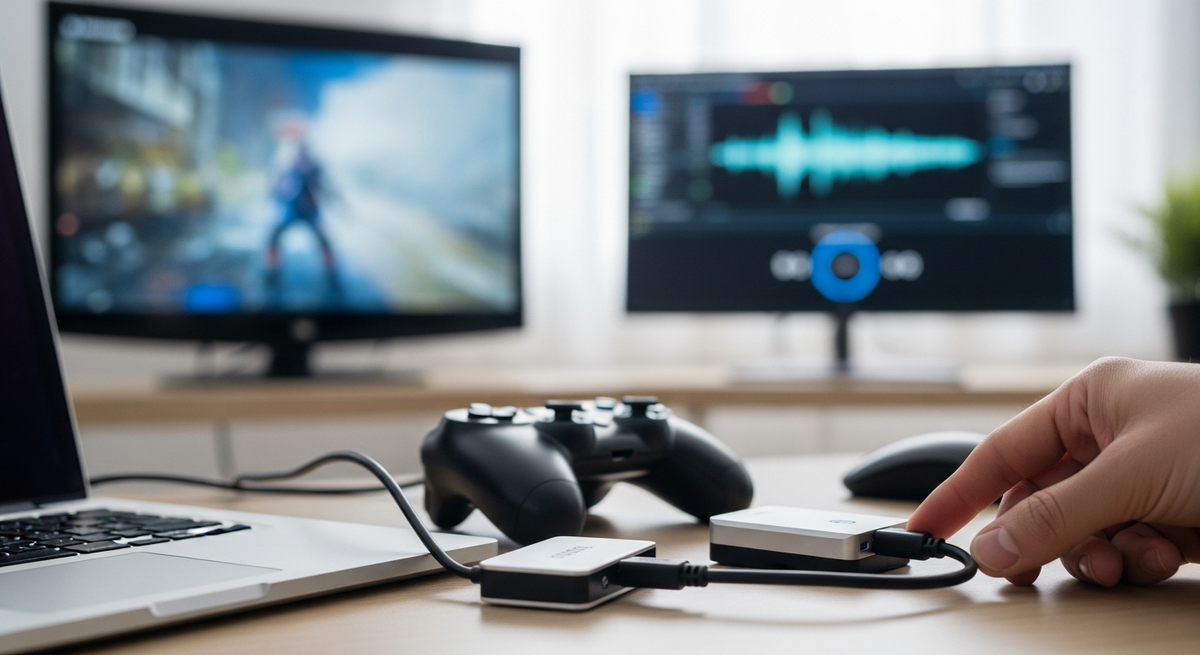
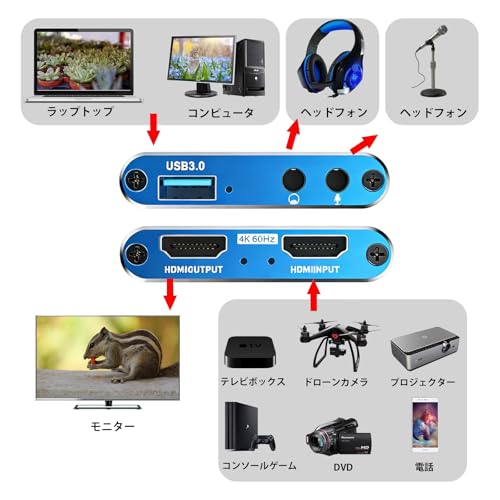
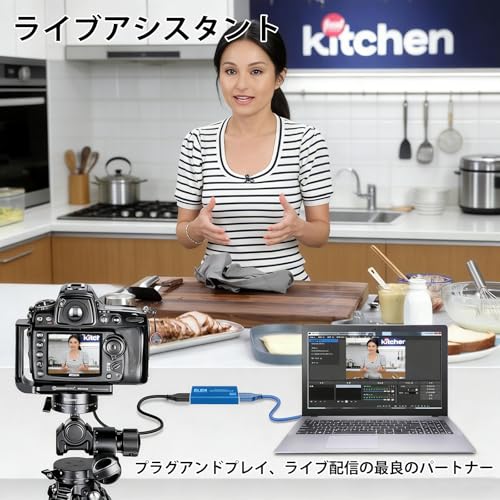
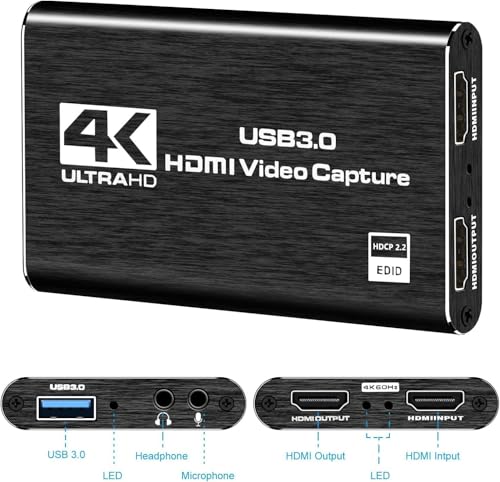
ゲーム配信や録画をしていると、操作と画面のズレでイライラしたことはありませんか?OBSの画面を見ながらプレイするときに感じる「遅延」は、キャプチャーボード選びで大きく変わります。そこで本記事では「キャプチャーボード 遅延 比較」を軸に、実測値やパススルー対応、接続方式(USB/PCIe)などをもとに分かりやすく比べました。
初心者でもわかる「失敗しない選び方」を示し、用途別(競技的にプレイする人/高画質で録画したい人/持ち運び重視の人)に合った低遅延モデルを厳選しています。実測中心の比較で、どの製品が自分に向いているかがはっきりわかるので、安心して読み進めてください。
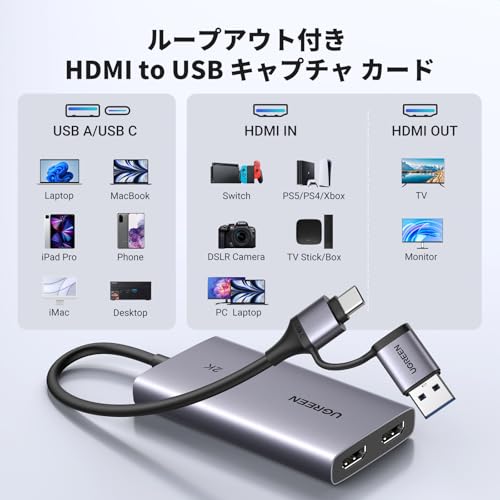
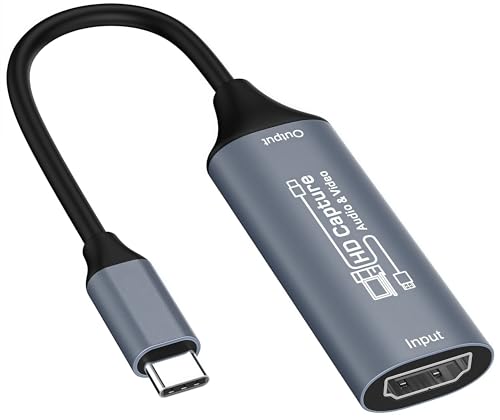
UGREENの外付けHDMIキャプチャーボード(ASIN: B0DGXJS6BF)は、SwitchやPS5、PCゲームをOBSで配信・録画したい個人ストリーマーやゲーム実況者におすすめの一台です。配信中の「画面と操作のズレ」を気にする人や、サブ画面を簡単に用意したい人に向いています。
一番の魅力は低遅延設計で、レビューでも「遅延がほとんど気にならない」との声が多い点。また、4Kパススルー対応でモニター側へ高解像度出力が可能。録画は最大2K@30Hz(フルHD 1080p@60Hz対応)で、USB-A/Type-CのUSB3.0接続により手軽に使えます。プラグ&プレイでドライバ不要、アルミ筐体による放熱性も評価ポイントです。
注意点としては、メーカー公表の遅延数値や本体内蔵のハードウェアエンコードについては明確な記載がない点、PS5等はHDCPオフが必要になる場合がある点です。予算を抑えつつ「遅延の少ない外付けキャプチャーが欲しい」「パススルーで遅延なくプレイしたい」人に特におすすめです。
AVerMediaの「LIVE GAMER EXTREME 3 GC551G2」は、PCとゲーム機を組み合わせて配信・録画する人におすすめの外付けキャプチャーユニットです。モニターで遊びながら録画や配信をする場面で重要な「遅延」を小さく抑える設計がされており、4Kパススルー対応で高画質なゲームも違和感なくプレイできます。
一番の魅力は、モニターへは遅滞ゼロパススルーを実現しつつ、PC側では4K@30fpsまたは1080p@60fpsで録画・配信できる点です。PS5/Xbox/Nintendo Switchなど多機種に対応し、UVC対応でドライバー不要という手軽さもあり、特に「高画質で低遅延に配信したい個人ストリーマーやゲーム実況者」におすすめです。
AVerMediaの「StreamLine MINI+ (GC311G2)」は、配信をこれから始める初心者〜中級者におすすめの外付けキャプチャーボードです。取り回ししやすい小型ボディで接続が簡単なため、PCとゲーム機(Switch/PS5等)を繋いで手軽に配信したい人に向いています。
一番の魅力は簡単配信スタートできる手軽さと、4K60パススルーに対応している点。録画は1080p60で行えるため、配信視聴向けのフルHD/60fps配信を狙う人に最適です。OBSなどの定番ソフトにも対応しており、配信ソフトの設定が苦手な人でも比較的スムーズに使えます。
注意点としては、HDR映像の扱いに制約がある点。パススルーでHDR表示は可能ですが、本機はHDR→SDRのトーンマッピングに対応しておらず、HDRをそのまま録画・配信すると明るい部分の白飛びなどが出る場合があります。よってHDRを使わずに低遅延でプレイしつつ1080p配信したい人に特におすすめです。
UGREENのこのHDMIキャプチャーボードは、ゲーム実況や配信を始めたい初心者〜中級者におすすめの外付けキャプチャーです。USB接続で手軽に使え、OBSなどの配信ソフトですぐに認識されるので、初めてキャプチャー機材を揃える人にも扱いやすく設計されています。
一番の魅力は4Kパススルー対応と、録画は1080p@60Hz対応で実用に必要十分な画質を両立している点です。公式説明や多数のレビューでも「遅延がほとんど気にならない」「コスパが高い」との声が多く、特にSwitchやPS系機器で遅延を気にせず遊びながら配信したい人におすすめです。注意点としてはHDR非対応・録画は1080pまで、付属ケーブルがやや固いとの報告があるため、長時間運用や特殊なフレームレート(23.976fps等)を重視する場合は事前に確認してください。
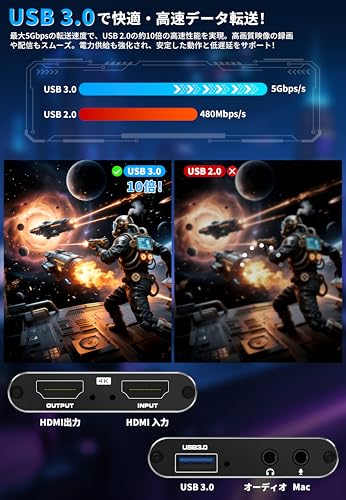
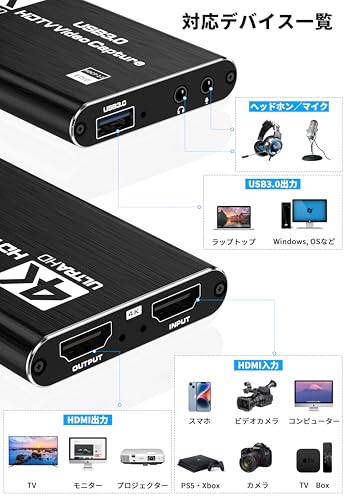
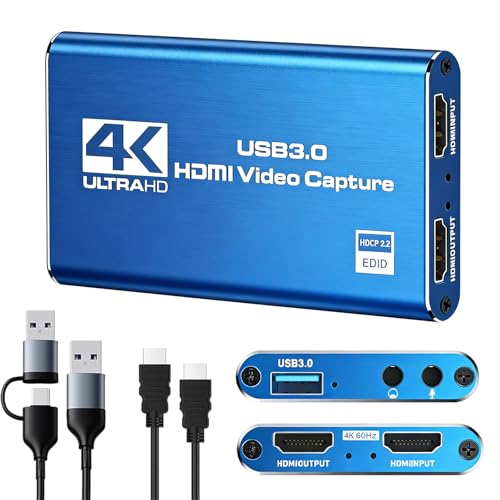
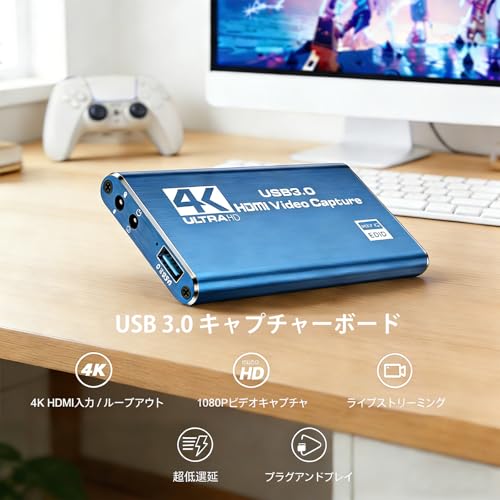
Arieskingの外付けキャプチャボード(型番:SPSJQ)は、SwitchやPCでゲームをしながら配信や録画をしたい人におすすめの一台です。USB3.0接続で映像を高速に送れるため、低遅延USB3.0が魅力。セットアップもシンプルで、配信初心者でも扱いやすい設計になっています。
一番の特徴は、4Kパススルーに対応しつつ1080p/60fpsでの録画に対応している点。小型(98×54×13mm)で外部電源不要なので、ノートPCと組み合わせたモバイル配信やイベントでの持ち運びにも向いています。MSチップ搭載で安定した処理をうたっており、ライブ配信中の負荷耐性にも配慮されています。
ハードウェアエンコードの明記はなく、詳細な実測遅延値も公開されていないため「遅延の実感」は接続環境やPC側の設定で変わります。それでも、低遅延を重視しつつ手軽に4Kパススルーを使いたい人、SwitchとPCを切り替えて配信する中級〜初心者ストリーマーには特におすすめです。
【2026最新】FonestuffのUSB外付けキャプチャーボードは、PCでゲーム配信や録画を始めたい人におすすめです。SwitchやPS5など家庭用ゲーム機とPCをつなげて使う場面を想定して作られており、配信中の操作感を重視する方に向いています。
一番の魅力は、超低遅延をうたう設計と、4Kパススルー対応の点です。録画は1080p/60fpsに対応し、USB 3.0 Type-C/Type-Aで最大5Gbpsの高速伝送が可能。ドライバ不要のプラグアンドプレイで導入がかんたんなため、配信初心者〜中級者で「遅延を抑えてストレスなく配信したい」人に特におすすめです。なお、メーカーは具体的な遅延値(ms)は明記していないので、より厳密な遅延測定が必要な方はレビューやベンチ動画での確認を推奨します。
NewluckのUSB接続型キャプチャーボード(ASIN: B0BYHDLGB4)は、SwitchやPS、Xboxなどのゲーム機やカメラをPCで録画・配信したい人におすすめの外付けモデルです。配信初心者〜中級者で「操作のズレを抑えたい」「手軽に高画質で取り込みたい」という人に向いています。
一番の魅力は、低遅延設計による実用的な操作感と、4Kパススルー対応で高画質なモニター出力が可能な点です。録画は1080pで対応しており、USB3.0接続で安定した転送ができます。外装はアルミ合金で放熱性に配慮され、本体は小型・電源不要なのでノートPC環境や持ち運びにも便利です。日本語の取扱説明書と12か月保証が付くため、初めてのキャプチャ導入にも安心して使えます。
注意点としては、メーカーの遅延数値や詳細なフレームレート表記は明記されておらず、稀に環境による動作不良や個体差を報告するレビューもあります。とはいえ「コストを抑えつつ低遅延で配信・録画を始めたい」人には特におすすめの選択肢です。
SUDTREEVの2-in-1キャプチャーボードは、Switch 2/Switch/Steam Deckなどを外出先で大画面に映して配信や録画をしたい人におすすめの一台です。小型で持ち運びやすく、ノートPCと組み合わせて簡単に実況を始めたい個人ストリーマーや、家と外で同じ機材を使いたいゲーマーに向いています。
一番の特徴は超低遅延をうたう点と、PD100W給電でプレイ中も安定して充電できる点です。1080p60でのキャプチャーに対応し、4K入力やHDMIパススルーも備えているため、モニターで遅延を抑えて遊びつつPCで録画・配信する使い方に便利です。ただし、付属ケーブルが短いというレビューがあるため、長めのケーブルを別途用意すると使いやすくなります。
携帯性と低遅延を重視しつつ、まずは手軽に配信を始めたい人に特におすすめです。
このHDMIキャプチャーボードは、SwitchやPS5、カメラをノートPCやタブレットに接続して配信・録画したい人におすすめの外付けタイプです。USB-AとUSB-Cの両方に対応しており、接続先を選ばず使いやすい点が魅力。特にモバイル環境で配線をまとめたい配信者や、フルHD中心で手軽に録画したい人に向いています。
一番の特徴は、4K入力対応で高解像度の映像ソースを受けられる点と、100W PD給電に対応して長時間の配信でも本体経由で給電できるところです。録画・配信は最大1080p@60Hzで取り込め、映像と音声を同時に扱えるためセットアップがシンプル。ドライバー不要でOBSやZoomなど主要ソフトにそのまま認識されやすいのも使いやすさのポイントです。
注意点としては、録画は1080pまでで“4Kそのまま録画”はできない点と、レビューでは「少々の遅延がある」「タイミングにシビアなFPSプレイには向かない」との報告があります。フルHD中心に安定して配信・録画したい人、モバイル機器で給電も一緒にまとめたい人におすすめです。
AVerMediaの内蔵型キャプチャーボード「GC575」は、ゲーム機とPCを併用して高画質で配信・録画したい人におすすめの一台です。低遅延パススルーに対応しているため、モニターでのプレイ感を損なわずに録画や配信ができます。接続はPCIe Gen3 x4なので安定性を重視する人にも向いています。
一番の魅力は、PCIeで安定して高リフレッシュレート(4K/144Hzや1440p/240Hzなど)をパススルーできる点です。録画は最大4K@60fpsまで対応。注意点としてはHDRの4K録画が30fps上限、HDMI入力が1系統、そしてmacOS非対応という制約があります。PS5やXbox Series Xを4K/120〜144Hzでプレイしつつ高画質で録りたいWindowsユーザーに特におすすめです。
Elgatoの「4K S」は、PS5・Xbox Series X/S・Switch 2などのゲーム機やPCで高画質な録画・配信をしたい人におすすめの外付けキャプチャーボードです。特に配信中の操作感を損なしたくない人に向けて、ほぼゼロ遅延でプレイと録画を両立できる点が魅力です。
対応解像度は4K60録画や1440p120、1080p240まで対応し、HDR10やVRRもサポート。USB-C接続でコンパクトな本体(17×112×72mm、91g)にUSB-Cケーブルが同梱されています。注意点としては、Type-C専用でType-Aケーブルは同梱されない点や、レビューでは1080pでは遅延がほぼ感じられない一方、4Kで使うとわずかに遅延を感じるケースがあること。高速FPSをメインにプレイする人はモニターを別に用意するのがおすすめです。なお、4K60対応で高画質を重視する配信者に特に向いています。
Fonestuffの【2025最新】キャプチャーボード(型番: cp100)は、PC+ゲーム機で配信や録画をしたい人におすすめの外付けキャプチャーです。録画は1080P/60FPSに対応し、超低遅延伝送をうたう設計でプレイ感を損ないにくいのが特徴です。USB-A/USB-CのUSB3.0接続、MJPEG・YUY2対応、堅牢なアルミ筐体を備え、ドライバ不要のプラグアンドプレイで簡単に使えます。
この製品は特にSwitchやPS4/PS5、Xboxなどのコンシューマ機をPCで配信したい個人ストリーマーや、買い替えで手軽に遅延を改善したい人におすすめです。パススルーでモニターへ出力しながら配信できるため、4Kパススルー対応を重視する人にも向いています。なお、メーカーによる具体的な遅延値(ms)は公表されていないため、厳密なレイテンシ比較が必要な場合は実測レビューもあわせて確認してください。
この「4K 30FPS HDMIキャプチャーボード」は、配信やゲーム実況で「画面の遅延をできるだけ小さくしたい」人におすすめの外付けキャプチャーです。OBSやYouTube/Twitchと相性が良く、Nintendo SwitchやPS5、Xbox、PC、さらにはスマホ接続にも対応しているため、機種をまたいで使いたい個人配信者に向いています。
一番の売りは超低遅延設計と、HDMI入力で4K入力対応(入力4K@30Hz、出力は1080p@60Hzまで)というバランス。USB3.0/Type-C接続でドライバ不要・外部電源不要の手軽さもあり、外出先でのモバイル配信やすぐに配信環境を整えたい初心者〜中級者に特におすすめです。
注意点としては、メーカーが具体的な遅延値(ms)は公表しておらず、ハードウェアエンコードの有無も明示されていません。遅延を厳密に比較したい場合は、実機レビューや実測データも合わせて確認することをおすすめします。
ANYOYOのキャプチャーボード(VC-009PRO)は、SwitchやPS5とPCをつないで配信・録画したい個人ストリーマーにおすすめの外付け型デバイスです。配信中の操作感を重視する人や、4Kパススルーで高画質を保ちつつ遅延を抑えたい人に向いています。
一番の魅力は超低遅延設計と、4K60fps対応のパススルー機能。USB 3.0(Type-C)接続で安定した転送ができ、3.5mmのLine-inも備えているため実況音声とゲーム音声を同時にキャプチャできます。アルミ筐体で放熱性も良く、プラグ&プレイでドライバ不要なのも手軽です。
メーカー公表では遅延は40msとされていますが、実際の遅延や録画性能は使用するPCや配信ソフト(OBS等)の設定で変わります。ハードウェアエンコードの有無は明記されていないため、PC負荷を抑えたい人は環境を確認してからの購入をおすすめします。特にコンソールとPCを両方使って低遅延で配信したいゲーマーにおすすめです。
NewluckのUSB-C & HDMI変換キャプチャーボードは、外出先や自宅で手軽にゲーム録画や配信を始めたい人におすすめの外付けタイプです。選定基準で重要な「遅延の小ささ」「パススルーの有無」「対応解像度」という点を満たしやすく、特に低遅延設計を重視する個人ストリーマーやSwitch/PSとPCを併用するゲーマーに向いています。
本体は小型でアルミ合金の外装を採用、USB3.0/Type-C接続で電源不要のため持ち運びやすいのが魅力です。録画は最大1080p、再生側には4Kパススルー対応があり、ゲームを遅延なくプレイしつつ高画質で配信・録画したい人におすすめです。
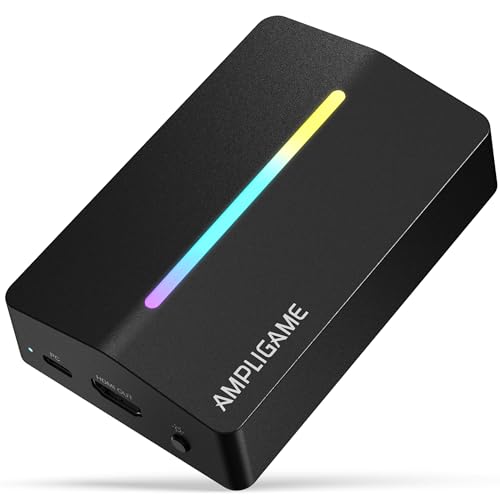
FIFINEの「AmpliGame V3」は、家庭用ゲーム機やPCで配信・録画を始めたい人におすすめの外付けキャプチャーボードです。特にSwitchやPS5をPCで録画・配信したい個人ストリーマーや、買い替えで「遅延を抑えたい」初心者〜中級者に合います。
一番の魅力は低遅延設計によりゲーム操作の違和感を抑えつつ、4Kパススルー対応で高解像度画面をローカルでそのまま表示できる点。録画は最大1080P/60FPSに対応し、パススルーは4K/30FPSや1080P/120FPSもサポートしているため、見た目の滑らかさと配信の安定性を両立できます。USB 3.0接続で高速にデータ転送でき、OBSなど主要配信ソフトに対応している点も使いやすいポイントです。
3.5mmジャックで実況音声やボイスチャットを同時に録れるのも便利。ただしメーカー公表の「遅延(ms)」や本体サイズ・素材などの細かい数値は商品ページに明記がないため、厳密な遅延比較を行う場合は実測レビューをあわせて確認することをおすすめします。
UGREENのHDMIキャプチャーボードは、SwitchやPS5の映像を手軽にPCやタブレットに取り込める外付けタイプの製品です。入力は4K入力対応(最大4K@60Hz)ですが、パソコンに出力できる録画は最大で1080p@30Hzとなる点が特徴です。
接続はUSB Type-C(USB-A変換アダプタ付属)で、ドライバー不要で使える点が便利。小型で軽く持ち運びがしやすく、初心者〜中級者のゲーム配信や外出先での簡易録画におすすめです。遅延(レイテンシ)はメーカー公表がなく、低遅延が最重要な方は実測レビューを確認することをおすすめします。さらに、ドライバー不要でセットアップが楽なのも魅力です。
Wasachiの「キャプチャーボード CJK01-BLACK」は、PCとゲーム機(Switch/PS5等)を切り替えて配信・録画したい個人ストリーマーや、遅延を抑えてプレイしたいゲーム実況者におすすめの外付けキャプチャーボードです。iPadや最新のノートPCでも使える互換性の高さが魅力で、外出先での簡易配信を考えている人にも向いています。
一番の魅力は4K@60Hzパススルー対応と、メーカーがうたう超低遅延設計。テレビやモニターで遅延を抑えながらプレイでき、1080p/60fpsでの録画・ライブ配信に対応します。USB-AとUSB-Cのデュアルコネクタで変換アダプタなしに接続できる点や、放熱に優れるアルミ合金ボディで長時間稼働でも安定しやすい点もポイントです。
ハードウェアエンコードの有無や本体の寸法・重量など一部の詳細は商品ページに明記がないため、4K録画を高ビットレートで行いたい場合はPC性能や用途をあらかじめ確認してください。それでも、遅延を最優先にしたいゲーマーや、iPadを使ったモバイル配信を手軽に行いたい人には特におすすめです。
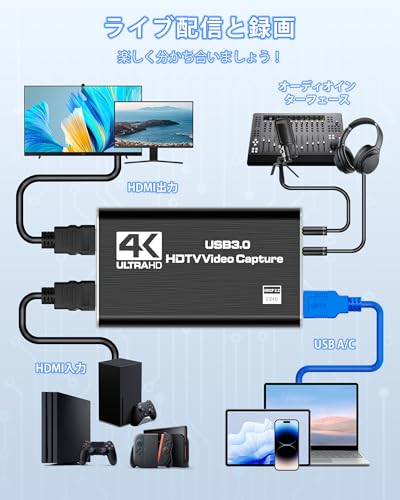
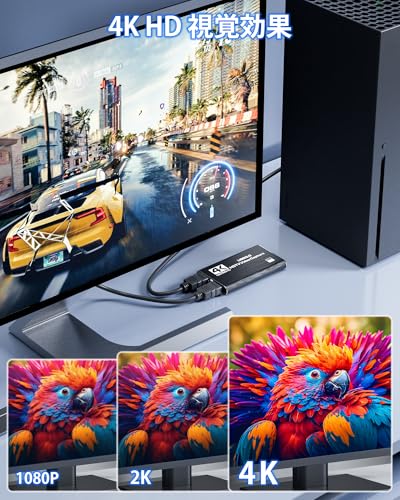
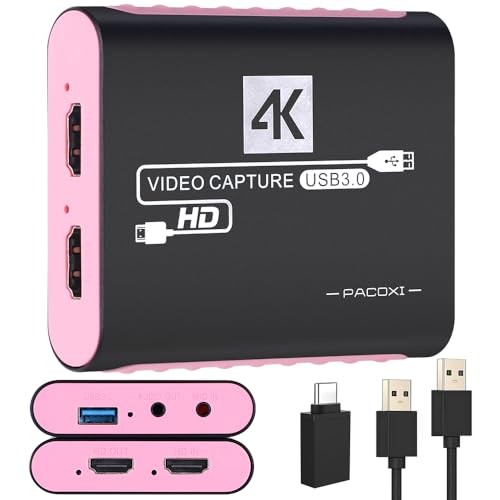
PACOXIのUSBキャプチャーボード(型番: PX-C7)は、SwitchやPS5などのゲーム機をPCにつないで手軽に録画・配信を始めたい人におすすめの外付けモデルです。USB3.0接続で高速転送を実現し、4Kパススルーに対応しているため、録画中でもモニター側は高画質でプレイできます。
本体は1080p/60fpsでの録画に対応し、マイク入力や3.5mmオーディオ端子も備えているため、実況音声を同時に録ることが可能です。公式説明では「ほとんど遅延がありません」とされ、ドライバー不要のプラグアンドプレイ設計で初心者でも扱いやすい点が魅力。価格を抑えて導入したい人や、まずは気軽に配信・録画を試したい人に低遅延設計のコスパ重視モデルとしておすすめです。
一方で、レビューには長時間の常時稼働で映像が途切れる・映らなくなる報告もあります。毎日長時間のプロ配信で安定性を最優先にしたい方は、より上位のモデルやPCIeタイプも検討してください。
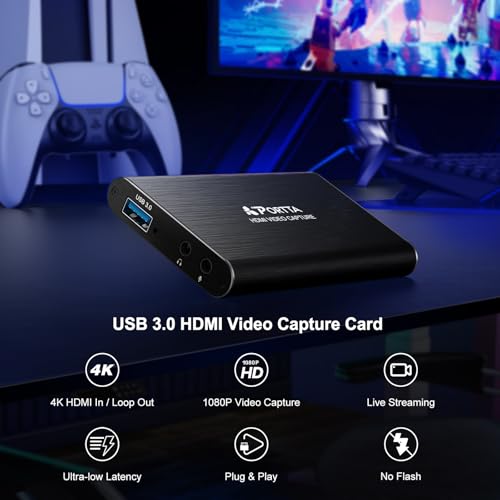
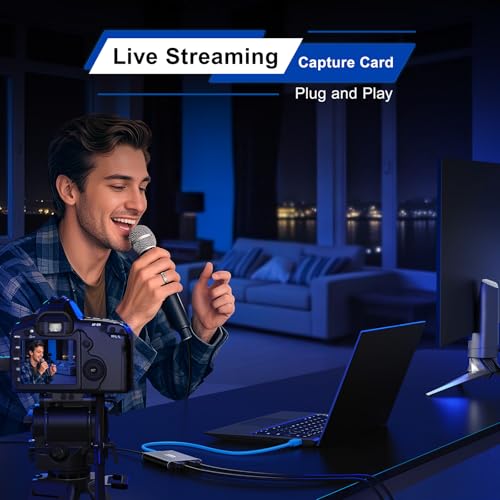
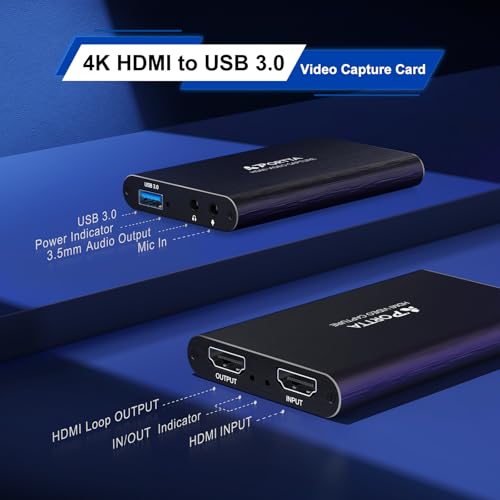
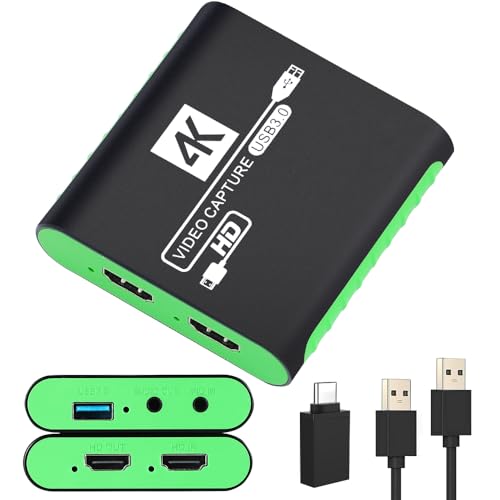
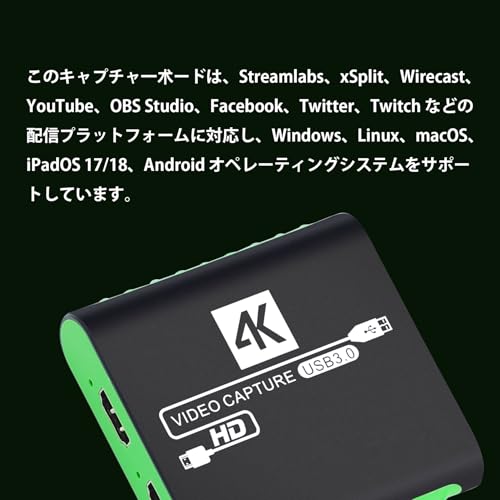
PORTTAのHDMIキャプチャーボードは、ゲームをしながら配信や録画をしたい個人ストリーマーや実況者におすすめの外付け型デバイスです。特にPCとSwitch/PS5を併用している人で、操作遅延をできるだけ抑えたい、設定はなるべく簡単に済ませたいというニーズに向いています。
一番の魅力は1080p60対応で滑らかな録画ができる点と、さらに4Kパススルーに対応していること。USB 3.0経由で1080p60のキャプチャが可能で、4K@60の入力をループアウトできるため、高画質でプレイしつつPC側で配信や録画ができます。ドライバ不要のプラグアンドプレイ設計で導入が簡単、ケーブル類も同梱されているので購入後すぐ使い始められるのも嬉しいポイント。
注意点としては、HDRやCECには対応していない点や、メーカーが明確な遅延値(ms)を公表していない点があります(ユーザーレビューでは「ほとんど遅延を感じない」という声が多いですが、環境差が出る可能性があります)。手軽でコスパ良く低遅延運用を始めたい初心者〜中級者には特におすすめです。
Swudloeのキャプチャーボード(型番C7-01)は、ゲームをプレイしながらPCで録画・配信したい人におすすめの外付けキャプチャーです。SwitchやPS5など家庭用ゲーム機とPCを併用する個人ストリーマーや、初めて配信機材をそろえる初心者〜中級者に向いています。接続はUSB3.0(Type-C)で簡単に使える点が魅力です。
一番の強みは、1080p60対応の録画と4Kパススルーにより高画質でプレイと配信を両立できるところ。ドライバ不要のプラグアンドプレイ設計で導入が手軽なのも嬉しいポイントです。ユーザーレビューでは「遅延はほぼ気にならない」という声が多い一方、稀に動作不良を指摘するレビューもあるため、安心して使いたい人は1年保証を確認してからの購入をおすすめします。
このHDMIキャプチャーボード(A20/BottHealth)は、SwitchやPS5などのゲーム機をPCで録画・配信したい人におすすめの外付け型キャプチャーです。接続はUSB3.0で簡単に認識され、OBSなどの配信ソフトと組み合わせて使えます。特に、簡単プラグ&プレイで手軽に始めたい初心者〜中級の実況者におすすめです。
本体は4K入力のパススルーに対応し、録画・配信は低遅延パススルーを活かして1080p/60fpsで安定して行えます。MJPEG/YUY2に対応しRGB色域0~255の出力が可能、Windows/Mac/Linuxに対応。日本語取扱説明書付きで初期設定のハードルが低く、1年保証がある点も安心材料です。遅延の明確なms公表はありませんが、ユーザーレビューでは「ほとんど遅延を感じない」という報告が多く、ゲーム配信で遅延を抑えたい人におすすめです。
Elgatoの「HD60 S+」は、PS5やXboxなどのゲーム機をPCとつなぎ、配信や録画を行いたい個人ストリーマーにおすすめの外付けキャプチャーボードです。OBSなどで配信しながら「操作と画面のズレ(遅延)」を気にする人や、1080p/60fpsの高画質で録画したい人に向いています。低遅延を重視する選び方に合った製品です。
主な特徴は、4K60パススルーに対応してモニターで遅延を感じにくくプレイしながら録画できる点と、1080p60 HDRでのキャプチャをサポートすること。USB 3.0接続の外付けタイプで導入が簡単ですが、本機は「ソフトウェアエンコード式」のためPC側の性能(CPU)もある程度必要です。コンソールで実プレイしつつ視聴者に高画質配信したい人に特におすすめです。
このキャプチャーボードは、SwitchやPS5などのゲーム機をPCで録画・配信したい人におすすめの外付け型デバイスです。接続はUSB3.0(Type-C)で挿すだけのプラグアンドプレイ設計なので、配信初心者でも手軽に使えます。特に低遅延設計をうたっており、プレイ中の操作感を損ないにくい点が魅力です。
商品の特徴は、1080p録画対応を基本にしつつ、モニター側へは4Kパススルーが可能な点です(製品説明より)。本体は電源不要で小型軽量、外装は軽量アルミ合金を採用して放熱性を高めているため、長時間の配信でも安定しやすい設計になっています。OBSやYouTubeなど主要な配信ソフトに対応すると明記されているのも安心です。
録画は最大1080pまでと明記されており、メーカーの公表する遅延の数値は記載がありません。そのため正確なms単位の遅延値を重視する上級者は、レビューや検証動画で実測値を確認することをおすすめします。一方で、手軽に低遅延で配信環境を整えたい個人ストリーマーや、持ち運んでイベント配信を行いたい人には特におすすめです。
AVerMediaの「Live Gamer ULTRA S (GC553Pro)」は、PCと家庭用ゲーム機を両方使って高画質で配信・録画したい人におすすめの外付けキャプチャーボードです。遅延やパススルー性能を重視する配信者向けに作られており、OBSでの録画やYouTube向けクリップ作成を始めたい初心者〜中級者にも扱いやすい設計です。
一番の魅力は、4K60対応や1440p144、1080p240といったハイフレームレートに対応している点。さらにVRRパススルーにも対応しているため、モニター側でティアリングやスタッタリングの少ない快適なゲームプレイを維持しつつ高画質録画ができます。軽量でケーブル同梱なので導入が簡単。特に高フレームレートでの録画や、遅延を抑えてプレイしながら配信したいゲーマーにおすすめです。
UGREENのHDMIキャプチャーボード(ASIN: B0D4LV836Z)は、ゲーム実況やライブ配信で超低遅延を重視する人におすすめの外付けキャプチャーです。PCとSwitchやPS5などを併用して配信する個人ストリーマーや、配信中の操作感を損ないたくないゲーマー向けに作られており、接続が簡単で初心者でも扱いやすい点が魅力です。
一番の特長は、4K@60Hz対応のパススルーとUSB3.1 Gen1(5Gbps)による高速転送。HDRやVRRにも対応しており、1080Pで最大240Hzの高リフレッシュ録画や2K/144Hzもサポートします。3.5mmジャックで実況音声を映像と同時に録れるため、別途ミキサーを用意しなくても手軽に録音が可能です。HDCPは非対応のため、PS4/PS5ではHDCPを無効にする必要がある点には注意。低遅延で手軽に配信環境を整えたい初心者〜中級者に特におすすめです。
USB3.0 キャプチャーボード fuyi(型番: HC-02A)は、家庭用ゲーム機やカメラのHDMI出力をPCで録画・配信したい人におすすめの外付けキャプチャーです。SwitchやPS5、Xboxなどに対応し、USB3.0でPCに接続するだけで使えるため、配信初心者〜中級者でも導入しやすいのが特徴です。
一番の魅力は、4Kパススルーでモニターに高画質を表示しながら、PC側で低遅延に近い状態で1080P録画ができる点です。アルミ合金ボディで放熱性が高く長時間配信でも安定しやすい一方、ハードウェアエンコードの有無や遅延のms表記はメーカー公表がなく、厳密な実測値を重視する場合はレビューや動画検証を見ることをおすすめします。特に、自宅で手軽に高画質録画・ライブ配信を始めたい個人ストリーマーにおすすめです。
YasokuのUSB-C & HDMI変換アダプタ型キャプチャーボードは、手軽にHDMI映像をパソコンやスマホに取り込みたい人におすすめの小型デバイスです。OBSや配信用ソフトで簡単に認識でき、高画質1080p60での録画に対応しているため、録画や動画編集、配信アーカイブ作成が主目的のユーザーに向きます。
本機の魅力は持ち運びやすい小型設計とバスパワー動作で、追加電源が不要な点。小さな筐体にアルミ合金を採用し耐久性にも配慮されています。一方でHDMIのパススルーに対応していないため、入力遅延が気になる対戦系ゲームの“リアルタイムプレイ+視聴”用途には向きません。外出先での録画、サブディスプレイ用途、OBSでの画面取り込みや動画素材収集など、遅延が多少許容できる用途の人に特におすすめです。
注意点として、メーカーは低遅延をうたっていますが実際のレビューでは「ワンテンポ遅れる」との報告もあるため、遅延の厳密な差を気にする場合はパススルー対応モデルやPCIe型の検討を推奨します。小型・手軽さ重視でコスパ良くキャプチャーしたい人におすすめの一台です。
UGREENのHDMIキャプチャーボード(型番: 25854)は、コンパクトで手軽に外部映像をPCやiPadに取り込みたい人におすすめのエントリーモデルです。ゲームを本格的にプレイしながらの配信向けというよりは、会議の画面共有やサブモニター化、簡易録画を手軽に行いたい人向けに作られています。
一番の特徴は、4K入力対応で高解像度の信号を受けられる点と、小型軽量で持ち運びやすいこと。録画・配信は最大で1080p/60fpsに対応し、USB Type‑C/USB‑Aに接続できるため互換性が高く、OBSやQuickTimeなど主要なソフトですぐ使えます。記事の選び方基準で重視する「対応解像度」「接続互換性」「持ち運びやすさ」を満たす入門向けの一台です。
注意点としては、メーカーは「低遅延」をうたっていますが、実ユーザーのレビューでは「遅延を感じる」「フレームレートが低くなる」といった報告もあります。対戦ゲームでのリアルタイム操作や遅延にシビアな用途にはあまりおすすめできません。一方で、会議で画面を映す、iPadをサブモニターとして使う、講義のハイブリッド配信など「画面を映せれば良い」用途にはコスパ良く使えるモデルです。
PACOXIのUSB外付けキャプチャーボード(型番PX-C7)は、手軽にゲーム映像を録画・配信したい人におすすめの製品です。SwitchやPS5などの家庭用ゲーム機をPCに取り込んでOBSなどで配信を始めたい初心者〜中級者に向いています。
一番の特徴は、1080p/60fps録画に対応しつつ、4K出力に対応したパススルーを備えている点です。USB3.0接続(最大5Gbps)で映像をPCへ高速伝送でき、ドライバー不要のプラグアンドプレイ設計なので設定も簡単です。マイク入力(3.5mm)もあるため、実況の同時録音もできます。
注意点としては、メーカーが遅延の具体的なms値を公表していないことと、ユーザーレビューにごく稀に音声途切れや入力フリーズの報告がある点です。それでも「低価格で手早く始めたい」「持ち運びやすい小型のキャプチャーが欲しい」といった人には特におすすめできる一台です。
キャプチャーボードを選ぶときは、スペック表だけでなく**実際の遅延(実測)**や使う環境を基に選ぶことが大切です。この記事は「キャプチャーボード 遅延 比較」を重視する方向けに、初心者でもわかるようにやさしく具体的な選び方をまとめました。自分に合った一台を見つけられるよう、順を追って確認していきましょう。
メーカーの仕様には遅延の明確な数値が書かれていないことが多いので、購入前はレビュー動画や実測データを必ず確認しましょう。0~10ms台なら違和感が少なく、100msに近いとプレイに支障が出ることが多いので目安にしてください。OBSを使う場合は「OBSの遅延」や録画中の遅延報告もチェックして、実際の使用環境に近い検証があるかを見ると安心です。
モニターでそのままプレイしたいなら、HDMIの**パススルー対応(例:1080p60や4K60)**を重視しましょう。パススルーがないと、PC上のプレビュー画面を見ながら操作することになり、遅延でプレイしづらくなります。パススルーの対応解像度やフレームレートはモデルごとに違うので、使いたい画質(Switchは1080p/60、最新機は4Kなど)に合うか確認してください。
外付けならUSB3.0/USB-C、内蔵ならPCIeがありますが、PCIeは低遅延で安定性が高め、USBは手軽さがメリットです。ただしUSBでもUSB3.0や高品質なUSB-Cケーブルを使えば十分低遅延で動く機種もあるので、PC側のポートやハブ経由の有無を確認しましょう。接続帯域が足りないとフレーム落ちや遅延の原因になるので、ケーブルやハブの仕様もチェックするのがポイントです。
録画や配信で1080p60を基本にするか、4Kも狙うかで最適な機種は変わります。ハードウェアエンコード搭載モデルはPC負荷を下げられるため、配信時にCPUを温存したい人に向きます。最後にPS5やSwitch、Windows/Macとの互換性やHDCPの扱い、付属ケーブルの有無やサポート体制も確認して、長く安心して使える一台を選びましょう。
まとめると、キャプチャーボード選びでまず見るべきは「遅延の小ささ」です。そのうえで、パススルーの有無と対応解像度(1080p60や4K)、接続方式(外付けUSBか内蔵PCIeか)、そしてハードウェアエンコードの有無を確認すると失敗しにくくなります。本記事の実測比較と用途別おすすめを参考にすれば、自分に合った一台がきっと見つかるはずです。
これから実際の比較表や製品レビューを見て、使い方に合うモデルを選んでみてください。迷ったら用途(対戦重視/配信用/予算重視)を教えてもらえれば、さらに適切な候補を一緒に絞り込みます。
掲載している各種情報は、MATOMER編集部が調査した情報をもとにしています。
出来るだけ正確な情報掲載に努めておりますが、内容を完全に保証するものではありません。
より正確な情報については各店舗の公式サイトを直接ご確認ください。