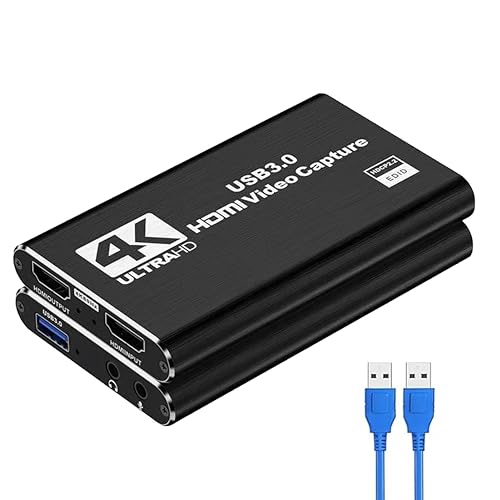
ゲームのプレイをきれいに残したいとき、特に「キャプチャーボード 4k 60fps 録画」を目指すときは、スペック表だけを見ても迷ってしまいます。パススルーと録画で対応解像度が違ったり、遅延や接続方式(USB‑CやPCIe)が使い勝手に大きく影響したりするからです。
この記事では、初心者から中級者までが失敗しない選び方をやさしく解説し、PS5やSwitch対応で低遅延の配信向けモデルを厳選して紹介します。パススルー、遅延、エンコード方式、HDR対応など、チェックすべきポイントをわかりやすくまとめているので、読めば自分に合ったキャプチャーボードが見つかるはずです。
AVerMediaの「LIVE GAMER EXTREME 3 GC551G2」は、PS5やNintendo Switch/ Switch2、Xboxを使って高画質で録画・配信したいゲーマーや配信初心者〜中級者におすすめの外付けキャプチャーユニットです。PCの設定にある程度慣れている人で、遅延を抑えた快適なプレイ環境を重視する方に向いています。
一番の魅力は、4K/60パススルーに対応している点で、モニター側は4K@60fpsで映像を表示しつつ、USB接続したパソコンで録画や配信ができます。またVRR(可変リフレッシュレート)やHDRのパススルーにも対応しており、見たままの映像でプレイ感を保てます。録画は最大で4K/30fpsまたはフルHD(1080p)@60fpsとなるため、4K60での録画を必須にしている人は注意が必要です。
UVC対応でドライバー不要のプラグ&プレイ設計や、コンパクトで持ち運びしやすい点もポイント。ただし長時間配信では本体が熱を持ちやすいというレビューもあるため、長時間利用する人は放熱に配慮するのがおすすめです。遅延を抑えて4K表示でプレイしたいが、録画は4K30fpsで問題ない人には特におすすめです。
AVerMediaの「Live Gamer ULTRA 2.1 GC553G2」は、4K画質で滑らかな録画を目指すゲーマーや配信者におすすめの外付けキャプチャーユニットです。PS5やハイスペックGPU搭載PCの高リフレッシュレート映像を活かしたい人、将来の環境アップグレードを見越しておきたい人に向いています。
一番の魅力は、4K/60録画対応と、PlayStationや高性能PCの性能を損なわないHDR/VRRパススルー。USB3.2 Gen2(10Gbps)接続で安定した転送ができ、外付けながら高画質録画が行えます。付属のHDMI/USBケーブルやOBSなどのサードパーティソフト対応で導入もしやすい点が嬉しいポイントです。
注意点としては、4K/60録画を行うには対応可能なCPU・GPUや十分なストレージが必要な点。またOSはWindows 10/11 64bitが前提なので、導入前に自分のPC環境を確認してください。高画質録画を手軽に始めたいゲーマー、画質重視の個人配信者には特におすすめです。
玄人志向の「KURO-CPC-4K1C1PTwA」は、PS5やNintendo Switchを高画質で録画・配信したい人におすすめの内蔵型キャプチャーボードです。デスクトップPCのPCIeスロットに挿して使うタイプで、ゲームプレイの遅延を抑えたい対戦系ゲームや高画質で保存したい配信者に向いています。初心者〜中級者向けの性能とコスパの良さが魅力ですが、設置やソフト設定にある程度のPC知識が必要です。
一番の特徴は、4K60fpsパススルー対応でモニターに映像を遅延少なく出力できる点。録画は最大で4K/30fps、WQHD/60fps、FHD/120fpsまで対応しており、滑らかな録画や高リフレッシュの映像を扱えます。またライン入力/出力を備えており、外部マイクやミキサーを接続して実況配信する用途にも便利です。付属ソフトはなくOBSなどの配信ソフトを使う前提のため、設定を自分で行える人に特におすすめです。
AVerMediaの外付けキャプチャーボード「StreamLine MINI+ (GC311G2)」は、PS5やNintendo Switch、PCでゲーム実況や配信を始めたい初心者〜中級者におすすめの一台です。設定が簡単で、専用ソフトのStreaming Centerを使えば配信先にログインするだけで使い始められるため、機材に詳しくない人でも導入しやすいのが特徴です。
一番の魅力は、4K60 HDRパススルーで遅延を抑えて高画質表示ができる点と、1080p60録画に対応して扱いやすいファイルで保存できる点です。USB 3.0(Type-C)接続で幅広い機器に対応し、NV12/YUY2/MJPEGなどのフォーマットでOBSなどの配信ソフトとも相性が良いです。注意点としては「録画は最大1080p/60fpsまで」であるため、4Kでの直接録画を求める人は別機種を検討してください。高画質表示しつつFHDで安定録画したい人に特におすすめです。
AVerMediaの「Live Gamer ULTRA S (GC553Pro/GC553PBK)」は、PS5やXbox Series X、ハイエンドPCで高画質で録りたいゲーマーや配信者におすすめの外付けキャプチャーです。4K/60fpsの映像入力を活かして、YouTubeやTwitchにアップする高解像度録画を目指す人に向いています。
一番の特徴は、4K60録画対応とVRR/HDRを含むパススルー対応(2160p60 HDR/VRRなど)。非圧縮のRGB24出力や5.1ch対応で色再現や音の臨場感を重視したい人に適しています。USB 3.2 Gen1(Type-C)接続の手のひらサイズ(112.6×66.2×26mm、約99g)で持ち運びや設置もしやすく、HDMI 2.0入出力や同梱ケーブル、専用ソフト(Streaming Center / OBSプラグイン)でセットアップしやすい点も魅力です。
注意点としては、動作には比較的高性能なPCが必要(推奨:Intel Core i5世代以降/GTX1060相当以上、メモリ8GB以上)で、macOSではRGB24/HDR録画が制限される点があります。PS5やPCで“本気で”4K/60の録画・配信品質を求める中級〜上級者には特におすすめです。
UGREENの外付けHDMIキャプチャーボード(型番15390A)は、手軽に高画質で配信や録画を始めたい人におすすめの一台です。4K60パススルーに対応しており、4Kで遊びながらPCにはフルHDで取り込めるため、画質と操作感のバランスを重視するゲーマーや配信初心者に向いています。
一番の魅力は、低遅延設計でプレイ感を損なわずに配信できる点とコスパの良さ。付属のUSB-C→USB-C+Aケーブルで接続が簡単で、Windows/Mac/Linux/Android/iPad OS17に対応します。ただし、録画は最大1080p/60Hzまで(内部的にはYUV2/MJPG形式)で、4Kでの録画は非対応、HDRもパススルーでは非対応なのでその点は注意が必要です。
価格を抑えてまずは配信環境を整えたい人、カードゲームや長時間のライブ配信を安定して行いたい幹事さん、SwitchやPS系を使う初心者〜中級の実況者には特におすすめできる製品です。
このUSB接続型キャプチャーボードは、PCやゲーム機で手軽に録画・配信を始めたい20〜35歳のゲーマーや個人配信者におすすめの一台です。接続はUSB-A/USB-C(USB3.0)に対応し、ノートPCやデスクトップ、Android端末でも使いやすい設計になっています。
一番の特徴は、4K入力対応で高画質な映像をパススルーできる点と、モバイルやノートでも安心の100W PD給電に対応していることです。映像入力は最大4K@60Hzに対応し、録画・配信用の取り込みは最大1080P@60Hzまでとなるため、4Kで映像を映しながらフルHDで録る使い方に向いています。またドライバー不要でOBSやZoomなど幅広いソフトにそのまま使えるのも始めやすいポイントです。
注意点としては「録画は最大1080p/60fps」という制約があることと、HDR対応について明確な記載がない点です。対戦系のFPSで遅延を極力抑えたい場合はモニター直結を併用するなど工夫が必要ですが、コスパ良く手軽に高画質の映像入力環境を整えたい人には特におすすめです。特に、4Kパススルーで映像を綺麗に見せつつ、PC負荷を抑えて1080pで録画・配信したい配信初心者〜中級者に適しています。
Swudloeの「C7-01 HDMI Capture Card」は、PCやゲーム機で手軽に録画・配信を始めたいゲーマーや配信初心者におすすめの外付けキャプチャーボードです。設定が苦手な人でも使えるようにドライバ不要のプラグアンドプレイ設計になっており、OBSやZoomなど主要な配信ソフトとすぐに連携できます。
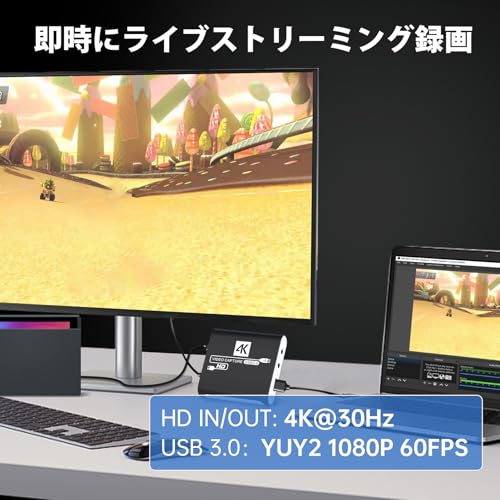
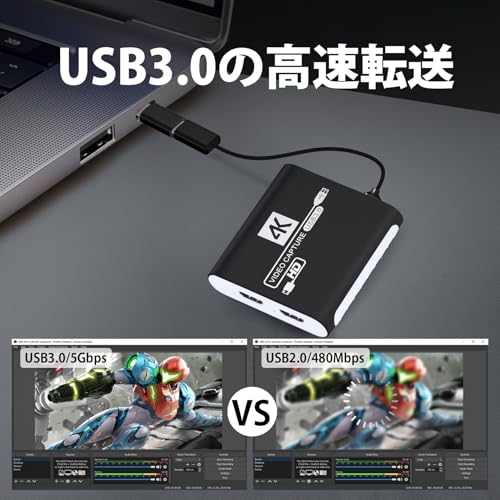
一番の特徴は、1080P/60fpsでの録画対応とUSB 3.0による高速伝送。実際の録画はフルHD/60fpsで行い、4Kディスプレイ接続時は4K@30Hzのパススルーで高画質表示を保てます。対応機種もPS5/PS4、Switch、Xbox、PC、スマートフォン等と幅広く、初めてキャプチャを導入する人やコスパ重視の中級ユーザーに向いています。
ただし「4Kでの60fps録画」を期待する人には不向き(録画は1080p/60fpsまで)。4K/60fps録画やプロ向けのハードウェアエンコードを求める場合は上位モデルを検討してください。手軽に高画質(フルHD/60fps)で録画・配信を始めたい人におすすめです。
Wasachiの外付けキャプチャーボード「CJK01-BLACK」は、コンソールやカメラの映像を手軽にPCやタブレットで取り込みたい人におすすめの一台です。ドライバー不要のプラグアンドプレイ設計で、初めてキャプチャーを使う人でも接続してすぐに使えます。
一番の魅力は、4K60パススルーでテレビや大型モニターに高画質を出力しつつ、PC側へは1080p/60fpsでの録画ができる点です。また、USB-A/USB-C直結の2-in-1設計でノートPCやiPadなど幅広い機器に変換アダプタなしで接続できます。アルミ合金ボディで放熱性が良く、OBSやZoomなど主要アプリに対応しているため配信や会議用にも便利です。
特におすすめしたいのは、Switch/PS5などのゲームを手早く録画・配信したい初心者〜中級者のゲーマーや、外出先で一眼カメラをWebカメラ代わりに使いたいクリエイターです。なお録画は最大で1080p/60fpsとなるため、本格的に「4Kでの録画保存」を目指す人は上位機種も検討してください。
ANYOYOの外付けキャプチャーボード(型番VC-009PRO)は、手軽に高画質でゲーム実況や録画を始めたい人におすすめの製品です。20〜30代のゲーマーや配信初心者〜中級者で、PS5やSwitch、Steam Deckなどを高画質で録りたい人のニーズを意識して作られています。
一番の魅力は、4K60fpsパススルーに対応している点と、超低遅延設計でプレイ感を損ないにくいところ。USB3.0(5Gbps)接続でプラグ&プレイに近い手軽さがあり、RGB24/MJPEG/NV12など複数のフォーマットに対応します。アルミ筐体と内蔵ファンで放熱も考慮されており、付属のCtoCケーブルやHDMIケーブルで届いてすぐ使える点も魅力です。
注意点としては、実際の録画品質や最大録画フレームレートはPCスペックや使用ソフト(OBS等)に依存します。高フレームレートでの安定録画を重視する人は、購入前に自分のPCが対応帯域・エンコード能力を持つか確認してください。それでも、手頃な価格で「高画質パススルー+低遅延」を求める人にはおすすめの一台です。
UGREENの外付けキャプチャーボード(型番:25854)は、手軽に外部映像をPCやMac、iPadに取り込みたい人におすすめの一台です。特にノートPCで画面を映したり、iPadをサブモニター代わりに使いたい人、講義や会議で簡易に画面共有したい人に向いています。
一番の特徴は、4K入力対応で4K映像を受けつつ、1080P/60fps録画までスムーズに扱える点です。USB‑CとUSB‑Aの両方で接続でき、ドライバー不要で「挿すだけ」動作するため初心者でも扱いやすい反面、実際の録画は最大1080p/60fps、入力の4Kは最大30Hzまでとなる点や、遅延がやや体感されるとのレビューもあるため、競技性の高い対戦ゲーム向けにはあまりおすすめできません。低コストで携帯性を重視する入門ユーザーや、配信よりも画面共有や簡易録画が目的の人に特に向いています。
YFFSFDCの「4K HDMI キャプチャーボード」は、手頃な価格でゲーム実況やライブ配信を始めたい初心者〜中級者におすすめの外付けキャプチャーデバイスです。PCやPS5、Nintendo Switchなどを持っていて、まずは手軽に画面を取り込んで配信や録画を試したい人に向いています。
一番の魅力は、入力側で最大3840×2160@60Hzを受けられる点と、PC側に安定して映像を渡せる点です。特に4K入力対応のパススルーを備えつつ、1080p/60fps録画で滑らかな映像を残せるのが実用的です。接続はUSB3.0でドライバー不要(プラグ&プレイ)とされており、初期設定のハードルが低いのも嬉しいポイントです。
注意点としては「録画はフルHD(1080p/60fps)まで」という仕様と、レビューで付属ケーブルや音声ノイズに関する声があること。高品質な4K録画やHDR収録を求める人には上位モデルをおすすめしますが、価格を抑えてまずは配信・録画環境を作りたい人には特に適する人におすすめです。
Guermokの「GM-29F-Silver」は、PS5やNintendo Switch、PCゲームを高画質で残したい人におすすめの外付けキャプチャカードです。初心者でも扱いやすいプラグアンドプレイ設計で、4K/60入力出力に対応している点が最大の魅力。USB3.0接続でパソコンやタブレットに直接つなげ、手軽に録画や配信を始められます。
対応フォーマットはMJPEGやYUY2、NV12、XRGBなど多彩で、MJPEGでは最大4K/60fpsの入出力が可能と明記されています。一方でフォーマットによって録画可能なフレームレートが変わるため、実際の録画設定(例:MJPEGでの4K録画やXRGBでの1080p録画)を確認する必要があります。ドライバ不要で接続するだけで使えるので、まずは手早く4K環境を試したい初心者〜中級のゲーマーや配信者に特におすすめです。
小型で付属のUSB-A⇄USB-Cアダプタも同梱されており、iPadやAndroid、Mac、Windowsなど幅広い機器に対応。高解像度での録画や低遅延のパススルーを重視する人は検討してみてください。
ElgatoのAmazon.co.jp限定モデル「4K S」は、PS5やXbox Series X/S、Switch 2、PC、Mac、iPadで使える外付けキャプチャーデバイスです。初めて4K/60fps環境を整えたいゲーマーや、配信・録画の画質をワンランク上げたい配信者におすすめ。設定や接続がシンプルで導入しやすい点も魅力です。
一番の強みは、4K60録画対応とHDR10対応による高画質な出力。さらに1440p120や1080p240といった高フレームレートにも対応し、USB-C接続のコンパクトな筐体で持ち運びもしやすいです。加えてほぼゼロ遅延のパススルーでプレイ感を損なわず録画・配信ができます。
録画時のエンコード仕様やPCの要件(Windows 11 / macOS Ventura 13、USB3.0対応など)は商品ページで確認してください。特に高画質での長時間録画を重視する人や、対戦ゲームで遅延を気にする人におすすめの一台です。
Fonestuffの外付けキャプチャーボード(型番: cp100)は、手軽にゲーム実況や配信を始めたい人におすすめの一台です。接続はUSB3.0のType-C/Type-Aに対応しており、OBSなどの配信ソフトと組み合わせてすぐ使える点が魅力。特に4Kパススルーで大画面に出力しながらプレイできるため、見た目にも迫力ある環境を作りたい人に向いています。
録画は1080P/60FPS録画に対応しており、滑らかなフルHD映像を保存できます(製品ページではパススルーは4K@30Hzまでの表記あり)。ドライバ不要のプラグアンドプレイ設計でセットアップが簡単なのも初心者にうれしいポイントです。一方で、まれに認識しない報告や長時間使用で本体が熱くなるという声もあるため、手軽に高画質録画したいが高価格なハイエンド機を求めない人におすすめします。
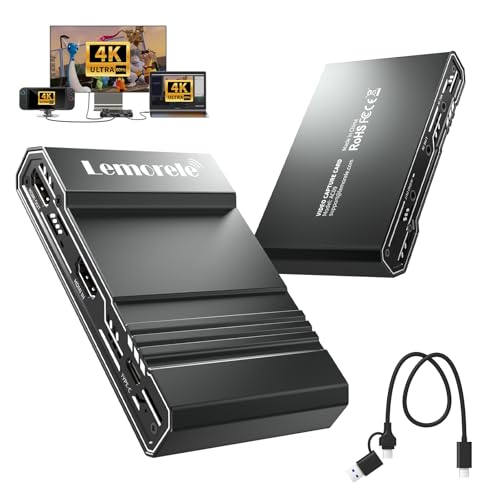
LemoreleのHDMI 4Kキャプチャーボード(型番: AC09)は、4K/60録画対応を求めるゲーマーや個人配信者におすすめの外付けキャプチャーです。PCやPS5、Nintendo Switchを使って高画質で実況や録画を始めたい20〜35歳の初心者〜中級者に向いています。接続はUSB-C一本で済み、付属ケーブルでUSB-Aにも対応するので導入が簡単なのが魅力です。
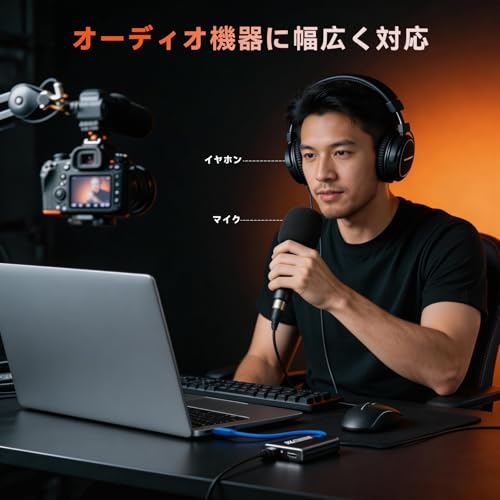
一番の魅力は、低遅延パススルーでテレビやモニターに映したまま滑らかにプレイできる点。アルミ筐体で放熱性が高く、軽量でデスク周りになじみます。ヘッドホン出力・マイク入力・ライン入出力を備え、外部ミキサー接続も可能なので、音声を細かく調整したい配信者にもおすすめです。
HDR対応の表記は明確でないため、HDR収録を重視する人は事前確認をおすすめします。1年保証付きでサポートもあり、手軽に4K/60fps環境へアップグレードしたい人にぴったりの一台です。
cotsocoのHDMIキャプチャーボードは、手軽にゲーム実況や録画を始めたい人におすすめの外付けデバイスです。接続はUSB 3.0で簡単に使え、PCやiPadにプラグ&プレイでつなげられます。録画はフルHDで安定した60fpsに対応しており、配信ソフトとの相性も良い点が魅力です。
一番のポイントは、4Kパススルー対応でテレビやモニターに高精細な映像を映しながら同時に録画できることと、1080P/60FPS録画で滑らかな動画を残せる点です。小型で軽量、放熱設計もあるため持ち運びや長時間配信にも向いています。逆に「ネイティブに4K/60fpsで録画したい」人には向かない点は注意してください。特に、モバイル環境や初めての配信機材を探している初心者〜中級者におすすめです。
AVerMediaの内蔵型キャプチャーボード「LIVE GAMER 4K 2.1 GC575」は、デスクトップPCに組み込んで本格的に録画・配信したいゲーマーや配信者におすすめの一枚です。接続はPCIe Gen3 x4で帯域が広く、外付けUSB機器のような帯域共有を気にせず使える点がポイントです。
一番の特徴は、4K/60録画対応と、HDMI2.1対応による高リフレッシュのパススルー。実際にパススルーは4K@144fpsや1440p@240fps、1080p@360fpsまで対応し、HDR/VRRもサポートするため高性能なゲーミング環境でも映像のボトルネックになりにくい設計です。
付属のHDMI2.1ケーブルや専用ソフト(RECentralなど)に対応し、Windows 10/11環境で使用できます。注意点として、HDMI2.1の恩恵を最大限受けるにはモニターやゲーム機側もHDMI2.1対応である必要があります。高リフレッシュ環境で遅延を抑えつつ、4Kで滑らかな録画を残したい人におすすめです。
NearStreamの「CCD10」は、PS5やSwitch、PCでのゲーム実況や個人配信を手軽に始めたい人におすすめの外付けキャプチャーボードです。持ち運びしやすいコンパクト設計で、接続もUSB3.0(Type-C)で簡単。初めてキャプボを使う初心者〜中級者が、画質と手軽さのバランスを重視する場合に向いています。
一番の特徴は、4K/60fpsパススルーでテレビやモニターに高画質をそのまま出力できる点と、1080p/60fps録画対応でPC負荷を抑えつつ高フレームレートの動画を残せる点です。低遅延をうたっており、3.5mmジャックでマイクやヘッドホンの接続も可能。付属ケーブルや1年保証もあるため、安価に配信環境を整えたい人におすすめですが、録画は1080p止まりなので“本気で4K録画したい”人には向きません。
BotthHealthのキャプチャーボードは、初めて配信や録画を始める20〜35歳のゲーマーや個人配信者におすすめの外付けデバイスです。PCやNintendo Switch、PS5などを使って手軽に高画質な映像を取り込みたい人に向いています。
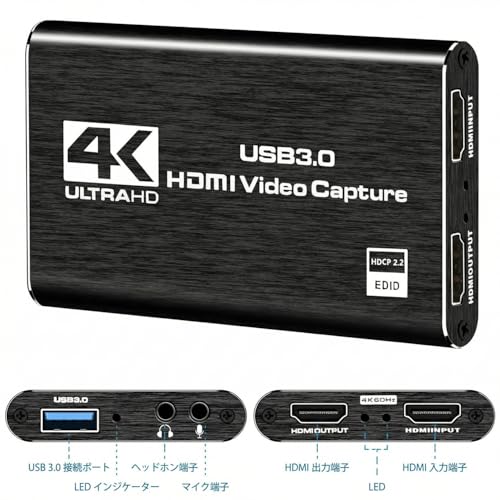
一番の特徴は、4Kパススルーに対応している点で、ゲーム画面を高解像度でモニターに送ったまま録画や配信ができます。また筐体はアルミ筐体で放熱性と耐久性に優れ、長時間の使用でも安心感があります。ドライバー不要のプラグ&プレイ設計なので、初心者でも接続してすぐに使い始められます。
注意点として、商品表記では録画(キャプチャ)解像度は1080Pとなっているため、実際の保存画質はフルHDが上限です。高フレーム・高解像度での本格的な録画環境を求める中級〜上級者には物足りない場合がありますが、手軽さとコスパを重視する入門者や外出先で録画したい人には特におすすめです。
UGREENのHDMIキャプチャーボード(型番40189)は、初めてキャプチャ機器を導入するゲーマーや配信初心者におすすめの外付けキャプチャーです。パソコンやSwitch、PS5などのHDMI出力をつなぐだけで録画やライブ配信に使え、接続が簡単な点が魅力。選び方の観点では「対応解像度」「録画とパススルーの差」「対応OS」を確認したい人向けに作られています。
一番の特徴は、4K入力対応で最大4K@60Hzの信号を受けられる点。ただし本機はパソコンへ出力(キャプチャ)できる解像度が1080P録画対応(最大1920×1080/30Hz)に制限されるため、注意が必要です。ドライバー不要でUVCに対応しているため、OBSなどのソフトにも簡単に取り込めます。手軽に持ち運べる小型設計で、気軽に録画や配信環境を試したい人におすすめです。
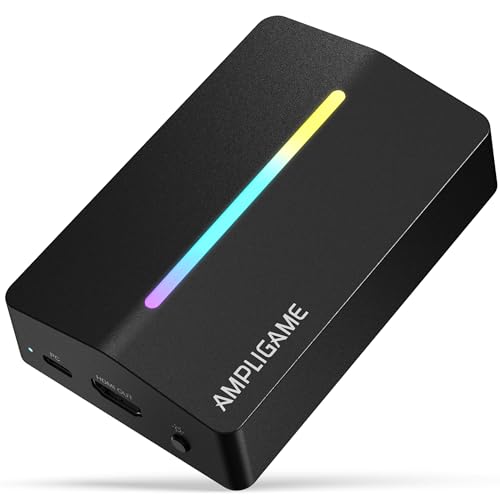
FIFINEの「AmpliGame V3」は、初めてキャプチャーボードを買うゲーマーや配信初心者〜中級者におすすめの外付けキャプチャーデバイスです。PCやPS5、Switchなどでゲームをしながら高解像度画面を見たい人、配信や録画のセットアップを簡単に済ませたい人に向いています。
一番の特徴は、4Kパススルー対応でゲーム画面を高画質のままモニターに出力できる点です。録画自体は1080P/60FPS録画まで対応しており、滑らかなフルHD録画を手軽に行えます。USB 3.0接続で最大5Gbpsの高速転送、3.5mmの同時音声入力対応、プラグ&プレイ設計でドライバーなしでも使いやすいのも魅力です。
録画をフルHD中心に考えていて、外付けで手軽に環境を整えたい人に特におすすめ。4Kでの本格的な4K録画(4K/60録画)を求める人は上位モデルも検討した方が良いですが、コスパよく遅延を抑えた配信・録画環境を作りたい人にはぴったりの一台です。
NewluckのUSB-C&HDMI変換アダプタ型キャプチャーボードは、ノートPCやタブレットで手軽にゲーム映像を取り込みたい人におすすめの外付けデバイスです。記事の選定基準で重視した「対応解像度」「接続の手軽さ」「持ち運びやすさ」を満たす設計で、初心者〜中級者の配信者や外出先で録画したいゲーマーに向いています。
一番の特徴は、4Kパススルー対応により高解像度の映像をそのままモニターへ流せる点と、PC側で1080p録画対応として安定した録画が行える点です。USB3.0(USB-C)接続で電源不要・小型設計なので、外でSwitchやノートPCを使って録画・配信したい人に特におすすめです。
注意点としては、商品情報では録画の最大解像度が「1080p」と記載されており、4Kでの直接録画が可能かは明記されていません。4K60fpsでの本格的な録画を最優先にする人は、録画解像度やfpsの詳細を確認の上、上位モデルを検討したほうが安心です。
このUSB3.0接続のキャプチャーボードは、4K出力機器の画面をそのままモニターへ映し出しながらPCで録画・配信できるタイプ。初心者〜中級者のゲーム配信者や、高解像度モニターでプレイしつつ手軽に録画したい人におすすめです。
一番の特徴は、4K/60パススルーに対応している点で、遅延を抑えて4K画面でプレイしながらPC側で映像を取り込めます。実際の録画は1080p/60録画までの仕様となっており(アップ/ダウンコンバート対応)、ドライバー不要のプラグ&プレイで幅広い機器と互換性があるのも魅力です。携帯性が高く価格も抑えめですが、長時間使用時の発熱や稀に画面がブラックアウトする報告、コネクタのラッチが弱いというレビューもあるため、コスパ重視で手軽に導入したい方に特におすすめです。
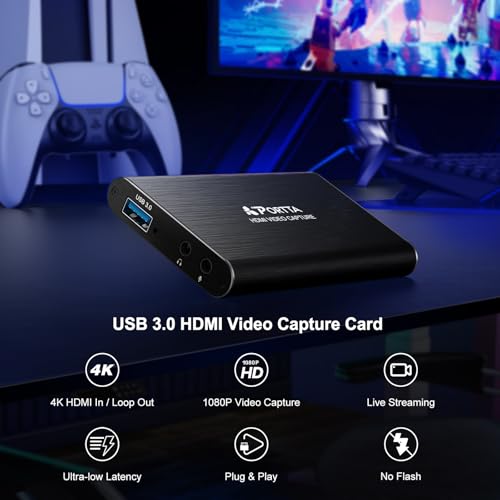
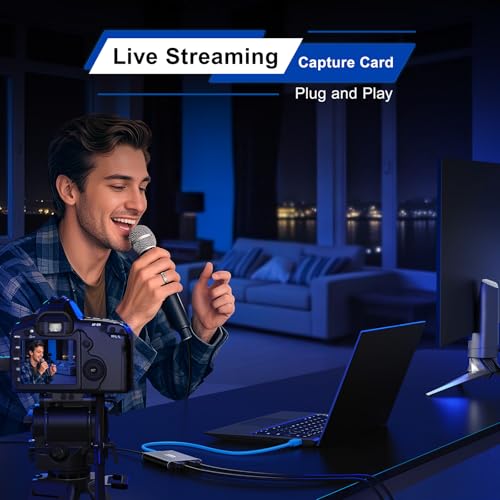
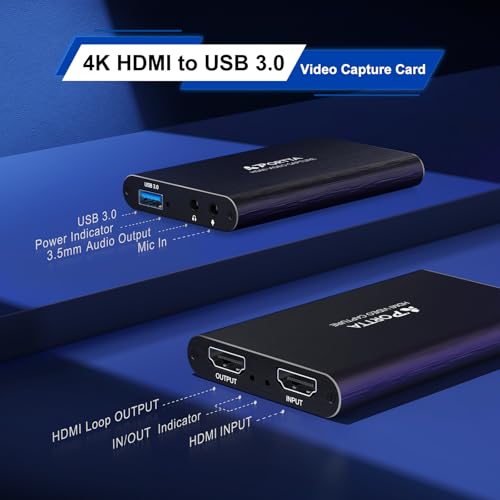
PORTTAのHDMIビデオキャプチャー(HCC101-BK)は、テレビやゲーム機の映像をPCで取り込みたい初心者〜中級者におすすめの外付けキャプチャーボードです。4K入力対応のパススルーで高解像度映像をモニターやテレビに出力しつつ、USB 3.0経由でPCに取り込めます。
主な特徴は、パススルーで最大4K@60Hzをサポートし、録画・配信は1080p/60fpsまで安定して行える点です。プラグアンドプレイでドライバ不要、Windows・macOS・Linuxに対応しており、付属ケーブルやアダプタが揃っているため初めての導入でもセットアップが簡単です。一方でHDRやCECには対応しておらず、録画は4K60ではなく1080p60までなので、高画質での“本格的に4K録画”を求める人は注意が必要です。
この商品が特に適する人は、テレビで4K映像を見ながらPCでフルHDの録画・配信をしたいゲーマーや配信初心者、持ち運びやセッティングの手軽さを重視する人におすすめです。必要最低限の機能を抑えつつ価格を抑えたい方に向いた一台です。
アイ・オー・データの「GV-4K60/PCIE」は、デスクトップPCで本格的にゲーム録画や配信をしたい人におすすめのキャプチャーボードです。4K/60pパススルーに対応しているため、4K画質のままプレイしつつキャプチャできるのが最大の魅力。遅延を気にする対戦ゲームや、高画質でプレイ動画を残したい配信者に向いています。
本製品はPCIe内蔵型のため安定した接続が期待でき、付属ソフトでNVIDIA NVENCやIntel Quick Syncが使える点も便利です。ただし公式表記では「最大1080p/240fpsの録画に対応」との記載もあり、録画設定やPCスペックによっては高解像度録画でCPU負荷が高くなる点に注意が必要です。マザーボードのスロットやOSの対応(Windows 7/8.1/10 64bit)を事前に確認できる人には特におすすめです。
JastBangのUSB-C HDMIキャプチャーボード(型番: HC-04G)は、手軽にゲーム録画やライブ配信を始めたい人におすすめの外付けキャプチャーデバイスです。ノートPCや軽めのデスクトップとUSB接続するだけで使えるUVC対応の設計で、特に4Kパススルーを活かして高解像度モニターでプレイしながら配信したい人に向いています。
本機の魅力は、小型アルミ筐体で放熱性がよく、ケーブル一本で動くので持ち運びや外配信にも便利な点です。一方で、公式表記では録画は最大1080P録画対応とされており、録画を本格的に「4K/60fpsで残したい人」には向きません。SwitchやPS5で気軽に実況や配信を始めたい初心者〜中級者、外出先で手軽に使いたい人におすすめです。
AVerMediaの「Live Gamer 4K GC573(GC573 / DV490)」は、PCIe接続の内蔵型キャプチャーボードで、4K解像度や高リフレッシュ環境での録画・配信を目指す人に向けたモデルです。特に注目した選定基準は「実際に出力できる解像度とフレームレート」「パススルーの遅延」「HDR対応」「PCとの互換性」です。
一番の魅力は、4K/60録画対応と低遅延パススルーが両立している点。録画はソフトウェアエンコード方式で、HDR録画やH.265圧縮はAVerMediaの専用ソフトRECentral利用時に対応するため、高画質での保存や編集を重視する人におすすめです。なお、PCIeスロットとPCの処理能力は必ず事前に確認してください。特に高画質録画を目指すゲーマーや本格的に配信を始めたい人におすすめの一台です。
Denkouoziの外付けキャプチャーボード(型番: SPP-4KHMDI-BK-JP)は、PS5やSwitch、PCで気軽に録画や配信を始めたい人におすすめの手のひらサイズの一台です。初心者〜中級者で「高画質でプレイをそのまま見せたい」「配信中に遅延を感じたくない」というニーズがある方に向いています。
一番の強みは、4Kパススルー対応でゲーム機の高画質映像をそのままTVに出しながら同時にキャプチャできる点です。録画は最大で1080p/60fpsに対応しており、USB3.0接続による低遅延でプレイ感を損なわずに配信や録画が可能。約66gの軽量ボディで持ち運びや設置も楽です。
ただし本機は「パススルーで4K/60fps表示、録画は1080p/60fps」という仕様が多い点に注意してください。本格的に4Kで録画保存したい人よりも、コスパよく滑らかな配信・録画環境を整えたいゲーマー、個人配信者、外出先でのハイブリッドセミナーや古い映像のデジタル化をしたい人に特におすすめです。
BasicolorのUSB外付けキャプチャーボード(ASIN: B08GS92CG1)は、手軽にゲーム画面をPCに取り込みたい人におすすめのモデルです。特に4K30fpsパススルーに対応しており、4K出力のモニターを使いながらPCで配信や録画ができます。設定は簡単でドライバー不要、OBSなどの一般的な配信ソフトで動作します。
一番の特徴は、1080p/60fps録画に対応している点。つまりパススルーで4K表示しつつ、実際の録画はフルHDで滑らかに残せます。USB3.0接続で転送速度も十分ですが、製品は高温になりやすいというレビューもあり、長時間の連続使用や高負荷環境では放熱に注意が必要です。また付属のUSBケーブルが短めなので、設置環境によっては別途長めのケーブルを用意すると安心です。
コストを抑えて配信や録画を始めたい人、複数のゲーム機を持っていて手軽に画面共有したい人に特におすすめ。逆に「本当に4K/60fpsで録画したい」場合は上位モデルの検討をおすすめします。
ゲーム実況や高画質録画で失敗しないために、初心者から中級者まで分かりやすくポイントをまとめました。これを読めば「自分に合ったキャプチャーボード 4k 60fps 録画」モデルを見つけやすくなります。まずは下のチェック項目を順に確認していきましょう。
まずメーカー表記の「4K/60fps」が録画に対応しているか、パススルーのみかを必ず見分けましょう。多くの製品はパススルーが4K/60fpsでも実際の録画は1080p/60fpsまでというケースがあるので、商品説明の「録画可能解像度」を確認してください。Amazonでは製品仕様とカスタマーレビューの実使用例を見るのが早くて確実です。
接続方式で使い勝手や安定性が変わります。PCIeは帯域が広く安定性が高いのでデスクトップで最高画質を狙う人に向いていますが、外付けのUSB-CはノートPCや持ち運びに便利です。外付けはポートやケーブル品質で性能が左右されやすいので、パススルー遅延(レイテンシ)に関するレビューもチェックしてください。
録画や配信の負荷はエンコード方式で大きく変わります。ハードウェアエンコード搭載モデルはPCのCPU負荷が小さいため、同時に配信や録画・編集をしたい人に向いています。逆にソフトウェアエンコードは自由度が高い反面CPUを多く使うので、手持ちのPC性能を確認してから選びましょう。
映像の色や明暗を大事にする人はHDR対応を必ずチェックしてください。HDRパススルーに対応していても録画がHDRで保存できない製品があるため、パススルーと録画の両方の説明を確認しましょう。配信先や編集ソフトのHDR対応状況も合わせて確認すると、仕上がりのイメージがぶれません。
用途と予算で迷ったらシンプルに分類しましょう:初心者は手のひらサイズの外付けモデルで簡単に始める、配信や編集を本格化するならPCIeや高性能モデルを検討します。Amazonで買うときは商品タイトル、製品仕様の「録画可能解像度」「パススルー」「対応OS」「エンコード方式」、そしてレビューやQ&Aを確認すると失敗が少ないです。迷ったらレビュー評価が高く、サポートがしっかりしたメーカーを選ぶと安心です。
最後に大事なポイントをやさしく振り返ります。まず「パススルー」と「録画」で何ができるかを確認してください(4K/60fps表示はできても録画は1080pの場合があります)。次に接続方式(USB‑C/PCIe)と遅延、エンコード(ハードウェアかソフトか)、HDR対応、対応OS/機種をチェックすると安心です。
この記事で紹介した「キャプチャーボード 4k 60fps 録画」向けのモデルは、用途別(録画重視・配信重視・携帯性・予算)に選べるように厳選しています。まずは自分の使い方を決め、比較表やおすすめを参考に一台を選んでみてください。適切な一台が見つかれば、きっと高画質な録画・配信を快適に始められます。
掲載している各種情報は、MATOMER編集部が調査した情報をもとにしています。
出来るだけ正確な情報掲載に努めておりますが、内容を完全に保証するものではありません。
より正確な情報については各店舗の公式サイトを直接ご確認ください。























![AVERMEDIA AVerMedia Live Gamer 4K GC573 [4Kパススルー対応 PCIe接続 ゲームキャプチャーボード] DV490](https://m.media-amazon.com/images/I/517g69CQMyL._SL500_.jpg)
![AVERMEDIA AVerMedia Live Gamer 4K GC573 [4Kパススルー対応 PCIe接続 ゲームキャプチャーボード] DV490](https://m.media-amazon.com/images/I/51q5c6V-UyL._SL500_.jpg)
![AVERMEDIA AVerMedia Live Gamer 4K GC573 [4Kパススルー対応 PCIe接続 ゲームキャプチャーボード] DV490](https://m.media-amazon.com/images/I/51-9n6WfxrL._SL500_.jpg)
![AVERMEDIA AVerMedia Live Gamer 4K GC573 [4Kパススルー対応 PCIe接続 ゲームキャプチャーボード] DV490](https://m.media-amazon.com/images/I/51YDtD4He1L._SL500_.jpg)
![AVERMEDIA AVerMedia Live Gamer 4K GC573 [4Kパススルー対応 PCIe接続 ゲームキャプチャーボード] DV490](https://m.media-amazon.com/images/I/412fHbAzXcL._SL500_.jpg)