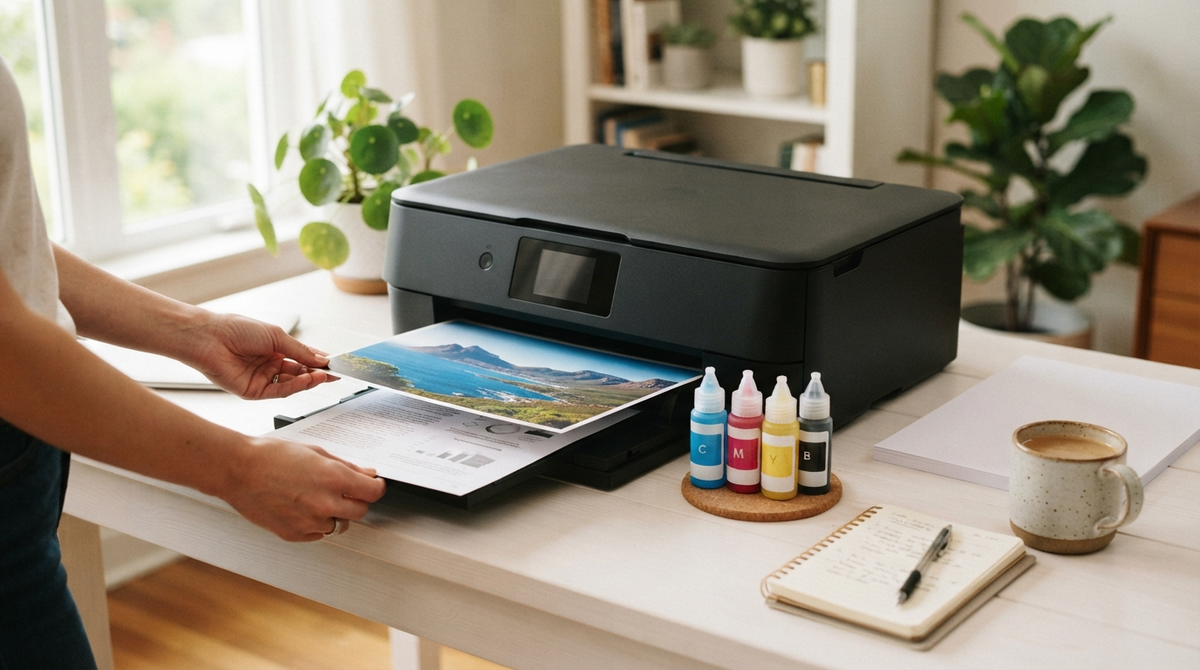
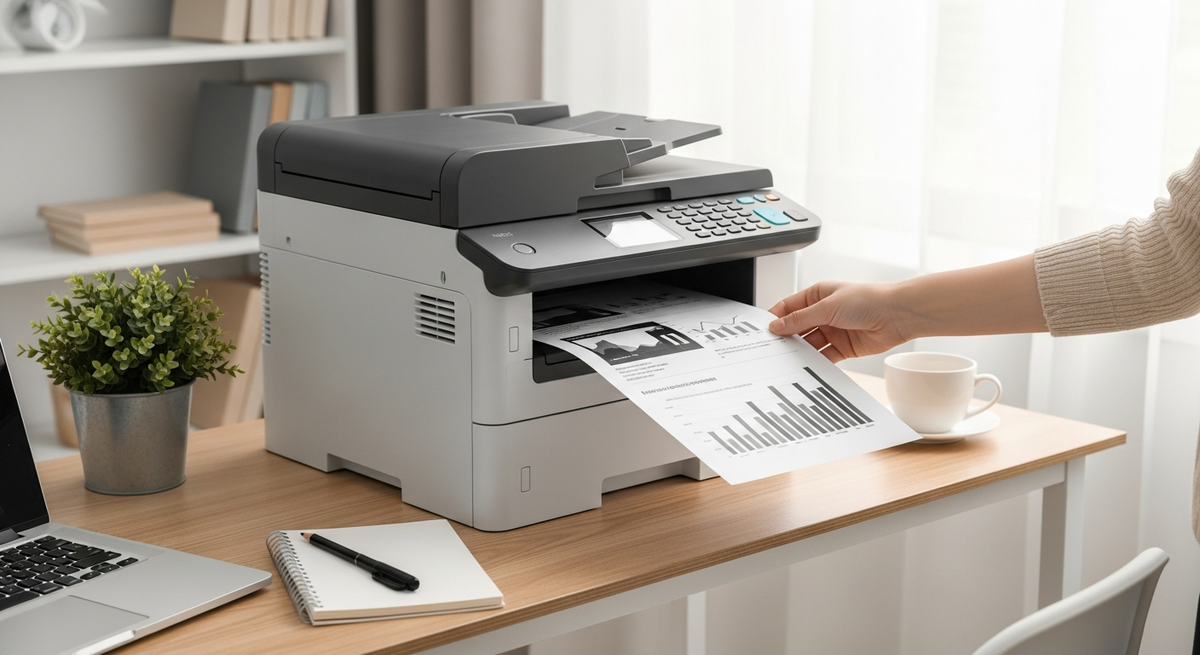
在宅ワークや子どもの学校書類を家で手早く印刷・コピー・スキャンしたいけれど、本体価格やトナー代が気になる――そんな悩みはよくあります。安く買えて置き場所に困らない、白黒(モノクロ)専用の複合機なら、必要十分に使えてランニングコストも抑えられます。
この記事では、家庭向けの白黒コピー機を中心に、ブラザーやキヤノンなど定番メーカーのコンパクトな低価格モデルを厳選して紹介します。初期費用と1枚あたりのコスト、印刷速度や設置サイズ、無線LANや自動両面といった「失敗しない選び方」のポイントをやさしく解説するので、この記事を読めば自分に合った一台が見つかるはずです。


ブラザーのA4モノクロレーザー複合機「DCP-L2660DW」は、在宅ワークや子どもの学校書類、領収書などを手軽に印刷・コピー・スキャンしたい家庭におすすめの一台です。本体はコンパクト設計で設置しやすく、操作は2.7型のタッチパネルで直感的。価格も手頃で、初めてレーザープリンタを導入する人にも向いています。
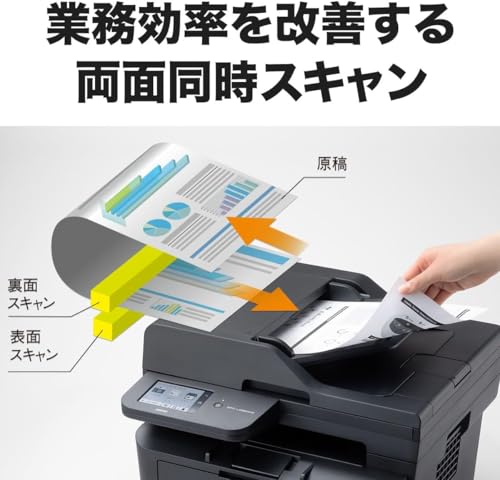
特に魅力なのは、34枚/分の高速印刷と約5000ページ対応の大容量トナー。ADFで最大50枚の原稿をまとめて読み取れ、標準給紙250枚で頻繁な補充を減らせます。自動両面印刷やWi‑Fi(5GHz対応)も備えており、家庭で使う白黒印刷を安く・速く済ませたい人におすすめです。若干トナーコストは意識したほうがよい点はありますが、ランニングを抑えたい家庭用にはバランスの良い選択肢です。
ブラザー工業のA4モノクロレーザー複合機「MFC-L2880DW」は、家庭での書類印刷や在宅ワークにおすすめの一台です。プリント・コピー・スキャン・ファクスをコンパクトに備え、置き場が限られる家庭でも設置しやすい設計になっています。
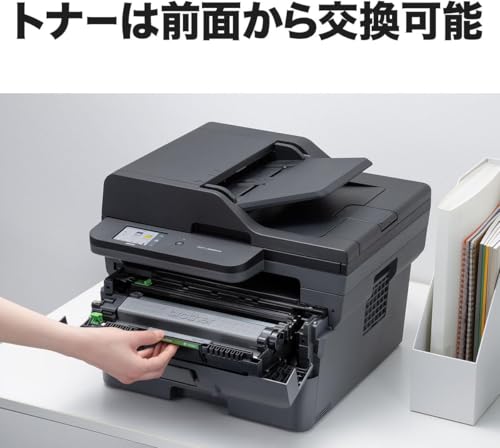
一番の特徴は、高耐久7年の耐久設計と、約5000ページ対応の大容量トナーに対応している点。自動両面印刷やADF(最大50枚)、Wi‑Fi(5GHz対応)や有線LAN/USB接続など、家庭で使う上で便利な機能が揃っています。前面操作でトナー交換や給紙操作がしやすく、ランニング管理が楽なのも魅力です。
設定がやや分かりにくいと感じる人や、動作音がやや気になるというレビューもありますが、文字印字の安定性や高速印刷を重視する人、ランニングコストを抑えたい家庭には特におすすめです。家での書類作成や子どもの学校書類、在宅ワーク資料を手軽に処理したい人におすすめします。
キヤノンの「Satera MF272dw」は、家庭で書類をよく印刷する人におすすめのモノクロ複合機です。A4対応でプリント・コピー・スキャンがそろっており、価格を抑えつつ実用性を重視したい在宅ワーカーや子どもの学校プリントをまとめて出す家庭に向いています。
一番の魅力は、高速29ページ/分の印刷スピードと、自動両面印刷による用紙節約です。有線・無線・USBと接続方法がそろっているため、パソコンやスマホから手軽に印刷できます。標準給紙150枚で普段使いに十分な容量。サイズは「32奥行き x 37.2幅 x 27.1高さ cm」、重さ約8.6キログラムなので置き場所を工夫すれば家庭でも導入しやすいモデルです。
トナー交換のコストが気になる方はランニング費用をチェックすることをおすすめしますが、モノクロ専用で速度と基本性能を重視したい人には使いやすい一台です。
ブラザー工業のA4モノクロレーザー複合機「MFC-L5710DW」は、家庭で書類を頻繁に印刷・コピー・スキャンする人におすすめの一台です。テレワークの資料や子どもの学校書類、領収書などを手軽に処理したい在宅ワーカーや主婦に向いています。特に高速約48枚/分の印刷スピードで、待ち時間を減らしたい人に便利です。
一番の魅力は、大容量トナー対応でトナー交換の手間を減らせる点と、標準給紙250枚+手差し100枚の給紙力。Wi‑Fi(5GHz)対応やADF(自動原稿送り装置)50枚など家庭での使い勝手に配慮された機能が揃っています。コンパクト設計で設置場所を取りにくく、ランニングコストを抑えたい白黒のみで十分な家庭におすすめです。ただしレビューでは「騒音が気になる」「まれに初期トラブルがあった」との報告もあるため、設置場所やサポート対応も確認すると安心です。
ブラザー工業の「A4モノクロレーザー複合機 FAX-L2800DW」は、家庭で使いやすい白黒専用の複合機を探している人におすすめの一台です。プリント・コピー・スキャン・ファクスを1台でこなせ、設置スペースが限られる自宅でも置きやすいコンパクト設計。価格を抑えつつランニングコストも重視したい在宅ワーカーや主婦、子どもの学校書類をよく印刷する家庭に向いています。
一番の魅力は、高耐久7年をうたう本体設計と、大容量トナー対応でトナー交換の手間が少ない点です。印刷速度は約32枚/分で待ち時間が短く、自動両面印刷や最大50枚のADFも備えているため、書類整理や大量コピーにも対応します。Wi‑Fi(5GHz対応)や有線LAN、USB接続に対応しスマホからの印刷も比較的スムーズです。
コンパクトで操作も前面操作中心のため設置やメンテナンスが簡単ですが、カラー印刷はできない点や詳細な設定で説明書の確認が必要な場合がある点は注意。ランニングコスト重視で白黒中心の印刷を多く行う人には特におすすめのモデルです。
キヤノンのSatera MF289DWは、家庭で白黒プリントを手軽に使いたい人におすすめのA4レーザー複合機です。プリント・コピー・スキャン・FAXを一台でこなせるため、テレワークの書類作成や子どもの学校書類の管理など、日常的な書類処理が多い30〜50代の家庭ユーザーに向いています。
一番の特徴は、ADF両面対応で複数ページのスキャンやコピーが効率よく行える点と、33ページ/分の高速印刷でちょっとした大量印刷もストレスが少ない点です。Wi‑Fiと有線LANに対応し設置場所や接続環境を選びにくい点も魅力。コンパクトなサイズで置き場を取りにくい家庭にも扱いやすく、白黒のみで十分という人におすすめです。
ブラザーのDCP-L2550DWは、家庭で使いやすいモノクロレーザー複合機です。在宅ワークや子どもの学校提出物、領収書のスキャン・コピーが多い家庭におすすめ。設置場所を取りにくい家庭でも置けるサイズ感で、操作がシンプルな点も魅力です。
一番の売りは、34ページ/分の印刷速度と自動両面対応による作業効率の良さ。給紙250枚のカセットとADF50枚を備え、USB/有線・無線LANに対応してスマホやPCからの印刷もスムーズです。分離型トナーで消耗品交換の手間とコストを抑えたい人にもおすすめの一台です。
ブラザーの複合機「MFC-L2750DW」は、家庭での書類印刷や在宅ワーク向けにおすすめのモノクロレーザープリンターです。プリント・コピー・スキャン・FAXが1台ででき、設置スペースが限られる家庭でも使いやすいコンパクト設計です。
一番の魅力は、34ページ/分の印刷速度と、給紙250枚の標準トレイでまとめて印刷できる点です。さらにADF(50枚)や自動両面印刷、Wi‑Fi/有線/NFC対応など、日常の書類処理に便利な機能が揃っています。分離型トナー&ドラムで消耗品コストを抑えやすいのもポイントです。
気になる点としては、薄紙や特殊用紙で給紙がずれることや、紙詰まりの報告が一部レビューにあること。とはいえ、学校のプリントや請求書、テレワーク資料など白黒中心の印刷を手早くこなしたい家庭や、小規模事務所には特におすすめです。
エプソンのモノクロ複合機「PX-M270FT」は、家庭で書類を印刷・コピー・スキャンしたい人におすすめの一台です。在宅ワークや子どもの学校書類、領収書の整理などを想定し、低ランニングコストと設置のしやすさを重視して選びました。初めて購入する人や買い替えで維持費を下げたい人に向きます。
一番の特徴は、公式で示される「A4モノクロ文書が1ページ当たり約0.5円(税込)」というコストの安さと、インクボトル1本でモノクロ約6,000ページ印刷できる点です。天面排紙のためトレイが飛び出さず、コンパクト設計で置き場所を選ばないのも家庭向けの強み。印刷速度は最大15 ページ/分、接続はUSBとWi-Fiに対応しています。
スキャンやFAXの操作ディスプレイが小さめでスキャン速度に不満が出る場合もあるため、頻繁に大量スキャンする人は注意が必要です。それでも、白黒印刷を安く・手軽に行いたい家庭には特におすすめです。
Canonのレーザープリンター「Satera MF264dw」は、家庭で白黒印刷を中心に使いたい人におすすめのA4モノクロ複合機です。プリント・コピー・スキャンを1台でこなせ、Wi‑FiやUSBでの接続に対応しているため、在宅ワークや学校のプリント出力に便利です。
一番の魅力は、低ランニングコストと実用的な印刷速度。仕様上は印刷速度が28ページ/分で、給紙カセットは250枚とまとめて印刷しやすい設計です。さらにADF(自動原稿送稿)を搭載しているので、複数ページのスキャンやコピーも効率よくこなせます。両面印刷は自動両面対応で用紙節約にも役立ちます。
注意点としては、細い明朝体などで印字がやや薄く感じられる場合や、Wi‑Fi経由での大量スキャンで処理が遅くなることがレビューで指摘されています。それでも、学校の配布物やテレワーク用の資料を頻繁に印刷する家庭や、初期費用とランニングコストを抑えたい人には特におすすめです。


家庭用の安い白黒(モノクロ)複合機を選ぶときは、見た目や価格だけで決めないことが大切です。ここでは在宅ワークや子どもの学校書類にぴったりの、低ランニングコストでコンパクトな複合機を見つけるための具体的なポイントを分かりやすく解説します。
本体が安くても、1枚あたりの印刷コスト(ランニングコスト)が高ければ長く使うと損になります。まずは「トナーやインクの価格 ÷ 印刷可能枚数」でおおまかな1枚あたりのコストを計算してみましょう。家庭で月に印刷する枚数が少ないなら本体価格重視、多く印刷するなら大容量トナー対応の機種を選ぶと長期的に安く済みます。
毎日まとめて印刷することが多い場合は、印刷速度(PPM)や給紙カセットの枚数を重視しましょう。たとえば30枚/分前後で給紙250枚の機種なら、家庭でも快適に使えますが、月に数十枚しか使わないなら速度や給紙量はそれほど重要ではありません。商品リストにあるように、家庭向けでも34枚/分や250枚トレイを備えた機種が多いので、自分の印刷量と照らし合わせて選んでください。
置き場所に限りがある家庭では**寸法(幅・奥行き・高さ)**とトレイを開けたときの余裕を必ず確認しましょう。自動両面印刷がある機種は用紙の節約に役立つので、書類作成が多い家庭にはおすすめです。カタログの寸法だけでなく、写真やレビューで実際の設置イメージを確認すると失敗が少なくなります。
スマホやタブレットから印刷したいなら無線(Wi‑Fi)対応が便利で、AirPrintや専用アプリの対応も確認しましょう。複数ページの書類をスキャンするならADF(自動原稿送り装置)の有無で作業時間が大きく変わります。商品ページの仕様欄にある接続方式やスキャン解像度・ADFの有無を必ずチェックしてください。
トナー寿命(何枚印刷できるか)や交換用トナーの価格、販売ルートの有無は重要な判断材料です。AmazonのレビューやQ&Aでトナーの持ちや実際のランニングコスト感、故障時のサポートについての声を確認すると安心です。最後にメーカー保証の期間や販売者情報も見ておくと、購入後のトラブルを避けやすくなります。
ここまで読んでおきたい大事なポイントはシンプルです。まずランニングコスト(1枚あたりの印刷コスト)を最優先に考え、次に本体価格や印刷速度、置き場所に合う寸法や給紙量、無線接続や自動両面の有無を確認しましょう。用途が少ないなら本体の安さ重視、印刷量が多ければトナー寿命や印刷速度を優先すると失敗が少ないです。
紹介した10台は家庭で使いやすい価格帯と性能のバランスを意識して選んでいます。気になる機種があれば、Amazonの製品ページで付属トナーの有無やレビュー、トナー寿命をチェックしてみてください。この記事を参考に、ぜひ自分にぴったりの白黒複合機を見つけて一歩踏み出してみましょう。
掲載している各種情報は、MATOMER編集部が調査した情報をもとにしています。
出来るだけ正確な情報掲載に努めておりますが、内容を完全に保証するものではありません。
より正確な情報については各店舗の公式サイトを直接ご確認ください。