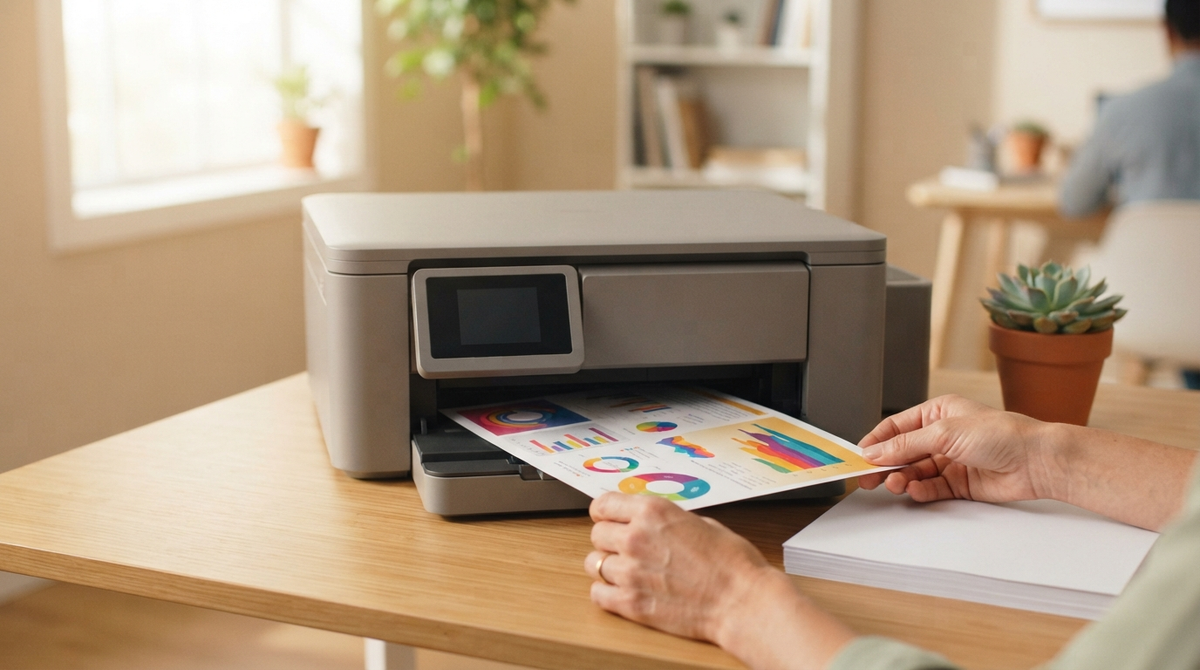
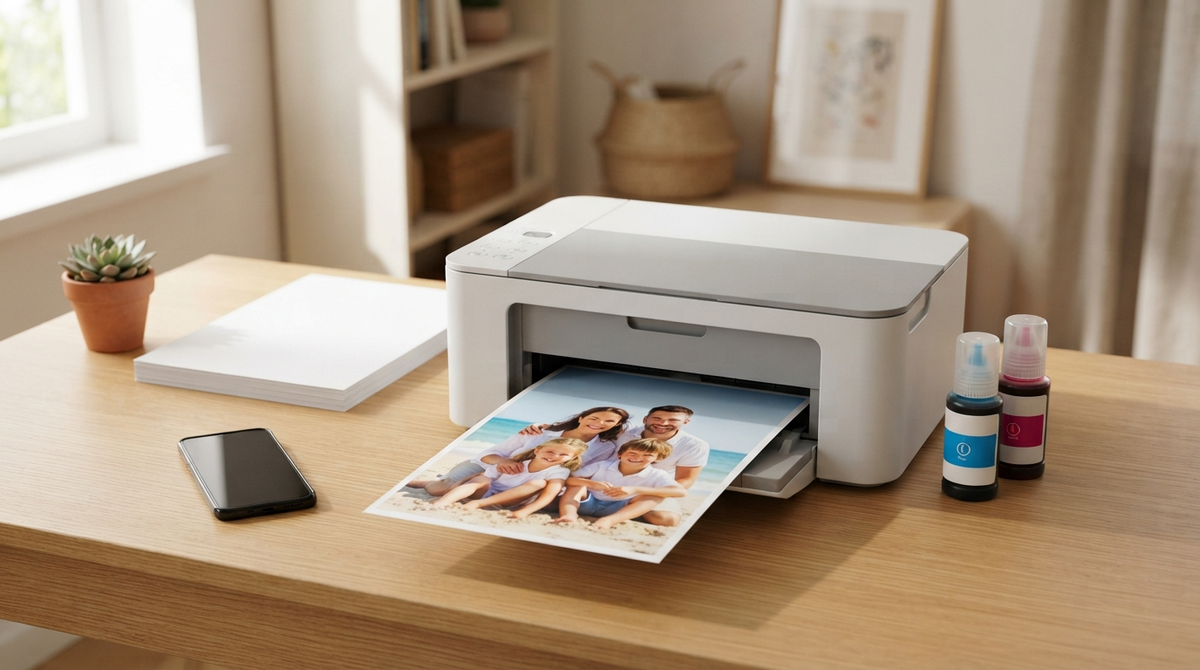
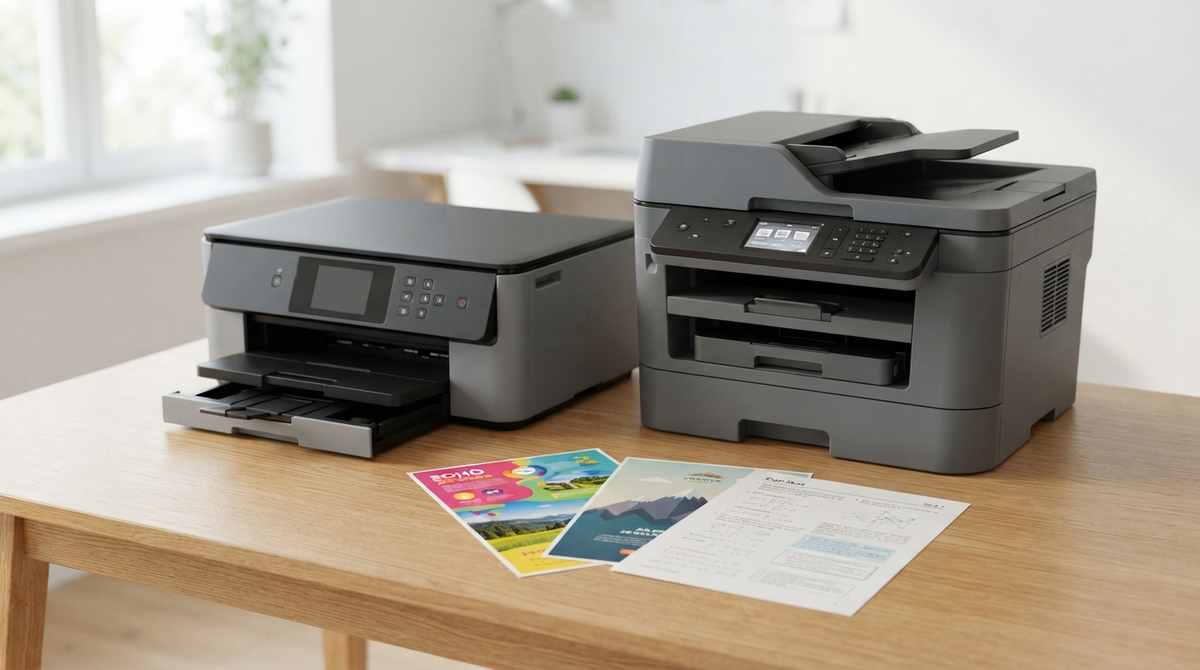
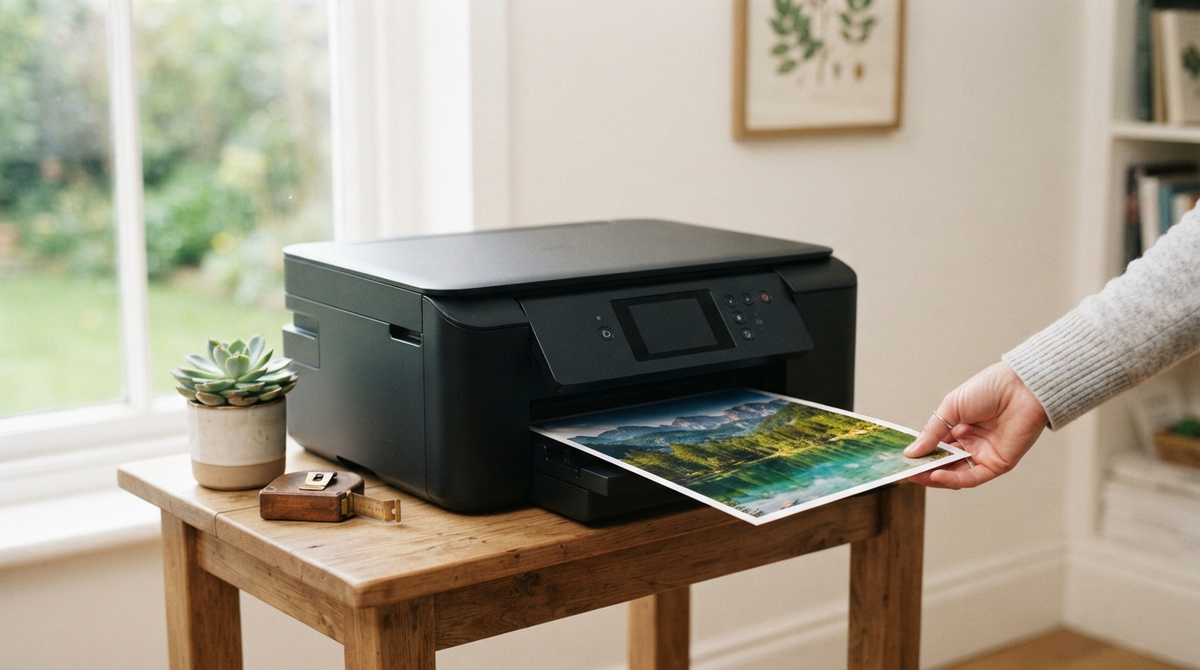
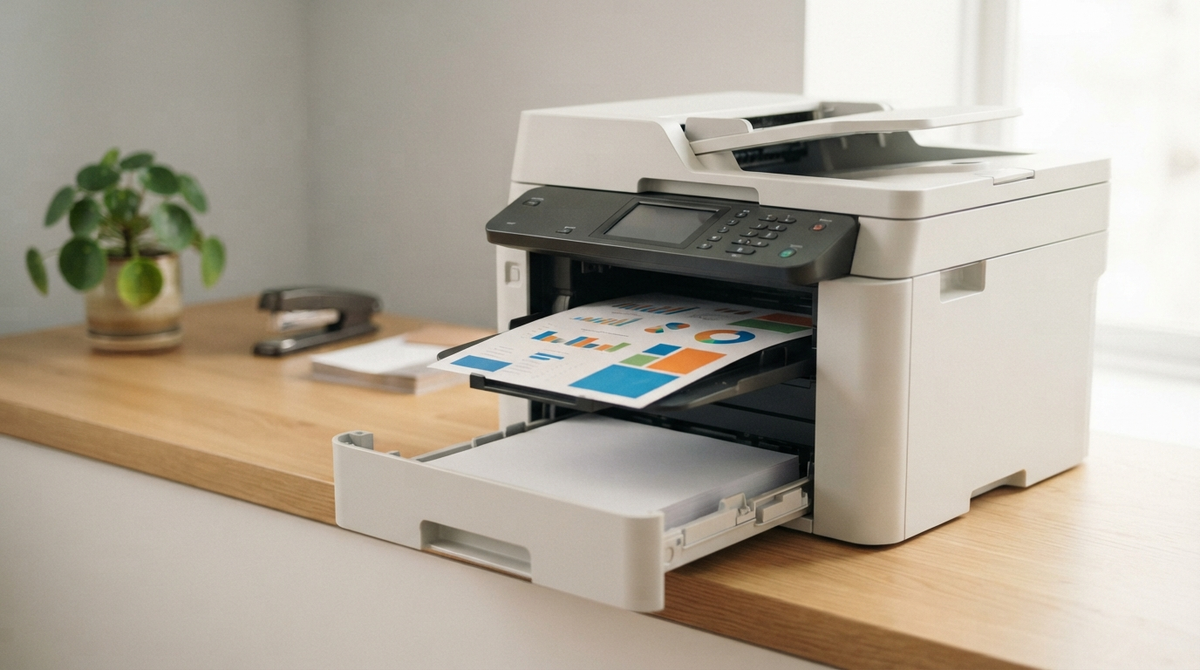
プリンターをできるだけ安くそろえたいけれど、「本体が安くてもインク代で結局高くなるのでは?」と不安に感じていませんか。
この記事では、家庭で使いやすい安いインクジェットプリンターを、ただ価格だけでなくインク代(ランニングコスト)、給墨方式(カートリッジ/エコタンク・ギガタンク)、両面印刷の有無、無線接続や本体サイズといったポイントで比べて紹介します。数千円台のエントリーモデルから、インクが安く長く使えるエコタンク・ギガタンク搭載機まで、Amazonで買える家庭用向け機種を中心にそろえていますので、目的に合った一台がきっと見つかります。まずは「失敗しない選び方」を押さえて、安心して選んでいきましょう。


エプソンのカラリオ EP-887AWは、家庭でたまに書類や写真を印刷する人におすすめのA4インクジェット複合機です。設置スペースを取りにくいコンパクト設計で、初めて買う方や置き場所が限られる家庭にも向いています。
一番の魅力は、6色インクによる写真の発色と、自動両面対応など日常使いで便利な点。スマホからの印刷やタッチパネル操作ができ、Wi-Fi/USB接続に対応しているため、家族みんなで手軽に使えます。最大入力150枚の給紙や持ち込み1年間保証も安心材料です。
印刷速度の明記はありませんが、写真も文書もきれいに出せるバランス型の機種。価格(¥28,118)を抑えつつ写真も楽しみたい家庭や、コピー・スキャン機能も一台で済ませたい人におすすめです。
キヤノンの「PIXUS TS8830(TS8830 BLACK)」は、家庭で書類や写真をたまに印刷する人におすすめのA4インクジェット複合機です。在宅ワーカーや子どもの学校提出物がある親など、設置スペースが限られ本体価格を抑えたい方に向いています。
一番の魅力は、6色インクで高画質に写真や文書を仕上げられる点と、操作しやすい4.3型タッチ液晶や1プッシュコピーなど日常使いに配慮された機能です。給紙は背面トレイと前面カセットの2WAYで扱いやすく、自動両面印刷にも対応しているため用紙節約にもなります。Wi‑FiやUSBでスマホ・PCから手軽に印刷できます。
セットアップでドライバやアプリのインストールに手間取るという声や、廃液パッド(満杯)に関するレビューがある点は注意が必要です。それでも写真も文書もバランスよくきれいに仕上げたい家庭用ユーザーにはおすすめの一台です。
キヤノンの「PIXUS TS203」は、安くて置き場所に困らないプリンターを探している人におすすめのシンプルモデルです。価格が抑えられているため、まずは本体を安く用意したい人や、たまに書類や写真を印刷する家庭向けに向いています。
一番の魅力は、低価格で手軽に買える点と、顔料ブラック採用で文字がくっきり印刷できるところです。機能はプリントのみでコピー・スキャンは非搭載、接続はUSBのみ(Wi‑Fi非対応)なので、紙節約の自動両面印刷やネットワーク印刷を重視する人には向きません。
小型で軽量、設置しやすく「とりあえずプリンターが必要」という用途にはぴったり。反対に、頻繁に大量印刷する人やスマホからのワイヤレス印刷・スキャン機能を重視する人にはおすすめできません。
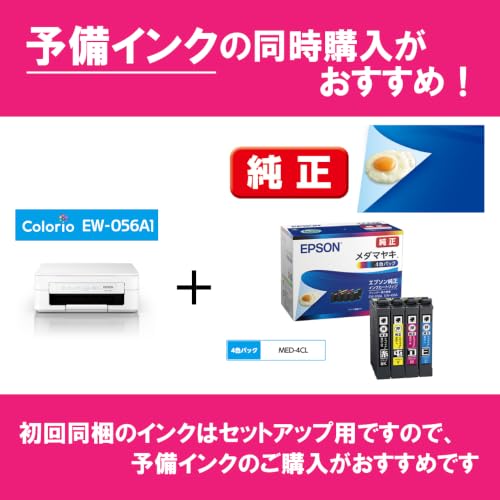
エプソンのEW-056A1は、初めてプリンターを買う人や本体価格を抑えたい家庭におすすめの一台です。低価格モデルでありながらプリント・コピー・スキャンの基本機能を備え、設置スペースが限られる場所にも置きやすいコンパクト設計です。
無線LAN(Wi-Fi)対応でスマホからすぐに印刷でき、背面給紙はA4最大50枚に対応します。さらに4色独立型インクを採用しているため、色ごとに交換できて無駄が少ない点が魅力です。なお本製品はソフトウェアディスク非同梱のため、エプソン公式サイトからプリンタードライバーをダウンロードしてご利用ください。
自動両面印刷に対応していない点や、まれに梱包状態に関するレビューがある点は注意が必要ですが、価格重視でコピーやスキャンも使いたい家庭(在宅ワーカーや子どもの学校提出物がある親など)には特におすすめのモデルです。
エプソンのA4インクジェット複合機「EW-456A」は、家庭やテレワークで使いやすいエントリーモデルです。プリント・コピー・スキャンを備え、スマートフォンからの印刷やWi‑Fi接続に対応。操作は1.44型カラー液晶で分かりやすく、自動両面対応や独立インク採用といった便利な機能が揃っています。
書類をたまに印刷する在宅ワーカーや、子どもの学校提出物や写真印刷もしたい親御さんにおすすめ。場所を取らないコンパクト設計で、まずは本体価格を抑えて手軽に使える1台が欲しい人に向いています。
ブラザーの「DCP-J529N」は、家庭で書類や写真をたまに印刷する人におすすめのA4インクジェット複合機です。価格が抑えめ(¥15,055)で、コピー・スキャンもできるので、在宅ワーカーや子どもの学校提出物を用意する親などに向いています。
一番の魅力は、自動両面対応で用紙を節約できる点と、設置しやすいコンパクト設計です。Wi‑Fi/Wi‑Fi Direct対応でスマホからの印刷も簡単。インクは4色独立で交換しやすく、メーカー公表の印刷コストはカラー約11.4円/モノクロ約2.9円と明示されています。写真印刷はやや落ち着いた仕上がりという声もあるため、写真画質を最重視する人は別機種も検討をおすすめしますが、価格重視で使いやすさを求める家庭にはぴったりの一台です。
エプソンのA4インクジェット複合機「EW-056A」は、家庭で書類や写真をたまに印刷する30〜50代の在宅ワーカーや子どもの提出物がある親におすすめの一台です。設置スペースが限られる家庭や、本体価格を抑えて複合機を導入したい人に向いています(価格:¥8,606)。
一番の魅力は、コンパクト設計で置き場所を選ばないところ。QRコードで簡単接続でき、スマホ内の写真やPDFをすぐに印刷できます。さらに独立インク採用で、消耗した色だけ交換できる点も嬉しいポイントです。背面給紙はA4最大50枚に対応し、コピー・スキャン機能も備えています。初期設定で接続に手間取るケースがレビューで見られるため、設定に不安がある人は注意が必要ですが、手頃な価格で使いやすい複合機を探している人におすすめです。
キヤノンの「PIXUS TS3730」は、家庭でたまに書類や写真を印刷したい人におすすめのエントリーモデルです。価格が抑えられており、設置場所を選ばないコンパクト設計なので、プリンターを初めて買う人や置き場が限られる家庭にも向いています。
一番の魅力は、低価格で導入しやすい点と、スマホ連携が簡単なところ。Wi‑Fi対応でスマートフォンから直接印刷でき、コピー・スキャン機能も備えているため、学校の提出物や在宅ワークの書類作成にも使いやすいです。A4対応・背面給紙60枚で日常使いには十分な仕様です。
注意点としては自動両面印刷に対応していない点や、印刷速度(モノクロ7.7ppm/カラー4ppm)が速くはない点。大量印刷や高品質な写真プリントを重視する人には別モデルをおすすめしますが、コスパ重視でシンプルに使いたい人にはぴったりの一台です。
エプソンのA4インクジェットプリンター「PX-S505」は、家庭でたまに書類や写真を印刷する30〜50代の個人ユーザーにおすすめのエントリーモデルです。デスクサイドに置けるコンパクトな本体で、スマホやパソコンから手軽に印刷したい人、初めてプリンターを買う人に向いています。
一番の魅力は、低価格で導入しやすい点と、全色顔料インク採用で文字がにじみにくく長持ちすること。Wi‑FiやUSB接続に対応し、A4対応で日常の書類や学校提出物の印刷に十分な機能を備えています。注意点としては自動両面印刷は非対応(両面印刷: いいえ)なので、両面印刷を頻繁に使う人には向きません。コストを抑えてコンパクトなプリンターを探している人におすすめです.
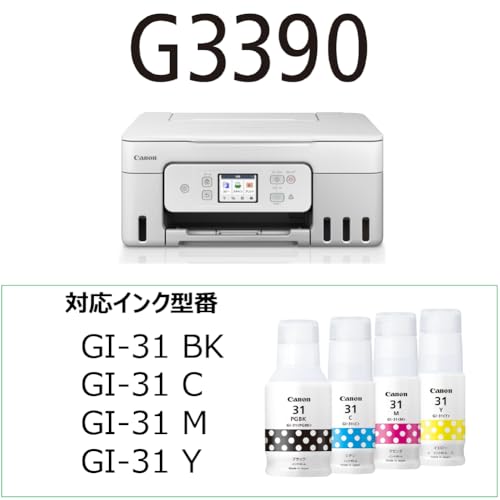
キヤノンの「G3390」は、家庭で書類や写真をたまに印刷する人におすすめのA4インクジェット複合機です。価格を抑えつつ、コピー・スキャンも使いたい在宅ワーカーや子どもの学校提出物をよく印刷する親に向いています。
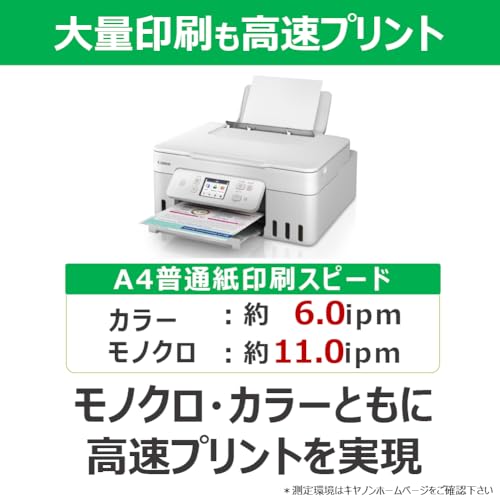
一番の魅力は、特大容量ギガタンクでインク補充の手間が少ない点と、自動両面印刷に対応している点です。Wi‑FiやUSBでスマホやPCから印刷でき、2.7型タッチ液晶で操作も分かりやすく、背面給紙トレイ(A4普通紙100枚)で設置場所がコンパクトに収まる設計になっています。
印刷速度はモノクロ最大11ページ/分、カラー6ページ/分と家庭用としては十分ですが、大量印刷が多いときはやや時間がかかることがあります。給紙は背面トレイ中心なので、設置スペースや用紙の出し入れ方法を重視する人にもおすすめです。
キヤノンのA4インクジェットプリンター「TR703A(2022年モデル)」は、写真も文書もきれいに印刷できるシンプルな単機能モデルです。顔料ブラックと染料カラーを組み合わせた5色ハイブリッドで、前面カセットと背面トレイの2Way給紙により最大350枚まで給紙可能。Wi‑FiとUSBに対応しており、家庭や在宅ワークで使いやすい設計になっています。
特にコピーやスキャンが不要で「本体価格を抑えたい」人におすすめの一台です。両面印刷は自動対応なので用紙の節約にも役立ちますが、スキャンやコピー機能がない点やレビューでWi‑Fi接続のトラブル報告が一部ある点には注意してください。写真と文書両方を手頃に印刷したい人におすすめです。
エプソンのA4インクジェット複合機「EP-717A」は、家庭で書類や写真をたまに印刷する人におすすめのモデルです。低価格帯で「置き場所を選ばない」ことを重視する30〜50代の在宅ワーカーや子どもの提出物を印刷する親などに向いています。
一番の魅力は、6色独立インクによる写真印刷のきれいさと、コンパクト設計で設置スペースを節約できる点です。前面給紙で設置場所を取りにくく、Wi‑Fiやスマホ向けアプリ「Epson Smart Panel」でスマホから簡単に印刷できます。ディスクレーベル印刷対応や独立インクで必要な色だけ交換できる点も実用的です。
印刷枚数が多い人やインク代を最優先で抑えたい人は、エコタンク採用機と比較検討した方がよいかもしれませんが、スペースを抑えて写真や年賀状、書類をキレイに印刷したい家庭にはおすすめです。
エプソンの「カラリオ EP-315」は、A4対応で本体価格が抑えめの家庭向けインクジェットプリンターです。設置スペースが小さい家庭や、たまに書類や写真を印刷する人におすすめです。
主な魅力はコンパクト設置と、写真印刷にも対応する6色染料インク。前面2段給紙と背面1枚手差しの3Way給紙で用紙の入れ替えがしやすく、Wi‑FiやUSBでスマホやPCから手軽に印刷できます。自動両面印刷にも対応しているため、普段使いの利便性も高めです。
ただし、コピーやスキャンを頻繁に使う人は事前に機能をよく確認することをおすすめします。設置スペースを節約して、まずは低価格で使えるプリンターを探している人に特におすすめの一台です。
エプソンの「PX-S155」は、本体価格を抑えたい在宅ワーカーや子どもの学校提出物を時々印刷する親など、家庭でたまに書類を印刷する人におすすめのA4モノクロプリンターです。設置スペースが限られるワークデスクにも置ける点を重視する方に向いています。
一番の魅力はコンパクト設計でデスクサイドにすっきり収まることと、顔料ブラックインク採用で文字がはっきり見やすい点です。価格は¥8,500で買いやすく、Wi‑FiとUSBの両方に対応しているためスマホやPCから手軽に印刷できます(重量4.3kg、寸法は26.4奥行き x 39.2幅 x 14.8高さ cm)。
モノクロ専用で両面印刷に対応していない点や、写真印刷の解像度は高くない点は注意が必要です。低価格で場所を取らない、書類中心のシンプルな印刷環境を求める人におすすめの一台です。
エプソンのA4インクジェット複合機「EW-M530F」は、家庭で書類や写真をたまに印刷する人におすすめの一台です。在宅ワークでの書類印刷や子どもの学校提出物、たまにスキャンやFAXを使いたい家庭向けに設計されています。
一番の魅力は、自動両面印刷対応で用紙の節約がしやすい点と、ADF搭載で連続読み取りができる使いやすさです。Wi‑Fiや有線LANにも対応しており、スマホや複数台のPCからでも共有して使えます。4色独立インクで文字印字も写真もきれいに仕上がり、公式表記ではA4カラー文書のインクコストが約13.3円/枚とされています。
本体はコンパクトで設置しやすく価格も抑えめなので、初めてプリンターを買う人や置き場が限られている家庭におすすめです。インクの消耗が早いとのレビューもあるため、ランニングコストを重視する人はインクの追加購入を検討してください。
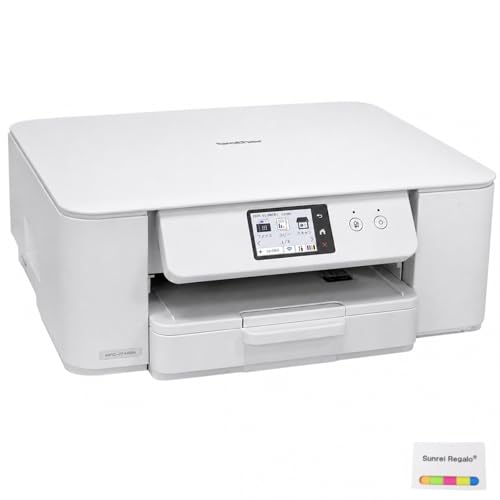
ブラザーの「DCP-J4250N」は、家庭で書類やたまに写真を印刷する30〜50代の人におすすめの複合機タイプのプリンターです。初めて買う方や買い替えで本体価格を抑えたい人、子どもの学校提出物や在宅ワークの書類を手早く出したい家庭に向いています。
一番の魅力は、滲みにくい顔料インクと低ランニングコスト。A4文書ではカラー約4.1円/モノクロ約0.8円(メーカー公称)で、インク交換頻度を抑えたい人に嬉しい設計です。自動両面印刷やADF(最大20枚)、前面トレイ150枚、Wi‑Fi/有線LAN対応など日常使いに便利な機能も揃っています。
光沢写真を重視する人には他機種のほうが向く場合がありますが、書類中心で耐水性・速さ・コストを重視する人には特におすすめです。
エプソンの「EP-M476T」は、A4対応のカラーインクジェット複合機で、家庭向けのエントリーモデルです。エコタンク搭載によりインク補充が簡単で、設置もコンパクトなので置き場所に困りにくいのが魅力。初めてプリンターを買う人や買い替えでコストを抑えたい人におすすめです。
一番のポイントは、印刷コストの安さ。メーカー表記ではA4モノクロが約0.3円、A4カラーが約0.8円とされており、子どもの家庭学習プリントや在宅ワークでたくさん印刷したい家庭に向いています。スマホからの印刷もWi‑Fiや専用アプリで手軽にできますが、低印刷コストを重視する代わりに自動両面印刷は非対応なので、両面を頻繁に使う人は注意してください。手頃な本体価格でランニングコストも抑えたい人におすすめの一台です。
ブラザーの複合機 MFC-J908Nは、家庭で書類や写真をたまに印刷する30〜50代の個人ユーザーにおすすめのA4インクジェット複合機です。価格を抑えつつ、コピー・スキャン・FAXまでこなせる点が魅力で、初めて複合機を買う人や置き場所が限られる一人暮らし・家庭に向いています。
一番の特徴は、コンパクト設計で場所を取らず使えることと、自動両面対応で用紙を節約できる点。Wi‑FiやWi‑Fi Direct、USB接続に対応し、スマホやタブレットからの印刷も可能です。ADFは最大20枚、対応インクはLC511シリーズ。公式表記の印刷コストはカラー約11.4円/枚、モノクロ約2.9円/枚なので、たまに使う家庭用としてランニングコストの目安も分かりやすいです。
設定時に手間を感じる場合や、付属のスターターインクが少なめとの声もありますが、価格を抑えて複数機能を1台でまかないたい人にはおすすめです。
キヤノンのPIXUS TS8730は、A4対応の家庭用インクジェット複合機で、本体価格を抑えつつ写真も書類もバランスよく使いたい人におすすめの一台です。30〜50代で子どもの学校提出物や在宅ワークの書類、たまに写真プリントをする家庭向けに向いています。
一番の魅力は、写真も文書もキレイな6色(顔料ブラック+染料カラー)のハイブリッドインクと高解像度(4800 x 1200)により、L判写真が約10秒で印刷できる点。また、自動両面対応で書類の両面印刷が手間なくでき、用紙節約にも役立ちます。
独立型インク(BCI-330/331対応)やWi‑Fi接続、コンパクトな本体サイズもポイント。価格は手頃(¥18,000)で機能も充実しているため、写真の画質を重視しつつ設置スペースを取りたくない家庭や、書類と写真の両方をほどほどにきれいに印刷したい人におすすめです。純正インクはやや割高との声もあるため、ランニングコストを最優先する人は別途確認してください。
キヤノン Canon TR8630A(2022年モデル)は、在宅ワークや子どもの学校提出物など、家庭でたまに印刷する人におすすめのA4インクジェット複合機です。コンパクトな本体にコピー・スキャン・FAXやADFを備えており、スマホからの簡単プリントや有線LANでの安定接続が欲しい人に向いています。
一番の魅力は、FAX/ADF搭載により書類の受発信や複数ページの読み取りが手軽な点と、自動両面印刷で用紙を節約できる点です。印刷速度はモノクロ15/カラー10ページ/分で日常の書類や家庭用写真の印刷に十分。価格は¥26,500と手頃で、設置場所が限られる家庭やテレワーク環境で使いたい人に特におすすめです。
キヤノンの「GX2030」は、本体価格を抑えたい家庭ユーザーや在宅ワーカー、子どもの学校提出物をたまに印刷する親におすすめのA4インクジェット複合機です。価格重視で選びたい人向けに、ランニングコストや接続のしやすさ、設置スペースを基準に選定しています。
一番の魅力は、特大容量タンクによりインク補充の手間が少なく、低ランニングコストで長く使える点です。プリント・コピー・スキャン・FAX(ADF付き)など機能がそろい、Ethernet/USB/Wi‑Fi対応で家庭や小規模オフィスに使いやすい一台。自動両面印刷は非対応(手動デュプレックス)なので、両面を多用する人は注意が必要です。特に印刷頻度が中〜やや多めでランニングコストを抑えたい人におすすめです。
Canonの「PIXUS TS3330」は、本体価格が安くてコンパクトなA4対応のインクジェット複合機で、家庭でたまに印刷する人におすすめの一台です。価格が手ごろ(¥4,480)で、設置場所が限られる家庭や在宅ワーカー、子どもの学校提出物を印刷する親に向いています。
一番の魅力は、低価格で買いやすい点とWi‑Fi対応でスマホから手軽に印刷できること。文字がくっきり出る4色ハイブリッドインクを搭載しており、書類中心の使用で十分な画質が期待できます。コピー・スキャン機能も備え、日常の簡単な作業をこれ1台でこなせます。
自動両面印刷には対応していない点は注意が必要です。頻繁に大量の両面印刷をする人には不向きですが、本体価格を抑えてコンパクトに使いたい人には特におすすめです。
キヤノンのPIXUS TS6630は、家庭で書類や写真をたまに印刷する30〜50代の個人ユーザーにおすすめのA4インクジェット複合機です。初めての購入や買い替えで「本体価格を抑えたい」「設置スペースが小さい」という人に向いています。
一番の魅力は、自動両面対応で用紙を節約しながら、コピー・スキャンもできる点です。4色の一体型インクを採用しており、操作は液晶のタッチ画面で直感的。接続はUSBとWi‑Fi対応でスマホからも手軽に印刷できます。印刷速度はモノクロが速めで、日常使いの書類印刷がストレスになりにくいモデルです。
コンパクトで重量は約6.3キログラム、A4対応・複合機能付きなので、学校の提出物や在宅ワークの書類を気軽に印刷したい人におすすめ。写真の発色や使い勝手については好評なレビューが多く、手頃な価格で家庭用としてバランスの良い一台です。
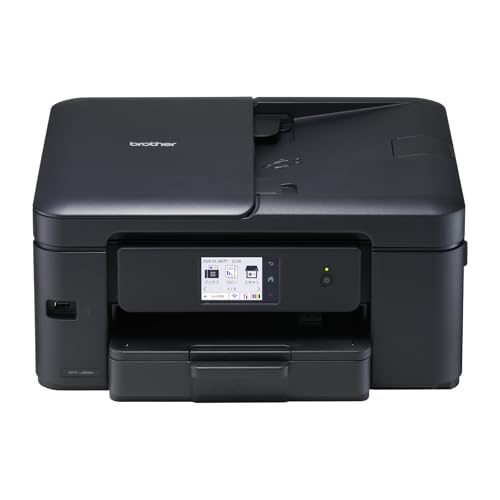
ブラザーの「MFC-J742DN(親機のみ)」は、家庭でたまに書類や写真を印刷する人におすすめのA4対応インクジェット複合機です。A4対応の複合機としてプリント・コピー・スキャン・ファクスを一台でこなせ、Wi‑Fiやスマホ・タブレットからの印刷にも対応しているので配線が苦手な方でも扱いやすいのが特徴です。
一番の魅力は、コンパクト設計で置き場所を選ばない点。前面給紙で最大100枚の給紙が可能、出力トレイは最大50枚、重量は約6.8kgと家庭の限られたスペースにも収まります。モノクロ最大17、カラー最大9.5(公称値)の印刷速度で、たまの印刷なら十分実用的です。スターターインクは初期充填分のみで印刷枚数は少なめのため、たくさん印刷する場合は別途インク購入が必要な点に注意してください。
両面印刷は非対応(いいえ)で、電話機能は付いていない親機のみのモデルです。設置場所が狭く、プリント・スキャン・コピーを手軽に使いたい在宅ワーカーや子どもの提出物を時々印刷する家庭の方におすすめです。
ブラザーのA4インクジェット複合機 MFC-J943DNは、家庭で書類や写真をたまに印刷する人や在宅ワーカー、子どもの学校提出物がある親におすすめの一台です。価格重視のユーザー向けに、設置しやすいコンパクトサイズで基本機能が揃っている点を重視して選びました。
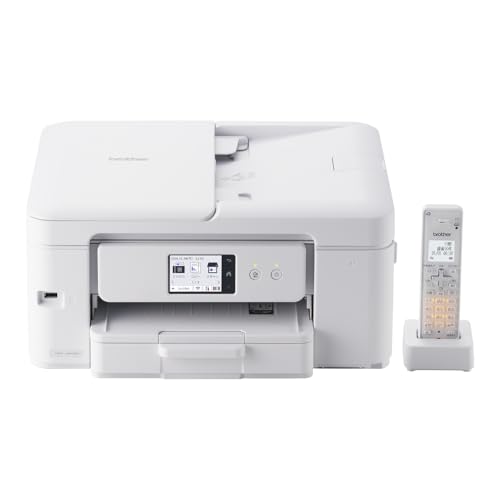
一番の魅力は、低ランニングコストを意識した設計で、カラー印刷は約11.4円/枚、モノクロは約2.9円/枚という明確なランニングコスト表示があること。またADF最大20枚や自動両面プリント対応、Wi‑Fi/Wi‑Fi Direct接続など日常使いで便利な機能が揃い、さらに子機1台付きで電話・FAXを一台でまとめて使いたい家庭にも向いています。コンパクトで扱いやすく、たまに印刷する家庭向けにおすすめです。
HPの「OfficeJet Pro 8120(型番: HP OfficeJet Pro 8100)」は、家庭で書類を中心にたまに印刷する人におすすめの複合機です。価格が抑えられており(¥14,680)、初めて買う方や設置スペースが限られる家庭にも向いています。
一番の特徴は、自動両面対応で用紙を節約できる点と、Wi‑Fi対応でスマホやパソコンから手軽に無線印刷できる点です。ADF(自動原稿送り装置)やコピー・スキャン・ファックス機能も搭載しており、書類の処理が多い在宅ワークや子どもの学校プリント対応に便利。公称の印刷速度はモノクロ20ページ/分、カラー10ページ/分で実用的です。
インク代はレビューで「高価に感じる」という声があり、写真印刷よりは文字中心の書類向けと考えるのがおすすめ。低価格で複合機能を重視する人に特におすすめです。
HPのインクタンク式複合機「HP Smart Tank 5105」は、初期費用を抑えつつインク代も節約したい家庭におすすめの一台です。コンパクトで設置しやすく、スマホからの操作もできるため、在宅ワーカーや子どもの学校提出物がある親にも向いています。
一番の魅力は大容量インク。同梱インクでA4モノクロ12,000枚/A4カラー6,000枚の印刷が可能で、低ランニングコストで長く使える点が特に優れています。コピー・スキャンを備え、HP Smartアプリでスマホから簡単に印刷やスキャンができるのも便利です。
ただし自動両面印刷には対応しておらず、用紙は背面給紙のみなので設置場所や両面利用の頻度によっては不便さを感じることがあります。それでもインク代を抑えて頻繁に印刷したい家庭や、スマホから手軽に印刷したい人には特におすすめです。
HPのA4インクジェット複合機「ENVY 6020」は、本体価格が抑えめで家庭でたまに印刷する30〜50代の人におすすめの一台です。書類の印刷や子どもの学校提出物、スマホの写真を手軽に出力したい人に向いています。
特徴は、スマホ印刷対応でアプリやAirPrintから簡単に印刷できる点と、自動両面印刷で用紙を節約できる点です。コピー・スキャンも搭載した複合機で、解像度は4800×1200dpi、印刷速度はカラー17ページ/分・モノクロ20ページ/分と日常使いに十分な性能を備えています。
注意点としては、レビューにインク代がやや高めで「細かい文字や薄い印刷が出ることがある」といった声がある点。頻繁に大量印刷するよりは、たまに使う家庭用として使いたい人に特におすすめです。
HPの「ENVY 6120」は、家庭で書類や写真をたまに印刷する30〜50代の個人ユーザーにおすすめのコンパクトな複合機です。価格は約¥14,350と手頃で、Wi‑Fiやスマホ直接印刷に対応しているため、プリンターに詳しくない人でも設置・操作がしやすい点が魅力です。
一番の特長は、4800×1200dpiの高解像度で写真の発色が良い点と、自動両面印刷に対応している点です。カラータッチスクリーンやスキャン/コピー機能も搭載しているので、学校の提出物や在宅ワークの資料作成を手軽にこなしたい人に特におすすめです。なお、レビューには接続や走行系の不具合を指摘する声もあるため、長期利用を重視する場合は保証やサポートを確認してからの購入をおすすめします。
エプソンの「PX-M270FT」は、A4モノクロ印刷に特化したエコタンク搭載の複合機で、まずは本体価格を抑えつつランニングコストを低くしたい人におすすめの一台です。在宅ワークで書類を印刷することが多い方や、子どもの学校提出物をたまに印刷する家庭など、日常的にモノクロ文書を出す場面が多い人に向いています。
一番の魅力は、低印刷コストで運用できる点と、インクボトル1本で長く使える点。メーカー公表ではA4モノクロ文書が1ページ当たり約0.5円、インクボトル1本でモノクロ約6,000ページ印刷できるため、長く使うほどコストメリットが出ます。天面排紙のコンパクト設計や自動両面印刷、FAX/スキャン/コピーの複合機機能、Wi‑FiとUSB接続に対応しており、設置スペースが狭い家庭や個人事業主にも使いやすい仕様です。
一方、タッチパネルが小さく操作しづらい、スキャンが遅め、動作音が気になるといったレビューもあります。写真印刷よりは書類中心で、ランニングコスト重視のユーザーに特におすすめです。


安いインクジェットプリンターを買うときは「今の価格だけで判断しない」ことが大切です。ここでは家庭で使う方に向けて、初めてでも迷わないようにやさしくポイントを整理します。
まずは予算に合わせて価格帯で機種を分けましょう。**本体が安いモデル(数千円〜1万円台)**は初期費用を抑えられますが、長く使うならインク代で差が出ることがあります。反対に1〜3万円台になると自動両面や無線接続など便利機能が増えることが多いので、使い方に合わせて判断してください。
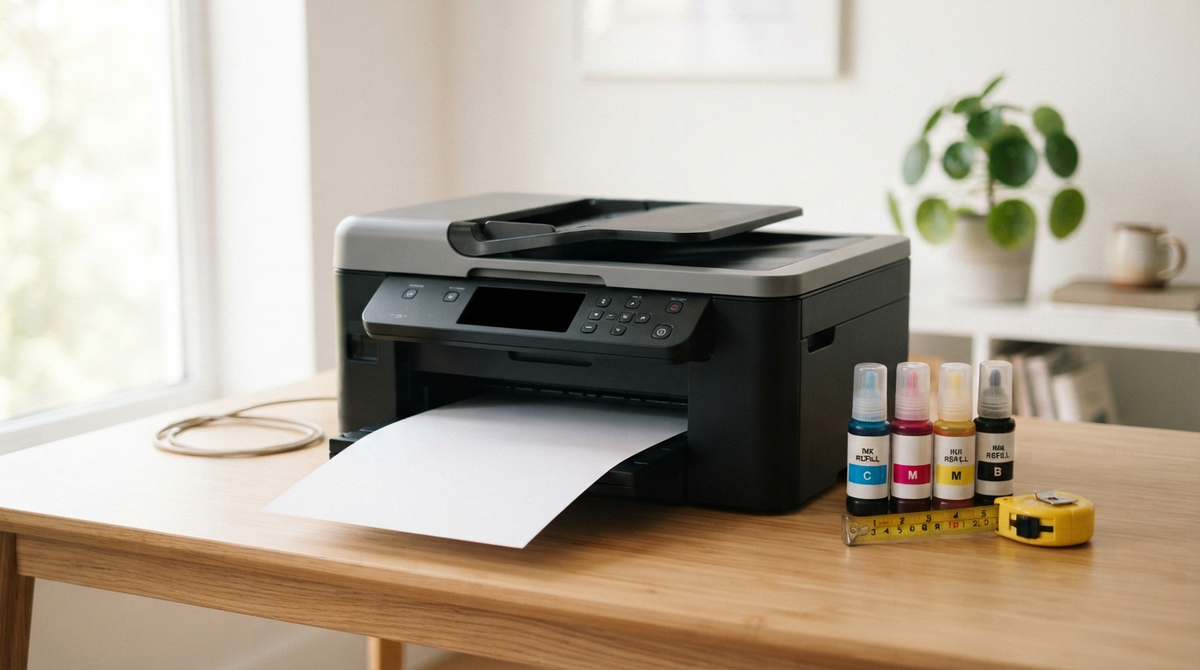
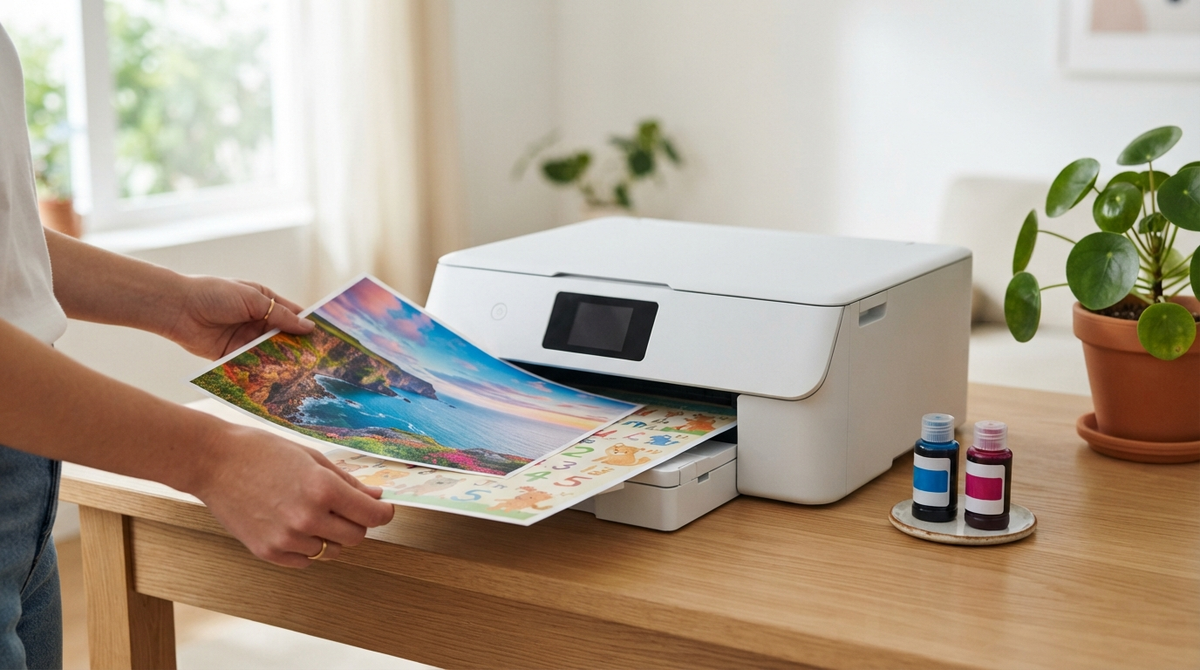
長く使うなら印刷1枚あたりのコスト(ランニングコスト)が重要です。カートリッジ式は本体が安い反面、インク代が高くなりやすい一方、エコタンクやギガタンク(ボトル給墨)は初期費用が高めでもインク代が安く済む傾向があります。商品ページで「同梱インクの量」「インク型番」「1枚あたりのコスト」が説明されていないかもチェックしましょう。
コピーやスキャンが必要なら複合機を選んでください。学校の提出物や在宅ワークでスキャンを使うならスキャン/コピー機能つきのモデルが便利ですし、自動両面印刷が付いていれば用紙の節約と手間の削減になります。逆に「たまに書類を印刷するだけ」であれば単機能で十分な場合もあります。
家族のスマホやノートPCから手軽に印刷したいなら無線(Wi‑Fi)対応が便利です。AirPrintやGoogle Cloud Print相当の対応がある機種は設定後にスマホからワンタッチで印刷できるので日常の使い勝手が良くなります。商品ページの接続方式欄(Wi‑Fi、USB、Wi‑Fi Directなど)と設定手順のレビューもチェックしましょう。
設置場所が狭い場合は本体サイズだけでなく、給紙トレイを開けたときの奥行きも確認してください。印刷速度は大量に印刷するかで重要度が変わりますし、写真をきれいに残したければ色再現性が高い機種を選びましょう。設置スペースと用途(書類中心か写真中心か)を優先して、速度や画質のバランスを決めるのが失敗しないコツです。
この記事のポイントをやさしく振り返ると、まずは予算で絞ること(とにかく本体が安いものを探すか、初期投資を抑えて長く使うか)。つぎにインク代や給墨方式を確認して、毎月のランニングコストが負担にならないかをチェックしましょう。コピーやスキャンが必要なら複合機、置き場所に制限があるなら小型モデル、自動両面やWi‑Fi対応は使い勝手を大きく上げます。
本記事で紹介したAmazonで買える機種は、家族の学校プリントや在宅ワークの書類印刷まで、家庭用の用途を想定したラインナップです。紹介した選び方を参考に、価格・インク代・機能のバランスを比べて、自分にぴったりの一台を見つけてください。迷ったときは「本体価格が安く、レビューで使いやすさの評価が高い機種」を基準に選ぶと安心です。ぜひ気になるモデルをチェックしてみてください。
掲載している各種情報は、MATOMER編集部が調査した情報をもとにしています。
出来るだけ正確な情報掲載に努めておりますが、内容を完全に保証するものではありません。
より正確な情報については各店舗の公式サイトを直接ご確認ください。