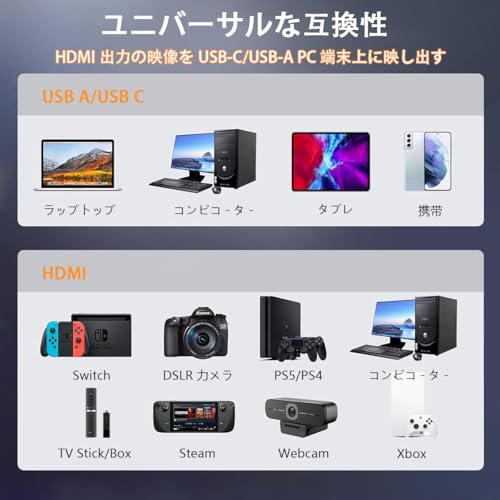
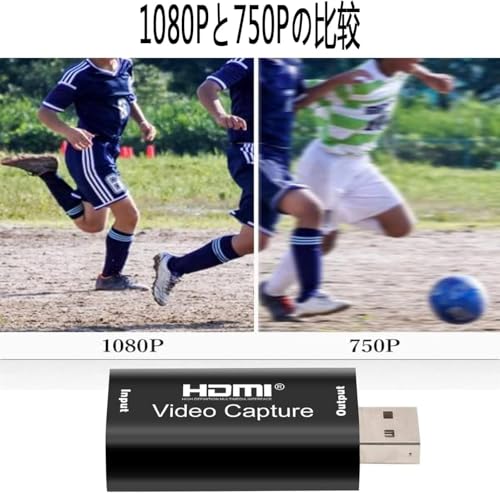
ゲーム実況やライブ配信を始めたいけれど、「どのキャプチャーボードを買えばいいか分からない」と悩んでいませんか。初めてだと用語やスペックが難しく感じますが、外付けUSBタイプのキャプチャーボードなら、接続してすぐに録画・配信ができるので初心者にぴったりです。
この記事では「キャプチャーボード おすすめ 初心者」をテーマに、USB接続で簡単に使える1080p/60fps対応モデルや、遅延が少ないパススルーの有無、OBSなどの配信ソフトとの相性、価格帯ごとの選び方までわかりやすく解説します。この記事を読めば、必要なスペックが見えてきて、自分に合った一台を安心して選べるようになりますよ。
Arieskingの外付けキャプチャボード(型番SPSJQ)は、これからゲーム実況やライブ配信を始めたい初心者におすすめの一台です。特にNintendo SwitchやPCの映像を手軽に取り込みたい人、設定にあまり時間をかけたくない人に向いています。
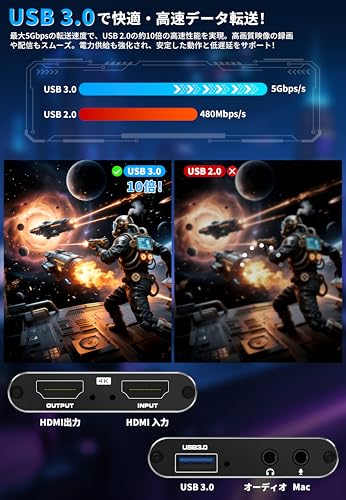
一番の特徴は、4Kパススルーで高画質な映像をモニターに出力しつつ、パソコン側で1080p/60fps録画が可能な点です。USB3.0接続による高速転送で遅延が少ない設計になっているため、実際のプレイ感を損なわずに録画・配信できます。
注意点としては、製品がコンパクトでコスパに優れる反面、HDMIコネクタ周りの剛性や付属品の記載が少ない点がレビューで指摘されています。初めての導入で「まず試してみたい」人や、外出先でも使える小型のキャプチャーを求める人におすすめです。
AVerMediaの「Live Gamer ULTRA 2.1 GC553G2(DV914)」は、家庭用ゲーム機やハイスペックPCの映像を高画質で録画・配信したい人におすすめの外付けキャプチャーユニットです。USB3.2 Gen2の高速接続で4K解像度の映像を扱え、設定は比較的シンプルなのでPCに詳しくない初心者でも導入しやすい点が魅力です。
一番の売りは4K@60fps録画とHDMI2.1パススルー対応により、画質とプレイ環境の両方を満たせる点です。PS5や4K対応GPU搭載PCからの高フレームレート出力を活かしたい人、遅延を抑えて快適にプレイしながら配信したい人に特におすすめです。付属ケーブルやチャット音声ミックス機能、1年保証も初心者には安心材料です。
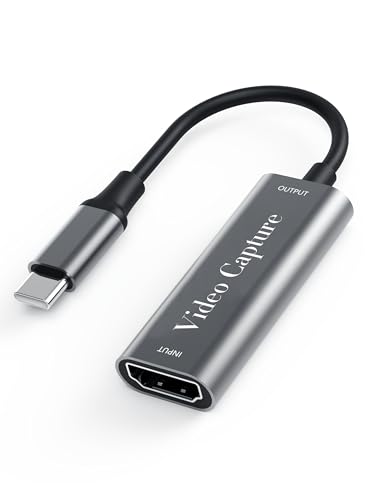
JastBangのUSB-C HDMIキャプチャーボードは、これからゲーム実況や配信を始めたい初心者におすすめの外付けキャプチャーです。接続がシンプルでPCに詳しくない人でも使いやすく、SwitchやPS5など家庭用ゲーム機の映像を手軽に取り込めます。
一番の魅力は、4Kパススルー対応により手元のテレビで高画質のままプレイできる点と、電源不要で簡単接続な点です。録画は最大1080pに対応し、OBSやTwitchなど主要な配信ソフトと相性が良いUVC対応なので、ソフト側で設定すればすぐ配信や録画を始められます。
注意点としては「録画は1080pが上限」でfpsの明記がない点。また本体の寸法や重量は商品ページに記載が少ないため、持ち運び用途でサイズを気にする人は確認が必要です。手軽に低コストで始めたい初心者には特におすすめです。
UGREENのHDMIキャプチャーボード(型番40189)は、ゲーム実況やライブ配信をこれから始めたい初心者におすすめの外付けタイプです。接続が簡単でドライバー不要、価格も手ごろなので「まずは手軽に録画・配信を試したい」人に向いています。
一番の魅力は、プラグ&プレイで使える手軽さと、HDMI入力で最大4K@60Hz入力対応している点です。ただし本製品のキャプチャ出力は最大で1080p@30Hzのため、60fpsでの録画・配信を重視する人は注意が必要です。バスパワー駆動でUSB接続(Type-C)をそのまま使え、USB-A変換アダプタも同梱されているためノートPCやタブレットでも扱いやすいです。
HDCPやHDR、Blu-rayなどの暗号化コンテンツはキャプチャ不可、iPhoneのiOSは非対応など制約もあるので用途を確認した上で購入してください。簡単なセットアップでSwitchやPS5の映像をPCやiPad(iPadOS17以降)に映して始めたい初心者に特におすすめです。
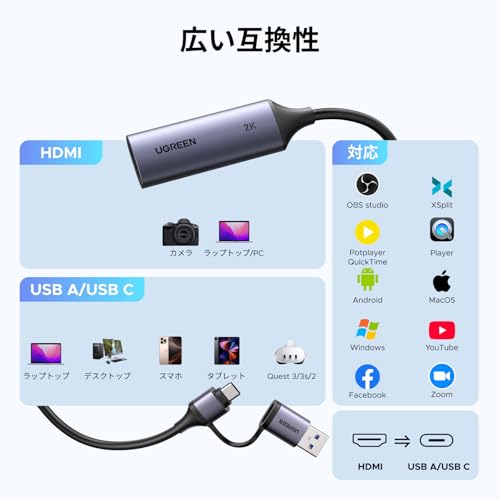
このHDMIキャプチャーボードは、ゲーム実況や配信をこれから始めたい初心者におすすめの外付けタイプです。接続はHDMIを本機へ、PCやタブレットへはUSB(USB-A/USB-C)でつなぐだけ。設定が難しくなく、OBSやZoomなどのソフトですぐに映像を取り込めるので、PCに詳しくない人でも扱いやすい点が魅力です。
一番のポイントは、簡単にセットアップできる点と100W PD給電に対応しているところ。最大4K@60Hzの入力を受けられますが、録画(キャプチャ)は最大で1080P@60Hzとなるため、フルHDでの配信・録画を手軽に始めたい人に特におすすめです。遅延は低めですが、入力遅延にシビアなFPSなどはモニターを直接つないでプレイする運用が安心です。
wowlomoの外付けキャプチャーボード(型番 cjk-131 / ASIN: B0FZTMHX2Y)は、これからゲーム実況や配信を始めたい初心者におすすめの手軽な一台です。USB3.0でPCに接続するだけのプラグアンドプレイ設計なので、PCの設定に詳しくない人でも導入が簡単。特にSwitchや家庭用ゲーム機の映像を手早く録画・配信したい人におすすめです。
一番の魅力は、4Kパススルーでテレビに高画質を表示しつつ、1080p/60FPS録画ができる点。公式説明では遅延ゼロをうたっており、放熱性能も高く長時間の配信にも向くとされています。反面、録画は最大フルHD(1080p/60fps)までなので、ネイティブでの4K録画を望む人には不向きです。手軽さとフルHD・60fpsの安定した録画を重視する初心者に特におすすめです。
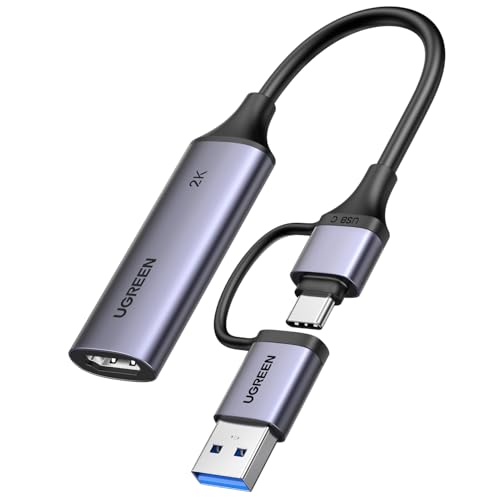
UGREENのキャプチャーボードは、ゲーム実況をこれから始めたい初心者におすすめの手頃な一台です。接続するだけで使えるUVC対応で、対応機器やOSが幅広く、設定に時間をかけたくない人でも導入しやすいのが特徴です。
一番の魅力は、4K60Hzパススルーに対応している点。高解像度でプレイしつつPCにはフルHD/60fpsで録画・配信できるため、画質と操作性のバランスが良く、遅延を気にせずプレイしたいゲーマーにぴったりです。さらに本体はコンパクトで簡単接続。USB-C+USB-Aのケーブルが同梱され、Windows/Mac/Linux/Android/iPad OS17まで幅広く使えます。
注意点としては、録画は最大1080p/60Hzまで、パススルーのHDRは非対応です。付属ケーブルの硬さや特定フレームレート(例: 23.976fps)での乱れ報告があるため、プロ用途や特殊な映像フォーマットを多用する上級者には別モデルを検討することをおすすめします。特に、これから手軽に高画質で配信・録画を始めたい初心者や、Switch/PS系コンソールでコスパ良く環境を整えたい人におすすめの製品です。
ANYOYOのキャプチャーボード(VC-009PRO)は、これからゲーム実況や配信を始めたい初心者におすすめの外付けタイプの一台です。家庭用ゲーム機(Nintendo SwitchやPS5)やPCの映像を簡単に取り込みたい人、PCの設定にあまり時間をかけたくない人に向いています。
一番の魅力は、4K60fps対応かつ超低遅延設計でパススルー出力が可能な点。付属のUSBケーブル・HDMIケーブルで届いてすぐ接続でき、アルミ筐体と内蔵ファンで放熱対策がされています。Windows・macOS・Linuxや主要なゲーム機に対応しており、外付けの手軽さとコストパフォーマンスを重視する人にぴったりです。
注意点としては、実際の「録画品質」はPCの性能や使用するソフト(OBS等)に依存します。製品は4K60fpsを謳っていますが、PC側の対応や設定によっては4K30/1080p60での運用が現実的なケースもあるため、手早く安定して配信したい初心者で「まずは1080p/60fpsで確実に動かしたい」という人にもおすすめです。
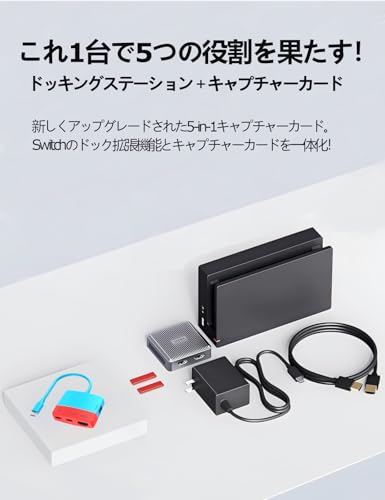
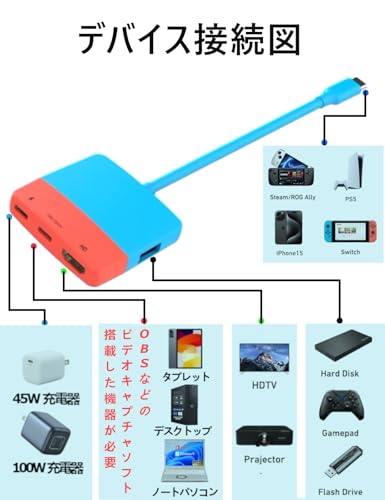
この「Switch対応キャプチャーカード HC-04G」は、これからゲーム実況や配信を始めたい初心者におすすめの商品です。パソコンや家庭用ゲーム機とつなぐだけで使えるので、PCの設定に詳しくない人や、手早く配信を始めたい人に向いています。
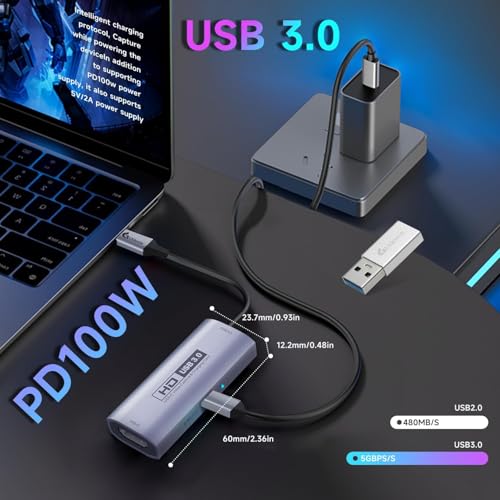
一番の魅力は、ドライバー不要で簡単に接続できる点と、1080p/60fps対応で滑らかな録画ができるところです。さらに4KパススルーやPD100W給電に対応しているため、ゲームをしながら同時に録画・充電でき、配信中のバッテリー切れを気にせず使えます。
本機は約33gの軽量設計で持ち運びもしやすく、付属のUSB-Cケーブルで手早くセットアップ可能。1年保証も付くため、初めてのキャプチャー機としてコスパ重視で始めたい人に特におすすめです。ただし機種によっては映像出力に制限や非対応があるため、購入前に接続予定の機器の対応を確認することをおすすめします。
GUERMOKのキャプチャーボードは、これからゲーム録画や配信を始めたい初心者に向く外付けタイプの機器です。USB3.0接続で映像を取り込み、HDMI入力から最大4K@30Hzの入力を受けて、1080p/60fps対応で滑らかな録画が可能。Type-C・USB-A両対応で接続の幅が広く、ソフトやドライバが不要なプラグ&プレイ設計なのでPCに詳しくない人でも導入しやすいです。
一番の特徴は、給電できる点で長時間の配信も安心なこと。PD100W給電に対応しており、対応する充電器を使えばゲーム機やiPadを充電しながら映像を取り込めます。遅延はレビューで「少しある」「ほとんど気にならない」と分かれるため、競技性の高い対戦ゲームを最小レイテンシでプレイしたい人は注意が必要ですが、SwitchやPS系を手軽に配信したい初心者には特におすすめです。
GuermokのHDMIキャプチャカードは、これからゲーム実況や配信を始めたい初心者におすすめの外付けタイプです。接続はUSB3.0(付属のUSB-A⇄USB-Cアダプタあり)で、プラグインですぐ使える点が魅力。4K60FPS対応で高解像度の録画が可能な一方、操作は難しくないのでPCに詳しくない人でも導入しやすいです。
特に向いているのは、Nintendo SwitchやPS5、iPadなど家庭用ゲーム機やカメラの映像を手軽に取り込みたい人。公式スペックではMJPEGで4K@60fpsや1080pで高フレームレートに対応しており、配信画質を重視する初心者にも満足しやすい設計です。加えてドライバー不要のプラグアンドプレイをうたっており、OBSやZoomなど主要な配信ソフトでの利用が想定されています。
注意点としては、パススルー(モニターへ遅延なし出力)の表記が明確でない点や、稀に動作が不安定というレビュー報告があること。長時間の録画や特殊な出力設定を重視する場合は事前にレビューを確認してください。手軽に高画質で始めたい、設定に時間をかけたくない初心者におすすめの一本です。
Cotsocoの「V316」HDMIキャプチャーボードは、これからゲーム実況や配信を始めたい初心者におすすめの外付けキャプチャーです。PCやiPadにUSBでつなぐだけで映像を取り込めるため、パソコンが苦手な人でも手軽に使えます。
一番の魅力は、1080p/60FPSでの録画・配信に対応し、さらに4Kパススルーを備えている点です。USB3.0による高速転送で遅延を抑えつつ、3.5mmマイク入力を使えばゲーム音と声を分けて扱えます。設定不要のプラグ&プレイで、OBSなど主要な配信ソフトと相性が良いのも初心者向けのポイントです。
HDR非対応などの制限はありますが、価格を抑えつつ「簡単に、高画質で始めたい」人には特におすすめです。SwitchやPS5で手早く実況デビューしたい人、外出先でiPadをモニター化して録画したい人に向いています。
Wasachiのキャプチャーボードは、これからゲーム実況や配信を始めたい初心者におすすめの外付けモデルです。接続はHDMIとPCをつなぐだけで、ドライバ不要のためパソコンに不慣れな人でも手軽に使えます。家庭用ゲーム機(Nintendo Switch、PS5など)や一眼レフをウェブカメラ代わりに使いたい人に特に向いています。
一番の魅力は、4K@60Hzパススルーに対応している点と、録画・配信は1080p/60fpsで滑らかに動く点です。USB-AとType-Cのデュアル接続でノートPCやiPadにもそのままつなげられ、アルミ合金ボディで放熱性も良く長時間の配信でも安心感があります。安価なエントリーモデルとしてコスパ重視で始めたい人におすすめですが、まれに映像のノイズ報告があるため「完璧なプロ用途」を求める人は上位モデルも検討してください。
JastBangのUSB-A接続キャプチャーボードは、これからゲーム実況や配信を始めたい初心者におすすめの外付けモデルです。接続はUSB3.0ポートとHDMIの組み合わせで行い、PCに繋いで手軽に録画や配信ができます。特に4Kパススルーに対応しているため、ゲーム画面を遅延なくモニター表示しながら録画できる点が魅力です。
一番の売りは電源不要のバスパワー設計と日本語説明書の同梱で、外付けで持ち運びやすく初期設定のハードルが低いこと。録画は1080pまでサポートしており、OBSやYouTube、Twitchなど主要プラットフォームで使えます(初回はOBSで「USB3.0capture」を選択してください)。またアルミ合金外装で放熱性を高め、1年保証があるのも初心者には安心材料です。
注意点としては、商品ページで録画のfps(例:60fps)表記が明確でない点や、エンコードは基本的にPC側で行う想定のため高負荷な配信ではPCスペックが求められる可能性があること。手軽にSwitchやPSなどの画面をPCに取り込んで始めたい人におすすめの一台です。
このキャプチャーボードは、これからゲーム実況やライブ配信を始めたい初心者におすすめの外付けタイプです。USB3.0でPCと接続するだけで使える設計で、特殊なドライバを入れずに手軽に始めたい人、SwitchやPS5など家庭用ゲーム機の映像を高画質で取り込みたい人に向いています。
一番の魅力は、無圧縮1080p/60録画に対応している点と、4Kパススルー対応でゲームプレイ中の遅延を気にせず操作できる点です。USB3.0の高速伝送で配信プラットフォームへのリアルタイム配信にも使いやすく、3.5mm音声端子や金属製ボディによる放熱性・耐久性も備えています。
注意点としては、製品説明に詳細な寸法や同梱品、ハードウェアエンコードの有無などの記載が少ない点。購入前に自分のPCにUSB3.0ポートがあるか、配信ソフト側での設定やエンコード方法(PC負荷)を確認することをおすすめします。初めて配信を始める人や、コスパ重視で1080p/60fpsで録りたい人に特におすすめです。
BotthHealthのキャプチャーボードは、これからゲーム実況や画面共有を始めたい初心者におすすめのエントリーモデルです。SwitchやPS4/PS5の映像をPCで録画・配信したいが、難しい設定をしたくない人、予算を抑えつつ実用的な性能がほしい人に向いています。
一番の魅力は4Kパススルー対応で、遅延を気にせず大画面でプレイできる点と、プラグ&プレイでドライバー不要な使いやすさ。録画は1080p対応で、OBSなどの配信ソフトと組み合わせて手軽に配信が始められます。
注意点としては「録画は1080pまで」であること、レビューに一部ノイズや初期不良の報告がある点です。とはいえ「小型で持ち運びやすい」「コスパが良い」という評価が多く、設定に時間をかけたくない初心者や携帯してイベントや友人宅で使いたい人に特におすすめです。
UGREENの「HDMIキャプチャーボード(型番:25854)」は、ゲーム実況や配信をこれから始めたい初心者におすすめの外付けキャプチャーです。家庭用ゲーム機(Switch・PS5・Xbox)やカメラの映像を手軽にPCやiPadに取り込みたい人、設定であまり時間をかけたくない人に向いています。
一番の魅力は、1080P/60FPSの高画質録画に対応している点と、接続するだけで動く点です。最大入力は4K(3840x2160)@30Hz、録画/出力は1920x1080@60Hzで、滑らかな60fps録画が可能。さらにドライバー不要でバスパワー駆動、軽量な金属製ケースなので持ち運びや外配信にも便利です。
注意点としては、HDCPで保護されたコンテンツはキャプチャ不可、PS4/PS5はHDCPをオフにする必要がある点、iOSはiPad/iPhoneでの動作がiOS17以降に限定される点です。設定の簡単さとコスパ重視で、まずは気軽に実況を始めたい初心者に特におすすめの一台です。
Swudloeの「C7-01 HDMI Capture Card」は、これからゲーム実況や配信を始めたい初心者におすすめの外付けキャプチャーボードです。Nintendo SwitchやPS5、Xboxなどの家庭用ゲーム機をPCに取り込み、YouTubeやTwitchで録画・配信したい人に向いています。PCに詳しくない人でも扱いやすい手軽さが魅力です。
一番の特徴は、1080p/60fps対応で滑らかな映像を録画・配信できる点です。さらにドライバ不要のプラグアンドプレイ設計で、USB3.0接続により高速伝送を実現。4K@30HzのHDMIパススルーにも対応しているため、高解像度ディスプレイで遅延を感じずにプレイできます。OBSやXSplit、Zoomなど主要ソフトとの互換性も確保されています。
注意点としては、製品ページに寸法や同梱ケーブル、エンコード方式の詳細が明記されていない点です(4Kはパススルーのみで録画は1080p/60fpsが上限)。購入前に自分のPCのUSBポートがUSB3.0か、HDMIケーブルの準備が必要かを確認すると安心。簡単な接続で手早く実況を始めたい人に特におすすめです。
USB3.0キャプチャーボード fuyi(型番: HC-02A)は、これからゲーム実況や配信を始めたい初心者におすすめの外付けキャプチャーデバイスです。SwitchやPS5、Xboxといった家庭用ゲーム機の映像をPCに取り込んで、簡単に録画やライブ配信を始めたい人に向いています。
一番の魅力は、4Kパススルーに対応している点で、高画質でプレイしながら同時にPCで1080P録画ができることです。公式説明ではUSB3.0接続での利用を想定しており、軽量なアルミ合金ボディで放熱性も考慮されています。日本語の取扱説明書と1年保証が付くため、機材に不慣れな人でも安心して導入できます。
注意点として、実機レビューの一部では「USB3.0表記でもUSB2.0相当になった」という報告があり、PC側のポートやケーブルの規格によって性能が出ないケースがあるようです。購入前は自分のPCのUSBポートがUSB3.0対応か確認し、レビューやQ&Aをチェックすることをおすすめします。手軽に始めたい初心者やコスパ重視でまずは試してみたい人に特におすすめです。
MSL FORCEの「hc0126r」USBキャプチャアダプタは、これからゲーム実況や配信を始める初心者におすすめの外付けキャプチャーです。接続がシンプルで設定に時間をかけたくない人や、Switchや家庭用ゲーム機の映像を手早くPCに取り込みたい人に向いています。
一番の特徴は、4Kパススルーに対応しつつ、録画は1080p/60fpsで行える点です。Type-CとUSBの両方に対応し、HDMI入力からゲーム映像を取り込めます。さらに「ドライバー、電源不要」と明記されているため、ケーブルをつなげばすぐにOBSなどで録画・配信が始められるのが嬉しいポイントです。
注意点としては、外観のサイズや同梱品の詳細が商品ページに明確に記載されていない点と、レビュー評価はおおむね良好ですがメーカーは中小規模である点です。とはいえ、手軽に安く配信環境を整えたい人、特にSwitchで配信を始めたい初心者にはおすすめできるモデルです。
このUSB3.0対応のHDMIキャプチャーボードは、これからゲーム実況や配信を始めたい初心者におすすめの一台です。SwitchやPS、Xboxの映像をPCに取り込んで録画・配信でき、PCに詳しくない人でも比較的簡単に扱える点が魅力です。
一番のポイントは、プラグ&プレイで手軽に接続でき、低遅延設計でプレイ中のラグを抑えられるところです。録画は1080pに対応し、4K映像はパススルーでモニターへ出力可能。USB給電(電源不要)で本体は小型・軽量、アルミ合金外装で放熱対策もされています。OBSやYouTubeなど主要な配信ソフトと相性が良く、コスパ重視でまず試してみたい初心者に特におすすめです。
注意点としては、製品仕様にフレームレートの明記が少ない点や、レビューにまれに長期使用で不具合が出た報告(保証は12か月)がある点。初めての1台としては扱いやすく価格面でも魅力的ですが、長期での安定性を重視する方は保証やサポート確認をおすすめします。
Newluckの「USB-C & HDMI 変換アダプタ キャプチャーボード」は、これからゲーム実況や配信を始めたい初心者におすすめの外付けキャプチャーです。接続はUSB3.0(Type-C)とHDMIを使うだけで、持ち運びしやすいので外出先でノートPCとSwitchをつないで使いたい人にも向いています。電源不要・小型で配線がシンプルなのも初心者にうれしいポイントです。
一番の特徴は、4Kパススルーに対応しつつ録画は1080pで取り込める点です。テレビや外部モニターへは4K表示のまま出力でき、PC側で1080pで録画・配信する使い方にぴったり。OBSなど既存の配信ソフトで認識して使えるため、難しい専用ソフトを使わなくても始められます。
注意点としては、使用にはUSB3.0ポートとある程度のPC性能(CPU 2.0GHz以上・RAM 4GB以上)が必要なこと、環境によっては音声がモノラル扱いになる報告があることです。設定時はOBSでデバイスを選ぶ必要があるため、完全に「差すだけ」で終わらない場合もありますが、簡単に始めたい初心者やノートPCで気軽に配信したい人には特におすすめです。
UGREENのこのキャプチャーボードは、これからゲーム実況や配信を始めたい初心者におすすめの外付けモデルです。家庭用ゲーム機(Switch / PS4 / PS5)やPCの映像を手軽に取り込みたい人、PCの設定に時間をかけたくない人に向いています。
一番の魅力は、プラグ&プレイで接続が簡単な点と、1080p/60FPS対応で滑らかな録画・配信ができる点です。USB3.0(5Gbps)対応で低遅延・高速転送が期待でき、USB-CとUSB-A両対応なので接続互換性も高め。アルミ合金ボディのため放熱性・耐久性に優れ、24か月保証が付く点も初心者には安心材料です。
注意点としては、4K入力は受けられても出力は2K/30Hzが上限の記載があること、HDCP保護のかかった機器(市販ブルーレイなど)やHDCP有効のままのPSシリーズは録画できない点です。これらを理解したうえで、コスパ良く手早く配信を始めたい人におすすめです。
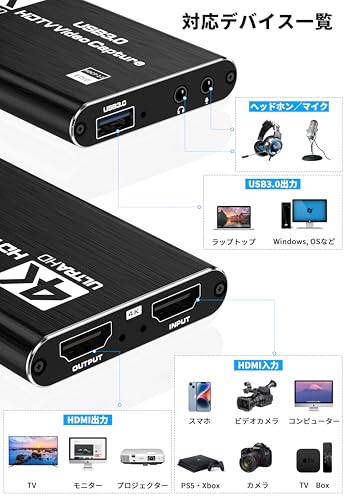
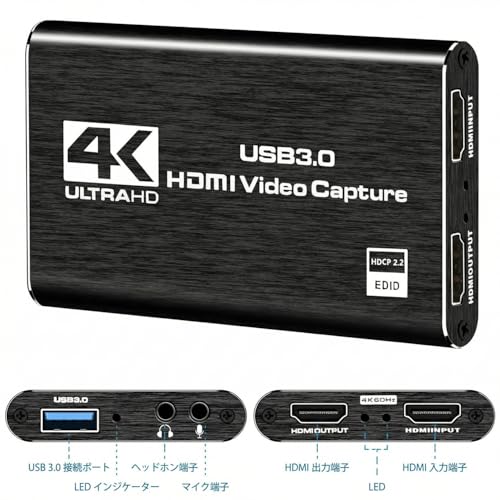
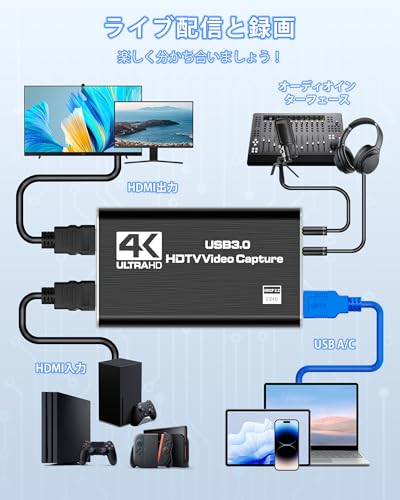
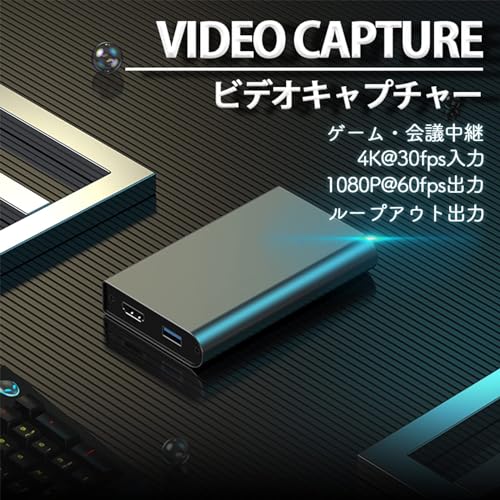
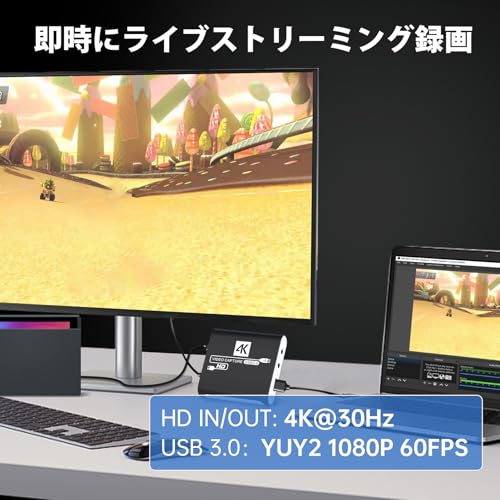
AVerMediaの「Live Gamer Ultra GC553 (DV488)」は、外付けタイプで手軽に始めたい初心者におすすめのキャプチャーボードです。USB接続でノートPCやデスクトップに繋げば、家庭用ゲーム機やPCの映像を取り込んで録画・配信できます。設定が苦手でも外付けなら扱いやすく、初めての実況・配信入門に向いています。
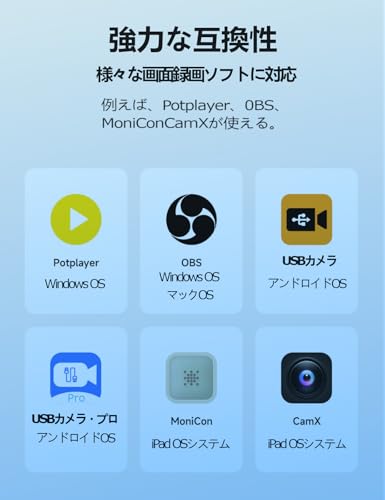
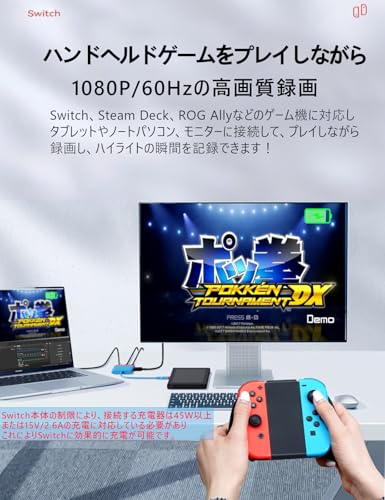
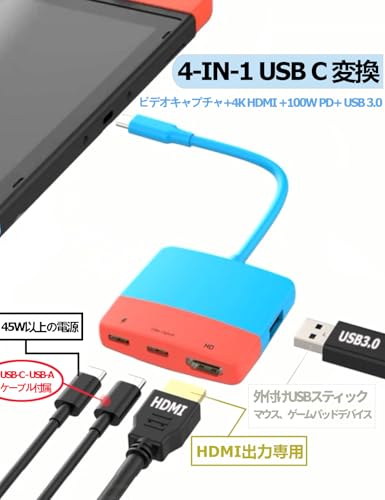
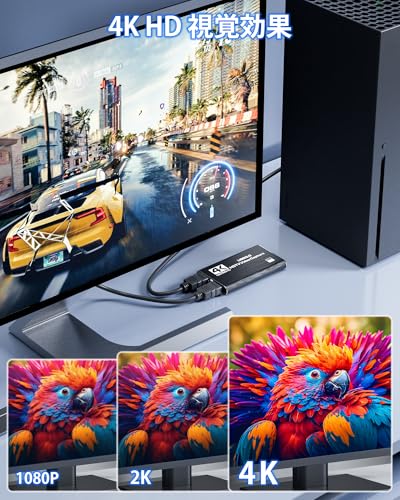
一番の魅力はやはり4Kパススルー対応とUSB3.1接続。4K60pのパススルーに対応するため、4Kモニタで遅延なくプレイしながら録画や配信が可能です。録画は最大4K30p(4K録画はHDR非対応)で、1440pや1080pは高フレームレート録画にも対応しています。専用ソフト「RECentral」を使えばH.265録画にも対応しますが、H.265はRECentral利用時のみの機能です。
注意点としては、動作にはある程度のPC性能が必要な点。特に高フレーム録画やソフトウェアエンコード時はCPUやGPUの負荷が上がるため、事前に動作環境を確認してください。高リフレッシュレート対応の環境を活かしたい、SwitchやPS5で手軽に配信を始めたい人におすすめの一台です。
このHDMIキャプチャーボードは、これからゲーム実況や配信を始めたい初心者におすすめのコンパクトな外付けモデルです。接続はUSB(Type-C/Type-A)とHDMIだけで完結し、専用ドライバを入れずに使える点が初心者にうれしいポイント。SwitchやPS5の映像をPCやタブレットに取り込み、YouTubeやTwitchで配信したい人に向いています。
一番の魅力は、4K入力対応で高解像度の映像を取り込める点と、持ち運びに便利な軽量19.9gという点です。仕様上は入力で4K@30Hz、出力は1080p@60Hzに対応しており、手軽にフルHD/60fps相当の録画や配信をしたい初心者には扱いやすい選択肢です。ただしレビューには遅延や耐久性についての指摘もあるため、遅延を極力抑えたい方や長時間の安定性を重視する方はUSB規格(本機はUSB 2.0表記)や実使用での評価をよく確認してからの購入をおすすめします。
YFFSFDCの4K HDMIキャプチャーボード(型番: y6598)は、これからゲーム実況や配信を始めたい初心者におすすめの外付けキャプチャーです。家庭用ゲーム機(SwitchやPS4/PS5)やPCの映像を手軽に取り込みたい、設定に時間をかけたくない人に向いています。選び方の基準としては「解像度・フレームレート」「遅延対策(パススルー)」「接続方式(USB3.0)」を重視しています。
一番の魅力は、4K入力対応でありながら録画はフルHD/60fpsで安定して取り込める点と、簡単セットアップでプラグアンドプレイが可能なところです。公式仕様では最大入力3840×2160@60Hz、録画/出力は1920×1080@60Hzとなっており、パススルー機能でプレイ中の遅延を抑えられます。USB3.0接続でOBSなどの一般的な配信ソフトにも対応します。
価格帯が抑えめでコスパ重視の設計なので「初めてキャプチャーボードを買う人」「手軽に配信を始めたい人」に特におすすめです。注意点としては録画は1080pまでで高級機ほど細かい画質調整はできない点、付属ケーブルで音ノイズが出る報告がある点など。まずは低コストで試してみたい人にぴったりの一台です。
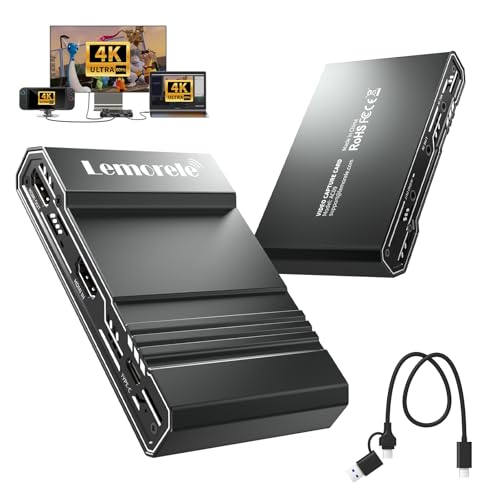
Lemoreleのキャプチャーボード(モデル: AC08)は、これからゲーム実況や簡単な録画を始めたい初心者におすすめの外付けデバイスです。家庭用ゲーム機(Nintendo Switchなど)やSteam Deckの映像をPCやタブレットに取り込みたい、設定をあまり難しくしたくない人に向いています。
一番のポイントは、差すだけで使える手軽さと、1080p/60fps対応の高画質録画。ドライバー不要のUVC対応でPCやiPad(一部要件あり)に接続するだけで映像を認識しやすく、30cmのUSB-Cケーブルが同梱されているので初めてでも準備がシンプルです。さらにPD給電(最大100W対応)によりプレイ中の充電も可能で、長時間の配信でも安心です。
注意点としては、パススルーは最大4K/30Hzまでの表記があるため、4K/60Hz出力を期待する人には不向きな点。またエンコード方式の明記はなく、基本はUVC経由でPC側のソフト(OBS等)で録画・配信する形になります。手軽さとコスパ重視で、Switchで気軽に実況を始めたい初心者に特におすすめです。
SUDTREEVのキャプチャーボード(型番C7)は、これからゲーム実況や配信を始めたい初心者におすすめの外付けタイプです。接続はUSB3.0で簡単にPCとつなげられ、家庭用ゲーム機(Switch / Switch 2 / PS5 / Xbox)やカメラから映像を取り込めます。特に、1080p/60FPS録画に対応しているため、滑らかな映像で配信を始めたい人に向いています。
本機の強みは、4K入力をそのまま映像確認できる4K30Hzパススルーと、色再現性の良いYUY2・MJPEGフォーマット対応です。3.5mmの音声入出力もあり、マイクや外部音声との同期が取りやすい点も便利。初心者でも比較的設定が簡単でコスパ良く始められるため、まずは手軽に配信環境を整えたい人におすすめです。
HUIKKJPの「XC-32」キャプチャーボードは、これからゲーム実況や配信を始めたい初心者におすすめの外付けタイプです。接続はUSB2.0(UVC準拠)とHDMIだけなのでPCに詳しくない人でも扱いやすく、1080p対応でフルHD画質の取り込みが可能です。
本体はバスパワーで動作するため電源不要で持ち運びしやすく、OBSなどの定番ソフトにも対応と記載があります。プラグアンドプレイで手軽に試せる反面、フレームレート(fps)やパススルーの詳細は明記がないため、滑らかな60fpsでの配信を重視する人は確認が必要です。
特に適する人は、設定をあまりいじりたくない初心者や、外で手軽に配信・録画したい人、まずは低コストで始めたい人におすすめです。長時間配信や高フレームレートを狙う場合は、レビューやQ&Aで動作確認を行ってください。
Lemorele の HDMI 4K キャプチャーボード(型番 AC09)は、これからゲーム実況や生配信を始めたい初心者におすすめの外付けキャプチャーです。Switch や PS5、Xbox、Steam Deck など主要ゲーム機と macOS/Windows/Android/iOS に対応しており、PCに詳しくない人でも扱いやすい点を重視して選びました。
一番の魅力は、4K60Hzパススルーでテレビに遅延ほぼゼロの映像を出力しつつ、PCで高画質録画・配信できるところです。また プラグ&プレイ(ドライバー不要)で、2-in-1 ケーブルが付属するため箱を開けてすぐに始められるのも初心者向けの強み。ヘッドホン出力やマイク/ライン入力など音声周りの端子も充実しているため、音声管理も一台で行いたい人におすすめです。
キャプチャーボードを初めて買う人向けに、迷わず選べるようにやさしくまとめました。この記事は「キャプチャーボード おすすめ 初心者」を探しているあなたのための失敗しない選び方です。USB接続で簡単に使える外付けタイプや、1080p/60fps対応など実用的な基準を中心に解説します。
ゲーム実況で配信したいのか、録画だけで良いのかを最初に決めましょう。用途によって必要な解像度やフレームレート、遅延の許容値が変わるので、目的をはっきりさせることが一番の近道です。例えば競技性の高いゲームなら1080p/60fpsが望ましく、実況トーク中心なら30fpsでも問題ない場合があります。
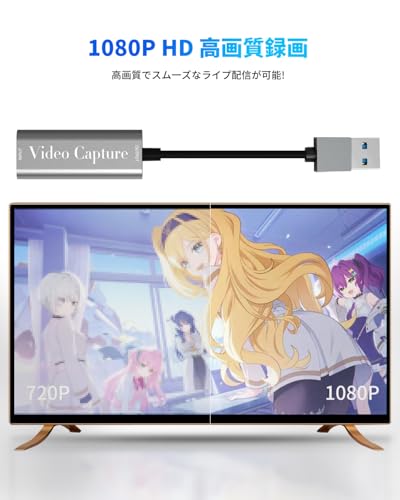
初心者向けのおすすめはまず1080p/60fps対応の製品を選ぶことです。フルHDの60fpsがあればYouTubeやTwitchで十分キレイで滑らかな配信・録画ができます。製品説明に「1080p/60fps」や「フルHD/60fps」と書かれているか、Amazonの商品仕様で確認しましょう。
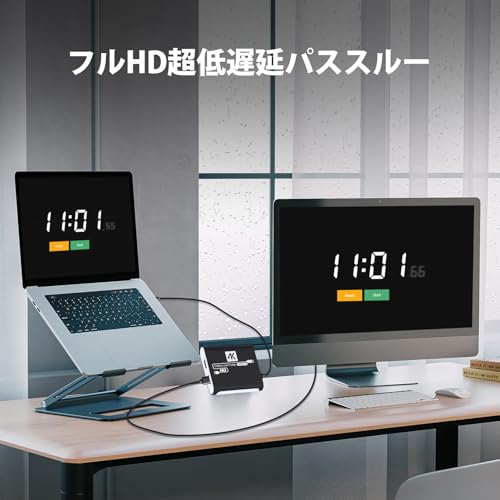
プレイ中の入力遅延が少ない方が快適にゲームできますから、パススルー対応で遅延がほぼないモデルを選ぶと安心です。説明に「低遅延」や「パススルー対応」とあるか、レビューで実使用の遅延報告をチェックしてください。実際のプレイ感はレビューで確かめるのが失敗しないコツです。
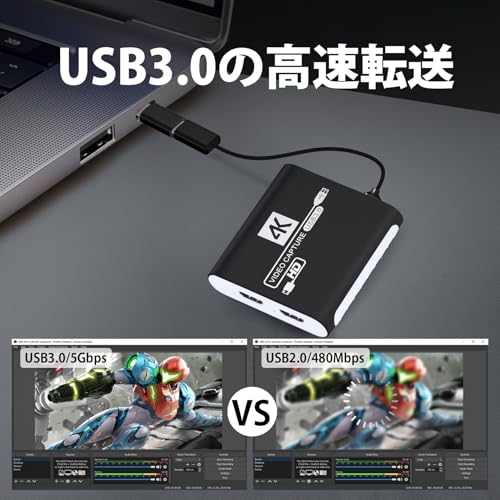
外付けUSBタイプを選ぶ場合は、PC側のポートに合うかを確認しましょう。USB3.0/USB-Cに対応していると1080p/60fpsでも安定しやすく、SwitchやPS5など対応機種の表記も必ずチェックしてください。対応OS(Windows/Mac)や付属ケーブルの形状もAmazonの商品ページで確認すると安心です。
初めてならセットアップが簡単で専用ソフトが使いやすいモデルがおすすめです。ハードウェアエンコード対応ならPCへの負荷が少なく安定して配信でき、OBSなどの設定も楽になります。付属ケーブルや同梱ソフト、メーカーのサポート情報も見ると、購入後の不安が減ります。
ここまで読んでいただいて、キャプチャーボード選びのポイントはつかめましたか。初心者はまず「外付けUSBタイプ」で、1080p/60fps対応・低遅延のパススルー・USB3.0対応を確認するのが失敗しない選び方です。あわせて対応機種(Switch/PS5/PC)や専用ソフトの使いやすさ、同梱ケーブルの有無もチェックしましょう。
小さく始めて使いながら慣れていけば大丈夫です。本記事で紹介したおすすめから自分の予算と用途に合うモデルを選んで、実際に接続してみてください。うまくいかないときは本文の設定やチェックポイントに戻れば、安心して次のステップに進めます。
掲載している各種情報は、MATOMER編集部が調査した情報をもとにしています。
出来るだけ正確な情報掲載に努めておりますが、内容を完全に保証するものではありません。
より正確な情報については各店舗の公式サイトを直接ご確認ください。
































![AVerMedia Live Gamer Ultra GC553 [4Kパススルー対応 USB3.1接続 外付け ゲームキャプチャーボックス] DV488](https://m.media-amazon.com/images/I/41da7IMWEXL._SL500_.jpg)
![AVerMedia Live Gamer Ultra GC553 [4Kパススルー対応 USB3.1接続 外付け ゲームキャプチャーボックス] DV488](https://m.media-amazon.com/images/I/51-b851s+6L._SL500_.jpg)
![AVerMedia Live Gamer Ultra GC553 [4Kパススルー対応 USB3.1接続 外付け ゲームキャプチャーボックス] DV488](https://m.media-amazon.com/images/I/51LfQSJqe5L._SL500_.jpg)
![AVerMedia Live Gamer Ultra GC553 [4Kパススルー対応 USB3.1接続 外付け ゲームキャプチャーボックス] DV488](https://m.media-amazon.com/images/I/41tOlt3u+EL._SL500_.jpg)
![AVerMedia Live Gamer Ultra GC553 [4Kパススルー対応 USB3.1接続 外付け ゲームキャプチャーボックス] DV488](https://m.media-amazon.com/images/I/51LPLl0suiL._SL500_.jpg)