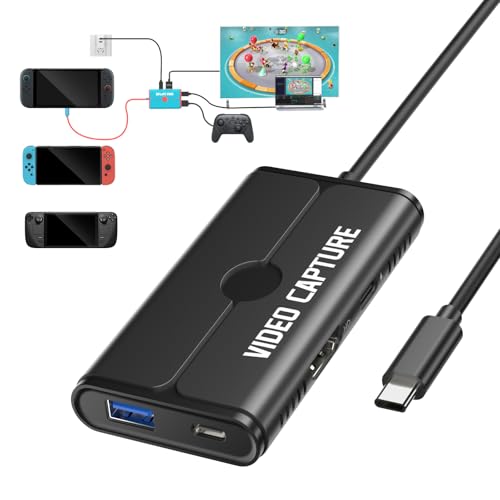
コンソールゲームや外出先でのプレイを高画質で残したいけれど、PCがなかったり性能に不安がある──そんなときに便利なのが「キャプチャーボード pc不要」のスタンドアローン型ビデオキャプチャーです。SDカードへ直接録画できるモデルや、スマホやiPadにつなげるもの、4Kパススルーに対応した製品など、用途に合わせた選び方ができます。
この記事では、初心者にもわかりやすく「失敗しない選び方」を軸に、録画品質(4K/フルHD・60fps)、録画方式(SDカード/USB)、パススルーと遅延、入力端子の互換性、携帯性と電源方式といったポイントで比較します。SwitchやPS、スマホでの録画や簡易配信を考えている人向けに、初心者から中級者・プロ志向の方まで使えるおすすめをピックアップし、初期設定のコツも丁寧に解説します。
迷わず選べるよう、用途別のおすすめも用意しています。この記事を読めば、自分に合った「PC不要で使えるキャプチャーボード」がきっと見つかるはずです。
IODATAの「GV-HDREC/AD-UE」は、PCを持っていない人でも手軽にゲームや映像を残したい人におすすめのキャプチャーボードです。接続はHDMIケーブルでつなぐだけで、ボタン操作だけで録画や再生ができるため、PC不要の簡単録画を求める初心者に向いています。
一番の特徴は、1920×1080のフルHDで録画でき、最大で1080p@59.94fpsに対応している点です。さらにSDカードやUSBハードディスクに直接保存でき、ビデオテープ(VHS/8mmなど)のダビングも1台で行えるため、フルHD60fps対応で高画質に残したいけどPCは使いたくない人に便利です。
4K録画や4Kパススルーを求める人には向きませんが、コンパクトで付属のSDHC32GBやHDMIケーブル、ACアダプターが同梱されているので、届いてすぐ使い始めたい人や、Switch・PS5のフルHD録画、古いビデオテープのデジタル化をしたい人に特におすすめです。
アイ・オー・データの「GV-HDREC」は、PCを持っていない人やPCの性能を気にしたくないゲーム実況初心者〜中級者におすすめのスタンドアローン型キャプチャーです。テレビとゲーム機の間に接続して、ボタン操作だけで録画や再生ができるため、複雑な設定をしたくない人でも扱いやすく設計されています。
一番の魅力は、PC不要でフルHD録画が可能な点と、SD/USBに直接保存できる手軽さです。1080/60pに対応し、HDMI入出力に加えてレトロ機器用のAV入力も同梱されているため、SwitchやPS4だけでなく古いゲーム機の録画にも使えます。
注意点としては、HDCPで保護された映像は録画できないことや、パススルー表示に遅延が出る場合がある点、電源を切ると設定がリセットされるとの報告がある点です。それでも「PCなしで持ち運んで簡単に録りたい」人にはコスパ良く使える一台で、手軽にゲーム動画を保存したい人におすすめです。
サンワダイレクトのキャプチャーボード「400-MEDI054」は、PCを持っていない人や外出先で手軽にゲームやスマホ画面を録りたい人におすすめの一台です。PC不要で簡単録画が売りで、複雑な設定をせずにすぐ使い始められる点が魅力。携帯性を重視する個人配信者や動画投稿初心者に向いています。
一番の特徴は、USB-C入力やHDMI入力に対応し、microSD直接保存で録画データを本体に残せること。録画はフルHD(1080p)/60fpsに対応し、USB PD 100W対応の給電端子で機器の充電と録画を同時に行えます。HDMI出力もあるためテレビやモニターに映しながらプレイして録画する使い方が可能です。
注意点としては本体録画はフルHDまでで4K録画は非対応、またスマホ接続時は機種によって録画中にスマホ本体のスピーカーやワイヤレスイヤホンが使えない制約があります。それでも設定の簡単さと持ち運びやすさを重視する人にはおすすめです。
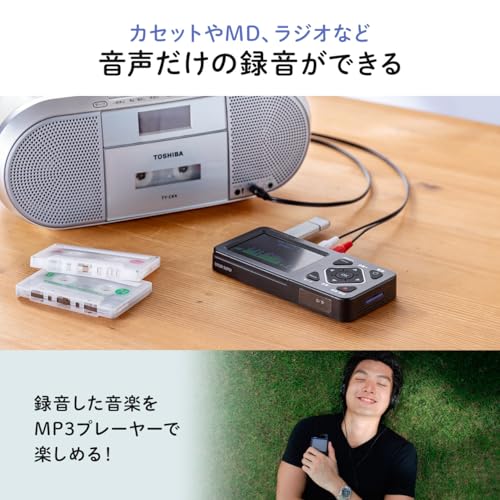
サンワダイレクトの「ビデオキャプチャー 400-MEDI029N」は、PCを持っていない個人配信者や、昔のVHSや8mmテープを手軽にデジタル化したい人におすすめのスタンドアローン型キャプチャーです。テレビやビデオデッキと接続して、SDカードやUSBメモリに直接保存できるため、パソコンに不慣れな初心者でも扱いやすいのが特長です。
一番の魅力は、PC不要で簡単録画ができ、さらに3.5インチ液晶搭載で録画中の映像をその場で確認できること。本体スピーカーで音の確認もできるため、録画の失敗を減らせます。RCA(赤白黄)やSビデオ入力に対応しており、古いビデオデッキからのダビング作業にも向いています。
解像度や4K対応の明記は商品ページに見当たらないため、高画質(4Kや60fps)を重視する人は注意が必要です。それでも、手軽にテープ類をデジタル保存したい人や、PCを使わずに現場で確認しながら録画したい人には特におすすめです。
AVerMediaの「Live Gamer Portable 2 PLUS (AVT-C878 PLUS / DV478)」は、PCを持っていない人でも手軽にゲーム録画や配信準備がしたい人におすすめのキャプチャーデバイスです。持ち運びしやすく、設定も比較的シンプルなので、初心者〜中級者の個人配信者や外出先での録画が多い人に向いています。
一番の魅力は、4Kパススルーと単体録画対応という点です。プレイは4K表示のままテレビで楽しめ、録画は本体でmicroSDカードへ1080p/60fpsで保存できます。USB給電(5V/1A)に対応しており、モバイルバッテリーでの運用も可能。さらに専用ドライバー不要なので、接続が簡単なのもポイントです。
注意点としては、本体での録画は「1080p/60fps」までで、4Kでの本体録画はできません(4Kはパススルーのみ)。またmicroSDカードの対応上限や録画ファイル形式は商品ページに明記が少ないため、長時間録画や大容量カードを使う場合は事前に動作確認をすることをおすすめします。PCなしで簡単に高画質録画したい人に特におすすめです。
サンワダイレクトの「400-MEDI046」は、古いVHSや8mmビデオを手軽にデジタル化したい人におすすめのビデオキャプチャーです。PCを使わずにテレビを見ながら記録したい、操作がシンプルで扱いやすい機器を探している初心者〜中級者に向いています。
一番の魅力は、PC不要で録画してそのままmicroSDカードやUSBメモリに保存できる点です。さらに本体をテレビとHDMI接続すれば大画面で映像を確認しながら録画できるため、操作ミスを減らして作業できます(持ち運びや保管用にも便利な軽さです)。
注意点としては、レビューに「録画が音声のみになった」や「コネクタの勘合がやや悪い」といった報告があること。安価で手軽にテープを残したい人にはおすすめですが、安定性を最優先する場合はレビューをよく確認してください。
サンワダイレクトの「ビデオキャプチャー 400-MEDI029」は、PCを持っていない人でも古いVHSや8mmテープ、ゲーム映像をそのままデジタル化できる機器です。コンソール録画をしたいけれどPCの用意が難しい初心者〜中級者や、たくさんのビデオテープを手早くダビングしたい人におすすめです。
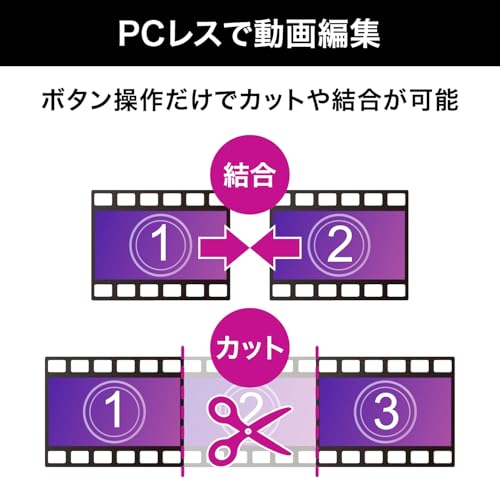
一番の魅力は、PC不要で直録画できる点と、3.5インチ液晶内蔵でその場で映像と音声を確認しながら作業できること。SDカードやUSBメモリ、外付けHDDにMP4で保存できるため、録画後の取り出しも簡単です。RCA入力でVHSデッキなど古い機器につなげ、HDMI出力でテレビに表示して大画面でも確認できます。
細かい編集や高解像度録画(4K等)を求める人には物足りない面もありますが、手軽さと確実性を重視する人にはぴったり。テープの一括ダビングや外出先での簡易録画など、PCを使わずに手早く保存したい人におすすめです。
ラトックシステムの「思い出ビデオ変換レコーダー3 RS-AVREC3」は、PCを使わずにゲームや古いビデオをその場で録画・保存したい人におすすめのスタンドアローン型キャプチャーです。本体に5インチ液晶を搭載し、再生機とつないでボタン一つで録画開始・停止ができます。microSDカードやUSBメモリーにMP4で保存できるので、パソコンがなくても手軽にデータ化が可能です。
一番の魅力は、PC不要で録画でき、さらにHDMI入力は最大4K(3840×2160)/60Hzのパススルーに対応している点。PS5など最新機種で動作確認済みで、リモコンや録画タイマー、1800mAhのバッテリー搭載により外出先や実家での古いテープのデジタル化にも便利です。簡単操作を重視する初心者や、外で撮ったゲーム映像をすぐ保存したい人に特におすすめです。
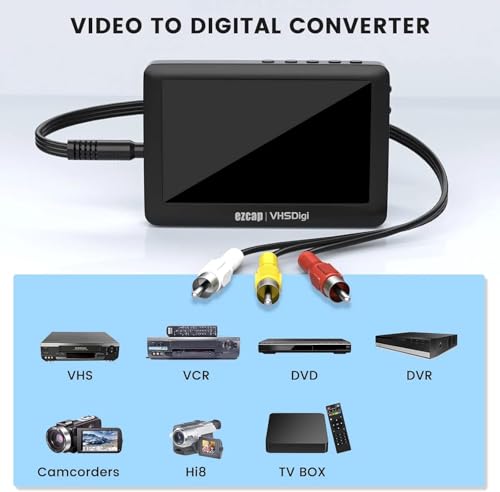
Y&Hの「hdmi キャプチャーボード(ezcap180-JP)」は、PCを持っていない人や外出先で手軽に録画したい人におすすめの小型キャプチャーです。コンソールゲームやビデオデッキのデジタル化を、複雑な設定なしで行いたい初心者~中級者に向いています。
一番の特徴は、PC不要で簡単録画ができる点。microSD(SDカード)やUSBメモリへワンボタンで直接保存でき、4.3インチの液晶と内蔵スピーカーでその場で再生できます。さらに4.3インチ液晶搭載で録画確認や再生が本体だけで可能です。RCA入力(付属変換ケーブル)にも対応しており、VHSや古いカメラの変換にも使えます。
注意点としては、録画/出力の上限が最大480P60と高解像度には対応していない点、SDカードは容量制限(レビューでは32GB以内)に注意が必要な点、説明書が英語でボタン操作に慣れが必要な点があります。それでも「PCがなくても手早く録りたい」人や「外で持ち運んで確認しながら保存したい」人にはおすすめです。
AVerMediaの「Live Gamer Portable AVT-C875」は、PCを持っていない人やPCの性能に不安がある個人配信者・動画投稿初心者におすすめのポータブルキャプチャーデバイスです。テレビやゲーム機の映像をかんたんに録画でき、持ち運びしやすいのが特長。操作がシンプルなので初めてでも扱いやすい機種です。
一番の魅力は、PC不要で単体録画ができる点。SDHCカードに最大1080p/60fpsで保存でき、さらに低遅延パススルー対応なので録画中も遅延を気にせずプレイできます。USB給電対応で外出先での利用も現実的です。注意点としては、単体録画はTS形式で保存される場合があり、MP4にしたいときは変換が必要になることと、ソフトのOS対応状況を事前に確認することをおすすめします。特におすすめなのは、PCなしで手軽に高画質録画したい初心者〜中級者や、外でゲーム録画をしたい人です。
Y&Hのキャプチャーカード(型番: ezcap280H)は、PCを持っていないか性能に自信がない人でも手軽にゲーム画面を録画したい人におすすめの一台です。接続はHDMIだけで済み、テレビや家庭用ゲーム機とつないで録画できる点が魅力。特に「設定をいちいちやりたくない」「外出先やイベントで簡単に録りたい」初心者〜中級者に向いています。
一番の売りは、PC不要で録画できる点と、1080P録画対応によるフルHD画質の保存です。USBメモリや外付けHDD(FAT32形式)に直接保存でき、HDMIパススルーでプレイしながら録画できます。ただし録画は1080P/30fpsまで、ライブ配信(OBS等)への直接対応は記載がない点、FAT32でのフォーマットが必要なこと、長時間録画時に録画ファイルが分割される報告や本体発熱の指摘がある点は注意が必要です。低価格で手軽にPCなし録画を始めたい人におすすめです。
AVerMediaの「Live Gamer Portable 2(AVT-C878)」は、PCが無くてもゲームを手軽に録画・配信したい人におすすめのキャプチャーデバイスです。携帯しやすいポータブル設計で、家庭用ゲーム機やスマホ・タブレットの録画にも対応しているため、外出先でサッと使いたい個人配信者や動画投稿初心者に向いています。
一番の魅力は、PC不要で録画できる単体録画モードと、最大1080p/60fpsの録画品質。microSDカードにワンタッチで保存できるので、パソコン環境が無くても高画質で残せます。USB2.0接続のPCモードでは低遅延で画面を取り込めるため、配信やPC録画も可能です。
注意点としては、microSDの相性や付属品の有無、付属ソフトの細かいバグ報告が一部ある点。高負荷環境ではPC側の性能が求められる場面もありますが、手軽に高画質録画を始めたい人、外でゲーム録画や簡単な配信をしたい人には特におすすめです。
AVerMediaの「Live Gamer Portable 2 PLUS(AVT-C878 PLUS)」は、PCを持っていない、あるいはPCの性能に不安がある個人配信者や動画投稿の初心者におすすめの携帯型キャプチャーデバイスです。テレビ出力しながら録画したい人や、外出先で手軽にゲームを記録したい人に向いています。
本機の大きな魅力は、4Kパススルー対応でゲームは4K表示のままプレイでき、録画はフルHDの1080p/60fpsで記録できる点です。さらに、microSDに直接録画できる単体録画モードを搭載しており、PCなしでボタンを押すだけで手軽に録画が始められます。ヘッドセット端子を備え、実況音声を映像と同時に入れられるのも便利です。
注意点としては、HDCP保護されたコンテンツは録画できない場合があること、4KパススルーはHDR非対応であること、iOS接続には別売の純正変換アダプタが必要な点など。手軽さと携帯性を重視してPC不要で高画質に録りたい人に特におすすめです。
UGREENのHDMIキャプチャーボード(型番40189)は、PCが手元にないときでもスマホやタブレットで映像を扱いたい人におすすめの一台です。特にiPadで使える点が目立ち、iPadOS17以降の端末に直接つないでSwitchやゲーム機の映像を表示・録画アプリで取り込めるため、外出先で簡易に配信や録画をしたい人に向いています。
本機の特徴は、4K入力対応で高解像度の映像を受けられる一方、実際の録画出力は最大1080p/30Hzまでという点です。ドライバー不要でType-Cと付属のUSB-A変換アダプタを使えるため接続は簡単。PC不要の運用を完全に自立で行いたい人(SDカード直録画など)には向きませんが、iPadやスマホ、OBSなどのソフト経由で手軽に録画・配信したい初心者〜中級者にはコストパフォーマンスの高い選択肢でおすすめです。
Lemoreleのキャプチャーボード(モデル: AC08)は、Nintendo SwitchやSteam Deckなどのゲーム映像を手軽に取り込みたい人におすすめの小型デバイスです。ドライバー不要で差すだけで使える設計のため、パソコンの設定に自信がない初心者〜中級者や、外出先でiPadや対応タブレットを使って録画したい人に向いています。注意点として、本体単体でのmicroSD録画(スタンドアローン録画)は非対応なので、録画はPCやUVC対応のタブレット/スマホ経由で行います。
一番の魅力は、1080p/60Hz録画に対応している点。さらに100W PD対応の給電ポートを備え、充電しながらプレイや録画が可能です。4K/30Hzのパススルー出力もあるのでテレビ出力しながらキャプチャーできます。コンパクトで軽量(約62g)なので持ち運びやすく、配信や録画を手軽に始めたい人におすすめ。ただしレビューに遅延を指摘する声もあるため、FPSなど遅延にシビアな用途では実機テストを推奨します。
Lemoreleのキャプチャーボード(モデル:AC08)は、PCを常時持ち歩かないけれどSwitchやSteam Deckのプレイ画面を手軽に録画・配信したい人におすすめの一台です。持ち運びやすい小型設計で、テレビ出力しながら別の機器で録画できる点が魅力。初心者でも差すだけで使いやすい設計を重視して選びました。
一番のポイントは、1080P/60Hz録画に対応しつつ、パススルーで最大4K/30Hz出力が可能なこと。さらに本体はPD給電に対応し、PD100W充電対応でドック接続中も本体やSwitchを給電できます。USB-AやUSB-Cポートも備え、コントローラーなど周辺機器の接続もしやすいです。
注意点としては、microSDへ単体録画するスタンドアローン機能は明記されていないため、完全に“PC不要で単体録画”を期待する人には向きません。iPadや一部タブレットを使えばPCなしでも録画できる場合がありますが、機種やアプリにより相性が出るので確認が必要です。それでも「携帯性」「充電しながらの録画」「1080p60録画」を重視する人にはおすすめです。
アイ・オー・データの「GV-US2C/HD」は、PCを持っていない人やPCの負荷を気にしたくない個人のゲーム実況者・録画ユーザーにおすすめのキャプチャーです。コンソール機器をテレビに接続したまま、PC不要で録画できる点が大きな魅力で、外出先やゲーミングPCを用意できない人でも手軽に使えます。
本機の注目ポイントは、4Kパススルー対応で遅延が少なくプレイ感を損ないにくいこと。SDカードへの単体録画やPC経由での録画(H.264)に対応し、録画→編集→アップロードの流れをシンプルにしたい人に向いています。
注意点としては、4Kでの録画やHDR録画はできない点や、詳細な仕様確認が必要な場合がある点です。それでも「PCを常に使わずに高画質で長時間録りたい」「配信用ではなく後で編集するために丸ごと録画したい」人には特におすすめです。


PCを持っていない人でも使える「キャプチャーボード pc不要」を選ぶときは、用途と持ち運びやすさを最初に決めることが大切です。ここでは初心者でもわかるように、失敗しない選び方のポイントをやさしく順に説明します。
ゲーム映像の見栄えは解像度とフレームレートでほぼ決まります。4Kで録画したいか、フルHD(1080p)で60fpsを重視するかをはっきりさせてから機種を選ぶと失敗が少ないです。スペック表では「4Kパススルー」と「本体録画が4Kか」を別で書くことが多いので、その違いも確認しましょう。
PC不要タイプではmicroSDカードやUSBメモリに直接保存できる機種が便利です。外出先で使うならSDカード録画対応で、対応する最大容量と**UHSスピードクラス(書き込み速度)**を必ず確認してください。書き込み速度が足りないと録画が途切れたり低フレーム化することがあります。
プレイしながら録画するならパススルーの有無と遅延の小ささが重要です。特にアクションゲームや対戦ゲームは低遅延パススルーがあるとプレイ感が損なわれません。製品説明に数値が出ない場合も多いので、レビューで遅延の体感コメントを必ずチェックしましょう。
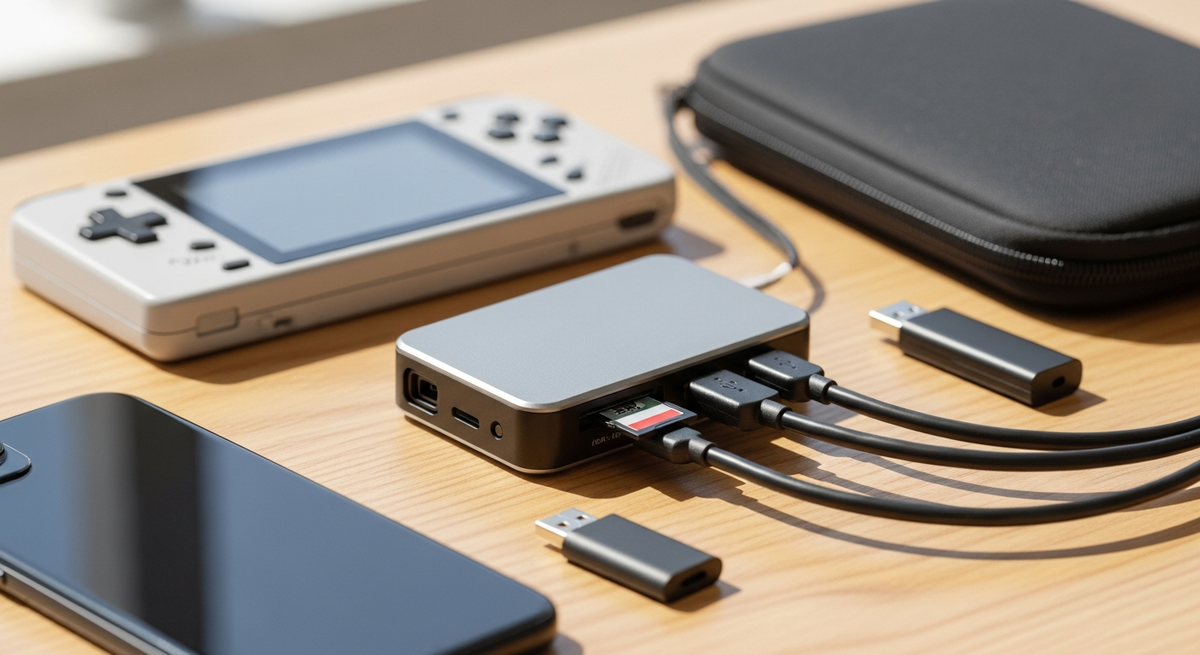
接続できる機器に合わせて端子を確認してください。最新のゲーム機やSwitchはHDMI入力が基本ですが、古い機器やRCA出力の機器を使うならRCA入力対応モデルが必要です。スマホやiPadに取り込みたい場合は変換ケーブルや対応アプリの要否も確認しておくと安心です。
商品ページではまず商品仕様(対応解像度・録画方式・電源方式など)を丁寧に読み比べましょう。画像で本体の端子配置やSDカードスロットの有無を確認し、レビューで実際の録画安定性や初期不良の報告をチェックすると失敗が減ります。付属品(HDMIケーブルやACアダプタの有無)も見落とさないようにしてください。
ここまでで紹介したポイントを簡単に振り返ると、まずは「何を録画したいか(画質やフレームレート)」をはっきりさせ、それに合った対応解像度(4K/フルHD)と録画方式(SDカード直録画ならPC不要で手軽)を優先すると失敗が少ない、ということです。次に、プレイに影響しない低遅延のパススルーや必要な入力端子(HDMIやRCA)、外出先での運用なら給電方式やサイズを確認してください。
本記事で紹介した初心者向けの簡単モデルから高機能なプロ向けモデルまでの中から、自分の優先順位(画質重視・携帯性重視・価格重視)に合わせて選べば、実際に使い始めてから困ることはぐっと減ります。気になる製品があれば、製品ページの仕様(SDカード対応や最大フレームレートなど)とレビューを確認して、ぜひ一歩を踏み出してみてください。あなたにぴったりの「キャプチャーボード pc不要」がきっと見つかります。
掲載している各種情報は、MATOMER編集部が調査した情報をもとにしています。
出来るだけ正確な情報掲載に努めておりますが、内容を完全に保証するものではありません。
より正確な情報については各店舗の公式サイトを直接ご確認ください。







![AVerMedia HDMI usb Live Gamer Portable 2 PLUS AVT-C878 PLUS [4Kパススルー対応 ゲームの録画・ライブ配信用キャプチャーデバイス] DV478 macOS](https://m.media-amazon.com/images/I/41kOzJMhCoL._SL500_.jpg)





![AVerMedia HDMI usb Live Gamer Portable 2 PLUS AVT-C878 PLUS [4Kパススルー対応 ゲームの録画・ライブ配信用キャプチャーデバイス] DV478 macOS](https://m.media-amazon.com/images/I/51uj5z1h0eL._SL500_.jpg)
![AVerMedia HDMI usb Live Gamer Portable 2 PLUS AVT-C878 PLUS [4Kパススルー対応 ゲームの録画・ライブ配信用キャプチャーデバイス] DV478 macOS](https://m.media-amazon.com/images/I/511GtGc36hL._SL500_.jpg)
![AVerMedia HDMI usb Live Gamer Portable 2 PLUS AVT-C878 PLUS [4Kパススルー対応 ゲームの録画・ライブ配信用キャプチャーデバイス] DV478 macOS](https://m.media-amazon.com/images/I/511Z23XpRcL._SL500_.jpg)
![AVerMedia HDMI usb Live Gamer Portable 2 PLUS AVT-C878 PLUS [4Kパススルー対応 ゲームの録画・ライブ配信用キャプチャーデバイス] DV478 macOS](https://m.media-amazon.com/images/I/51iLA6j8yVL._SL500_.jpg)




![【整備済み品】AVerMedia HDMI usb Live Gamer Portable 2 PLUS AVT-C878 PLUS [4Kパススルー対応 ゲームの録画・ライブ配信用キャプチャーデバイス] DV478 macOS](https://m.media-amazon.com/images/I/418xJBLbqXL._SL500_.jpg)
![【整備済み品】AVerMedia HDMI usb Live Gamer Portable 2 PLUS AVT-C878 PLUS [4Kパススルー対応 ゲームの録画・ライブ配信用キャプチャーデバイス] DV478 macOS](https://m.media-amazon.com/images/I/51MAWCtW-7L._SL500_.jpg)
![【整備済み品】AVerMedia HDMI usb Live Gamer Portable 2 PLUS AVT-C878 PLUS [4Kパススルー対応 ゲームの録画・ライブ配信用キャプチャーデバイス] DV478 macOS](https://m.media-amazon.com/images/I/51hWGljingL._SL500_.jpg)
![【整備済み品】AVerMedia HDMI usb Live Gamer Portable 2 PLUS AVT-C878 PLUS [4Kパススルー対応 ゲームの録画・ライブ配信用キャプチャーデバイス] DV478 macOS](https://m.media-amazon.com/images/I/51PHa2mde8L._SL500_.jpg)
![【整備済み品】AVerMedia HDMI usb Live Gamer Portable 2 PLUS AVT-C878 PLUS [4Kパススルー対応 ゲームの録画・ライブ配信用キャプチャーデバイス] DV478 macOS](https://m.media-amazon.com/images/I/61kDuZYyV0L._SL500_.jpg)