ゲーム実況やライブ配信を始めたいけれど、どの機種を選べばいいか迷っていませんか。obs キャプチャーボードは種類やスペックが多く、SwitchやPS5との互換性、4K対応、遅延や音ズレの有無など、押さえるべきポイントがたくさんあります。映らない・認識しない・音が出ないといったトラブルに不安を感じる人も多いでしょう。
この記事では「失敗しない選び方」を軸に、初心者からプロまで使えるOBS対応キャプチャーボードを用途別にやさしく紹介します。低遅延や音ズレ対策、USB/PCIeの選び方、簡単な設定とトラブル対処法もカバーするので、目的(Switchでの配信、PS5の高画質録画、PCでの配信負荷軽減など)に合った一台が見つかるはずです。まずは自分の使い方を想像しながら、おすすめ一覧を見ていきましょう。
AVerMediaのStreamLine MINI+(GC311G2)は、OBSでゲーム配信を始めたい人向けの外付けキャプチャーボードです。スイッチやPS5、PC、iPadなど幅広い機器に対応し、接続はUSB-C(USB3.0)で行えるため初心者向け簡単接続が魅力。小型で軽く設置場所を選ばないので、配信デスクが狭い人にも扱いやすいモデルです。
一番の特徴は、4K60パススルー対応で高画質モニターで遊びながら、1080p60で録画・配信できる点です。低遅延をうたっておりOBSでの利用実績も多いため、配信中のラグを抑えたい人に向いています。一方で本機はHDRをそのままSDRに自動変換するトーンマッピング機能がないため、HDR出力をそのまま録画すると白飛びや階調の崩れが出ることがあります。HDRでの直接録画を重視する人は上位機種を検討してください。
手軽に配信を始めたい、配信機材をコンパクトにまとめたい人におすすめの一台です。特に「OBSで安定して1080p60の録画・配信を行いたいが、複雑な設定は避けたい」人に向いています。
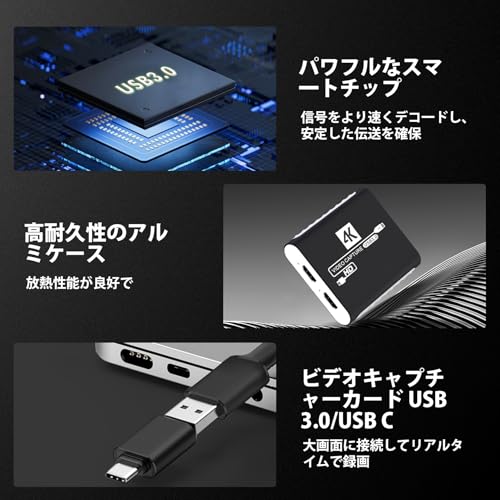
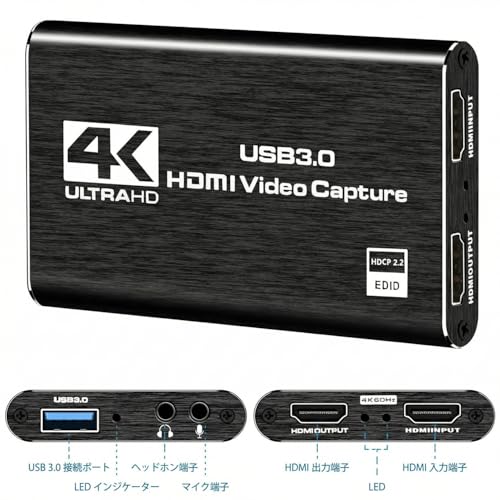
YFFSFDCのUSB3.0接続キャプチャーボードは、家庭用ゲーム機やPCで手軽に配信・録画したい人におすすめの製品です。OBSでの利用を想定した設計で、SwitchやPS4/PS5、Xboxなど幅広い機器に対応。接続はUSB3.0で、ドライバー不要のプラグ&プレイ仕様なので初めての人でも扱いやすい点が魅力です。
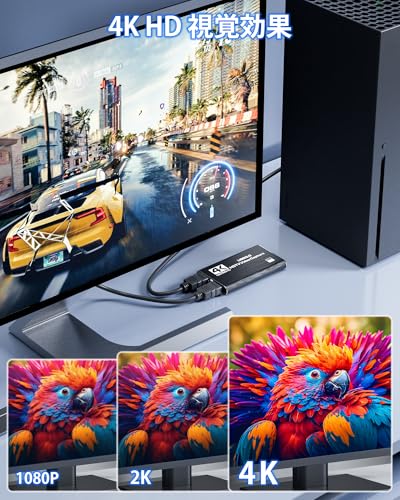
一番の特徴は、4Kパススルー対応でゲーム映像を高画質でモニターできること。ただし本機の録画・キャプチャーは最大1080p/60fpsまでなので、4Kでの録画を重視する人は注意が必要です。低遅延でプレイしながら配信したい人や、まずは手頃な価格でOBS配信を始めたい初心者に特におすすめです。
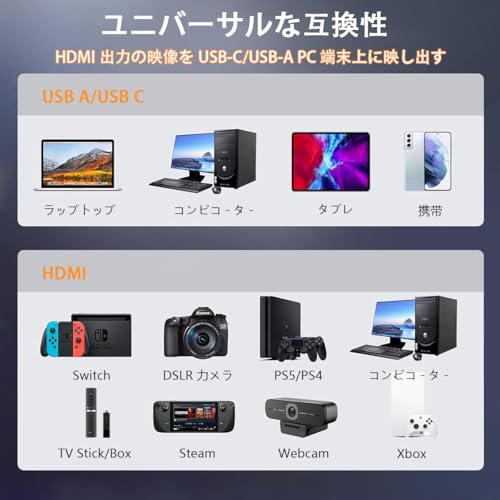
このHDMIキャプチャーボードは、SwitchやPS5など家庭用ゲーム機をPCのOBSで録画・配信したい人におすすめの小型モデルです。接続はUSB Type-C/USB-A(UVC対応)でドライバ不要のプラグ&プレイ設計。PCに慣れていない初心者でも比較的導入しやすい点が魅力です。
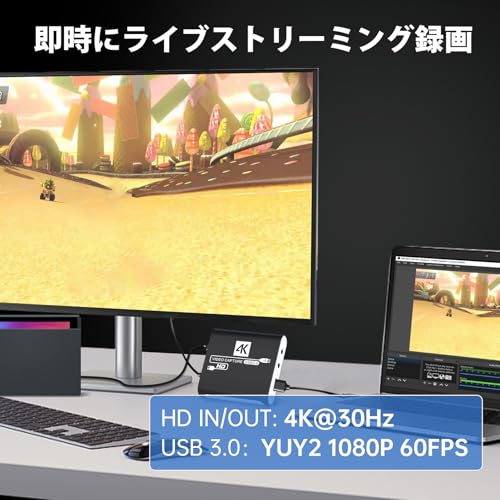
一番の売りは、4K入力対応で高解像度ソースを扱えることと、超軽量19.9gのコンパクトさ。最大入力は4K@30Hz、配信や録画の実用解像度としては1080p@60Hzを想定しており、外出先での簡易録画や気軽な配信に向いています。
注意点としては、レビューで「遅延が気になる」「耐久性に不安あり」との指摘があるため、遅延にシビアな対戦プレイや長期常用を想定する人は、より評価の高い有名ブランド製やPCIe接続の上位モデルを検討することをおすすめします。逆に「手軽に接続して録画したい」「持ち運び重視」の人には特におすすめです。
このHDMIキャプチャーボード(Swudloe C7-01)は、OBSでゲーム配信や録画を手軽に始めたい人におすすめの外付けモデルです。特にSwitchやPS5、Xboxなど家庭用ゲーム機をPCに接続して配信したい、PCの設定をあまりいじりたくない初心者〜中級者に向いています。
一番の魅力は、1080p/60FPS録画に対応しており滑らかな映像をOBSに取り込める点と、4Kパススルー対応で高画質ディスプレイに遅延なく映像を出せる点です。USB 3.0接続で高速伝送をうたっており、ドライバ不要のプラグアンドプレイ設計なので、まずは手軽にテストしてみたい人にもおすすめです。
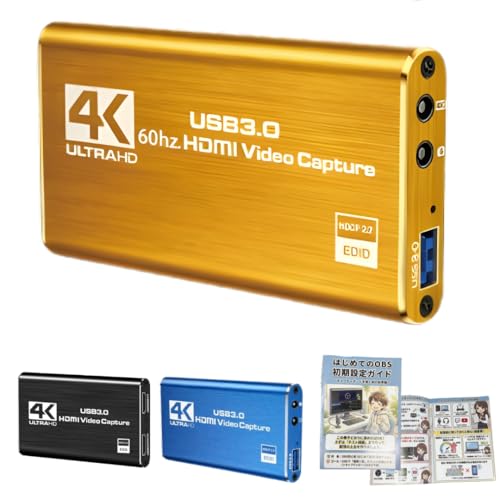
Mirage allのキャプチャーボード(ASIN: B0GTHVGXC7)は、SwitchやPS5の映像をPCで簡単に録画・配信したい人におすすめの外付けタイプです。挿すだけ簡単でドライバー不要のプラグ&プレイ設計。USB3.0接続で安定した伝送ができ、1080p/60fpsでの録画や配信に対応しているため、OBSで配信を始めたい初心者〜中級者に使いやすいモデルです。
本体は小型で持ち運びしやすく、4Kパススルー対応なのでテレビで高画質プレイをしながらPCで1080p録画ができます。3.5mmマイク入力やヘッドホン出力も備え、OBS初期設定ガイドが付属する点も嬉しいポイント。HDMIケーブルは同梱されないため別途用意が必要ですが、低コストで手軽に実況デビューしたい人には特におすすめです。
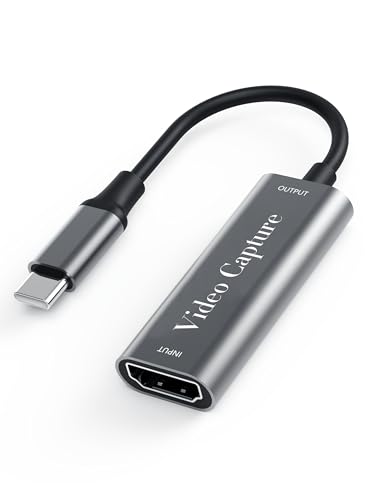
NewluckのUSB-C & HDMI変換アダプタ(キャプチャーボード)は、SwitchやPC、PSなどを手軽にOBSで録画・配信したい人におすすめのコンパクトモデルです。外付けのUSB接続でセットアップが簡単なため、配信初心者やノートPCで外出先から配信したい人にも向いています。
一番の特徴は、4Kパススルー対応で高画質のままモニターやテレビに出力しつつ、本体で1080p録画ができる点です。USB3.0(Type-C)接続で安定した転送を謳っており、OBSや主要なOSに対応します。なお、Windows環境で音声がモノラル認識になるという報告があるため、ステレオ音声が必要な場合は事前に確認することをおすすめします。特に外出先で手早く配信環境を作りたい人や、コスパ重視でOBS対応の機材を探している人におすすめです。
CotsocoのHDMIキャプチャーボードは、OBSでゲーム配信や録画を始めたい初心者〜中級者におすすめの一台です。SwitchやPS5、PCやカメラをつないで手軽に録画・配信したい人、設定でつまずきたくない人、予算を抑えつつ安定した画質を求める人に向いています。
一番の魅力は、4Kパススルー対応でテレビ側は高画質のまま遊べ、同時に1080p60録画で滑らかな配信ができる点です。USB 3.0接続で遅延が少なくOBSにプラグ&プレイで使えるため、配信環境を簡単に整えたい人に特におすすめです。
このHDMIビデオキャプチャーボードは、SwitchやPS5など家庭用ゲーム機をPCでOBSを使って配信・録画したい人におすすめの外付けキャプチャーです。特に「画質を落とさずにプレイ画面を確認しながら配信したい」人や、持ち運んでイベント配信をしたい人に向いています。
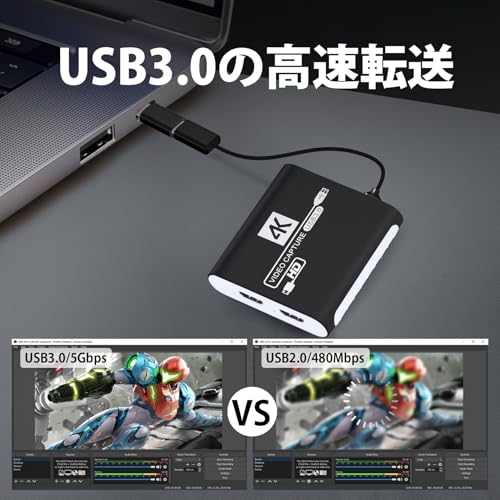
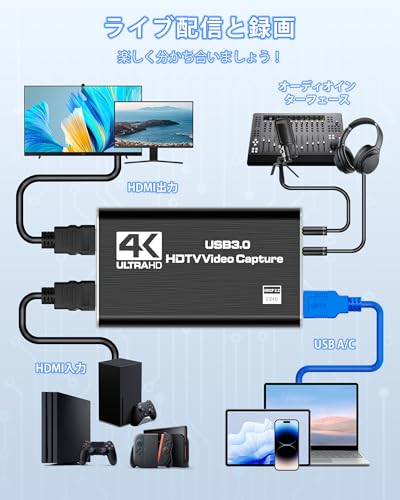
一番の魅力は、4K30Hzパススルーでモニタリングできる点。サブディスプレイで高画質を確認しつつ、PC側では1080P60FPS録画で安定した配信・録画が可能です。USB3.0(5Gbps)接続により遅延を抑え、YUY2やMJPEGフォーマットをサポートして色再現や画質にも配慮されています。
また3.5mmのオーディオ入出力を備えているため、マイクや外部音声の同期が取りやすく、OBSとの相性も良好。軽量で持ち運びやすい点もメリットです。基本的な互換性は広く、手軽に始めたい個人配信者や外出先で配信することが多い人におすすめです。
【2025新登場】USB接続のHDMIキャプチャー「Newluck JNLK-LZK-HDCK」は、OBSで手軽に配信や録画を始めたい人におすすめの外付けキャプチャーボードです。特にSwitchやPlayStation、Xboxのゲーム映像をPCで取り込みたい初心者〜中級者で、余計な設定や電源ケーブルを減らしたい人に向いています。
一番の魅力は、4Kパススルーでゲーム画面を高画質のままモニターへ出せる点と、USB3.0安定伝送でPC側へは1080pで録画・配信できる使いやすさです。小型で発熱対策がされており持ち運びもしやすく、OBSとの相性も良いと報告されています。
ただし本機はキャプチャ自体は1080p中心の設計で、メーカー公表の遅延値や本体サイズ・重量の詳細は記載なし。ドライバや接続ケーブルによっては認識トラブルが出る場合もあるため、購入前に接続環境(USB3.0ポートの有無など)を確認することをおすすめします。
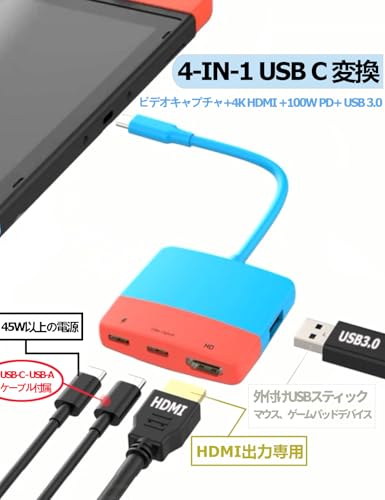
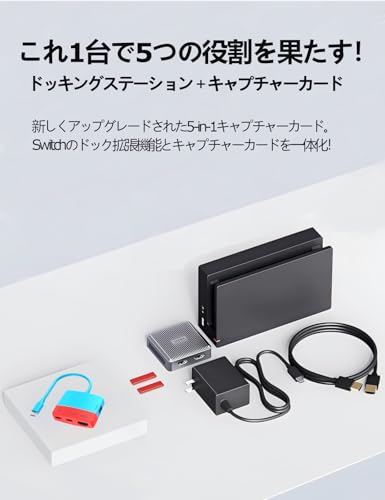
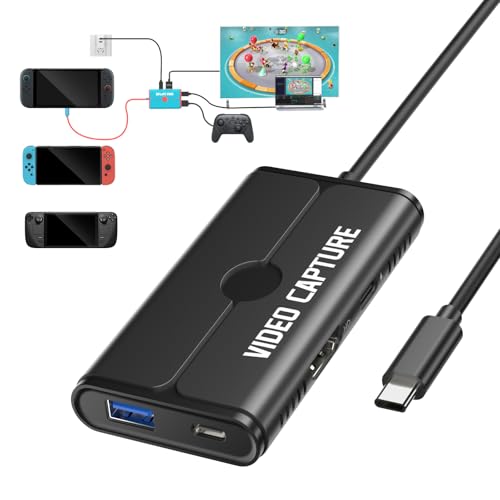
Switch対応のUSB-Cキャプチャーボード(JastBang HC-04G)は、家庭用ゲーム機をPCのOBSで手軽に録画・配信したい人におすすめの一台です。接続はケーブルをつなぐだけで使える設計で、ドライバー不要なのが初めての人にも優しいポイントです。
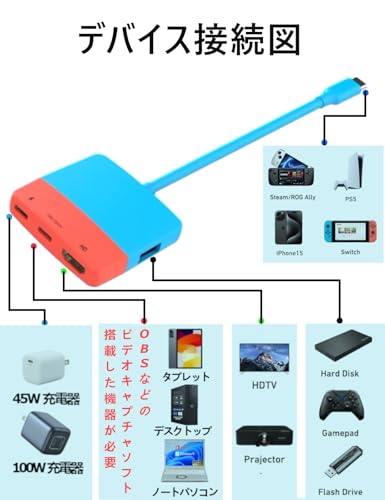
本体は1080p@60fpsでのキャプチャが可能で、4Kのパススルーにも対応。さらにPD給電ポートで100W急速充電対応しているため、ノートPCや対応機器を給電しながら長時間プレイ・配信できます。OBSやXSplit、VLCなど主要ソフトと互換があり、Switch、PS5、Steam Deck、iPhone15/16Proなど幅広い機器で使えるのも魅力です。
注意点として、SwitchのTVモードでは純正ACアダプターの使用を推奨する旨や、一部端末でHDMI入力非対応の場合がある点があるため購入前に対応機種を確認してください。初心者で「まずは手軽にOBSで録りたい」「外出先で手軽に配信したい」という人に特におすすめです。
Wasachiの外付けキャプチャーボード(型番CJK01-BLACK)は、OBSでゲーム実況や録画を始めたい人におすすめの製品です。SwitchやPS5など家庭用ゲーム機をPCやタブレットにつないで手軽に配信したい、PCのスペックがそこまで高くない人でも扱いやすい点を重視して選びました。
一番の特徴は、4K@60Hzパススルーで手元の画面遅延を抑えつつ、PC側で1080p/60fpsの録画・配信ができる点です。また、USB-A/USB-C両対応のデュアルコネクタで変換アダプタ不要、ドライバ不要のプラグアンドプレイ設計。iPad OS 17対応でタブレットをモニター代わりに使える点や、アルミ合金製の筐体による放熱性、24ヶ月保証も魅力です。
注意点としては、レビューではたまに映像のノイズやType-C接続時の相性問題が報告されています。本気のプロ配信環境では細かい描写の安定性が気になる場合もありますが、手軽さと互換性を重視する入門〜中級の配信者には特におすすめです。特に「配信を気軽に始めたい」「ノートPCやiPadも使いたい」人に向いています。
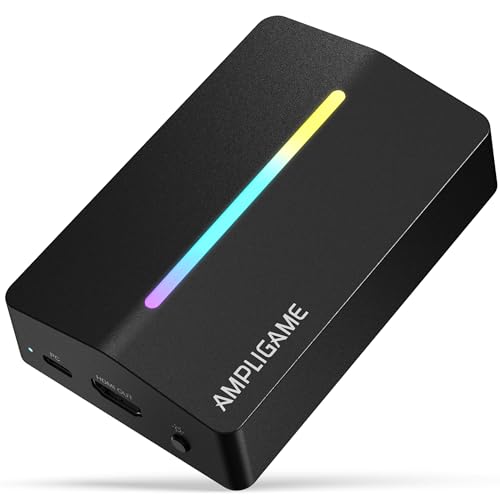
FIFINEの「AmpliGame V3(B0DQ4T5381)」は、OBSでゲーム配信や録画を始めたい人におすすめの外付けキャプチャーボードです。SwitchやPS5など家庭用ゲーム機からPCへ映像を取り込みたい初心者〜中級者向けで、ドライバ不要で接続するだけで使える点が手軽さの利点です。
一番の魅力は、1080P/60FPS録画に対応しており高画質で安定した録画ができる点。また、低遅延パススルー(4K/30FPS・1080P/120FPS対応)により、プレイ感を損なわずに配信できるのが嬉しいポイントです。USB 3.0接続でデータ転送が速く、3.5mmの同時録音ジャックも備えているため、ゲーム音と実況を同時に取り込みたい人にも向いています。
注意点としては、一部レビューでPCが認識しない事例や初期設定でのつまずき報告がありました。接続ポートや付属ケーブル、ランプ表示を確認することで解決するケースが多いので、手早く試せる対処法を知っておくと安心です。手頃な価格でコスパを重視しつつ、OBSで安定した配信環境を作りたい人におすすめします。
JastBangのUSB-C HDMIキャプチャーボード(型番: HC-04G)は、SwitchやPS5などの家庭用ゲーム機をPCでOBSを使って配信・録画したい人におすすめの外付けキャプチャーです。接続はUSB3.0(USB-C)で高速伝送に対応しており、ドライバや難しい設定に自信がない初心者〜中級者でも扱いやすい設計になっています。
一番の魅力は、4Kパススルー対応でゲーム画面を遅延なくモニターに出力できる点と、1080p録画対応で配信・録画ともに十分な画質が得られる点です。電源不要で持ち運びしやすく、アルミ合金の小型ボディにより放熱性も向上。日本語取扱説明書と12ヶ月保証が付くため、初めてOBSでゲーム配信を始める人にもおすすめです。ただし録画は最大1080pである点や一部端末のHDMI入力非対応などの注意点はありますので、購入前に接続機器の互換性を確認してください。
MEEKIのUSB接続キャプチャーボードは、SwitchやPS5などの家庭用ゲーム機をPCでOBSに取り込みたい人におすすめの外付けタイプです。挿すだけで使えるドライバ不要の設計なので、配信初心者や手早く環境を整えたい人に向いています。
一番の特徴は、1080p録画対応と4Kのパススルーを備えつつ、低遅延パススルーを謳っている点。USB3.0(USB-C)接続でライブ配信やゲーム録画が可能で、軽量なアルミ合金筐体による放熱設計で長時間の使用にも配慮されています。付属は本体と日本語マニュアル、6か月の保証で、OBSやYouTube配信に対応する点も魅力です。
フレームレートの最大値や本体寸法は商品ページで明確な数値が出ていないため、厳密な性能比較が必要な上級ユーザーは注意が必要です。それでも「手軽に安く」「OBSで映像を取り込みたい」初心者〜中級者にはおすすめできるコストパフォーマンスの高い選択肢です。
UGREENの「4K HDMI キャプチャーボード(型番15390A)」は、SwitchやPS5など家庭用ゲーム機をPCのOBSで配信・録画したい人におすすめの外付けキャプチャーです。接続はUSB-C(USB3.0基準)で手軽に取り付けられ、PC初心者でも導入しやすい設計。特に「配信中の遅延を抑えたい」「プレイ画面をそのまま高画質で見ながら配信したい」人に向いています。
一番の魅力は、4K60Hzパススルーに対応している点で、高画質でゲームをプレイしつつ配信できます。また低遅延をうたっており、FPSなど素早い操作が求められるゲームでも扱いやすいです。キャプチャー自体は最大1080p/60fpsで録画・配信する仕様なので、4Kでの録画が必要な場合は注意してください。3.5mmマイク端子で実況音声を映像と同時に録音でき、iPad OS17のUVC対応により一部iPadでも入力表示・録画が可能。付属のUSB-Cケーブルと24ヶ月保証が付くので、初めての人でも安心して使えるおすすめモデルです。
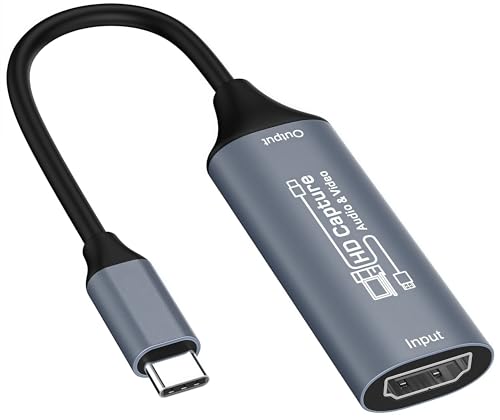
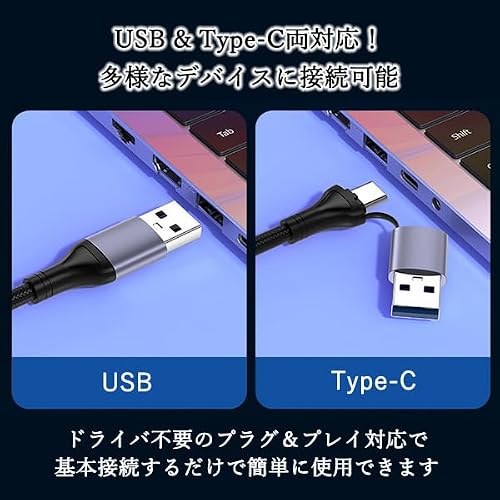
Type-C ビデオキャプチャーボード(RemarksJapan)は、OBSでゲーム実況や配信を始めたい人におすすめの外付け型キャプチャーです。ノートPCやタブレットでも使えるプラグ&プレイ仕様で、接続が苦手な初心者でも簡単に扱えます。
一番の特徴は、超低遅延をうたうMS2130チップ搭載で、4Kソースの入力に対応しつつPC側へは1080Pで録画・配信できる点。アルミ合金製の小型ボディ(11×8×1.5cm、約40g)で放熱性も良く、長時間の配信でも安定しやすい設計です。Windows・macOS・Linux・Androidと幅広いOSやOBS/Zoom/Teamsなどの配信ソフトに対応しています。
小型で持ち運びやすく、付属ケーブルがセットになっているのですぐ使い始めたい人におすすめ。ただし商品説明では「出力は1080P」と明記されているため、4Kでのキャプチャ(録画)を重視する人は事前に詳細(パススルーや4K録画の可否)を確認することをおすすめします。
LemoreleのSwitch向けキャプチャーボード(モデル:AC08)は、Switch系機器やSteam DeckをPCやタブレットで配信・録画したい人におすすめの小型デバイスです。OBSやXSplitなど主要なキャプチャソフトに対応しており、配信を始めたい初心者〜中級者に使いやすい設計になっています。
一番の特徴は、1080P 60Hz録画に対応しつつ、外部モニターへは4Kパススルー対応している点です。差すだけで使えるドライバ不要設計で、PD100W急速充電ポートを備えるため長時間のプレイや充電切れの心配が少なく、付属の30cm USB-Cケーブルだけで手軽に導入できます。小型で軽量(本体約62g)なので、持ち運んで外出先で配信したい人にも向いています。
注意点として、iPadで使うにはiPadOS17のUVC対応が必要、TVモード運用の際は任天堂純正ACアダプター推奨などの条件があります。映らない・音ズレといったトラブルは接続やOBS側の設定でも発生するため、初心者でも扱いやすいですが、細かい設定調整ができる人に特におすすめです。
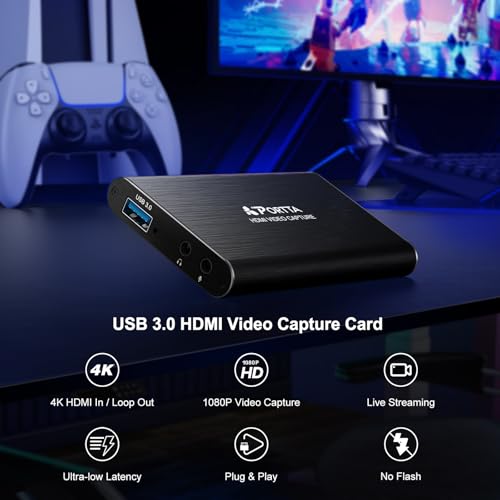
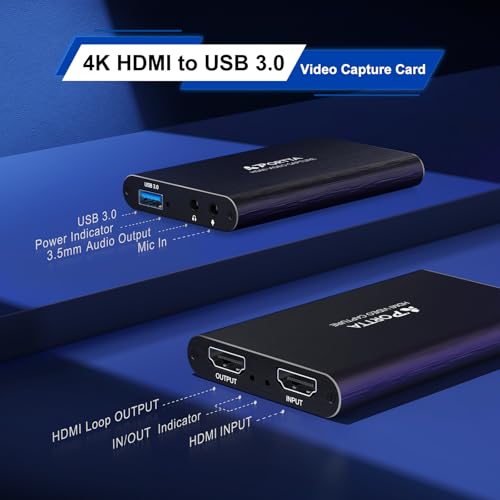
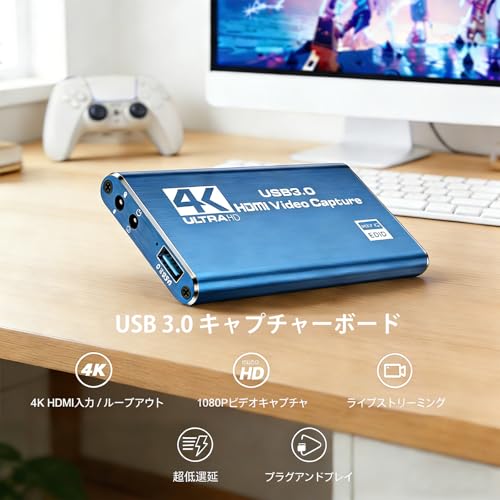
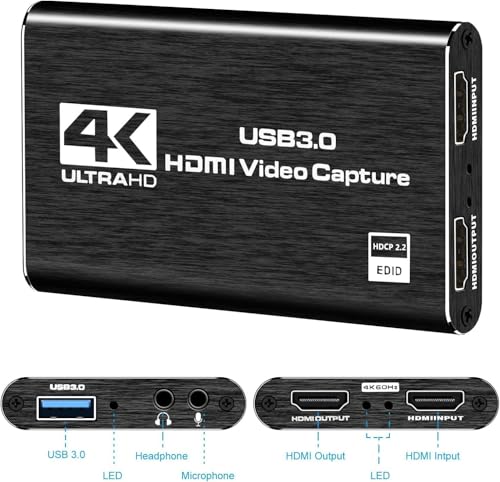
PORTTAのHDMIキャプチャーボードは、OBSで手軽にゲーム配信や録画を始めたい人におすすめの外付けモデルです。USB 3.0接続でPCにそのまま挿して使え、1080p60録画対応で滑らかな映像を取り込めます。
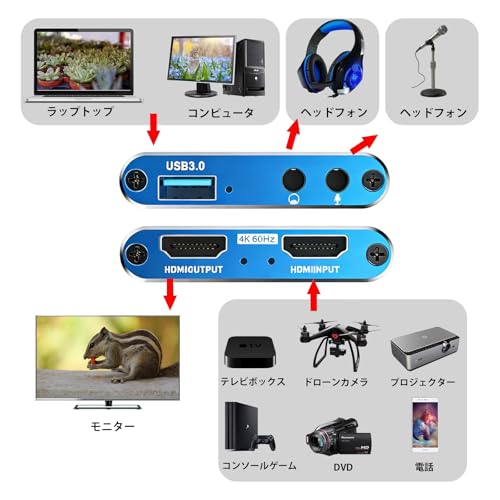
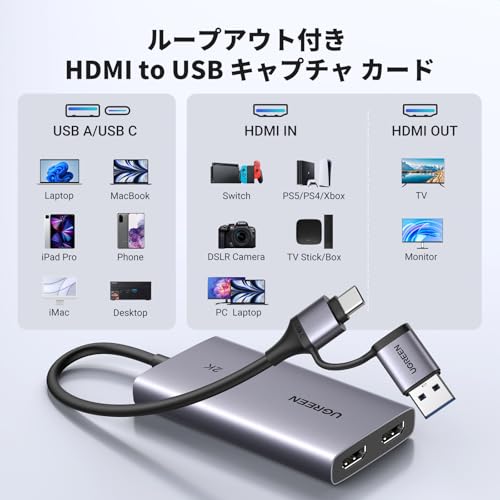
本体は小型で付属のHDMIケーブルやUSBケーブルが同梱されているため、配線も簡単。4K出力機器からの入力やモニターへの表示も可能な4K入力/ループ出力を備え、SwitchやPS5、Xboxなど家庭用ゲーム機をOBSに取り込みたい人に向いています。注意点としてHDRやCECは非対応、ヘッドホン/HDMI OUTはマイク音声を受け取れない点があるので、その点を理解した上で、初めての配信機材をコストを抑えて揃えたい人におすすめです。
TreasLinのUSB3.0キャプチャーボード(型番HSV321)は、OBSでゲーム画面を手軽に取り込みたい人におすすめの外付けデバイスです。SwitchやPS4など家庭用ゲーム機からの取り込みを想定し、互換性・画質・遅延を重視して選びたい方に向いています。
一番の特徴は、1080p60録画対応と4K30までのパススルーに対応している点。USB3.0接続で高速に映像を転送でき、メーカー表示ではパススルーで遅延がないとされています。ドライバ不要で接続が比較的簡単なので、OBSを使い始めたい初心者やコスパ重視の配信者にも低遅延パススルーが魅力です。
注意点としては、実際の運用でまれに音声や映像が途切れる報告があること、また「4K表記」があるものの本体での録画は最大1080p60までという点です。高画質での録画(4K保存)を重視する人より、手軽に配信・録画を始めたい人におすすめします。
この「USB-A HDMIキャプチャーボード(JastBang)」は、OBSで手軽に録画や配信を始めたい人におすすめの一台です。SwitchやPS5、PCやスマホなど幅広い機器に対応しており、PCに接続してすぐに映像を取り込めるため、初めての配信・録画機材として扱いやすい設計です。
主な魅力は4Kパススルー対応で高画質モニターに出力しながら、PC側で1080p録画ができる点と、電源不要でケーブルだけで使える手軽さ。日本語説明書と1年保証が付くため、設定でつまずいたときの安心感もあります。一方で、レビューには発熱や一時的なノイズ、遅延が出るケースもあり、対戦系の高負荷なライブ配信やプロ用途には向かない場合がある点には注意が必要です。手軽に録画したい初心者やコスパ重視のライト配信者には特におすすめです。
Lemoreleのキャプチャーデバイス(モデル: AC08)は、OBSで手軽にゲーム配信や録画を始めたい人におすすめの小型キャプチャーボードです。Nintendo SwitchシリーズやSwitch2、Steam Deckなどと相性が良く、PC(Windows)や対応するタブレットで使えます。特に注目なのは1080p/60Hz対応でスムーズな映像を取り込める点と、PD100W急速充電に対応しているため長時間プレイ中も充電を気にせず使えるところです。
付属の30cm USB-Cケーブルで差すだけのドライバー不要設計が多くの初心者に優しい設計。4K30HzまでのHDMIパススルーも備え、配信しながらモニターで操作画面を確認できます。一方で、環境によっては機器やソフトの相性で音声や遅延の問題が出る場合があるとのレビューもあります。つまり、配信や録画を気軽に始めたい人や外で持ち運んで使いたい人には特におすすめですが、FPSや格闘などの“ガチ”対戦を最優先する人は実機での遅延許容を確認してからの購入をおすすめします。
AVERMEDIAの「LIVE GAMER EXTREME 3 GC551G2」は、OBSでのゲーム配信や録画を安定して行いたい人におすすめのキャプチャーユニットです。特にSwitch系やPS5など家庭用ゲーム機をPC経由で高画質に配信したい、初めて本格的に配信を始める入門〜中級者に向いています。
一番の特徴は4Kパススルー対応で、手元のモニターに遅延を感じさせずにプレイできる点です。PC側では最大で4K@30fps録画または1080p@60fpsで取り込み可能。UVC対応のプラグ&プレイ設計でドライバ不要な点や、LINE IN/OUTで外部ミキサーと連携できる音声機能も魅力です。レビューでもSwitch2やPS5で安定して使えるという声が多く、OBSでの利用を念頭にした選び方基準(互換性・パススルー・音声入出力)に合う製品です。
注意点としては長時間の連続配信で本体が熱を持ちやすい、LEDの点滅が気になるという意見、付属品が本体のみでケーブル類の記載が少ない点があります。簡単接続で高画質を求める人、SwitchやPS5で遅延を抑えて配信したい人におすすめです。
Fonestuffのこのキャプチャーボードは、OBSでゲーム実況を始めたい人や、Switch・PS5など家庭用ゲーム機をPCで録画・配信したい人におすすめの外付けモデルです。接続はUSB3.0対応で、PCに差すだけで使えるプラグ&プレイ感が魅力。初心者でも導入しやすい設計です。
一番の売りは、4Kパススルー対応で高解像度モニターにそのまま出力しつつ、配信・録画は安定した1080P/60FPS録画で行える点です。USB-AとUSB-Cの両対応、アルミ筐体による放熱性、幅広いOS(Windows/Mac/Linux/Android)対応も使いやすさを後押しします。
注意点としては、4Kはあくまでパススルー出力のみで、キャプチャ自体は1080p/60fpsまでという点。長時間高負荷で使うと本体が熱くなるというレビューもあります。とはいえ、低遅延で手軽にOBSに取り込みたい個人配信者にはコスパが良く、特にSwitchやPS5を手軽に配信したい人におすすめです。
このキャプチャーボードは、OBSでゲーム実況を始めたい、または手軽に配信・録画したい個人配信者におすすめの外付けモデルです。特にSwitchやPS4/PS5など家庭用ゲーム機をPCに取り込んで配信したい人や、PCの設定をあまり煩わしくしたくない人に向いています。
一番の特徴は、低遅延でプレイ感を保ちながら1080P/60FPSでの録画・配信ができる点と、4Kパススルーに対応していること。USB-A/USB-CのUSB3.0接続(最大5Gbps)でPCとつなげばドライバ不要のプラグアンドプレイで使えるため、初めての導入でも比較的簡単に設定できます。アルミ筐体で放熱性を謳っており、2年保証が付く点も安心材料です。
注意点としては、レビューに一部「認識しない」「音声が出ない」「動作中に本体が熱くなる」といった報告があること。多くは問題なく動作しているものの、まれに接続や音声まわりで手間がかかる場合があるため、安定性や細かい音声同期を重視する人は購入前に環境(ケーブルやUSBポート)を確認することをおすすめします。
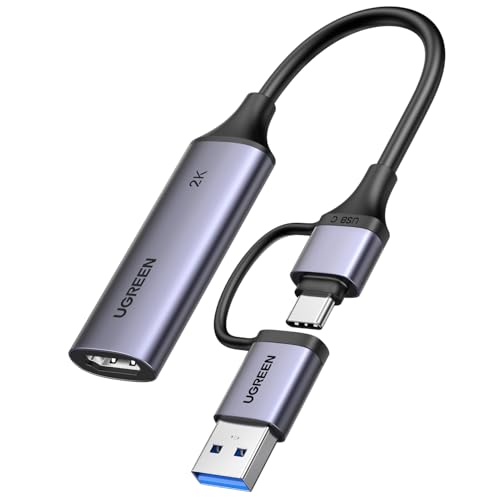
UGREENのUSB外付けキャプチャーボード(型番15389)は、OBSでゲーム実況や録画を始めたい人におすすめの手軽な一台です。SwitchやPS4/PS5、Xboxなど家庭用ゲーム機の映像をPCやタブレットに取り込み、配信や録画をしたい中〜上級者向けに作られています。選ぶときに重要な「対応機種」「対応解像度」「遅延」「接続方式」をバランスよく満たす点が魅力です。
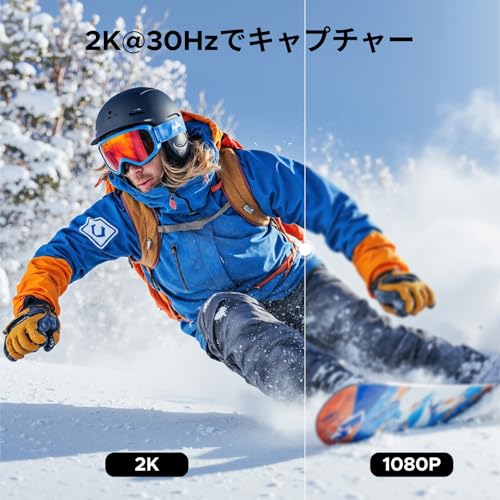
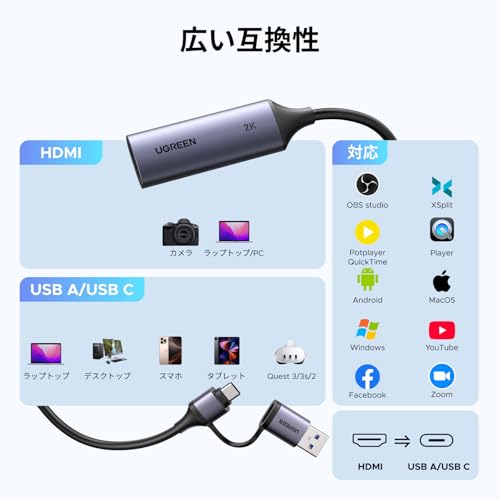
一番の特徴は、4K入力対応で高解像度ソースを受けられる点と、ドライバ不要でそのまま使えるプラグ&プレイの手軽さです。2K@30Hz出力と1080p@60Hzの下位互換をサポートし、OBSやXSplit、QuickTimeなど多くの配信ソフトに対応します。USB-CとUSB-A両方で接続でき、USB3.0(5Gbps)による高速伝送で低遅延をうたっています。
注意点としては、HDCP保護のあるコンテンツは録画できない点(PS系はHDCPをオフにする必要あり)や、商品説明に明確なパススルー表記がない点です。また同梱は本体のみでケーブル類が付属しない可能性が高いので、接続ケーブルは別途用意する必要があるかもしれません。24ヶ月の保証が付くので、まずは手軽にOBSで配信を始めたい人や、持ち運んで使えるコンパクトなキャプチャを探している人におすすめです。
BotthHealthのキャプチャーボードは、SwitchやPS5などの家庭用ゲーム機をPCでOBSに取り込みたい人におすすめの外付けモデルです。特に、4Kパススルー対応でゲーム画面を遅延少なくモニターへ出力できるので、対戦プレイでも違和感が出にくいのが魅力です。
本体はアルミ合金製で放熱性が高く、手のひらサイズで持ち運びしやすい点もポイント。OBSやZoomに対応し、ドライバー不要のプラグ&プレイ設計なので、配信や録画を手軽に始めたい初心者や外出先で使いたい人におすすめです。
NearStreamの「CCD10」は、OBSでゲーム実況や配信を始めたい人におすすめの外付けキャプチャーボードです。SwitchやPS5の映像をPCで取り込みたい人、まずは手軽に高画質で配信を試したい人に向いています。操作はシンプルで、持ち運びしやすいコンパクト設計なのも嬉しい点です。
一番の魅力は、低遅延パススルー により遅延を気にせずプレイしながら配信できること。録画は 1080p60録画 に対応しており、USB3.0(Type-C)接続で安定した映像取り込みが可能です。3.5mmジャックでマイクやヘッドホンも扱えるため、音声周りの調整を重視する人にもおすすめです。
UGREENのUSB接続型キャプチャーボードは、OBSを使ってSwitchやPS5の映像を手軽に録画・配信したい人におすすめのモデルです。外付けでセットアップが簡単な点や、PC側の高スペックを強く要求しない点が魅力で、これから配信を始める初心者〜中級者に向いています。
一番の特徴は、4Kパススルー対応でモニターにそのまま出力しつつPCで録画できる点と、低遅延設計でプレイ感を損ないにくいところ。公式仕様ではキャプチャが最大2K@30Hz、パススルーが4K@30Hzと明記されており、実際のレビューでも1080p60で安定して録れるとの報告が多いです。PS5を使う場合はHDCPをオフにする必要があるので注意してください。
価格対性能のバランスが良く、USB-A/USB-Cどちらにも対応しているためノートPCやデスクトップ問わず使いやすいのもメリット。簡単にOBSで認識させたい、まずは安く・確実に配信環境を整えたい人におすすめの一台です。
BottHealthのキャプチャーボード(型番: 1080P 60FPS / BotthHealth-131)は、OBSで手軽にゲーム配信や録画を始めたい人におすすめの外付けモデルです。セットアップが簡単でプラグアンドプレイに対応しており、4Kパススルー対応なので高画質でプレイしながら配信できます。
実際のキャプチャーは1080p/60fpsに対応し、接続はUSB3.0で低遅延USB3.0をうたっています。金属筐体で放熱性が良く長時間利用にも強め。SwitchやPS5など家庭用ゲーム機をOBSで安定して取り込みたい初心者〜中級者、遅延や音ズレをできるだけ抑えたい配信者に特におすすめです。なお録画は1080p/60fpsまでで、4Kはあくまでパススルー出力のみなので、4K録画を求める人は注意してください。
ShuOneの「HSV3212」キャプチャーボードは、これからOBSでゲーム配信を始めたい人や、コスパ重視で手早く環境を整えたい人におすすめの外付けタイプです。SwitchやPS4など家庭用ゲーム機をPCで取り込みたい中〜上程度のスペックのPCユーザー向けに設計されており、設定が苦手な人でも導入しやすい点が魅力です。
一番の特徴は1080p60対応の録画性能と、ゲーム画面を遅延なく見るためのUSB3.0高速転送。最大録画解像度は1920×1080@60Hz、ループアウト(パススルー)は最大4K@30Hzに対応しているため、画質を重視しつつ配信負荷を抑えたい人に使いやすいモデルです。さらにプラグアンドプレイでドライバ不要とされ、OBS・Twitch・YouTubeでの利用も想定されています。
注意点としては、実機レビューで「音が録れなくなる」「付属のUSBケーブルがUSB2.0だった」「60FPSが出ない」といった報告がある点です。よって、低価格で手軽に始めたい初心者や予算を抑えたい人にはおすすめですが、安定した高フレームレートや長期的な耐久性を最優先する場合は、有名メーカーや上位モデルも検討してください。
初心者から上級者まで安心して選べるように、OBSで使うキャプチャーボードの重要ポイントをわかりやすくまとめました。ここで紹介する項目を順にチェックすれば、SwitchやPS5をつないだときに「映らない」「認識しない」「音が出ない」といったトラブルを減らせます。自分に合ったobs キャプチャーボードが見つかるよう、実用的な確認方法も併せて解説します。
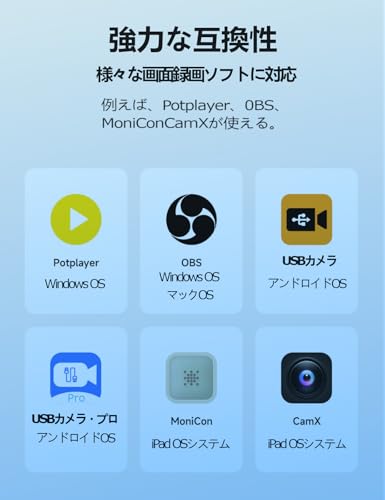
まずは使いたい機器(Switch、PS5、PC)でその製品が公式に対応しているかを確認しましょう。パッケージや商品説明にある対応OSや対応機種が自分の環境と一致しているかが最重要ポイントです。特に「映らない」「認識しない」問題は互換性不足や古いファーム・ドライバが原因になることが多いので、購入前にメーカーのサポート情報もチェックしてください。
配信したい画質(例:1080p60/4K30や4K60)に対応しているかを見てください。製品によっては4Kはパススルーのみでキャプチャは1080pまでというケースもあるので、商品説明の「キャプチャ解像度」と「パススルー解像度」を両方確認しましょう。高画質を求めるほどPCの負荷や接続帯域も必要になる点に注意してください。
外付けはUSB3.0/USB-C、内蔵はPCIeと接続方式が分かれますが、自分のPCに合うかを必ず確認しましょう。USBポートがUSB2.0だと1080p60が安定しない場合があるので、ノートPCやデスクトップのポート仕様を事前に調べてください。ケーブルの種類や帯域(Gen1/Gen2)の違いで動作が左右されるため、同梱ケーブルの有無もチェックすると安心です。
映像は出ているのに音がずれる・音が出ない・音割れがする場合は、キャプチャーボードの音声入力仕様とOBS側のサンプルレート(44.1kHz/48kHz)や遅延設定を確認してください。HDMIの音声パススルー対応やライン入力の有無は機種によって違うので、音質や音ズレ対策を重視するならオーディオ仕様を詳しく見ることが大切です。トラブル時はメーカーのFAQとOBSの音声同期(音声遅延オフセット)を試すと解決することが多いです。
安定して使うにはメーカーのドライバ対応や公式ソフトの有無、保証期間を確認しましょう。特に初めての方は、日本語サポートや更新がこまめにあるメーカーを選ぶと設定でつまずきにくく安心です。最後に予算に合わせて、必要な性能(低遅延・4K対応・ハード録画など)を満たすコスパの良いモデルを選ぶと失敗が少なくなります。
まとめると、obs キャプチャーボードを選ぶときは「対応機種(Switch/PS5等)」「対応解像度・フレームレート」「パススルーと遅延」「音声の扱い(音ズレ・音割れ対策)」「接続方式(USB3.0/USB-C/PCIe)」「ドライバやサポート」の順で確認すると失敗が少なくなります。本記事で紹介したモデルは、かんたんな接続で使える初心者向けから、低遅延・高画質を重視する上級者向けまでバランスよく選んでいます。
気になるモデルがあれば、まずはAmazonの商品ページで対応表記とレビューをチェックしてみてください。設定で困ったときは本記事の対処法を参考にすれば安心です。あなたの配信スタイルに合う一台を見つけて、ぜひ一歩踏み出してみましょう。
掲載している各種情報は、MATOMER編集部が調査した情報をもとにしています。
出来るだけ正確な情報掲載に努めておりますが、内容を完全に保証するものではありません。
より正確な情報については各店舗の公式サイトを直接ご確認ください。