パソコンやゲーム機の動作が遅くてイライラしたことはありませんか?M.2 SSDは起動や読み書きをぐっと速くしてくれる頼もしい存在ですが、規格やサイズ、容量の違いが多くて「どれを選べばいいか分からない」と感じる人が多いです。
この記事では「ssd おすすめ m.2」をテーマに、互換性で失敗しない選び方をやさしく解説します。M.2(Type2280)やPCIe Gen3/Gen4の違い、必要な容量(1TB/2TBなど)、耐久性(TBW)やヒートシンクの有無まで、初心者にも分かるチェックリストを用意しました。PS5向け(ps5 ssd おすすめ m.2)やゲーミング、動画編集、コスパ重視の用途別に厳選モデルも紹介するので、あなたに合った一台が見つかるはずです。安心して読み進めてください。

シリコンパワーの「P34A60」シリーズ 512GB M.2 NVMe SSDは、自作PCやノートPCのストレージ換装を考えている人におすすめの一台です。ゲームのロード短縮やOSの起動高速化を手頃な価格で実現したい20〜40代のユーザーに向きます。選び方の基準(互換性:M.2 2280/PCIe世代、容量、耐久性)を満たしつつ、導入のハードルが低い点が魅力です。
一番のポイントは、最大読込2200MB/sの高速転送と、長く使える安心の5年保証。TBWは300で、HMB対応によりコストを抑えつつ実用的な性能を出します。薄型で重さ約8gと取り付けやすく、ヒートシンクなしのスロットにも収まりやすいのが特徴。なお、PCIe Gen4の最高性能を求める人やPS5のフル活用を狙う人にはやや物足りないため、Gen3環境でコスパ重視の方に特におすすめです。
Crucialの「P310 1TB NVMe M.2 SSD (CT1000P310SSD8-JP)」は、PCの起動を速くしたい人やゲームや動画編集で読み書き性能を求める人におすすめの内蔵SSDです。自作PCユーザーやノートPCのストレージ換装を考えている20〜40代の方が特に検討しやすいモデルです。
一番の魅力は、最大7,100MB/秒に達する読み取り性能とPCIe Gen4対応による高速転送。さらにメーカーの5年保証が付いており、性能と信頼性のバランスが良い点がポイントです。容量1TBはOS+複数のゲームやアプリを入れるのにちょうど良く、コスパ重視の用途にも向いています。
注意点としては、製品ページにヒートシンクは付属しないため、長時間の高負荷運用ではマザーボード側のサーマル対策(ヒートシンクやスロット冷却)を確認する必要があります。互換性(マザーボードのPCIe世代や物理スロット)を事前にチェックできる人におすすめです。
Acer Predator GM6 1TB は、ゲーミングや動画編集で高速ストレージを求める人におすすめのM.2 NVMe SSDです。自作PCやノートPCの換装、PS5のストレージ拡張を考えているユーザーに向いています。取り付けやすいM.2 2280サイズで、マザーボードやPS5の互換性をまず確認したい人に向いた一台です。
一番の魅力は超高速転送と、読み出し最大7,200MB/s・書き込み最大6,200MB/sという高い公称性能にあります。さらにPS5動作確認済みと明記されているため、ゲームのロード短縮や大容量ファイルの転送を速くしたい人に特におすすめです。
注意点としては、NANDが3D QLCのため大量連続書き込みが多い運用ではTLC品より耐久面で差が出る可能性があります。ただしメーカーの日本国内5年保証が付く点は安心材料。高速性と長期保証を重視するゲーマーやクリエイターにおすすめの選択肢です。
PM991の「128GB M.2 PCIe NVMe SSD(整備済み)」は、古いノートPCやミニPCのストレージ交換を手早く安く済ませたい人におすすめの製品です。フォームファクタは一般的なM.2 2280、インターフェースはPCIe Gen3 x4のNVMeで、OS起動やアプリの立ち上げを速くしたいライトユーザーに向いています。
一番の魅力は、読込3100MB/sという実用的な高速読み取り性能と、整備済みで低価格という点です(公称:読込3100MB/s、書込1300MB/s)。ただし「整備済み品」で保証がない点や、レビューで健康状態に差がある報告もあるため、大事なデータは事前にバックアップしておくことをおすすめします。
容量は128GBと小さめなので、大容量のゲーム保存や長時間の動画編集用には向きません。起動ドライブの交換や軽めのアプリ用ストレージとして手頃に性能アップしたい人におすすめです。
Kioxiaの整備済みNVMe SSD「KBG40ZNS256G(256GB)」は、自作PCの容量追加やノートPCの換装を考えている人におすすめの内蔵M.2 SSDです。特にスロット互換性や価格を重視する20〜40代の一般ユーザーや、軽めのゲームやOS高速化を狙う人に向いています。
一番の魅力は、2230/2280対応でノートPCからデスクトップまで幅広く使える点と、最大2200MB/sの実用的な高速転送です。エクステンション(変換アダプタ)と取り付けネジが同梱され、整備済み品なので価格を抑えたい人におすすめ。ただし保証は30日で、TBWやNANDの種類など耐久性に関する詳細は商品ページに記載がないため、長期運用や大量書き込みが多い用途では事前に確認してください。
SIXの「X7400 Pro 512GB」は、PCIe Gen4x4対応のM.2 2280フォーマットNVMe SSDです。自作PCで起動や読み書きを速くしたい人、ノートPCの換装を検討している人、そしてPS5のストレージ拡張を考えているゲーマーにおすすめ。購入時に重要な互換性(M.2 2280 / PCIe4.0)、容量、性能、冷却、保証といったポイントを押さえやすい製品です。
一番の魅力は、最大読み取り7100MB/sという高速性能で、OS起動や大きなファイル転送、ゲームのロード時間が短く感じられる点。さらにPS5対応かつヒートシンク付きで高負荷時の安定性にも配慮されています。容量は512GBとやや控えめなので、ゲームを大量に入れたい人や大容量動画編集メインの人は1TB以上も検討するのがおすすめです。高速化を最優先にしたい自作PCユーザーやPS5のロード短縮を狙う人に特におすすめです。
シリコンパワーのM.2 NVMe SSD(UD9Nシリーズ)は、PCIe Gen4x4対応の超高速モデルを探している人におすすめの内蔵SSDです。1TB容量でゲームや動画編集、大きなファイル移動を頻繁に行う自作PCユーザーやノートPCの換装を考えている人に向いています。選び方のポイント(互換性・容量・耐久性)を重視する方に合う設計です。
一番の魅力は公称で最大5,000MB/sの読み取りと4,800MB/sの書き込みという高い転送性能。NVMe 1.4とHMB対応、SLCキャッシュやLDPCを搭載しており、短時間で大きなデータを扱いたい用途で安定した速度が期待できます。耐久性はTBW 600、メーカーの5年保証付きで長く使いたい人にも安心です。
注意点としては、マザーボードやPS5など接続先がGen4に対応しているか、物理的にM.2 2280が取り付け可能かを事前に確認してください(機種によっては互換性の問題がある旨の記載があります)。高速性能と長期保証を重視するゲーマーやクリエイターに特におすすめです。
Biwinの「NV3500 512GB」は、M.2スロットに差して使う内蔵NVMe SSDを探している人におすすめの一台です。自作PCやノートPCのストレージ換装、ゲームや動画編集での大容量ファイルの読み書きを速くしたい20〜40代のユーザーに向いています。選び方の基準で重要な「互換性(M.2 2280・PCIe Gen3)」「容量(512GB)」「速度・耐久性」をバランスよく満たす点が魅力です。
一番のポイントは、最大読込3500MB/sという公称速度と、HMB+SLCキャッシュによる実用的な高速化です。Thermal Throttleや高熱伝導グラフェン放熱シートなどの熱対策も備え、付属の管理ソフト「Biwin Intelligence」で性能測定やクローン作成ができます。また5年保証が付くため、長く使いたい人にも安心感があります。
公称スペックは使用環境やプラットフォームで変わるため、マザーボードの対応やPS5など特定機器への取り付け可否(サイズ・ヒートシンクの必要性)は事前に確認してください。読み出し速度を重視しつつコスパ良く容量512GBを求める人に特におすすめです。
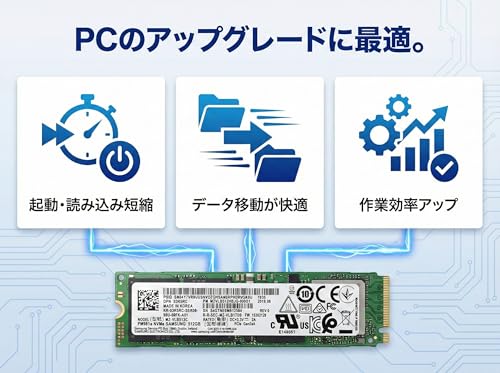
Samsungの整備済みSSD「PM981a MZVLB256HBJQ(256GB)」は、OSの起動を速くしたい人やノートPCのストレージ換装、自作PCでコストを抑えつつ高性能を狙いたい人におすすめのM.2 NVMe SSDです。ゲームやアプリの読み込み、ファイル転送の高速化を狙う一般ユーザー向けに選びました。
一番の魅力は、3500MB/sの高速読込による体感速度の向上と、M.2 2280対応で多くのノートPC・デスクトップに取り付けやすい点です。256GBという容量はOS+アプリ中心の使い方に合い、レビューではDRAMキャッシュ付きのTLCタイプとして安定した動作報告もあります。整備済み品のため価格は抑えられますが、メーカー保証は180日となっている点は購入前に確認してください。中古・整備品でも問題なく使えることを重視する人におすすめです。
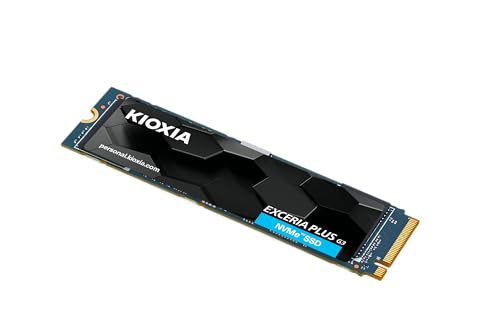
KIOXIAの「EXCERIA PLUS G3 1TB」は、ノートPCの換装や自作PCのストレージを高速化したい人におすすめのM.2 NVMe SSDです。ゲームの読み込みを早くしたいゲーマーや、大きな動画ファイルを扱うビデオ編集者、OSの起動を速くしたい人に向いています。
一番の魅力はPCIe Gen4対応による高速転送で、メーカー公称の最大読込5000MB/sと最大書込3900MB/sを実現している点です。片面設計のM.2 2280で取り付けやすく、コンパクトなノートPCや多くのマザーボードで使いやすい作りになっています。
耐久性は公式表記で600TBの書き込み耐久(TBW)となっており、長期利用にも安心感があります。ただしヒートシンクは付属していないため、長時間高負荷で使う場合はマザーボード側の放熱対策や別途ヒートシンクの検討をおすすめします。互換性(マザーボードやPS5対応可否)を必ず確認した上で購入すると安心です。特に高速化を重視する人におすすめの一枚です。
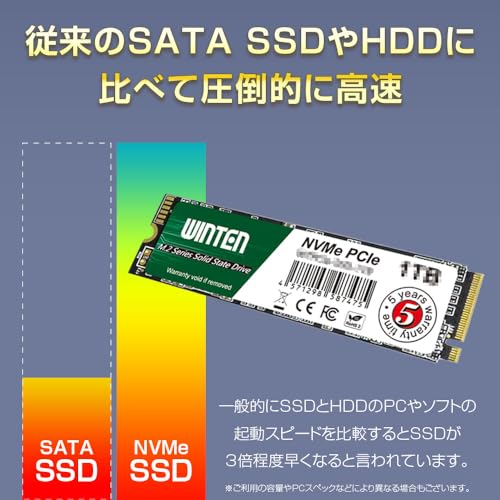
WINTENの「WTPCIe-SSD-256GB」は、ノートPCやデスクトップのストレージを手軽に高速化したい人におすすめのM.2 NVMe SSDです。容量は256GBと控えめなので、OSやよく使うアプリのブートドライブにしたい人、あるいは外付けドライブではなく内蔵で軽く速度を改善したい自作PC初心者に向いています。選び方の基準としては「M.2スロットの対応(Type2280)」「PCIe仕様(Gen3 x4対応)」「用途に合った容量」を確認すると失敗が少ないです。
一番の魅力は、最大読取3100MB/sという公称速度で、起動やアプリ読み込みが速くなる点です。さらに5年保証が付いており、長く使いたい人にも安心。ただし容量が256GBとやや小さめなので、ゲームや動画編集で多数の大容量ファイルを保存したい人には物足りない場合があります。軽めの作業でコスパ良く内蔵SSDを増設・換装したい人におすすめです。
Samsungの「990 EVO Plus 1TB(MZ-V9S1T0B-IT/EC)」は、内蔵M.2 NVMe SSDを探している人におすすめの一台です。自作PCユーザーやノートPCの換装を考えている人、ゲームのロード短縮や動画編集で作業時間を短くしたい人に向いています。
一番の魅力は、最大読込7,150MB/sという高速性能。PCIe Gen4 x4(NVMe 2.0)対応で、大容量ファイルの転送やタイムラインの動作が速くなります。TLC NAND採用で耐久性と速度のバランスが良く、ランダム性能や書込速度も高めです。また、5年保証/600TBWといった耐久面の保証があり長く使いやすい製品です。ただしヒートシンクは同梱されないことが多く、高負荷時の発熱対策は事前に確認しておきましょう。
動画編集や大容量ファイルを頻繁に扱う人、ゲームやOSの起動速度をしっかり上げたい人に特におすすめです。マザーボードやPS5などに取り付ける際は、サイズ(M.2 2280)とPCIe世代の互換性、冷却環境を確認してください。
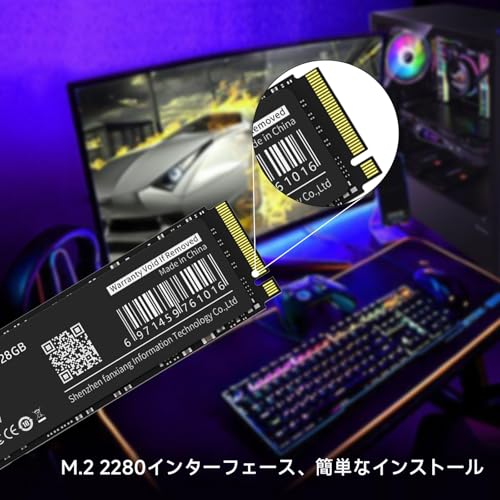
fanxiangの「S501」128GB M.2 NVMe SSDは、ノートPCの換装や自作PCのサブドライブとして手軽に高速化したい人におすすめの一台です。容量は128GBと大きくはありませんが、OS起動ドライブやアプリのインストール先として使うと起動やロード時間が速くなります。
一番の魅力は、高速1200MB/sの読み取り性能と、HMB+SLCバッファで実用的に安定した動作が期待できる点です。さらに高耐久128TBWをうたっており、メーカーは3年保証を付けています。注意点としては容量が小さめ(128GB)で、連続大容量書き込みでは公称の書込600MB/sを下回る場面がある点。サブ機や旧型PCの高速化、外付けケースでの利用など、価格を抑えて実用性を重視する人におすすめです。
SanDisk(Western Digital)の「SanDisk Extreme 2TB M.2 NVMe SSD」は、PCの起動を速くしたい、自作PCやノートPCのストレージ換装を考えている人におすすめの内蔵M.2 SSDです。ゲームや動画編集で大きなファイルを扱う方にも向いており、容量と速度のバランスを求めるユーザーに適しています。
一番の魅力は、高速読み取りと大容量2TB。PCIe Gen4.0対応でメーカー公称の最大読み取り速度は最大5,150MB/秒と高く、大きなファイルの読み込みやアプリ起動が速くなります。なお、商品ページにヒートシンク同梱の明記はないため、長時間の高負荷作業を想定する場合はヒート対策を別途検討することをおすすめします。
Netacの「NV3000」M.2 SSD(250GB)は、M.2スロット搭載のデスクトップやノートPCで起動やアプリの読み込みを速くしたい人におすすめのモデルです。自作PCのブートドライブや、容量を多く必要としないサブ用途(OS・アプリ用)を手ごろな価格で高速化したい20〜40代のユーザーに向いています。選び方の基準としては「マザー/スロットの互換性」「必要な容量」「冷却(発熱対策)」を重視する人に合います。
一番の魅力は、最大3000MB/sという高速シーケンシャル読み取りと、グラフェンヒートシンクを備え熱を下げて安定稼働を狙える点です。LDPCやSLCキャッシュ、HMB対応で実使用での安定性を高めており、耐久性はTBW150TB、メーカー保証は5年と長めなのも安心材料です。
容量は250GBと小さめなので、OSやソフトのブート用・軽めのゲーム用のドライブとして特におすすめ。大容量ゲームを多数保存したい場合は1TB以上のモデルを検討してください。PS5対応については表記に差があるため、PS5で使う予定がある方は購入前に必ず対応可否を確認することをおすすめします。
fanxiangの「S500 Pro」256GB NVMe M.2 SSDは、M.2スロットを使ってパソコンの動作を速くしたい人におすすめの製品です。PCIe Gen3 x4(NVMe 1.3)対応で、最大読み込み3000MB/sと公称されており、OSの起動やアプリの読み込みを短縮したい方に向いています。容量256GBはOS+アプリ中心の使い方や、ノートPCの換装で手早く快適さを得たい人にちょうど良いサイズです。
このSSDは3D NANDのTLC採用に加えHMBやSLCキャッシュ技術を用いており、日常利用での安定性を重視しています。放熱にはグラフェン素材の技術をうたっており、長寿命200TBW・5年保証がある点も安心材料です。ただしメーカーやロットで品質差やサポートにばらつきがあるというレビューも見られるため、保証対応や相性(マザーボード/ノートPC)チェックは購入前に行ってください。PS5互換についてはサポート外の記載がある点にもご注意ください。
総じて、価格を抑えつつ読み込み性能を重視したい自作PCユーザー、ノートPCのOS換装で体感速度を上げたい一般ユーザー、軽めのゲーム用途やバックアップ用途におすすめの一台です。
Edilocaの「EN705 1TB」は、M.2 2280フォームファクタの内蔵NVMe SSDで、自作PCの高速化やノートPCの換装、PS5のストレージ拡張を考えている人におすすめの一枚です。PCIe Gen4対応で公称読み取り速度が高く、容量1TBはOS+ゲームやアプリ、作業データを一つにまとめたい人にちょうど良い容量です。
一番の魅力は、読み込み5000MB/sという高速性能と、PS5動作確認済みという互換性の安心感。3D TLC NANDとダイナミックSLCキャッシュを採用しており、ゲームや動画編集での連続書き込みでも安定しやすい設計です。メーカーの5年保証と700TBWの耐久評価があり、書き込みの多いユーザーにもおすすめできます。発熱対策としてヒートシンクは付属しないため、取り付け先の放熱環境は確認してください。
ネオスミライ(GTネオス販売)の整備済みM.2 NVMe SSD 256GBは、価格を抑えて内蔵ストレージを交換したい人におすすめの一枚です。ノートPCの換装で起動を速くしたい人や、自作PCでコスト重視のブートドライブを探している20〜40代のユーザーに向いています。
一番の魅力は、整備済みで安い点と3100MB/s読み込みという実用的な速度。フォームファクタはM.2 2280、インターフェースはPCIe x4 NVMeなので、対応スロットがあれば手軽に高速化できます。なお本製品はM.2 SATAではないため、購入前に対応規格を確認してください。
整備済みのため個体差や状態にばらつきがある点と、レビューで容量表記の不一致が報告されている点は注意が必要です。とはいえ180日間の動作保証が付くため、予算重視でOS起動や軽めの用途を高速化したい人におすすめの選択肢と言えます。
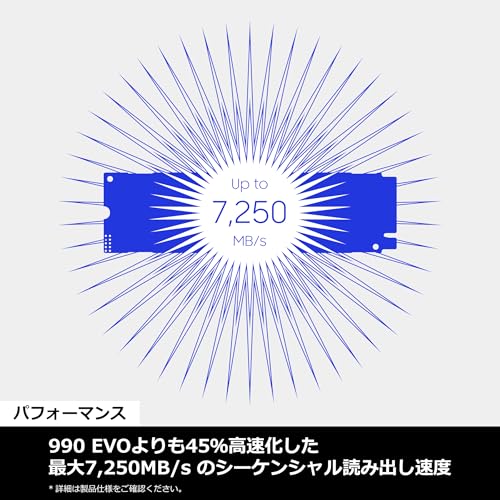
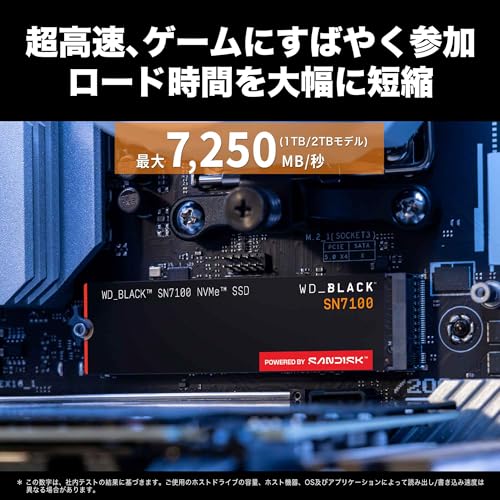
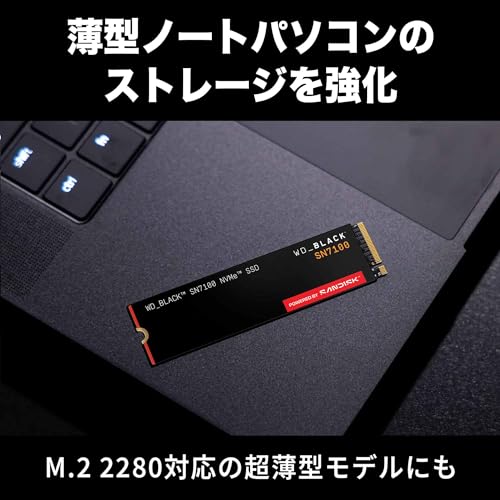
Western Digitalの「WD Black SN7100 2TB」は、自作PCのアップグレードやノートPCの換装、ゲームや動画編集で高速ストレージを求める人におすすめの内蔵M.2 NVMe SSDです。選び方の基準(互換性・容量・速度・耐久性)を満たしやすく、特に読み書き性能と容量のバランスを重視するユーザー向けに作られています。
一番の魅力は超高速転送と称される性能で、PCIe Gen4 x4接続によりシーケンシャル読取は最大7,250MB/s、書込は最大6,900MB/sを公称。さらに大容量2TBでゲームや4K動画素材などをたっぷり保存でき、起動やロード時間の短縮を実感しやすいです。ランダムIOPSも高く、OSやアプリの応答性向上にも寄与します。
注意点としてヒートシンクは同梱されていないため、長時間の高負荷作業やPS5など物理スペースや放熱要件が厳しい環境では別途放熱対策(ヒートシンクや冷却環境の確認)が必要です。高性能で大容量を求めるゲーマーやクリエイター、起動ディスクを高速化したい人におすすめの一枚です。
KingSpecの「NX SSD 512GB M.2 NVMe」は、内蔵ストレージを手軽に高速化したい自作PCユーザーやノートPCの換装を考えている人におすすめの一枚です。M.2 2280サイズでPCIe Gen3 x4に対応しており、取り付けやすさと互換性のバランスが良く、コスパ最強を重視する方に向いています。
一番の特徴は公称の読み取り速度で、最大読込3400MB/sの高速転送によりOS起動やゲーム読み込み、ファイル転送が快適になります。512GBはOS+アプリや数本のゲームを入れるのにちょうどよく、S.M.A.R.T/TRIMなどの基本機能にも対応している点も安心です。
注意点としては、メーカー公表の書き込み速度やTBW(耐久指標)は明確な数値が記載されていない点、ヒートシンクは付属しない点があります。普段使いからゲーム用の容量増設まで幅広く使えますが、長時間の高負荷用途やPS5対応を厳密に求める場合は、ヒート対策や互換性を事前に確認することをおすすめします。
Crucialの「P1シリーズ 500GB(CT500P1SSD8)」は、ノートPCの換装や自作PCのストレージ増設を考えている人におすすめの内蔵M.2 NVMe SSDです。容量500GBでコスパ重視500GBを求める人に向いており、OSやアプリの高速起動、データ保存の容量確保に役立ちます。
インターフェースはNVMe/PCIe Gen3 x4、フォームファクタはM.2 Type 2280。メーカー公称の最大読込は1,900MB/s、書込は最大950MB/sで、日常の作業やゲームのロード短縮に十分な速度が出ます。無料クローンソフトのダウンロード対応もあり、既存ドライブからの移行が比較的簡単です。
発熱対策や長時間の書き込みが多い用途では注意が必要(TBWなど耐久性の表記は商品ページで確認してください)。価格を抑えて手軽に高速化したい人や、まずは500GBで運用したい初心者〜中級者におすすめです。
HanyeのHE70 2TB PCIe Gen4x4 M.2 NVMe SSDは、自作PCを組む人やノートPCの換装、PS5にストレージを追加したいゲーマー、動画編集や大容量ゲームをたくさん保存したい人におすすめの内蔵SSDです。選ぶときに重要な「互換性(M.2 2280/PCIe Gen4)」「容量(2TB)」「速度」「耐久性」を満たしており、実用的なバランスが取れた一台です。
一番の魅力は、最大読込7450MB/sという高い転送性能と、ヒートシンク搭載で放熱対策がされている点。書込最大6700MB/s、3D NAND TLC採用でパフォーマンスと耐久性の両立を狙った設計です。メーカーの5年保証(※最大書き込み量1500TB到達まで)が付くため、長く使いたい人にもおすすめです。
Acerの「Predator GM7 1TB」は、ゲームや動画編集、OSの起動を速くしたい人におすすめのM.2 NVMe内蔵SSDです。PCIe Gen4x4対応で読み書きが速く、最大読込7400MB/sという公称値は大容量ファイルの移動やゲームのロード短縮に有利。M.2 2280の片面実装タイプなのでノートPCや自作PCへの導入もしやすい製品です。
放熱には薄型のグラフェン・アルミニウムヒートスプレッダーを採用しており、高負荷時の安定性を高めています。TBW(総書込耐性)は商品ページに明記がない点は注意ですが、メーカーの5年保証が付くため長期利用を考える人にも安心。特にPS5のストレージ拡張を考えているゲーマーや、高速な読み書きを必要とするクリエイター、自作PCで性能を重視する人におすすめです。
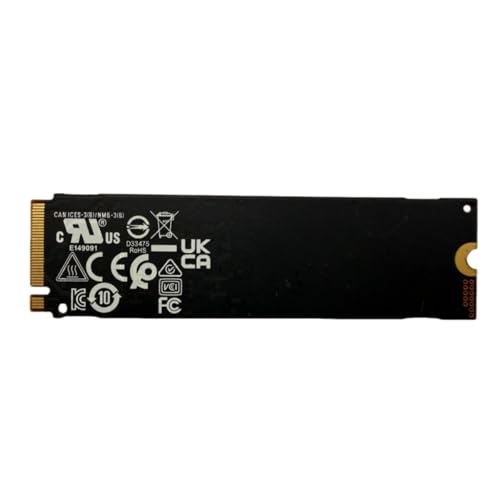
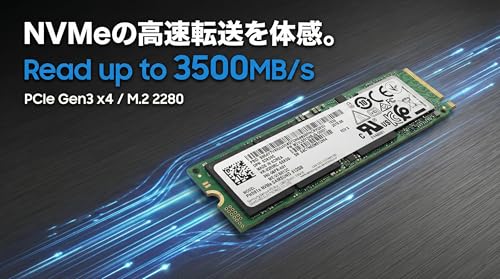
Crucial(クルーシャル)のP2シリーズ 500GB(型番: CT500P2SSD8)は、手頃な価格でPCやノートPCの起動やアプリ読み込みを速くしたい人におすすめのM.2 NVMe SSDです。M.2 Type 2280サイズで多くのマザーボードや対応ノートに取り付けやすく、OSブートの高速化やアプリ起動の短縮を狙う一般ユーザーに向いています。
特に注目なのは、高速読み込みとコスパ重視の点。公称でシーケンシャル読み取り2,300MB/s、書き込み940MB/sを備え、PCIe Gen3 x4対応で互換性が高いのが魅力です。さらにメーカー保証は5年、メーカー表記の書き込み上限は150TBで耐久面の安心感もあります。無料のクローンソフトがダウンロード提供されるため、既存ドライブからの換装も比較的かんたんです。※PS5の拡張にはPCIe Gen4やヒートシンク要件があるため、本製品は適しません。購入前に取り付け先のスロット規格とサイズを確認してください。おすすめは、コストを抑えて起動や読み込みを速くしたい自作PCユーザーやノートPC換装を考えている人です。
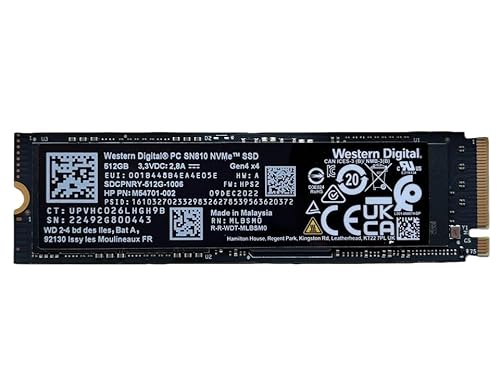
Western Digitalの「WD PC SN810 512GB(整備済み品)」は、M.2スロットに差して使う内蔵NVMe SSDを探している人におすすめの1台です。ノートPCの換装や自作PCの容量増設、ゲームや動画編集の読み込み速度を改善したい人に向いています。
一番の特徴は公称の高い転送性能で、最大読込6600MB/sに対応している点と、PCIe Gen4対応のインターフェースを備えていること。M.2 2280フォームファクタで多くのマザーボードやウルトラブックに取り付けやすく、シーケンシャル性能が必要な用途で力を発揮します。
整備済み品のため保証は短め(180日)です。TBWやNAND種類の記載は見当たらないため、長期の大量書き込みが多い用途では注意が必要ですが、コスパよく高速化を図りたい自作PCユーザーやノートPC換装初心者、PS5の速度要件を満たすSSDを探しているゲーマーにもおすすめです。
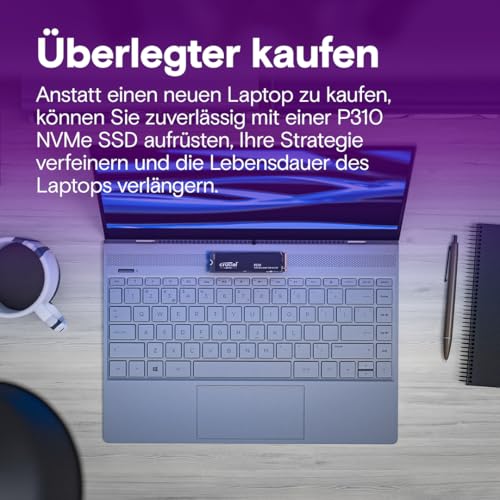
Crucialの「P310」シリーズ、1TBのM.2 NVMe SSDは、内蔵ストレージを手軽に高速化したい人におすすめの一台です。フォームファクタは一般的なM.2 (2280)で、ノートPCの換装や自作PCのブートドライブとして使いやすいのが特徴。選び方の基準としては「マザーボードの対応するPCIe世代」「必要な容量」「発熱対策」を確認するのが大切です。
一番の魅力は、最大読み取り7100MB/sという高速性能で、ゲームのロード時間短縮や大容量ファイルの読み込みが速くなります。さらにメーカー保証は5年保証で、長く使いたい人にも安心感があります。Gen3とGen4の両方に対応している点も互換性を重視する人にうれしい点です。
一方で、書き込み速度やTBW(総書込容量)などの詳細は商品ページに明記が少ないため、大量書き込みの作業(頻繁な動画書き出しやサーバ用途)を想定する場合は事前に確認することをおすすめします。特にゲームのロード短縮やOS起動の高速化を求めるゲーマーや一般ユーザー、自作PCで手軽に高速化したい人におすすめです。
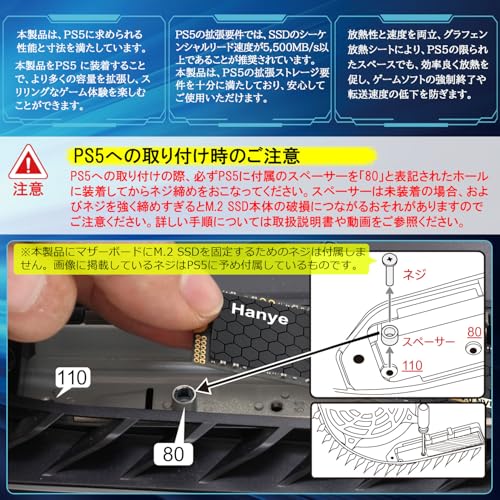
Hanyeの「X200E 1TB」は、1TBのM.2 NVMe SSDを探しているゲーマーやクリエイター、ノートPCのストレージ換装を考えている人におすすめの一台です。M.2 2280サイズで取り付けやすく、PS5や最新のPCでの高速化を狙う人にも向いています。
一番の強みは最高読込7200MB/sという公称スペックで、4K動画編集や大容量ゲームの読み込みで待ち時間を短縮できます。さらにPS5動作確認済みやグラフェン放熱シート搭載で、発熱対策にも配慮されています。NVMe 2.0/PCIe Gen4×4対応なので、対応マザーボードでは最大限の性能を引き出せます。
注意点としては、フラッシュの詳細(TLC/QLC表記など)は明記が少ない点と、実際の性能は使用環境や冷却次第で変わる点です。それでも高速化とコスパを両立したい人、PS5へ容量追加を考えている人には特におすすめです。特に高速ロードや編集の快適さを重視する人に適しています。
fanxiangの「S880」1TB NVMe M.2 SSDは、速さと安定性のバランスを重視する人におすすめの内蔵SSDです。特に自作PCで性能を上げたい人やノートPCの換装、PS5のストレージ拡張を考えているゲーマーに向いています。
公称スペックは最大7300MB/sの読み取りと6600MB/sの書き込みに対応するPCIe Gen4接続。グラフェン素材を使った放熱設計や低消費電力の制御機能で長時間の連続使用でも安定しやすく、メーカー保証は5年付きです。容量1TBでゲームや動画編集、OSのブート高速化にちょうど良いサイズです。
注意点としては、まず自分のマザーボードやPS5がPCIe Gen4に対応しているか確認すること。耐久性(TBW)は商品ページ表記に基づき記載されていますが、長時間の大量書き込み用途ではTBWや保証条件をチェックしてから購入することをおすすめします。さらに、外付けヒートシンクは同梱されない場合があるので、設置スペースや放熱対策も確認してください。PS5向けに使いたい人にもPS5動作確認済の明記がある点でおすすめです。
Kingstonの「Kingston SSD NV3 1TB(SNV3S/1000G)」は、価格と性能のバランスを重視する人におすすめのM.2内蔵SSDです。ノートPCの容量アップや自作PCで手軽に高速化したい20〜40代のユーザーに向いています。容量1TBはOSとアプリ、複数のゲームを入れるのにちょうどよく、導入ハードルが低い点が魅力です。
一番の特徴は、最大6,000MB/sの高速読み出しとPCIe Gen4対応で、起動や大きなファイル転送が速くなります。耐久性は5年保証・320TBWがあり安心感があります。ただし本体にはヒートシンクが付属しないため、長時間の高負荷作業を想定する人は別途ヒートシンクの追加を検討してください。コスパ重視で信頼性のある1TB NVMeを探している人におすすめです。
Hanyeの内蔵M.2 NVMe SSD(型番 HE80-2TGHS)は、PS5動作確認済みで、ゲームや高速起動を求める人におすすめの製品です。容量は2TBと大きめで、ゲームをたくさん入れたいゲーマーや動画編集など大容量ファイルを扱う自作PCユーザーに向いています。選び方の基準としては「M.2 2280の物理互換」「PCIe Gen4対応か」「容量と耐久性(TBW)」「放熱対策」を重視しましたが、この製品はそれらをバランスよく備えています。
特に注目したいのは、最大読込:7200MB/sという高速性能と、薄型のグラフェン放熱シートによる熱対策、そして国内サポートの5年保証です。PS5やGen4対応マザーボードで高負荷のゲームや大容量作業を快適にしたい人におすすめの一枚です。

M.2 SSDを買うときは、スペックだけでなく「自分の機器に合うか」を最優先に確認することが大切です。この記事では、初心者の方でも迷わないように、実際にチェックする順番と具体的な目安をやさしく解説します。これを読めば、ssd おすすめ m.2 を選ぶときに「あ、自分に合った一台が見つかりそう」と思えるはずです。
購入前に最初に確認するのは、物理サイズ(例:M.2 Type2280)とPCIe世代です。ノートPCやマザーボード、PS5では使えるサイズやGen(Gen3/Gen4)が決まっているので、必ず取扱説明書や製品ページで確認しましょう。対応していない規格を買うと取り付けられなかったり性能を出せなかったりするので、ここを抑えれば失敗のリスクが大きく減ります。
保存したいデータ量に合わせて容量を選ぶと安心です。OS+アプリなら500GB〜1TB、ゲームや動画編集なら1TB〜2TB以上を目安にすると余裕を持てます。容量が大きいほど単位あたりの価格が下がり、TBW(耐久性)も高くなる傾向があるので、長く使いたい場合は少し上の容量を選ぶとコスパが良くなります。
製品の読み書き速度は魅力的ですが、Gen4は理論上Gen3の約2倍の帯域を持つものの、普段使いで体感できる場面は限られます。大きなファイル転送や高負荷の動画編集・連続書き込みを行うならGen4を選ぶ価値が高いですが、ネットやオフィス作業中心ならGen3でも十分です。購入時はメーカー公称のシーケンシャル速度だけでなく、レビューで実使用時の速度やサーマルスロットリングの報告も確認しましょう。
SSDの寿命を示す**TBW(総書込寿命)**は長期利用で重要な指標です。フラッシュの種類ではTLCが耐久性と性能のバランスが良く、QLCは容量あたり安い反面、大量書き込みに弱いことがあるので、用途に応じて選んでください。特に動画編集や頻繁にデータを書き込む用途なら、TBWの高いTLC採用モデルをおすすめします。
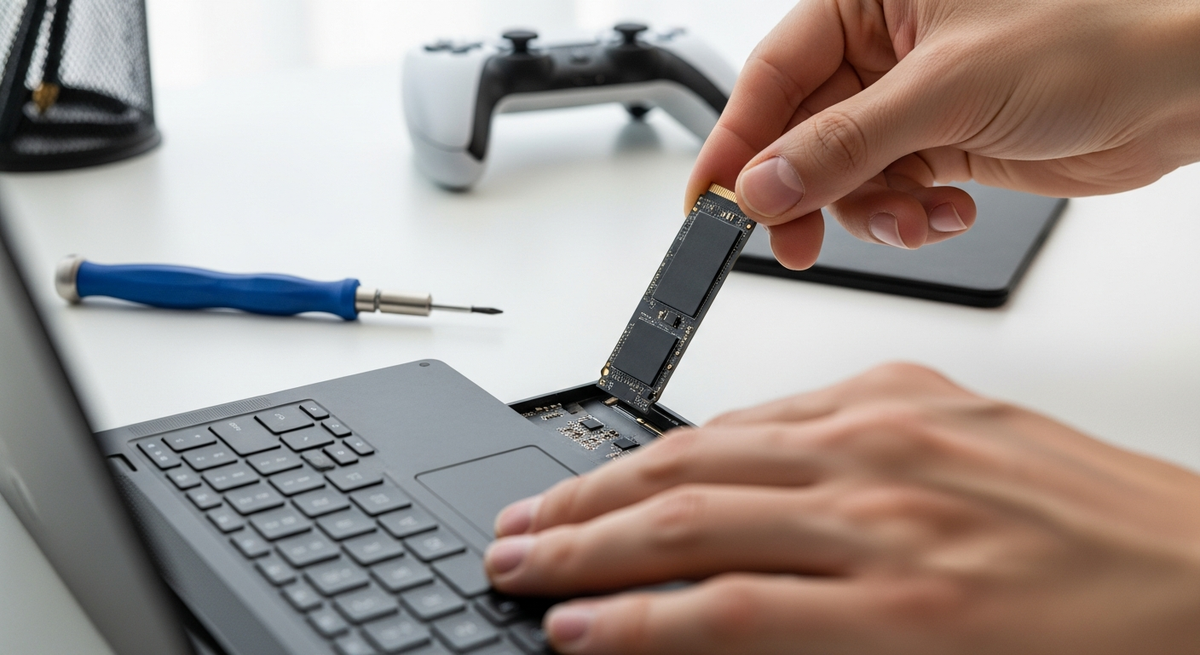
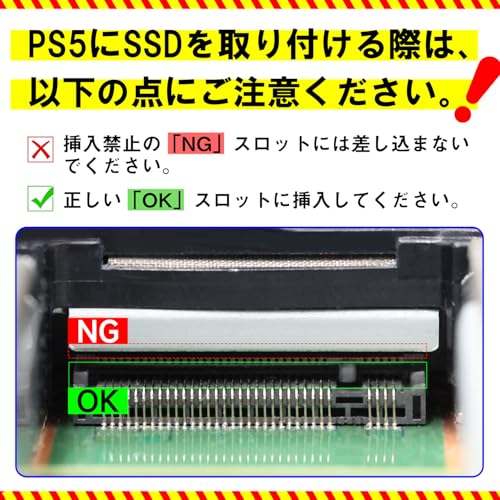
高速なM.2 SSDは負荷時に熱くなり、性能が落ちることがありますから、ヒートシンクの有無やマザーボードとの干渉をチェックしましょう。PS5などは物理スペースやヒートシンクの厚み制限があるので、対応表記があるモデルを選んでください。また、保証期間やメーカーのサポート情報を確認することで、長く安心して使えるssd おすすめ m.2 を見つけやすくなります。
ここまでで大切なポイントは揃いました。まずは「取り付けたい機器が対応するM.2サイズとPCIe世代か」を確認し、次に用途に合わせて容量(例:OS用は500GB〜1TB、ゲームや編集なら2TB以上)を決めましょう。高性能を求めるならGen4、長時間負荷があるならヒートシンク付きやTBWの高いモデルを選ぶと安心です。
この記事で紹介した「ssd おすすめ m.2」から、自分の使い方に合うモデルを比べてみてください。互換性と容量を抑えれば失敗はぐっと減りますし、Amazonの仕様欄やレビューを確認すればさらに確信を持って購入できます。さあ、あなたにぴったりのM.2 SSDを見つけて、快適な動作を手に入れましょう。
掲載している各種情報は、MATOMER編集部が調査した情報をもとにしています。
出来るだけ正確な情報掲載に努めておりますが、内容を完全に保証するものではありません。
より正確な情報については各店舗の公式サイトを直接ご確認ください。



























![Crucial クルーシャル P2シリーズ 500GB 3D NAND NVMe PCIe M.2 SSD CT500P2SSD8【5年保証】 [並行輸入品]](https://m.media-amazon.com/images/I/41gqFuDNMfS._SL500_.jpg)
![Crucial クルーシャル P2シリーズ 500GB 3D NAND NVMe PCIe M.2 SSD CT500P2SSD8【5年保証】 [並行輸入品]](https://m.media-amazon.com/images/I/318tt0corsL._SL500_.jpg)
![Crucial クルーシャル P2シリーズ 500GB 3D NAND NVMe PCIe M.2 SSD CT500P2SSD8【5年保証】 [並行輸入品]](https://m.media-amazon.com/images/I/51xWpPTjSKL._SL500_.jpg)
![Crucial クルーシャル P2シリーズ 500GB 3D NAND NVMe PCIe M.2 SSD CT500P2SSD8【5年保証】 [並行輸入品]](https://m.media-amazon.com/images/I/512heSd2AZL._SL500_.jpg)
![Crucial クルーシャル P2シリーズ 500GB 3D NAND NVMe PCIe M.2 SSD CT500P2SSD8【5年保証】 [並行輸入品]](https://m.media-amazon.com/images/I/5146rEGn9vS._SL500_.jpg)