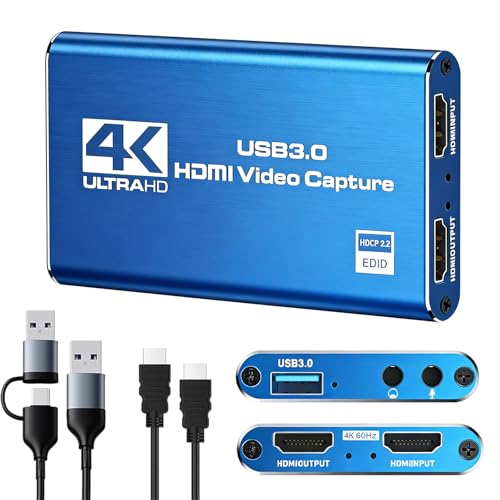
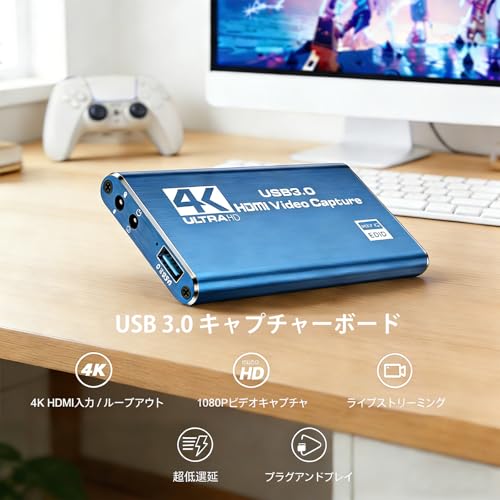
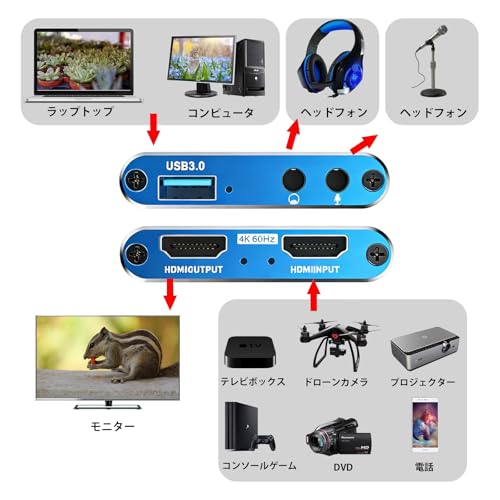
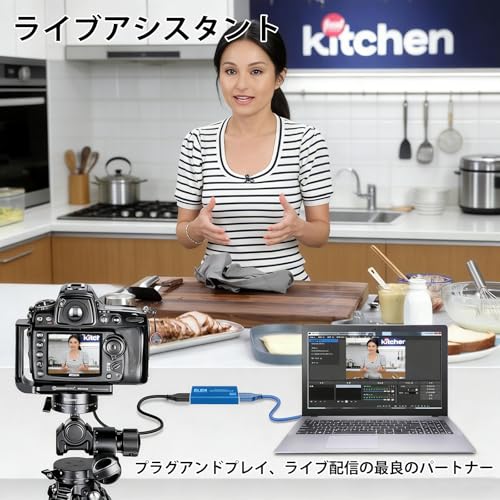
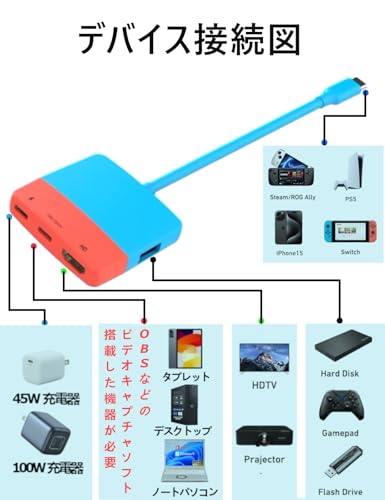
ゲーム実況やライブ配信でSwitchやPS5の映像をきれいに残したいけれど、「キャプチャーボード おすすめ」を調べると商品が多くて迷ってしまいますよね。外付けタイプには、安くて使いやすいモデルから4Kパススルーや低遅延をうたう上位モデルまであり、違いがわかりにくいのが正直なところです。
このページでは、初心者から中級者・プロ志向まで役立つ「失敗しない選び方」をやさしく解説したうえで、用途別に外付けキャプチャーボードおすすめ商品をピックアップします。対応機器(PS5/Switch/Mac/Windows)や解像度・フレームレート、パススルーの遅延、接続方式(USB/Thunderbolt/10GbE)といった重要ポイントを押さえているので、自分に合う一台が見つかりやすくなっています。
この記事を読み進めれば、「どのスペックを優先すればいいか」「Amazonで買うときに確認すべき項目」がはっきりします。まずは自分の使い方(録画メインか配信メインか、持ち運びの有無、予算)を意識して読み進めてください。
UGREENの外付けキャプチャーボードは、SwitchやPS5などのゲーム機を手軽にPCやiPadに取り込みたい初心者〜中級者におすすめの一台です。接続はUSB-C/USB-Aのケーブルで簡単にでき、OBSなどの配信ソフトにもすぐ認識されるため、初めて配信を始める人でも導入のハードルが低くなっています。
一番の魅力は、4K60Hzパススルーでゲーム画面を高画質のままモニターに出力しつつ、PC側で1080p/60で滑らかに録画できる点です。またUVC1.0準拠でドライバ不要のプラグアンドプレイ設計や、3.5mmの音声入力で実況音声を同時に録れる点も便利。HDCPで保護された映像は録画できない点には注意が必要ですが、コストを抑えて高画質配信を始めたい人には特におすすめです。
AVerMediaの「LIVE GAMER EXTREME 3 (GC551G2)」は、SwitchやPS5の映像を高画質でPCに取り込みたい初心者〜中級者におすすめの外付けキャプチャーユニットです。記事の選定基準(対応機器・パススルー性能・低遅延・使いやすさ)を満たしており、配信や録画の入門機として扱いやすい設計になっています。
一番の魅力は、4Kパススルー対応で遅延なくテレビ表示ができる点。PC側では4K@30またはフルHD(1080p)@60で録画でき、専用ソフトRECentralやOBSでの配信にも対応します。さらにドライバ不要のUVCプラグ&プレイ機能で接続が簡単なのも導入しやすいポイントです。
発熱しやすい点やランプの点滅が気になるというレビューもありますが、総合的には「高画質・低遅延」を重視する人に向いています。特にSwitch/Switch2やPS5で遅延を抑えて配信したい人、将来を見据えて4Kパススルーを使いたい人におすすめです。
AVerMediaの「Live Gamer ULTRA 2.1 GC553G2」は、PS5や高リフレッシュレート対応PCで高画質配信をしたい人におすすめの外付けキャプチャーユニットです。記事の選定基準で重視した「対応機器/接続帯域(USB3.2 Gen2)」「パススルー性能」「録画解像度」を満たしており、初心者〜中級者で失敗しにくい製品を探す人に向いています。
一番の魅力は、4K録画対応と低遅延パススルー。最大で4K@60fpsでの録画に対応し、4K/144fpsや1440p/240fpsまでの高リフレッシュレートのパススルーもサポートします。USB3.2 Gen2(10Gbps)接続で帯域が確保されているため、スペックの高い環境で安定した取り込みを期待できます。ただし、4Kパススルーが環境(モニタのDSCやケーブル品質)に依存するケースがあるので、購入前にPCのUSBポートやHDMIケーブルの仕様を確認することをおすすめします。特に高解像度で配信・録画したいゲーム実況者や、将来を見据えて外付けで導入したい人におすすめです。
AVerMediaのStreamLine MINI+(GC311G2)は、ゲーム配信や録画をこれから始めたい人におすすめのコンパクトな外付けキャプチャーボードです。特に初心者向けの設計で、接続がシンプルなため初めてキャプチャ機器を買う人でも扱いやすいのが魅力です。
一番の特徴は、4K60パススルーに対応している点。4Kモニターで滑らかにプレイしながら、PC側では最大1080p/60で録画・配信できます。USB 3.0 Type-C接続でセットアップが簡単、OBSなど主要な配信ソフトやAVerMediaの専用ソフトにも対応しているので、配信環境を手早く整えたい人に向いています。
注意点としては、パススルーは4K60 HDRをサポートしますが、HDR信号を正しくSDRにトーンマッピングして録画する機能は限定的で、明るいシーンで白飛びが出るケースがレビューで報告されています。したがってHDRでの録画品質を重視する人には上位機種をおすすめしますが、SwitchやPS5で高画質にプレイしつつ、1080p/60で録画・配信したい人には特におすすめの一台です。
Elgatoの「4K S(Amazon.co.jp限定)」は、PS5やSwitch 2、PCで高画質な録画・配信を始めたい人におすすめの外付けキャプチャーボードです。接続はUSB-Cで簡単にセットアップでき、初心者〜中級者でも扱いやすい設計なのがポイントです。
一番の魅力は、4K60パススルーでゲーム映像をそのままテレビに出しながらプレイでき、さらにほぼゼロ遅延で快適に遊べるところ。キャプチャは1440p120または1080p240に対応し、HDR10やVRRもサポートしているため、映像の質にこだわる人にも向いています。
注意点としては、HDRのトーンマッピングはWindowsでのサポートが明記されている点や、HDCPに関する記載が明確でない点です。携帯性が高く軽量なので外出先で使いたい人や、将来の高フレーム配信に備えたい人にもおすすめです。
AVerMediaの「Live Gamer ULTRA S GC553Pro (GC553PBK)」は、画質にこだわって配信や録画を始めたい人におすすめの外付けキャプチャーボードです。PCや最新ゲーム機(Switch/PS5/Xbox)を持っていて、これから高画質で動画投稿やライブ配信を行いたい初心者〜中級者に向いています。
この製品の大きな魅力は、4K60パススルーに対応しつつ、高フレームレート録画(1440p144、1080p240)までサポートする点です。非圧縮RGB24出力やVRRパススルー対応など映像品質面が強く、ウルトラワイド(3440×1440)にも対応するため、高画質重視の配信にぴったり。USB 3.2 Gen1 Type-C(5Gbps)接続で外付けとして使いやすいのもポイントです。
注意点としては、HDR録画やMacでの一部機能に制限がある点(macOSではRGB24/HDR録画非対応)や、HDMI帯域の制約で最新のSwitch2の一部高帯域モードが使えないケースがレビューで見られる点です。高画質で安定した録画・配信をしたい人には特におすすめです。
Arieskingの外付けキャプチャボード(型番SPSJQ)は、SwitchやPS5、PCでゲーム実況やライブ配信を始めたい20〜35歳の初心者〜中級者におすすめの一台です。USB接続で手軽に使え、設定や接続が比較的シンプルなので、配信機材をこれから揃える人でも導入しやすい製品です。
一番の特徴は、4Kパススルー対応により高画質でプレイ画面を維持しつつ、USB3.0高速転送で1080p/60の録画・配信が可能な点。コンパクトな本体(98×54×13mm)で外部電源不要のバスパワー設計、Windows/macOS/Linuxに対応しており、持ち運んでイベントや外出先で使いたい人にも向いています。
MSチップ搭載で処理が安定している点やDirectShow/V4L2/QuickTimeなど主要APIとの互換性がある点も魅力。ただし製品ページではHDCPや4Kキャプチャの詳細なフレームレート表記が限定的なので、4Kでの録画を重視する人は仕様をよく確認してください。手軽に高画質で配信を始めたい人に特におすすめです。
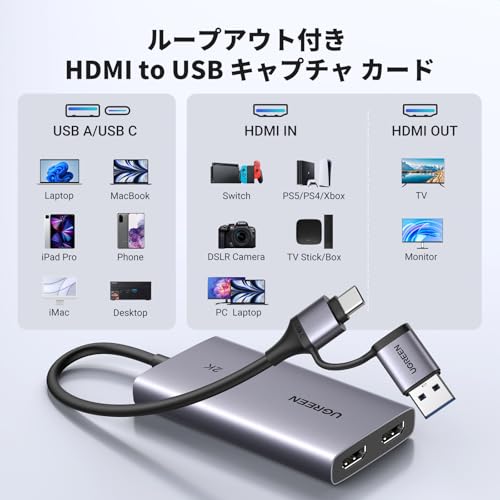
UGREENのこの外付けキャプチャーボードは、SwitchやPS5などのゲーム機をPCやスマホに取り込んで録画・配信を始めたい初心者〜中級者におすすめの一台です。対応OSや接続方法が幅広く、難しい設定をせずに使いたい人やコスパ重視の人に向いています。
一番の魅力は、4Kパススルーに対応しつつ、低遅延USB3.0で手軽に使える点です。公式ではキャプチャは最大2K@30Hz、4K@30Hzは入力とパススルーに対応と明記されており、1080p/60Hzでの録画やOBS等との連携も可能。PS5はHDCPをオフにすれば使用でき、プラグ&プレイでドライバ不要なのも導入のハードルを下げます。
高画質で配信を始めたいけれど複雑な設定は避けたい、外出先や友人宅でも使える軽量なキャプチャを探している人におすすめです。
Swudloeの外付けキャプチャーボード(型番C7-01)は、SwitchやPS5の映像を手軽にPCで録画・配信したい20〜35歳のゲーム好きな初心者〜中級者におすすめの一台です。接続はHDMIとUSB3.0で行い、PCやMac、Android端末にも対応しているため、幅広い環境で使えます。
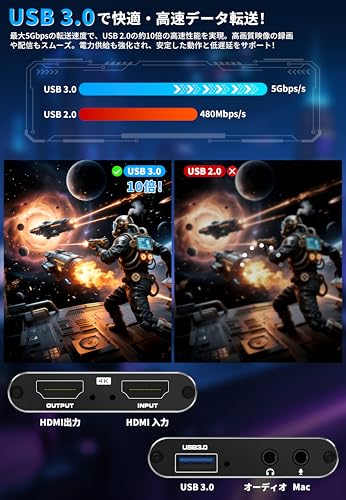
一番の魅力は、1080P/60FPS録画に対応している点と、4Kパススルー対応により高画質でプレイを維持しながら配信できる点です。USB3.0(最大5Gbps)による高速伝送で遅延が少なく、OBSやXSplit、Zoomなど主要な配信ソフトとも互換性があります。
注意点としては、実際のキャプチャは最大1080p/60fpsであり4K録画はできないこと、レビューに初期不良の報告がごく稀にあることです(メーカー保証1年)。価格を抑えてまず配信を始めたい人、携帯してイベントや外出先で使いたい人、SwitchやPS5をPCに簡単につなげたい人に特におすすめです。
ANYOYOの外付けキャプチャーボード(VC-009PRO)は、SwitchやPS5、Steam Deckなどのゲーム映像を手軽にPCで録画・配信したい初心者〜中級者におすすめの一台です。入力側は4K60fpsパススルー対応で、プレイ画面を高画質のまま外部モニターへ出力しつつ配信できます。
接続はUSB3.0でプラグ&プレイ対応、メーカーは「超低遅延」をうたっており、超低遅延設計で実プレイのストレスを抑えられます。アルミ筐体と内蔵ファンで放熱対策がされている点や、CtoC/HDMIケーブルが同梱されているのも初心者に嬉しいポイントです。ただし、実際に4K60で録画する際はPCや配信ソフトの対応、USB3.0ポートやケーブル品質が重要。HDCPが有効な映像は録画できないため、使用時はHDCPオフの確認をおすすめします。
コスパ良く外付けで配信環境を整えたい人、OBSで手早く配信を始めたい人、複数機器(Switch/PS5/Steam Deck)で使える安価なキャプチャを探している人に特におすすめです。
UGREENのHDMIキャプチャーボードは、SwitchやPS5、カメラ映像を手軽にPCやiPadで録画・配信したい人におすすめの外付けキャプチャーです。特にスマホやタブレットを使って手軽に配信したい初心者〜中級者に向いており、選び方のポイントである「対応機器」「接続方式」「キャプチャ解像度」を満たしつつ、持ち運びやすさも備えています。
一番の魅力は、4K入力対応で高画質な入力を受けられる点と、ドライバー不要でそのまま使えるプラグ&プレイの手軽さです。iPadOS17のデバイスにも対応しているため、iPadを外付けディスプレイ代わりにしたい人や、出張先での簡易配信環境を作りたい人にもおすすめできます。ただしキャプチャ出力は最大で1080p/30Hzに制限され、HDCPで保護された映像は録画できない点には注意が必要です。
Fonestuffのキャプチャーボード(型番: cp100 / ASIN: B0G1BMVC2P)は、SwitchやPS5などのゲーム映像をPCで録画・配信したい人におすすめの外付けモデルです。特徴は4Kパススルー対応で、テレビやモニターへ高解像度をそのまま出力できるため、プレイ中の映像を遅延を抑えて楽しみたい人に向いています。対応機器・対応OSも幅広く、まずは手軽に配信を始めたい初心者〜中級者に適した選択肢です。
実際のキャプチャは1080P/60fps録画に対応し、滑らかな録画・配信が可能。USB-A/USB-CのUSB3.0接続(最大5Gbps)を備え、ドライバ不要のプラグアンドプレイ設計なので、PC設定が得意でない方でも簡単に導入できます。コスパ重視で幅広い機器に接続したい人におすすめです。
このHDMIビデオキャプチャーボードは、SwitchやPS5などのゲーム機をPCに取り込んで配信や録画を始めたい初心者〜中級者におすすめの外付けデバイスです。対応機器の幅が広く、USB3.0接続で手軽に使える点を重視して選びたい人に向いています。
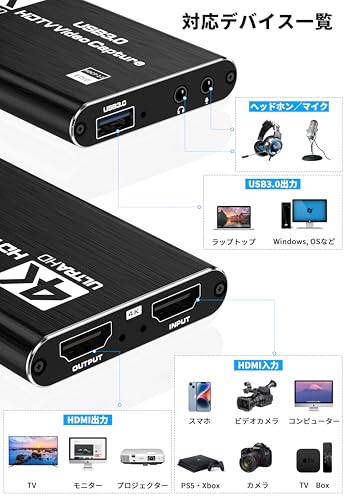
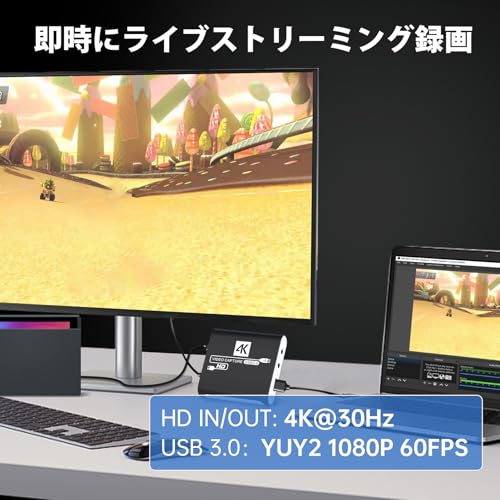
一番の魅力は、4Kパススルー対応により手元モニターで高画質の映像を確認しながら、1080P/60FPS録画で実際の配信・録画ができる点です。YUY2フォーマット対応で色再現も良く、3.5mmオーディオ入出力やOBS/Potplayer/XSplitとの互換性もあるため、配信環境を安く揃えたい人には使いやすい設計です。軽量(約88g)で持ち運びもしやすく、外での配信にも向きます。
注意点としては、メーカー表記では4Kはあくまでパススルー(入力・出力の中継)で、実際の録画は1080p/60fpsまでとなります。またレビューには付属品や音声の品質に関するばらつきもあるため、細かい要望がある人は事前に確認を。総合的に、Switch/Switch2やPS5で手軽に高画質配信を始めたい人、持ち運びしてイベントで使いたい人、コスパ重視で初めてキャプチャーボードを買う人におすすめです。
TreasLinの外付けキャプチャーボード(型番: HSV321)は、これからゲーム配信や録画を始めたい人におすすめの手軽な一台です。PC(Windows/Linux)にUSB3.0で接続して使うタイプで、接続や設定がシンプルなため、初めてキャプチャーボードを買う人でも扱いやすい製品です。
一番の特徴は、4Kパススルーに対応しつつ、1080p/60fps録画ができる点。SwitchやPS4などのゲーム機を高画質でPCに取り込み、OBSなどの配信ソフトでそのまま配信・録画できるので、まずは手軽に実況・配信を始めたい初心者〜中級者に適しています。メーカーは「遅延なし」をうたっており、実プレイでの遅延が気になりにくい設計です。
注意点として、実際の録画は1080p/60までであり「4K録画」はできません。またレビューに音声や映像が一時的に途切れる報告や色味が暗く感じるという声もあるため、完璧な画質や安定性を求める上級者やプロ用途には別モデルを検討した方が良い場合があります。それでも「安価でOBS連携しやすい、まず試すには十分な一台」をお探しの人にはおすすめです。
UGREENの外付けキャプチャーボード(型番65518)は、ゲームやカメラ映像を高画質で取り込みたい人におすすめの一台です。特に20〜35歳で配信や動画投稿を始めたい初心者〜中級者に向いています。選び方のポイントである「対応機器」「解像度」「遅延」「接続方式」を満たしつつ、設定も比較的わかりやすいのが特長です。
一番の魅力は、4K録画対応と低遅延設計。4K@60Hzの入力をそのまま表示できるパススルーと、最大4K@30Hzでの録画対応により、高画質での配信・収録が可能です。USB3.0(5Gbps)接続で帯域も確保され、FPGA処理で安定した動作が期待できます。マイク入力やライン入出力も備えているので、実況音声を同時に録れる点も便利です。
注意点としては、HDCP保護された映像はキャプチャできない点。PS5使用時はHDCPをOFFにする必要があるなど、機器側の設定確認が必要です。本格的に配信や高画質録画を始めたい人におすすめの製品です。
JastBangのUSB-C HDMIキャプチャーボードは、SwitchやPS5、PCでゲーム配信や録画を始めたい初心者〜中級者におすすめの外付けデバイスです。対応OSが幅広く、OBSやTwitchと連携しやすい点を重視している人に向いています。
一番の魅力は、4Kパススルー対応で手元のモニターに高解像度を出力しつつ、1080p録画で安定した配信・録画ができる点です。USB3.0(USB-C)接続で高速伝送が可能、バスパワー(電源不要)で持ち運びもしやすいアルミボディなので外出先で使いたい人にも便利です。
注意点としては、録画は最大1080pまでとなる点と、一部端末(例:iPad等)のHDMI入力非対応に注意が必要な点。互換性とコスパを重視して、手早く配信環境を整えたい人におすすめです。
Wasachiのキャプチャーボード(型番: CJK01-BLACK)は、SwitchやPS5の映像を手軽に録画・配信したい初心者〜中級者におすすめの外付け型デバイスです。対応機器や接続方式、遅延、画質(録画解像度)を重視するユーザーを想定して選定しており、初めて配信を始める人でも設定で迷いにくい「プラグアンドプレイ設計」が特長です。
一番の魅力は、4Kパススルー対応でテレビやモニターに高画質を出力しつつ、USB Type-C/A両対応でPCや最新のMac、iPadに変換アダプタなしでつなげる点。録画は最大で1080p/60fpsに対応しており、OBSなど主要配信ツールとも相性が良いです。アルミボディによる放熱性や48kHzのUAC対応音声、24ヶ月保証もあり、外出先でiPadを使って配信したい人やコスパ良く低遅延で配信を始めたい人におすすめです。なお、4Kでの直接録画を重視する人は別モデルを検討してください。
Lemoreleのキャプチャーボード(モデル:AC08)は、SwitchやSteam Deckの画面を手軽にPCで録画・配信したい人におすすめの外付けタイプです。特に配信初心者〜中級者で、機材をあまり増やさずにすぐ始めたい方に向いています。
一番の魅力は、Switch2対応かつ1080P 60Hz録画に対応している点。ドライバー不要で差すだけで使える設計なので、OBSなどの配信ソフトとすぐに連携できます。さらにPD給電(最大100W対応)を備え、プレイ中に本体を充電しながら録画・配信が可能です。4K/30Hzのパススルー出力にも対応しており、テレビ出力をしながらPCで1080p/60のキャプチャーを行えます。
注意点としては、実ユーザーのレビューで「遅延を感じる」という報告が一部あり、FPSなどの反応速度が命のゲームでは向かない場合があります。また、iPadでの利用はiPadOS側のUVC対応が必要、TVモードでは任天堂純正ACアダプターの使用が推奨されるなど細かい制約があります。それらを踏まえて、手軽さと携帯性を重視する人におすすめです。
cotsocoのHDMIキャプチャーボード(ASIN: B0G942L1YB)は、SwitchやPS5、PC画面を手軽に録画・配信したい20〜35歳のゲーム好き、配信初心者〜中級者におすすめの外付け機器です。選び方の基準で重視される「対応機器」「解像度・フレームレート」「遅延の少なさ」「接続方式(USB3.0)」に配慮して作られており、初めてキャプチャーを買う人が迷わず使える仕様になっています。
一番の魅力は、4Kパススルー対応でテレビ側は高解像度で遊べる点と、1080P/60FPS録画に対応している点です。USB 3.0(最大5Gbps)接続で低遅延をうたっており、プラグ&プレイでドライバー不要のため、OBSやXSplitといった配信ソフトとすぐに連携できます。3.5mmマイク入力も備えており、ゲーム音と実況音声を分けて扱いたい人にも向いています。
HDR非対応など細かい仕様はあるため、最高画質やHDR録画を重視する人は仕様を確認してください。それ以外では、Switch/PS系のゲーム実況を手早く始めたい初心者〜中級者、外出先での簡易配信やiPadでのモニター化を試したい人に特におすすめです。
JastBangの「USB-A HDMIキャプチャーボード(HA-04G)」は、SwitchやPS5などのゲーム機をPCに取り込んで録画・配信を始めたい人におすすめの外付けキャプチャーです。PCの基本操作ができれば設定は難しくなく、初心者〜中級者が手早く導入できる点が魅力です。
一番の強みは、4Kパススルー対応で高解像度の画面をそのままモニターに出力できることと、USBバスパワーで外部電源が不要な点。製品説明では「映像は遅延がなく」とあり、OBSなどの配信ソフト(OBSで「USB3.0capture」を選択)にも対応しているため、ゲーム実況やライブ配信の入門機として使いやすい設計です。アルミ合金外装による放熱性向上や日本語説明書、1年保証も付属します。
フレームレートの詳細やHDCP対応の明記は製品ページでの確認を推奨しますが、手軽に録画・配信環境を整えたい人、イベントや外出先での携帯用途を考えている人に特におすすめです。
Basicolorの外付けキャプチャーボード(ASIN: B08GS92CG1)は、SwitchやPS4/PS5の映像を手軽にPCへ取り込みたい初心者〜中級者におすすめのモデルです。選び方の重要ポイントである「対応機器」「解像度」「接続方式(帯域)」を押さえつつ、初めてでも導入しやすい点を重視して作られています。
一番の特徴は、4K30fpsパススルーを備えつつ本体は小型で持ち運びやすいこと。キャプチャー自体は1080p/60fps対応で、USB3.0による高速伝送により配信ソフト(OBSなど)でスムーズに扱えます。さらにドライバー不要で簡単に接続できるため、設定に不慣れな人でも始めやすいのが魅力です(※Macは一部制限あり)。
注意点としては、実際に録画できるのは最大1080p/60fpsで、4Kはあくまでパススルーのみです。またHDCPについての明確な記載がないため、コピー保護された映像は録れない場合があります。手軽に高画質でゲーム実況や配信を始めたい人、特にSwitchや家庭用ゲーム機で気軽に配信を始めたい人におすすめです。
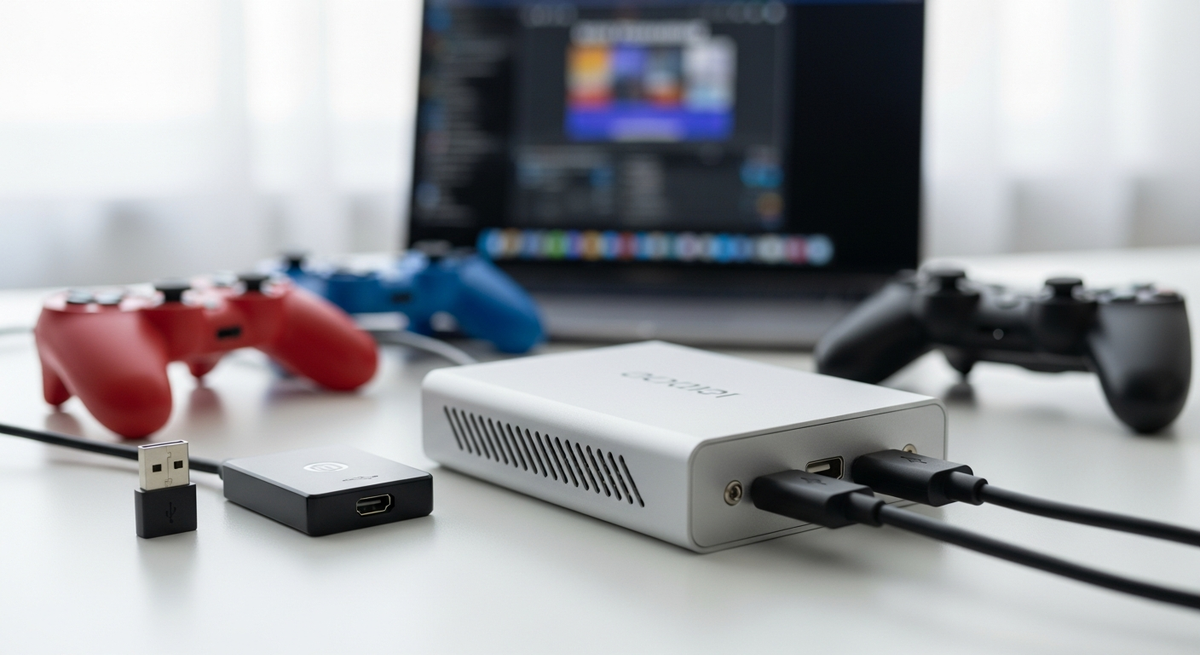
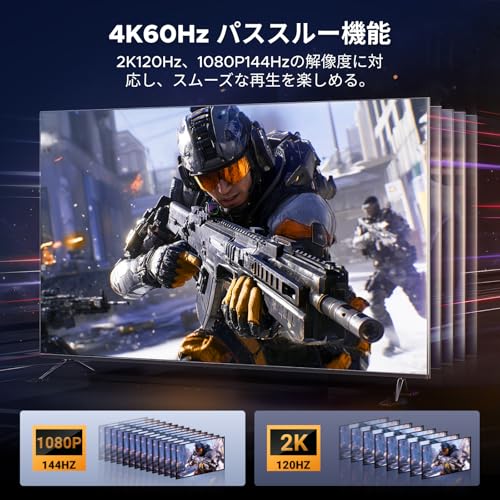
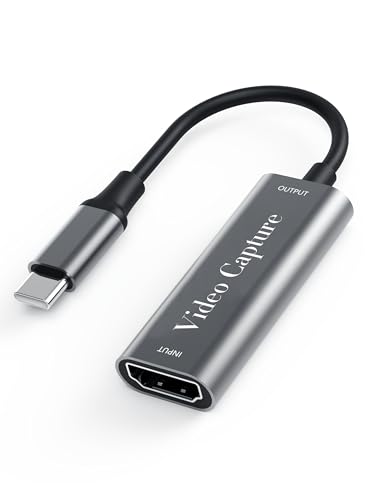
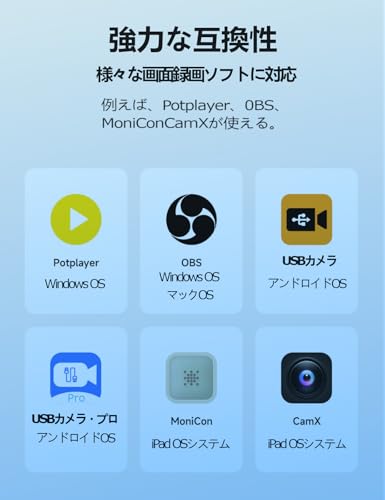
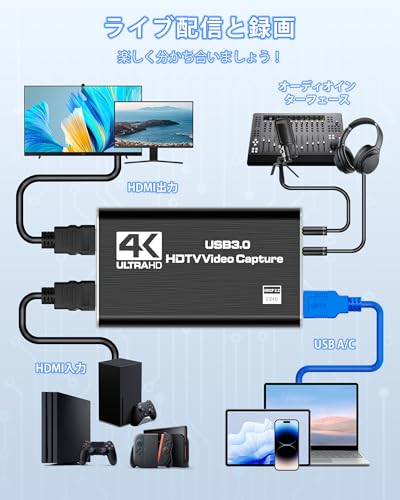
AVerMediaの外付けキャプチャーボード「Live Gamer EXTREME 2 GC550 PLUS (GC550 PLUS / DV482)」は、Switchや家庭用ゲーム機の映像をPCで高画質に録画・配信したい初心者〜中級者におすすめのモデルです。外付けタイプなのでノートPCやデスクトップに手軽に接続して使えます。
一番の魅力は、4Kパススルー対応でテレビ側は高解像度のままプレイでき、PC側で1080p/60録画が可能な点です。USB3.0接続により遅延を抑えつつ、HDMI入出力を備えているため配信や録画の基本要件をしっかり満たします。付属の編集ソフトのライセンスも同梱されているので、導入後すぐに編集・配信を始めやすいです。
注意点としては、ドライバや付属ソフトの導入でつまずくケースがレビューに見られることと、公式表記はWindows(Windows 10)中心である点です。したがって、PC操作にある程度慣れている人や、コスパ重視で高画質録画・低遅延プレイを両立したいゲーマーに特におすすめします。
Fonestuffのキャプチャーボード(型番CP174)は、SwitchやPS5などのゲーム映像を手軽にPCやiPadへ取り込み、録画や配信を始めたい初心者〜中級者におすすめの外付けモデルです。対応OSや接続方式を重視する人、USB接続で簡単に導入したい人にも向いています。
一番のポイントは、1080P/60FPS録画に対応して滑らかな映像を残せる点。また4Kパススルー対応で、4K出力を保ちながら遅延を抑えて大画面でプレイが可能です。USB-C/USB-AのUSB3.0接続(最大5Gbps)、MJPEG/YUY2対応、ドライバ不要のプラグアンドプレイで導入が簡単なのも嬉しい特徴です。
この製品は、Switch(Switch2含む)やPS4/PS5、Xbox Series Xなどを持っていて、まずは安定して配信や録画を始めたい人に特におすすめです。OBSなどの配信ソフトと相性が良く、初めてのキャプチャー導入で失敗したくない人にも向いています。高フレームレートやプロ向けの低遅延検証が必須の上級者は、さらに上位モデルの検討をおすすめします。
「4K 30FPS HDMIキャプチャーボード」は、SwitchやPS5、PCやスマホで手軽に録画・配信を始めたい初心者〜中級者におすすめの外付けキャプチャーデバイスです。対応機器や解像度、遅延の少なさ、接続の簡単さを重視する人に向いています。
一番の魅力は、4K入力対応で将来の高画質環境にも対応できる点と、ドライバ不要で接続してすぐ使える手軽さです。USB3.0/Type-Cでのバスパワー駆動に対応し、OBSやQuickTimeなど主要ソフトで動作報告が多く、外出先でのモバイル配信にも向いています。
注意点としては、パススルー(HDMI出力)非対応や本体の発熱が報告されている点。長時間の連続配信やパススルー必須の環境だと別機種を検討したほうが安心です。それでも、コスパよくまずは試してみたい人や、手軽に高画質録画を始めたい人には特におすすめです。
NearStreamの「CCD10」は、PS5やSwitch、PCを使って配信や録画を始めたい20〜35歳のゲーム好きな初心者〜中級者におすすめの外付けキャプチャーボードです。接続はUSB3.0(Type-C)で簡単、設定も比較的シンプルなので、初めてキャプチャを買う人でも扱いやすい設計になっています。
一番の魅力は、4K60パススルー対応で高画質のままモニターに出力しつつ、低遅延・簡単接続で1080p60の録画やライブ配信ができる点です。3.5mmオーディオジャック搭載でマイクやヘッドホンもつなげます。注意点としては一部レビューにてヘッドセットとの相性やファーム更新でのトラブル報告があるため、同梱ケーブルを使うことや公式案内を確認してからアップデートすることをおすすめします。特に家庭用ゲーム機を高画質で配信したい人におすすめです。
UGREENの外付けキャプチャーボード(型番25173)は、SwitchやPS5などゲーム機の映像を手軽にPCで録画・配信したい人におすすめの一台です。ゲーマーの初心者〜中級者で、まずは高画質で配信を始めたい、でもあまりお金はかけたくないという人に向いています。
一番の魅力は4K60Hzパススルーに対応しつつ、低遅延設計でゲームプレイ中の違和感が少ない点。USB3.1 Gen1(5Gbps)接続で安定した転送が可能で、1080Pで最大240Hz、2Kで144Hzまでのパススルー/キャプチャに対応しているため、画質と応答性のバランスが良いです。3.5mmのオーディオ端子を備え、実況音声を映像と同時に取り込める点も嬉しいポイント。
注意点としては、HDR入力時の色味や音声取り込みで環境によってクセが出るというレビューがあること、付属の変換コネクタが刺さりにくいケースが報告されていることです。それでも価格対性能比が高く、まずは気軽に高画質配信を始めたい人やコスパ重視の配信者には特におすすめです。
この外付けキャプチャーボード(Newluck JNLK-LZK-HDCK)は、SwitchやPS/Xboxの映像をPCで手軽に録画・配信したい人におすすめのUSB接続型デバイスです。PCの基本操作ができれば導入しやすく、初めて配信を始めたい20〜35歳のゲーム好き(学生〜社会人)に向いています。
一番の魅力は、4Kパススルー対応で高画質のままプレイ画面をモニターに出力できる点と、電源不要で簡単接続な点です。キャプチャー自体は最大1080p記録に対応しており、OBSなどの配信ソフトと相性が良いと公式説明や口コミで報告されています。本体は小型で放熱設計が施されているため持ち運びや長時間使用にも向きます(日本語取扱説明書・12ヶ月保証付き)。
注意点としては、まれにPCとの相性で動作しない報告があること、専用録画ソフトが同梱されない場合があるためフリーソフトやOBSの設定が必要なこと、そしてプロ向けの4Kキャプチャ(4K/60録画)を期待する人には向かない点です。手軽にコスパ良く始めたい初心者〜中級者には特におすすめです。
Newluckの「USB-C & HDMI 変換アダプタ キャプチャーボード」は、SwitchやPCの映像を手軽に録画・配信したい初心者〜中級者におすすめの外付けキャプチャーです。接続はUSB3.0で安定し、設定も難しくないため、配信ソフト(OBSなど)をこれから触る人でも導入しやすい作りになっています。
一番の魅力は、4Kパススルー対応で手元のモニターに高画質をそのまま出力できる点と、メーカー表記で「映像に遅延がない」とされる点(低遅延設計)。キャプチャ自体は1080p対応で、バスパワー駆動なので外出先でノートPCと組み合わせて使いたい人にもおすすめです。注意点としてはHDCPに関する明記がない点や、レビューでWindows11環境で音声がモノラル認識になるケースがあるため、音周りを重視する人は事前に確認すると安心です。
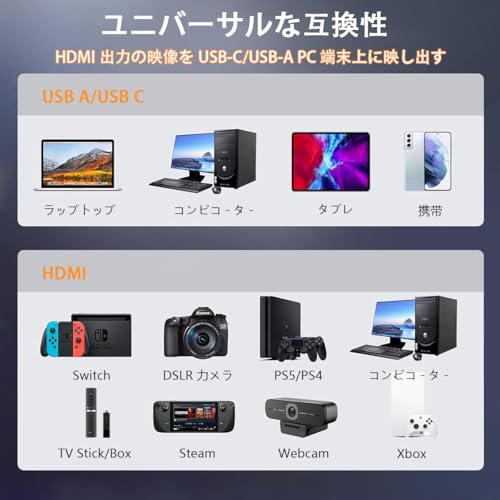
このHDMIキャプチャーボードは、SwitchやPS5の映像を手軽にPCやスマホへ取り込みたい初心者〜中級者におすすめの一台です。記事の選定基準で重視した「対応OS/機器の幅」「パススルーと遅延」「接続の手軽さ」を満たす設計で、まずは配信や録画を始めたい人向けに作られています。
一番の魅力は、4K入力対応で4K映像をパススルーしつつ、PC側では最大1080p/60で録画・配信できる点です。さらにプラグ&プレイ(UVC対応)でドライバ不要という手軽さもあり、OBSやXSplitなど市販の配信ソフトですぐに使い始められます。注意点としては、PS4/PS5はHDCPをオフにする必要があることと、USB-Cポートがデータ転送に対応しているかを購入前に確認する点です。
「コンパクトで持ち運べるキャプチャが欲しい」「初期設定を簡単に済ませて配信を始めたい」そんな人に特におすすめです。
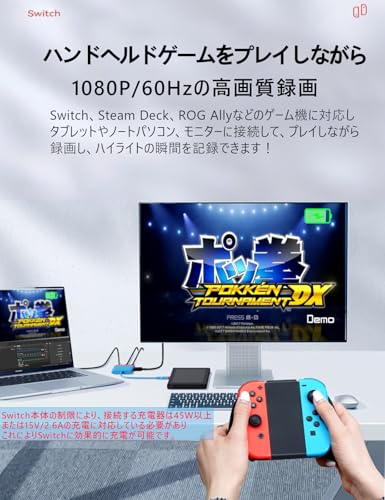
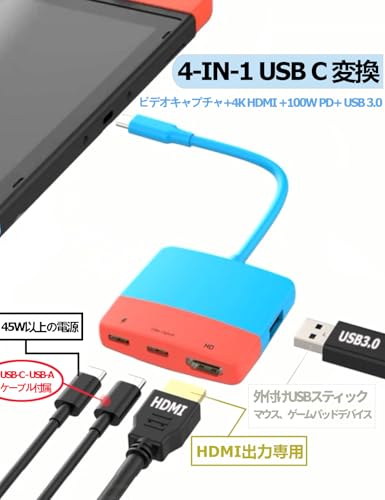
このUSB-C接続の外付けキャプチャーボードは、SwitchやPS5、Steam Deck、iPhoneやMacと組み合わせてゲーム実況や録画を始めたい人におすすめの一台です。PC操作はある程度できるが映像周りの細かい設定は苦手、まずは手軽に高画質で配信や録画を試したい初心者〜中級者に向いています。
一番の魅力は、4Kパススルーでテレビやモニターに高画質を出力しながらPC側で1080p/60の録画ができる点。さらに100W急速充電に対応しており、ゲーム機やノートPCに給電しながら長時間の配信や録画が可能です。ドライバー不要でOBSなど主要なソフトに対応するため、初めてキャプチャーを使う人にも扱いやすく、外出先で軽く持ち運んで使いたい人にもおすすめです(機種によってはDP Alt ModeやThunderboltが必要な場合があるため購入前に対応機種を確認してください)。
キャプチャーボード おすすめを探している方へ、初心者でも迷わず選べるようにやさしく・具体的にポイントをまとめました。PS5やSwitch、Windows・Macそれぞれの環境で何を優先すればよいかが分かれば、自分に合った外付けキャプチャーボードが見つかります。
購入前に必ず確認するのは**対応機器(PS5・Nintendo Switchなど)と対応OS(Windows/Mac)**です。表記が「Windowsのみ」や「Macは制限あり」といったケースもあるので、Amazon商品ページの仕様欄を見て確かめましょう。対応が曖昧ならメーカーの公式サイトやカスタマーレビューで動作報告をチェックすると安心です。
画質面では**1080p/60(フルHD/60fps)**が配信の標準で、4Kを扱いたいなら「4Kパススルー」対応かつキャプチャ性能を要確認です。多くの外付けモデルは4Kパススルーを持っていても、実際のキャプチャは1080p/60までしかできない場合があります。スペック表の“最大キャプチャ解像度”と“パススルー解像度”を必ず比べましょう。
配信中に快適にプレイしたいなら、低遅延(遅延が少ない)パススルーを優先してください。メーカー公称の遅延値だけでなく、実際のレビューや実測報告を見て確認するのが確実です。特にFPSや対戦ゲームをする人は、遅延の影響が大きいので慎重に選びましょう。
接続はUSB3.0/USB-C/Thunderbolt/10GbEなどがあり、帯域が足りないと高画質キャプチャができません。PCのポート世代(USBポートの規格)やハブ経由での利用可否も確認して、スペックが一致するかをチェックしましょう。持ち運びで使うならバスパワー(給電不要)かどうかも重要です。
配信ソフトの代表格であるOBSとの相性や、専用ソフトの使い勝手を確かめると導入が楽になります。PCがなくても録画できる**PCフリーモード(スタンドアロン録画)**が必要かどうかは用途で判断しましょう。最後に付属ケーブルやドライバ、Mac対応の有無まで確認すれば、Amazonでの購入後に慌てることが減ります。
予算に合わせて、コスパ重視(安いが機能限定)か将来性重視(4Kや高フレームレート対応)かを決めましょう。初心者ならまずは1080p/60対応でOBSと相性の良い外付けモデルがおすすめで、慣れてから上位モデルに買い替えるのも賢い選び方です。セール時は上位モデルが手頃になることがあるので、Amazonの価格変動もチェックしてください。
ここまでで紹介したポイントをかんたんに振り返ると、まずは対応機器・対応OSを最優先で確認し、次にキャプチャ可能な解像度・フレームレート(例:1080p/60、4Kパススルー)、そしてパススルーの遅延や接続方式(USB3.0/USB-C/Thunderbolt)をチェックすることが大事です。加えて、OBSなど配信ソフトとの相性やPCフリーモードの有無、予算に対するコスパも選ぶ際の決め手になります。
この記事で紹介した外付けキャプチャーボードおすすめモデルは、初心者向けの「安くて使いやすい」ものから、PS5や高画質配信を目指す方向けの「高性能モデル」まで幅広くカバーしています。気になる機種が見つかったら、Amazonの商品ページで対応機種・付属品・レビューを確認してみてください。ここでのチェックを基に選べば、失敗しにくく自分に合った一台がきっと見つかります。応援しています。
掲載している各種情報は、MATOMER編集部が調査した情報をもとにしています。
出来るだけ正確な情報掲載に努めておりますが、内容を完全に保証するものではありません。
より正確な情報については各店舗の公式サイトを直接ご確認ください。
























![AVerMedia USB端子 usb Live Gamer EXTREME 2 GC550 PLUS [4Kパススルー対応 ゲームキャプチャーボックス] DV482 not machine specific](https://m.media-amazon.com/images/I/511434SjMRL._SL500_.jpg)
![AVerMedia USB端子 usb Live Gamer EXTREME 2 GC550 PLUS [4Kパススルー対応 ゲームキャプチャーボックス] DV482 not machine specific](https://m.media-amazon.com/images/I/41fEBSxhqXL._SL500_.jpg)
![AVerMedia USB端子 usb Live Gamer EXTREME 2 GC550 PLUS [4Kパススルー対応 ゲームキャプチャーボックス] DV482 not machine specific](https://m.media-amazon.com/images/I/41SwMRwwpyL._SL500_.jpg)
![AVerMedia USB端子 usb Live Gamer EXTREME 2 GC550 PLUS [4Kパススルー対応 ゲームキャプチャーボックス] DV482 not machine specific](https://m.media-amazon.com/images/I/5141ITiQF6L._SL500_.jpg)
![AVerMedia USB端子 usb Live Gamer EXTREME 2 GC550 PLUS [4Kパススルー対応 ゲームキャプチャーボックス] DV482 not machine specific](https://m.media-amazon.com/images/I/41lvT0pgywL._SL500_.jpg)