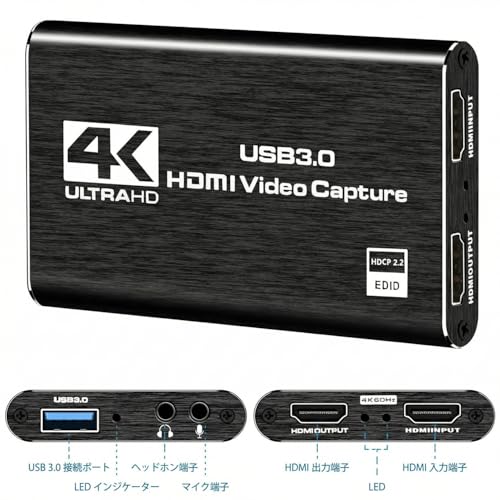
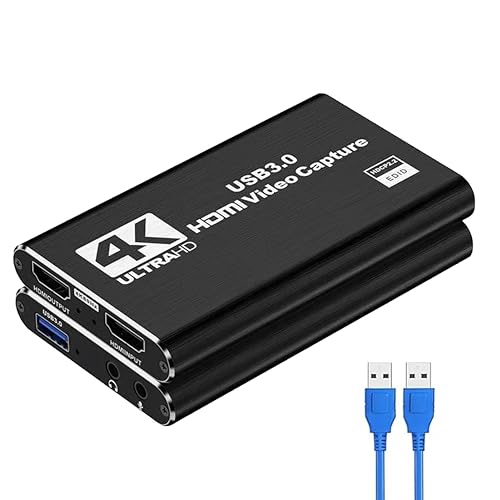
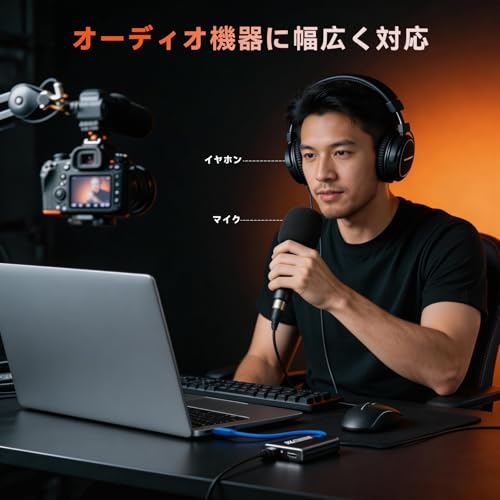
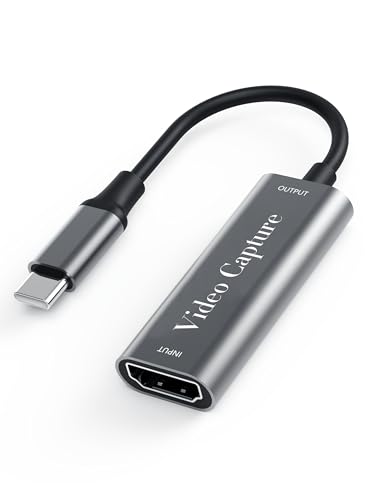
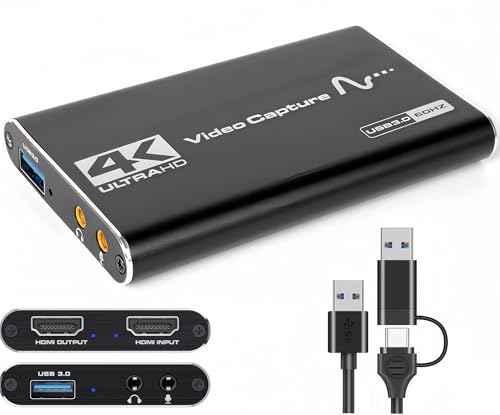
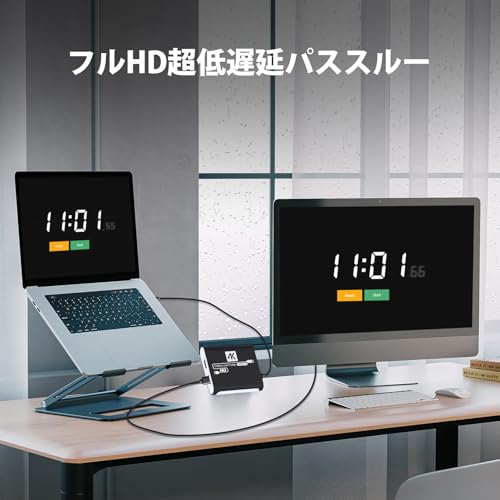
ゲーム配信や録画で「操作の遅れ」が気になったことはありませんか?プレイ中に映像がカクついたり、入力のタイミングがズレると楽しさが半減します。そんな悩みを解決してくれるのが、遅延を抑えて画面を別ディスプレイに出力できる「キャプチャーボード パススルー」機能です。
本記事では、初心者にもわかる「失敗しない選び方」を軸に、Switch・PS5での使い方やOBSとの相性、4K/30fps・1080p/60fps・120fpsなどの対応目安、そして予算別のおすすめモデルをやさしく紹介します。どのポイントを優先すれば自分に合ったパススルー対応キャプチャーボードが見つかるか、順を追って確認していきましょう。
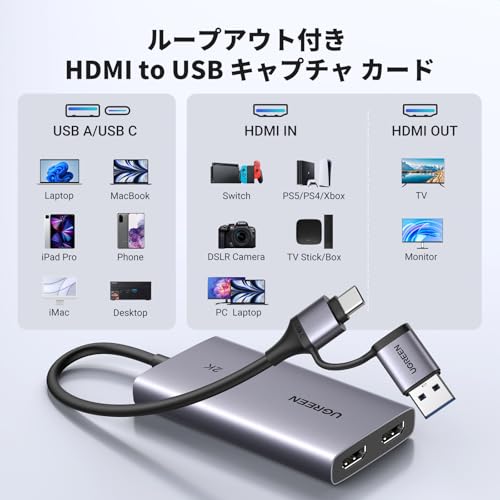
UGREENのこのキャプチャーボードは、初めて配信・録画を始める人やコスパ重視のゲーマーにおすすめの外付けタイプです。SwitchやPS5などのゲーム機を接続しても快適にプレイしたい、4Kパススルーを使ってモニターで遅延なく映像を見たい人に向いています。
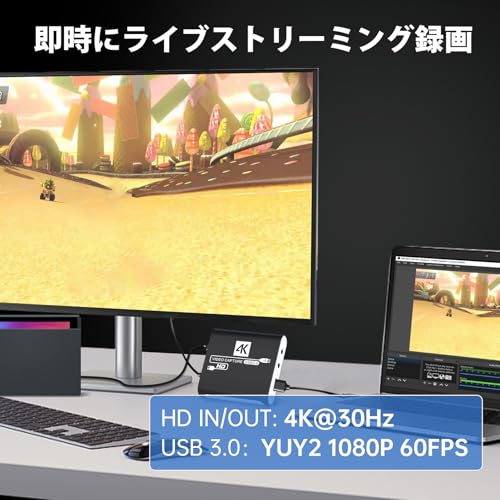
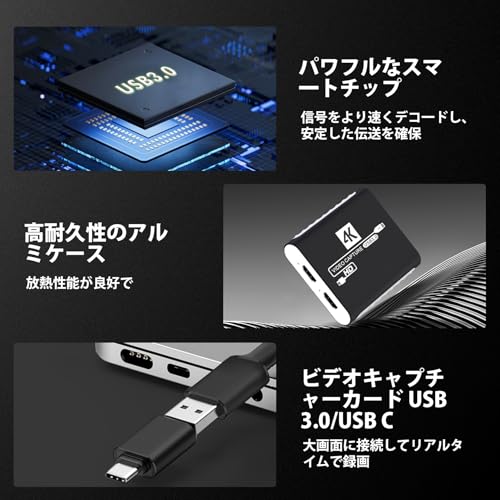
主な特徴は、プラグ&プレイでドライバー不要、USB 3.0(Type-C/Type-A)に対応している点と、4K@30Hzの入力・ループアウト(パススルー)をサポートしている点です。録画は最大で2K@30Hz(フルHD 1080p@60Hzにも対応)なので、高画質での配信を手軽に始めたい初心者〜中級者に特におすすめです。
UGREENのUSB接続型キャプチャーボードは、これからゲーム実況や配信を始めたい人におすすめの手頃なモデルです。コンソールやカメラの映像をPCに取り込みながら、モニターへ出力できるので、4K60Hzパススルー対応の環境で快適にプレイしつつ配信したい人に向いています。
一番の特徴は、録画はフルHD(1080p/60Hz)で行いながら、プレイ画面は4K/60Hzでそのままモニター出力できる点。実況用の3.5mmジャックとマイク端子を備え、OBSなど主要配信ソフトにそのまま使える(UVC対応)ため、セットアップが簡単で、低遅延でゲーム配信を行いたい初心者〜中級者におすすめです。※HDCPで保護されたコンテンツは録画できませんのでご注意ください。
AVerMediaの「LIVE GAMER EXTREME 3 GC551G2」は、ゲーム配信を始めたい初心者〜中級者におすすめの外付けキャプチャーユニットです。SwitchやPS5、Xboxなどのコンソールを使いながら、プレイ感を損なわずに高画質で録画・配信したい人が対象です。
一番の魅力は、4K@60fpsパススルーに対応している点で、モニターに遅延ほぼゼロで映像を出力できます。パソコンへの録画は最大4K@30fps、1080pでは最大120fpsまで対応し、競技性の高いゲームから映像重視の配信まで幅広く使えます。さらにドライバー不要(UVC対応)で、接続してすぐ使える手軽さもポイントです。
本体はコンパクトで付属品は本体のみとシンプル。注意点としては、初回セットアップやケーブルの接続位置に戸惑う声や、長時間使用で熱を持つ場合があることが挙がっています。それでも、SwitchやPS5で遅延なくプレイしながら配信したい人には特におすすめです。
YFFSFDCのこのキャプチャーボードは、これからゲーム実況や配信を始めたい人や、予算を抑えて手軽に環境を整えたい人におすすめの一台です。20〜35歳くらいのゲーマーで、SwitchやPS5を持ち、配信で遅延を気にする人に向いています。
一番の魅力は、4K入力対応とパススルー搭載により、ゲーム機側の高画質出力を保ちながらPCで録画・配信できる点です。USB3.0接続でプラグアンドプレイ(ドライバー不要)なので、OBSなどの配信ソフトとも相性が良く、初めてでも接続が簡単です。ただし録画・配信は最大でフルHD(1920×1080)/60fpsまでとなる点は注意してください。
価格に対するコスパが高く、レビューでも「簡単に使える」「遅延が気にならない」といった評価が多めです。一方で付属ケーブルで音声ノイズが出る報告もあるため、音まわりを厳密に整えたい人は別ケーブルやオーディオ環境の追加を検討すると安心。手軽に始めたい初心者〜中級者には特におすすめです。
AVerMediaの「StreamLine MINI+(GC311G2)」は、配信をこれから始めたい人や手軽に高画質で録画したいゲーマーにおすすめの小型キャプチャーボードです。スイッチやPS5で遊びながら配信したい人向けで、設置場所を取らないコンパクトな筐体が特徴。初心者でも扱いやすい点が魅力です。
一番のポイントは、4K60パススルー対応で高解像度の映像を遅延を感じにくくモニターへ出力できること。録画・配信は1080p60録画対応なので、YouTubeやTwitchでの標準的な配信画質にぴったりです。
注意点として、レビューではHDR映像の録画時にSDR化(トーンマッピング)非対応による白飛び等の報告があるため、HDRをそのまま高品質に録りたい人にはおすすめしません。逆に、手軽に配信を始めたい初心者〜中級者、SwitchやPS5で遅延なくプレイしつつ1080pで配信したい人に特におすすめです。
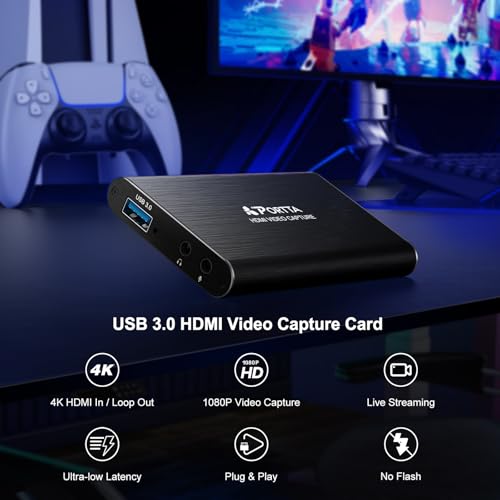
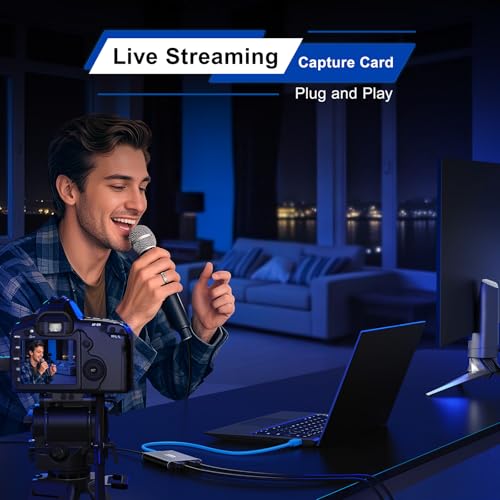
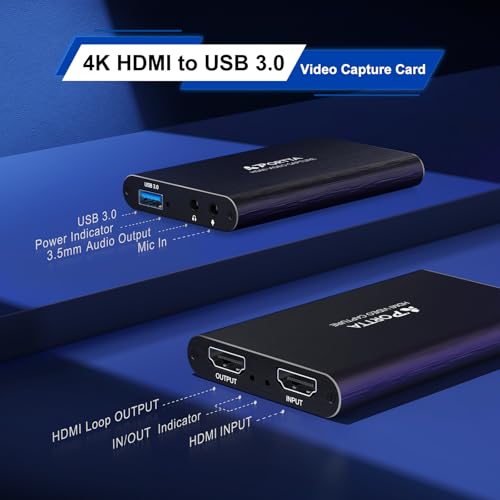
PORTTAのHDMIキャプチャーボードは、初心者〜中級者のゲーム配信者や録画を始めたい人におすすめのコンパクトな外付けモデルです。選び方の基準で重視される「パススルー性能」「対応解像度」「接続の簡単さ」を満たしており、特にコンソール機(Switch/PS4/PS5/Xbox)からPCへ映像を取り込みたい人に向いています。
一番の魅力は、低遅延で快適プレイを可能にするパススルーと、4K入力&ループ出力対応である点。USB 3.0経由で1080p/60fpsの録画ができ、バスパワー駆動で外部電源が不要です。3.5mmのマイク入力やオーディオ出力も備えているため、手軽にDiscordやOBSで配信・録画を始めたい人におすすめです。注意点としてはHDRやCEC非対応、HDCPは入力側で1.4までの仕様である点を確認してください。
AVerMediaの「Live Gamer ULTRA S GC553Pro」は、PS5やSwitch、PCで遅延を抑えて高画質な配信・録画をしたい人におすすめのキャプチャーボードです。初心者〜中級者で「プレイ感を損なわずに録画したい」「ウルトラワイドや高フレームレートを使いたい」人に向いています。
一番の魅力は4K60録画対応と、VRRにも対応した低遅延パススルー。1440p144や1080p240といった高フレームレートの録画・パススルーをサポートしており、競技系ゲームでも滑らかな映像を残せます。非圧縮RGB24出力や5.1ch音声対応で画質・音質にもこだわりたい配信者に嬉しい仕様です。
注意点としては、macOSではRGB24/HDR録画に制限がある点や、動作推奨スペックが高めな点。高フレームレート・HDRを本気で使いたい人や、専用ソフト(Streaming Center)を活用してVRR録画を行いたい人に特におすすめです。
UGREENの外付けキャプチャーボードは、これからゲーム実況や配信を始めたい20〜35歳のゲーマーにおすすめの一台です。パススルーでプレイ画面を遅延なく映しながら配信したい、SwitchやPS5を使って高画質で録画したいといったニーズに合います。
一番の魅力は低遅延パススルーと、4K60対応の高画質対応。USB3.1 Gen1(5Gbps)接続で安定した高速転送ができ、2K/144Hzや1080P/240Hzなど高リフレッシュにも対応しているため、競技性の高いゲームでも見やすく配信できます。3.5mmのオーディオジャックやマイクジャックを備え、実況音声を映像と同時に録ることも可能です。
注意点としては、HDR入力まわりや一部環境での音声取り込み、付属ケーブルの接続感にクセがあるというレビューもあります。しかし「コスパ重視で高フレーム・高解像度のパススルーを求める」初心者〜中級者には非常におすすめ。安価に高機能を試したい人、SwitchやPS5で快適にプレイしながら配信したい人に特に向いています。
この「Swudloe C7-01」キャプチャーボードは、これからゲーム配信を始めたい20〜35歳の初心者〜中級者におすすめの外付けUSBタイプです。SwitchやPS5などのコンソールをPCに接続して配信・録画したい人向けに、接続がシンプルで導入のハードルが低い点を重視して選びました。
一番の魅力は、4Kパススルー対応で高画質ディスプレイに遅延少なく出力できることと、1080p/60fps録画に対応している点。USB 3.0接続のため転送が速く、ドライバー不要のプラグアンドプレイ設計でOBSなど主要ソフトとすぐに使えます。4K/60録画など上位スペックは非対応な点は留意が必要ですが、手頃な価格で手早く配信環境を整えたい人には特におすすめです。
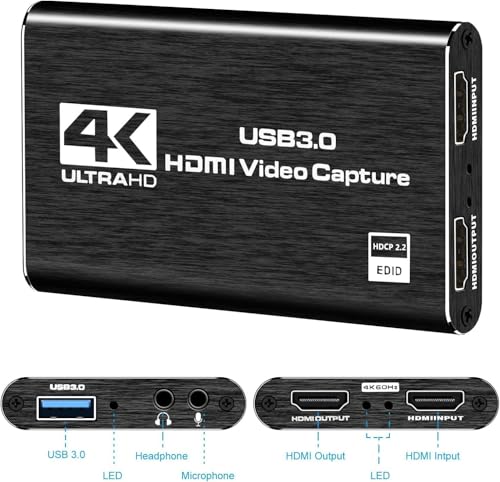
【2026最新】Fonestuffのキャプチャーボードは、ゲーム実況や配信を始めたい初心者〜中級者におすすめの商品です。SwitchやPS5などコンソールで遊びながら遅延を気にせず配信したい人、手軽にセットアップしてすぐに録画を始めたい人に向いています。
一番の魅力は、4Kパススルー対応で高画質なモニター出力を維持しつつ、1080P/60FPS録画でスムーズに録画・配信できる点です。USB 3.0(Type-C/Type-A)対応で接続が安定し、ドライバー不要のプラグアンドプレイ設計なのでPCに詳しくない人でも扱いやすいです。
4Kでの録画はできず録画は1080P/60FPSまでという点と、長時間高負荷で使用すると本体が熱くなるとのレビューもある点は留意が必要です。それでも「低遅延で手軽に高画質出力を確保したい」SwitchやPS5ユーザーには特におすすめです。
Fonestuffのキャプチャーボード(ASIN: B0G1BMVC2P)は、SwitchやPS5などのコンソールで配信を始めたい20〜35歳のゲーマーにおすすめの外付けキャプチャーボードです。PCで高画質な録画・配信をしたいが、プレイ中の遅延が不安という初心者〜中級者に向いています。
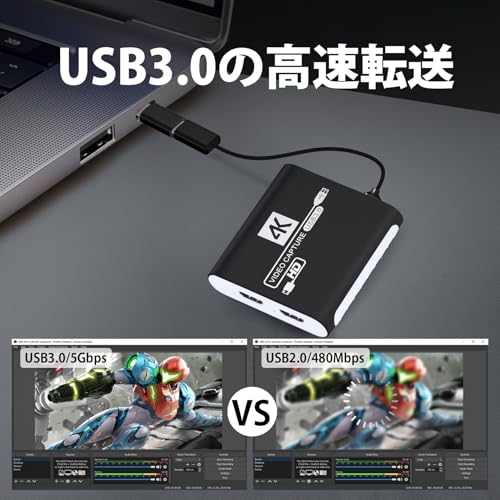
一番の魅力は、4Kパススルーと低遅延設計。録画は1080P/60FPSに対応し、USB 3.0(Type-C/Type-A)で最大5Gbpsの高速伝送が可能。ドライバー不要でOBSやXSplitとすぐに使えるため、機材に詳しくない人でも導入が簡単です。注意点としては4K出力がパススルーで30Hzまでとなっている点。特に、遅延を抑えて快適に遊びながら配信したい人におすすめです。
AVerMediaの「Live Gamer ULTRA 2.1 GC553G2」は、高リフレッシュレートでプレイしながら配信・録画したいゲーマーにおすすめの外付けキャプチャーユニットです。USB3.2 Gen2接続で帯域が広く、Windows PCと接続して手軽に使えます。想定ターゲットはPS5や高性能GPU搭載PCで高フレームレートを出したい20〜35歳の配信初心者〜中級者で、高fpsでの遅延を避けたい人に向いています。
一番の魅力は、4K/144fpsパススルーに対応している点で、最新機種の高リフレッシュレート表示を妨げません。さらに4K/60fps録画が可能なので、高画質でのアーカイブ保存や配信ができます。VRRやHDRパススルーにも対応しており、映像品質を重視する人に嬉しい仕様です。
注意点としては、録画は最大4K/60fpsなので「4Kで144fpsをそのまま録る」用途には向きません。また、OSはWindows 10/11(64bit)推奨で、接続にはUSB3.2 Gen2対応ポートが必要です。高フレームレートで快適にプレイしたい、映像品質と遅延の両立を重視する人におすすめです。
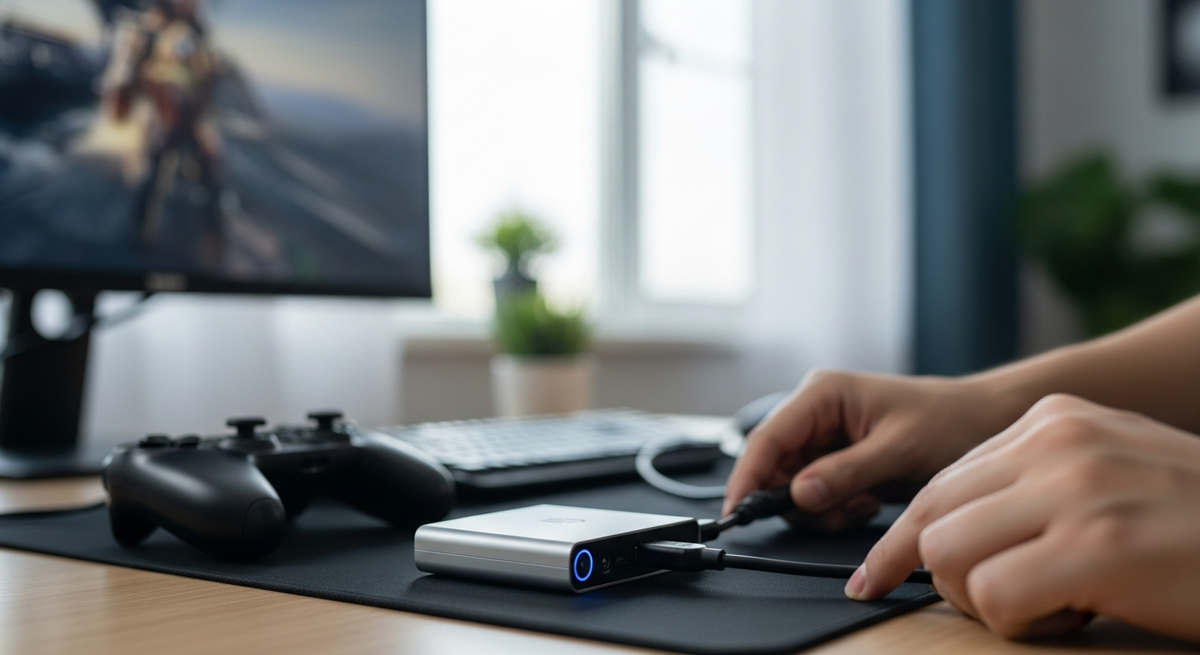
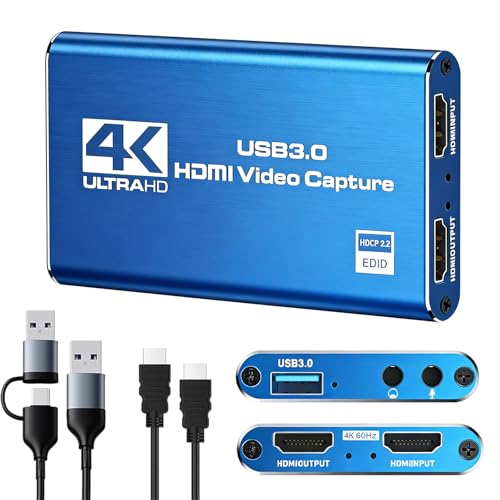
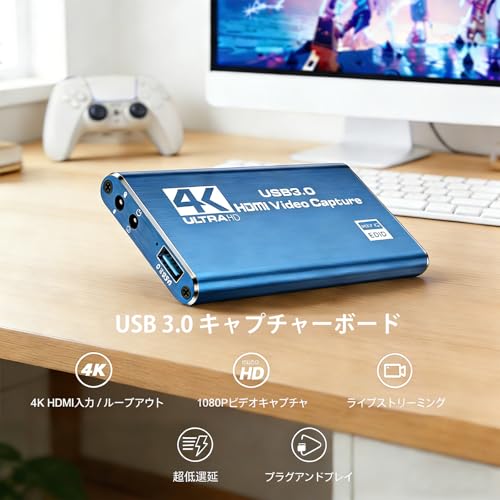
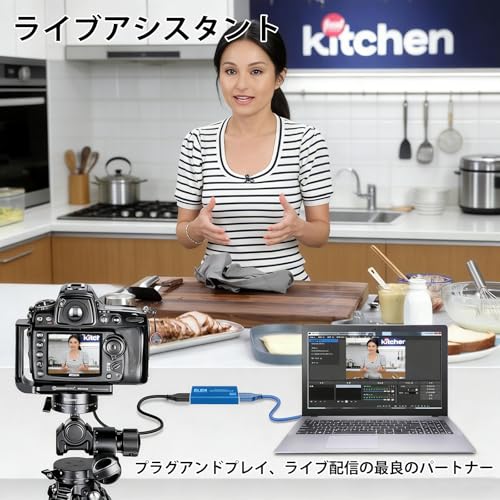
AVerMediaの「Live Gamer EXTREME 2 GC550 PLUS」は、SwitchやPS系などの家庭用ゲーム機で遊びながら遅延を気にせず配信や録画を始めたい人におすすめの外付けキャプチャーボードです。選び方で重要なパススルー性能と録画時の画質を重視するユーザー向けに設計されており、4Kパススルー対応と1080p録画のバランスが取れたモデルです。
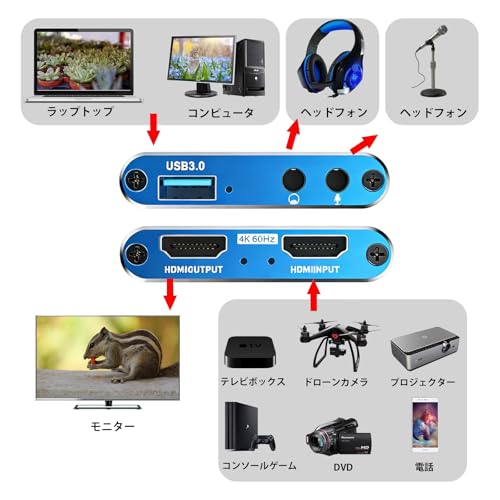
USB 3.0接続で低遅延を実現し、HDMI入出力を備えているため接続はシンプル。付属の編集ソフトやケーブルがそろっているので、配信機材をこれから揃える初心者〜中級者に特におすすめです。なお録画は主に1080p/60fpsまで対応のため、ネイティブでの4K録画を重視する人は注意してください。
TreasLinのUSB3.0ビデオキャプチャー(HSV321)は、これから配信を始めたい20〜35歳のゲーマーにおすすめの手軽な一台です。パススルーでプレイ遅延を抑えつつPCで録画や配信をしたい人、SwitchやPS系を使って気軽に配信環境を作りたい人に向いています。選び方のポイントは「パススルーの性能」「対応解像度・fps」「USB規格(帯域)」の3点で、これらをバランス良く満たすモデルです。
一番の魅力は、低遅延パススルー と 1080p60録画対応。USB3.0接続でプラグアンドプレイ(ドライバー不要)とされ、OBSなどの配信ソフトですぐ使える点も始めやすい理由です。コンパクトで比較的安価に揃えたい人、まずは手軽に配信・録画を試してみたい人におすすめです。
【Amazon.co.jp限定】Elgato 4K Sは、PS5やXbox Series X/S、Switch 2などのコンソールやPCで高画質録画・配信を始めたい人におすすめの外付けキャプチャーボードです。20〜35歳のゲーム実況初心者〜中級者で、プレイ感を損なわずに高フレームレートで配信したい人に向いています。
一番の魅力は、ほぼゼロ遅延でプレイと録画を両立できる点と、4K60録画や1440p120、1080p240に対応する高フレームレート性能です。HDR10やVRR対応、3.5mmアナログ音声入力、USB-C(USB 3.0)接続など、配信に必要な要素が揃っています。
価格は高めに感じる場合もありますが、遅延を抑えて高品質な映像を残したい人、競技性の高いゲームを遅延を気にせず配信したい人には特におすすめです。
Basicolorのキャプチャーボード(型番: ARX321JP/B08GS92CG1)は、SwitchやPS4/PS5などのゲーム画面を手軽に録画・配信したい人におすすめの外付けUSBタイプの製品です。配信を始めたばかりの初心者〜中級者で、まずは低コストでパススルー機能を使って遅延少なくプレイしながら配信したい人に向いています。
一番の魅力は、4K30パススルー対応により高解像度出力をモニターへ送れる点と、ドライバー不要でPCに接続してすぐ使える手軽さです。録画は最大1080p/60fpsまで対応し、USB3.0による高速伝送で安定した映像取り込みが可能。価格重視でまず試したい人や、OBSなどのソフトで手軽に配信したい人におすすめです。注意点としては高負荷時に本体が熱を持ちやすいことや、色味や画質の変化を感じる報告があるため、画質に強くこだわる人やプロ向けの安定性を求める人は上位モデルも検討してください。
玄人志向の内蔵型キャプチャーボード「KURO-CPC-4K1C1PTwA」は、SwitchやPS5で遅延を抑えつつ高画質で配信・録画したい人におすすめの一台です。特にゲームプレイ中の操作感を重視する方向けに設計されており、4K60fpsパススルー対応でプレイ時の遅延を気にせずプレイできます。
録画性能も充実しており、フルHDでの高フレーム録画に対応。加えて音声のライン入出力を備えているため、外部マイクやオーディオ機器を使った実況にも便利です。配信ソフト(OBS/XSplit等)での利用が想定されており、1080p/120fps録画など滑らかな映像収録も可能です。
注意点としては内蔵PCIeカードのため取り付けや設定である程度のPC知識が必要な点、マニュアルが同梱されないこと(メーカーサイトからの参照が必要)などがあります。したがって、PCの拡張スロットに空きがあり、自分で設定を行える初心者〜中級者に特におすすめです。
Lemoreleのキャプチャーボード(モデル: AC08)は、SwitchシリーズやSteam Deckの画面を手軽に配信・録画したい人におすすめの小型キャプチャーです。特に配信をこれから始める20〜35歳のゲーマーで、PCに接続して手早く録画・配信したい初心者〜中級者に向いています。
一番の特徴は、1080P 60Hz録画に対応しており、OBSなどで滑らかな動画を撮れる点。また付属のHDMI経由で4K 30Hzパススルーが可能なため、テレビで画面を見ながら録画でき、プレイ感を損ないにくいのが魅力です。さらにドライバー不要のプラグ&プレイ設計や、100Wまで対応するPD充電ポートで「充電しながら録画」も可能。軽量(本体約62g)なので持ち運びして外出先で使いたい人にも向きます。
注意点として、公式にレイテンシ(遅延)の具体値は記載がなく、ユーザーレビューでは遅延を感じたという報告もあります。カジュアルな配信や実況には非常に使いやすいですが、競技性の高いFPS等で遅延が致命的になる環境の場合は、実機レビューを確認したうえでの購入をおすすめします。特にSwitchで気軽に配信を始めたい人にはぴったりの一台です。
cotsocoのHDMIキャプチャーボードは、これからゲーム配信や録画を始めたい人におすすめの手頃な一台です。SwitchやPS5を持っていて、プレイ中の遅延を気にせず高画質で録画・配信したい20〜35歳の初心者〜中級者にぴったり。選定基準は「パススルー性能」「対応解像度・fps」「USB接続の安定性」で、これらを重視する人に向いています。
一番の魅力は、4Kパススルーに対応してテレビ側で高画質を維持しつつ、PC側で1080p/60fps録画ができる点。USB 3.0接続で帯域が確保されており、OBSやZoomなど主要ソフトとプラグ&プレイで使えるため、初めてでも設定が簡単です。
発熱対策や独立マイク入力など実用性も高く、価格を抑えてまずは配信を始めたい人や、外出先で手軽にゲーム画面を取り込みたい人に特におすすめです。
LBSCのこのUSB接続型キャプチャーボードは、これからゲーム配信や録画を始めたい20〜35歳のゲーマーにおすすめの一台です。特にノートPCやタブレットで手軽に配信したい人、配線をすっきりまとめたい人に向いています。接続はUSB-A/USB-Cに対応し、プラグインで使えるため機材に詳しくない人でも導入しやすい設計です。
一番の魅力は、4K入力対応と、モバイル機器やノートPCに強い100W PD給電。HDMIで最大4K@60Hzの入力を受けられ、録画・配信用は最大1080P@60Hzで取り込めます。低遅延設計かつドライバー不要でOBSやZoomなどと相性が良く、長時間の配信や外出先での配信準備を簡単にしたい人におすすめです。ただし本機は「4Kそのまま録画」ではなく録画はフルHDが上限なので、4K録画や反応速度が命の競技FPSを直接プレイしながらの録画を重視する人には向きません。
PACOXIのこのキャプチャーボードは、ゲーム実況や配信をこれから始めたい20〜35歳のゲーマーにおすすめできるモデルです。特にSwitchやPS5を持っていて「配信中も遅延なく快適にプレイしたい」初心者〜中級者向けに作られています。
一番の特徴は、4K30パススルー対応でプレイ画面を遅延少なくサブモニターに出力できる点と、1080p/60fps録画に対応している点です。USB3.0の高速転送(最大5Gbps)で安定した映像取り込みが可能で、さらにドライバー不要のプラグ&プレイ設計なので接続してすぐ使えます。3.5mmの音声入力やマイク入力もあり、ゲーム音と解説を同時に録れるのも便利です。
価格を抑えたエントリーモデルながら機能は充実しており、手軽に配信環境を整えたい人におすすめです。レビューには音声が途切れるなどの報告もあるため、長時間・高負荷の安定性を重視するなら上位機も検討してください(メーカー保証1年付き)。
DenkouoziのHDMIキャプチャーボードは、ゲーム実況やライブ配信を始めたい人におすすめの外付けキャプチャーです。SwitchやPS5などのコンソールを接続して、プレイしながら配信したい20〜35歳の初心者〜中級者に向いています。
一番の魅力は、4K@60Hzパススルーにより高画質モニターで遅延を抑えてプレイできる点と、低遅延USB3.0接続で1080p/60fpsの録画・配信が安定する点です。3.5mmオーディオ端子でマイク音声も同時に取り込め、OBSやVLCなど主要な配信・録画ソフトとの互換性がうたわれているため、初めての配信機材にも扱いやすい設計です。
本体は手のひらサイズで外部電源不要(バスパワー)なので、配信環境をコンパクトにまとめたい人や外出先での利用を考える人におすすめです。なお、同梱品の詳細やドライバー要否の明記が少ないため、購入前に商品ページで動作確認情報を確認することを推奨します。
NewluckのUSB3.0外付けキャプチャーボードは、SwitchやPS、Xboxなどのコンソール画面をPCで録画・配信したい人におすすめの一台です。配信を始めたばかりの20〜35歳のゲーマーで、手軽に高画質で配信したいというニーズに合います。
一番の特徴は、4Kパススルー対応により高解像度の画面をそのままモニターへ出力できる点。録画自体は1080p仕様となっているため、プレイの操作感を損なわずに高画質で遊びたい人に向いています。また本製品はUSB給電で動くため、電源不要で簡単接続なのも初心者にうれしいポイントです。
注意点としては、製品ページでは録画上限が1080pと明記されており、4Kでの録画や高fps(例:120fps)録画を重視する競技系プレイヤーには物足りない可能性があります。OBS等と組み合わせて手軽に配信を始めたい人に特におすすめです。
JastBangのUSB-C HDMIキャプチャーボードは、SwitchやPS5、PCを使って手軽に配信や録画を始めたい人におすすめの一台です。小型で軽く電源不要なのでノートPCと一緒に持ち運びしやすく、OBSやTwitch、YouTubeとも相性が良い点が魅力です。
一番の特徴は、4Kパススルー対応でゲームをプレイしながら高解像度の映像を遅延を抑えて出力できるところ。録画は最大で1080pまで対応しており、USB3.0(UVC対応)でドライバー不要のプラグアンドプレイ設計なので、配信初心者でも接続してすぐ使えます。アルミ合金の筐体で放熱性も高く、付属のHDMIケーブルや日本語マニュアル、1年保証が付く点も安心です。
特に適する人は、予算を抑えつつ“プレイの遅延を最小限にして配信したい初心者〜中級者”や、外出先でiPadをサブモニター代わりに使いたいモバイル派の方におすすめです。録画は1080pが上限なので、4K録画を重視する人は注意してください。
Arieskingの外付けキャプチャーボード(型番SPSJQ)は、SwitchやPCゲームを遅延を抑えて配信・録画したい初心者〜中級者におすすめの一台です。USB3.0接続でPCと簡単に繋げられ、配信を始めたい人やモバイルで手軽に使いたい人にも向いています。
一番の魅力は、4Kパススルー対応によりプレイ画面を高画質でモニターに出力しながら収録できる点。さらにUSB3.0高速転送でフルHD(1080p/60fps)録画に対応しており、配信時の映像品質と安定性を重視する人に嬉しい仕様です。サイズは98×54×13mmと小型で、外部電源を必要としないバスパワー設計なので持ち運びやすいのも特徴です。
注意点としては、製品ページに4Kでのフレームレートの詳細表記が少ない点や、具体的な遅延の数値が明記されていない点。高フレームレートを重視する競技向けプレイでは事前に対応fpsを確認したほうが安心ですが、手軽に高画質で配信を始めたい人やSwitchでラグなくプレイしながら配信したい人には特におすすめです。
NearStreamの「CCD10」は、これからゲーム実況や配信を始めたい20〜35歳のゲーマーにおすすめの外付けキャプチャーボードです。SwitchやPS5、PCを使って高画質で配信したい人向けに設計されており、4Kパススルー対応でプレイ画面をテレビに出力しながらPCで録画・配信できます。
接続はUSB3.0(Type-C)で低遅延に優れ、3.5mmのオーディオ端子を備えているためマイクやヘッドホンの接続も簡単です。ドライバー不要のプラグ&プレイ設計でセットアップが分かりやすく、CPU負荷が低めな点も魅力。さらに低遅延プレイに配慮されているため、対戦ゲームをプレイしながら配信したい人でも使いやすいモデルです。
価格を抑えつつ必要な機能が揃っているため、初めてのキャプチャーボード選びや持ち運んで配信したい人に特におすすめです。
NewluckのUSB-C & HDMI変換アダプタ型キャプチャーボードは、SwitchやPS、PCで手軽に録画や配信を始めたい人におすすめの外付けモデルです。持ち運びしやすい小型設計で、OBSなどの配信ソフトと相性が良く、4Kパススルー対応によりプレイ中の表示遅延を抑えつつ高画質で出力できます。
録画は最大で1080p(製品表記)に対応し、USB3.0で安定した映像転送が可能。電源不要で接続だけですぐ使える点も魅力です(ただしフレームレートの詳細表記は記載なし、Windows環境では音声がモノラル認識になる報告もあります)。外出先でノートPCを使って配信したい人や、まずは低コストでパススルー付きキャプチャーを試したい人に特におすすめです。
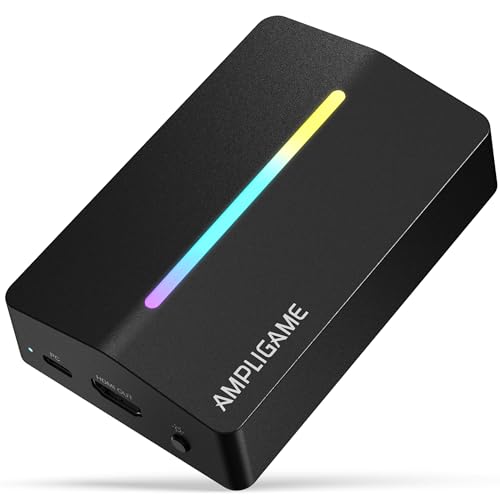
FIFINEの「AmpliGame V3」は、SwitchやPS5を持っていて配信や録画を始めたい人におすすめのキャプチャーボードです。PC(Windows/Mac/Linux)と接続して手軽に使えるため、機材に不慣れな初心者〜中級者にも向いています。
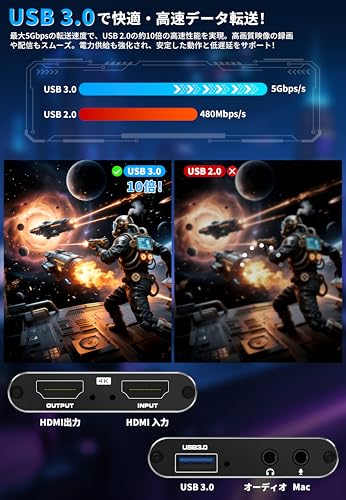
一番の魅力は、4Kパススルー対応と低遅延USB3.0による快適なプレイ感。録画は最大1080P/60FPSですが、パススルーは4K/30FPSや1080P/120FPSに対応しているため、高リフレッシュレートのゲームでもモニター側でスムーズに遊べます。3.5mmのオーディオジャックを使えばゲーム音とマイク音を同時に録れるのも便利です。さらにドライバー不要のプラグアンドプレイ設計で、接続してすぐ使い始められます。
注意点として、まれに接続や認識の問題が報告されています(対処法やOBSの仮想カメラで回避できるケースあり)。それでも「コスパ良く手軽にキャプチャを始めたい」人には特におすすめの一台です。
「2026年新登場 USB-A HDMIキャプチャーボード(JastBang)」は、これからゲーム実況や録画を始めたい人におすすめの手軽なキャプチャー機器です。SwitchやPS5、Xbox、スマホ、PCなど幅広い機器に対応し、4Kパススルーで遅延を抑えつつプレイ画面をテレビに出力できます。パススルー性能と互換性、セットアップの簡単さを重視する人に向いています。
一番の魅力は、ドライバー不要のプラグアンドプレイ設計と日本語説明書が付属している点。1080pでの録画に対応し、OBSやYouTube/Twitchとの相性も良いので、配信や録画を手軽に始めたい初心者〜中級者におすすめです。ただしレビューでは高負荷時の発熱や映像ノイズ、競技性の高いFPSでは遅延を感じる場合があるため、プロ向けの高フレームレート用途には向かないことを念頭に置いてください。
QIMIAOUSのUSB接続型キャプチャーボードは、SwitchやPS5などのコンソールで配信や録画を始めたい人におすすめのエントリーモデルです。20〜35歳のゲーム実況を始めたい初心者〜中級者で、プレイ中の遅延を抑えつつ手早く配信環境を整えたい人に向いています。
一番の魅力は、4Kパススルーでプレイ画面を高画質のままモニターに出力しながら配信できる点。録画・配信はドライバー不要のプラグアンドプレイ設計で、USB3.0経由で1080p/60fpsの録画に対応します。OBSなど主要な配信ソフトとの相性も良く、まずは安く手早く始めたい人におすすめです。注意点としては録画上限が1080p/60fpsまでであることと、レビューではPCの電源がオフだとHDMI出力が止まる報告があるため、常時PC給電環境での使用が前提となります。
キャプチャーボード パススルーを選ぶときは、何を優先するかで迷いやすいです。ここでは中学生にもわかるやさしい言葉で、自分に合った一台を見つけるためのポイントを順番に説明します。
配信中も快適にプレイするには、低遅延のパススルーが最も大事です。製品説明に「パススルーあり」と書いてあっても、対応する解像度やfpsの上限(例:4K/30、1080p/60、1080p/120)を必ず確認しましょう。SwitchやPS5で使うなら、実際にそのコンソールで動くかレビューで遅延の報告をチェックすると安心です。
録画・配信で重視する画質やゲームの種類に合わせて選びます。高画質を重視するなら4Kパススルー対応、対戦ゲームやFPSなら1080p/60や120fps対応を優先すると操作感が良くなります。プラットフォーム(YouTube/配信ソフト)やPCの性能と合わせて、無理なく出せる解像度・fpsを選びましょう。
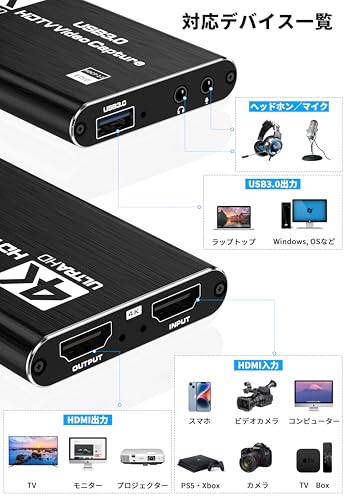
USB 3.0/USB-CやPCIeなど接続方式で使える環境が変わりますから、PCやノートのポートに合うかをチェックしてください。コンソール側のHDCP設定や付属ケーブルの有無、バスパワーか外部電源かも見落としがちなので注意しましょう。付属端子(HDMI IN/OUT、3.5mm AUX)が自分の配信方法に合っているかも確認すると安心です。
商品説明の「低遅延」だけでなく、カスタマーレビューや実測値を見て実際にどれくらい遅延が出るかを確認しましょう。モニター側のゲームモードやVRR(可変リフレッシュレート)対応も遅延に影響するので、合わせて設定を見直すと快適になります。競技性の高いゲームなら数ミリ秒の差でも体感できるので慎重に選んでください。
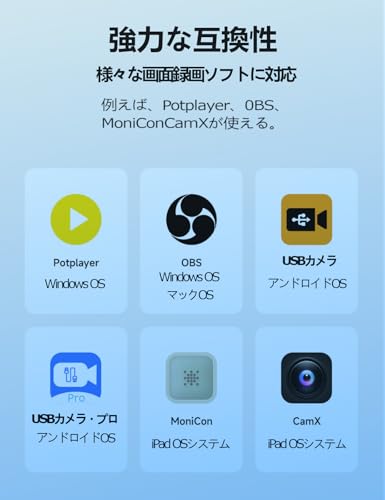
OBSとの相性やドライバーの要否、専用ソフトの有無は導入のしやすさに直結しますから、OBS対応かどうか、ドライバーが必要かを必ずチェックしてください。3.5mm AUXやマイクミックス機能があれば音まわりが簡単になり、初心者にはありがたいです。最後に、安いモデルはコスパが良い一方で対応fpsや機能が制限されることがあるので、価格と必要機能のバランスで決めましょう。
ここまでで大切なポイントは整理できたはずです。迷わずチェックしたいのは「パススルーの対応解像度とフレームレート(例:4K/30、1080p/60、120fps)」「実際の遅延(レイテンシ)情報」「接続方式や対応機種(USB3.0/PCIe、Switch・PS5の対応)」「OBSなどの配信ソフトとの相性」、そして「予算」によるコスパ判断です。
今回のおすすめ一覧から、自分のプレイスタイル(競技系なら低遅延・高fps、映像重視なら高解像度重視)に合うモデルを選べば、予想以上にスムーズに配信・録画を始められます。まずは譲れない条件を一つ決めて、紹介した製品の仕様を照らし合わせてみてください。きっと自分にぴったりのキャプチャーボード パススルー対応モデルが見つかります。
掲載している各種情報は、MATOMER編集部が調査した情報をもとにしています。
出来るだけ正確な情報掲載に努めておりますが、内容を完全に保証するものではありません。
より正確な情報については各店舗の公式サイトを直接ご確認ください。
















![AVerMedia USB端子 usb Live Gamer EXTREME 2 GC550 PLUS [4Kパススルー対応 ゲームキャプチャーボックス] DV482 not machine specific](https://m.media-amazon.com/images/I/511434SjMRL._SL500_.jpg)
![AVerMedia USB端子 usb Live Gamer EXTREME 2 GC550 PLUS [4Kパススルー対応 ゲームキャプチャーボックス] DV482 not machine specific](https://m.media-amazon.com/images/I/41fEBSxhqXL._SL500_.jpg)
![AVerMedia USB端子 usb Live Gamer EXTREME 2 GC550 PLUS [4Kパススルー対応 ゲームキャプチャーボックス] DV482 not machine specific](https://m.media-amazon.com/images/I/41SwMRwwpyL._SL500_.jpg)
![AVerMedia USB端子 usb Live Gamer EXTREME 2 GC550 PLUS [4Kパススルー対応 ゲームキャプチャーボックス] DV482 not machine specific](https://m.media-amazon.com/images/I/5141ITiQF6L._SL500_.jpg)
![AVerMedia USB端子 usb Live Gamer EXTREME 2 GC550 PLUS [4Kパススルー対応 ゲームキャプチャーボックス] DV482 not machine specific](https://m.media-amazon.com/images/I/41lvT0pgywL._SL500_.jpg)