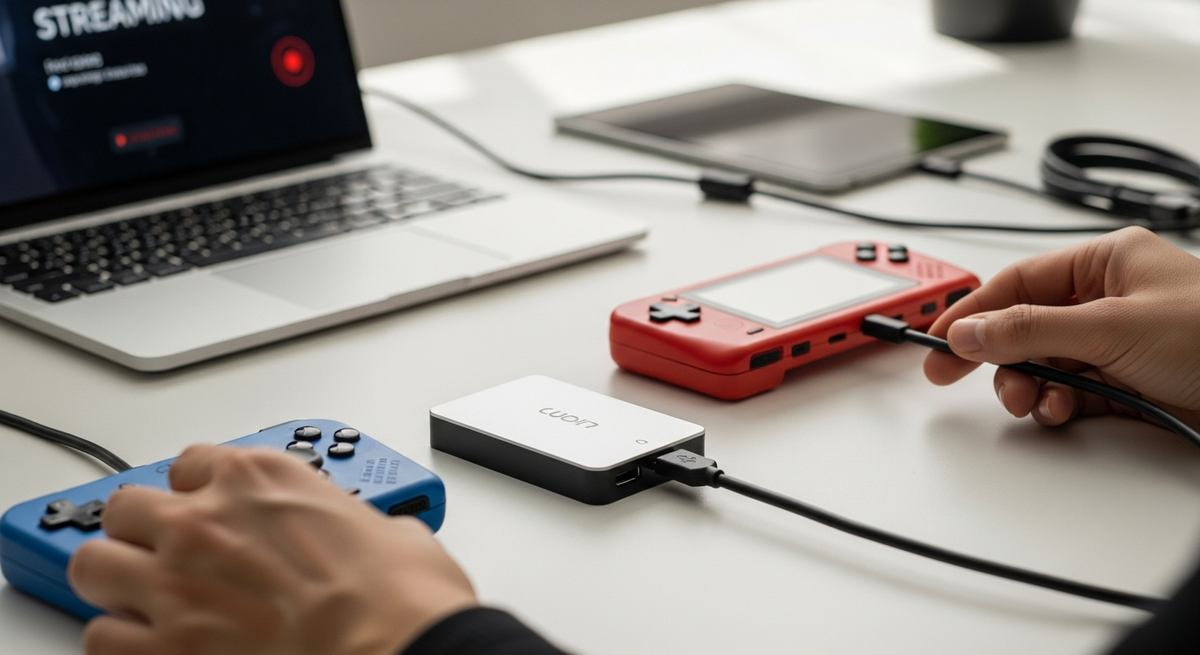
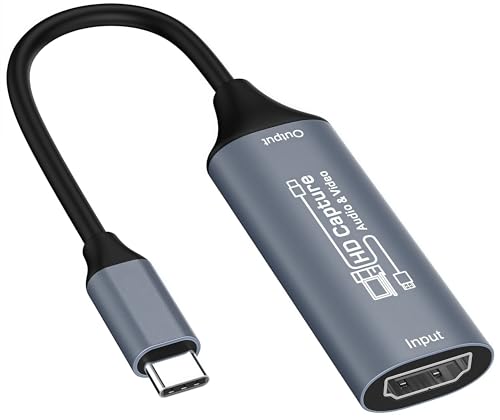
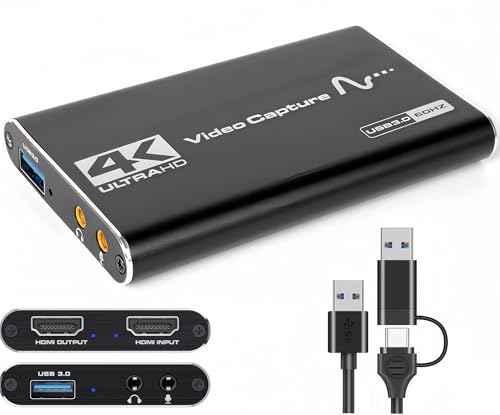
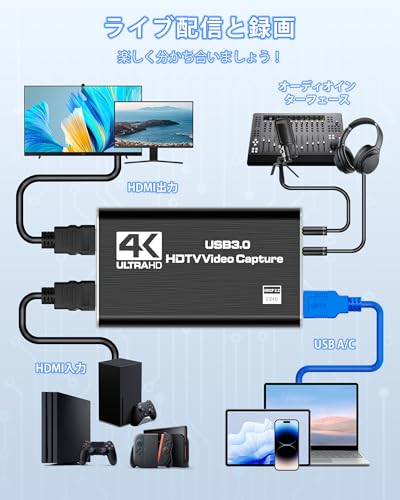
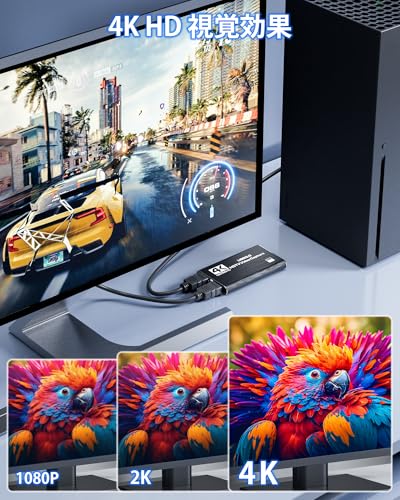
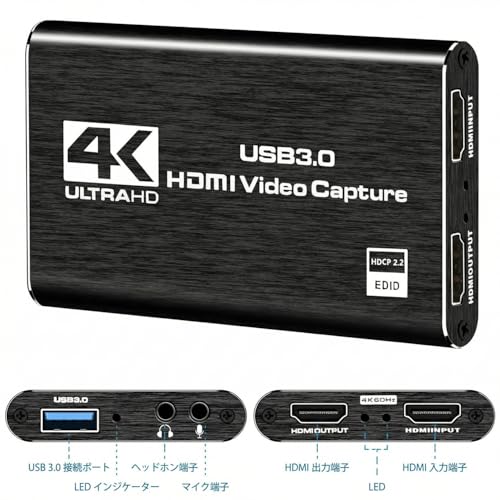
ゲーム配信や録画を始めたいけれど、「どのキャプチャーボードを買えばいいかわからない」「映らない・音が出ないトラブルが心配」と感じていませんか。特にNintendo Switchや今後のSwitch 2に対応した機種は種類が多く、解像度やパススルー、対応OSなど確認するポイントがたくさんあります。
この記事では「キャプチャーボード switch」を中心に、初心者でも迷わないように「低遅延で配信・録画に最適な選び方」をわかりやすく整理します。1080p/60fpsや4K対応、パススルーの有無、Windows/Mac/iPadで使えるか、OBSやDiscordでの画面共有に向いているかなど、実際に買うときに見るべき項目をやさしく解説します。これを読めば、自分の使い方に合った1台が見つかるはずです。
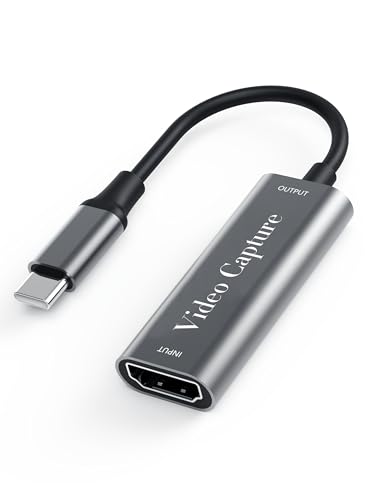
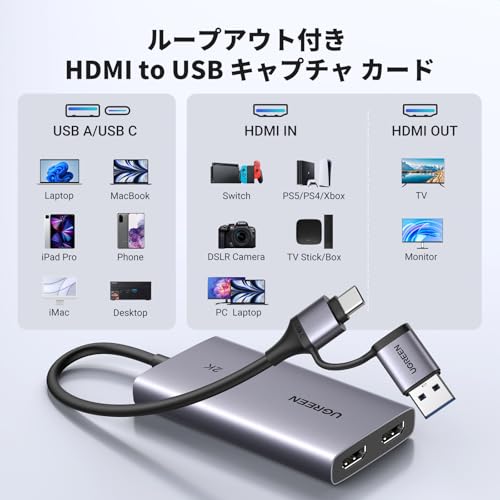
UGREENのこのキャプチャーボードは、Nintendo Switchで手軽に録画や配信を始めたい人におすすめの外付けモデルです。設定が簡単なプラグ&プレイ設計で、USB Type-C/Type-Aどちらにも対応しているため、ノートPC環境でもすぐ使えます。
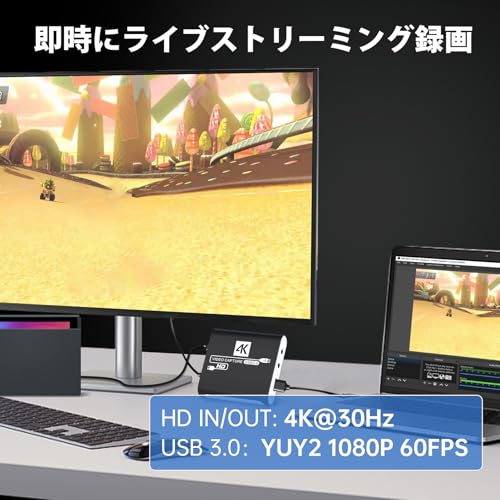
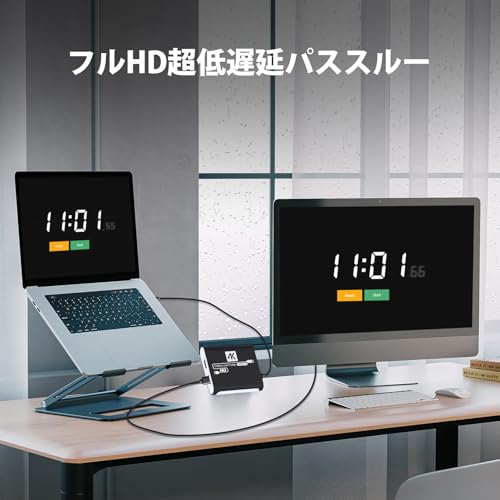
一番の魅力は低遅延パススルーにより、配信中でもモニターで遅延を気にせずプレイできる点です。キャプチャは最大「2K@30Hz」、入力/パススルーは「4K@30Hz」、録画・配信の実用域としては1080p@60fpsが安定して使えるため、YouTubeやTwitchでカジュアルに配信したい人に特におすすめです。
注意点としては、高フレームレート(例:4K@60fpsや1080p@120fps)を求める競技向けの使い方には向かない点。まずは安くて確実に動く機材を探している初心者〜中級者、ノートPCでバスパワーで動くキャプチャを探す人におすすめの一台です。
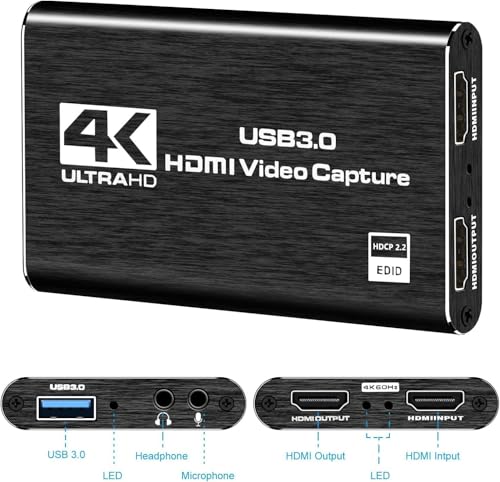
JastBangのUSB-C HDMIキャプチャーボードは、Switchで録画や配信を始めたい人におすすめの外付けキャプチャーです。PC(ノートPC含む)にUSB3.0/USB-Cで接続して使え、OBSやTwitch、YouTubeと互換性があります。ケーブル1本で動くため、設定が苦手な人でも扱いやすく、バスパワー駆動で外出先でも気軽に持ち運べます。
一番の特徴は、4Kパススルー対応でプレイ画面をモニターにそのまま出力しつつ、録画は最大1080pで保存できる点です。アルミ合金の小型筐体で放熱性が高く安定動作を目指しており、日本語の取扱説明書と1年保証が付くので初めての人にも安心。録画は1080pまでとなるため、高解像度録画を重視する人は注意が必要ですが、手軽に配信・録画を始めたい初心者〜中級者には特におすすめです。
AVerMediaの「LIVE GAMER EXTREME 3 GC551G2」は、Nintendo Switchで録画や配信を始めたい人におすすめの外付けキャプチャーユニットです。PC(Windows/Mac)へUSB接続して使うタイプで、4KパススルーやVRR・HDRパススルーに対応しているため、ゲームを高画質で遅延なくプレイしながら録画できます。
一番の魅力は、ドライバ不要のUVC対応でプラグ&プレイが可能な点。パススルーは4K@60fpsまで対応、録画は最大4K@30fps(ソフトウェアエンコード)や1080pでの配信に向きます。LINE IN/OUTで音声のアウトやミキサー接続ができる反面、HDMI音声とLINE INの同時ミックスはできない点には注意が必要です。高画質・低遅延を重視しつつ、設定をできるだけ簡単に済ませたい初心者〜中級者のSwitchユーザーに特におすすめです。
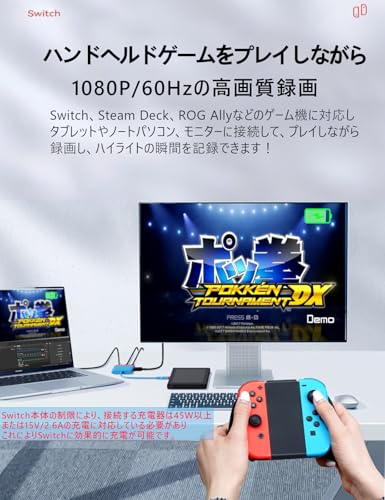
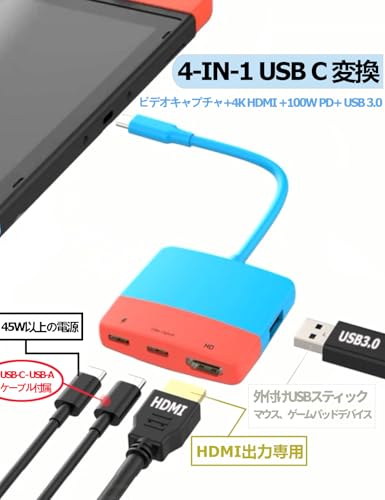
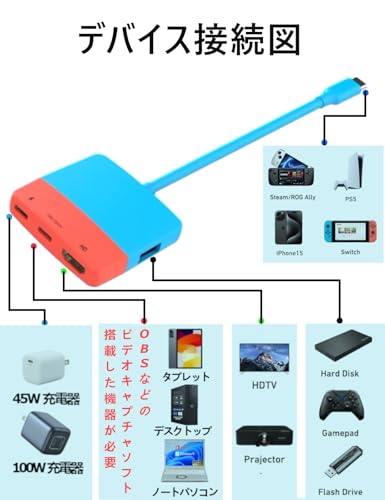
Lemoreleのキャプチャーボード(モデル:AC08)は、Nintendo Switchや将来のSwitch 2で簡単に録画・配信を始めたい人におすすめの外付けタイプです。差すだけで使える「ドライバー不要」設計と、配信向けの1080P/60fps録画対応が特徴。付属のUSB-Cケーブルで接続でき、OBSなどの配信ソフトに対応しているため、初めてキャプチャー機器を使う人でも導入が楽です。
パススルーで最大4K/30Hzのテレビ出力ができ、PD急速充電(最大100W)対応でSwitchの電力管理も安心。持ち運びしやすい軽量設計なので、外出先で録画したいノートPCユーザーや、Switchを手軽に配信したい20〜30代の初心者〜中級ゲーマーに特におすすめです。高解像度での録画を重視する人、設定を簡単に済ませたい人に向いています。
NewluckのUSB接続キャプチャーボード(ASIN: B0BYHDLGB4)は、Switchで手軽に録画や配信を始めたい人におすすめの外付け機器です。20〜30代のゲーム好きな初心者〜中級者で、PC(ノート/デスクトップ)を使ってYouTubeやTwitch、Discordで配信したいが、配線や設定をあまり煩雑にしたくない人を想定しています。選び方としては「画質(解像度)」「パススルーと遅延」「自分のPCの接続ポート(USB3.0が必要)」を重視する方に合います。
一番の特徴は、4Kパススルー対応により高解像度モニターで遅延を気にせずプレイでき、録画自体は1080pでキャプチャできる点です。USB3.0接続で安定した転送をうたっており、外部電源が不要(バスパワー)なのでノートPC環境でも導入しやすいのが魅力です。
フレームレートの詳細や音声の分離など細かい仕様が明記されていない点は注意が必要ですが、まずは安く・簡単にSwitchの録画・配信を始めたい人におすすめです。MacやAndroidにも対応と記載がありますが、環境によっては追加設定が必要な場合があるため購入前に接続ポートやドライバの確認をおすすめします。
【2025最新】Fonestuffの外付けキャプチャーボードは、Nintendo Switchで配信や録画を始めたい初心者〜中級者におすすめのモデルです。PC(ノート/デスクトップ)を使ってYouTubeやTwitch、Discordで手軽に配信したい人、設定が苦手で「接続が簡単で遅延が少ない」機材を探している人に向いています。
一番の魅力は、1080p/60fps録画対応と4Kパススルー搭載のバランス。キャプチャーはフルHD/60fpsで録画・配信でき、モニター側へは4K@30Hzでパススルー出力が可能なので、配信中でも大画面で快適にプレイできます。USB Type-C/Type-AのUSB3.0接続でドライバ不要のプラグアンドプレイ設計、アルミ筐体で放熱性も意識された作りなので、初めてのキャプチャー機としてコスパ良く使えます。
注意点としては、一部レビューで「映らない」「音が出ない」といった報告や、長時間使用で本体が熱くなるとの声がある点。完全にトラブルを避けたい方やプロ用途での高負荷録画を考えている人は、購入前にレビューや動作環境(OSやケーブル)をよく確認することをおすすめします。特に手軽に始めたい人やコスパ重視の入門者におすすめです。
UGREENのHDMIキャプチャーボード(型番40189)は、Nintendo Switchで簡単に録画や配信を始めたい人におすすめの外付けキャプチャーです。小型でノートPCにもつなぎやすく、OBSやZoomなどのソフトとそのまま使える点が初心者に嬉しいポイント。
一番の魅力は、4K入力対応で高画質ソースを取り込める点。ただしPCへの録画・出力は1080p/30Hzまでなので、高フレームレート配信を重視する人は注意が必要です。また、ドライバー不要で接続してすぐ使えるため、機材設定が苦手な人でも導入が楽です。バスパワー駆動で持ち運びもしやすく、iPadOS17以降ではiPadを外部ディスプレイ化して表示・録画できる点も特徴です。
注意点としては、HDCP/HDR/3DやBlu-rayの保護コンテンツには対応していないこと、iPhoneなどiOSデバイスは非対応であることが公式に明記されています。コスパ良く手軽に始めたい初心者〜中級者、ノートPCで配信や録画をしたい人に特におすすめです。
TreasLinの「HSV321」は、SwitchやPS系を手軽に録画・配信したい初心者〜中級者におすすめの外付けキャプチャーボードです。PCとHDMI機器をつなぐだけで使える手軽さが魅力で、まずは低コストで配信を始めたい人に向いています。
一番の特徴は、1080p60録画に対応しており配信・録画の画質が十分な点と、4K30パススルー対応でモニター側に遅延少なく映像を出せる点です。USB3.0接続でOBSやYouTube、Twitch、Discordでの使用報告も多く、プラグ&プレイで使いやすい製品です。
注意点としてはレビューに「まれに音声や映像が出ない」「4Kで録画はできないのに4K表記が紛らわしい」といった声があること。高負荷環境や特殊なOS構成では動作確認をしたほうが安心です。コスパ重視で簡単に配信を始めたい人に特におすすめです。
AVerMediaの「StreamLine MINI+(GC311G2)」は、Nintendo Switchで手軽に録画や配信を始めたい人におすすめの外付けキャプチャーボードです。接続はUSB 3.0 Type-Cで本体も小型・軽量なので、ノートPC環境や配信の入門機として使いやすく、機材をあまり増やしたくない初心者〜中級者に向いています。
一番の特長は、4K60 HDRパススルーでテレビに高画質を出しながら、1080p60録画で配信・録画ができる点。セットアップはソフトの自動検出やドライバ不要のケースもあり比較的簡単です。ただしHDRをそのままSDRにきれいに変換するトーンマッピング機能はなく、HDR出力を録画・配信する場合は色飛びや白飛びが出ることがあるため、HDRでの録画が必須の人には注意が必要です。
総合的に、遅延が少なく手早く始めたいSwitchユーザー、テレビで高画質で遊びながら1080p60で配信したい人におすすめの一台です。
SwudloeのHDMIキャプチャーボード(型番C7-01)は、Nintendo Switchで手軽に録画や配信を始めたい初心者〜中級者におすすめの外付けUSBタイプのキャプチャーです。PCにあまり詳しくない人でも接続がシンプルで、まずはコスパ良く配信環境を整えたい人に向いています。
一番の特徴は、1080p/60fps対応でスムーズな映像を録画・配信できる点。また、4Kパススルー(4K@30Hz)を備えており、遅延が少ない状態でプレイしながら配信することが可能です。USB 3.0による高速伝送でプラグアンドプレイ対応と案内されており、OBSやZoomなど主要ソフトと互換性があります。
価格対性能のバランスが良く「簡単に使えた」「画質が綺麗」とのレビューが多い一方で、個体差による不具合(映らなくなる報告)も散見されます。安価に試したい、まずは配信を始めたいという人には特におすすめです。
Lemoreleのキャプチャーボード(モデル: AC08)は、SwitchやSwitch OLED、将来を見据えたSwitch 2ユーザーが簡単に録画・配信を始めたいときにおすすめの一台です。20〜30代のゲーム好きな初心者〜中級者で、PC(ノート/デスクトップ)やiPadを使ってYouTubeやTwitch、Discordで配信したい人に向いています。
一番の特徴は、1080p/60fps録画に対応しつつ、テレビやモニターへは4K30Hzのパススルーで出力できる点。公式はドライバー不要の差すだけで使える設計をうたっており、設定が苦手な人でも導入しやすい作りです。また100W PD充電対応で、プレイ中に本体を充電しながら使えるため長時間配信にも便利です。
軽量でコンパクト(本体約62g)なので持ち運びしやすく、OBSなどの主要ソフトにも対応。注意点としては、iPadへの給電はできない点や、環境によっては接続相性やわずかな遅延が出る場合があるため、購入前に自分のPC/ソフト環境(特にMacや一部のスマホ接続)での動作確認をすることをおすすめします。特に、Switchで手軽に配信を始めたい人にはぴったりの選択肢です。
この「Switch対応キャプチャーカード(HC-04G)」は、これからSwitchの録画や配信を始めたい初心者〜中級者におすすめの外付けキャプチャーです。PCへの接続が簡単で、OBSやDiscordでの配信に対応しているため、初めてでも設定に迷いにくい点が魅力です。
一番の特徴は、1080p/60fps対応の高画質キャプチャーと、モニター出力用の4Kパススルー&PD100W充電を備えていること。ドライバー不要で接続するだけで使えるので、手早く配信環境を整えたい人や、ノートPCで持ち運んで配信したい人にもおすすめです。軽量(約33g)で1年保証がある点も安心材料になります。
このHDMIキャプチャーボードは、Switchで手軽に録画や配信を始めたい人におすすめの外付けタイプです。接続はType-C/Type-Aに対応し、パソコンやiPad、Androidなど幅広い機器で使える点が魅力。選び方の基準(画質・遅延・対応OS・接続方式)を重視する初心者〜中級者に向いています。
一番の特徴は、4K入力対応で高画質な映像ソースを受けられる点です。出力は1080p/60fpsが想定されており、普段のゲーム配信や録画で十分な画質を確保できます。また本体は軽量19.9gで持ち運びやすく、外出先で手軽に使いたい人にも便利です。
注意点としては、HDCPで保護されたコンテンツはキャプチャ不可、またレビューには接続部の耐久性や遅延を指摘する声があります。購入前に自分のPCのUSBポートがデータ転送対応か確認し、必要な録画ソフト(OBSなど)を準備することをおすすめします。特に「手軽に高画質を扱いたいが、完璧な低遅延や耐久性を最優先しない」人に向いている製品です。
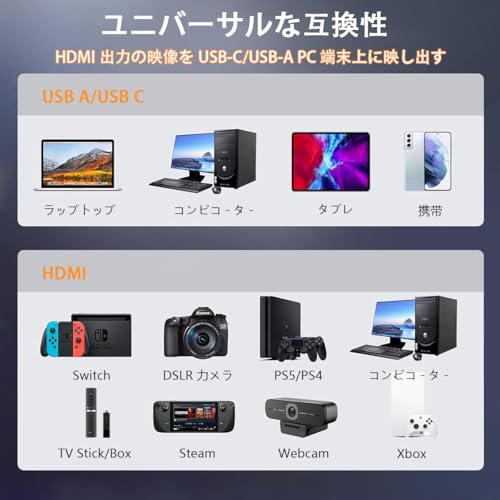
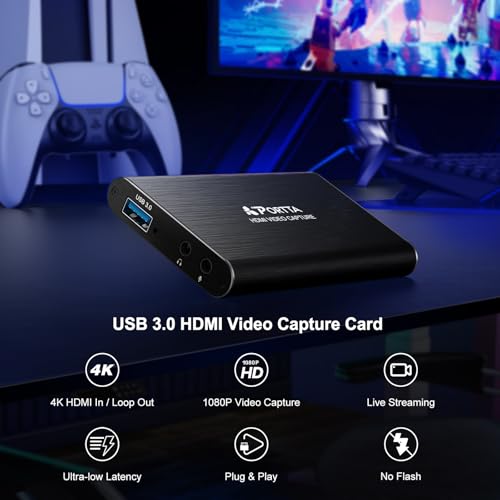
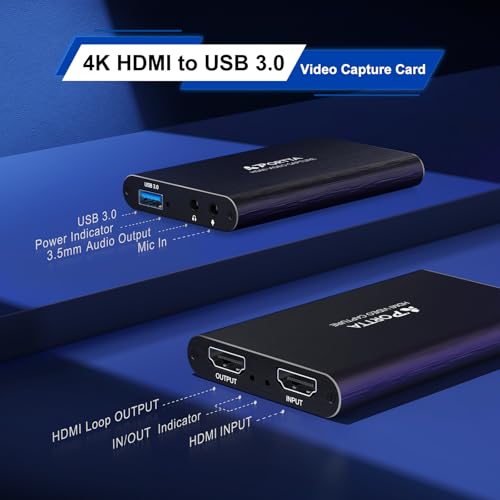
PORTTAのHDMIキャプチャーボードは、手軽にSwitchの録画・配信を始めたい人におすすめの外付けモデルです。小型で同梱ケーブルが揃っており、1080p/60fpsキャプチャに対応しているため、まずは配信を試してみたい初心者〜中級者にぴったりです。
一番の強みは、4K入力パススルーに対応している点。4K@60Hz入力を受けつつUSB経由で1080p/60fpsをキャプチャでき、モニターへ遅延の少ないループアウトが可能です。ドライバ不要のプラグ&プレイでWindows/Mac/Linuxに対応しているため、設定が苦手な人でも導入しやすい仕様になっています。
注意点としてはHDRやCECに非対応なこと、マイク音声がHDMI OUTや一部出力に乗らない旨の記載がある点です。また高ビットレート録画には推奨スペック(クアッドコアCPU、8GB以上のRAM)と高速な保存先(SSD)が必要になります。手軽さとコスパを重視し、まずはSwitch配信を始めたい人におすすめです。
MEEKIの外付けキャプチャーボードは、Nintendo Switchで手軽に録画や配信を始めたい人におすすめの一台です。USB3.0/Type-C接続で挿すだけで使える(ドライバー不要)のが特徴。小型で軽く、ノートPCでも使いやすいので、初めてキャプチャを導入する20〜30代のゲーム好きな初心者〜中級者に向いています。
一番の魅力は、1080p録画対応と4Kパススルーを両立している点です。メーカーは低遅延をうたっており、配信中でも遅延を気にせずプレイしたい人におすすめ。価格を抑えつつ、SwitchやPS系で手軽に配信・録画を始めたい方にぴったりです。
ロジテックの「LVC-SWHD6US」は、Nintendo Switchの録画や配信を手軽に始めたい人におすすめのキャプチャーボードです。接続はシンプルで、パススルーを使えば手元のモニターで遅延を気にせずプレイできます。
一番の魅力は、パススルー対応でプレイ中も快適に使える点と、セルフパワー給電によりSwitchを接続したまま充電できる点です。1080p/60Hzの録画に対応しており、YouTubeやTwitch向けの標準的な出力が得られます。付属の録画ソフト(Windows向け)があるため、初心者でも導入しやすいのもポイントです。
注意点としては、付属ソフトはWindowsのみ対応で、説明書やトラブルシューティング情報がやや不十分との声があります。また稀に映像が停止するなどの安定性の報告もあるため、安定性を重視する人はレビューやサポート情報を確認してからの購入をおすすめします。とはいえ「簡単に接続してSwitch画面を録る・配信する」ことを重視する初心者〜中級者には特におすすめの一台です。
AVerMediaの「Live Gamer ULTRA S (GC553PBK)」は、Nintendo Switchで高画質な録画や配信を始めたい人におすすめの外付けUSBキャプチャーボードです。設定は比較的わかりやすく、USB接続でノートPCやデスクトップに手軽に接続できます。初心者〜中級者で「遅延が少なく、画質も重視したい」人に向いています。
一番の魅力は、4K60対応と低遅延パススルーです。1440p144や1080p240のハイフレーム録画に対応し、ウルトラワイド(3440×1440)や非圧縮RGB24出力、5.1ch音声もサポート。OBS用プラグインやメーカーのStreaming Centerを使えばVRR録画など高度な録画機能も利用できます。ただし、高フレーム・高解像度録画はPCの性能を要求するため、推奨スペック(Core i5相当以上/GTX1060相当以上)を満たす環境が必要です。macOSではRGB24/HDR録画に制約がある点にも注意してください。
Switchで画質重視の配信やハイフレーム録画をしたい人、将来の高解像度環境も見据えて機材を揃えたい人におすすめです。
BasicolorのUSB外付けキャプチャーボードは、Nintendo Switchで手軽に録画や配信を始めたい初心者〜中級者におすすめの一台です。接続はHDMIとUSB3.0をつなぐだけで使え、ドライバー不要なのでPCの設定が苦手な人でも導入が簡単です。
本体は1080p/60fpsでの録画に対応し、4K/30fpsのパススルーも備えているため、モニターで遅延を感じにくくプレイしながら配信できます。価格重視で「まずは試してみたい」人や、Discordで画面共有したい・OBSで簡単に配信したい人に特におすすめです。注意点としては本体が熱くなることや付属USBケーブルが短め、色味がやや変わるといったレビューがあるため、画質や色にこだわる人は上位モデルも検討してください。
このキャプチャーボードは、Switchで手軽に録画や配信を始めたい人におすすめの外付けUSBタイプです。PCにUSB接続するだけで使える「プラグアンドプレイ設計」で、面倒なドライバー導入が不要なのが嬉しい点。価格を抑えつつ、配信や録画の基本をカバーしたい初心者〜中級者向けに作られています。
一番の魅力は、1080P 60fpsの高画質録画と、4K 30Hzパススルーによる遅延の少ないプレイ環境です。USB3.0による高速伝送で配信ソフト(OBS等)との相性も良く、Windows/Mac/Linuxやスマホ・カメラなど幅広い機器と互換性があります。
特におすすめなのは「設定が苦手で、すぐに配信を始めたい人」「ノートPCで外付けを使いたい人」「コスパ重視で1080p/60fpsを確実に録りたい人」です。細かい画質調整やHDR/高フレームレートを求める上級者には物足りない点もありますが、手軽さと互換性を重視する方には向いています。
NewluckのUSB-C & HDMI変換アダプタ型キャプチャーボードは、Switchで手軽に録画や配信を始めたい初心者〜中級者におすすめの一台です。PC(ノート・デスクトップ)に差して使える外付けタイプで、設定の簡単さと遅延の少なさを重視して選びたい人に向いています。
一番の魅力は、電源不要で手軽に使える点と、低遅延で快適プレイが期待できる点。キャプチャ自体は1080p録画に対応し、4Kパススルー機能でモニター側は高画質表示が可能です。Windows/Mac/Linux/Androidに対応し、OBSなどの配信ソフトと組み合わせてすぐに配信や録画を始めたい、外出先でノートPCを使ってSwitchを映したい人に特におすすめです。
Wasachiの「CJK01-BLACK」キャプチャーボードは、Switchで手軽に録画や配信を始めたい初心者〜中級者におすすめの外付けキャプチャーです。接続はHDMIとUSBをつなぐだけのプラグアンドプレイ設計で、設定が苦手な人でも扱いやすく作られています。
一番の特徴は、4K@60Hzパススルーでテレビで遅延なくプレイしながら、PC側で1080p/60fpsの録画・配信ができる点です。また、USB-A/USB-C両対応でMacやiPad(iPadOS17)にも直接つなげられるため、ノートPCやタブレット中心の環境でも使いやすいのが魅力です。アルミ合金の筐体とUAC対応の音声(48kHz)により、放熱性・音質面でも安心感があります。
注意点としては、付属マニュアルが英語中心であることや一部レビューで映像の小さなノイズやType-C接続時の相性問題が報告されている点です。それでも「簡単に接続して遅延少なく使いたい」「iPadやノートPCで手軽に配信したい」「コスパ重視で4Kパススルーが欲しい」人には特におすすめです。
YFFSFDCの4K HDMIキャプチャーボードは、Nintendo Switchで録画や配信を始めたい初心者〜中級者の20〜30代におすすめの外付けキャプチャーです。PC(デスクトップ/ノート)にUSBでつなぐだけで使える点を重視し、設定が苦手でも導入しやすい機種を探している人向けに選びました。
一番の魅力は、4K入力対応で高解像度の映像を受け取れる点と、USB3.0のバスパワーで差すだけの簡単セットアップ。公式スペックでは入力最大3840×2160@60Hz、録画/出力は1920×1080@60Hz(60fps)となっており、OBSなどの配信ソフトとも相性が良いです。パススルー機能もあるため、配信中でも遅延を抑えてプレイできます。
注意点としては、録画はフルHD/60fpsまでに制限されるため、本格的に4Kで録画したい人やプロ向けの高フレーム配信を求める人には向きません。逆に「手軽に・安く・遅延少なく」Switchの配信を始めたい人にはおすすめです。保証は1年間、同梱はキャプチャーボード本体のみとなっています。
cotsocoの「HDMIキャプチャーボード(型番: V316)」は、Switchで手軽に録画・配信を始めたい初心者〜中級者の20〜30代ゲーマーにおすすめの外付けキャプチャーボードです。PCやiPadに簡単に接続でき、設定が苦手な人でも扱いやすい点が魅力。価格重視で「映らない」「音が出ない」といったトラブルを避けたい人に向いています。
一番の特長は、簡単プラグ&プレイで届いてすぐに使える手軽さと、テレビ側では高画質を保てる4Kパススルー対応な点です。録画・配信はフルHD(1080P/60FPS)に対応し、USB3.0(最大5Gbps)で高速転送するため遅延を抑えた使用感を目指しています。さらに3.5mmマイク入力を備え、音声の取り回しもしやすい設計です。
HDR非対応などの注意点はありますが、手軽にクオリティの高い配信環境を作りたい人、ノートPCやiPadで使いたい人、コスパ良くSwitchや他のゲーム機を録画・配信したい人におすすめです。
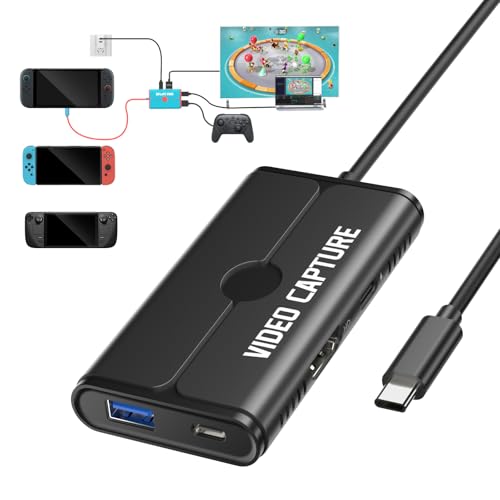
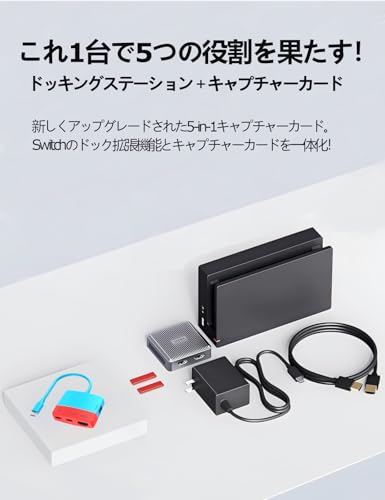
このキャプチャーボードは、ドック機能とキャプチャ機能を1台にまとめた製品で、外出先やワンルームで使いたい人におすすめです。Switch 2/Switch/Switch OLEDやSteam Deckに対応し、机の上をすっきりさせたい人や配線が苦手な初心者でも扱いやすい設計になっています。特に、コンパクト一体型で持ち運びや収納が楽なのが魅力です。
一番の特徴は1080p/60fpsでの高画質キャプチャと10ms未満をうたう超低遅延性能で、配信や録画を始めたい人に向いています。またPD100Wの給電に対応しているため、プレイ中に本体を安定給電でき、アルミ合金筐体で放熱性も高められています。低遅延1080p60を重視する、手軽に配信を始めたい20〜30代のゲーマーにおすすめ。ただしSwitch Liteは非対応なので注意してください。
RayCueのHDMIキャプチャーボードは、Nintendo Switchで手軽に録画・配信を始めたい初心者〜中級者におすすめの外付けモデルです。ドライバー不要でUSBに挿すだけで認識し、USB-C/USB-Aに対応した付属アダプターで多くのPCやスマホに接続できます。特にノートPCで気軽に配信を始めたい人に向いています。かんたん接続が魅力です。
一番の特徴は、4K入力対応で高解像度の映像を受けつつ、パソコンへは最大FullHD(1080p)で出力できる点です。バスパワー駆動で約18gの小型軽量設計、持ち運びや屋外配信にも向いており、2年保証付きでサポート面も安心できます。一方で出力は1080pまで(フレームレート表記なし)や、HDR/HDCPコンテンツは録画不可の可能性がある点は留意してください。
この商品が特に適する人は、「まずは安く・簡単にSwitchの録画や配信を始めたい」「ノートPCで手軽に持ち運んで使いたい」という方です。高フレームレートや4K出力を求める上級者よりも、手軽さとコスパ重視のユーザーにおすすめです。
SUDTREEVのHDMIビデオキャプチャーボード(型番C7)は、Nintendo SwitchやSwitch 2、PS系やXboxなどのゲーム機を手軽に録画・配信したい人におすすめの外付けキャプチャーです。USB3.0接続での低遅延伝送や、OBSなど主要配信ソフトに対応している点が魅力で、初めて配信機材を揃える人でも扱いやすい設計になっています。
一番のポイントは、1080P 60FPSでの録画・配信が可能なことと、モニター側に映像をそのまま出せる4K 30Hzパススルーに対応している点。YUY2やMJPEGフォーマットをサポートし、3.5mmの音声入出力でコメントや外部マイクを繋ぎやすいので、映像と音声を揃えて配信したい人にも役立ちます。
本機は軽量で持ち運びやすく、バスパワー想定のUSB接続でノートPCでも使いやすい一方、録画はフルHD(1080p/60fps)が主なので「本格的な4K録画」を求める人には不向きです。手軽にコスパ良くSwitch配信を始めたい初心者〜中級者に特におすすめです。
UGREENのこのHDMIキャプチャーボードは、Switchで手軽に録画や配信を始めたい人におすすめの外付けモデルです。接続はUSB Type-C/USB-Aに対応しており、ノートPCやデスクトップ、対応するタブレットで使えます。
一番の魅力は、1080P/60FPS録画に対応している点。最大入力は4K(3840×2160)@30Hzまで受けられ、普段のSwitch配信やYouTube向けの録画を手軽に行えます。またドライバー不要で接続するだけで動くので、機材設定が苦手な初心者でも導入が楽です。
軽量で持ち運びしやすく、外出先での配信や友人宅での録画にも向いています。注意点としてはHDCPで保護された映像はキャプチャできない点と、PS4/PS5はHDCPをオフにする必要がある点、iPadはiOS17以降のみ対応という条件があります。手軽さとコスパ重視で始めたい方に特におすすめです。
GUERMOKのキャプチャーボード(型番 GM-29E)は、Nintendo Switchで録画や配信を手軽に始めたい人におすすめの外付けキャプチャーです。設定が苦手な初心者でも扱いやすいように「接続してすぐ使える」点を重視して選びました。
一番の魅力は4K入力対応で、入力は4K/30Hzまで受けられつつ出力は1080p/60fpsで録画・配信できる点です。USB3.0接続でドライバー不要のプラグ&プレイ設計(公式は「プラグアンドプレイ」と表記)なので、OBSやYouTube/Twitch、iPadのサブモニタ化など幅広く使えます。
小型で軽く、価格を抑えたい人やノートPCで手軽に画面共有・配信を始めたい人に特におすすめです。
2026年新登場のUSB-A HDMIキャプチャーボードは、Nintendo SwitchやPS5を手軽に録画・配信したい初心者〜中級者におすすめの外付けモデルです。PCにUSBでつなぐだけで使え、設定が苦手な人でも導入しやすい設計になっています。選び方の基準(画質・パススルー・対応OS・電源方式)を重視する方に向き、価格を抑えつつ実用性を求める人に合う商品です。
一番の魅力は、4Kパススルー対応と低遅延録画。録画は最大1080pで行え、映像を4K対応モニターへパススルーできるため、見た目の良さと録画の両立を図れます。USBバスパワーで電源不要、日本語説明書と1年保証が付属している点も導入のハードルを下げます。ただしレビューでは高負荷のアクションゲームで遅延や画質変化が報告されているため、競技系のリアルタイム配信よりも録画やライトな配信を重視する人に特におすすめです。
LBSCのこのHDMIキャプチャーボードは、Switchで手軽に録画や配信を始めたい20〜30代の初心者〜中級ゲーマーにおすすめの一台です。接続はUSB-A/USB-Cどちらでも使え、設定もシンプルなので機械が苦手な人でも使いやすい点が魅力です。
一番の特徴は、4K入力対応と、ゲーム機やノートPCにそのまま給電できる100W PD給電。入力は最大4K@60Hzを受けられますが、録画・配信は最大1080p@60Hzに変換して取り込む仕様のため、フルHDでの安定した配信を手軽に始めたい人に特におすすめです。遅延は低めに設計されていますが、FPSなどタイミングがシビアな遊びはモニターに直接出力してプレイするのが安心です。
キャプチャーボードを選ぶときは、使う機器(SwitchやPC)、やりたいこと(配信・録画・Discordで画面共有)に合っているかが一番大事です。ここで紹介するポイントを順にチェックすれば、初心者の方でも自分に合ったキャプチャーボード switchが見つかります。
まずは対応する解像度とフレームレートを確認しましょう。Nintendo Switchは基本的に1080p/60fpsが最低ラインなので、配信や録画をはじめるならこれに対応している製品を選んでください。Switch 2や4K出力のゲームも考えているなら、将来性を見て4K/60fps対応モデルや高フレームレート対応を検討しましょう。ただし高解像度はPCの処理や回線帯域を大きく使う点に注意してください。
ゲームを快適にプレイしながら配信するにはパススルー対応であることが重要です。パススルーがあるとテレビやモニターに直接映像を返せるので、配信中でも遅延が少なく遊べます。製品ページに「遅延ほぼゼロ」やパススルーと書いてあっても、実際の遅延はレビューで確認するのがおすすめです。OBSやDiscordで画面共有する場合も、遅延が少ないと操作感がぐっと良くなります。
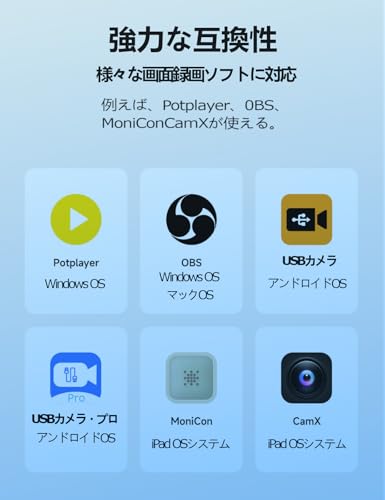
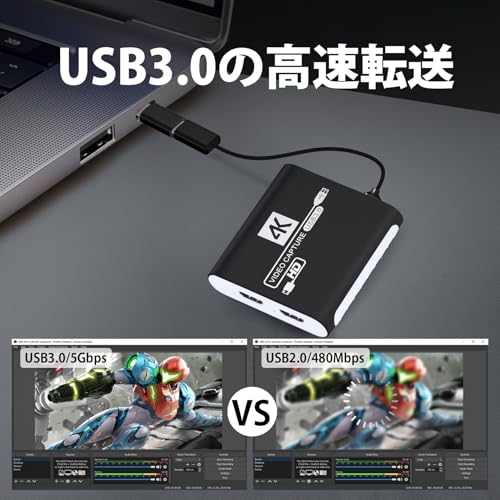
キャプチャーボードには外付けUSB(USB3.0/USB-C)と内蔵PCIeのタイプがあり、ノートPCなら外付けUSBが必須です。WindowsだけでなくMacやiPadで使いたい場合は動作制限があることが多いので、Amazonの "商品仕様" やレビューで対応OSを必ず確認してください。USBの世代(USB2.0と3.0)で帯域が変わるため、帯域不足だと画質が落ちることもありますから注意しましょう。
予算と使い方で選び方が変わります。初心者は手頃な外付けバスパワーのモデル、配信や録画を本格化したい人は中〜上位のモデルを検討すると良いです。持ち運びやすさを重視するなら外付けは持ち運びに便利、デスク環境で安定重視なら内蔵PCIeが向いています。また、ノートPCで使う場合はバスパワー(USB給電)かどうかを要確認してください。
ゲーム音とマイク音を別に扱いたいなら音声分離対応のモデルがあると便利です。購入前は同梱ケーブルや専用ソフトの有無もチェックして、別途ケーブルを買わなくて済むか確認しましょう。さらにAmazonのカスタマーレビューやQ&Aで「映らない」「音が出ない」といったトラブル報告がないかを必ず確認すると安心です。保証やサポート情報も見ておくと、万が一のときに心強いです。
ここまでで紹介したポイントをまとめると、まずは「あなたが何をしたいか」をはっきりさせることが大切です。Switchでの配信や録画が目的なら1080p/60fps対応でパススルーがある外付けモデル、将来のSwitch 2や4K配信も視野に入れるなら4K対応やHDMI規格もチェックしましょう。また、Windows・Mac・iPadの対応やバスパワーで動くかも忘れずに確認してください。
この記事で挙げたチェック項目とおすすめ機種を参考にすれば、「映らない」「音が出ない」といった失敗を避けやすくなります。まずは自分の用途(配信か録画か、ノートPCかデスクトップか)を決めて、紹介した候補から一つを試してみましょう。使い方に合ったキャプチャーボードが見つかれば、配信や録画がぐっと楽しくなりますよ。
掲載している各種情報は、MATOMER編集部が調査した情報をもとにしています。
出来るだけ正確な情報掲載に努めておりますが、内容を完全に保証するものではありません。
より正確な情報については各店舗の公式サイトを直接ご確認ください。