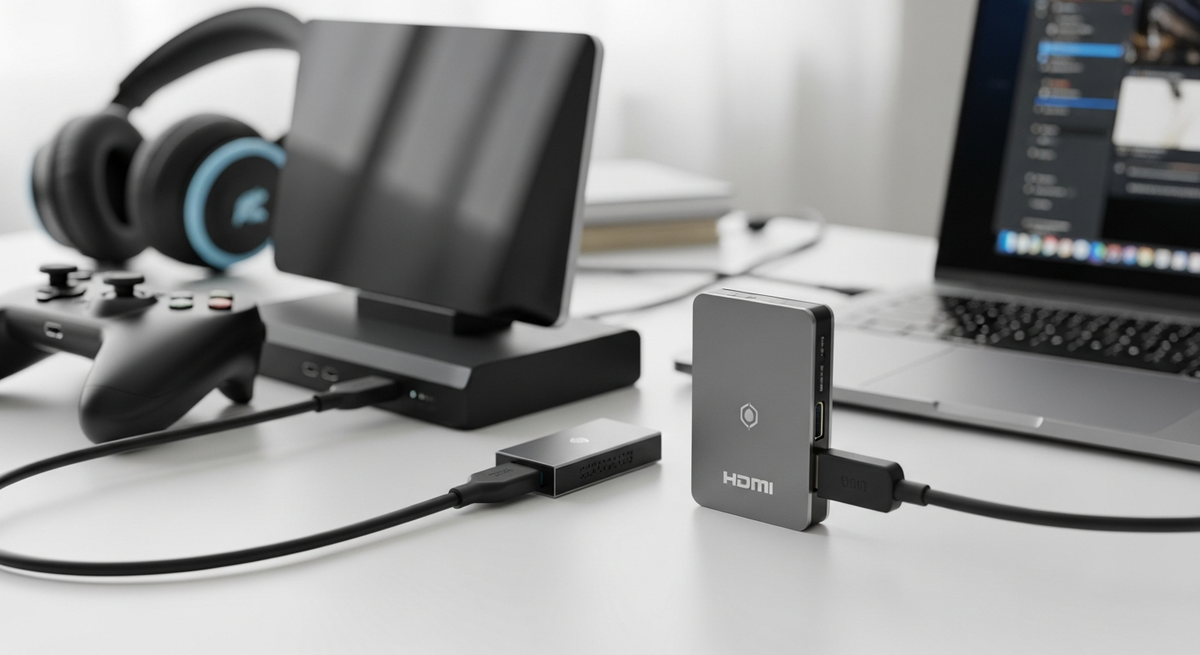
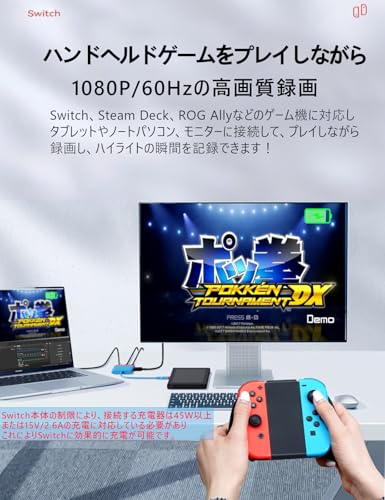
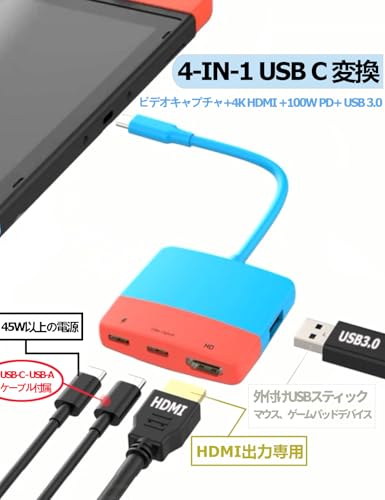
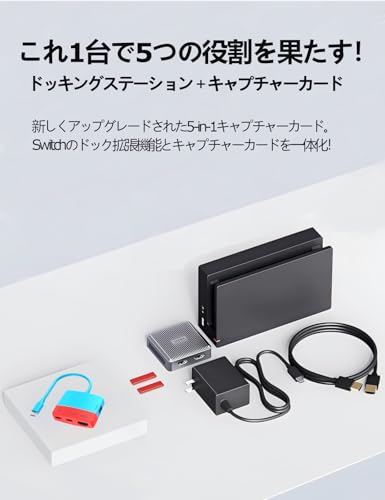
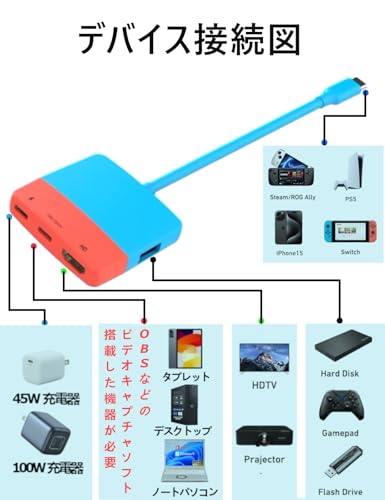
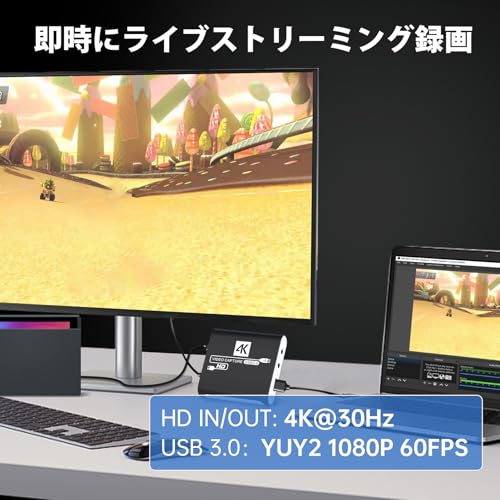
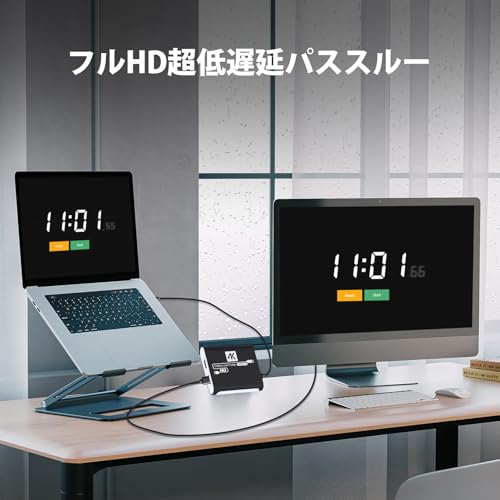
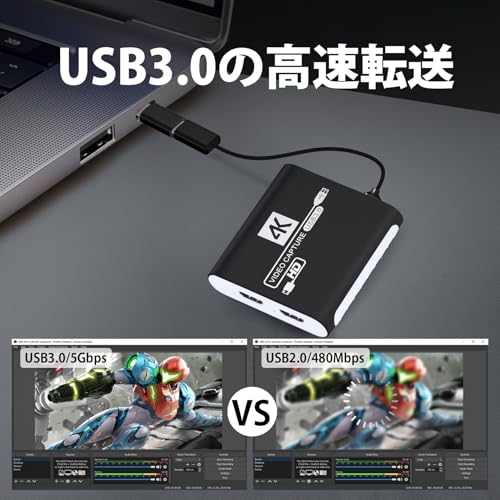
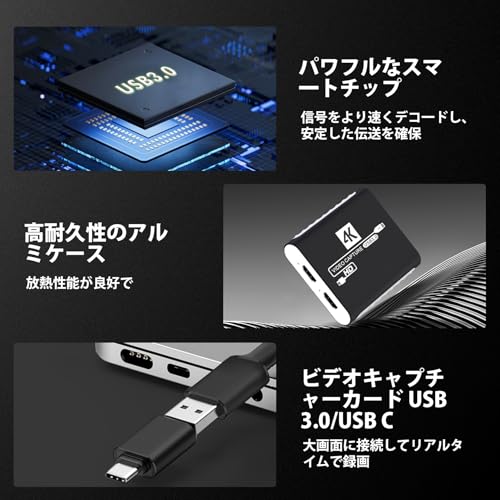
Switchで遊びながらOBSで配信・録画したいけれど、どのキャプチャーボードを選べばいいか迷っていませんか?パススルーで遅延が少ないものや、1080p60対応、OBSとの相性や音が出ないトラブルへの対策など、チェックポイントがいくつもあります。
この記事は「obs キャプチャーボード switch」を意識して、初心者でもわかるように低遅延(パススルー)や解像度・フレームレート(1080p60)、OBS互換性、音声の取り込み方法、Switch2対応といった重要ポイントをやさしく整理しました。失敗しない選び方と、簡単設定・トラブル対処のコツも紹介するので、自分に合った一台がきっと見つかります。
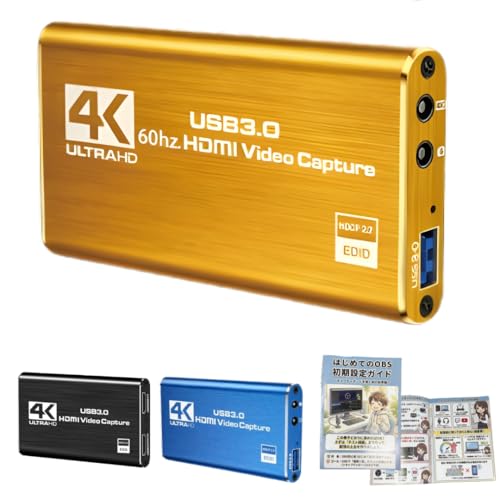
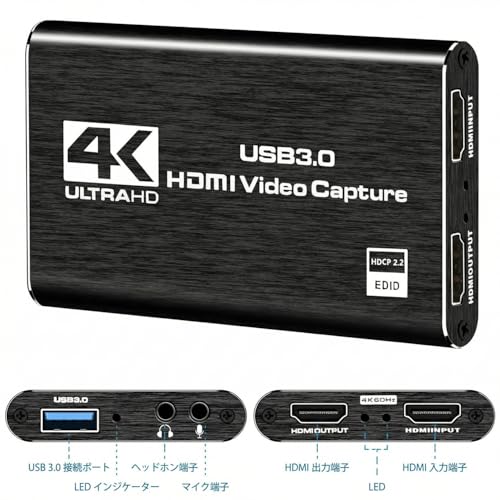
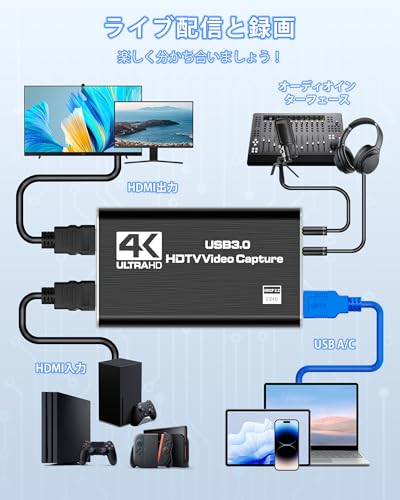
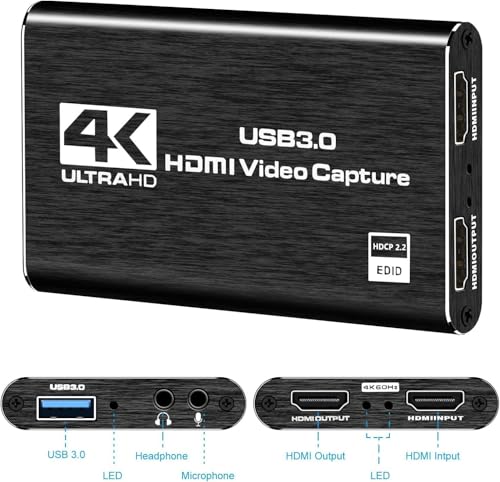
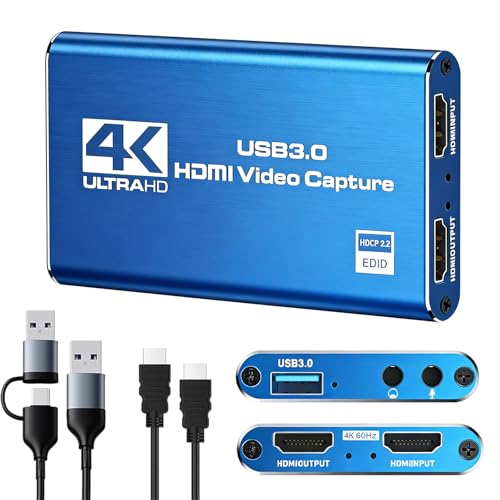
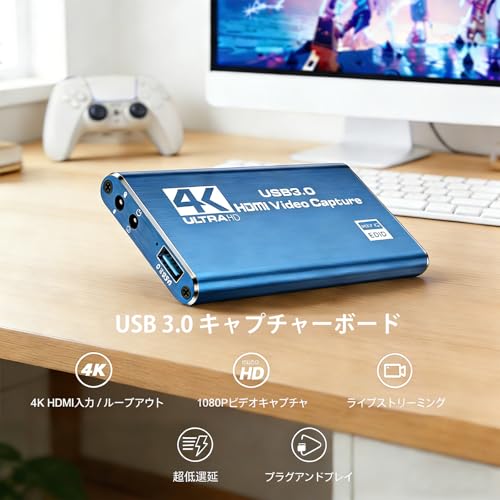
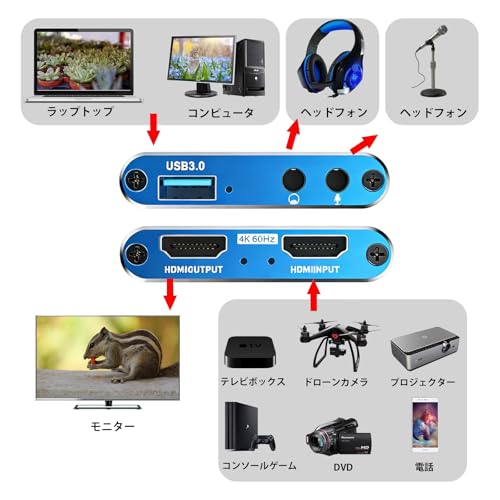
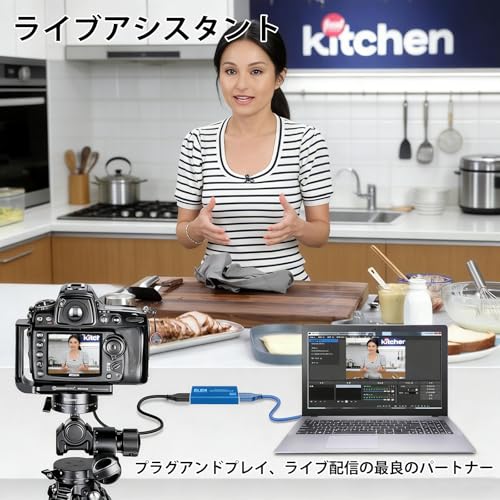
mirage allの「Mirage All 4k Usb3.0 Hdmiビデオキャプチャーボード」は、PCでOBSを使ってNintendo SwitchやPS5の画面を配信・録画したい初心者〜中級者におすすめの外付けキャプチャーボードです。ドライバー不要でUSB3.0に差すだけで使える点が魅力で、挿すだけ簡単に配信を始められます。
一番の特徴は、4Kパススルー対応でテレビに高画質をそのまま出力しつつ、PC側でフルHD(1080p/60fps)録画・配信ができる点。3.5mmマイク入力もあり、OBS設定ガイドが同梱されているので、OBSが初めての人でも設定しやすく、低遅延でプレイ感を維持したい人におすすめです。システム要件(CPU/GPU)があるため、録画用途ではPC性能を確認してください。
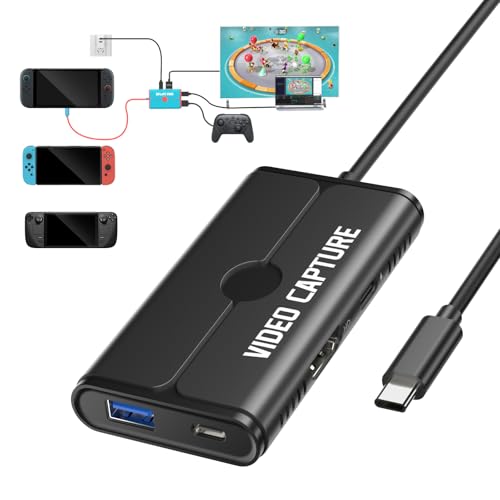
このSwitch対応キャプチャーボード(JastBang HC-04G)は、PCでOBSを使ってNintendo Switchの画面を配信・録画したい初心者〜中級者におすすめの一台です。選び方で重視する「低遅延のパススルー」「1080p60での録画対応」「OBSでの使いやすさ」を満たしつつ、持ち運びしやすい小型設計が特長です。
一番の魅力は、4Kパススルーに対応している点と、接続するだけで使えるドライバー不要の手軽さです。実際のキャプチャーは1080p@60fpsに対応しており、OBSでの配信や録画に十分な画質。さらにUSB-A 3.0ポートやPD100W給電に対応するハブ機能も備えているため、録画しながら本体へ給電したい人や周辺機器をつなぎたい人にも便利です。
注意点としては、一部端末や接続モードによって動作条件があること(SwitchのTVモードでは純正アダプターを推奨、機種によっては映像出力非対応等)です。外出先で手早くOBS配信を始めたい人、ドック代わりの軽量な代替品を探している人に特におすすめです。
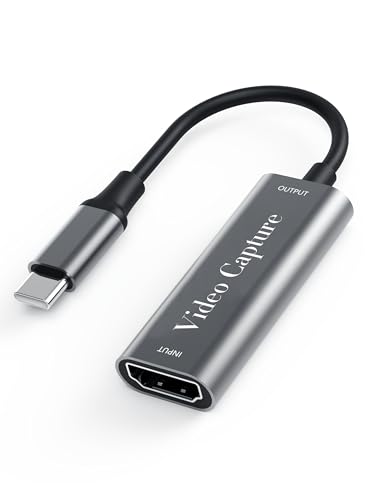
NewluckのUSB-C & HDMI変換アダプタ型キャプチャーボードは、PCでOBSを使ってNintendo Switchの画面を配信・録画したい初心者〜中級者のゲーマーにおすすめの一台です。接続はUSB3.0対応で電源不要、持ち運びしやすい小型設計なので、外出先でノートPCとSwitchをつないで配信したい人にも向いています。特に低遅延パススルーを重視する人に合う仕様です。
一番の特徴は、4Kパススルーに対応しつつPC側では1080p録画対応で手軽に高画質な配信・録画ができる点です。外装はアルミ合金で放熱性があり、同梱の日本語取扱説明書や12ヶ月保証も初心者には安心材料。ただし、レビューではWindows 11で音声がモノラルとして認識される報告があるため、音声周りや細かい動作は事前に確認しておくことをおすすめします。配信入門用でコスパ重視の人に特におすすめです。
cotsocoの「HDMIキャプチャーボード(型番: V316)」は、Nintendo SwitchでOBSを使って配信や録画を始めたい初心者〜中級者におすすめの外付けキャプチャーです。USB3.0接続で簡単にPCやiPadに接続できる「プラグ&プレイ」設計なので、ドライバや複雑な設定に不安がある人でも扱いやすいのが特徴です。特にSwitchをそのままテレビで遊びながら高画質で録画・配信したい人におすすめです。
一番の強みは、4Kパススルー対応によりテレビ側で高画質プレイを保ちつつ、PC側で1080p60録画できる点。OBSやZoom、XSplitなど主要ソフトとの互換性がうたわれており、3.5mmマイク入力を備えているためゲーム音と実況音を分けて扱いたい配信者にも便利です。放熱設計で長時間配信にも耐えやすい反面、HDRは非対応なのでHDR出力を重視する人は注意してください。小型・軽量で持ち運びもしやすく、コスパ重視で初めてのキャプチャーを探す人におすすめです。
Wasachiのキャプチャーボード(型番CJK01-BLACK)は、PCでOBSを使ってNintendo Switchの画面を配信・録画したい初心者〜中級者におすすめの外付けモデルです。プラグアンドプレイ設計で接続が簡単なため、初めてキャプチャを導入する人でも手早く配信を始められます。
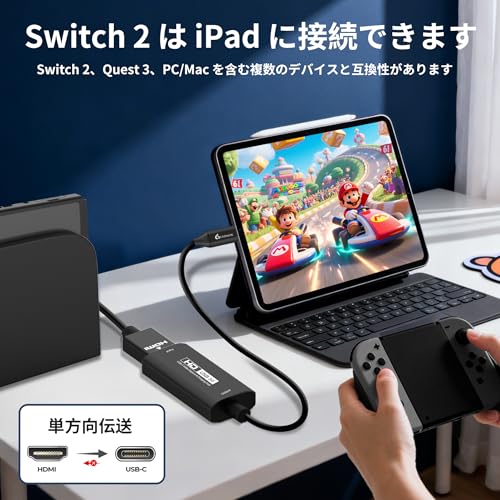
一番の魅力は、低遅延パススルーによる快適なプレイ感と、1080p/60fpsでの録画・配信に対応している点です。さらにUSB-A/USB-C両対応のデュアルコネクタ設計で、ノートPCや最新のMac・iPadにもアダプタなしで接続可能。アルミ合金ボディで放熱性と耐久性が高く、UAC対応で48kHzの音声取り込みにも対応しているため、OBSでの配信・録画用途で安定した運用が期待できます。
HDMI2.1やSwitch2固有の高帯域出力など、将来の超高解像度出力には制限がある場合がある点は留意が必要ですが、低遅延で手軽に配信を始めたい人や、iPadをモニター代わりに使いたい人には特におすすめです。
JastBangのUSB-C HDMIキャプチャーボードは、PCでOBSを使ってNintendo Switchを配信・録画したい初心者〜中級者におすすめの外付けタイプです。小型で軽量、専用電源が不要なためノートPCと一緒に持ち運んで外出先で使いやすい設計になっています。
一番の特徴は、4Kパススルー対応でプレイ時の遅延を抑えられる点と、HD1080P録画対応で配信・録画の画質を確保できる点です。USB3.0接続による高速伝送でOBSやTwitch、YouTubeでの利用に対応。HDMIケーブルや日本語の取扱説明書、1年保証が付属しているのも安心材料です(録画は最大1080pまでとなる点に注意)。
この製品が特に適する人は、Switchでの配信を手軽に始めたい人や、ノートPCで外出先の実況・録画をしたい人、初めてOBSを使うが設定が簡単な機材を探している人におすすめです。
YFFSFDCの4K HDMIキャプチャーボード(ASIN: B0D9NPXPMY)は、Nintendo SwitchをはじめPS5やXboxなどのゲーム画面をPCでOBSを使って配信・録画したい初心者〜中級者のゲーマーにおすすめの外付けキャプチャーボードです。
本機は最大入力3840×2160 @60Hzに対応し、1080p60録画で滑らかな映像を配信できる点が魅力。ドライバー不要のプラグ&プレイ設計で接続が簡単なうえ、OBSとの相性も良いという実使用レポートが多く、初めてでも扱いやすい製品です。
一番の強みはパススルー対応によりプレイ中の遅延が抑えられる点で、実際にプレイ感を重視する人に向いています。USB3.0接続で安定した転送が可能、Windows/macOS/Linuxに対応しておりコスパ重視でまず1台揃えたい人に特におすすめです。注意点としては、付属のUSBケーブル品質に関するノイズ報告があるため、音声の安定を重視する場合は別途良質なケーブルを用意すると安心です。
AVerMediaの「StreamLine MINI+ (GC311G2)」は、OBSでNintendo Switchの画面を配信・録画したい初心者〜中級者におすすめの外付けキャプチャーボードです。接続はUSB3.0(Type-C)で、ケーブルをつなぐだけで比較的簡単に始められるため、初めて配信する人にも向いています。
一番の魅力は、4K60 HDRパススルーに対応しつつ、1080p60録画対応で配信品質を確保できる点。パススルーで遅延を抑えながらゲームをプレイし、1080p60でOBSへ録画・配信したい人に合います。軽量でコンパクトなので設置場所を選ばず、持ち運びも楽です。
注意点としては、HDR映像をそのままSDRに変換するトーンマッピング機能がオンボードでは十分でないため、HDR入力での録画や配信は色味や白飛びに注意が必要です。それでも「手軽に安定した1080p60配信を始めたい」人にはコスパ良くおすすめできる一台です。
このUSB-C対応のHDMIキャプチャーボードは、PCでOBSを使ってNintendo Switchの画面を配信・録画したい初心者〜中級者におすすめの外付けモデルです。選び方で重視する「低遅延(パススルー)」「1080pでの安定した録画」「OBSとの相性」を満たしやすく、まず安く手軽に配信環境を作りたい人に向いています。
一番の魅力は、4Kパススルー対応でテレビでのプレイ感を損なわずにPCで録画できる点です。1080pでの高画質キャプチャに対応し、USB3.0接続で高速伝送。ドライバー不要で挿すだけでOKと説明されているため、初めての接続や設定が不安な人でも導入しやすいでしょう。外装はアルミ合金で放熱性にも配慮されています。
注意点としては、キャプチャのフレームレート表記が明確でない点やSwitch2/HDMI 2.1への明確な対応表記がない点です。手軽にOBSでSwitchを配信・録画したい、遅延を抑えてプレイしながら配信したい人に特におすすめの一台です。
この「HDMI キャプチャーボード(型番 C7-01 / ブランド: Swudloe)」は、PCでOBSを使ってNintendo Switchの画面を配信・録画したい初心者〜中級者におすすめの外付けキャプチャーボードです。選定基準で重視する「低遅延のパススルー」や「1080p60のキャプチャ性能」、さらに「設定のしやすさ」を満たしており、初めて配信を始める人でも扱いやすいのが特徴です。
一番の魅力は、1080p60キャプチャと画面表示に影響を出さない4Kパススルー。USB 3.0接続で高速伝送を行い、ドライバ不要のプラグアンドプレイ設計なので、OBSで素早く入力ソースを追加して配信を始められます。注意点としては、パススルーは4K@30Hzまで、録画は最大1080p60までの仕様なので、Switch2やHDMI2.1の高フレーム出力を活かしたい人は仕様を確認してください。PCで手軽に高画質配信を始めたい人、低遅延でプレイ感を重視する人に特におすすめです。
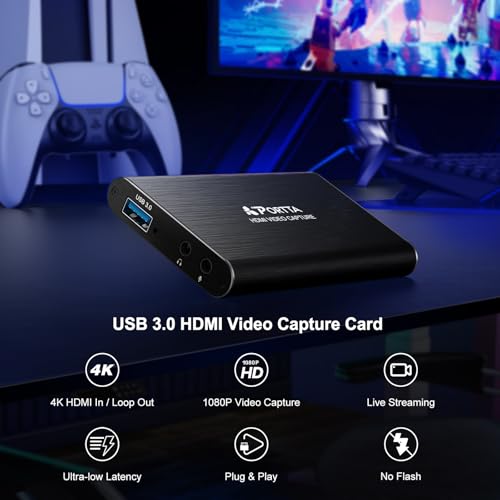
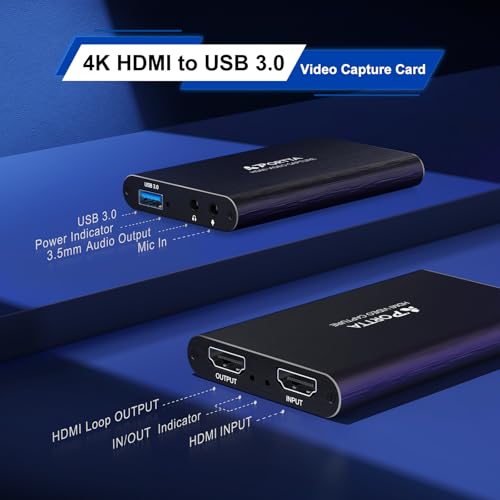
PORTTAの「HDMIビデオキャプチャ(HCC101-BK)」は、OBSでNintendo Switchの画面を配信・録画したい初心者〜中級者におすすめの外付けキャプチャーボードです。USB3.0でPCに接続するだけのプラグ&プレイ設計で、ドライバー不要のため初めてでも導入が簡単。持ち運びやすい小型設計なので、場所を選ばず使いたい人にも向いています。
一番の魅力は、1080p60でのスムーズな録画と4K入力を活かしたループ出力(パススルー)による低遅延プレイ環境です。4K@60Hz(YUV 4:2:0)入力を受けてUSB経由で1080p60をキャプチャでき、OBSとの相性も良いと報告されています。付属のHDMIケーブルやUSBケーブルが揃っている点も、すぐに配信を始めたい人にはうれしいポイントです。
注意点としては、HDRやCECには対応しておらず、HDCPは入力で1.4までの扱い、またヘッドホン(TRSのみ)や一部の出力ではマイク音声が受信されない仕様があります。システム要件はクアッドコア(Core i5 / Ryzen 5相当)と8GB以上のRAMが推奨されるため、PC側の性能も確認してください。コストを抑えて手軽にSwitch/OBS配信を始めたい人に特におすすめです。
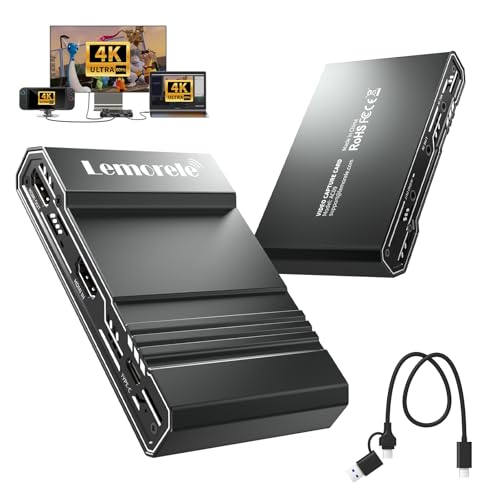
Lemoreleのキャプチャーボード(モデル: AC08-1)は、OBSでNintendo SwitchやSwitch2の画面を手軽に配信・録画したい初心者〜中級者におすすめの一台です。差すだけで使える設計で、PCだけでなくiPadでのキャプチャやSteam Deck、Meta Questへの対応もうたっているため、機材をあまり増やしたくない人にも向いています。
一番の魅力は、1080P@60Hzでの高画質キャプチャと、4K30HzまでのHDMIパススルーに対応している点。さらにPD急速充電(100W対応)でプレイ中の給電が可能、わずか約62gの軽量ボディで持ち運びも簡単です。注意点としては、4Kはパススルー出力が上限で録画は1080p60が最大、iPadで使うにはUVC対応のiPadOS端末が必要などの条件があります。OBSで手軽にSwitch配信を始めたい人におすすめです。
Lemoreleのキャプチャーボード(型番: AC08)は、PCでOBSを使ってNintendo Switchの画面を配信・録画したい人におすすめの外付けキャプチャーボードです。差すだけで使えるプラグ&プレイ設計で、初心者でも接続しやすく、1080P 60Hz対応で滑らかな映像をOBSに取り込めます。
本体は小型で軽量(約62g)なので、持ち運びや設置がしやすく、SwitchやSwitch OLED、Steam Deckなどに対応しています。さらにテレビ出力用のパススルーを搭載しているため、配信や録画中も大画面でプレイ確認が可能で、パススルー機能で遊感を損ないにくい点が魅力です。
注意点としては、製品ページやユーザーレビューに「遅延を感じる」との意見もあるため、特に反応速度が命のFPS等を重視する場合は導入前に動作確認をするのがおすすめです。手軽にOBSで配信を始めたい初心者〜中級者や、外出先で簡単に録画・配信したい人に特におすすめです。
Newluckのキャプチャーボード(ASIN: B0BYHDLGB4)は、PCでOBSを使ってNintendo Switchの画面を配信・録画したい初心者〜中級者におすすめの外付けモデルです。接続はUSB3.0で行い、OBSやYouTube、Twitchなどの配信ソフトと互換性があるため、初めてでも導入しやすい点が魅力です。
一番の特徴は、4Kパススルーに対応している点と、電源不要でUSBだけで動作する手軽さ。実際は4Kはパススルー出力用で、録画は主に1080pで行う設計のため、Switchのプレイ感を損なわずに高画質で配信したい人に向いています。小型でアルミ外装のため放熱性が高く、持ち運んで配信したい人にもおすすめです。
注意点として、公式ページでは「1080p」との記載はありますが、録画のフレームレート(例: 60fps等)の詳細は明記されていません。高フレームレートを厳密に要求する方や、最新のHDMI2.1機能をフル活用したい場合は、仕様をさらに確認することをおすすめします。
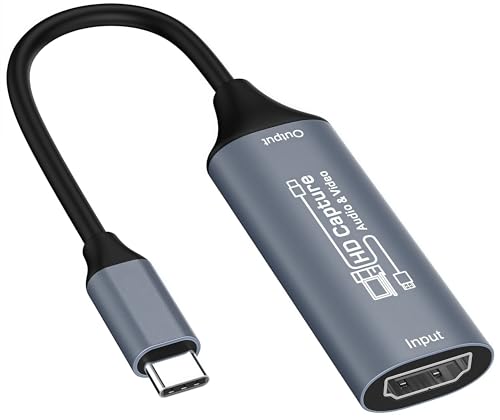
このHDMIキャプチャーボードは、PCでOBSを使ってNintendo Switchの画面を配信・録画したい初心者〜中級者におすすめの外付けモデルです。接続はType‑CやUSB‑Aに対応し、ドライバー不要のプラグアンドプレイ設計なので、まずは手軽に配信を始めたい人に向いています。
一番の特徴は、4K入力対応で最大3840×2160@30Hzの入力を受けられる点と、軽量19.9gのコンパクト設計。HDMIパススルーで低遅延プレイが可能なので、配信中も操作感を損ないにくいです。注意点としてはUSBインターフェースがUSB2.0(最大480Mbps)と表記されている点と、PS4/PS5はHDCPをオフにする必要がある点。外出先で手軽に録る・配信する機会が多い人や、まずはコストを抑えてOBSで配信を試したい人におすすめです。
SUDTREEVのHDMIビデオキャプチャーボード(型番C7)は、PCでOBSを使ってNintendo SwitchやSwitch2の画面を配信・録画したい初心者〜中級者のゲーマーにおすすめの一台です。接続はUSB3.0でシンプル、設定に不慣れな人でも比較的扱いやすい点が魅力です。
主な特徴は、4K30Hzパススルーでテレビに遅延を出さずにプレイできることと、1080p60録画に対応していること。USB3.0(5Gbps)での高速伝送により遅延を抑えやすく、YUY2/MJPEGフォーマットサポートで色再現やOBSでの扱いやすさも期待できます。3.5mmのオーディオ入出力も付いており、ゲーム音や外部マイクの同期も取りやすい設計です。
注意点としては、USB3.0ポートと十分なPC性能(CPUや空きディスク容量)が必要なこと、製品ページに細かいHDMI規格の表記(HDMI2.1など)がない場合は対応条件を確認したほうが良いことです。遅延を抑えて高画質で配信・録画したい人、外へ持ち運んで配信することが多い人におすすめのモデルです。
「2026年新登場 USB-A HDMIキャプチャーボード」は、PCでOBSを使ってNintendo Switchの画面を配信・録画したい初心者〜中級者におすすめの小型キャプチャーです。接続はUSB3.0(USB-A)で電源不要なので、ノートPCや手軽に配信環境を作りたい人でもすぐ使い始められます。
一番の魅力は、低遅延パススルーによりプレイ感を損なわずに配信できる点と、1080P録画対応で高画質な録画が可能なところ。4Kパススルー入力をサポートしつつ、PC側では1080pでの録画に対応しているため、映像品質とプレイの快適さを両立できます。OBSやYouTube、Twitchとの相性も明記されており、Windows / macOS / Linuxで利用可能です。
アルミ合金外装で放熱性を高めた小型設計、日本語説明書と1年保証が付属する点も初心者に嬉しいポイント。ただし、詳細なフレームレート表記や本体寸法・重量は商品ページに明記が少ないため、購入前にUSB3.0ポートの有無や録画フレームレートの確認をおすすめします。簡単にOBSでSwitchの配信・録画を始めたい人に特におすすめです。
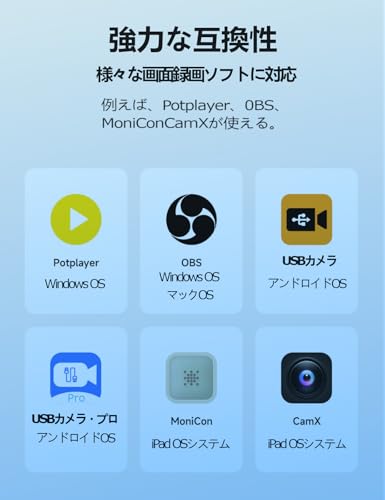
このキャプチャーボードは、PCでOBSを使ってNintendo Switchの画面を配信・録画したい初心者〜中級者のゲーマーにおすすめの外付けモデルです。USB3.0接続でパソコンに繋ぐだけで使え、ソフトはOBSやPotPlayer、YouTube配信など広く対応しています。
一番の特徴は、4K入力対応ながら1080P60fpsでの高画質録画に対応している点と、低遅延設計でプレイ感を損ないにくい点です(電源不要のバスパワー設計で小型・軽量、アルミ外装で放熱性も考慮されています)。OBSでの配信を始めたいけれど導入コストを抑えたい人や、外出先で手軽に録画・配信したい人に特におすすめです。
注意点としては、製品は「4K入力対応」をうたいますが、実際の録画は1080p60が主となる点。またサイズや付属ケーブルの詳細は商品ページに明記が少ないため、購入前に同梱品や接続ポート(PC側のUSBがUSB3.0か)を確認すると安心です。
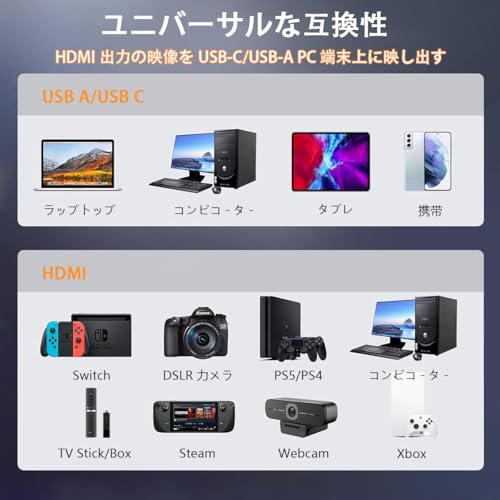
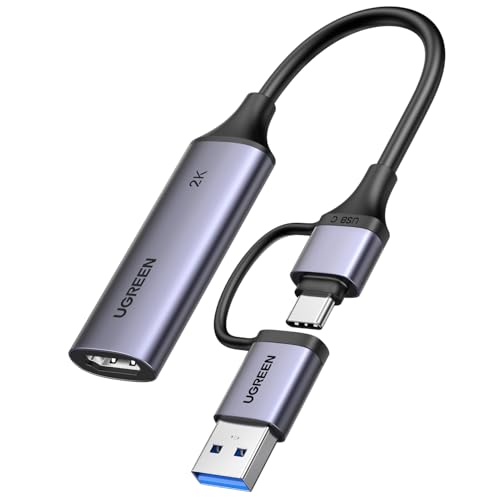
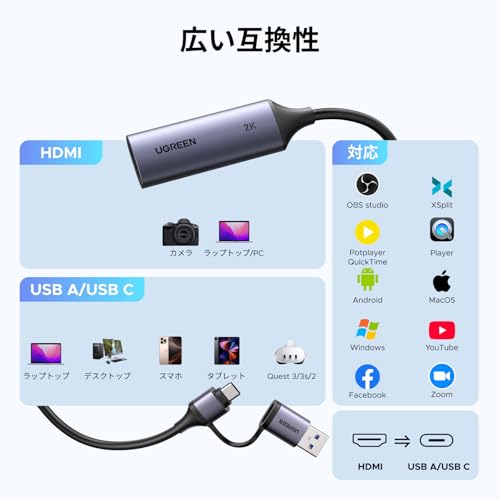
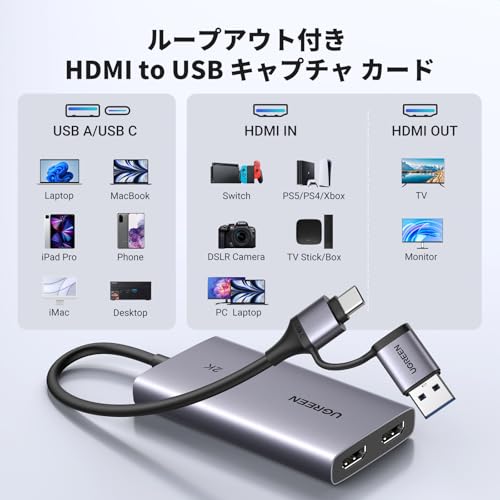
UGREENのこのHDMIキャプチャーボードは、PCでOBSを使ってNintendo SwitchやSwitch2の画面を配信・録画したい初心者〜中級者におすすめの製品です。ノートPCやデスクトップに簡単に接続して使えるため、初めて配信を始める人でも扱いやすい設計になっています。
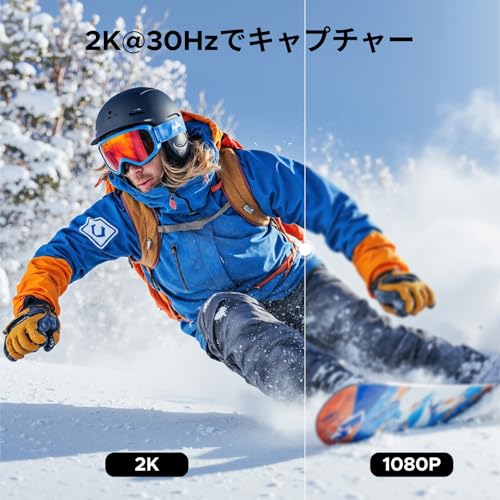
一番の魅力は、4K入力対応により高解像度ソースを取り込める点と、プラグ&プレイで面倒なドライバ不要なところです。製品は4K@30Hz入力を受け、2K@30Hz出力(1080p@60Hz互換)でのキャプチャに対応。USB3.0(5Gbps)接続でOBSやYouTube/Twitchへの配信がスムーズに行えます。
注意点としては本機はパススルー(HDMI出力による遅延ゼロのリアルタイム表示)を搭載していない点や、HDCP保護のかかった機器は録画できない点です。遅延を極力抑えたい人やHDCP機器の録画を想定している人は用途に注意が必要ですが、手軽にOBSでSwitch画面を録画・配信したい人にはコスパ良くおすすめです。
BotthHealthのキャプチャーボードは、PCでOBSを使ってNintendo SwitchやPS4/PS5を配信・録画したい初心者〜中級者におすすめの外付けモデルです。接続はUSB3.0で簡単に使え、設定に自信がない人でも扱いやすいのが特長です。
一番の魅力は、4Kパススルー対応によりテレビでのプレイ感を損なわずにPC側で映像をキャプチャできる点です。製品は1080pでのキャプチャに対応し、OBSやZoomなどのソフトとも互換性があるため、配信の初めての一台として安心して使えます。さらにドライバー不要のプラグ&プレイ設計で、USBを差すだけですぐ始められる手軽さもポイントです。
アルミ合金製のコンパクトな筐体で放熱性と耐久性が期待できますが、製品ページに本体サイズや重量の詳細は記載されていません。高フレームレートや最新のHDMI2.1規格(Switch2など)に完全対応したい上級者は専用のハイエンド機も検討してください。手軽にOBSで配信・録画を始めたい人に特におすすめです。
UGREENの外付けキャプチャーボード(型番15390A)は、OBSでNintendo Switchの画面を配信・録画したい初心者〜中級者におすすめの一台です。接続はUSB-CでPCに差すだけ、ドライバ不要で認識する例が多く、初めての配信機材として扱いやすい点が魅力です。
一番のポイントは、4K@60Hzパススルー搭載でモニター側は高画質でプレイでき、同時に1080p/60録画でPCに映像を取り込める点。遅延が少なくOBSとの相性も良いので、ゲームプレイ感を損なわずに配信や録画を始めたい人に向いています。3.5mmオーディオジャックで実況音声を同時に取り込めるのも便利です。
注意点としては、本機は録画は最大1080p/60までで、パススルーは4K対応ですがHDRは非対応という点。また付属ケーブルが固めとのレビューがあり、稀に初期不良や特定のフレームレート(例: 23.976fps)で不安定になる報告もあります。とはいえ「コスパ重視で手軽にSwitch配信を始めたい人」「TCGやポーカー等の長時間配信で安定した録画が欲しい人」には特におすすめです。
TreasLinのUSB3.0キャプチャーボード(型番: HSV321)は、PCでOBSを使ってNintendo Switchを配信・録画したい初心者〜中級者におすすめの一台です。USB3.0接続で簡単に接続でき、設定も比較的シンプルなので初めて配信する人でも扱いやすいのが特徴です。
一番の魅力は、低遅延パススルーでテレビに映像を出しながらプレイ感を損なわずに配信できる点と、1080p60録画に対応している点です。4K30の入力/パススルーをサポートしているため高解像度出力機器との併用も可能ですが、録画・配信は1080p60が最大の想定仕様になります。
価格を抑えつつOBSやTwitch、YouTubeで配信を始めたい人、ライブ配信中の遅延を気にする人、持ち運んでイベントや友人宅で使いたい人に特におすすめです。Mac環境など一部OSで動作に差が出る場合があるため、購入前に自分の環境での動作確認をすることをおすすめします。
UGREENのHDMIキャプチャーボード(型番: 25854)は、Nintendo SwitchをPCでOBSを使って配信・録画したい初心者〜中級者におすすめの外付けキャプチャーです。接続が簡単で軽量なので、ノートPCや外出先での配信にも向いています。選び方の基準(低遅延のパススルー、1080p60での録画、OBS互換性、価格のバランス)を重視する人に適した製品です。
主な特徴は、1080p/60fps録画に対応し、最大で4K(30Hz)入力を受けられる点と、ドライバー不要のプラグ&プレイ設計で手間が少ない点です。HDMIパススルーを利用して遅延を抑えつつプレイでき、OBSやXSplit、QuickTimeなど主要な録画・配信ソフトで使えます。注意点としてはHDCPで暗号化された映像はキャプチャ不可(PS4/PS5はHDCPをオフにする必要あり)で、接続インターフェースはUSB 2.0相当(最大480Mbps)となっている点です。
この製品は、まずは手軽にSwitchの映像をOBSで配信・録画してみたい人、持ち運んで外出先で配信したい人、複雑なドライバ設定を避けたい人に特におすすめです。
UGREENのこの外付けキャプチャーボードは、PCでOBSを使ってNintendo SwitchやPSなどを配信・録画したい初心者〜中級者におすすめの一台です。接続はUSB3.0(Type-C/Type-A対応)で、基本はプラグ&プレイ。配信や録画を始めたいが設定に不安がある人、まずは安く安定した機材で試したい人に向いています。
一番の魅力は低遅延パススルーによりプレイ感を損なわずにモニター表示できる点と、1080p60対応で配信・録画の画質が十分なところです。4K入力のパススルーや2K@30Hzキャプチャにも対応します。注意点はPS4/PS5はHDCPをオフにする必要がある点と、プレビュー表示でPC負荷によりFPS感が落ちることがレビューで一部報告されている点です。それでも、手軽さとコスパを重視する人には特におすすめです。
Fonestuffのキャプチャーボード(型番: cp100)は、PCでOBSを使ってNintendo Switchの画面を配信・録画したい初心者〜中級者におすすめの外付けキャプチャーボードです。プラグアンドプレイでドライバ不要とされており、接続や初期設定に不安がある人でも使いやすい点が魅力です。
一番の強みは、4Kパススルー対応でテレビに映しながら遅延を抑えてプレイできることと、1080p/60fps録画で配信画質を確保できる点です。USB3.0のType-C/Type-A両対応でノートPCでも接続しやすく、Windows・macOS・Linux・Androidに対応しているため環境を選びにくいのも便利です。
注意点としてはキャプチャ自体は1080p@60fpsが上限で、4Kでの録画を求める人やプロ用途の高フレームレート録画を重視する人には不向きです。総じて、手軽にOBSでSwitch配信を始めたい人、遅延を気にせずプレイしながら録画・配信したい人におすすめです。
【2026最新】Fonestuffの外付けキャプチャーボードは、PCのOBSでNintendo Switchの画面を配信・録画したい初心者〜中級者におすすめの一台です。接続はUSB3.0で安定した伝送が可能、さらに低遅延パススルーによりプレイ感を損なわずに大画面でプレイできます。
主な特徴は、1080P/60FPSの高画質録画と4K@30HzのHDMIパススルー対応、USB-A/USB-C両対応でノートPCやデスクトップどちらでも使いやすい点です。ドライバ不要のプラグアンドプレイでセットアップが簡単なので、OBSの設定に自信がない人や、ゲーム音が正しく取り込めるか不安な人にも特におすすめ。軽量で持ち運びしやすく、手軽に高画質配信を始めたいゲーマーに向いています。
YasokuのUSB-C&HDMIキャプチャーボードは、OBSを使ってNintendo Switchの画面を手軽に録画・配信したい初心者〜中級者におすすめの製品です。PCに差すだけで映像を取り込める手軽さが魅力で、配線を簡単に済ませたい人や外で録画したい人にも向いています。
一番の特徴は、電源不要でコンパクトな点と、入力で最大4K入力対応(出力は1080p/60Hz)というスペックの両立です。USB-C(USB3.0)接続でOBSや各種OSと互換性があり、持ち運んで使える軽さと価格のバランスを重視する人にぴったりです。
注意点としては、HDMIパススルー(モニター同時出力)は対応していない点や、レビューに遅延を指摘する声があること。アクション性の高い対戦ゲームでの遅延を嫌う人にはあまりおすすめできませんが、解説動画や配信・編集用の高画質キャプチャーを低コストで揃えたい人には良い選択肢です。
GUERMOKのUSBキャプチャーボード(型番GM-29E)は、PCでOBSを使ってNintendo Switchの画面を配信・録画したい初心者〜中級者のゲーマーにおすすめの外付けモデルです。低コストで扱いやすく、まずは手軽に配信を始めたい人に向いています。
一番の魅力は、4K入力対応で高解像度の入力を受けつつ、プラグアンドプレイで簡単に使える点です。入力は最大4K/30Hz、出力・録画は1080p/60Hzに対応。接続はUSB3.0で安定した伝送が期待でき、OBSやVLCなど多くのソフトで動作する互換性がうたわれています。メーカー説明には「ゼロレイテンシー」表記があり、プレイ遅延を気にする方にも向く設計です。
注意点としては、Switch2や最新のHDMI 2.1対応についての明確な記載はありません。また、音声が出ない場合はOBS再起動などの手順案内があるため、初回設定では説明書を確認する必要があります。手軽に1080p60で配信・録画を始めたい人に特におすすめです。
GUERMOKのキャプチャーボード(型番: JP-Z71-S)は、PCでOBSを使ってNintendo Switchの画面を配信・録画したい初心者〜中級者におすすめの外付けキャプチャーです。USB3.0接続でPCとつなぐだけの1080p60録画に対応しており、設定に慣れていない人でも導入しやすい設計になっています。
本体は最大4K@30Hz入力を受けて1080p60で出力でき、PD対応のType-CでPD100W給電が可能なので、ノートPCやSwitchと同時に給電しながら長時間の配信や録画ができます。アルミ合金ケースで放熱性が高くコンパクトなので、外での録画や持ち運び用途にも向いています。充電中はやや本体が熱くなるという記載があるため、長時間運用する人や高負荷配信を行う人には注意点もありますが、手軽にOBSで配信を始めたい人におすすめです。
LemoreleのHDMI 4Kキャプチャーボード(型番: AC09)は、PCでOBSを使ってNintendo Switchの画面を配信・録画したい初心者〜中級者のゲーマーにおすすめの外付けキャプチャーです。接続はUSB-C(付属の2-in-1ケーブルでUSB-Aにも対応)で電源不要、箱を開けてすぐ使える手軽さが魅力。ゲーム配信の初歩をスムーズに始めたい人に向いています。
一番の強みは、4K60パススルーに対応している点で、テレビに映しながら遅延を抑えてプレイできます。OBSや各種配信ソフトに対応し、さらに音声入力搭載(ヘッドホン出力・マイク入力・ライン入力/外部ミキサー接続)でゲーム音やボイスチャットを配信に取り込みやすい設計です。アルミ筐体で放熱性も確保されており、Switch・PS5・Xbox・Steam Deckなど幅広い機器と互換性があります。なお、HDMIの最新高帯域仕様(例: 4K120など)を想定する場合は制限が出る可能性があるので、使用環境は事前に確認してください。おすすめは、低遅延で高画質に配信したいが、複雑な設定は避けたい人です。
Nintendo SwitchをOBSで配信・録画するときに迷わないための、やさしく丁寧な選び方をまとめました。初心者でもわかるように、低遅延(パススルー)や1080p60対応など重要なポイントを順番にチェックしていきましょう。この記事は「obs キャプチャーボード switch」を探す人向けに、安心して選べるコツを伝えます。
まず「何をしたいか」を決めることが大切です。YouTubeやTwitchでライブ配信するのか、録画して編集して投稿するのかで必要なスペックが変わりますし、初心者向けの簡単接続モデルと配信プロ向けの高機能モデルでは選び方が違います。使い方が決まれば、後のチェック項目(解像度や接続方式)がすっきりします。
試遊感を損なわないために、パススルー対応=低遅延の有無を必ず確認してください。製品説明に「パススルー」「遅延が少ない」と書いてあっても、パススルー時の解像度や最大フレームレート制限がある場合があるのでスペック欄を細かくチェックしましょう。遅延が気になる人はパススルーでテレビ出力が可能か、レビューで実際の遅延の評判も確認すると安心です。
配信の標準目標は1080p60なので、これに対応しているかをまず見てください。製品によっては4K入力をパススルーするだけで録画は1080pまで、といった仕様の違いがあるので「入力/キャプチャ解像度」がどうなっているかを必ず確認しましょう。将来性が気になる人は「switch2対応」や「HDMI 2.1」「4Kパススルー」などの表記もチェックしておくと安全です。
ノートPCなら外付けのUSB3.0タイプ、デスクトップで高安定を求めるならPCIe内蔵タイプが向いています。OBSでの動作実績やドライバの有無、メーカーが「OBS対応」と明記しているかはとても重要で、これが安定した配信につながります。HDMI音声がOBSに来ない「音が出ない」トラブルを避けるために、製品の音声仕様(HDMI音声対応、ステレオ/リアルタイム監視)と、OBS設定での音声デバイス選択方法も確認しましょう。
購入後すぐ使いたい人は、**付属ケーブル(HDMI・USB)**の有無と長さもチェックしておくと安心です。価格は性能とのバランスで決め、安すぎるモデルは互換性やサポート面で不安があることを頭に入れておきましょう。メーカーのファームウェア更新情報やカスタマーレビューで「映らない」「OBSで認識しない」「音ズレがある」といった報告がないかを確認すると、失敗しにくくなります。
ここまでで押さえておきたいのは、まず「遅延を抑えるパススルー対応」、次に「1080p60など必要な画質」、そして「OBSで安定して動くか(音が出ないなどのトラブル対策)」の順に優先して選ぶことです。接続方式(USB3.0やPCIe)やSwitch2対応の有無、付属ケーブルの有無も忘れずに確認してください。
初心者から配信を本格化したい中級者まで、それぞれの用途に合ったモデルを紹介しています。この記事のポイントを参考に、まずは自分の重視点を決めてみましょう。そうすれば「自分に合ったobs キャプチャーボード switch」が安心して選べて、すぐに配信や録画を始められます。
掲載している各種情報は、MATOMER編集部が調査した情報をもとにしています。
出来るだけ正確な情報掲載に努めておりますが、内容を完全に保証するものではありません。
より正確な情報については各店舗の公式サイトを直接ご確認ください。