
デスクトップPCで高画質な配信や録画をしたいとき、キャプチャーボードを内蔵(PCIe)で入れると配線がすっきりして遅延も抑えられます。でも「4K60に対応しているか」「パススルーで遅延が少ないか」「マザーボードの空きスロットは足りるか」など、確認すべき点が多くて迷ってしまいますよね。
この記事では、Amazonで手に入るキャプチャーボード 内蔵モデルの中から、初心者にもわかりやすく「失敗しない選び方」をまとめ、用途別のおすすめを紹介します。4K60や低遅延パススルー、PCI-Expressの互換性といった大事なポイントを中学生にもわかるようにやさしく解説するので、初心者から中級者・プロ志向の方まで自分に合った一台が見つかるはずです。取り付け方や確認ポイントも簡単に触れるので、安心して次の一歩を踏み出せます。
AVerMediaの内蔵キャプチャーボード「LIVE STREAMER ULTRA HD GC571」は、デスクトップPCに差して使う内蔵型のエントリーモデルです。PS5やSwitchなどのゲーム映像を高画質で録りたい配信者や、配線をスッキリさせたい中級〜上級者におすすめです。ロープロファイル対応で小型PCにも取り付けやすく、初めて内蔵キャプチャを導入する人にも比較的扱いやすい設計です。
一番の特徴は、4K録画対応と低遅延パススルーの両立。録画は最大4K(2160p)@30fps、フルHDなら120fps録画に対応します。モニターへのパススルーは4K@60fpsやHDR・VRRに対応しており、実プレイの遅延を抑えて画質を保ちながら配信・録画が可能。PCIe Gen3 x1スロットで動作し、HDMI2.0入出力(各1)や専用ソフト(RECentralなど)に対応しているため、環境が合えばコストパフォーマンスの高い選択肢です。
特におすすめする人は、デスクトップに内蔵して配線を簡潔にしたいゲーム配信者、4Kでの録画を試したいが大きな拡張スロットや高消費電力を避けたい人、小型PCで高リフレッシュレートのゲームを遅延なく表示したい人です。
AVerMediaの「LIVE GAMER 4K 2.1 GC575」は、デスクトップPCに内蔵して使うことを前提にした高性能なキャプチャーボードです。PS5やXbox Series X、高リフレッシュレート対応モニターでゲームプレイをしながら、OBSなどで高画質に録画・配信したい人に向いています。選び方で重視する「対応解像度・フレームレート」「パススルーの低遅延」「接続方式(PCIe)」を重視しているユーザーに特におすすめです。
一番の魅力は高リフレッシュ対応で、パススルーは4K@144Hz、1440p@240Hz、1080p@360Hzまで対応(HDR/VRR含む)。録画は最大で4K@60fpsに対応するため、高画質でのコンテンツ制作が可能です。PCIe内蔵のため外付けUSBの帯域問題や不安定さから解放され、長時間の録画でも安定しやすい点もメリットです。
注意点としてはHDMI入力が1系統しかないこと、macOS非対応でWindows 10/11(64bit)専用であること、HDRでの4K録画はフォーマット制約により30fpsが上限となる場合がある点。PCIeの空き(Gen3 x4以上)が必要なので、自作PCのスロット構成を事前に確認できる人におすすめです。
アイ・オー・データの内蔵型キャプチャボード「GV-4K60/PCIE」は、デスクトップPCに差して使うPCIeタイプを探しているゲーム配信者におすすめの一枚です。4K60pパススルーに対応しており、高画質のままゲームをプレイしながら録画や配信が可能。取り回しをすっきりさせたい人や、外付けよりも遅延を抑えたい人に向いています。
本体はソフトウェアエンコード型で、説明には最大1080p240fps録画対応とあり、240fpsのパススルーも可能とされています。接続はPCI Express 2.0 (Gen2×4)、HDMI入力×1・出力×1を備え、HDMIケーブル(約1.5m)などが同梱。Windows 7/8.1/10での動作記載があるため、対応OSを確認できる中級者〜上級者におすすめです。
注意点としては、メーカー仕様に一部表記の差異(録画解像度の表記など)が見られるため、購入前に使用するPCのスロットや対応OS、配信ソフトとの相性を確認してください。高画質での配信・録画を重視する人におすすめのモデルです。
REGIAの内蔵型キャプチャーボード「REGIA ONE」は、デスクトップPCに組み込んで使いたいゲーム配信者におすすめの一枚です。PCI-Express接続の内蔵タイプで、ケーブルをすっきりまとめたい人や配信時の遅延を抑えたい人に向いています。
一番の特徴は、フルHD対応とHDMI分配出力。製品タイトルにあるように1080i/フルHDでの取り込みに対応しており、入力映像をPCでキャプチャしながら別のモニタへ出力する分配機能を備えています。PCI Express (x1)でLowProfile対応なので、小型ケースにも取り付けやすい点も魅力です。
注意点としては、4Kや高フレームレート(4K60など)を求める用途には適しません。内蔵で配線を減らしつつ、1080pクラスで安定して録画/配信したい中級〜上級のゲーム実況者に特におすすめです。
AREAの内蔵キャプチャーボード「Ragno3(SD-PEHDM-P2UHD)」は、デスクトップPCで高画質なゲーム配信や録画をしたい中級〜上級者におすすめの一枚です。PCIeスロットに差し込んで使う内蔵型なので、配線をすっきりさせたい人や外付けより低遅延で取り込みたい人にも向いています。
一番の特徴は、4K入力対応でありながらフルHD(1080p)での録画に対応している点。また、メーカー製ソフトで同じ映像を異なる解像度で同時に保存できるダブル録画機能や、配信でよく使われるOBS Studio対応、H.264コーデック対応など、配信・録画の実用性が高い設計です。メーカー説明には「低遅延レイテンシー」との記載もあり、ゲームプレイ中のラグを抑えたい方にメリットがあります。
注意点としては、商品説明と仕様欄でPCIeの表記(x1/x4)が混在している点や、パススルーの最大解像度・リフレッシュレートの明確な記載が少ない点が挙げられます。自分のPCのスロットや目的(4K60でのパススルー等)を事前に確認できる人におすすめです。特に、OBSで配信しつつ録画も行いたい人や、ケース内に増設して配線を整理したいゲーマーにおすすめします。
Elgatoの「4K60 Pro MK.2」は、デスクトップPCに内蔵して使うPCIe型のキャプチャーボードです。PS5やXbox Series Xなどのゲーム機映像を高画質で取り込みたい、配信・録画の遅延を抑えたい中級〜上級のゲーム配信者におすすめの一台。内蔵タイプなので配線がすっきりし、外付けよりも安定した取り込みが期待できます。
一番の特徴は、4K60 HDR対応の高画質キャプチャと、ゲームプレイに影響を与えにくい超低遅延のパススルー。最大240 Hzのパススルーに対応しており、デュアルPC構成や高リフレッシュレートのモニター運用にも向いています。さらに無制限録画やFlashback録画など配信向けの便利機能も備わっています。
注意点としては、PCIe x4以上の空きスロットと高性能なCPU/GPUが必要になる点です(メーカーは第6世代i7相当/Ryzen7相当以上を推奨)。またHDR録画用ソフトは負荷が高く、環境によっては相性問題や設定の調整が必要になるケースもあるため、PC構成を確認できる人に特におすすめです。
AVerMediaの内蔵型キャプチャーボード「Live Gamer HD 2 C988 (DV427)」は、デスクトップPCでゲーム配信や録画を行いたい中級〜上級者におすすめのカードです。PS5やSwitchなどのゲーム機映像をPCで高画質に取り込み、OBSなどで配信・録画したい人に向いています。
一番のポイントは、1080p60対応でフルHDの60fps録画・配信に対応している点と、HDMIパススルー搭載でプレイ時の遅延を抑えられることです。専用ドライバーのインストール不要や専用ソフト「RECentral 3」同梱で、導入も比較的スムーズ。複数枚を1台のPCで使える設計なのも利点です。
4K対応やパススルーの最大仕様、PCIeの詳細などが商品ページで明確でない部分もあるため、購入前にマザーボードの空きスロットや対応OSを確認してください。内蔵で配線をすっきりさせたい、遅延を抑えて配信したい人に特におすすめです。
玄人志向の内蔵キャプチャーボード「KURO-CPC-4K1C1PTwA」は、デスクトップPCで高画質のゲーム配信や録画をしたい中級〜上級者におすすめの一枚です。PC内部に組み込む内蔵タイプなので、ケーブルをすっきりさせたい人や外付けより低遅延を重視する人に向いています。
一番の特徴は、4K60パススルーに対応している点と、フルHDで高フレームの録画に対応していること。外部マイクやオーディオ機器がつなげる音声ライン入出力を備え、OBSやXSplitなど主要な配信ソフトでも動作確認が取れているため、PS5やSwitchの映像を高画質で配信したい人に特におすすめです。なお、録画は4Kで30fpsまでの仕様など、細かい対応は商品ページで確認してください。
Blackmagic Design の「Intensity Pro 4K」は、デスクトップPCに内蔵して使うPCIeタイプのキャプチャーボードを探しているゲーム配信者や映像制作の中上級者におすすめの一台です。外付けをなるべく避けて配線をすっきりさせたい人や、OBSなどで高画質の録画・配信を行いたい人に向いています。
一番の特徴は、**4K対応(30pまで)**とHD/アナログの両方に対応する入出力です。PCIe接続でPC内に組み込め、DaVinci Resolve LiteやMedia Expressが同梱されているため、ソフト面の導入ハードルが低いのも魅力です。また、PCIe内蔵型なので外付けより配線がすっきりします。
注意点としては、4Kは30fpsまでの対応で、4K60を必要とする人には向きません。逆に、4K30や1080pレベルで内蔵カードを使いたい人、アナログ機器も接続したい人には特におすすめです。
AVerMediaの「Live Gamer DUO GC570D(GC570D DV543)」は、デスクトップPCに内蔵して使うタイプのキャプチャーボードです。PS5やSwitch、カメラ映像を高画質で取り込みたい中級〜上級の配信者に向いており、デュアル1080p60でゲームとカメラを同時に取り込める点が大きな魅力です。PCI接続の内蔵型なので、外付けよりも内蔵で低遅延に配信したい人におすすめします。
レビューでは遅延がほとんど感じられないという声が多く、OBSやRECentralなどの配信ソフトとも相性が良いとされています。一方でドライバやサスペンド復帰周りで環境依存のトラブル報告もあるため、導入前に動作環境(OSや接続するHDD/SSDの配置など)を確認することを推奨します。日本正規代理店品で保証1年が付くため、内蔵で安定した配信環境を求める人におすすめです。
Drecapの「DC-HC3PLUS」は、デスクトップPCに差して使うPCI-E接続の内蔵キャプチャーボードです。PS4やXbox One、WiiUなどのゲーム機をパソコンで録画・配信したい人におすすめの製品で、1080p60入力に対応しておりフルHD画質での取り込みが可能です。
本機は録画は最大で1080p/30fpsまでですが、商品説明では遅延が最小約0.05秒〜約0.1秒と記載されており、低遅延0.05〜0.1秒を期待してゲームをプレイしながらの録画・配信に使えます。対応OSはWindows7/8/8.1/10(32/64bit)、付属ソフトはHonestech DVR2.5、エンコードはソフトウェア(DirectShow対応)です。PCに内蔵して配線をすっきりさせたい、4Kは不要でまずはフルHDで安く手軽に録りたい人におすすめです。
内蔵型キャプチャーボードを選ぶときに大事なのは「自分の使い方に合う性能を確実に確認する」ことです。ここでは、初心者から中級者、配信や録画を本気で考えている人まで安心して選べる具体的なチェック項目をやさしく説明します。
まずは、録画や配信で使いたい画質をはっきりさせましょう。4K60で取り込みたいなら『4K60対応』表記があるモデルを必ず選んでください。 1080p60や120など低めのスペックで十分な場合は、無駄に高性能モデルを買う必要はありません。商品ページの技術仕様欄で「キャプチャ/パススルーの最大解像度・Hz」を必ず確認しましょう。
ゲームプレイ時のラグを避けるため、パススルー対応かつ実用上低遅延であることが重要です。メーカー表記に加えて、カスタマーレビューやQ&Aで実際の遅延やパススルーの動作報告を確認すると失敗が減ります。配信中に遅延が気になる方は、パススルーがプレイ用モニターに直接対応しているか(例:4K60パススルー)を重視してください。
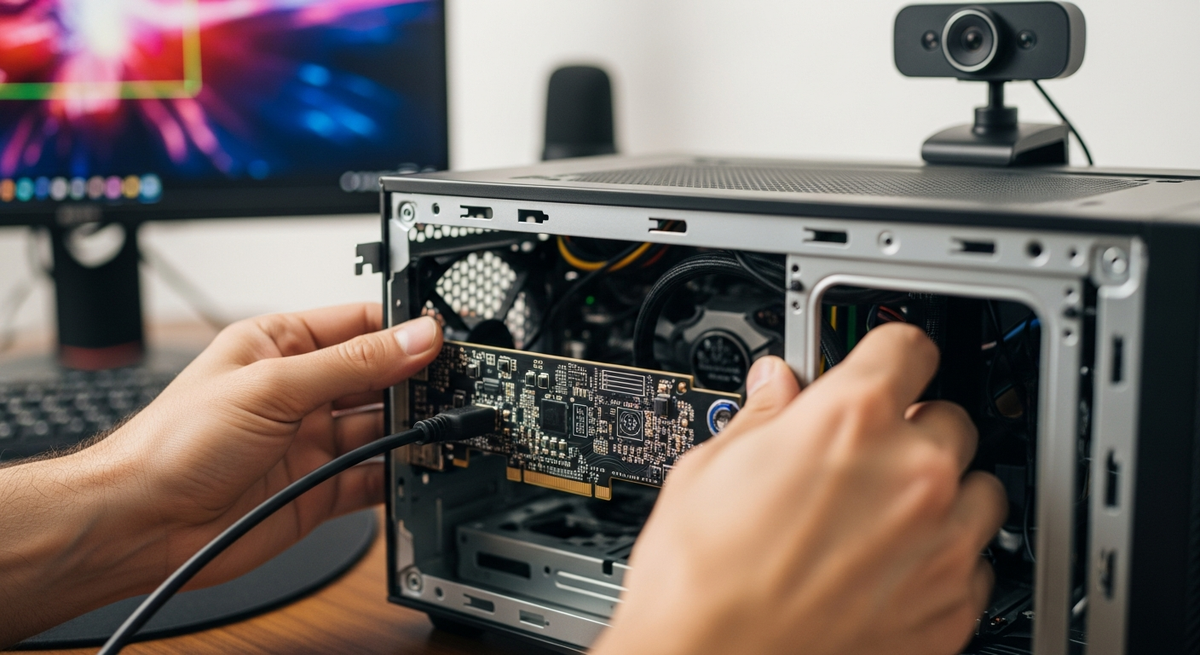
内蔵カードはPCIe帯域で動くので、PCIeのレーン数(x4以上が多くの高解像度モデルで推奨)とマザーボードの空きスロットを先に確認しましょう。カードの占有スロット数や寸法、Low-profileブラケットの同梱有無もチェックして、自分のPCケースに入るかを見落とさないでください。取り付け方が不安なら、メーカーの取扱説明書や動画で取り付け図を事前に見ると安心です。
接続したい機器(PS5、Switchなど)に合うかは端子の仕様で決まります。HDMIのバージョンと入力数、そしてWindowsやOBSなどの対応情報を必ず確認して、ドライバや付属ソフトの有無もチェックしましょう。Amazonの商品説明・仕様欄とレビューで「内蔵 確認」「内蔵 取り付け方」「遅延」の書き込みを探すと、実運用での困りごとが事前にわかります。
ここまで読んでいただけば、キャプチャーボード 内蔵モデルを選ぶときに何を優先すればよいかがはっきりしたはずです。まずは「自分が使いたい画質(例:4K60か1080p60か)」「パススルーの必要性」「マザーボードのPCIeスロット」を確認してください。あとは記事で紹介した用途別のおすすめリストや、Amazonの商品説明・レビューで対応解像度やパススルー性能、付属品の有無を最終チェックするだけです。
小さな確認を重ねれば、失敗の可能性はぐっと下がります。この記事を参考に、自分の配信スタイルに合う内蔵型キャプチャーボードを見つけて、快適な録画・配信環境を作ってみてください。
掲載している各種情報は、MATOMER編集部が調査した情報をもとにしています。
出来るだけ正確な情報掲載に努めておりますが、内容を完全に保証するものではありません。
より正確な情報については各店舗の公式サイトを直接ご確認ください。







![Drecap [ HDMIキャプチャーカード ] PCI-E接続 [ PS4、XboxOne、WiiU 等 対応 ] DC-HC3PLUS](https://m.media-amazon.com/images/I/41RlQ8ac5UL._SL500_.jpg)
![Drecap [ HDMIキャプチャーカード ] PCI-E接続 [ PS4、XboxOne、WiiU 等 対応 ] DC-HC3PLUS](https://m.media-amazon.com/images/I/51T4SQGTXPL._SL500_.jpg)
![Drecap [ HDMIキャプチャーカード ] PCI-E接続 [ PS4、XboxOne、WiiU 等 対応 ] DC-HC3PLUS](https://m.media-amazon.com/images/I/41Cy7zsuWKL._SL500_.jpg)
![Drecap [ HDMIキャプチャーカード ] PCI-E接続 [ PS4、XboxOne、WiiU 等 対応 ] DC-HC3PLUS](https://m.media-amazon.com/images/I/41YmFjxs60L._SL500_.jpg)
![Drecap [ HDMIキャプチャーカード ] PCI-E接続 [ PS4、XboxOne、WiiU 等 対応 ] DC-HC3PLUS](https://m.media-amazon.com/images/I/419ARd2Y3eL._SL500_.jpg)