
PC画面をきれいに、しかも遅延なく録画したいとき、キャプチャーボード選びでつまずく人は多いです。高画質(1080pや4K)や60fps対応、パススルーの有無、USB外付けか内蔵PCIeかといった違いが、実際の使い勝手に大きく影響します。
この記事では「失敗しない選び方」を軸に、初心者からプロまで使えるPC画面録画向けのキャプチャーボードをわかりやすく紹介します。解像度・フレームレート、遅延(パススルー)、接続方式や対応OS(Windows/Mac/Linux)、OBSなどのソフトとの相性、さらにHDMIスプリッターなどの周辺機器まで押さえておけば、キャプチャーボード pc画面 録画で迷うことは少なくなります。まずは目的に合ったタイプを見つける手助けをしていきますので、安心して読み進めてください。

アイ・オー・データのキャプチャーボード「GV-HDREC/E」は、ゲーム実況やPC画面の録画を手軽に始めたい人におすすめの外付け機器です。接続はHDMIで行い、テレビやゲーム機とつなぐだけで録画ができるため、ソフトをインストールできない職場PCや録画ソフトの設定が苦手な初心者でも使いやすい設計です。
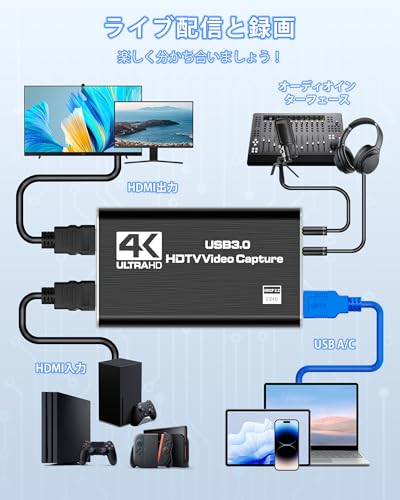
一番の魅力は、PC不要録画とフルHD/60p対応。本体だけで1080/60pの高画質録画が可能で、さらにHDMI出力(パススルー)も備えているので、プレイ中の映像遅延を抑えてモニター表示しながら録画できます。AV入力変換ケーブル付きでレトロ機の録画も可能、録画・再生・編集・マイクミキシングまで本体でこなせる点も嬉しいポイントです。
対応解像度が1080pまでである点や、対応OSがWindows表記中心である点は注意点ですが、手軽さとコスパ重視で始めたい個人配信者や、社用PCでソフトを入れられない人、レトロゲームの録画を試したい人に特におすすめです。
アイ・オー・データの「GV-HDREC」は、ゲーム機やPCの画面を手軽に録画したい人におすすめのキャプチャー機器です。パソコンを使わずにそのままSDカードやUSBハードディスクへ保存できるため、PCにソフトを入れられない環境や、PCの負荷を避けたい配信初心者に特におすすめです。
一番の魅力は、PC不要で録画できる手軽さと、1080/60p対応のフルHD録画。HDMI入出力に加えてコンポジット変換ケーブルやマイク入力も備え、テレビやレトロゲームの録画も可能です。ただし4K未対応・HDCP保護映像は録画不可、レビューで起動時に設定がリセットされる報告やパススルーに遅延が出る例もあるため、画質重視かつ最新機能を求める人は注意してください。
JastBangの「HC-04G」は、PC画面やゲーム画面を外付けで手軽に取り込みたい個人配信者や動画クリ作者におすすめのキャプチャーボードです。PCにソフトを入れられない環境や配信ソフトの負荷を避けたい人、外出先で手軽に録画したい人に特に適する商品です。
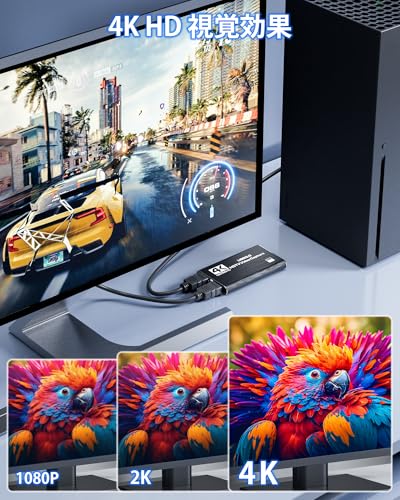
一番の魅力は、4Kパススルーで高解像度表示を維持しつつ、1080p録画対応でフルHD録画が可能な点。USB3.0(USB-C接続)で高速伝送に対応し、OBSやTwitch、YouTubeと互換性があるため、設定が済めばすぐに録画・配信を始められます。小型のアルミ合金ボディで放熱性も高く、持ち運びや長時間利用に向いています。なお録画は最大1080pで、フレームレートの詳細や遅延数値は製品ページに明記がないため、用途によっては実使用レビューも確認することをおすすめします。
LBSCのUSB外付けキャプチャーボードは、PC画面やゲーム映像を手軽に取り込みたい個人配信者や動画制作者におすすめのモデルです。ノートPCやタブレットでも使いやすいUSB-A/USB-C両対応の接続と、HDMIで最大4K@60Hz入力に対応している点が魅力。OBSやZoomなど主要な配信・会議ソフトでドライバー不要ですぐ使えるため、導入が初めての人でも扱いやすい設計です。
一番の強みは、入力は4K@60Hzまで受けられつつ録画は安定した1080P@60Hz録画に対応している点と、最大100WのPD給電に対応して長時間配信でも本体や接続機器のバッテリーを気にせず使えること。特にノートPCやタブレットで配信・録画をしたい人、給電と映像取り込みをまとめてシンプルにしたい人におすすめです。
注意点としては、入力解像度は4Kまで受信できますが実際の録画はフルHD(1080p)までとなるため、4K録画を重視する人や遅延に非常にシビアなFPSプレイ用途のメインデバイスとしては向かない点。そうした用途の場合は、モニターを直接接続するか、4K録画対応の上位機種を検討してください。
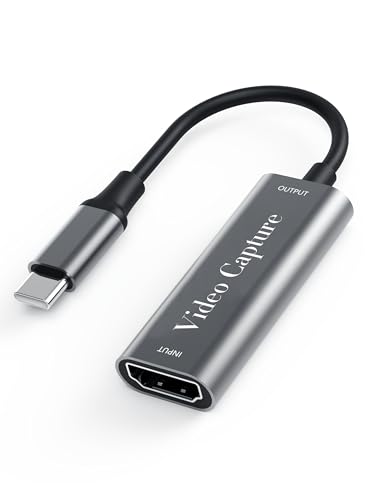
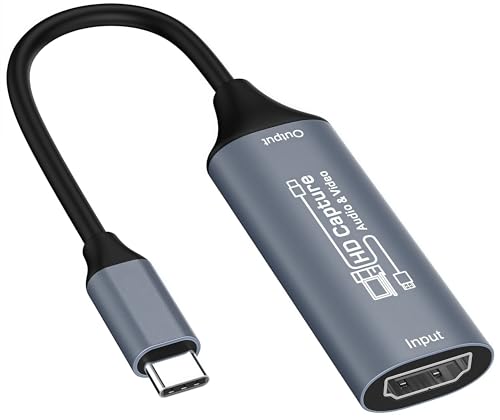
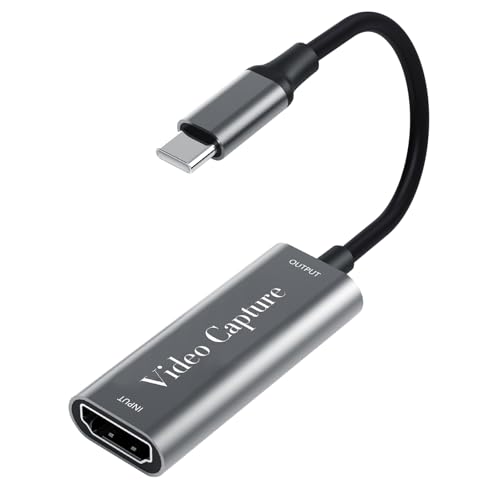
このキャプチャーボードは、USB-C接続の小型アダプタ型で、PCやゲーム機の映像を手軽に取り込める製品です。特徴は、1080p録画対応で高画質な録画が可能な点と、電源不要でそのまま挿すだけで使える手軽さ。アルミ合金の外装で放熱性が高く、低遅延をうたっているのでゲーム実況やライブ配信にも向いています。
特におすすめなのは、ソフトをインストールできない仕事用PCやノートPCで画面録画をしたい個人配信者・チュートリアル制作者です。小型で持ち運びしやすくOBSやYouTube等と相性が良いので、外出先での収録や予算を抑えたい人にも4Kパススルーがある分見やすい画面でプレイしながら録画できます。フレームレートの詳細は明記が少ないため、4K録画や高フレームレートを重視する上級者は仕様確認をおすすめします。
JastBangのUSB-A接続キャプチャーボード(2026年モデル)は、PC画面やゲーム映像を手軽に録画・配信したい人におすすめの外付け機器です。PC本体に負荷をかけずに映像を取り込みたい個人配信者や、職場のPCでソフトを入れられない人にも向いています。
一番の魅力は、4Kパススルー対応でモニター側に高画質を維持しつつ、電源不要で手軽に使える点です。1080Pでの録画に対応し、OBSやYouTube、Twitchなど主要な配信ソフトとも互換性があるため、初めて配信を始める人や手早く録画環境を整えたい人に特におすすめです。日本語説明書と1年保証が付くのも安心材料です。
SUDTREEVのHDMIビデオキャプチャーボード(型番C7)は、PC画面を外付けで高画質に録画・配信したい個人配信者や動画制作者におすすめの一台です。PC本体にソフトを入れられない環境や、ゲーム機(PS5/PS4/Switch等)を手軽に取り込みたい人にも向いています。
一番の魅力は、4K30Hzパススルー対応で遅延を抑えつつ、1080P 60FPS録画が可能な点です。USB3.0(5Gbps)で低遅延伝送し、YUY2やMJPEGフォーマットに対応して色再現や画質面でも安心。3.5mmのオーディオ入出力を備え、OBSやXSplitなど主要な配信ソフトとの互換性もあります。軽量で持ち運びしやすい(重量: 88グラム)ので外出先での配信にも便利です。
寸法や筐体素材の詳細が商品ページに少ない点や、録画は1080p60までである点は注意が必要です。しかし、手頃な価格で安定したフルHD録画・配信環境をそろえたい人には使いやすく、特に外出先でのモバイル配信や、会社のPCなどにソフトを入れられない人、PS5やSwitchの映像を簡単に取り込みたい人におすすめです。
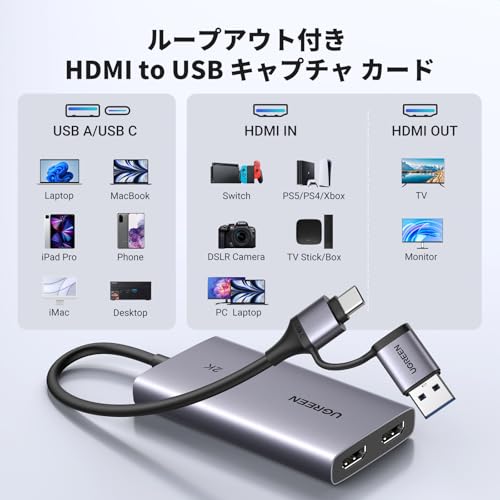
UGREENのこのキャプチャーボードは、PC画面を外付けで手軽に録画・配信したい個人クリエイターやゲーム実況者におすすめの一台です。設定が簡単なプラグ&プレイ設計で、ドライバー不要(基本)なので、会社PCなどにソフトを入れられない人でも導入しやすい点が魅力。
主な特徴は、1080p60録画対応と低遅延パススルー。4K入力と4K@30Hzのループアウト(パススルー)を備え、プレイしながら遅延を抑えてモニター出力できるため、ゲーム配信や画面操作の録画に向いています。USB Type-C/Type-AのUSB3.0対応で幅広い機器と接続でき、堅牢なアルミ筐体で放熱も考慮されています(PS4/PS5はHDCPオフ時に対応)。
特に、ノートPCなどで高負荷な録画ソフトを使いたくない人、安く手早くキャプチャ環境を整えたい人におすすめです。
UGREENの外付けHDMIキャプチャーボード(型番15390A / ASIN: B0CM9C91MK)は、個人で配信や解説動画を作る人におすすめのモデルです。PC本体に負荷をかけずに画面を取り込みたい人、社用PCで録画ソフトを入れられない人、外出先で手軽に録画したい人に向いています。
一番の魅力は、4Kパススルーで高画質モニター出力を保ちながら、低遅延録画ができる点です。入力は最大4K@60Hzに対応し、録画自体は1080p@60Hzで安定して取り込めます。USB-C(USB3.0準拠)接続で高速転送が可能、3.5mmオーディオジャックとマイク端子で実況音声を映像と同時に記録できます。Windows/Mac/Linux/Android/iPad OS17まで幅広く対応し、USB-C - USB-C+Aケーブルが同梱、24ヶ月保証も付いているので初めての外付けキャプチャーにもおすすめです。
特に適する人は、FPSなど遅延に敏感なゲーム実況者や、PCに録画ソフトを入れられない環境で外部録画したい配信者、iPadを外付けディスプレイ兼録画機として使いたい人などです。簡単に高画質で録画・配信したい人におすすめします。
UGREENのHDMIキャプチャーボード(ASIN: B0BGMYPBF4)は、外付けで手軽に映像を取り込みたい個人配信者やチュートリアル制作者におすすめの一台です。PCにソフトを入れられない環境や、外出先で手軽に録画・配信したい人に向いています。
一番の特徴は、4K入力対応ながらパソコンへは手軽に映像を送れる点と、ドライバー不要で接続できる扱いやすさです。USB Type-C接続(USB-A変換アダプタ付属)でノートPCや対応タブレットとつなげば、OBSなどの配信ソフトですぐに使えます。注意点としては、キャプチャ出力が最大1080p/30Hzであること、HDCPや一部の保護コンテンツには非対応である点、iPhoneのiOSは非対応(iPadはiPadOS17以降で一部機能対応)などがあります。
画質はフルHDで十分、かつ「持ち運べる・すぐ使える」機材が欲しい人に特におすすめです。高フレームレート(1080p/60fps以上)や4K録画を必須とする人は別の上位モデルを検討してください。
QIMIAOUSの外付けキャプチャーボードは、PC画面やゲームを手軽に録画・配信したい個人配信者や動画作成初心者におすすめの一台です。PCにソフトを入れられない環境でも外付けで映像を取り込めるため、配信やチュートリアル動画を始めたい人に向いています。
一番の特徴は、4K入力対応で最大4K@60Hzの入力を受けつつ、1080p@60fpsでの録画に対応している点。接続はUSB3.0接続の外付けタイプで、転送が安定しやすく、レビューでも遅延が少ないとされるためプレイ中の違和感を抑えたい人にも向きます。
電源不要で小型軽量という扱いやすさも魅力。Windows/Mac/Linux/Androidに対応し、OBSやYouTubeなど主要な配信ソフトと相性が良い点から、SwitchやPS系のゲーム録画、PC画面の高画質キャプチャを手軽に始めたい人におすすめです。寸法や同梱品の詳細は商品ページに記載が少ないため、購入前にHDMIケーブルやUSBポートの規格(USB3.0)を確認することをおすすめします。
USB-C キャプチャーボード fuyi(HC-02C)は、ゲーム実況やPC画面の高画質録画を手軽に始めたい個人配信者や動画作成者におすすめの外付けデバイスです。PC本体に負担をかけずに映像を取り込みたい、ソフトを入れられない環境でも使いたい人に向いています。
一番の魅力は、4Kパススルー対応でゲーム画面を遅延少なくモニターに出力しつつ、1080P録画対応でフルHDの高画質録画ができる点です。USB-C接続で接続が簡単で、軽量なアルミ合金ボディにより放熱性も確保されています。OBSやYouTubeなど主要な配信ソフト・サービスに対応しているので導入もスムーズです。
録画は1080Pが上限(4Kはパススルーのみ)で、フレームレートの細かい表記がない点は確認が必要です。それでも、手軽に高画質録画・配信を始めたい人や、配信用のサブ機器としてPCの負荷を下げたい人には特におすすめです。
BENFEIのキャプチャーボードは、手軽に外付けでPC画面やゲーム画面を取り込みたい人におすすめのモデルです。OBSなどの配信ソフトで使いやすく、ノートPCやタブレットと接続して配信・録画を始めたい個人配信者やチュートリアル動画を作る人に向いています。
一番の魅力は4K入力対応と、PC側に負担をかけずに1080p60で録画できる点。公式はプラグ&プレイをうたっており、USB Type-A/Type-C両対応のケーブルで接続可能、さらに低遅延パススルーでゲームプレイの遅延を抑えられます。ただし4K60やプロ用途の高フレームレートが必要な人には向きません。PS4/PS5を使う場合はHDCPをオフにする必要がある点や、環境によってはドライバやソフト側の設定が必要になる場合があることはご注意ください。
特に配信やPC画面録画を始めたいが予算を抑えたい人、持ち運んで使いたい人におすすめです。
NewluckのUSB接続キャプチャーボード(ASIN: B0BYHDLGB4)は、手軽にPC画面やゲーム画面を録画・配信したい人におすすめの外付けデバイスです。USB3.0接続でラップトップやデスクトップに差すだけで使え、ソフト(OBSなど)との相性も良く初心者でも導入しやすい点が魅力です。
一番のポイントは、低遅延設計でプレイ中の違和感が少ないところと、4Kパススルー対応で高画質なモニター表示をそのまま維持できる点。録画は最大1080pに対応しており、日常的なゲーム実況やPCチュートリアルの録画には十分な画質を確保できます。また日本語取扱説明書と12か月保証があり、初めてのキャプボ購入でも安心です。
注意点としては、製品によっては相性問題や個体差がレビューで報告されています(長期間使用で不具合が出た例あり)。そのため、初めて試す人やコストを抑えたい人におすすめですが、業務用途で長期の安定性を最優先する場合はレビューやサポート体制も確認して選ぶことをおすすめします。特に、ゲーム実況初心者やソフトの導入が難しい環境で外付けで録画したい人におすすめです。
この4K 30FPS対応のHDMIキャプチャーボードは、PC画面を高画質で録画・配信したい個人の配信者や動画クリエイターにおすすめの商品です。記事の選定基準(解像度・遅延・互換性)を満たし、OBSなどの主要配信ソフトと連携できる点を重視する人に向いています。
一番の魅力は、4K対応の入力(最大4K@30Hz)と、配信に使いやすい超低遅延の伝送で、出力は1080p@60Hzに対応している点です。ドライバ不要・外部電源不要でUSB3.0/Type-C接続、スマホ接続用変換アダプターが同梱されるため、持ち運んでのモバイル配信や仕事PCでソフトを入れられない環境でも手軽に使えます。
この商品が特に適する人は、外付けで手早く高画質の録画・配信環境を作りたいゲーム実況者やチュートリアル制作者、スマホやノートPCでのモバイル配信を考えている人です。初心者でも扱いやすく、互換性の心配が少ない点から幅広くおすすめできます。
SensaBlissのHDMIキャプチャーボードは、PC画面を外付けで録画したい個人配信者や動画制作初心者におすすめの小型デバイスです。ソフトを入れられない環境やノートPCで手軽に録画したい人に向いており、OBSやVLCなどの一般的な録画ソフトで利用できます。
一番の魅力は、4K入力対応で高解像度ソースを受け取れる点と、軽量コンパクトな本体です。入力は最大3840×2160@30Hz、出力は1920×1080@30Hzに対応しており、カメラやゲーム機、ブルーレイのデジタル化など高精細な映像の取り込みに便利です。Type-CとUSB2.0の2in1接続で接続の幅が広いのも使いやすいポイントです。
注意点としてはパススルー(モニターへの遅延なし出力)が非搭載のため、格闘ゲームやFPSのような超低遅延が求められる操作には向きません。ゲーム実況や講義録画、カメラ映像の録画・配信など、遅延を厳密に気にしない用途におすすめです。
Guermokの外付けキャプチャカードは、PC画面を高画質で録画・配信したい個人配信者やゲーム実況者におすすめの一台です。ソフトを入れにくい環境でも使える「プラグアンドプレイ」設計で、OBSなどの配信ソフトとも相性が良く、接続してすぐに録画を始められます。
一番の特徴は4K@60FPS対応と、ノートPCやタブレットを給電できるPD100W給電対応。4K60のキャプチャや、2K/144FPS・1080p/240FPSといった高リフレッシュ入力に対応するため、高画質・高フレームレートでのゲーム配信や滑らかなPC画面録画を重視する人に特におすすめです。対応OSもWindows/Mac/Linux/Androidなど幅広く、USB-Aアダプタ同梱で接続の柔軟性が高い点も魅力。
注意点としては、4K60はMJPEGなどの圧縮方式での対応表記があるため、ファイルサイズやPC側の処理・配信側の対応状況を事前に確認すると安心です。高画質での長時間配信を目指す人や、外出先でも手軽に録画環境を持ち運びたい人におすすめです。
GuermokのUSB外付けキャプチャカードは、PC画面を手軽に高画質で録画・配信したい個人配信者や動画クリエイターにおすすめの一台です。4K60対応をうたっており、ゲーム映像や高解像度の画面記録を目指す人に向いています。外付けのUSB接続なのでノートPCや社用PCでソフトを入れられない場合でも導入しやすい点が魅力です。
実機はUSB-C直結(USB-Aアダプタ付属)、ケーブル約1mで届き、公式ではドライバ不要のプラグアンドプレイを謳っています。MJPEGで4K60fps、また1080pで高フレームレートに対応するなどスペックは高め。ただし商品ページで明確に「パススルー対応」とは書かれておらず、レビューでパススルーがない・不安定といった報告があるため、モニターに同時出力しながら長時間プレイしたい人は注意が必要です。手軽に高画質で録りたいゲーム実況者やチュートリアル動画作成者には特におすすめです。
YasokuのUSB&HDMI変換アダプタは、外付けで手軽にPC画面やゲーム映像を取り込みたい人におすすめのキャプチャーボードです。パソコンにソフトを入れられない環境や、配信ソフトで負荷をかけたくない個人配信者・チュートリアル制作者に向いています。
一番の魅力は、高画質1080p/60Hzでの録画出力に対応している点と、電源不要で使える点です。入力は最大4K/30Hzまで対応し、USB3.0接続で簡単にPCへ取り込めます。さらに小型・携帯可なので持ち運んでのライブ配信や出先での録画にも便利です。ただしレビューでは一部のPCで認識しない、音声がモノラルになるなどの報告もあるため、安価に手早く録画環境を作りたい人、コスパ重視でサブ機として使いたい人に特におすすめです。
GUERMOKのUSBキャプチャー(ASIN: B0963JG2X3)は、手軽に外付けでPC画面やゲーム画面を録画・配信したい人におすすめの一台です。配信ソフトを入れられない環境や、持ち運んで使いたい個人配信者・動画クリ作者がターゲット。選定基準としては「画質(解像度/fps)」「遅延」「対応OS」のバランスを重視しました。
一番の魅力は、4K入力対応で高解像度ソースを受けつつ、実用的には1080p/60Hz出力まで安定して扱える点と、追加ドライバ不要で使えるプラグ&プレイな点です。USB3.0/USB‑C接続で電源も不要なため、ノートPCやiPadと組み合わせて持ち運びしながら録画・配信したい人に向いています。
注意点としては、ユーザーレビューに「映像が固まる」「認識がUSB2.0になる(アダプタ向きを変えると改善)」といった報告があるため、安定性や遅延の厳密な保証を求める方には上位モデルをおすすめします。とはいえ、手軽に始めたい初心者や予算重視のサブ機としてはコスパの良い選択肢です。おすすめは「まず手軽に外付けで画面録画を試したい人」です。
avedio linksのUSB2.0キャプチャーボードは、古いVHSテープや8mmビデオをパソコンに取り込んで保存したい人におすすめの製品です。簡単デジタル化が売りで、接続して再生ボタンを押すだけで録画開始できるため、機械操作が苦手な初心者や家族の思い出を手軽に残したい人に特に適する人におすすめです。
本製品は1080P対応で、RCA(コンポジット)とS-Videoの入力を備えており、WindowsやMacでOBSやPotPlayerなどの主要ソフトとも互換性があります。付属のS-VideoケーブルやUSB A→Type-C変換アダプター、日本語マニュアルが入っているので、届いてすぐに使える点も魅力です。ただしHDMI入力や高フレームレートのゲーム録画を想定した製品ではなく、USB2.0接続のためハイエンドなライブ配信用途には向かない点は注意してください。
Wasachiのキャプチャーボードは、PC画面を外付けで高画質に取り込みたい個人配信者や動画制作者におすすめの製品です。接続はHDMI→本機→PCとつなぐだけのプラグアンドプレイで、ドライバ不要なのでソフトを入れられない社用PCや初心者でも扱いやすいのが利点です。
一番の魅力は、4K60パススルーでモニター側は高画質を維持しつつ、PC側にはUSB-A/C対応で1080p/60fpsの録画映像を安定して取り込める点です。アルミ合金の筐体で放熱性が高く、OBSやZoomなど主要アプリとも互換性があるため、ゲーム実況や画面チュートリアルを始めたい人に特におすすめです。なお、レビューでは稀に映像にノイズが出る場合の報告もあるため、本気のプロ配信用途では事前確認を推奨します。
YFFSFDCのこの外付けキャプチャーボードは、PC画面やゲーム映像を手軽に録画・配信したい人におすすめの一台です。入力は最大で4Kまで対応しつつ、録画・出力はフルHDの1080p/60fpsで安定して取り込めます。4K入力対応で高解像度の映像ソースにもつなげられる点が魅力です。
接続はUSB3.0の外付けタイプでドライバー不要、外部電源も不要なので初めての人でも簡単に使えます。さらにパススルー対応でプレイ中の遅延が少なく、OBSなどの配信ソフトとも相性が良い点が評価されています。レビューではコスパの良さや携帯性が好評ですが、付属ケーブルで音声ノイズが出る報告もあるため、音周りを重視する人は別途ケーブルやオーディオ取り込み方法を用意すると安心です。
この商品が特に適する人:ゲーム実況を始めたい初心者、ソフトをインストールできない環境で外付けでPC画面を取り込みたい人、予算を抑えて手早く録画環境を整えたい人におすすめです。
このHDMIキャプチャーボード(ASIN: B0F1SVFN8M)は、PC画面やゲーム機の映像を外付けで取り込みたい個人配信者や動画制作者におすすめのモデルです。ソフトを入れられない環境でも外付けで映像を取り込めるため、PC本体の負荷を避けたい人や、ノートPCで気軽に録画・配信したい人に向いています。
一番の魅力は4K入力対応ながら、出力は1080P@60Hzに変換して安定して録画できる点と、低遅延設計でプレイ感を損ないにくいところです。Type-C/USB-A両対応のUVC準拠でOBS等の配信ソフトと相性が良く、ドライバ不要のプラグ&プレイで持ち運びに便利な軽量設計(約19.9g)。ただしPS4/PS5はHDCPをオフにする必要があり、iOSはOS17以降の対応など注意点もあります。外出先で手軽にPC画面やゲームを高画質で録りたい人におすすめです。
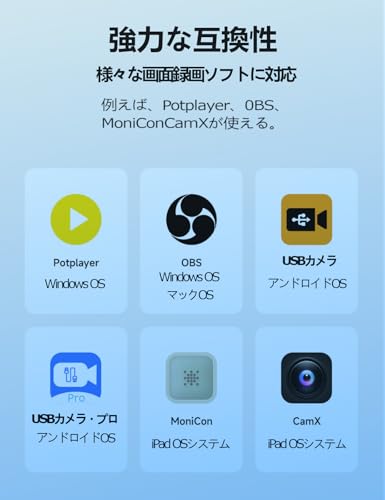
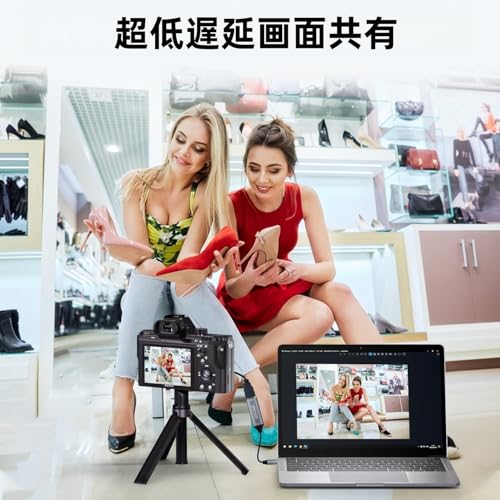
アイ・オー・データの「GV-HUVC/4K」は、PCにソフトを入れられない環境や一眼レフをWebカメラとして使いたい配信者におすすめの外付けキャプチャーです。小型で持ち運びやすく、UVC対応なので接続するとWindowsやMacで“カメラ”として認識され、OBSやZoomですぐに使えます。
一番の特徴は、1080/60p非圧縮に対応しており、USB3.0接続時は高画質で安定した録画・配信が可能な点です(最大は4K/30p対応)。設定がシンプルで、画質を重視するゲーム配信や撮影機材をそのまま配信に使いたい人に向いています。
注意点としてはHDMIパススルー機能が無いため、遅延を気にする対戦プレイ時はHDMIスプリッターを別途用意する必要があります。また、ドック経由や一部のM1 Mac環境で接続が不安定になる報告や本体が熱くなるケースの指摘もあるため、接続方法や使用環境を確認できる人に特におすすめです。
PC画面を高画質で録画・配信したいなら、ここで説明するポイントを順にチェックすると迷わず選べます。この記事は「キャプチャーボード pc画面 録画」を目的にした人向けに、初心者からプロまで使える実用的な基準をやさしくまとめています。
録画したい画質が決まれば候補がグッと絞れます。例えば、フルHDで滑らかに録りたいなら1080p/60fps対応が目安で、クリアな映像や将来性を重視するなら4K/60fps対応モデルを選びましょう。配信先や視聴者の回線、PCの処理能力も確認すると失敗が少ないです。
ゲームや操作をしながら録るなら、パススルー対応の有無は重要です。パススルーがあるとモニター表示にほとんど遅延が出ないためプレイ感が変わらず安心して使えます。製品スペックだけでなくレビューで実測の遅延やカクつき具合をチェックしてください。
持ち運びやすさや取り付けの手間を考えて選びましょう。外付けUSBタイプは手軽に接続できて移動も楽、PCIe内蔵タイプは帯域が広く高画質録画で安定しやすい特徴があります。USBでもUSB3.0やUSB-Cなどポート世代で性能差が出るので、自分のPCに合うか必ず確認してください。
WindowsやmacOSは多くの製品が対応していますが、Linux環境は動作保証が少ない場合があります。購入前に製品の対応OS表記と、よく使う録画・配信ソフト(例:OBS)での相性情報を確認すると安心です。付属ソフトで簡単に録れるかどうかも、初心者には大きな判断材料になります。
HDMI入力/出力の数やパススルー用のHDMI出力の有無、同梱ケーブルの種類は実際の使い勝手に直結します。特にHDMI端子の有無と付属ケーブルの規格は見落としがちなので要チェックです。会社のPCでソフトを入れられない場合は、HDMIスプリッターを使った接続方法の可否もレビューで確認しておくと安心です。
ここまでで大事なのは「使いたい画質(1080p60や4K60)」「実プレイへの影響を抑えるパススルー/遅延」「持ち運びや設置の都合で決まる外付け(USB)か内蔵(PCIe)か」の3点です。初心者なら手軽なUSB外付けで1080p60対応モデル、中〜上級者や高画質重視なら4K60やPCIeモデルを検討すると失敗が少ないでしょう。
紹介したおすすめと選び方のポイントを参考に、Amazonの商品ページで「最大解像度」「パススルーの有無」「対応OS」「同梱ケーブル」「レビューの安定性」を確認してみてください。これで自分に合ったキャプチャーボード pc画面 録画が見つかり、録画や配信の第一歩を安心して踏み出せるはずです。
掲載している各種情報は、MATOMER編集部が調査した情報をもとにしています。
出来るだけ正確な情報掲載に努めておりますが、内容を完全に保証するものではありません。
より正確な情報については各店舗の公式サイトを直接ご確認ください。






















![アイ・オー・データ USB HDMI変換アダプター [4K対応] ライブ配信 テレワーク Web会議 キャプチャーボード UVC mac対応 日本メーカー GV-HUVC/4K](https://m.media-amazon.com/images/I/412ESo-Q1NS._SL500_.jpg)
![アイ・オー・データ USB HDMI変換アダプター [4K対応] ライブ配信 テレワーク Web会議 キャプチャーボード UVC mac対応 日本メーカー GV-HUVC/4K](https://m.media-amazon.com/images/I/51po2rYZdlS._SL500_.jpg)
![アイ・オー・データ USB HDMI変換アダプター [4K対応] ライブ配信 テレワーク Web会議 キャプチャーボード UVC mac対応 日本メーカー GV-HUVC/4K](https://m.media-amazon.com/images/I/51WyDvzz9fS._SL500_.jpg)
![アイ・オー・データ USB HDMI変換アダプター [4K対応] ライブ配信 テレワーク Web会議 キャプチャーボード UVC mac対応 日本メーカー GV-HUVC/4K](https://m.media-amazon.com/images/I/51pV-Rmg6TS._SL500_.jpg)
![アイ・オー・データ USB HDMI変換アダプター [4K対応] ライブ配信 テレワーク Web会議 キャプチャーボード UVC mac対応 日本メーカー GV-HUVC/4K](https://m.media-amazon.com/images/I/51lUUk49mFS._SL500_.jpg)