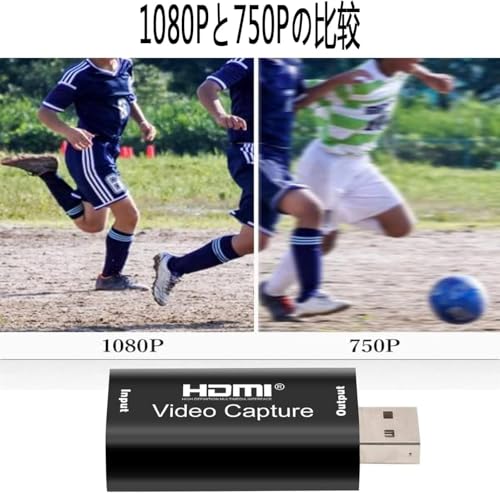
ゲーム実況や配信を始めたいけれど、「キャプチャーボード 外付け」をどれにしたらいいか迷っていませんか。外付けタイプはUSBでつなぐだけで使える機種が多く、HDMI入力に対応したモデルも豊富ですが、画質(1080p/4K)、パススルーの有無、USB規格や遅延といった違いで使い心地が大きく変わります。
本記事では、初心者でもわかりやすい「失敗しない選び方」を軸に、外付けキャプチャーボード(USB/HDMI対応)のおすすめをAmazonで買えるモデルから厳選しました。パススルー性能やハードウェアエンコード、OBSとの相性まで押さえているので、初心者からプロ志向の方まで、自分に合った一台が見つかるはずです。安心して読み進めてくださいね。
AVerMediaの「LIVE GAMER EXTREME 3 GC551G2」は、PS5やNintendo Switch、PCのゲーム画面を高画質で取り込みたい人におすすめの外付けキャプチャーボードです。配信や録画をこれから始める初心者〜中級者で、画質とプレイ時の遅延の少なさを重視する人に向いています。
一番の魅力は、4Kパススルー対応により「遅延ゼロに近い状態でプレイしながら録画できる」点。また、UVCプラグ&プレイ対応で基本的にドライバーのインストール不要、USB Type-C接続で接続が簡単です。録画は最大4K@30fps、フルHDは1080p@60fpsに対応。さらにVRR(可変リフレッシュレート)やHDRのパススルー表示に対応しており、対応モニターと組み合わせれば滑らかで色鮮やかな映像でプレイできます。
注意点としては、録画エンコードはソフトウェア(PC側で処理)であるため高画質録画時はPCスペックが必要なこと、HDR映像は表示は可能でもHDRそのままの録画には対応していない点です。これらを理解したうえで「遅延を抑えて高画質でプレイしながら録画・配信したい」人に特におすすめです。
UGREENの外付けキャプチャーボード(型番:15390A)は、ゲーム実況やWeb会議の映像を手軽に取り込みたい人におすすめのUSB接続型デバイスです。選定基準で重視した「画質(解像度/フレームレート)」「遅延の少なさ」「接続の簡単さ」を満たし、特に4K60パススルーを搭載している点が魅力。PCに録画用はフルHD(1080p@60Hz)で送りつつ、手元のモニターやテレビには遅延少なく4K表示できるため、快適にプレイしながら配信できます。
本機はUSB3.0対応のUSB-C/USB-Aケーブルが付属し、OBSなどの配信ソフトにドライバ無しで認識されやすい「簡単プラグ&プレイ」設計。SwitchやPS4/PS5、Xbox、さらにiPad OS17対応など幅広い機器で使えるので、配信を始めたい初心者〜中級者に特におすすめです。注意点としては録画は最大1080p/60HzまででHDRは非対応、レビューでは稀に特定のフレームレート(例:23.976fps)で不安定になる報告や付属ケーブルが固めという声もありますが、総合的なコスパは高く手軽に配信環境を整えたい人に向いています。
AVerMediaの「Live Gamer ULTRA 2.1 GC553G2(DV914)」は、外付けで手軽に高画質録画や配信を始めたい人におすすめのキャプチャーユニットです。コンパクトなUSB接続で使えるため、PCのスロットを使いたくない人やノートPCで配信したい人にも向いています。
一番の魅力は、4K録画対応とUSB3.2 Gen2の高速転送により、4K@60fpsの録画を比較的少ない手間で行える点です。さらに4Kパススルー対応で高リフレッシュレート(最大4K@144fps)やHDR/VRRにも対応しているため、PS5やハイスペックPCでのプレイ感を損なわずに配信・録画できます。
注意点としては、4K録画や高リフレッシュのパススルーを安定させるには「USB3.2 Gen2(10Gbps)対応ポート」と良質なケーブルが必要なこと、対応OSがWindows 10/11(64bit)である点です。PS5や高解像度モニターで低遅延かつ高画質で録画・配信したい人に特におすすめです。
AVerMediaの「StreamLine MINI+(GC311G2)」は、ゲーム配信や録画をこれから始めたい人におすすめの外付けキャプチャーボードです。PS5・Switch・Xbox・Windows/Mac・iPadなど幅広い機器に対応し、プラグ&プレイで使いやすいのが特長です。
一番の魅力は、4K60 HDRパススルーに対応している点。プレイ画面は4K/60Hzで表示しつつ、録画は1080p60で安定して残せます。付属のUSBケーブルでPCに接続するだけで、メーカーの配信ソフトが自動検出するため、簡単セットアップで配信を始めたい初心者にも使いやすいです。
録画は最大1080p60までなので、4Kでの録画を重視する人は注意が必要ですが、画質と手軽さのバランスを重視する個人配信者や、遅延を気にせずプレイしたいゲーム実況者には特におすすめです。
SwudloeのHDMIキャプチャーボード(型番C7-01)は、PS5やNintendo Switchなどのゲーム映像を手軽にPCへ取り込みたい人におすすめの外付けタイプです。USB3.0接続で帯域があり、OBSやZoomなど一般的な配信・録画ソフトと互換性があるので、配信初心者でも扱いやすいのが特長です。
一番の魅力は、1080p/60fps録画に対応している点。さらに4Kパススルー対応で、手元のモニターやテレビに遅延なく映像を出力しながら録画・配信できます。ドライバ不要のプラグアンドプレイ設計なので、接続してすぐ使い始めたい人にも向いています。
ただし、パススルーは4K@30Hzまで、録画・キャプチャ自体は1080p60が上限という点には注意が必要です。ハードウェアエンコードの明記がないため、高解像度録画ではPCの負荷を確認してください。初めてゲーム実況や録画を始める方、手軽に1080p60で配信したい人に特におすすめです。
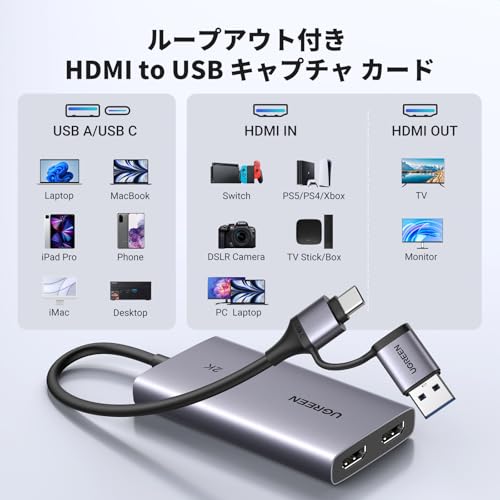
UGREENの外付けキャプチャーボードは、まずは手軽にゲーム配信や録画を始めたい人におすすめの製品です。USB接続でパソコンやノートに簡単につなげられ、OBSなどの配信ソフトとも相性が良いため、配信初心者〜中級者に向いています。
一番の特徴は、4Kパススルー対応でモニターに映像を送りながら録画できる点と、1080p60録画に対応している実用的な性能です。USB-A/USB-C両対応のUSB3.0接続で帯域も十分。ドライバー不要のプラグ&プレイ設計やアルミ筐体による放熱性も使いやすさに寄与します。
注意点としては、4K録画は30Hzまでで、PS4/PS5はHDCPをオフにする必要がある点。また色味やプレビュー時のfps感に関する声もあります。とはいえ、コスパ重視で「簡単に安定して1080p60で録りたい」「モニターに出力しながら遅延を抑えたい」人には特におすすめです。
AVerMediaの「Live Gamer ULTRA S GC553Pro」は、ゲーム実況や高画質録画を始めたい人におすすめの外付けキャプチャーボードです。PS5やNintendo Switch、PCなど幅広い機器に対応し、外付けUSB接続で手軽に使える点が魅力。操作は比較的シンプルで、配信初心者〜中級者にも向いています。
一番の特徴は、4K60対応を含む高解像度・高フレームレートの録画に対応していること。1440p144や1080p240の録画や、ウルトラワイド(3440×1440)対応、さらに24bitの非圧縮RGB出力や5.1ch音声対応で画質・音質にこだわりたい人にぴったりです。また、低遅延VRRパススルーによりプレイ中の違和感を抑えつつ録画できる点も魅力です。
注意点としては、推奨されるPCスペックが高めであることや、macOSではRGB24/HDR録画に制限がある点。高フレームレートやHDR録画を活かすにはしっかりしたPC環境が必要です。高画質・高フレームレートでの配信・録画を重視する人におすすめの一台です。
Elgatoの外付けキャプチャーボード「4K S」は、PS5やXbox Series X/S、Switch 2、PC、Mac、iPadで使える高画質向けのUSB接続機器です。設定や接続が比較的シンプルで、配信や録画をこれから始めたい初心者〜中級者に向いています。特に画質やフレームレートを重視する人におすすめの一台です。
一番の特徴は、4K60録画対応とほぼゼロ遅延を両立している点。1440p120や1080p240の高フレームレートもサポートしており、滑らかな映像を残したい配信者や録画クリエイターに魅力的です。HDR10やVRRにも対応します。注意点としてはType-C接続でType-Aケーブルは同梱されない場合があること、また高画質設定ではPCやソフト側の負荷でカクつくことがあるため、事前に専用アプリやOBS側で設定を調整する必要があります。画質重視で安定した録画・配信環境を作りたい人におすすめです。
Arieskingの外付けキャプチャーボード(型番:SPSJQ)は、ゲーム実況やライブ配信を手軽に始めたい人におすすめのUSB接続型キャプチャーデバイスです。SwitchやPC、カメラなど幅広い機器に対応し、OBSなどの配信ソフトとも併用しやすい設計なので、配信初心者〜中級者に向いています。
一番の魅力は、4K高画質での映像取り込みと、低遅延USB3.0による高速転送。HDMI入力を取り込みながら同時に出力できるため、プレイ中に画面を確認しつつ録画・配信を行いたい人にも便利です。コンパクトで外部電源不要なので、持ち運んでのモバイル配信にもおすすめです。
ANYOYOの外付けキャプチャーボードは、これからゲーム実況や配信を始めたい初心者〜中級者におすすめの一台です。接続がUSB3.0で簡単に使え、PS5やSwitch、Steam Deckなどのゲーム機を手軽にPCへ取り込めます。
一番の魅力は、4K60対応と超低遅延設計。4K60fpsの入力とパススルー(HDR/VRR対応)により、高画質で遅延の少ないプレイ環境を保ちながら録画・配信できます。またUSB3.0(5Gbps)接続で転送が安定し、3.5mmのLine INを備えているため実況音声とゲーム音声を同時に取り込める点も便利です。
注意点は、4K60での録画は使用するPCや配信ソフト(OBS等)の性能に依存すること、HDCPはオフにする必要がある点、そしてMac環境ではOBSの仕様でRGB形式が選べない場合があることです。それでも、PS5やSwitchで高画質な配信・録画を手軽に始めたい人にはとてもおすすめです。
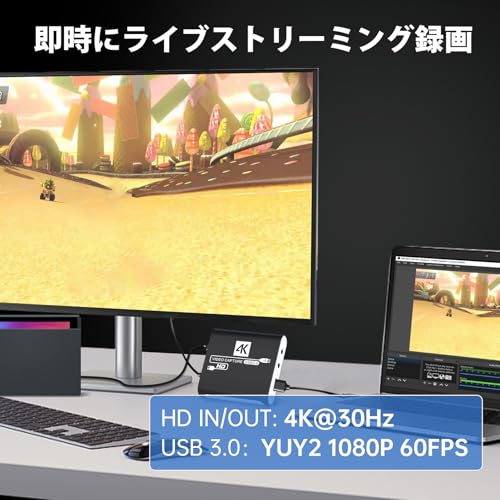
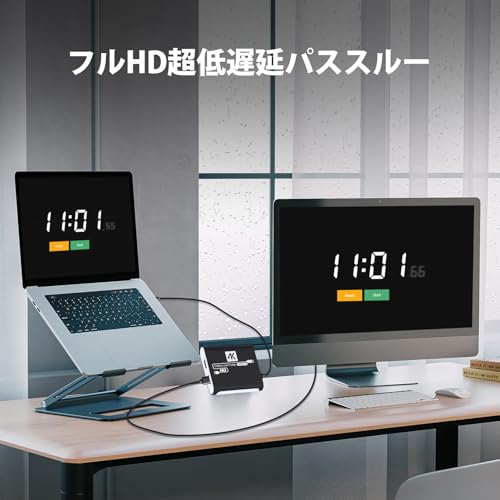
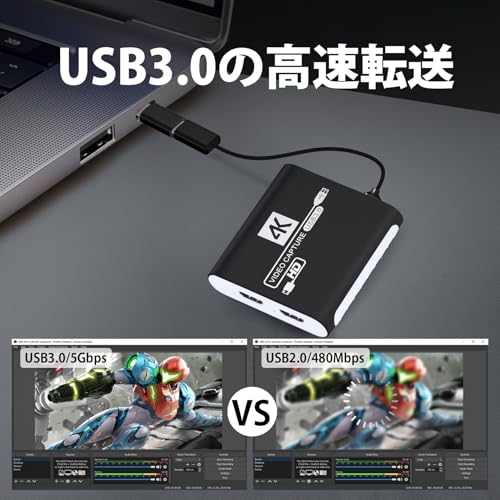
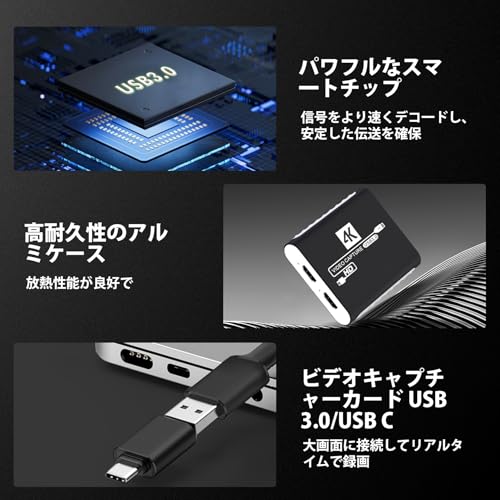
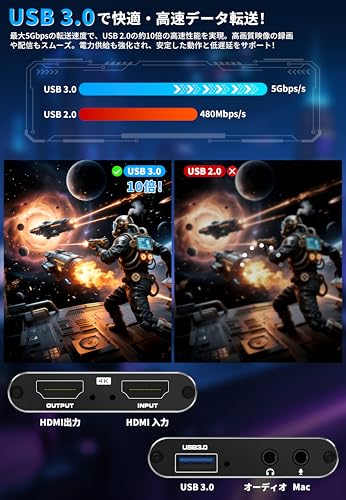
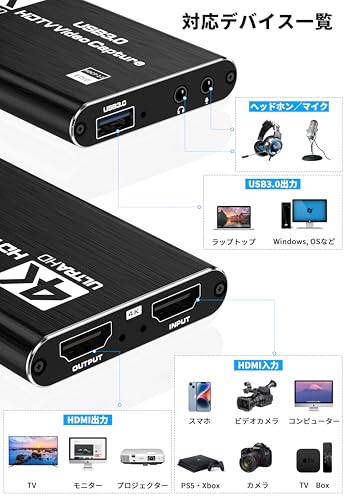
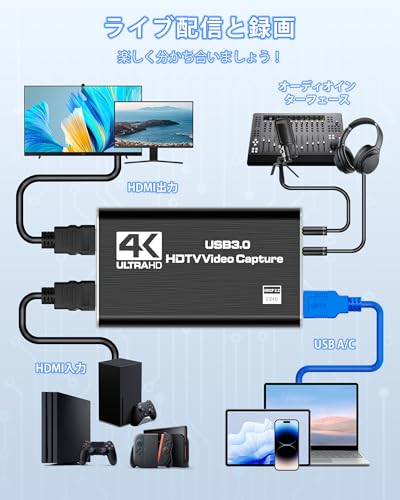
このHDMIビデオキャプチャーは、PS5やSwitch、PCなどのゲーム映像を手軽に録画・配信したい人におすすめの外付けキャプチャーボードです。本体はUSB3.0(5Gbps)接続で、OBSなどの配信ソフトと相性が良く、1080P60録画対応や4K30Hzパススルーといった基本性能が押さえられています。初心者〜中級者で、接続の簡単さと画質のバランスを重視する方に特に適する商品です。
YUY2やMJPEGフォーマット対応や3.5mmのオーディオ入出力を備えており、色再現やコメント収録も行いやすい設計です。軽量で持ち運びやすい(約88g)ので外出先での配信にも向いています。なお、メーカー表記にハードウェアエンコードの明記はないため、PCの性能や録画設定によっては負荷が増える点は注意してください。
UGREENのHDMIキャプチャーボード(型番: 40189)は、PS5やNintendo Switch、カメラの映像を手軽にPCやタブレットに取り込みたい人におすすめの外付けキャプチャーです。初心者でも接続しやすい設計で、ドライバー不要で使い始められる点が魅力。持ち運びしやすい軽量サイズなので、出先での簡易配信や録画にも向いています。
最大の特徴は、4K入力対応で4K@60Hzまでの入力を受けられる点(ただしキャプチャー/録画はFull HDの1080p@30Hzまで)。OBSなど主要な配信ソフトと相性が良く、iPadOS17対応機種ならiPadを外付けディスプレイ化してSwitchなどを映すことも可能です。反面、録画は1080p/30fpsが上限、HDCP非対応や一部環境で音声の互換性問題が報告されているので、画質や音声形式の要件が厳しい人は注意してください。特にモバイルで簡単に配信を始めたい初心者〜中級者におすすめです。
NearStreamの「CCD10」は、ゲーム実況やライブ配信をこれから始めたい人や、手軽に画質を良くしたい初心者〜中級者におすすめの外付けキャプチャーボードです。接続はUSB3.0(Type-C)で簡単、持ち運びしやすいので自宅や外出先どちらでも使いやすいモデルです。
一番の魅力は、4K60パススルーに対応している点。PS5や高画質の映像をモニターにそのまま表示しつつ、PC側で1080p/60fps録画や配信が可能です。また公式説明では遅延を抑えた低遅延設計をうたっており、動きの速いゲームでもプレイ感を損ないにくい点が嬉しいポイント。3.5mmのオーディオ端子を備えており、マイクやヘッドホン接続も簡単です。
録画は主に1080pまでの仕様である点や、エンコード方式が明確に記載されていない点は注意が必要です(OBS等のソフトでの録画・配信を想定)。それでも「プラグ&プレイ」「軽量コンパクト」「幅広い機器対応(Switch/PS5/Xbox/PC/スマホ/カメラ)」というバランスの良さから、初めて外付けキャプチャーを買う人や持ち運んで使いたい人に特におすすめです。
Wasachiの外付けキャプチャーボードは、コンソールやカメラの映像を手軽に録画・配信したい人におすすめの一台です。選び方の基準で重要な「対応解像度・パススルー性能」「接続互換性」「プラグアンドプレイの使いやすさ」を満たしており、初心者でも扱いやすい点が魅力です。
一番の特徴は、4K60パススルー対応でテレビやモニターに高画質で出力しつつ、1080p/60fpsでの滑らかな録画ができる点です。USB-AとUSB-Cのデュアル接続で変換アダプタが不要なため、Windows/MacだけでなくiPadやAndroidタブレットでも手軽に使えます。FPSなど遅延に敏感なゲームをプレイしつつ配信したい人、外出先でiPadをモニター代わりに使いたい人に特におすすめです。
UGREENの外付けキャプチャーボードは、PS5やSwitchなどのゲーム映像をPCやMacに簡単に取り込みたい人におすすめのモデルです。USB-C(USB3.0相当)接続で安定した転送を行い、OBSやYouTube/TikTokなど主要な配信ソフトと相性が良いため、配信や録画をこれから始める初心者〜中級者に向いています。
一番の魅力は、4K録画対応と、ゲーム画面を遅延なく映せる低遅延FPGA処理です。録画は最大でフル4K(3840×2160)@30Hz、モニターへのパススルーは4K@60Hzまで対応。さらに3.5mmオーディオ入力を備え、実況音声を映像と同時に取り込める点も便利です。
高画質での録画や遅延を抑えたゲームプレイを両立したい人、外付けで手軽に配信環境を整えたい人におすすめ。HDCPで保護されたコンテンツは録画できない点には注意してください。
この外付けキャプチャーボードは、USB接続で手軽にゲーム映像をPCやスマホに取り込みたい初心者〜中級者の20〜40代におすすめです。接続が簡単でOBSなどの配信ソフトと相性が良い点や、USB3.0を使った安定した転送を重視して選びました。
一番の魅力は、1080P 60fps録画に対応し、USB3.0高速伝送でほとんど遅延なく録画・配信できる点です。さらに4K30Hzのパススルーに対応しているため、高画質モニターでプレイしながら録画できます。マイク入力で解説音声と映像を同時録音でき、ドライバー不要のプラグアンドプレイ設計は特に初めて配信を始める人におすすめです。
JastBangのUSB-C接続キャプチャーボードは、PS5やNintendo Switch、カメラやスマホの映像を手軽にPCやタブレットへ取り込みたい人におすすめの外付け機器です。配信や録画を始めたい初心者〜中級者を想定し、接続の簡単さ(USB3.0/Type-C)やOBSなど主要ソフトとの相性を重視して選びました。電源不要で持ち運びしやすく、外出先での使用や手軽な録画に向いています。
一番の魅力は、4Kパススルーで高解像度の映像をモニター側へ出力しつつ、コンパクトで軽量なのでカバンに入れて持ち運びやすい点です。録画自体は最大1080pに対応しているため、配信やYouTube向けの映像制作に十分な画質が得られます。OBS/Twitch/YouTubeとの互換性やUVC対応により、ソフト側で簡単に取り込みできる点も初心者にうれしいポイントです。
注意点としては、録画は最大1080pまでで「4K録画」には対応していない点と、製品ページにハードウェアエンコードの明確な記載がない点です。それでも「手軽に高画質をモニターで確認しながら録画・配信したい」「iPadをサブディスプレイにしたい」などの用途にはとてもおすすめできる一台です。
2026年新登場のUSB-A接続キャプチャーボードは、ゲーム実況や簡単な録画を始めたい人におすすめの外付けモデルです。接続はUSBで済み、OBSなどの配信ソフトとも相性が良いため、PC操作に慣れている初心者〜中級者に向いています。対応機器はSwitch/PS5/Xbox/スマホ/PCなど幅広く対応しており、4Kパススルー対応でモニター出力も高解像度を保てる点が魅力です。
一番のポイントは、電源不要で簡単接続できる点と、日本語説明書・1年保証が付属している点です。公式は1080P録画と4Kパススルーをうたっていますが、ユーザーレビューでは遅延や発熱、Switchでの色味(白飛び)などの報告もあるため、低価格帯の外付け機として「手軽さ重視」で使いたい人に特におすすめです。細かい画質や遅延が気になる場合は、購入前にレビューや動作環境(USBポートの規格やPC性能)を確認してください。
TreasLinの外付けキャプチャーボード(HSV321)は、これからゲーム配信や録画を始めたい初心者〜中級者におすすめのモデルです。USB3.0接続でPCとの接続が簡単にでき、OBSやYouTube、Twitchなどでの配信に使える互換性がある点が魅力。価格を抑えつつ手軽に導入したい20〜40代の個人ユーザー向けに適した一台です。
一番の特徴は、1080p60録画対応でスムーズなフルHD録画が可能なことと、4Kパススルー対応により高解像度モニターでも遅延を感じにくくプレイできる点です。またドライバー不要でセットアップが簡単(Windows/Linux/Macとの互換性がうたわれています)なので、機器の詳しい知識がない人でも導入しやすいのがメリット。
ただしエンコード方式や詳しい遅延値の表記は少ないため、高度な配信制御やハードウェアエンコードを重視する人は仕様をよく確認する必要があります。手軽に外付けでフルHD60fpsの録画・配信を始めたい人におすすめです。
cotsocoのHDMI外付けキャプチャーボードは、ゲーム実況や配信をこれから始めたい人におすすめのシンプルで扱いやすい一台です。接続はUSB3.0で、PCやiPadに差すだけで使える「プラグ&プレイ」設計なので、配線やドライバで悩みたくない初心者〜中級者に向いています。
一番の魅力は、4Kパススルーでテレビ側の高画質を保ちながらプレイできる点と、1080p/60FPS録画対応で滑らかな映像を記録できること。SwitchやPS5などのコンソールで遅延が気になる人や、外出先でiPadをサブモニター代わりに使いたい人に特におすすめです。放熱設計や長時間稼働の安定性もアピールポイントですが、HDR非対応や詳細なハードウェアエンコード仕様の記載がない点は購入前に確認しておきましょう。
Elgatoの「Game Capture Neo」は、コンパクトで持ち運びしやすい外付けキャプチャーです。ノートPCやデスクトップ、iPadとUSB接続して使えるため、外出先で配信したい人や機材を増やしたくない人におすすめです。特に、PS5やNintendo Switchなどのコンソール配信を始めたい初心者〜中級者に向いています。
一番の魅力は、4K60 HDRパススルーでモニター側に高画質をそのまま出せる点。録画・配信は最大1080p60録画対応で、OBSやQuickTimeなど主要な配信ソフトと相性が良く、プラグアンドプレイで手軽に始められます。軽量(約90g)で設置も簡単ですが、録画は1080p60までなので「ネイティブで4K録画したい」人には向きません。手軽さと高画質パススルーを両立したい人におすすめの一台です。
この外付けキャプチャーボードは、ゲーム実況や配信を始めたい初心者〜中級者におすすめのUSB接続型デバイスです。Windows、Mac、Linux、Androidに対応し、SwitchやPS5、Xboxなどのゲーム機から手軽に映像を取り込めます。接続はUSB3.0(Type-C/Type-A)で高速伝送でき、設定が苦手な人でも使いやすいプラグアンドプレイ設計です。
一番の魅力は、1080p/60fps録画に対応しており、滑らかな録画・配信が可能な点と、プレイ中の映像をそのまま映すための4Kパススルーを備えている点です。MJPEG/YUY2フォーマットに対応し、アルミ筐体で放熱性も確保されています。USB3.0ポートがあるPCを持っていて、手軽に高画質で配信・録画を始めたい人に特に適する人であり、そうした方々におすすめです。
GuermokのHDMIキャプチャカード(型番: GM-29F-Silver)は、PCやゲーム機の映像を手軽に録画・配信したい初心者〜中級者におすすめの外付けキャプチャーボードです。USB接続の外付けタイプなので、ケーブルをつなぐだけで導入しやすく、配信を始めたい人に向いています。
一番の魅力は、4K@60対応の入出力サポートと、付属のUSB-A→USB-Cアダプタで接続の幅が広い点です。ドライバー不要で接続するだけで使える点もあり、メーカー公表のフォーマット(MJPEG/YUY2/NV12/XRGB)に対応。さらにメーカーは「超低レイテンシー」を謳っており、ゲーム配信での遅延を抑えたい人にも使いやすい設計です。
注意点としては、本体に明確なハードウェアH.264エンコードの記載がなく、キャプチャ形式やPC側の性能によって録画負荷やファイルサイズが変わる点。USB3.0ポートが推奨なので、古いPCだと性能が出ない可能性があります。それでも、手軽に高解像度キャプチャを始めたい人や、PS5/Switch/Xbox/Quest3など複数機器で使いたい人には特におすすめです。
このHDMIキャプチャーボードは、PS5やNintendo Switch、PCの映像を簡単に取り込みたい初心者〜中級者におすすめの外付けモデルです。接続はType-C/USB Aの2in1対応で、OBSやXSplitなど主要ソフトと相性が良く、設定が苦手な人でも扱いやすい点が魅力です。
一番の特徴は、4K入力対応ながらPC側への録画や配信は1080p@60Hz対応を想定した設計で、軽量で持ち運びしやすい点もポイント。HDCPで保護された映像は録画できない点や、USBはUSB2.0(最大480Mbps)となるため、4K60録画を求める人には向かない点は注意が必要です。手軽に配信を始めたい人、外出先でのモバイル配信やサブ機としての運用を考えている人に特におすすめです。
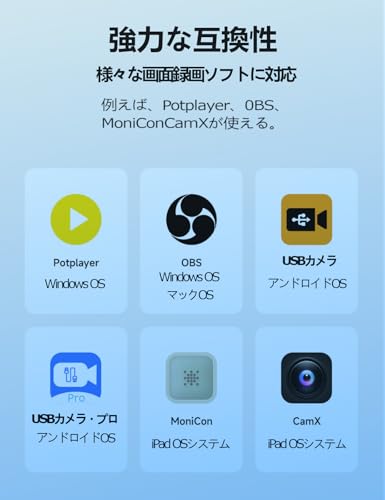
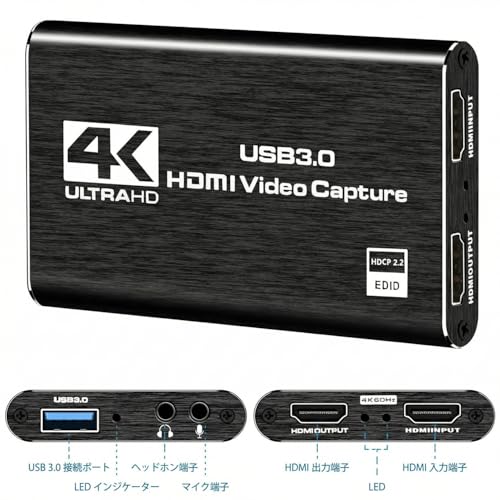
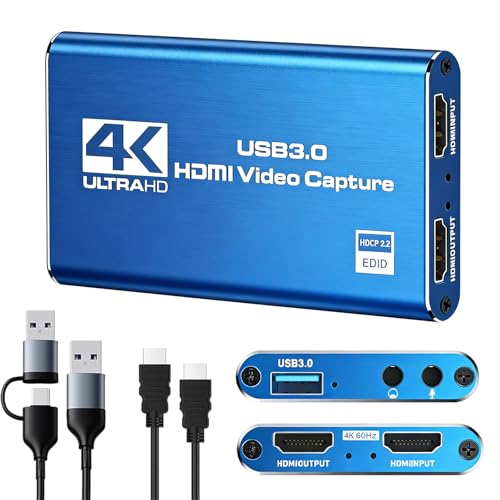
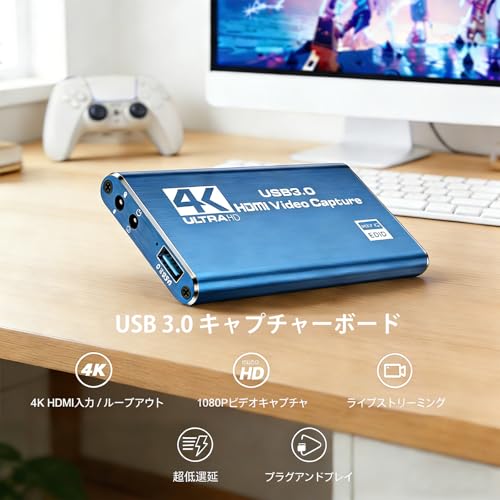
AVerMediaの「Live Gamer EXTREME 2 GC550 PLUS(DV482)」は、これからゲーム配信や録画を始めたい初心者〜中級者におすすめの外付けキャプチャーボードです。接続はUSB3.0で簡単に行え、PS5やNintendo Switch、PCなど幅広い機器と相性が良い点が魅力。操作が苦手な人でも扱いやすい設計になっています。
一番のポイントは、4Kパススルー対応で高解像度の映像をモニターへ遅延を抑えて出力できる点。録画自体は1080p/60fps録画に対応しており、OBSや付属のRECentral、付属のPowerDirectorライセンスで手軽に録画・編集を始められます。コンパクトで持ち運びもしやすく、画質と操作性のバランスを重視する人に特におすすめです。
Basicolorの外付けキャプチャーボードは、まずは手軽にゲーム録画や配信を始めたい人におすすめの一台です。Nintendo SwitchやPS4/PS5、Xboxと接続してPCに映像を取り込みたい初心者〜中級者向けで、接続がシンプルなのが魅力です。
一番の強みは、4K30FPSパススルーに対応している点。モニターへ高解像度で映像を出しながら、PCでは最大1080p/60fpsで録画できるため、プレイの遅延を抑えつつ見栄えの良い録画が可能です。またドライバー不要で接続後すぐ使えるので、初めてキャプチャー機器を触る人でも導入がスムーズです。
録画フォーマットはYUY2やMJPEGに対応しており、OBSなど主要な配信ソフトと相性が良い点もポイント。反面、4K60での録画や専用ハードエンコードの記載はないため、高画質配信を本格的に目指す人は注意が必要です。手軽さと価格重視で、コンソールを使って気軽に録画・配信を始めたい人に特におすすめです。
HUIKKJPの外付けキャプチャーボード(型番: XC-32)は、まず手軽さ重視で選びたい人におすすめの一台です。PS5やNintendo Switch、ノートPCなどのHDMI出力機器をパソコンで録画・配信したいが、複雑なドライバや設定は避けたい初心者〜中級者向けに作られています。持ち運びしやすい小型設計で外出先での録画や友人宅での配信にも便利です。
一番の魅力は、ドライバ不要でUSBに差すだけですぐ使える点と、1080p対応で画質も十分に満足できるところです。UVC(USB Video Class)規格準拠でOBSなどの配信ソフトにも素直に認識され、電源不要で配線がシンプルなのも嬉しいポイントです。一方でUSB2.0接続のため、遅延や高フレームでの録画性能は機種によって差が出やすく、遅延を極力抑えたい本格的なプロ配信にはやや不向きな場合があります。手軽にゲーム実況や画面共有を始めたい人、外出先で簡単に録画したい人におすすめです。
Newluckの外付けHDMIキャプチャーボードは、USBに挿すだけで使える手軽さが魅力の一台です。ゲーム機やカメラの映像をPCに取り込んで録画・配信したい初心者〜中級者におすすめ。日本語の取扱説明書や12ヶ月保証が付いているので、初めてでも安心して始められます。
一番の特徴は、4Kパススルー対応で高画質のままモニター出力ができる点と、USB3.0で安定伝送による低遅延な扱いやすさ。1080pでの録画に対応し、OBSやYouTubeなど主要な配信ソフトと相性が良い点もポイントです。
サイズやエンコードの詳細スペックは公開情報が限られますが、コンパクトでアルミ外装のため放熱性も確保されています。手軽に配信・録画を始めたい人、ノートPCでサブディスプレイや古いデジカメをウェブカメラ化したい人に特におすすめです。
UGREENのHDMIキャプチャーボードは、手軽にゲーム画面やカメラ映像をPCやiPadに取り込みたい人におすすめの外付けモデルです。選び方の基準として重要な「対応解像度」「接続の簡単さ」「OS/配信ソフトとの互換性」を重視する初心者〜中級者に向いています。最大の特徴は1080p/60fps録画対応で、フルHDで滑らかな録画・配信を手軽に始めたい人に使いやすい作りです。
小型で持ち運びやすく、USB Type-C/A両対応のためノートPCや会場のPC、iPadなど幅広い機器と繋げられます。注意点としてはレビューに遅延(レイテンシ)やフレームレートの低下を指摘する声があり、本格的な競技プレイ向けの低遅延環境を求める人にはあまり向きません。一方で、ハイブリッド講義やちょっとしたゲーム録画、サブモニター代わりに使うなど「手軽さ」と「互換性」を優先する人には特におすすめです。
SensaBlissのHDMIキャプチャーボードは、ゲーム機やカメラの映像を手軽にPCやスマホで録画・配信したい人におすすめの外付けデバイスです。特に「配信をこれから始めたい初心者」や「持ち運んで使いたいモバイル配信者」に向いています。接続はUSB Type-C/USB2.0で行い、OBSやVLCなどの一般的なソフトと相性が良い点も選ぶ基準になっています。
一番の特徴は、4K入力対応(入力最大3840×2160@30Hz)で高画質ソースを取り込める点と、プラグ&プレイでドライバ不要の手軽さです。ただし録画・出力は最大1920×1080@30Hzに制限されるため、1080p60や4K60での録画を求める人には向きません。小型で約50gと軽く、放熱性の高いアルミ素材を使っているので、気軽に試してみたい人におすすめです。
外付けキャプチャーボード(キャプチャーボード 外付け)は機種やスペックで使い心地が大きく変わります。ここでは初心者から中級者、さらにはプロを目指す方まで安心して選べる失敗しないポイントをやさしく解説します。
まずは自分がどんな画質で配信・録画したいかをはっきりさせましょう。一般的なゲーム実況なら1080p60で十分ですが、高画質にこだわるなら4K60対応モデルを選んでください。製品ページには「入力」「録画」「パススルー」それぞれの対応が分かれて書かれていることが多いので、どの動作でどの解像度まで使えるかを必ず確認しましょう。
プレイ中の快適さはパススルーの性能と遅延で決まります。対戦ゲームや反応が重要なタイトルを遊ぶなら、**パススルー対応(低遅延)**のモデルを選ぶことが大事です。メーカー表記だけで判断せず、レビューや実測値の情報をチェックして「実際の遅延感」を確かめるのがおすすめです。
外付けはPCとUSBでつなぐのが基本ですが、USB3.0/Type-Cなどの規格によって扱える解像度や安定性が変わります。購入前に自分のPCやノートのポート(USB2.0しかない、Type-Cのみ等)と、PS5やNintendo Switchなどの接続先が対応しているかを必ず確認してください。対応OS(Windows/Mac)やHDCPなどの制限も見落としやすいので注意しましょう。
エンコードが**ハードウェア(H.264等)**かソフトウェアかで、PCの負荷や録画ファイルの扱いやすさが変わります。低スペックPCでも高画質を残したいならハードウェアエンコード搭載モデルが安心です。加えて、OBSや配信ソフトとの相性、メーカー付属ソフトの日本語対応も確認しておくと、初めてでもスムーズに始められます。
買う前は必ず商品ページの商品仕様とカスタマーレビューを確認しましょう。仕様で「パススルーは○○まで」「USB規格は○○」と明記されているか、レビューで遅延や互換性の報告があるかをチェックすると失敗が減ります。ブランド(Elgato、AVerMedia、I-O DATA等)や価格帯で目安を決め、必要な機能に合わせてコスパ重視か高性能重視かを選んでください。
ここまで読んでいただき、ありがとうございました。ポイントを振り返ると、まずは「対応解像度・フレームレート」を確認し、次に「パススルーの性能(遅延)」、そして「USB規格やエンコード方式、対応OSや対応機種」をチェックするのが大切でした。付属ソフトやレビューも合わせて見ると、実際の使い勝手がより分かります。
外付けキャプチャーボードは用途や予算で最適なモデルが変わりますが、本記事の選び方を参考にすれば「自分に合った商品が見つかりそう」と感じられるはずです。気になるモデルはAmazonの仕様欄やレビューを確認して、ぜひ一歩を踏み出してみてください。快適な配信ライフの第一歩を応援します。
掲載している各種情報は、MATOMER編集部が調査した情報をもとにしています。
出来るだけ正確な情報掲載に努めておりますが、内容を完全に保証するものではありません。
より正確な情報については各店舗の公式サイトを直接ご確認ください。




























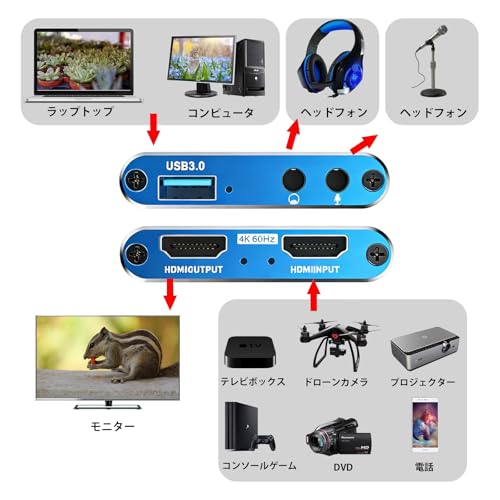
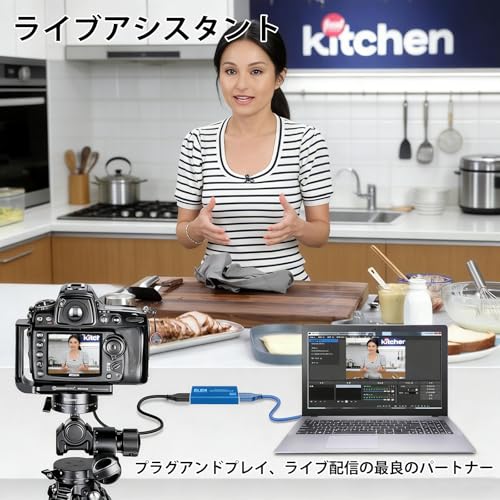


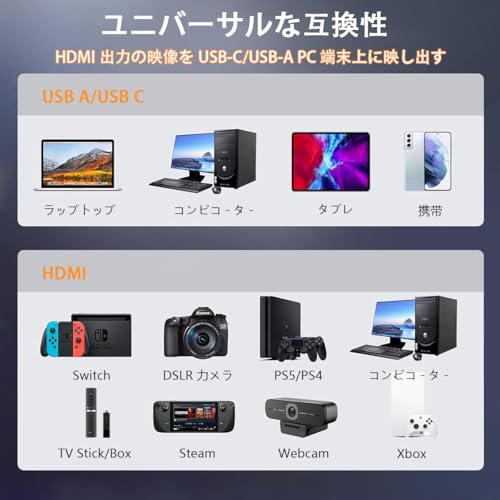



![AVerMedia USB端子 usb Live Gamer EXTREME 2 GC550 PLUS [4Kパススルー対応 ゲームキャプチャーボックス] DV482 not machine specific](https://m.media-amazon.com/images/I/511434SjMRL._SL500_.jpg)
![AVerMedia USB端子 usb Live Gamer EXTREME 2 GC550 PLUS [4Kパススルー対応 ゲームキャプチャーボックス] DV482 not machine specific](https://m.media-amazon.com/images/I/41fEBSxhqXL._SL500_.jpg)
![AVerMedia USB端子 usb Live Gamer EXTREME 2 GC550 PLUS [4Kパススルー対応 ゲームキャプチャーボックス] DV482 not machine specific](https://m.media-amazon.com/images/I/41SwMRwwpyL._SL500_.jpg)
![AVerMedia USB端子 usb Live Gamer EXTREME 2 GC550 PLUS [4Kパススルー対応 ゲームキャプチャーボックス] DV482 not machine specific](https://m.media-amazon.com/images/I/5141ITiQF6L._SL500_.jpg)
![AVerMedia USB端子 usb Live Gamer EXTREME 2 GC550 PLUS [4Kパススルー対応 ゲームキャプチャーボックス] DV482 not machine specific](https://m.media-amazon.com/images/I/41lvT0pgywL._SL500_.jpg)