タブレットでレポートを書いたり長文を打ったりするとき、画面上のキーボードだと時間がかかって疲れてしまいますよね。ケーブルで直接つなげる有線タイプのキーボードなら、ペアリングや充電の手間がなく、挿すだけで安定して使えるのが大きな魅力です。
この記事では、タブレットに有線で接続するキーボードを、USB Type-C・microUSB・USB-A・Lightningといった端子の違いやOTG/USBホスト対応の確認ポイントを中心に分かりやすく解説します。FireタブレットやAndroidタブレットで使えるか、接続できないときの原因と対処法、変換アダプタの有無まで押さえて、初心者でも失敗しない選び方で比べました。
学生や在宅ワーカー、ライターなど「設定を簡単に済ませてすぐ使いたい」人向けに、持ち運びに便利な軽量モデルからタイピング重視のフルサイズまで実機仕様を揃えています。まずはお手持ちのタブレットの端子を確認すると、読み進めるときに選びやすくなります。


サンワサプライのSKB-SL31CBKは、タブレットにケーブルで接続してすぐ使いたい人におすすめの有線キーボードです。接続互換性を重視する人向けに選んだ商品で、ドライバ不要で使える点やテンキー付きで数字入力が多い作業にも向いている点が魅力です。
一番の特徴は、USB Type-C接続で最近のタブレットに直接つなげることができる点と、最薄部6mmの薄型スリムボディ。パンタグラフキー採用で比較的静かに打て、ケーブル長1.5mで取り回しもしやすいです。学生や在宅ワーカー、タブレットでレポートや原稿を書く人など、Bluetoothのペアリングや充電管理を避けたい人におすすめです。
バッファローの有線キーボード「BSKBU105BK」は、AndroidやFireタブレットを普段使いしている学生・在宅ワーカー・ライターにおすすめの一台です。Bluetoothのペアリングや充電を気にせず、ケーブルを挿すだけで確実に使いたい人に向いています。
一番の魅力は、プラグ&プレイでドライバー不要、USBに接続するだけで使える点です。フルサイズの日本語配列でテンキー付きなので長文入力や表計算がしやすく、メンブレン方式で打鍵音が静か。レーザー刻印で印字が消れにくく、角度調整スタンドや排水機能といった実用機能も備えています。タブレットがUSB Type-Cなどの場合は変換アダプタが別途必要になることがある点だけ注意してください。特に、ケーブル接続で安定した入力を重視するタブレットユーザーにおすすめです。
バッファローの有線ミニキーボード「BSKBUC315BK」は、タブレットにケーブルを挿してすぐ使いたい人におすすめのコンパクトモデルです。付属のUSB Type-C変換アダプターを使えば、Type-C端子のAndroidやFireタブレットでも接続できます。薄型で重さは約200gと軽く、外出先でのレポート作成やメモ取りに向いています。
一番の魅力は、有線で即接続できる手軽さと、軽量・薄型の携帯性。パンタグラフ式で82キーの日本語配列、12種類のファンクションキーとファンクションロックを備え、タイピング効率が高められます。打鍵感や耐久性については価格相応との意見もありますが、ペアリングや充電管理をしたくない学生や在宅ワーカー、ライターには特におすすめです。
バッファローの「USB接続 有線スリムキーボード BSKBU14BK」は、タブレットにケーブルで直接つないで使いたい人におすすめの有線キーボードです。USB Type-A端子に差すだけで動くため、ペアリングや充電の手間がなく、プラグ&プレイで使いたい学生や在宅ワーカー、ライターに向いています。
本機は102キーのフル配列でテンキー付き、キー構造はパンタグラフ。キーピッチ19mm、キーストローク2.5mmで打ちやすさを重視しつつ、薄型・約340gの軽さで持ち運びもしやすい設計です。USB Type-A(USB1.1)でドライバー不要・ケーブル長約1.5mと接続も簡単。ただしタブレットがType-Cのみの場合は変換アダプタが別途必要になることがある点に注意してください。ケーブル接続で安定して使いたい人におすすめの一台です。
サンワサプライの有線USBキーボード「SKB-SL36BK」は、ケーブルをつないでサッと使いたい人に向くコンパクトな一台です。打鍵感はノートPCと同じ方式で、薄くて軽いのでカバンに入れて持ち運びしやすいのが特長です。
一番の魅力は超薄型コンパクトな点で、最薄部7mm・本体幅285mm・重量約195gと携帯性に優れます。キーはパンタグラフ式で静かに打てるため、図書館やカフェでタブレットと組み合わせて文章を書く学生や在宅ワーカーにおすすめです。なお商品ページでは対応デバイスに「ノートパソコン」と明記されているため、Android/Fireなどのタブレットで使う場合は端末がUSB OTG(USBホスト)に対応しているか、または変換アダプタが必要かを事前に確認してください。
エレコムの有線キーボード「TK-LCM02WH」は、iPadやiPhoneのLightning端子にケーブルを挿すだけで使えるコンパクトなキーボードです。ペアリングや充電の手間を省きたい学生や在宅ワーカー、外出先でタブレットを簡易PC代わりに使いたい人におすすめの一台です。
一番の魅力は有線で即接続できる手軽さです。MFi取得でiOS系デバイスとの相性が良く、バスパワー駆動で充電不要。82キーの日本語配列(JIS)にキーピッチ19mm、ホットキー13種類を備え、タイピングしやすさと操作性も確保しています。さらに独自の静音設計で打鍵音を抑えており、図書館やカフェなど音が気になる場所でも使いやすい点が特長です。
サイズはミニサイズで質量は約405g、ケーブル長0.5mと持ち運びしやすい設計。ややしっかりした打鍵感で力を入れて押す必要があるという声もありますが、耐久性や価格面を重視する人にはコスパの良い選択です。プラグ&プレイで確実に動く有線接続を重視する人に特におすすめです。
エレコムの有線コンパクトキーボード「TK-FCM107XBK」は、USBポートに差すだけで使えるシンプル設計のモデルです。デスク周りをすっきりさせたい人や、Bluetoothのペアリングや充電管理が面倒な人に特におすすめ。薄型コンパクトな見た目で場所を取らず、外出先や狭い机でも扱いやすい点が魅力です。
キーはメンブレン方式で、軽い打ち心地を実現。キーストロークは2.5mm、92キーのJIS標準配列を採用しており、日本語入力をよくする学生やライターにも使いやすい設計です。電池不要のUSBバスパワー、12個のマルチファンクションキー、長さ1.5mのケーブルや2段階の角度調整スタンドなど、日常使いで便利な機能が揃っています。
公式の対応表記はWindows向け(USBポート搭載のWindows機)なので、AndroidやFireタブレットで使う場合はOTG/変換アダプタの対応を確認してください。それでも、有線接続で確実に入力したい・低価格で手軽に使えるキーボードを探している人にはおすすめです。
「【USB Type-C対応】ミニキーボード 有線 78キー」は、タブレットにケーブルでつないで使いたい学生や在宅ワーカー、ライターにおすすめのコンパクトキーボードです。USB Type-A接続のほかにUSB Type-C変換アダプター付属でそのまま繋げやすく、ドライバ不要で使いたい人に向いています。
一番の魅力は有線ならではの安定感と反応の良さで、特にゼロ遅延の接続を重視する人に合います。約230gの薄型設計で持ち運びやすく、78キーのミニ配列(QWERTY/US配列)や静音メカニカルスイッチ、レーザー刻印キーなど基本機能がそろっています。長時間の文章作成をメインにする方にはやや打鍵感が軽めに感じることや耐久性を心配する声もあるため、携帯用やサブ機として有線で手軽に使いたい人におすすめです。
タブレットでケーブルをつないで確実に使えるキーボードを探している人におすすめの一台です。特にAndroidやFireタブレットを普段使いしていて、ペアリングや充電の手間を省きたい学生や在宅ワーカー、ライター向けに作られています。
一番の魅力は、有線接続で即使用できる点と、持ち運びに便利な折り畳み設計です。USB有線接続に加えてBluetooth5.2も使える2way仕様で、Type-C充電により約90時間の連続使用が可能。大型のタッチパッドや日本語配列(逆L型Enter、左右Shift搭載)を備え、タブレットでの長文入力を快適にします。
折り畳み式で携帯性は高いものの、レビューでは「毎日持ち歩くと重量が少し気になる」「モード切替にクセがある」といった声もあります。それでも、ケーブルを挿すだけで安定して使いたい人には特におすすめです。
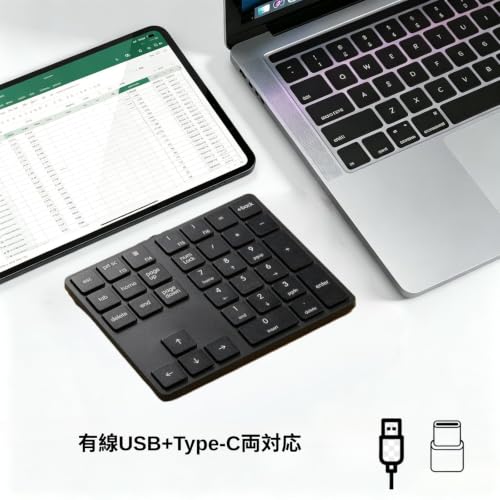
Levienyの有線テンキー「YB-34NK」は、タブレットにケーブルでつないで安定して数値入力をしたい人におすすめの外付けキーボードです。経理や会計、在宅ワークなど数字を多用する作業向けに設計された34キーモデルで、ノートPCやタブレットと組み合わせて使いやすいコンパクトサイズです。
一番の魅力は、有線で安定接続できる点と、34キー特化の実務向けレイアウト。USB-AとUSB-C両対応でプラグ&プレイ、付属のType-C変換アダプタで古い機種から最新端末まで幅広く接続できます。薄型・軽量でカバンに入れて持ち運びしやすく、キー刻印は耐摩耗加工で長く使えます。
USB端子の抜けやNumLockの連動で切替が必要になるといったレビューもありますが、ケーブル接続で遅延なく確実に入力したいタブレットユーザーには特におすすめです。
BUFFALOの「USB接続 有線キーボード&有線IRLEDマウスセット」は、ケーブルで安定接続したい人におすすめの有線セットです。タブレットで長文を打ちたい学生や在宅ワーカー、外出先で手早く入力環境を整えたい人に向いています。
一番の特徴は、ケーブル挿すだけの有線接続。キーボードはメンブレン方式で打鍵音が静か、角度調整スタンドも付いているので長時間入力でも扱いやすい点が魅力です。キーボードとマウスがセットになっており、必要最低限を安く揃えたい人に適しています。
注意点としては、タブレットで使う場合は端子形状(USB端子)やOTG対応の有無を確認すること。価格重視で手軽に導入したい人には特におすすめです。
DIWOSHEのUSB有線キーボード(78キー・テンキーレス)は、タブレットで文章作成をしたい学生や在宅ワーカー、ライターにおすすめの1台です。Bluetoothペアリングや充電の手間が嫌な人に向いており、ケーブルを挿すだけで安定して使える点が魅力です。
一番の特徴は、USB有線接続でプラグ&プレイです。サイズは287×120×20 mm、重さは約290 gと軽量コンパクトで、持ち運びや狭い作業スペースでの使用に向いています。英語配列(QWERTY)でテンキーレス、ケーブル長は約1.3 mです。
注意点としては英語配列のため日本語環境ではキー表示と入力が異なることがある点、キーはメンブレン方式でクリック音がはっきりする報告がある点です。それでも「挿すだけで確実に動く」有線キーボードを求める人には特におすすめです。
Acogedor の 78キー USB-C 有線キーボードは、ケーブルを差すだけで使える有線キーボードを探している Android や Fire タブレットユーザー、学生や在宅ワーカーにおすすめの一台です。ペアリングや充電の手間がなく、すぐに文章作成やレポートを書く人に向いています。TYPE C 接続で手軽に接続できる点が大きな魅力です。
メカニカルスイッチ採用で打鍵感がありながら、静音スイッチにより周囲を気にせず入力できます。78キーのコンパクト設計で持ち運びやすく、商品の仕様では「314 グラム」と軽量。マルチファンクションキーで音量操作などもでき、遅延の少ない安定した有線接続を求める人におすすめです。同梱は「1×キーボード」と表記されているため、端子が合わない場合は変換アダプタが別途必要になる点に注意してください。
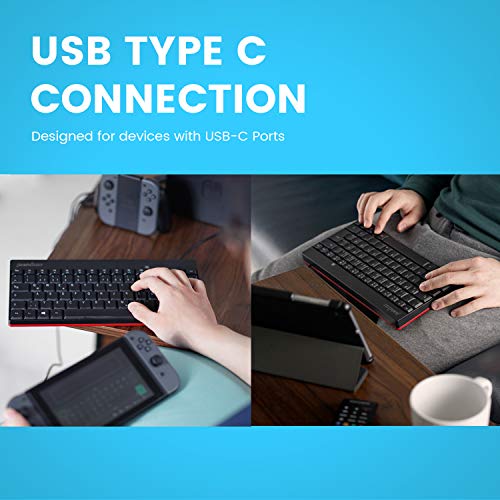
Perixxの「PERIBOARD-422」は、USB Type-Cで接続する有線のミニキーボードです。タブレットにケーブルを挿してすぐ使いたい、ペアリングや充電の手間を省きたい学生や在宅ワーカー、ライターにおすすめの一台です。
一番の魅力は、USB Type-C対応でケーブル接続による安定した入力が期待できる点と、コンパクト設計(29.1×13.8cm・79キー)による携帯性です。メンブレン式で静かでソフトな打鍵感のため、教室やカフェなど音を気にする場所での作業にも向いています。重量は310 グラムと軽量で持ち運びやすいのも利点です。
注意点としては公式スペックがWindows向け(Windows 7/8/10/11)であることと、英語配列(US配列)である点。レビューにはiPadやAndroidで動作したという報告もありますが、配列や一部キーの大きさ(Enterキーが小さい等)やケーブルの作りに関する指摘もあるため、日本語配列や完全な動作保証を重視する人は留意してください。タブレットで“確実に有線接続”したい人にはおすすめです。
SENECESLIのコンパクト有線キーボードは、タブレットにケーブルを挿すだけで確実に使いたい人におすすめの一台です。コンパクトで持ち運びやすく、面倒なペアリングや充電管理が不要なので、初めて有線キーボードを試す人にも向いています。
一番の特徴は、TYPE C接続で新しい端子のタブレットとそのまま直結できる点と、静音スイッチによる静かなタイピング。約300gの軽量設計と78キーのマルチファンクションキーを備え、音量調整などの操作も手元でできます。さらに公式情報では遅延ゼロの有線接続をうたっており、入力の安定性を重視する人にも嬉しい仕様です。
同梱品は「1×キーボード」のみと明記されているため、特定の変換アダプタが必要な端末で使う場合は別途確認が必要です。タブレットでレポートや長文を書きたい学生や在宅ワーカー、外出先でサッと作業したい人に特におすすめです。


タブレットにケーブルを差して使う有線キーボードを選ぶときは、迷わないように順番を決めて確認するのがコツです。ここでは、初心者の方でも安心して選べるやさしいポイントを、実際にAmazonで見比べられる項目に沿って解説します。
一番大事なのは、端子の形が自分のタブレットに合うかどうかです。USB Type-C、microUSB、USB-A、Lightningなど端子種類が商品ごとに違うので、商品ページの「接続方式」「対応デバイス」を必ずチェックしましょう。AndroidやFireタブレットではOTG(USBホスト)対応が必要になる場合があるので、対応表記やレビューで実際の動作報告を確認すると安心です。
ケーブルや変換アダプタが同梱されていると、そのまますぐ使えるので便利です。掲載商品の中にはUSB Type-C変換アダプタが付属しているモデルもあるため、変換アダプタの有無は購入判断の重要ポイントになります。もし同梱されていなければ別途アダプタ購入が必要になるので、出費や手間を考えて選びましょう。
パンタグラフ、メンブレン、メカニカルなどキーの種類で打ち心地が大きく変わります。長時間レポートを書くならパンタグラフやタクタイル感のあるスイッチ、打鍵感を重視するならメカニカルが向いています。また、小型キーボードはキーピッチが狭くなりやすいので、商品の寸法や画像で配列(日本語配列かどうか)を確認すると失敗しにくいです。
持ち運び中心なら軽くてコンパクトなモデル、据え置き中心ならフルサイズで打ちやすいモデルを選びましょう。重量・サイズは商品仕様に必ず書かれているので、バッグに入れるか机で固定するかを想像して決めると選びやすいです。ケーブル長やコネクタの向きも実際の使い勝手に影響するので、画像やレビューで「抜けやすい」「取り回しが固い」といった声がないか確認してください。
メーカーがFire、Android、iPadOSなど対応OSを明記しているかを最終確認しましょう。とくにFireタブレットや国内版iPadはキーボードの一部機能が効かないことがあるため、商品ページの対応表記と実ユーザーのレビューを照らし合わせると安心です。レビューの「接続できない」「そのままで動いた」といった具体例が購入判断の大きな助けになります。
ここまでで大切なのは「端子が合うか(Type-C/microUSB/USB-A/Lightning)」「OTGやUSBホストに対応しているか」「キー感やサイズ」「同梱のケーブル・変換アダプタがあるか」の四点です。紹介したラインナップはこれらを踏まえて選んでいるので、用途に合わせた候補が見つかるはずです。
選ぶときは、まず手元のタブレット端子を確認し、用途に合わせてパンタグラフやメカニカルなどのスイッチタイプとサイズを決め、同梱品やレビューで実際の接続報告をチェックしてください。これで失敗しにくく、ケーブルを挿すだけで快適に入力できる一台にたどり着けます。気になるモデルがあれば、商品ページで対応機種の表記や同梱品を確認して、ぜひ検討してみてください。
掲載している各種情報は、MATOMER編集部が調査した情報をもとにしています。
出来るだけ正確な情報掲載に努めておりますが、内容を完全に保証するものではありません。
より正確な情報については各店舗の公式サイトを直接ご確認ください。