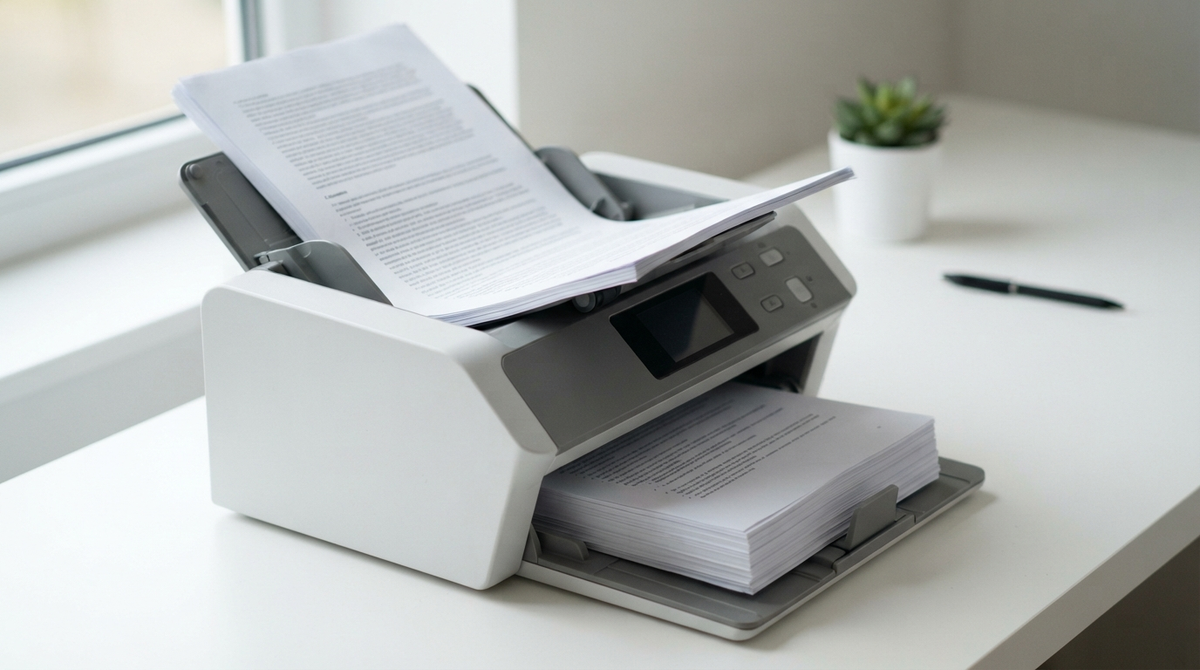
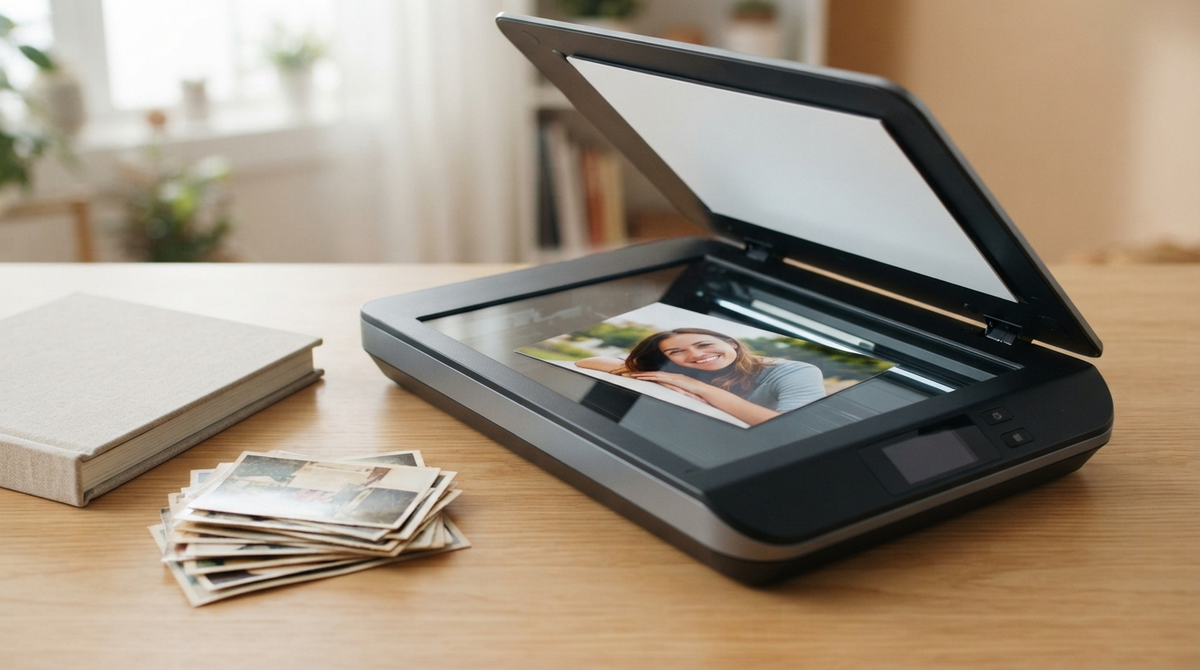
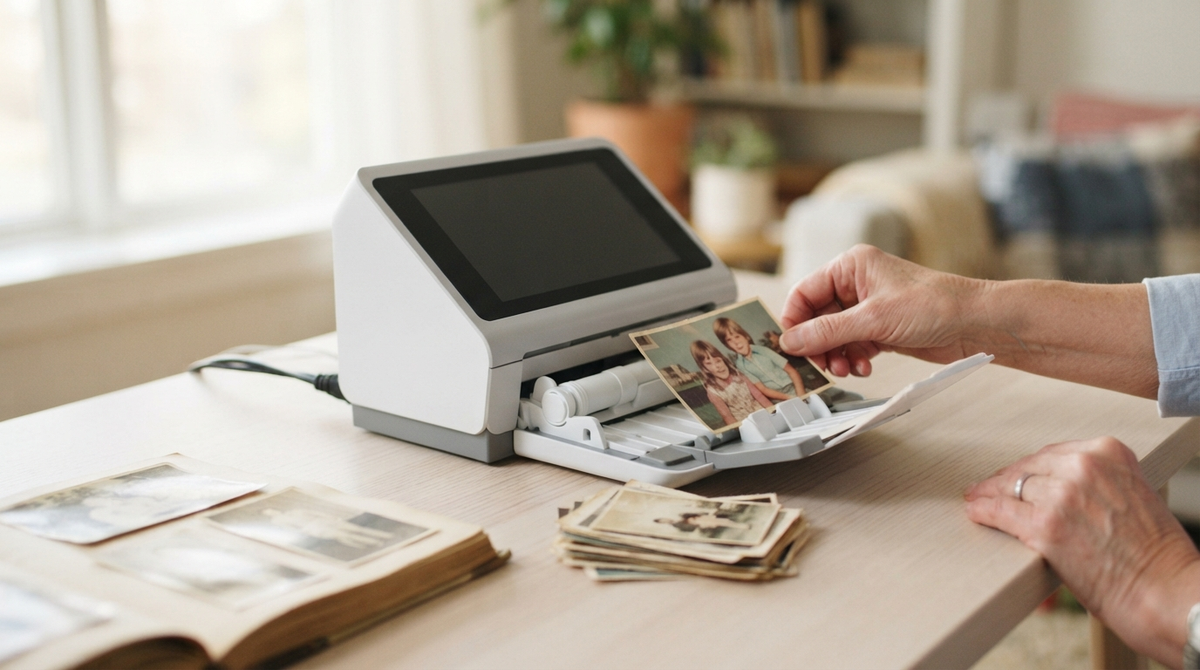
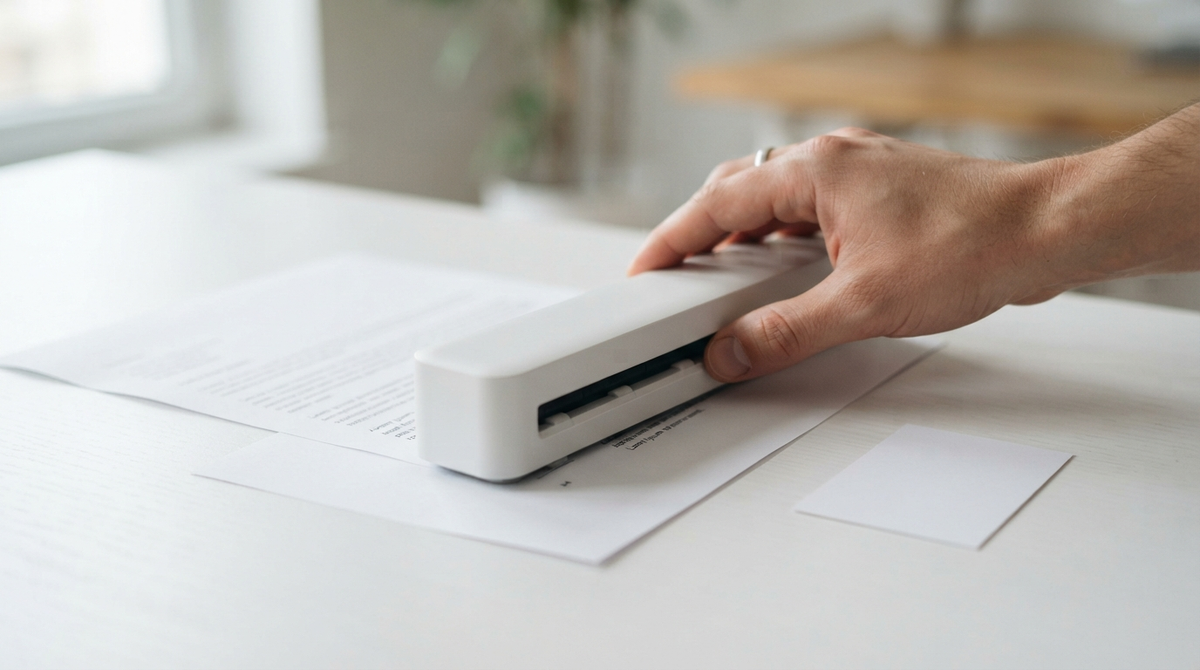
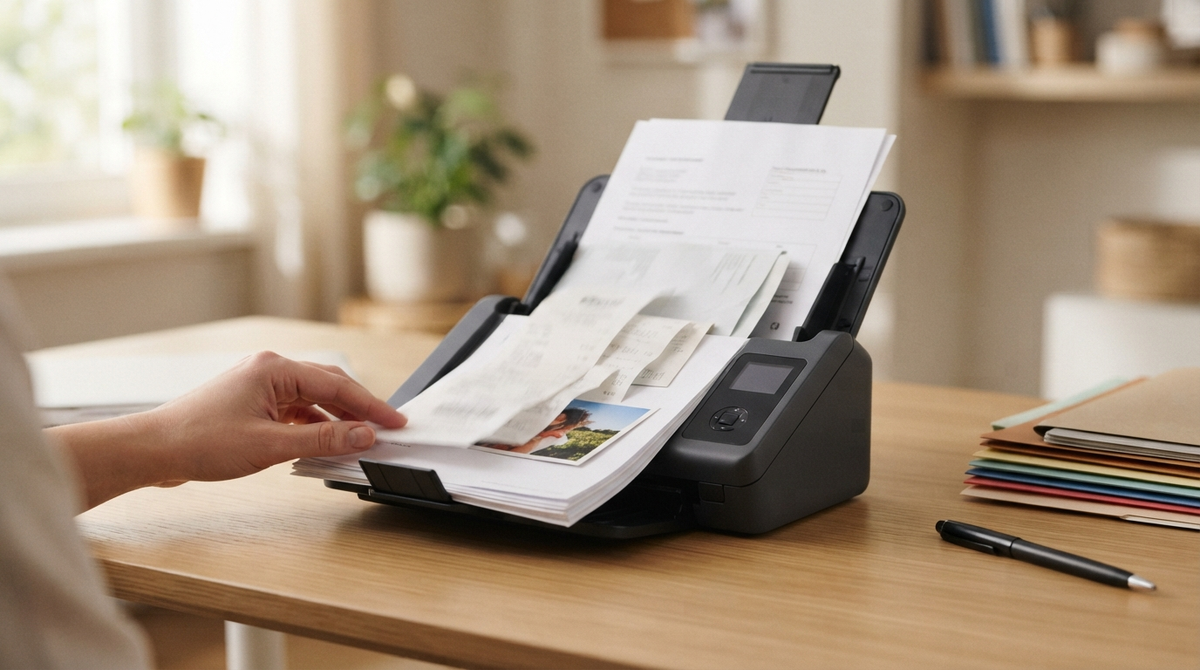
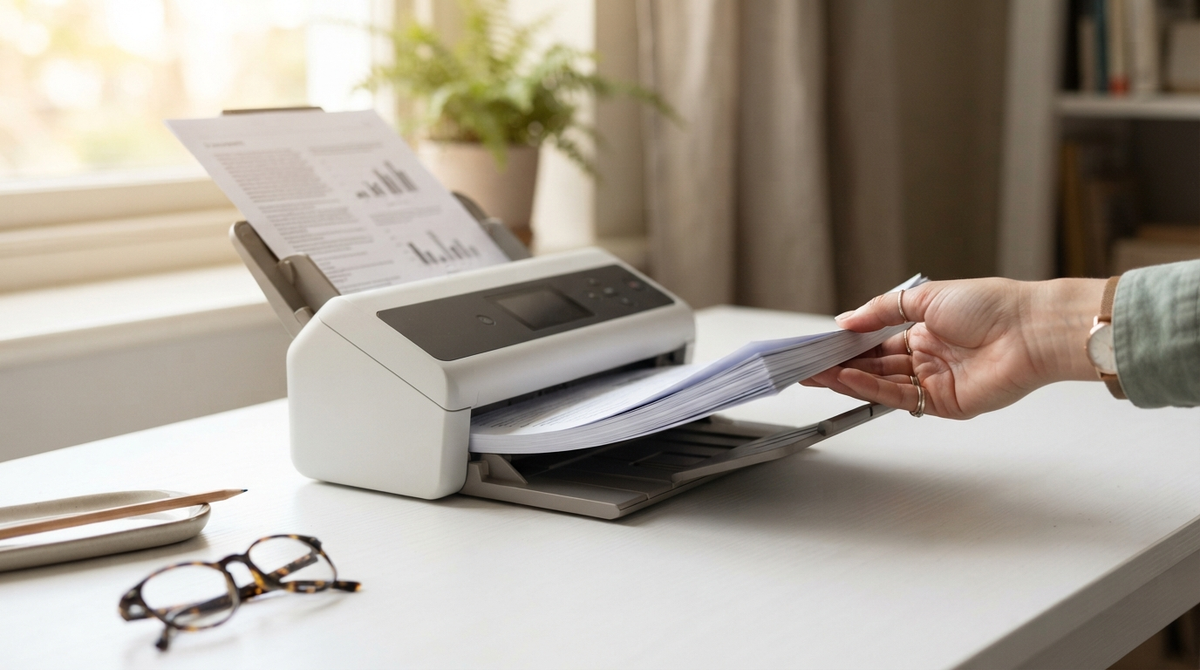
紙の山を前に「どのスキャナを選べばいいだろう?」と悩む方は多いはずです。この記事では、家庭用〜小規模オフィス向けのADF(自動給紙)搭載A4ドキュメントスキャナに絞って、失敗しない選び方とおすすめ機種をやさしくまとめました。
モバイル機から給紙80枚級の高速モデル、ScanSnapやエプソン、ブラザー、キヤノンといった信頼できるブランドまで、速度・ADF容量・自動両面・OCR精度・接続方法(USB/Wi‑Fi)などを比べて紹介します。目的に合わせた比較ポイントを押さえれば、きっと自分に合ったスキャナのおすすめモデルが見つかりますよ。


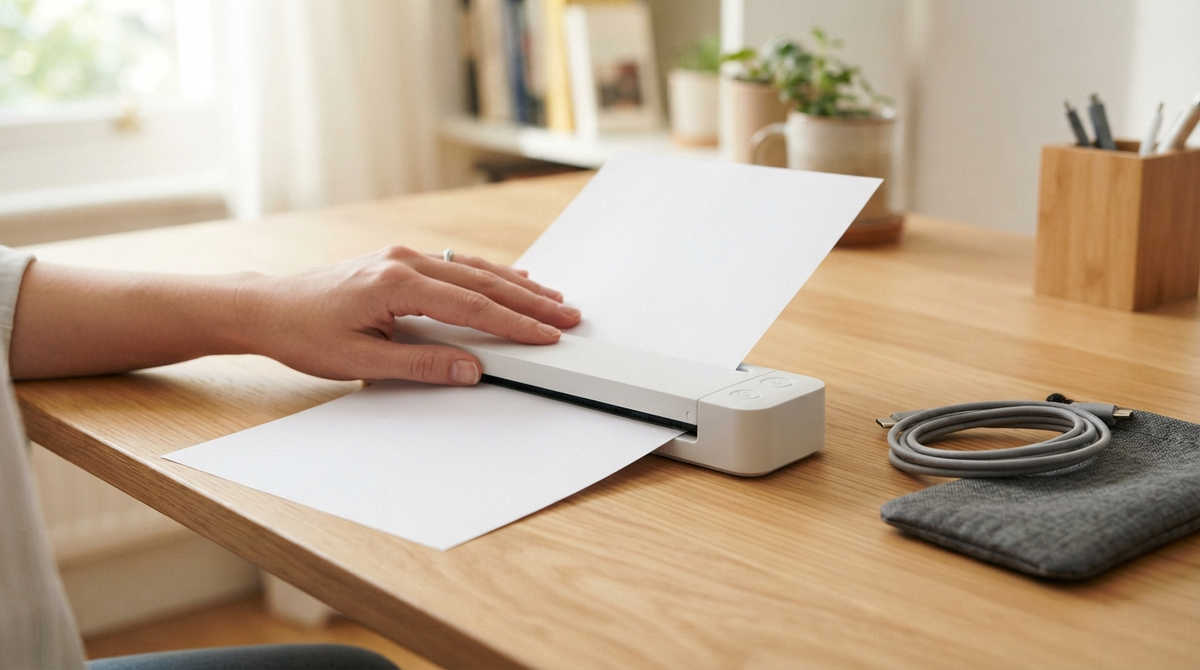
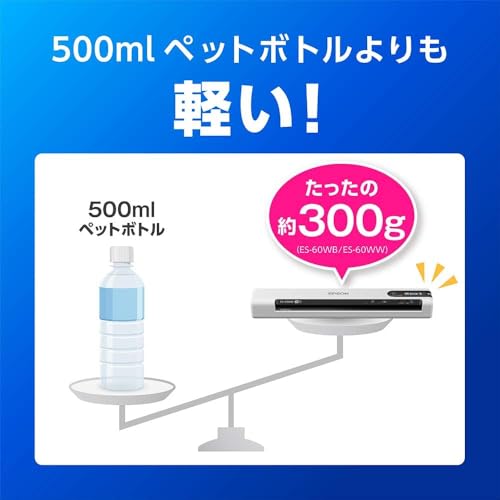
エプソンのES-60WBは、持ち運びしやすいモバイルタイプのA4スキャナーです。在宅ワーカーや個人事業主、外出先でレシートや名刺をサッと電子化したい人におすすめの一台。
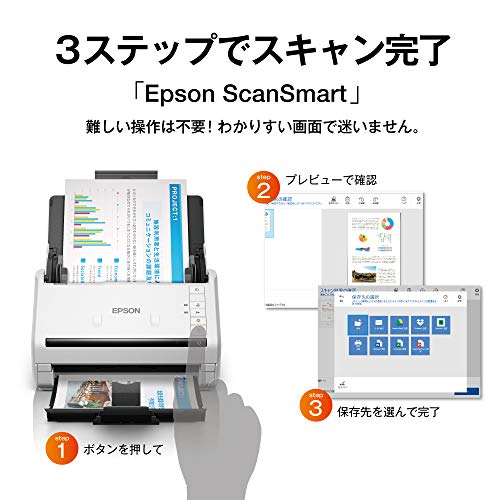
一番の魅力はバッテリー内蔵でコードを気にせず使える点と、Wi‑Fi対応によりスマホやPCへその場で送れる点です。付属の「Epson ScanSmart」を使えばPDF化やOCR処理も手軽に行えます。解像度は1200 dpiで、文字中心のスキャンに適しています。
給紙は手差しで一度にセットできる枚数が少ないため、大量の書類を連続処理したい人には向きません。逆に、外出先で少量を素早く取り込みたい人や、設置スペースが限られる人には特におすすめです。
PlustekのPL4080は、ADF(自動給紙)とフラットベッドを両方備えたA4ドキュメントスキャナーです。在宅ワークや個人事業、小規模オフィスで、領収書や請求書、名刺などを効率よくデジタル化したい人に向いています。読み取り速度や給紙枚数、接続のしやすさを重視する選び方に合った一台です。
一番の特徴は最大50枚のADFと、ADF運用時の高速スキャン性能。公称で200dpiカラー時に片面40枚/分、両面80面/分(300dpiでは片面26枚/分、両面52面/分)を実現します。また、折りたたみ書類に強いプラットフォーム型ADFを採用しており、冊子や傷みやすい原稿もフラットベッドで対応できます。接続はUSB、TWAIN対応でWindows(XP~11)に対応しているため、書類を短時間でまとめて電子化したい人におすすめです。
HPの「OfficeJet 250 Mobile AiO」は、外出先や狭いデスクでA4書類を手早くデジタル化したい人におすすめのモバイル複合機です。在宅ワーカーや個人事業主、出張先で印刷・スキャンをよく使う人に向いています。
一番の魅力は、モバイルでA4対応と、スマホ連携やWi‑Fiでそのまま送れる使いやすさ。スキャナーはポータブルタイプで、ADFやコピー機能も備え、給紙容量は普通紙で50枚。さらにカラー印刷は4800×1200dpiの高解像度で、書類だけでなく写真や細かい図の再現性も期待できます。
小型で重さ約2.96kgと持ち運びしやすい反面、本体は複合機なので専用の高速ドキュメントスキャナーと比べると連続処理や耐久性で差が出ることがあります。モバイルでの利便性と高解像度を重視する人に特におすすめです。
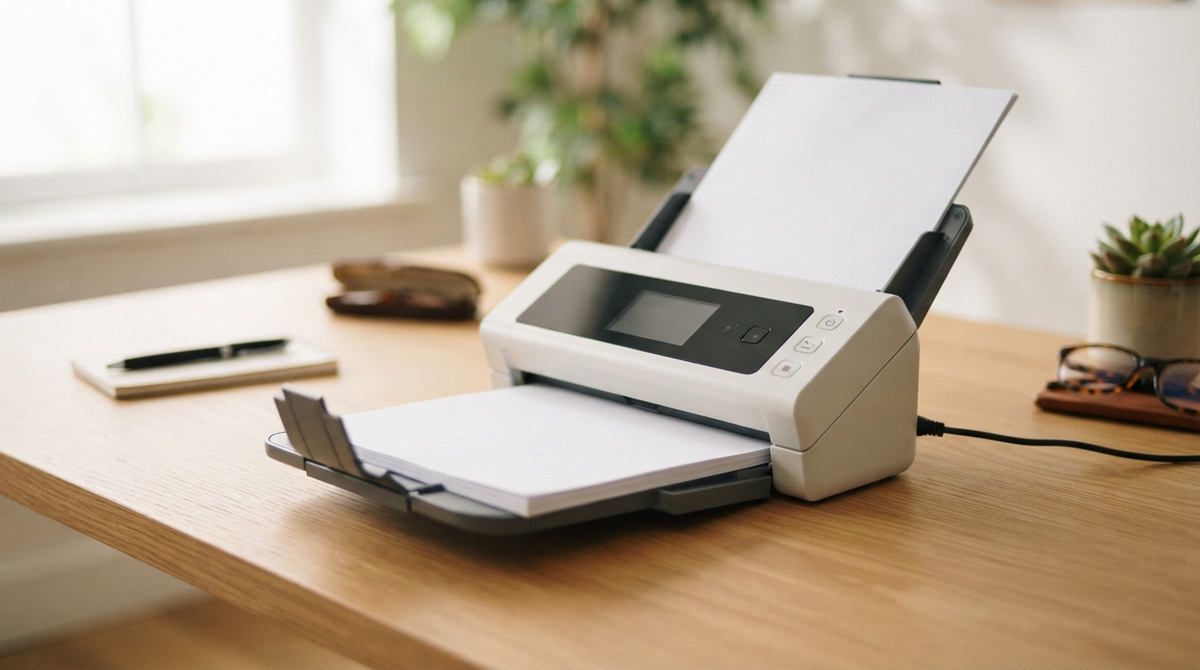
ブラザー工業のドキュメントスキャナー「ADS-4300N」は、在宅ワーカーや小規模オフィスで書類を手早く電子化したい人におすすめの一台です。自動給紙(ADF)と自動両面読み取りに対応し、領収書や請求書、名刺など日常的な紙作業をまとめてデジタル化したい人に向いています。
一番の魅力は、高速読み取り40ppmとADF80枚対応による作業効率の良さ。有線LAN(イーサネット)を標準搭載しており、複数のPCから共有して使える点や、スキャンデータをUSBメモリーへ直接保存できる便利さもポイントです。原稿分離の機構や重送検知センサーで安定した搬送が期待できます。
カラー・両面の高速処理が必要な文書中心の運用におすすめですが、写真や書籍の高解像度スキャン、大量の自炊作業ではPC性能やソフトの使い方で制約を感じる場合があります。まずは書類中心でスピード重視の方に向くモデルです。
ブラザー工業の「MDS-940DW」は、外出先や家庭でサッと書類を電子化したい人におすすめのモバイルドキュメントスキャナーです。PCレスで使える充電池搭載と無線LAN対応で、パソコンがなくてもSDカードへ直接保存できる点が便利。両面読取対応で、A4縦/300dpiではカラー約4秒/枚という読み取り速度も特徴です。
小回りのきく軽量設計(700グラム)で持ち運びやすく、領収書や学校のプリント、名刺の保管といった少量〜中量のスキャン作業に向いています。設定や一部の動作で注意が必要という声もありますが、外出先で手軽に書類をデジタル化したい人には特におすすめです。
富士通 PFU の「ScanSnap iX1500」は、書類やレシート、名刺を手早くまとめて電子化したい在宅ワーカーや個人事業主、小規模オフィスにおすすめのドキュメントスキャナーです。ADFによる連続読み取りとWi‑Fi接続で、デスク周りをすっきり使えます。
一番の魅力は、ワンタッチ操作でスキャンが始められる点と、両面同時読み取りにより作業時間を大幅に短縮できること。光学解像度600dpiで文字や画像もきれいに残せます。4.3インチのタッチパネルや専用ソフト「ScanSnap Home」によるOCRや分類機能で、スキャン後の整理も簡単です。
本体は比較的コンパクト(重量約3.4kg)で設置しやすく、A4中心の業務や家庭での書類整理に向いています。レビューではソフトの癖や長期使用時のローラー交換が指摘されることもあるため、毎日大量に使う業務用途では耐久性やランニングコストを確認してからの購入をおすすめします。
PFUのドキュメントスキャナー「ScanSnap iX2400」は、書類や領収書、名刺を手早くまとめてデジタル化したい在宅ワーカーや小規模オフィスの担当者におすすめの一台です。USB接続でシンプルに使え、PCと連携してOCR付きの検索可能なPDFを作りたい人にも向いています。
一番の魅力は、毎分45枚の高速スキャンと最大100枚ADFによる連続読み取り性能です。自社開発の次世代SoC「iiGA」による高品質な画像処理で安定したスキャンが可能。USB Type‑C接続とScanSnap Home連携でファイル整理やOCR処理もスムーズに行えます。
Wi‑Fi非搭載のUSB専用モデルなので、スマホから直接ワイヤレスで扱いたい人には注意が必要です。大量の書類を短時間で処理したい、安定した有線環境で効率よくペーパーレス化を進めたい人におすすめです。
エプソンの「DS-1630」は、A4の書類を手早くデジタル化したい在宅ワーカーや個人事業主、小規模オフィスの事務担当者におすすめの小型ドキュメントスキャナーです。フラットベッドとADFを備え、レシートや名刺、請求書などを日常的に電子化して検索可能にしたい人に向きます。
一番の魅力は、片面25枚の高速スキャンにより短時間でまとめて取り込める点と、ACアダプター不要の省スペース設計です。USB接続で手軽に導入でき、解像度は300 dpiあるので文書中心の運用に十分対応します。重量も599 gと軽く、デスク周りに置きやすいモデルです。
一方で、レビューではADFの耐久性や紙詰まり、書籍の中心部の読み取りに注意が必要という声があります。大量の両面スキャンや本の自炊を頻繁に行う業務用途にはやや不向きですが、日常的な書類整理や少量の連続読み取りを手早く行いたい人にはおすすめです。
キヤノンのSatera MF665Cdwは、コピー・プリンター・スキャナー・FAXを1台にまとめたA4対応のカラーレーザ複合機です。在宅ワーカーや個人事業主、小規模オフィスなど、書類や領収書をまとめてデジタル化したい人におすすめの一台です。
一番の特徴は、両面読取対応ADFにより両面原稿を自動で連続読み取りできる点。印刷は25ページ/分(カラー・モノクロ共)と基本性能が高く、日常の事務処理や会議資料の出力にも向いています。さらにUSB・Wi‑Fi対応でPCやスマホからの接続がしやすく、設置場所や運用スタイルに合わせやすいのも魅力です。
スキャナーはシートフィードとフラットベッドの両方を備え、名刺や冊子の一部スキャンにも対応します。連続印刷で温度上昇により停止する報告なども一部レビューにあるため、大量連続出力が頻繁な用途には注意が必要です。書類を効率よく電子化したい家庭〜小規模オフィスの方に特におすすめします。
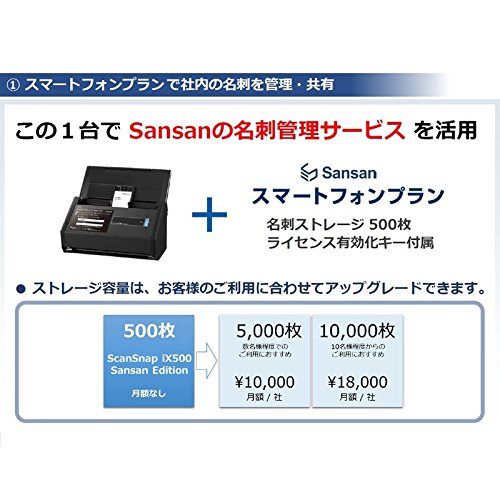
富士通の「ScanSnap iX500 SansanEdition」は、名刺や領収書などの紙資料を手早く電子化したい在宅ワーカーや個人事業主、小規模オフィスにおすすめのスキャナー。接続はUSB/無線に対応し、PCやスマホと連携して使いたい人にも向いています。
一番の魅力は、Sansan連携で名刺データをクラウド管理できる点。Sansanスマートフォンプランの名刺500枚分ライセンスが付属し、名刺管理を業務で活かしたい人の導入ハードルを下げます。さらに自動両面読み取りと最大50枚のADF搭載で、名刺や領収書をまとめて連続スキャンでき、解像度は300 dpiで文書の読み取りに十分対応します。
スマホアプリ経由の利用に制限がある点やタブレット非対応の報告があるため、その点を許容できる人におすすめです。名刺管理を中心に業務効率を高めたい個人事業主や小規模チームには特に合う一台です。
エプソンのA4ドキュメントスキャナー「DS-C420W」は、家庭や小規模オフィスで書類を手早く電子化したい人におすすめの一台。領収書や請求書、名刺などを日常的に扱う在宅ワーカーや個人事業主が、置き場所を気にせず使えるコンパクト設計が魅力です。
一番の特徴は、高速30枚/分の連続スキャンと、Wi-Fi対応でスマホや複数PCから直接スキャンできる点。Uターン給紙により本体上部に排出するため狭いデスクでも設置しやすく、e-文書モードで電子帳簿保存法の要件に合わせた設定での運用も可能です。付属品はUSB2.0ケーブルや電源アダプター、給紙ガイドなどが同梱されています。
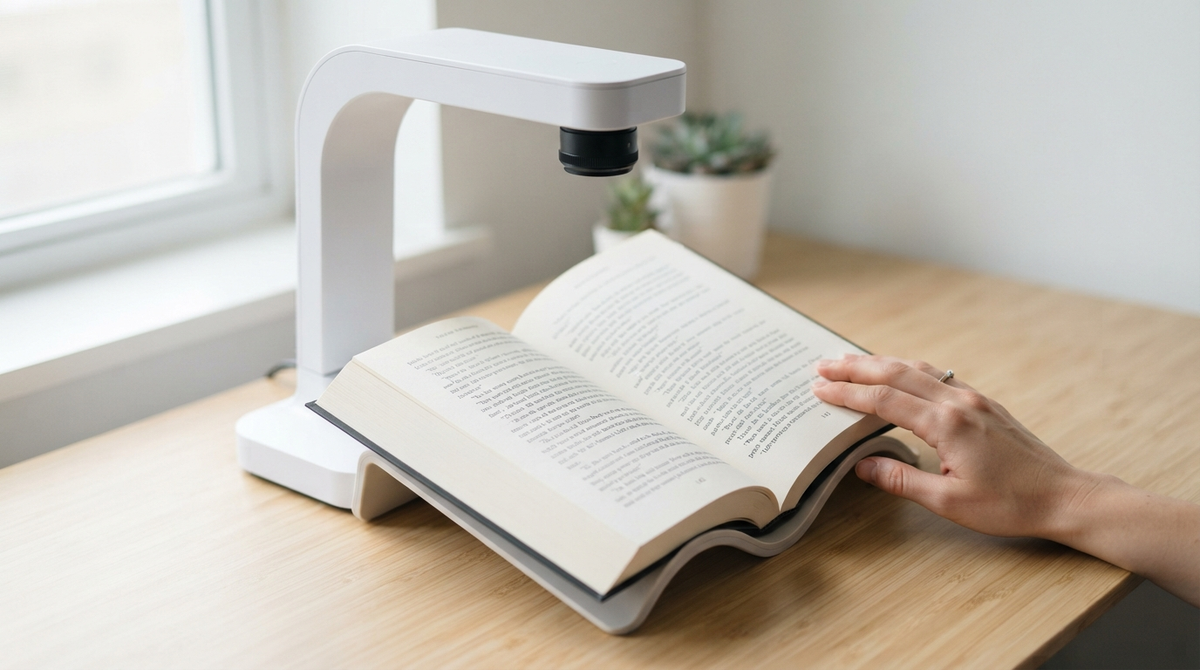
通帳やパスポートの読み取りは対応しますが(一部は別売のキャリアシートが必要)、冊子の読み取りは非対応です。大量の製本物や写真を高解像度で完璧に取り込みたい人よりは、日々の書類を素早くデジタル化して作業を効率化したい人におすすめです。
EPSONの「DS-360W」は、場所を取らないコンパクト設計で、在宅ワーカーや小規模オフィスにおすすめのA4ドキュメントスキャナーです。書類や領収書、名刺を手早く電子化したい人に向いており、速度と設置のしやすさを重視する方に適しています。
一番の魅力は完全コードレスで使える点と、50面/分の高速両面スキャン。バッテリー内蔵でWi‑Fi接続も可能なため、机の上に置くだけで使えます。20枚給紙のADFを備え、名刺やカードスキャンにも対応しているので、日常的な書類整理を効率化したい人におすすめです。
薄い紙の巻き込みや、設定で手間取るレビューもあります。また写真の高画質スキャンには向かないとの声もあるため、文章主体のスキャンを手早く行いたい人に特に向いています。
リコー PFUの「ScanSnap iX1300」は、在宅ワーカーや個人事業主、小規模オフィス、家庭で書類を効率よく電子化したい人におすすめのドキュメントスキャナーです。ADF搭載で両面読み取りに対応し、設置スペースが限られるデスクでも使いやすい点を重視して選びました。
一番の魅力は、毎分30枚のUターンスキャンによる高速連続読み取りと、前面から差し込めるリターンスキャンによる手差し対応で、名刺や写真・プラスチックカード(厚さ2mmまで)も手軽に取り込める点。標準でコンパクト設計なので、置き場所を確保しづらい家庭やデスク周りにもフィットします。Wi‑Fi対応でScanSnap Cloudへ直接保存できるため、PCを立ち上げずにクラウド保存したい人にも使いやすいです。
ADFが最大20枚まで対応しており、日常的な領収書や請求書、名刺の整理を短時間で終わらせたい人に特におすすめです。
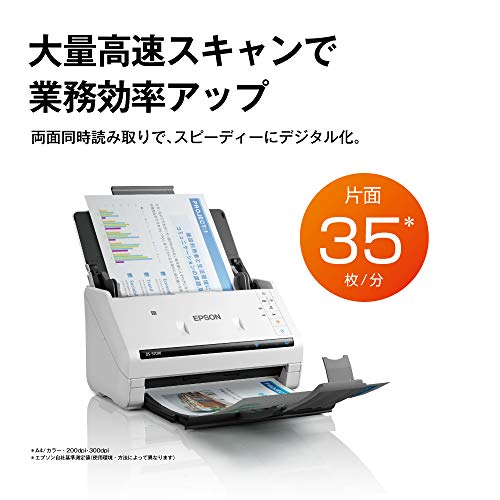
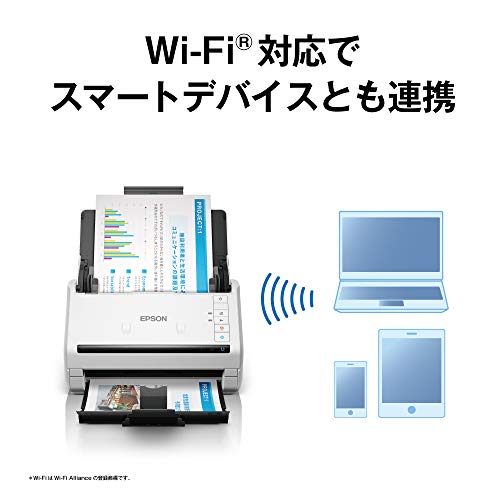
エプソンの「DS-570W」は、在宅ワーカーや個人事業主、小規模オフィスで書類やレシート、名刺を手早くデジタル化したい人におすすめのA4ドキュメントスキャナーです。PCやスマホとつなげて簡単に取り込みたい、設置スペースが限られているといったニーズに合う一台です。
大きな特徴は両面・高速スキャンとWi‑Fi対応。大径給紙ローラーで薄紙から厚紙、長尺紙やカード類まで幅広く扱え、標準入力シート容量は「300枚」、解像度は「600 dpi」、保証は「保証期間1年」です。大量の書類を効率よく処理したい人や、ケーブルを減らしてスマホからも操作したい人に特におすすめです。
リコー(PFU)のScanSnap iX2500は、在宅ワーカーや小規模オフィスで書類を手早くデジタル化したい人におすすめのドキュメントスキャナーです。自動給紙(ADF)で名刺・領収書・請求書などを連続して読み取り、OCRで検索できるPDFにまとめられるので、紙の山を減らしたい人に向いています。
一番の魅力は、毎分45枚の高速スキャンとADF最大100枚という連続処理力。Wi‑Fi 6対応でスマホやPCとワイヤレス接続でき、5インチのタッチパネルで本体だけでも操作可能。1200dpiの高解像度やScanSnap Homeによるクラウド連携も備えており、効率よく整理・保存したい人におすすめです。


ここでは、在宅ワーカーや小規模オフィス、家庭で書類を素早く電子化したい方に向けて、わかりやすくポイントをまとめます。初心者でも迷わないよう、実際に比較できる観点だけに絞って解説します。この記事の選び方を読めば、あなたに合ったおすすめのスキャナが見つかるはずです。
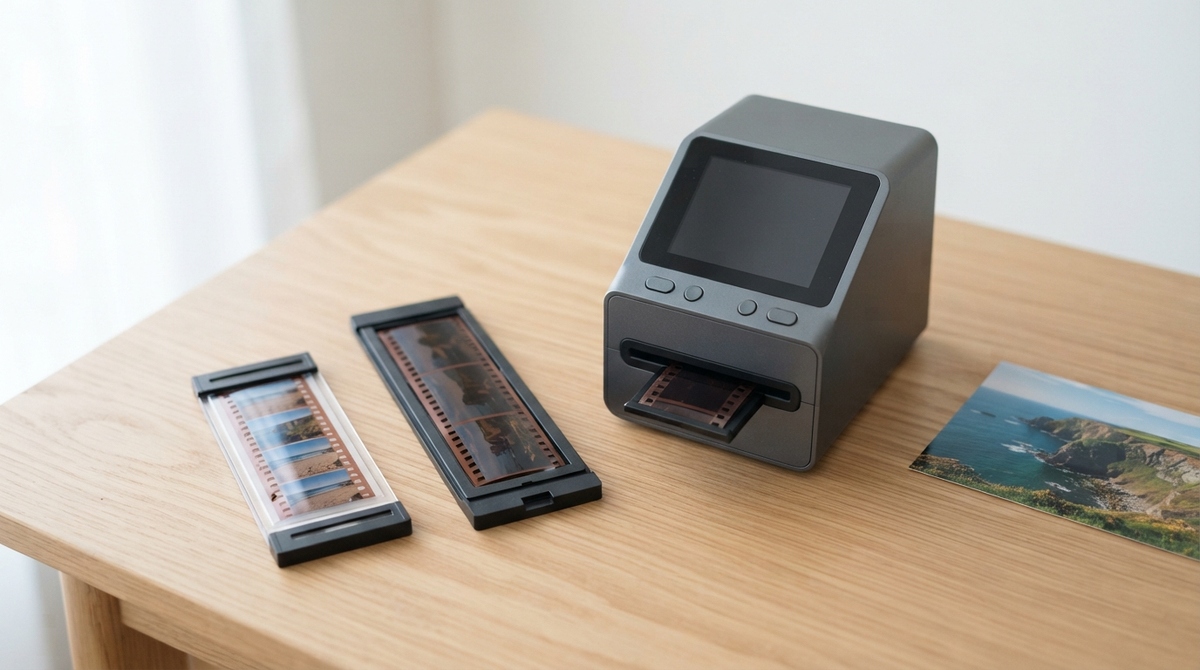
最初に、主に電子化したいものを決めましょう。書類・レシート・名刺などの事務書類が中心ならADF搭載のA4ドキュメントスキャナーで十分です。写真や細かいイラストを高画質で残したい場合は、解像度や色再現性を重視するモデルを選ぶと安心です。
スキャン作業のスピードを左右するのが**読み取り速度(ppm/IPM)とADF容量(給紙枚数)**です。毎日たくさんの書類を処理するなら、速度が速くADF容量が大きいモデルを選ぶと中断が減って効率が上がります。モバイルタイプや小型機は設置性に優れますが、ADF容量や連続処理の面で妥協が必要なことがある点に注意してください。
スキャンしたファイルを文字検索できるかはOCRの性能で決まります。日本語OCRの精度が高いと、検索可能なPDFやテキスト抽出がスムーズになり、手作業が減ります。付属ソフトの操作性や対応するファイル形式(PDF/Aや検索可能PDFなど)もチェックして、実際の業務フローに合うか確認しましょう。
使うパソコンやスマホと問題なくつながることが大切です。Wi‑Fi対応なら複数端末やスマホからの操作が楽で、USB接続は安定性が高く初期設定が簡単です。購入前にWindows/Mac/スマホの対応状況や、ネットワークでの共有方法を必ず確認してください。
文書中心なら300dpi、写真や細かい図版も扱うなら600dpi以上を目安に選びます。**解像度(dpi)**と併せて、耐久性や保証も確認しましょう。想定する月間スキャン枚数に耐えられるか、設置スペースに収まる寸法かもチェックすれば、長く安心して使えます。
ここまで読んだら、選び方の要点はおさえられています。ポイントはシンプルで、毎日の処理量が多ければ読み取り速度とADF容量を重視、領収書や名刺の少量処理なら小型のモバイルタイプ、検索したい文書が多ければOCR性能と対応ソフトを重視することです。
記事内の比較表やおすすめ機種を参考に、まずは「用途」(領収書中心か書類をまとめて電子化するか)と置き場所、予算を決めてみてください。目的が固まれば、紹介したスキャナの中から自分に合う一台を選びやすくなります。安心して一歩を踏み出してくださいね。
掲載している各種情報は、MATOMER編集部が調査した情報をもとにしています。
出来るだけ正確な情報掲載に努めておりますが、内容を完全に保証するものではありません。
より正確な情報については各店舗の公式サイトを直接ご確認ください。