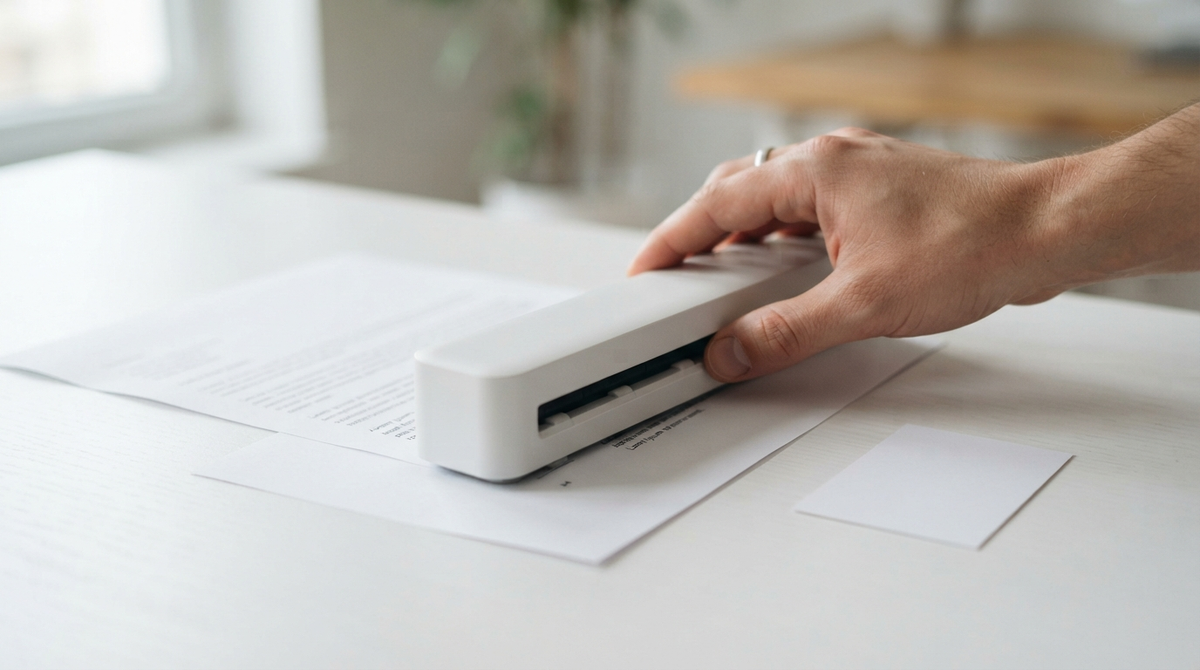
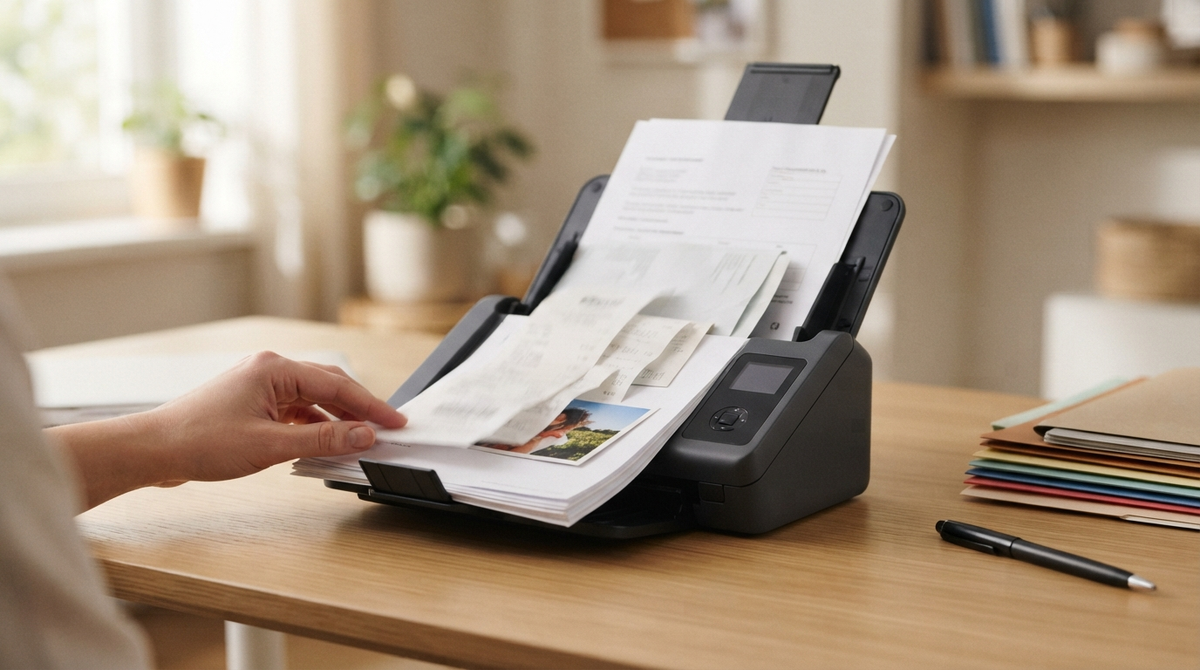
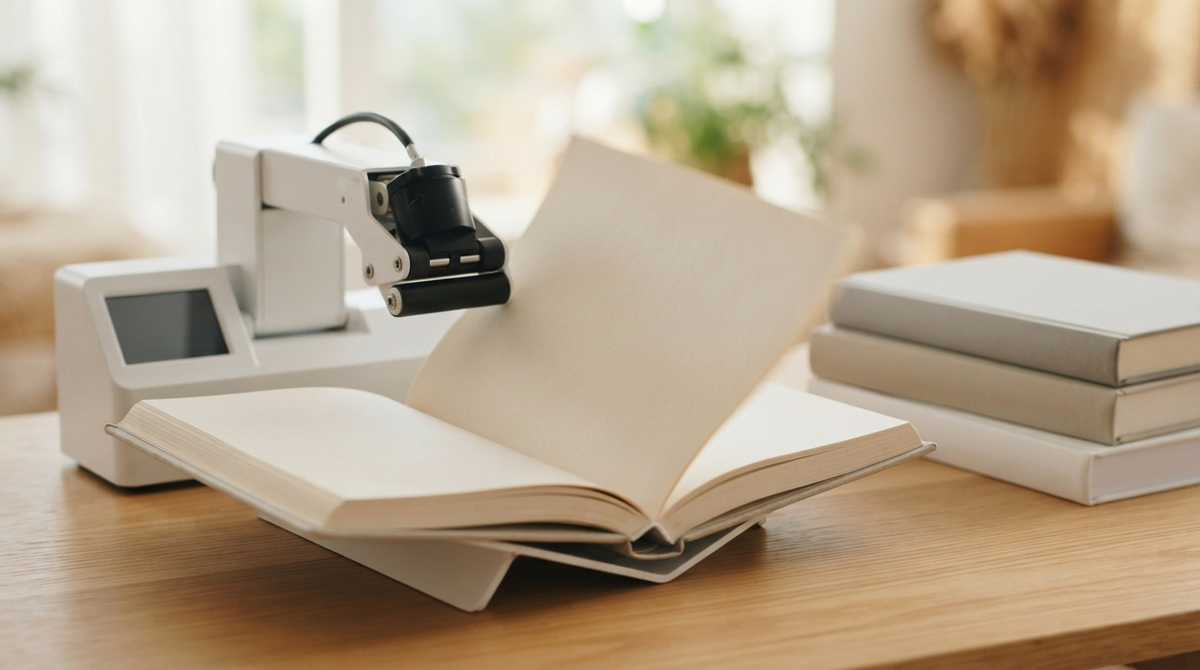
家にたくさんの本があって「スマホや本棚だけでは管理が大変」と感じていませんか。ページをいちいち裁断したり、手でめくって1枚ずつスキャンするのは時間も手間もかかりますよね。
そこで本記事では、裁断せずに見開きを上から撮って電子化できる、かつページをめくる動作を検知して自動で連続スキャンしてくれる自動めくり機能を備えたブックスキャナーをわかりやすく比べます。解像度やOCRの精度、自動平坦化(湾曲補正)や見開き自動分割、実際の連続スキャン速度、対応サイズやソフトの使い勝手など、実用面を重視してチェックしています。
今回紹介するのは、手頃な価格帯のモデルから業務用途にも使える上位機まで、本体のみで使える機種を厳選した5機種です(レンタルやページめくり補助具は除外)。まずは自分が何を重視するか(速さか画質かOCRか)を決めれば、この記事を読めばきっと自分に合った一台が見つかるはずです。読み進めてみてくださいね。


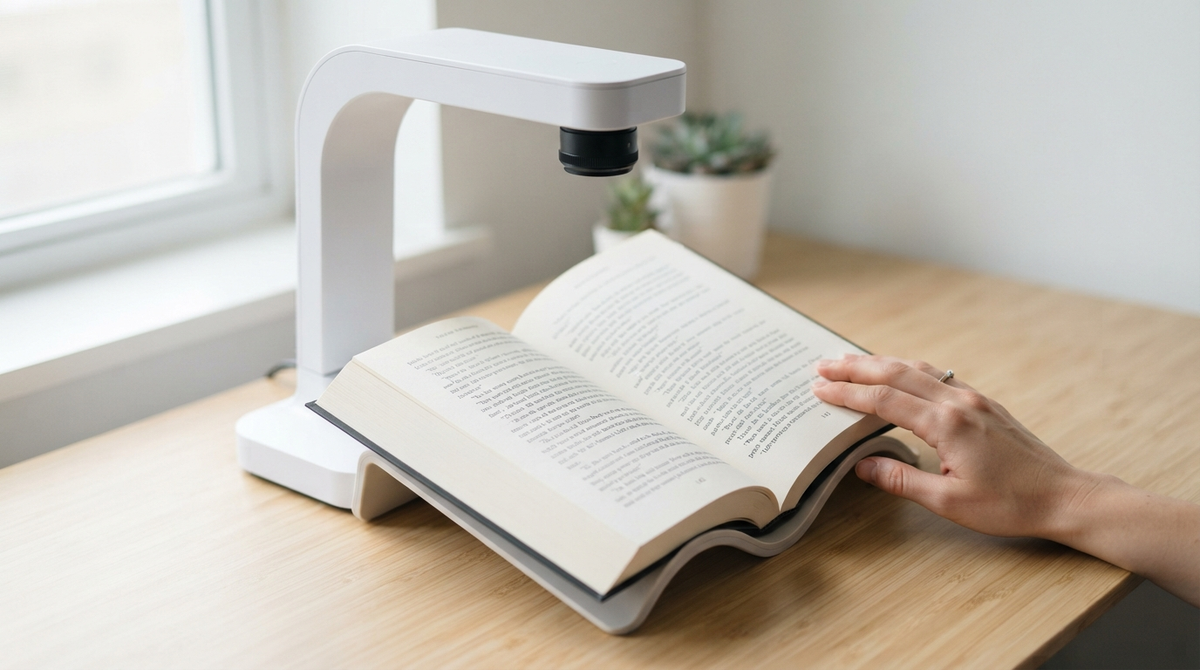
iOCHOWの「ドキュメントスキャナー S5」は、裁断せずに本をそのままスキャンしてPDF化したい人におすすめのコンパクトなブックスキャナーです。見開き補正や指消し機能、OCRでWord/PDF/TXTに変換できる点が特徴で、高解像度2200万の画質と、A3サイズ対応の読み取り力で大きめの本や図版も扱えます。
USB一本で接続でき、折りたたみ式で置き場所を取らないので、自宅で大量の書籍を順次電子化したい書籍愛好家や在宅ワーカーに特におすすめです。自動平坦化や自動トリミングで手作業を減らせますが、真上撮影のため影が出やすい点は照明で調整が必要です。
iCODISのこのドキュメントスキャナーは、裁断せずに本をまとめて電子化したい個人ユーザーにおすすめです。操作が分かりやすく、手でページをめくるだけでスキャンを自動で進める機能があるため、書籍愛好家や研究者、在宅ワーカーなど大量に本をデジタル化したい人に向いています。
一番の特徴は、自動めくり対応と1700万画素の高精細スキャン。自動平坦化・曲面補正や多言語OCR(130言語対応)で検索可能なPDFやWord/Excel出力ができ、A3サイズまで対応するので大判資料も扱えます。注意点としてはアプリの操作感や光沢紙の反射で読み取りが難しい場合がある点です。それでも、裁断せずに短時間で大量の本を電子化したい人には特におすすめです。
CZUR Shine Ultra は、裁断せずに本をまとめてデジタル化したい人におすすめのブックスキャナーです。想定ターゲットは、書籍をPDF化して保管・検索したい書籍愛好家や研究者、在宅ワーカーなど。選ぶときは「自動めくりの安定性」「OCR精度」「解像度」「湾曲補正」「対応サイズ」を重視すると失敗が少ないです。
一番の魅力は、裁断不要で電子化できる点と、1300万画素相当の高解像度(製品情報では1300 dpi表記)による読みやすさ。専用マットに見開きを置きペダルで操作、AIによる自動平坦化とOCRでWord/Excelなどに変換できます。レビューでは「めくる動作を感知して自動でスキャンする」との報告もあり、大量の書籍やノートを手早く取り込みたい人に特におすすめです。
CZURの「ET24 Pro」は、自宅で書籍を裁断せずにデジタル化したい人におすすめのブックスキャナーです。見開き撮影と高速撮影で大量のページを効率よくデータ化したい、書籍を大切に残したい書籍愛好家や研究者、在宅ワーカーに向いています。
一番の魅力は、非破壊スキャンで本をそのまま保存できる点と、2400 dpi相当の高解像度による読みやすさ。1ページ約1秒の高速スキャンとABBYY OCR搭載で、検索可能なPDFやWord/Excelへの変換が可能です。A3対応やHDMI出力、Windows/Mac/Linux対応など接続性も良く、手でめくりながら短時間でまとめて電子化したい人に特におすすめです。ソフトの操作性に改善の余地があるとの声もあるため、操作感を重視する場合はレビューを確認してください。
iCODISの「ドキュメントスキャナー(A4対応)」は、自宅で本や書類を裁断せずに手早く電子化したい人におすすめの一台です。付属の専用マットとUSB給電により、ノートPCとつないで手軽に使えるため、書籍をまとめてPDF化したい個人ユーザーに向いています。
一番の魅力は、500万画素高精細なスキャン性能と、折りたたみで軽量なコンパクト設計です。雑誌や本の「自動ページ認識」による連続スキャンや多言語OCRでPDF/Excel/Word/TEXT出力が可能なので、検索できる電子化を重視する人にも便利です。
カラー雑誌は照明調整に慣れが必要だったり、長期保証は1年と短めですが、軽量で持ち運べる点や非破壊で本を傷めずにスキャンできる点は大きなメリット。自宅や出先で手軽に大量の書籍や書類をデジタル化したい人におすすめです。
自動めくり機能を備えたブックスキャナーを選ぶときは、作業の速さと仕上がりの両方を見て判断することが大切です。この記事で扱う機種はiOCHOW・iCODIS・CZURなど家庭や個人で使いやすいモデルが中心なので、まずは自分の使い方に合うかを確かめましょう。
自動めくりの性能はカタログの「○秒/ページ」だけでなく、実際に連続稼働したときの安定性が重要です。動画やレビューでページめくりの誤検知や二重スキャンがないかを確認しましょう。大量の本を短時間で処理したい場合は、誤動作が少なく実効速度が出る機種を優先するのがおすすめです。
検索可能なPDFを作りたいなら、日本語OCRの精度を必ず確認してください。解像度はOCRと可読性に直結するので、細かい文字や図版を扱うなら高解像度(例:300dpi相当以上や2400万画素クラス)の機種が有利ですが、高解像度はファイルサイズが大きくなる点にも注意しましょう。購入前にサンプル出力やレビューのOCRサンプルをチェックすると失敗が減ります。
見開き撮影ではページの湾曲や中心の影が問題になることが多いので、自動平坦化(湾曲補正)や自動位置補正の性能を確認してください。見開き自動分割がしっかり働けば、左右のページを自動で分けてくれて手作業が大幅に減ります。特に背の厚い本や中心の影が強い本は、メーカーのサンプル画像で補正の具合を確かめることをおすすめします。
A3対応や最大読み取りサイズが大きい機種は、大きな図版や雑誌に向いていますが、設置スペースが必要になります。対応サイズ(A3など)と対応可能な書籍の厚さを事前に確認し、手持ちの本が問題なくスキャンできるかを確かめましょう。加えて本体の寸法や重量もチェックして、置き場所や収納のイメージを固めておくと安心です。
PC接続(USB/USB-C)やHDMI出力、Mac/Windowsの対応状況は機能制限に直結しますので、対応OSと接続方式を必ず確認してください。付属ソフトやケーブルの有無、サポートや保証期間も長期運用では重要なポイントです。初期不良や長期使用時の不安を減らすために、保証・サポート体制がしっかりしているメーカーを選ぶと安心です。
ここまでのポイントをやさしく振り返ります。まず、自動めくりの安定性と実効スキャン速度が最も作業時間に直結します。次に、日本語OCRの精度や解像度、見開きの湾曲補正・自動分割が仕上がりの使いやすさを左右します。加えて、対応する用紙サイズや書籍の厚さ、接続方式や対応OS、保証も忘れずに確認してください。
本記事で紹介した5機種は、手軽に始めたい人向けの低価格モデルから、A3対応や高解像度で業務寄りの性能を持つ上位機までそろえています。まずは「自分がどれを一番重視するか」を基準に、紹介した比較表や実機レビューを参考にしてみてください。気になる機種が見つかったら、商品の画像やレビュー、保証内容を確認して、まずは少量の本で試してみるのがおすすめです。これで裁断不要の高速PDF化への一歩が踏み出せます。
掲載している各種情報は、MATOMER編集部が調査した情報をもとにしています。
出来るだけ正確な情報掲載に努めておりますが、内容を完全に保証するものではありません。
より正確な情報については各店舗の公式サイトを直接ご確認ください。