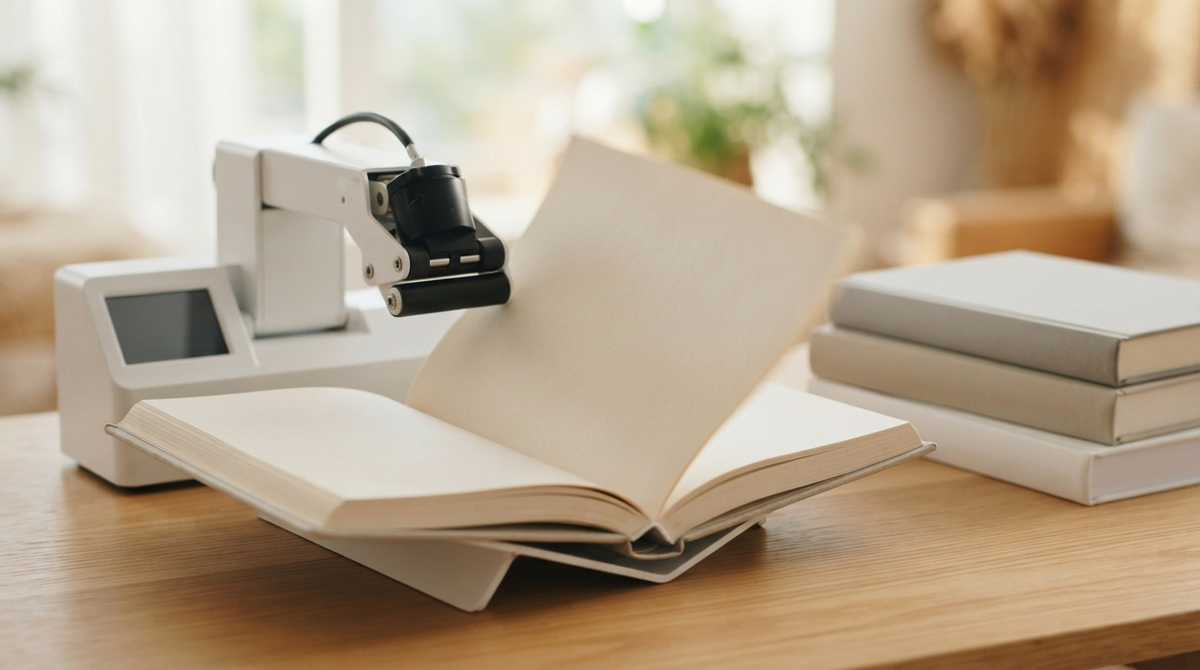
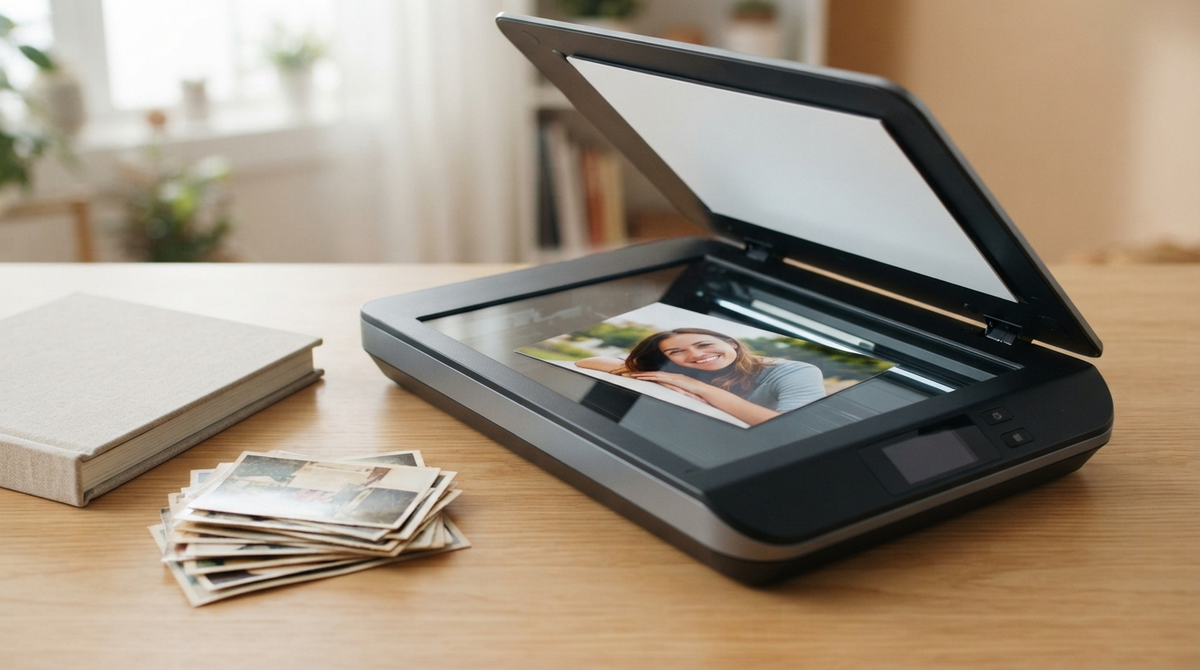
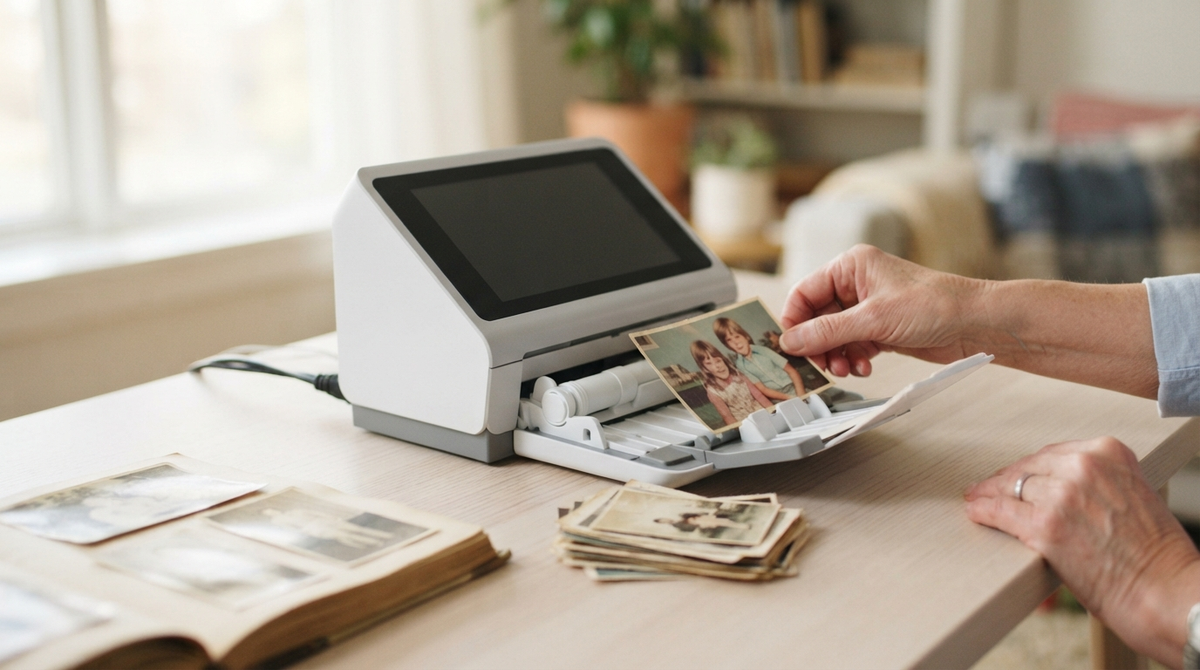
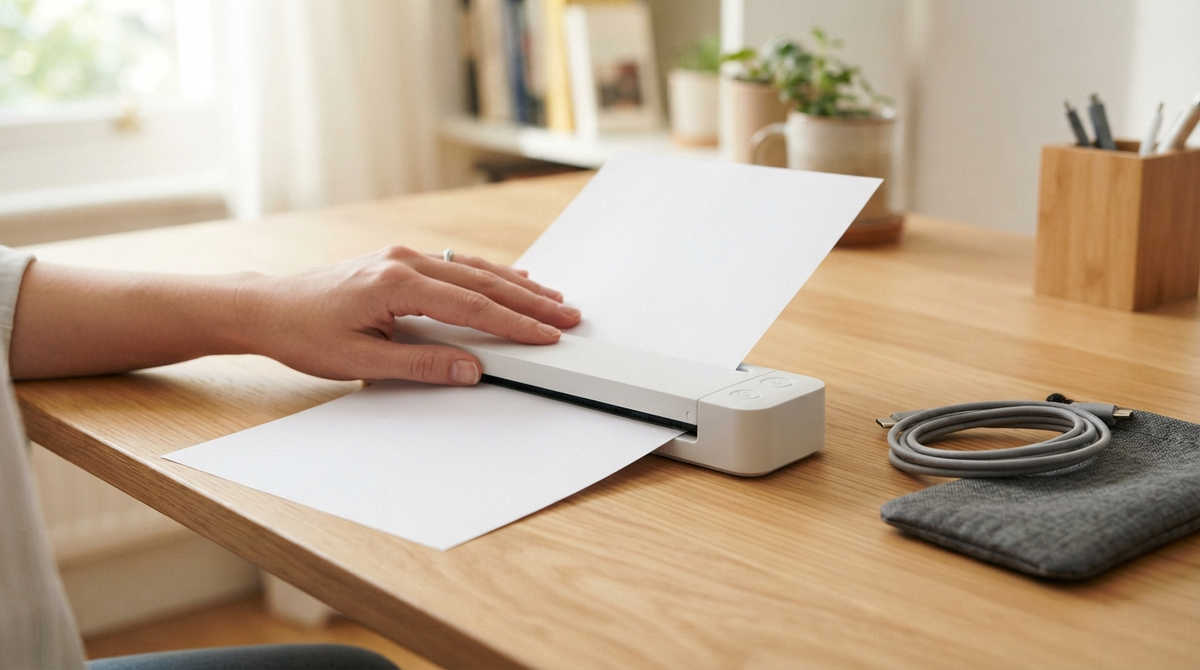
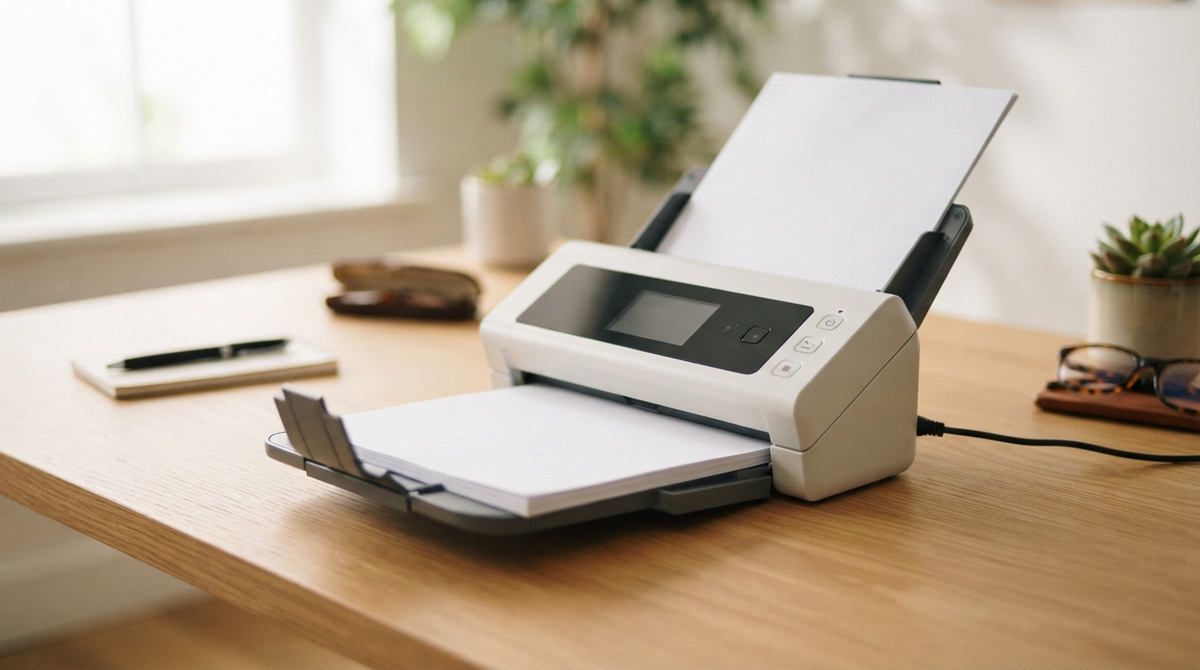
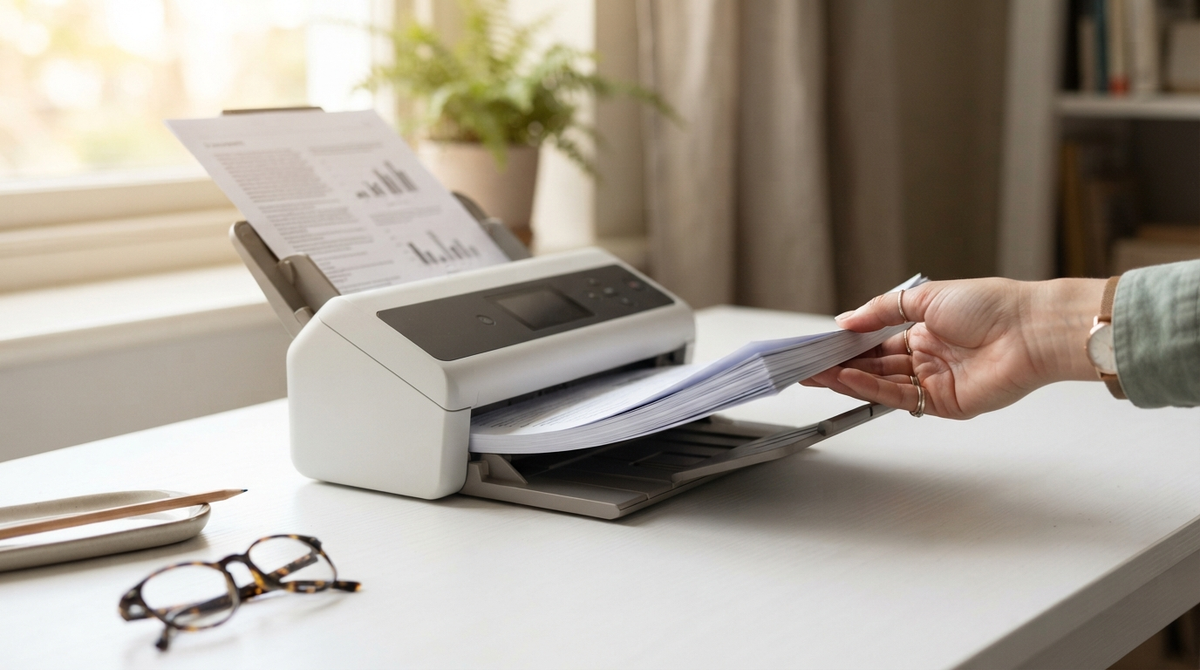
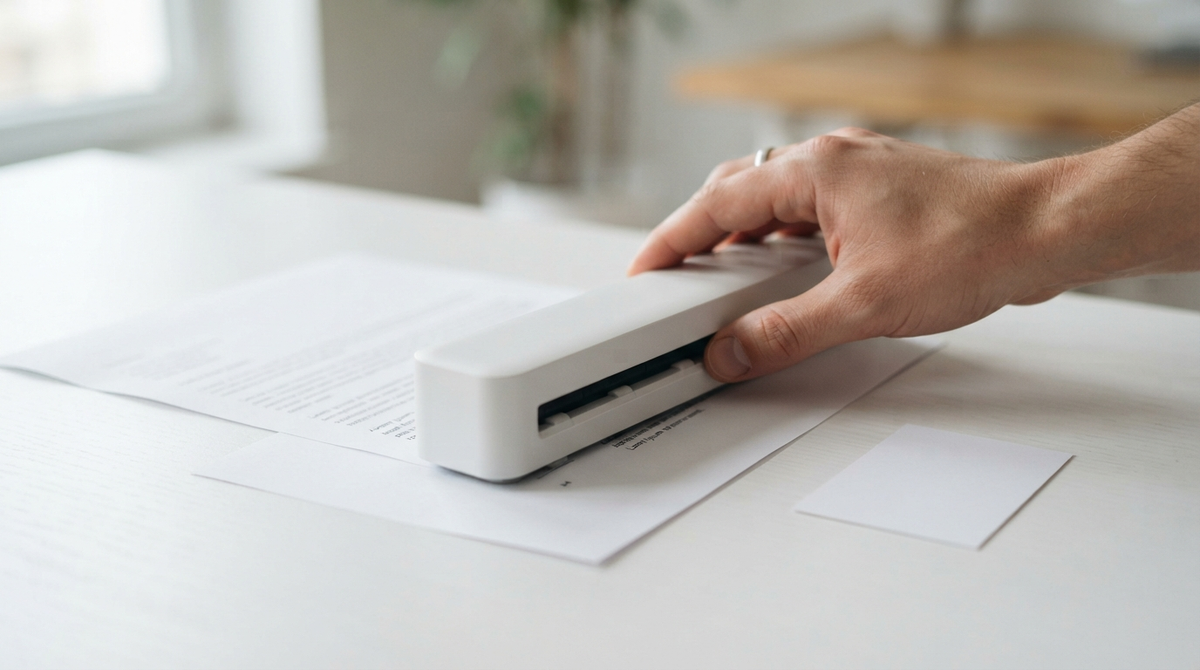
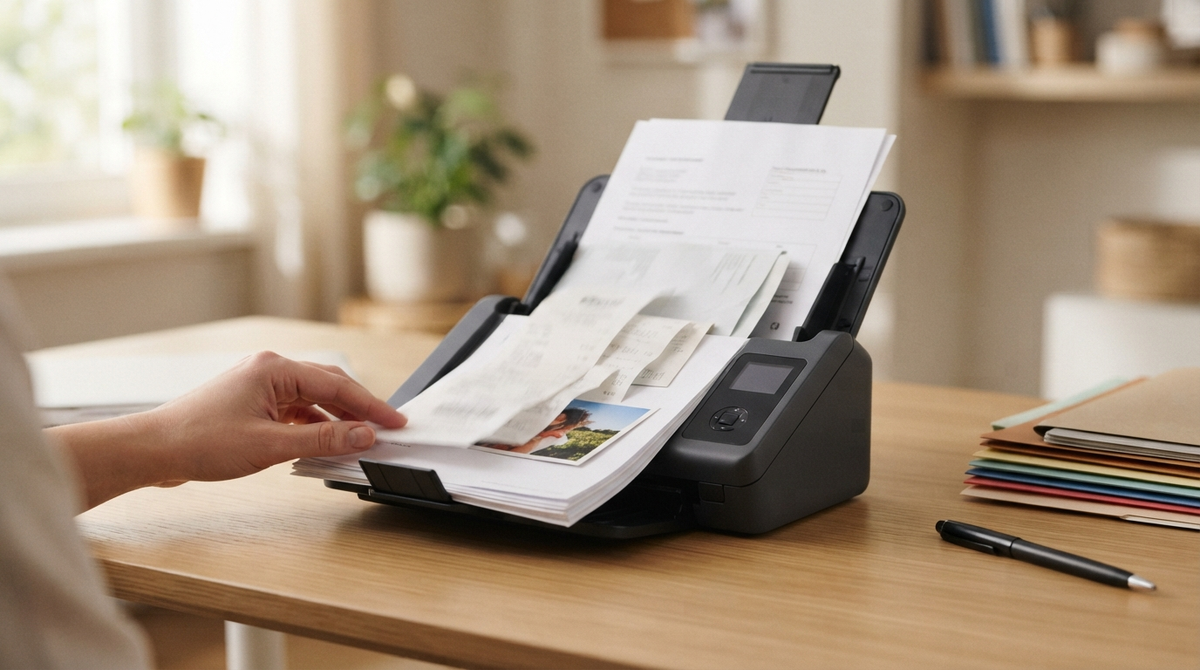
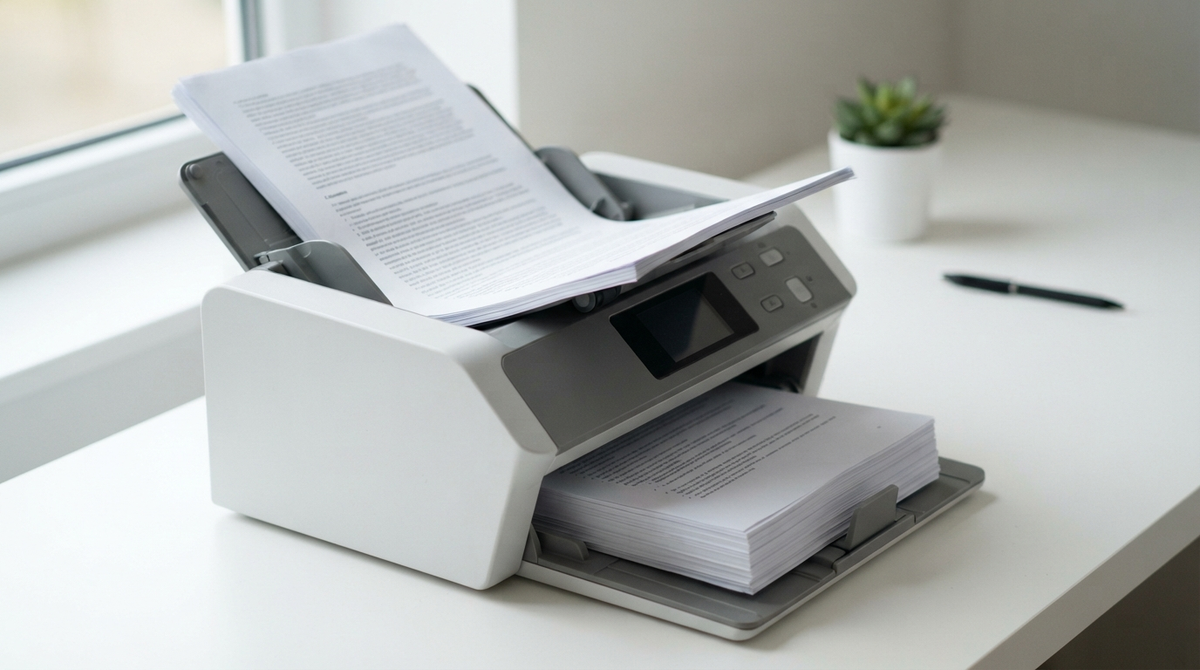
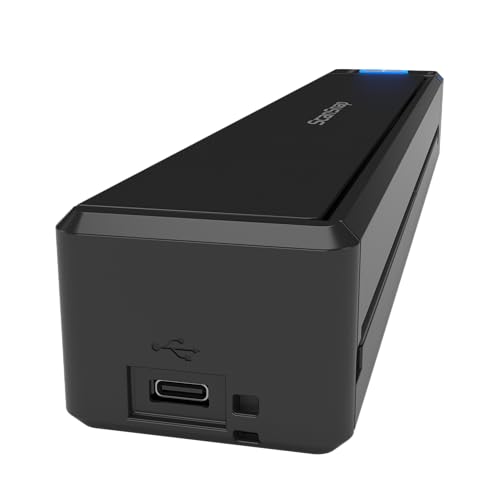
紙の書類が山のようにあって、1枚ずつスキャンするのが大変だと感じたことはありませんか?そんなときに便利なのが、自動原稿送り(ADF)を搭載したスキャナーです。複数枚をトレイにセットして一気に読み取れるので、作業時間を大きく短縮できます。
この記事では、給紙容量やスキャン速度、両面同時読み取りの有無、Wi‑FiやUSBなどの接続方式、A4/A3対応やOCR機能といったポイントをわかりやすく比べて、初心者でも失敗しない選び方を丁寧に解説します。富士通のScanSnapシリーズやブラザー、エプソン、キヤノンなど、デスク向けから持ち運びタイプまで幅広いラインナップをそろえているので、自分の業務や使い方に合った一台がきっと見つかります。


リコー PFUの「ScanSnap iX1300」は、書類をまとめて早くデジタル化したい中小企業の事務担当者や個人事業主、在宅ワーカーにおすすめのドキュメントスキャナーです。ADF(自動原稿送り)で連続スキャンができるため、請求書や領収書、契約書の電子化作業を効率化したい人に向いています。
一番の特徴は、毎分30枚の高速両面読み取り(毎分60面)と、狭い机でも置けるUターンスキャン方式。Uターンでは最大20枚までまとめてセットでき、連続スキャンがスムーズに行えます。前面から差し込むリターンスキャンは名刺や写真、厚さ2mmまでのプラスチックカードにも対応し、A4なら5秒で両面読み取りが可能です。さらにWi-Fi対応で「ScanSnap Cloud」へ直接保存でき、クラウド連携でファイルの振り分けや共有も簡単です。
給紙枚数やスピード、Wi‑Fiでのクラウド保存を重視する人に特におすすめ。コンパクトでデスクを広く使いたい方や、毎日の書類整理を短時間で終わらせたい人にぴったりの一台です。
富士通 PFU のドキュメントスキャナー ScanSnap iX1500 は、ADF(自動原稿送り装置)搭載で大量の書類を短時間で電子化したい中小企業や個人事業主、在宅ワーカーにおすすめの一台です。給紙トレイにまとめてセットすれば自動で送りながら読み取り、タッチパネルで操作できるので初めてでも扱いやすいのが特長です。さらに簡単ワンタッチ操作の4.3インチ液晶でスキャン開始が直感的にできます。
一番の強みは、両面自動読み取りやWi‑Fi接続、そして光学解像度600dpiといった基本性能の高さ。付属ソフト「ScanSnap Home」でスキャン後の整理やOCRも行えるため、請求書・領収書・契約書などをまとめてデジタル化したい人に特におすすめです。注意点としてA3は別途キャリアシートが必要な点や、継続大量運用時のメンテナンス(ローラー交換等)を考慮してください。
リコー(PFU)のドキュメントスキャナー「ScanSnap iX2500」は、書類を素早くまとめて電子化したい中小企業の事務担当者や個人事業主、在宅ワーカーにおすすめの一台です。ADF(自動原稿送り装置)で連続スキャンができ、毎分45枚の高速処理と最大100枚の給紙容量でまとめて作業したい人に向いています。
本体に次世代SoC「iiGA」を搭載しており、PCを使わず本体で画像処理が可能。5インチのタッチパネルで操作しやすく、Wi‑Fi 6やWPA3/TLS 1.3に対応してネットワークやクラウド保存との連携もスムーズです。A3原稿はキャリアシート不要で手差し読み取りでき、解像度は600 dpi/色深度24 bitsで文書や写真も高精細に取り込めます。
一方で、Wi‑Fi設定や専用アプリの操作にクセがあるという声もあります。とはいえ、大量の書類を短時間でPDF化してOCRで検索可能にしたい人には非常に頼りになる製品で、業務効率を上げたい方におすすめです。
PFUのドキュメントスキャナー「ScanSnap iX2400」は、書類をまとめて素早くデジタル化したい中小企業や個人事業主、在宅ワーカーにおすすめの一台です。ADF(自動原稿送り)搭載で連続スキャンが可能なため、請求書や領収書、名刺などを効率よく処理できます。
一番の特徴は処理速度と給紙力。毎分45枚の高速読み取りと、最大100枚までセットできるトレイで大量の書類も短時間で片付きます。USB(Type-C)接続のUSB専用モデルで、独自SoC「iiGA」によるPCレスでの高品質画像処理、2.9秒の高速起動、さらに「ScanSnap Home」経由でMicrosoft TeamsやSharePoint、OneNote、Notion、iCloudと連携できる点も便利です。A3原稿もキャリアシートで対応可能で、搬送性能や原稿保護機能も備えています。
Wi‑Fiは搭載せずUSB接続に特化した設計のため、ネットワーク共有が必須の環境よりも、安定した高速スキャンと高い給紙性能を重視する現場におすすめ。大量の紙を短時間で確実に電子化したい人に特に適する製品です。
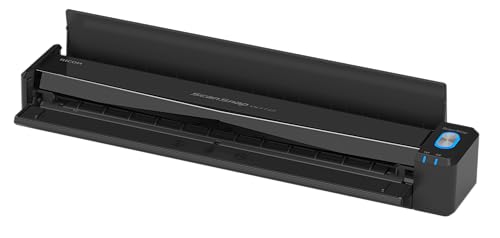
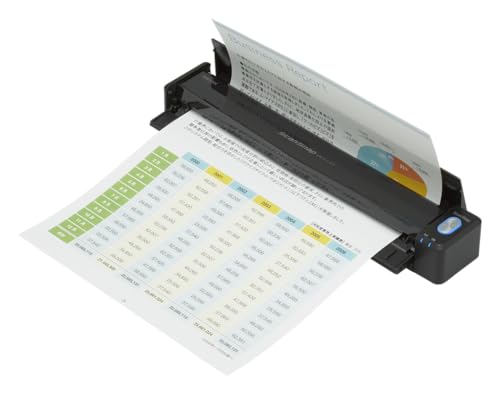
リコー(PFU)のモバイルドキュメントスキャナー「ScanSnap iX110」は、外出先や小さな作業スペースで手軽に書類を電子化したい人におすすめの一台です。軽量で持ち運びやすく、スマホやタブレットとコードレスでつながるので現場での書類整理に便利です。
一番の魅力は、軽量約400gのコンパクトボディと、デュアルスキャン対応で小さな紙を効率よく取り込める点。USB Type‑Cでの有線接続にも対応し、Wi‑Fiや内蔵バッテリーでPCやクラウドへ直接保存できるため、場所を選ばずスキャン作業が行えます。600 dpiの高解像度にも対応し、名刺や写真の読み取りにも向いています。
設定時にWi‑Fi接続で手こずるといった声や、長尺レシートの連続スキャンでバッテリーが切れやすいなどのレビューも見られますが、外出先で領収書や名刺をすばやく取り込みたい個人事業主や在宅ワーカーには特におすすめです。
ブラザーの「ADS-1800W」は、紙資料をまとめて電子化したい在宅ワーカーや中小企業の事務担当者におすすめのコンパクトなドキュメントスキャナーです。自動原稿送り(ADF)で複数枚を一気に読み取りでき、設定次第でクラウドやUSBメモリに直接保存できるので日々の書類整理がぐっと楽になります。
一番の特長は、30枚/分の高速読み取りとUSBバスパワー対応の両立。A4原稿を最大20枚セットでき、両面自動スキャンに対応しているため請求書や領収書、契約書などを短時間で処理できます。無線LAN搭載で複数PCから共有でき、カードスキャンスロットで免許証や保険証の両面読み取りも簡単です。
給紙の安定性やOS環境によっては設定で手間がかかる場合もあるため、導入前に使用環境(Windows/macOSや給紙する用紙の種類)を確認しておくと安心です。大量の書類を素早く取り込みたい事務担当者や、窓口で身分証を頻繁にスキャンする業務のある人に特におすすめです。
キヤノンのドキュメントスキャナー imageFORMULA DR-C225 IIは、請求書や領収書、契約書などの紙書類をまとめて電子化したい中小企業の事務担当者や個人事業主、在宅ワーカーにおすすめの一台です。ADFに原稿をセットすれば連続で取り込めるので、手作業で1枚ずつスキャンする手間を減らせます。
一番の魅力は、両面50面/分の高速読み取りと最大トレー約30枚の給紙で、短時間に大量の書類を処理できる点です。給紙は原稿がUターンして本体前部に収まる「ラウンドスキャン方式」を採用しているため、置き場所が狭いデスクでも使いやすく、リタード方式による「ダブらんスキャン」で重送を抑止します。接続はUSB、解像度は600 dpiなのでOCRでの文字認識や保存にも向いています。
一方で、製本した古い本や紙くずが多い原稿を頻繁に読み込む用途(自炊フル対応)には注意が必要です。日常の事務書類や名刺・伝票などを効率よく電子化したい人には特におすすめです。
ブラザー工業のドキュメントスキャナー「ADS-4300N」は、大量の書類を短時間で電子化したい人におすすめの一台です。中小企業や個人事業主、在宅ワーカーで請求書や領収書、契約書をまとめてPDF化したい方に向いています。
一番の魅力は、ADF80枚搭載により一度に多くの原稿をセットできる点と、高速40枚/分の読み取りで作業時間を大幅に短縮できるところです。有線LAN標準搭載で複数PCから共有でき、USBメモリーダイレクト保存やA3半折り対応、最大解像度600など実務で役立つ機能が揃っています。安定した給紙のためのリバースローラー分離機構や重送検知センサーも備えており、事務作業の効率化に向くモデルです。
付属ソフトの機能や大容量の書籍スキャンでの扱い方には注意が必要というレビューもありますが、日常的に大量の紙を扱いネットワーク共有やUSB直接保存を重視する人には特におすすめです。
ブラザー工業のドキュメントスキャナー MDS-940DWは、外出先やオフィスで素早く書類をデジタル化したい人におすすめのモバイルスキャナーです。無線LANと充電式リチウムイオン電池を搭載しており、PCを持ち歩かずにスキャンできる点が魅力。特に駐在先や出張先で書類をまとめて取り込みたい人にはPCレスで使える点が便利です。
主な特徴は、両面スキャン対応でA4縦/300dpiのときカラー・モノクロともに約4秒/枚で読み取れる点と、標準で給紙10枚をセットできる点。SDカードへ直接保存できるため、パソコンに接続せずに現場でPDF化したい営業や、領収書・請求書を短時間でまとめて処理したい在宅ワーカー・中小企業の事務担当者におすすめです。なお、バッテリーの持ちや無線接続の設定に関してはユーザーレビューで賛否があるため、購入前に確認することをおすすめします。
富士通の「ScanSnap iX1600」は、ADF(自動給紙)で複数枚をまとめて両面読み取りできるドキュメントスキャナーです。中小企業や個人事業主、在宅ワークで大量の請求書・領収書・契約書を短時間で電子化したい人におすすめの一台です。
一番の魅力は、毎分40枚の高速スキャンで大量処理がはかどる点。さらにWi‑Fi対応でスキャナーから直接クラウド保存ができ、4.3インチのタッチパネルでプロファイル選択やユーザー切替が簡単なのも使いやすさのポイントです。光学解像度600dpiで名刺や書類の文字も読み取りやすく、重量約3.4kgと設置しやすいサイズ感です。
特に、毎日まとまった枚数を処理する事務担当者や、名刺や領収書を効率よくデジタル化したい営業・経理担当の方におすすめです。なおレビューではカラー薄紙や一部の雑誌で汚れや縦線が出やすいとの指摘もあり、その点だけ注意が必要です。
brotherの「ADS-2800W」は、大量の書類を短時間でPDF化したい中小企業の事務担当者や在宅ワーカーにおすすめのドキュメントスキャナーです。本体にタッチパネルを搭載し、ADFで原稿を自動で送りながらスキャンできるため、請求書や領収書、契約書などをまとめて処理したい人に向いています。
一番の特徴は、毎分30枚の高速スキャンと、有線・無線LAN搭載でネットワークやクラウドへ直接送れる点です。両面読み取りや傾き補正・重送検知など実務向けの機能も備え、PCなしでUSBメモリやNAS、Google Driveへ保存できるのも便利。ただし名刺アプリとの連携などスマホ管理を重視する場合は他機種と比較して確認するのがおすすめです。
エプソンの「DS-780N」は、ADF(自動原稿送り装置)搭載のA4シートフィード型スキャナーで、大量の書類を短時間で電子化したい事務担当者や在宅ワーカーにおすすめのモデルです。両面同時読み取り(ADF)に対応し、大径給紙ローラーで給紙の信頼性を高めているのが特長。操作は2.7インチのカラータッチパネルで直感的に行えます。
一番の魅力は、高速45枚/分のスキャン力と、給紙容量が最大100枚ある点。USB3.0と有線LAN(Ethernet)を備え、ネットワーク経由で共有して使えるため、請求書・領収書・契約書などをまとめて処理したい中小企業の事務作業に特におすすめです。無線接続(Wi‑Fi)を重視する場合は確認が必要ですが、安定した有線ネットワークで複数人で使う場面に向いています。
エプソンのドキュメントスキャナー「DS-970」は、請求書や領収書、契約書など大量のA4書類を短時間で電子化したい中小企業の事務担当者や個人事業主、在宅ワーカーにおすすめの一台です。自動給紙(ADF)で連続スキャンでき、業務の手間を大きく減らせます。
一番の魅力は、毎分85枚/170面の高速読み取りと最大給紙100枚の組み合わせで、短時間に大量処理ができる点。USB3.0接続を基本にイーサネットも利用でき、共有やネットワーク運用にも向いています。
解像度は300(dpi表記は商品情報の値)で文書のOCRには十分。カラー液晶パネル搭載で操作もわかりやすく、A4両面の大量スキャンを中心に行う現場に特におすすめです。
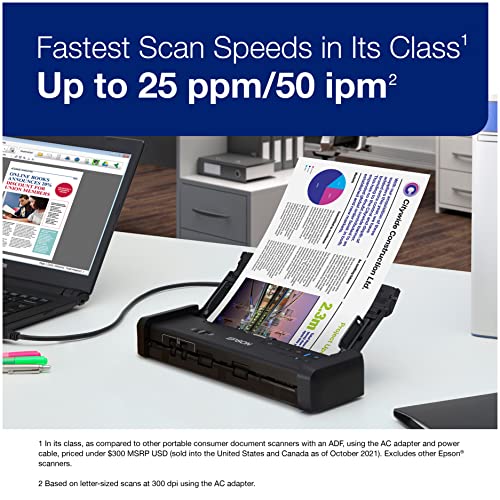
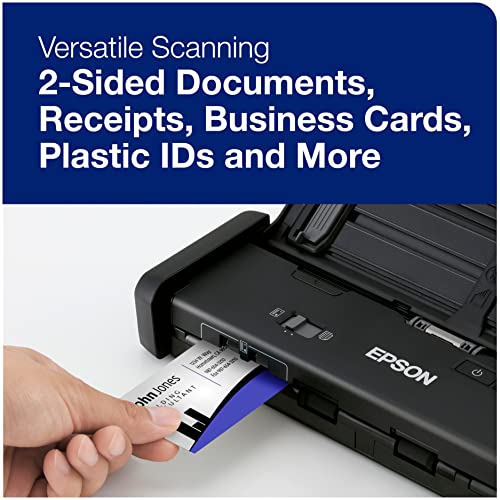
エプソンの「WorkForce ES-200」は、ADF(自動原稿送り)搭載のコンパクトなドキュメントスキャナーです。請求書や領収書、名刺などをまとめて電子化して業務効率を上げたい中小企業の事務担当者や在宅ワーカー、個人事業主におすすめの一台です。
一番の特徴は、最大25ppm/50ipmの高速両面スキャンと、20ページADFによる効率的なバッチ処理。AC電源のほかPCのUSB給電にも対応し、重さは490 グラムと軽量で持ち運びしやすい点も魅力です。付属のEpson ScanSmartソフトでOCRやクラウド送信が可能なので、紙文書をすぐに検索可能なデータにしたい人に特に適するおすすめモデルです。
エプソンの「DS-870」は、大量の紙書類を短時間で電子化したい中小企業の事務担当者や在宅ワーカーにおすすめのドキュメントスキャナーです。ADF(自動給紙)で連続スキャンができ、請求書や領収書、契約書などをまとめてPDF化して業務効率を上げたい人に向いています。
一番の特長は、毎分65枚/130面という高速読み取りと、最大給紙100枚の大容量フィーダーで連続処理がしやすい点。両面同時読み取りに対応しており、300の解像度でカラーA4原稿を高速に取り込めます。インターフェースはUSB3.0に加えEthernetにも対応しており、共有利用や安定したデータ転送が可能です。
設置サイズは据え置き型で業務利用を想定した作りになっています。スキャン速度と給紙容量を重視して大量の書類を手早く処理したい人に特におすすめです。対応OSなど細かな互換性は購入前に商品ページで確認してください。


以下は中学生にもわかるやさしい言葉でまとめた、失敗しない選び方です。この記事で扱っているADF搭載のドキュメントスキャナー(ScanSnapやエプソン、ブラザーなどのラインナップを想定)に合わせた実用的なチェックポイントに絞って解説します。
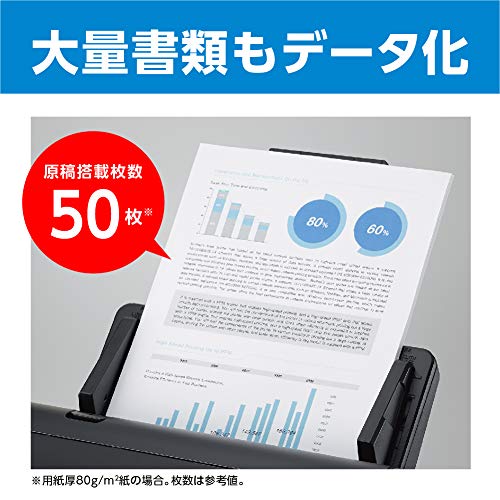
大量の書類を短時間で処理したいなら、まずは給紙容量(トレイに何枚入るか)を確認しましょう。給紙容量が多いほどセット回数が減って作業が楽になりますが、メーカー表記は「64g/m2時」といった条件付きの場合があるので注意が必要です。商品説明とレビューで実際の運用感(給紙詰まりの頻度など)もチェックすると安心です。
スペックに書かれた速さは「枚/分」や「面/分」で表記されますので、片面か両面かを必ず見分けることが大切です。両面同時読み取り対応なら、両面原稿の処理時間は大きく短縮できます。なお、最高速度は短時間の数値であることが多いので、連続稼働時の実効速度や給紙トラブルをレビューで確認しましょう。
USBだけでなくWi‑Fiや有線LAN対応のモデルは複数人での共有やクラウド連携がしやすく便利です。Wi‑Fiは配線が減って設置が楽になりますし、有線LANは安定して事務所での共有に向いています。購入前に自分のPCの対応OS(Windows/Mac)や付属ソフトの対応状況も忘れずに確認してください。
A4以外にA3や通帳、厚紙・カードなどを頻繁にスキャンするなら、対応メディア欄を細かく確認しましょう。A3対応は「キャリアシート使用時のみ」などの条件が付く製品が多いので、実際の使い方で問題ないかを確認することが重要です。給紙経路がUターン(折り返し)か直進かで厚手原稿の扱いやすさが変わる点もチェックポイントです。
スキャン後に検索できるPDFにしたい場合は、付属のOCRソフトの精度や対応言語を確認しましょう。上位機は自動仕分けや高精度OCRを搭載していることが多く、業務効率がぐっと上がります。長く使うなら想定稼働枚数やローラーの掃除・交換のしやすさ、サポート体制もチェックしておくと安心です。
まとめると、まず注目するのは「一度に何枚セットできるか(給紙容量)」と「両面を同時に読み取れるか」です。つづいて処理速度や接続方式(Wi‑Fi/USB/有線)、必要な解像度やA4/A3の対応可否、そしてOCRや付属ソフトの有無を確認しましょう。
この記事で紹介したモデル群は、短時間で大量の書類をPDF化したい中小企業や在宅ワーカーのニーズに応えるものを中心に選んでいます。気になる機種があれば、まずは給紙枚数と両面対応、接続方式をAmazonの仕様欄でチェックしてみてください。迷ったら用途(大量処理重視/持ち運び重視など)を教えてください。あなたに合った一台選びを一緒にお手伝いします。
掲載している各種情報は、MATOMER編集部が調査した情報をもとにしています。
出来るだけ正確な情報掲載に努めておりますが、内容を完全に保証するものではありません。
より正確な情報については各店舗の公式サイトを直接ご確認ください。