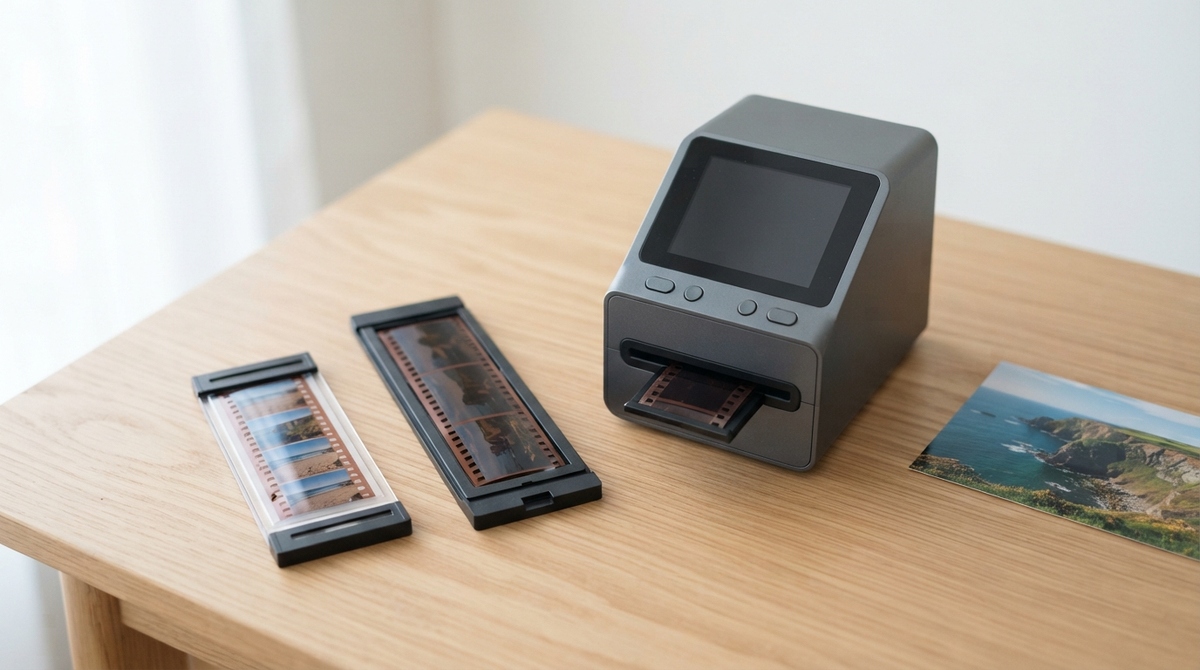
昔のネガやスライドを押し入れから見つけて、「これをきれいに残したい」と思う方は多いはずです。でも、フィルムをデジタル化するための機器は種類がいろいろあり、どれを選べばよいか迷ってしまいますよね。
この記事では、35mm(135)や中判の120に対応する専用フィルムスキャナーを中心に、初心者でも失敗しない選び方をわかりやすく解説します。パソコンにつないで細かく補正できるUSB接続タイプから、SDカードに直接保存できて手軽に使えるスタンドアロン機まで、用途や予算に合わせたおすすめのフィルムスキャナーを紹介します。対応フィルム、解像度(dpi/有効画素数)、接続方式、スキャン速度、付属ソフトといった選ぶべきポイントを押さえれば、自分にぴったりの一台が見つかるはずです。


サンワダイレクトの「フィルムスキャナー 400-SCN058」は、家にたまったネガやスライドを手軽にデジタル化したい人におすすめの一台です。フィルムを本体に差し込んでスキャンし、SDカードへ直接保存できるため、パソコンが手元にない環境でも使えます。
一番の特徴は、4200dpiの高解像度と本体からのプレビューが可能な点。HDMI出力でテレビにつないで色や仕上がりを確認できるため、スキャンの途中で大きな画面でチェックしたい人にも便利です。CMOSセンサー・色深度24bitなどの仕様を備え、手早く一定の画質でデジタル化できます。
注意点としては、色再現や細かな色補正は内蔵機能だけでは限界があるというレビューがあり、左右が少し欠ける報告やSDカードの相性問題(SDHC32GBなどで読み込まない場合がある)も見られます。それでも、古いフィルムを大量に短時間でデジタル化して保存したい人には非常に使いやすく、思い出を残したい家庭ユーザーにおすすめです。
サンワダイレクトの「フィルムスキャナー ネガ 写真 デジタル化 最大3200dpi HDMI出力 400-SCN064」は、昔撮ったフィルムを自宅で手早くデジタル保存したい人におすすめの商品です。趣味でフィルムカメラを続けている方や、実家に残るネガをまとめてデータ化したい中級〜アマチュア向けに使いやすい設計になっています。
一番の特徴は、3200dpi対応による高解像度と、液晶や操作なしでもスキャン結果をSDに保存できる手軽さ。スキャンはSDカードに自動保存され、パソコンを使わずにテレビに映せるため、家族で昔の写真をすぐに共有できます。接続はHDMIで、色彩深度は24 bitsと記載があり、思い出をキレイに残したい人におすすめです。
中判フィルムなど特殊フォーマットを多くお持ちの人は対応可否を確認した上で検討してください。シンプルに35mmネガやスライド、プリントの電子化を始めたい人には扱いやすい一台です。
Acogedorのフィルムスキャナー(ASIN: B0B198MT87)は、昔の35mmネガやスライドを手軽にデジタル化したい人におすすめの機種です。家庭で1枚ずつ丁寧に作業したいフィルム趣味の方や、手元でプレビューしながら変換したい高齢の方にも向いています。
一番の魅力は、スタンドアロンでSDカードに直接保存でき、パソコンが無くても使える点と、2.36インチLCDでスキャン結果をその場で確認できる使いやすさです。5MP/10MPのJPEG変換や色深度24ビット、最大32GBのSDカード対応が明記されており、USB接続でPCへ転送することも可能です。Windows XP/Vista/Win7までのPC連携対応が記載されているため、最新OSとの互換性は購入前に確認してください。
「22MP 35MM フィルムスキャナー」は、昔のネガやスライドを自宅で手早くデジタル化したい人におすすめの一台です。35mmだけでなく中判(120)にも対応しており、自宅でまとめて保存・共有したい趣味の写真家に向いています。
一番の特徴は、35mm・120対応で幅広いフィルムに使える点。さらに22MP高解像度(補間)で細部まで鮮明に保存でき、プリントやデジタル共有にも耐える画質が期待できます。
本体は4.3インチ液晶でその場でプレビュー・簡易編集が可能、HDMI/USB出力とSDカード保存(内蔵128MB、最大128GBサポート)も備えています。スキャンは1~3秒と速めで、パソコンを使わずに単独で動かせる点が魅力。35mmと中判を両方持っていて、手軽に大量にデジタル化したい人に特におすすめです。
Kiboomの中判フィルムスキャナは、35mm(135)から中判(120)まで幅広いフィルムを自宅で手軽にデジタル化したい人におすすめの一台です。フィルムカメラを趣味にしている中級〜上級のアマチュアで、過去のネガやスライドをまとめて保存・共有したい方に向いています。
一番の特徴は、2200万画素相当の高解像度(最大22メガピクセル/補間)と、中判対応のマルチフォーマット互換性。スキャンはJPEGで保存され、内蔵の4.3インチLCDで明るさ・コントラスト・彩度を本体上で調整できます。SDカードスロットは最大128GB対応で、PCを使わずにUSBまたは専用電源アダプタで動作するスタンドアロン運用が可能です。
補足として、出力はJPEGである点や解像度が補間を含む表記である点は留意してください。高精細なアーカイブや中判フィルムの扱いを手軽に始めたい人におすすめです。
この「プロフェッショナル 22MP 35mm & 120 中判フィルムスキャナー」は、35mmと中判フィルムを自宅でまとめてデジタル化したい趣味の写真家におすすめの一台です。フィルムの種類が多く残っている中級〜上級のアマチュアが、手早くデータ化して保存や共有をしたい場合に向いています。
一番の特長は、中判(120)対応とPC不要で直接保存できる点です。最大22メガピクセル(補間)/光学14メガピクセルの解像度、4.3インチLCDでのプレビュー、HDMI出力、内蔵128MBメモリやSDカード(最大32GB対応)への直接保存、スキャン速度1~3秒といった仕様が記載されています。135/120/127/126など多フォーマットに対応し、同梱の各種フィルムホルダーで使い始めやすいのも魅力です。
光学解像度は14メガピクセルで、手軽に大量スキャンしてSNSや個人アーカイブへ保存したい人に特におすすめ。ただし「22MP」は補間による数値なので、超高精細なアーカイブを求める場合は画質や出力形式をよく確認してください。
Kiboomの中判フィルムスキャナーは、自宅で古いネガやスライドを手軽にデジタル化したい人におすすめの一台です。中級〜上級のフィルム愛好家で、35mm(135)だけでなく中判(120)対応の機種を探している人に特に向いています。付属ホルダーで複数フォーマットを扱え、まとめて保存したいニーズに応えます。
この機種の主な魅力は、補間で得られる2200万画素の高解像度と、4.3インチの液晶でその場でプレビューや明るさ・コントラスト・彩度を調整できる点です。SDカードスロット(最大128GB)に直接JPEGで保存でき、PCや専用ソフトを使わずにオフラインで作業を完結できます。出力はJPEG形式のため、TIFFやRAWでの保存を重視する場合は注意が必要ですが、手早く大量にデータ化したい人にはおすすめです。
Jectseのポータブルフィルムスキャナーは、35mm(135)フィルムやスライドを自宅で手軽にデジタル化したい人におすすめの一台です。簡単にデジタル化できるスタンドアロン運用と、操作や確認に便利な2.36インチ液晶を搭載しているのが特徴。初心者から中級のフィルムユーザーがまず試しやすい機種です。
本機はネガやスライドを5MP/10MPのJPEGに変換して保存でき、最大32GBのSDカードに対応しています。接続はUSBでPC取り込みも可能、解像度「3600」、色深度「24 bits」といった基本スペックも明記されています。一方で、フィルムホルダーの開閉が固いという声や、取扱説明書が英語のみというレビューもあるため、細かい操作性や日本語サポートを重視する人は注意が必要です。手早く35mmフィルムをまとめてデジタル化したい人におすすめします。
中判フィルムスキャナー「中判フィルムスキャナー、フィルムスライドスキャナー変換」は、35mmだけでなく中判フィルム(120)も家でまとめてデジタル化したい人におすすめの一台です。フィルムを大量に外注する費用や手間を減らして、自分で手早く保存・共有したい趣味の写真愛好家に向いています。
一番の特徴は、2200万画素の補間解像度と、中判対応のマルチフォーマット互換です。4.3インチの液晶でスキャン結果をその場でプレビュー・明るさや彩度を調整でき、JPEGで直接SDカード(最大128GB)に保存できます。USB給電または専用アダプターでPCなしに動作する「スタンドアロン」設計なので、パソコンを使わず手軽にスキャンしたい人にも使いやすい仕様です。
注意点としては、解像度は「補間(22メガピクセル)」表記であることと、スキャン時に画像の四辺がわずかにトリミングされる旨がメーカー説明にある点です。とはいえ、手軽さと対応フォーマットの広さを重視する人には特におすすめの機種です。
イーサプライのオートフィルムスキャナー EZ4-SCN061は、主に35mmフィルムを自宅でまとめてデジタル化したい中級〜上級のフィルム愛好家におすすめの一台です。ネガ・ポジ両対応で、自動送りにより手間を減らして一気に取り込める点が特徴です。
一番の売りは、7200dpiの高解像度とCCDセンサーの組み合わせによる高精細なスキャンです。さらにゴミ傷補正機能を備え、600dpiで約52秒、3600dpiで約6分、7200dpiで約25分(カラー/傷補正有効時)という目安の速度でスキャンできます。35mmは同時に6枚、マウントフィルムは4枚を一括処理可能で、バッチ作業がしやすい設計です。
注意点としては、付属ソフトや動作環境(Intel i5以上、RAM 4GB以上など)を満たすPCが必要で、レビューには給紙や初期不良を指摘する声もあります。主に35mmフィルムを大量に効率よくデジタル化したい人や、高解像度で保存したい人におすすめです。


フィルムを大切に残すために安心して選べるよう、具体的で実用的なチェックポイントを分かりやすくまとめました。ここで紹介するのは、35mm(135)や中判(120)などのフィルムを直接読み取る専用のフィルムスキャナーが対象です。
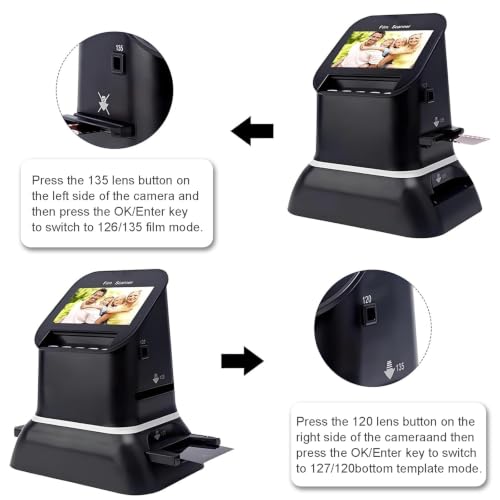
まずは手元にあるフィルムがその機種で読み取れるかを確かめましょう。35mmだけでなく120(中判)に対応しているかどうかは重要な分かれ目で、対応がなければその機種は使えません。商品説明や仕様欄で「35mm/120」などの表記を必ず確認し、付属ホルダーの種類もチェックしてください。
スキャナーにはPC接続(USB)タイプと、SDカードやHDMIへ直接保存できるスタンドアロン機があります。パソコンで細かく色補正やTIFF出力をしたいならUSB接続で専用ソフトを使えるモデルがおすすめです。一方、手早く大量にデジタル化したい場合はSD保存や液晶プレビュー付きのスタンドアロン機が手軽です。
スペックの「dpi」や有効画素数は目安になりますが、光学系やセンサーの性能で実際の画質は変わります。特にネガの階調を残すにはダイナミックレンジ(Dmax)やビット深度も大切なので、メーカー表記やレビューで確認しましょう。高dpiでもセンサーがCISかCCDかで特性が違うことを覚えておくと選びやすくなります。
自宅で大量のネガをまとめてデジタル化するなら、1枚あたりの処理時間や**複数枚を続けて処理できるか(バッチ)**を重視してください。スペックに書かれた秒数は条件によって変わるため、実際のレビューや使用レポートも参考にすると安心です。急いで仕上げたいのか、じっくり画質重視で行くのかで候補が変わります。
付属ソフトの色補正機能やゴミ取り機能、対応OSは仕上がりと使いやすさに直結します。SilverFastのようなプロ向けソフトが同梱されている機種は色再現や階調の調整幅が広いので、画質を重視する人に向いています。購入前にはAmazonの商品ページでタイトル・仕様・画像・レビュー・Q&Aを確認し、実際の使い勝手や不具合報告をチェックすると安心です。
この記事では、35mmや120に対応する専用機を中心に、手軽なSD保存タイプから中判対応の高画質モデルまで幅広く紹介しました。選ぶときはまず「自分が持っているフィルムに対応しているか」を確認し、そのうえで「画質(解像度・ダイナミックレンジ)」「接続・保存方式」「スキャン速度」「付属ソフト」の順に優先順位をつけると失敗が少なくなります。
紹介したおすすめのフィルムスキャナーの中から、利用頻度や予算に合うものを比較してみてください。仕様やレビューをチェックすれば、きっと自分に合った一台が見つかります。まずは対応フィルムと接続方式を確認して、一歩踏み出してみましょう。
掲載している各種情報は、MATOMER編集部が調査した情報をもとにしています。
出来るだけ正確な情報掲載に努めておりますが、内容を完全に保証するものではありません。
より正確な情報については各店舗の公式サイトを直接ご確認ください。