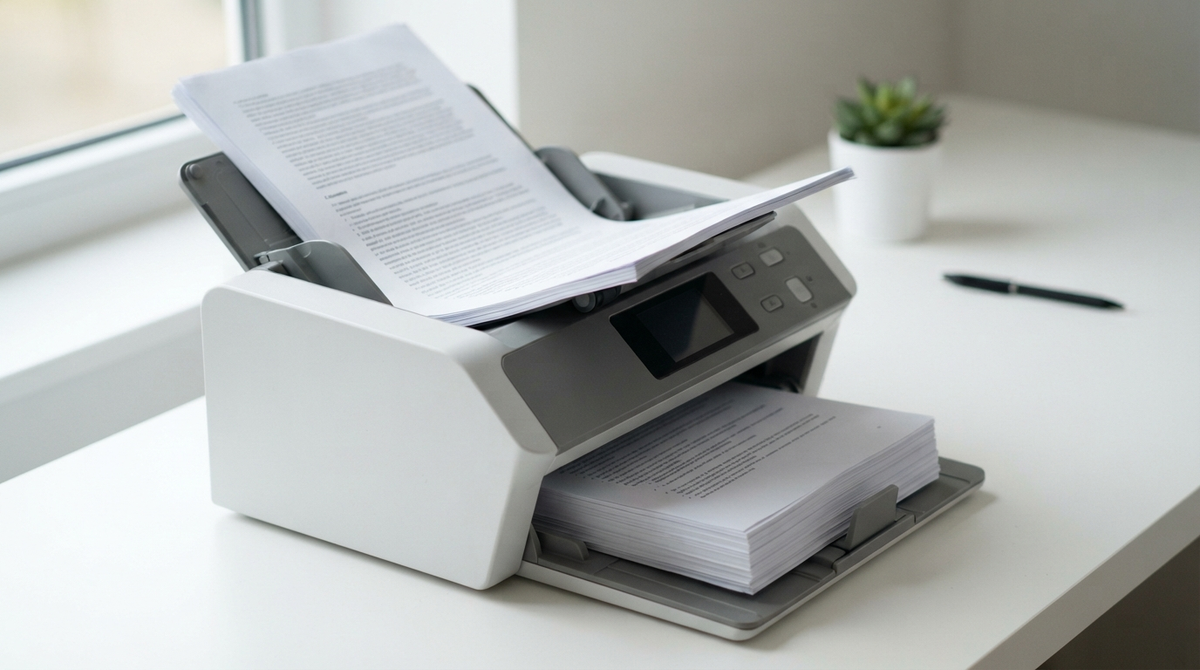
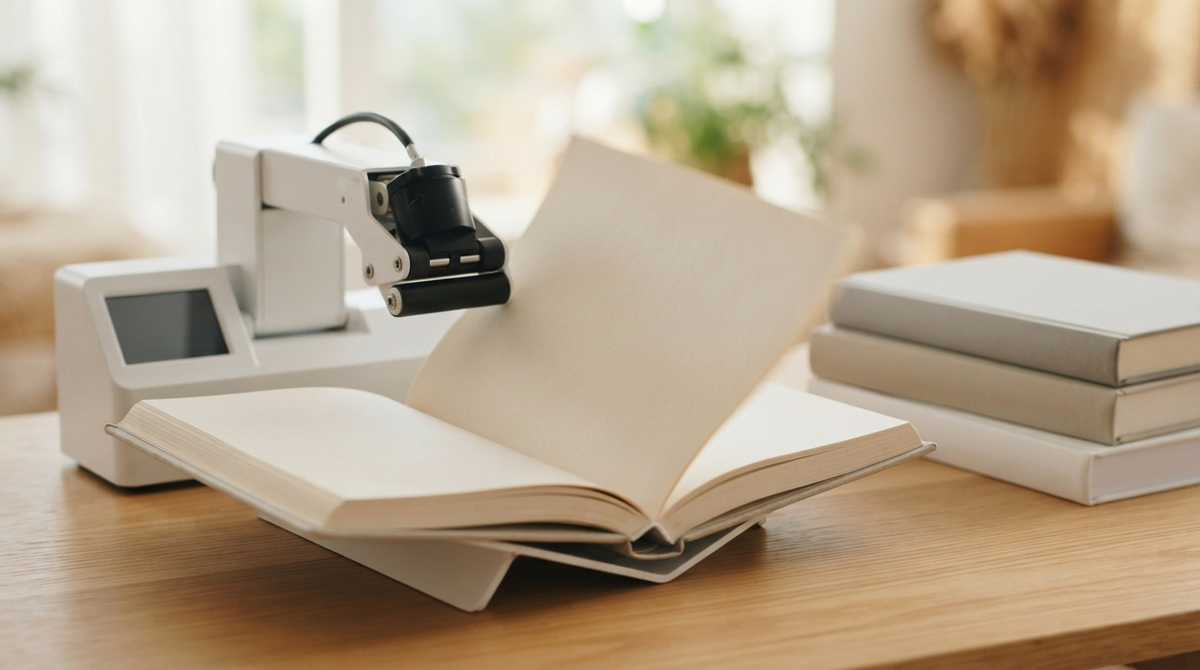
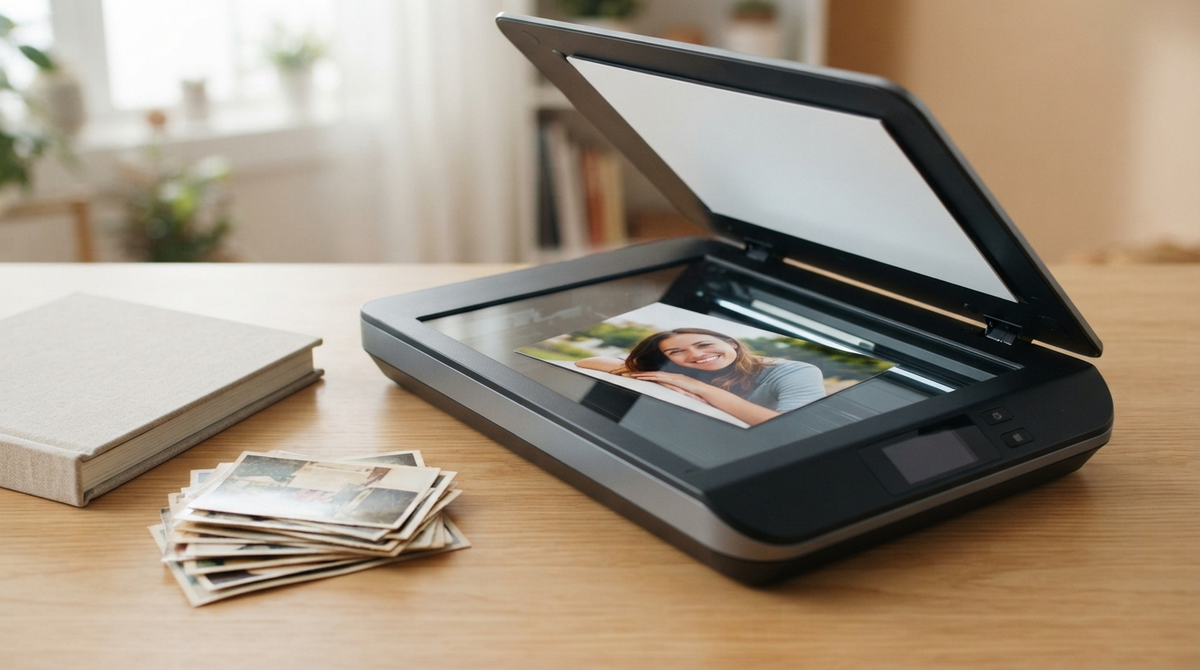
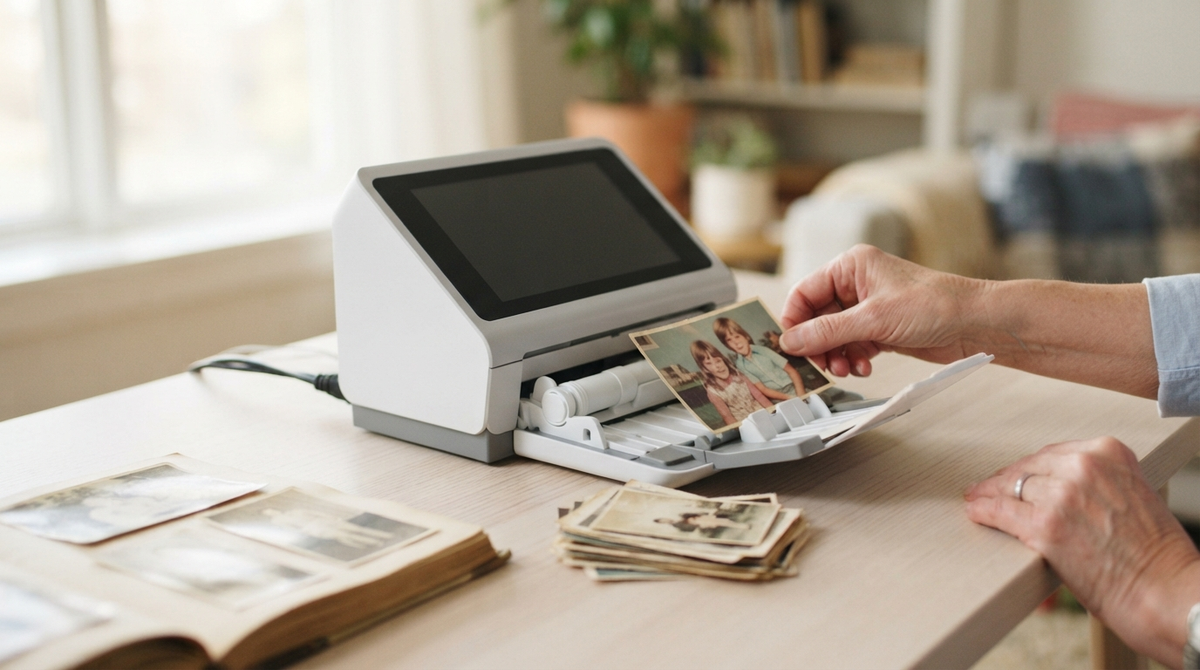
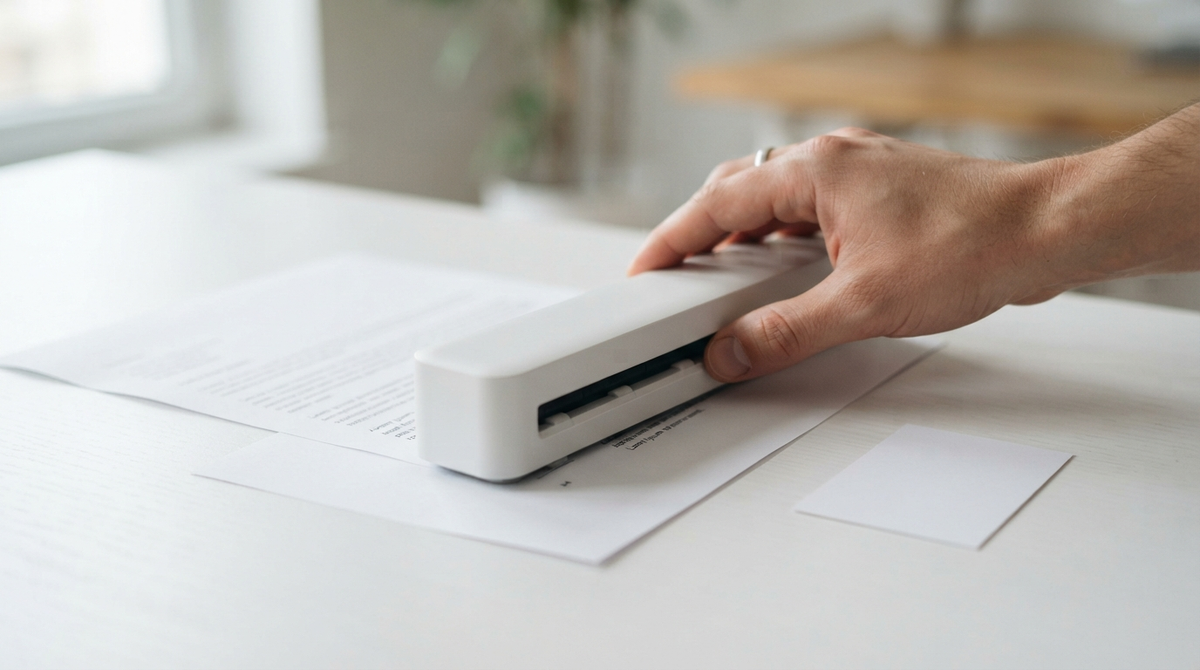
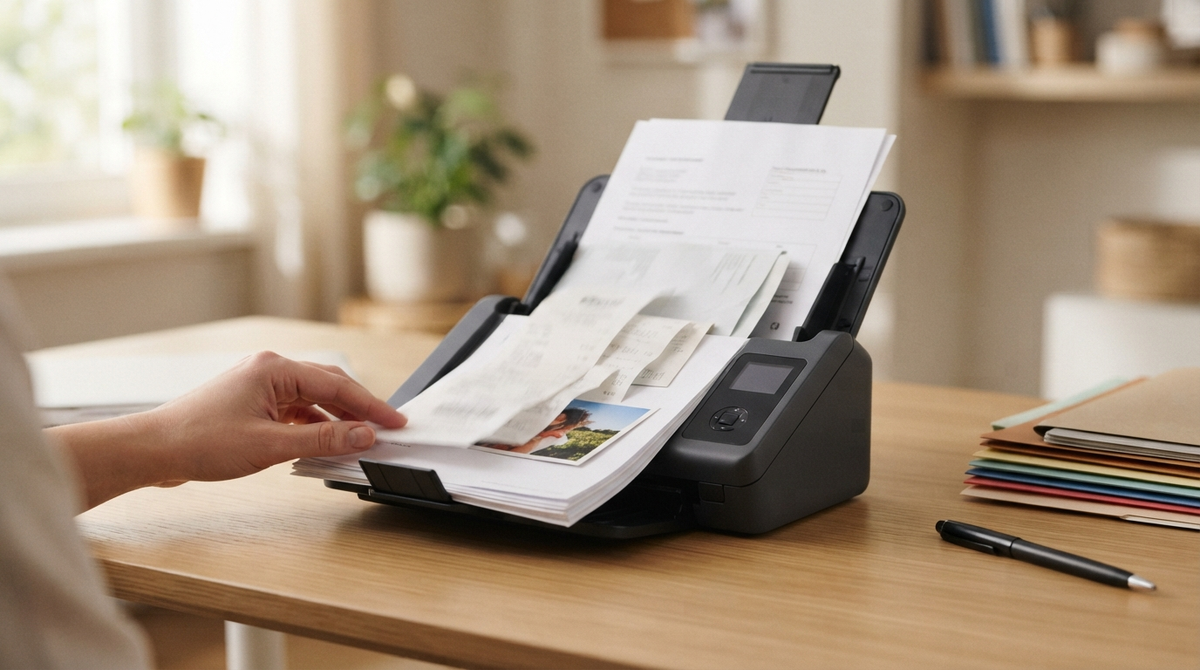
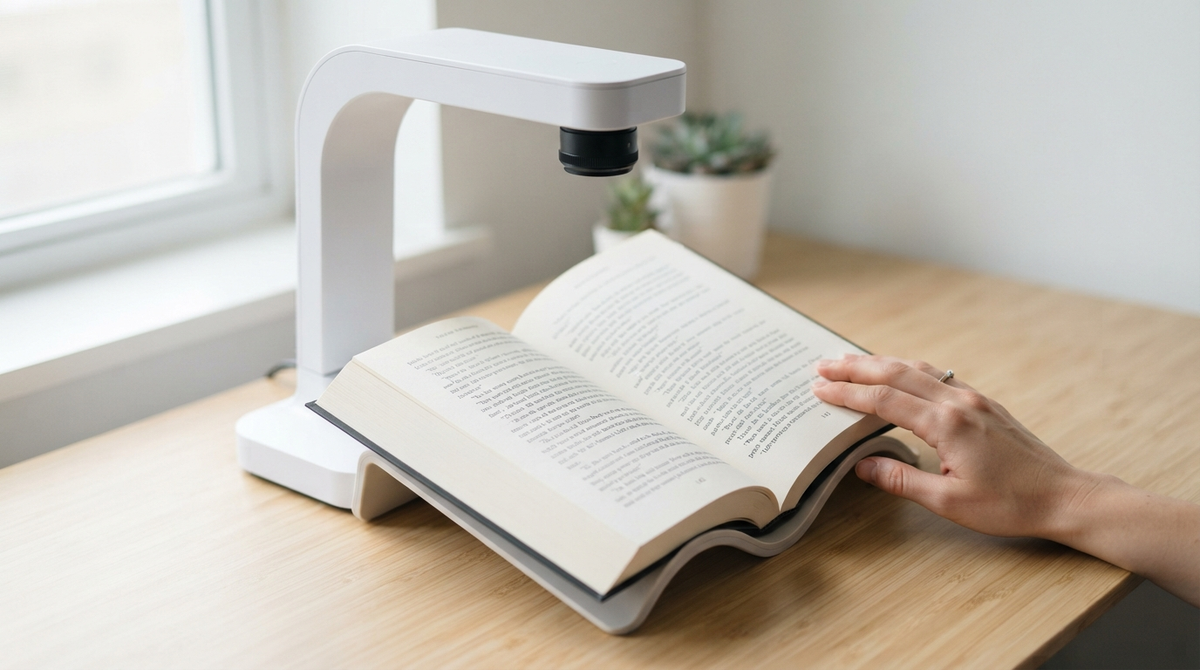
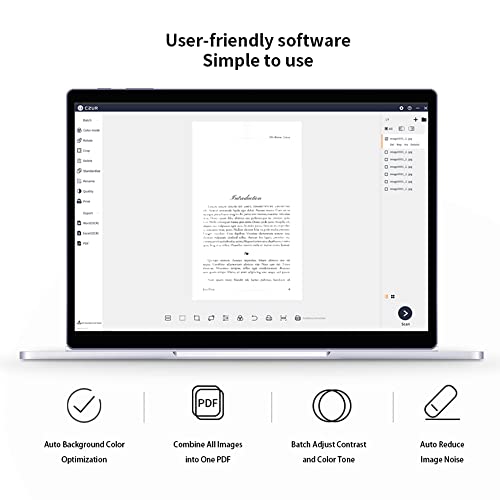
本や雑誌を「裁断せずに」パソコンで管理したいと考える人は増えています。上から撮影してデジタル化するスタンド型のブックスキャナーなら、見開きの曲面を補正して保存でき、OCRで検索できるPDFにすることも可能です。
この記事では、初心者にも分かりやすく、失敗しない選び方を丁寧に説明します。解像度や見開きページ補正(ページフラット化)、OCR対応、接続方式(USBやWi‑Fi)、対応サイズ(A3対応など)といったチェックポイントを押さえつつ、CZURやiOCHOW、iCODISなど入門機から高性能モデルまで幅広く紹介します。まずは自分の用途(保存重視か検索重視か)、設置スペース、予算を考えて読み進めてみてください。きっと自分に合ったブックスキャナーが見つかります。


iOCHOWの「ドキュメントスキャナー S5」は、書籍や雑誌を裁断せずに手軽にデジタル化したい個人向けのオーバーヘッド型ブックスキャナーです。PCは使えるが専門的な操作は望んでいない30〜60代の方で、画質と使いやすさを重視する人におすすめの一台です。
一番の特徴は、2200万画素相当の高画質で細かい文字も読み取りやすい点と、見開きの湾曲を補正する自動平坦化機能です。指消去や自動トリミング、OCRでWord/Excel/PDF/TXTへ変換できるため、蔵書の保存や業務書類のPDF化まで幅広く使えます。A3サイズまで対応し、USB1本で接続できるほか折り畳み式で収納も簡単(重量約0.8kg、寸法: 7.5×8.5×37cm)。
光の調整や最初の設定に慣れが必要という声もありますが、画質・補正・OCRが揃っているため、書籍を傷めずに電子化したい人や資料を検索可能な形で保存したい人に特におすすめです。
CZURの「Shine Ultra USBC」は、裁断せずに本や雑誌を上から撮影して電子化できるスタンド型のブックスキャナーです。自宅で書籍を整理したい30〜60代の個人で、操作は難しくなく画質やOCRを重視する人におすすめの一台です。
一番の魅力は持ち運べる点で、軽量1kgかつ電源ケーブル不要で持ち出しやすい設計です。1300万画素の高画質センサーとA3対応で、1秒でA3スキャンが可能。見開きページ湾曲補正や指サック自動削除、見開き自動分割、欠損部補完などの補正機能に加え、OCRでWordやExcelに変換できる点も便利です。
気軽に使える反面、詳しいレビュー評価は商品ページで確認してください。外出先で資料をすばやくデジタル化したい人や、裁断せずに本をきれいに保存したい個人に特におすすめです。
CZURの「Aura S プロ」は、自宅や小さなオフィスで本や雑誌を裁断せずにデジタル化したい人におすすめのブックスキャナーです。見開きの曲がりを自動で補正し、OCRで文字をテキスト化できるため、検索できるPDFを作りたい30〜60代の書籍整理ユーザーに向いています。
一番の特徴は、2000万画素の高解像度カメラと3本レーザーによる高精度な湾曲補正。A3サイズまで対応し、電子帳簿保存法で求められる200dpiを満たす画質で保存できます。専用マットとフットペダルでスキャン作業がテンポよく進む点も魅力です。
注意点としては、スキャン時に背景(手など)が写ることがある点や、保存先フォルダー名が半角英文字しか対応しないなどソフト面での制約が報告されています。画質と補正性能を重視して裁断せずに本を大量に電子化したい人におすすめの一台です。
サンワダイレクトの「400-CAM110(2個セット)」は、裁断せずに本や雑誌をデジタル化したい家庭や個人におすすめのスタンドスキャナーです。上から撮影するだけで使えるため、分厚い本や立体物もそのまま取り込めます。特にA3対応なので、大判の雑誌や見開き資料を扱う人に向いています。
一番の魅力は、2400万画素の高解像度で最大5696×4272ピクセルの撮影が可能な点。USB接続でPCに取り込み、OCR対応でテキスト化できるため検索可能なPDFを作りたい人にも便利です。3Dノイズリダクション機能で画質のノイズを抑える工夫もあります。2個セットは共有や複数台運用を考える場合におすすめです。対応OSなどの細かい仕様は商品ページで確認してください。
CZURの「ET24 Pro ブックスキャナー」は、書籍や雑誌を裁断せずに手早くデジタル化したい人におすすめのオーバーヘッド型スキャナーです。自宅で蔵書を整理したい30〜60代の方や、OCRで検索できるデータを作りたい人に向いています。
一番の特徴は、非破壊スキャンで本をそのままスキャンできる点と、2400万画素の高精細カメラによる読み取りの良さです。公式では1ページ約1秒の高速スキャンをうたっており、ABBYY OCR搭載でWord・Excel・編集可能PDFに変換できます。A3対応かつHDMI出力もあるため、雑誌やプレゼン用途にも使いやすいのが魅力です。
注意点として、USBバスに高負荷な機器がある環境では接続が切断される可能性があるとメーカーが案内しています。特に在宅で大量に本を短時間でデジタル化したい人、OCRで編集・検索可能なデータを求める人、A3サイズも扱いたい人におすすめです。
iCODISのスタンド型ブックスキャナーは、裁断せずに本や雑誌をデジタル化したい人におすすめの一台です。自宅で本棚を整理したい30〜60代の一般ユーザーや、教育機関で教材を取り込む担当者まで、非破壊で裁断不要に大量の書籍を扱いたい人に向いています。
本機の特徴は、高画質と実用機能のバランスです。公式スペックでは1700万画素の高解像度をうたっており、A3対応で見開きでも読み取りが可能。自動平坦化(曲面補正)や背景補正、指紋除去などの画像処理に加え、130言語対応のOCRでPDFやWord/Excelに変換できます。USB接続でWindows/Macに対応し、折りたたみ式で重さ0.68kgと持ち運びや収納もしやすい点も魅力です。
一方、付属アプリの操作感や光沢紙での反射、補正の精度に関してはレビューの分かれるポイントもあります。とはいえ「裁断したくない本を効率よく電子化したい」「見開き・大判の資料を扱いたい」人には特におすすめの選択肢です。
iCODISのオーバーヘッド型スキャナー「iCODIS ドキュメントスキャナー」は、裁断せずに書籍や雑誌をデジタル化したい人におすすめの一台。PC操作に慣れている30〜60代の個人で、画質と手軽さを両立したい方に向いています。A4対応で家庭〜業務の軽作業まで使える点が魅力です。
一番の特徴は、500万画素による高精細な読み取りと、見開きの歪み補正や多言語対応のOCRを備えていることです。スキャンはPDF/JPG/PNGに加え、編集可能なWordやExcel形式でも出力でき、検索可能なPDF化が簡単にできます。さらに本体は折りたたみ式で約0.65キログラムの軽量設計。付属マットで本を固定でき、USB給電でPCに接続して手軽に使えます。
保証は「一年間のメーカー保証」で、軽くて持ち運びやすい機種を求める人、まずは手軽に自炊(非破壊スキャン)を始めたい人に特におすすめです。色味調整や照明の慣れが必要な場面もあるため、雑誌のカラー再現を重視する人はサンプル確認をすると安心です。
Netumの折りたたみ型ドキュメントスキャナーは、書籍や雑誌を裁断せずに手軽にデジタル化したい人におすすめの一台です。自宅で保管したい本をPDF化して検索したい、出張先で資料をさっと取り込みたいといった30〜60代の一般ユーザーに向いています。
一番の魅力は、超薄型・携帯可な点と、高解像度4480×3360の画質です。厚さ12.5mm・約274gの薄型ボディはカバンに入れて持ち運べ、最大A3サイズまで撮影可能。付属ソフト「NetumScan Pro」で192言語対応のOCRや自動トリミング・背景除去も使え、USB給電で手軽に接続できます。書画カメラとしても使えるため、リモート授業や会議で手元を見せたい人にも便利です。
一方でレビューでは、照明の当て方や黒い背景の必要性、ソフトの操作でつまずく声やフリーズ報告があるため、初めて使う人は最初に試し撮りやソフトの設定確認をする必要があります。文庫や雑誌を家庭で無理なくきれいに残したい人には特におすすめです。
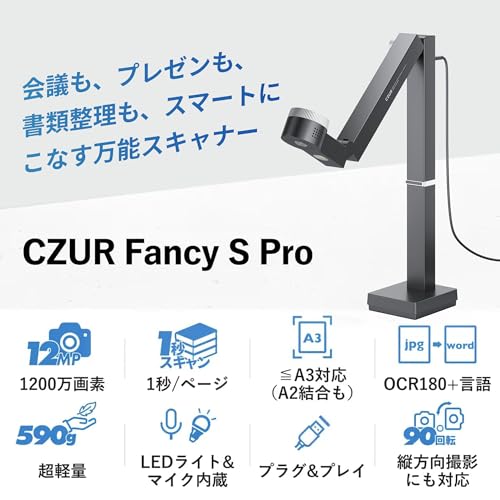
CZURの「FancySPro-USB 書画カメラ」は、裁断せずに本や雑誌をデジタル化したい人におすすめのスタンド型スキャナーです。家庭や個人オフィスで使いやすく、PCにUSB接続するだけでWebカメラ兼スキャナーとしてすぐ使えます。対象は30〜60代で本をきれいに残したい人や、OCRで検索できるデータにしたい人です。
一番の魅力は、1200万画素の撮像能力と、最短10cmまで寄れる本格マクロレンズで細かい文字や切り抜きも鮮明に撮れる点です。さらにA3見開きに対応し、180言語OCRで日本語も高精度(90%以上)に認識できるため、PDF化してすぐ検索や編集に使いたい人に向きます。角度調整できる2関節アームや折りたたみ収納も使い勝手を高めています。
短所としてはOCRが非常に高性能でも100%ではない点や、細かい補正はソフトに依存する点です。それでも、「裁断せずに手早く高画質で保存したい」人には特におすすめの一台です。
CZUR Aura Pro ポータブルブックスキャナーは、自宅で書籍や雑誌を裁断せずにPDF化したい人におすすめの一台。PC操作に慣れた一般の個人(30〜60代)向けで、ソフトは比較的わかりやすく、設置スペースも取りにくい設計です。
一番の魅力は、3本のレーザーでページの湾曲を補正する独自技術により、曲面補正対応している点です。さらに2秒/ページの高速スキャン、180言語対応のOCR、USB接続でWindows/Macに対応するため、検索できるデータを手早く作りたい人に向いています。補助サイドライトやページめくり自動検出、フットペダル対応など作業を効率化する機能も揃っています。タイ語・ヘブライ語・アラビア語はOCR非対応なので、その点は購入前に確認してください。
特に適する人は、蔵書が多く短時間で大量にデジタル化したい人、あるいは本を傷めずに保存・全文検索できる状態にしたい人におすすめです。


スタンド型のブックスキャナーを選ぶときは、使う人の環境や目的に合わせて大事な点を順に確認することが大切です。ここでは、中学生にもわかるやさしい言葉で、どこを見れば自分に合った機種が見つかるかを具体的に説明します。
まず注目したいのは**解像度(画質)**です。文字や細かい図をきれいに読み取りたい人は、メガピクセルやdpiの高い機種を選びましょう。画素数だけでなく、実際のサンプル画像やレビューも見て、文字がにじんでいないかを確認すると失敗が減ります。
裁断せずに本をスキャンするなら、見開きページ補正(自動平坦化)があるかを必ずチェックしてください。補正が強い機種は、スキャン後の手作業が少なくて済み、OCRの読み取り精度も上がります。合わせて日本語対応のOCR機能が搭載されているか、付属ソフトでの文字認識精度を確認しましょう。
パソコンやタブレットで使う予定なら、**対応OS(Windows / Mac)**と接続方式(USB、USB‑C、Wi‑Fi、HDMIなど)を必ず確認してください。たとえば古いOSしか書かれていないと最新のPCで動かない場合がありますし、Wi‑Fi対応ならケーブルが不要で使いやすくなります。製品ページの「商品仕様」欄で動作環境を細かく見るのが安心です。
読み取りたい本が大きめ(雑誌やA3見開き)なら、A3対応や見開き対応の機種を選びましょう。所有冊数が多い場合はスキャン時間(1秒スキャンのような数値)も重要です。また、折りたたみ式や本体の重量・寸法をチェックして、机に置けるかどうかを確認してください。
機械本体だけでなく、付属ソフトの使いやすさや日本語OCRの対応言語も選択の鍵です。Amazonの「商品説明」や「商品仕様」でソフト内容を確認し、カスタマーレビューで実際の動作やOCR精度の評判をチェックすると安心です。最後に予算とメリットを比べて、自分の作業量や用途に合ったコスパの良いモデルを選びましょう。
まとめると、裁断せずに本をデジタル化するなら「見開きページ補正(自動平坦化)」「OCR対応」「十分な解像度(画質)」をまず確認しましょう。次に自分の使い方に合わせて、接続方式や対応OS、対応原稿サイズ(見開きでA3まで必要か)をチェックすると失敗が少なくなります。
この記事で紹介したモデルは、価格帯や性能に差があるため、画質重視・コスパ重視・携帯性重視など用途に合わせて選べます。まずは用途と予算を決め、製品ページの解像度・補正機能・OCR対応・レビューを確認してみてください。気になる機種があれば比較表やレビューを参考に、安心して購入に踏み出してみましょう。
掲載している各種情報は、MATOMER編集部が調査した情報をもとにしています。
出来るだけ正確な情報掲載に努めておりますが、内容を完全に保証するものではありません。
より正確な情報については各店舗の公式サイトを直接ご確認ください。