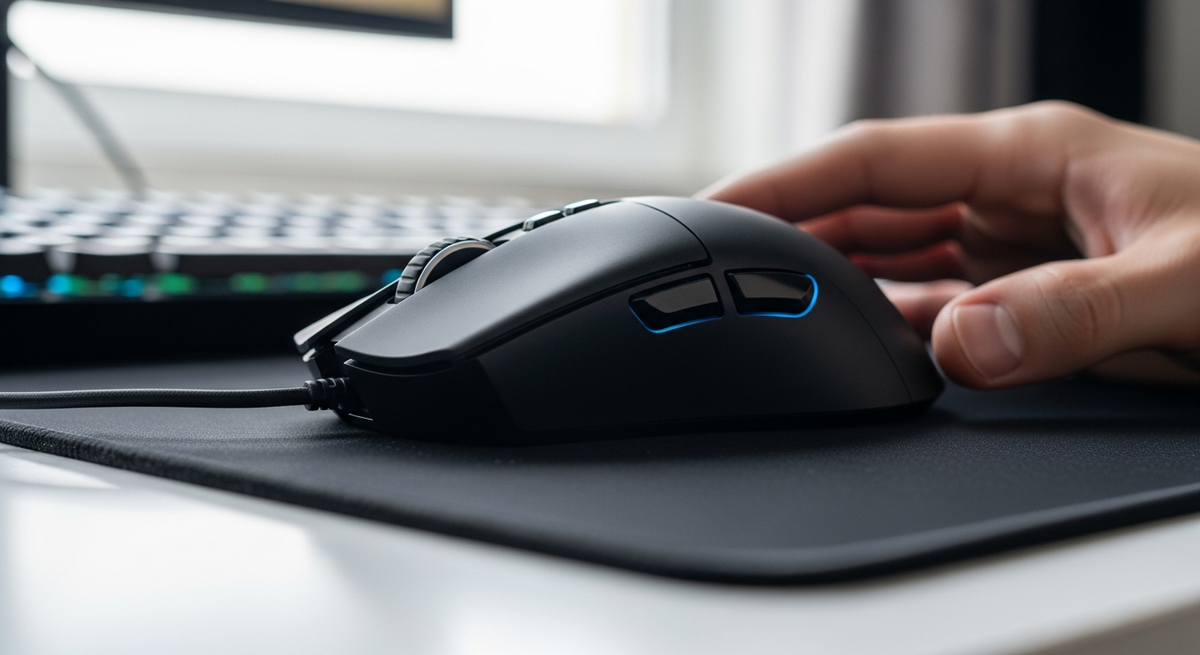
サイドに物理ボタンが3つ並んだゲーミングマウスは、MMOやMOBAでのスキル割り当てや、FPSでのショートカット操作にとても便利です。ただ、ボタンの配置やクリック感、センサーのDPI、重さや有線/無線といった違いで使いやすさが大きく変わるため、「どれを選べばよいか分からない」と感じる人が多いでしょう。
この記事では、左サイドにボタンが3つ搭載されたモデルを中心に、LogicoolのG502系やRazer Basilisk、CorsairのM65/M75、そして手頃なWizarDモデルなど、Amazonで買えるラインナップを厳選して紹介します。ボタン配置の使いやすさ、センサー性能(DPIやポーリングレート)、重量やウェイト調整の有無、接続方式(有線・低遅延2.4GHzなど)を分かりやすく比べるので、初心者から中上級者まで自分に合った一台が見つかるはずです。気になるポイントは写真や製品仕様、レビューでチェックするコツもやさしく解説します。


Logicool Gの有線モデル「G502」は、親指で複数の操作をしたいMMO・MOBAプレイヤーや作業でショートカットを多用する人におすすめのゲーミングマウスです。高精度25Kセンサーを搭載し、細かなエイムやカーソル操作でも安定した追従を期待できます。
プログラム可能な11個のボタンでキー割り当ての自由度が高く、付属の3.6gウェイト×5(最大18g)で重さとバランスを調整できます。LIGHTSYNCのRGBカスタマイズやLogicool G HUBによるプロファイル管理も可能で、ウェイト調整可能な点が特に魅力です。
ホイールの耐久に関する声が一部ある点は注意が必要ですが、ボタン数やカスタマイズ性、センサー性能を重視する人には非常に頼れる一台。親指で複数のサイドボタンを使いたい人におすすめです。
WizarDの有線ゲーミングマウス(型番 MK21C2)は、左サイドを交換してボタン数を変えられる点が特長の製品です。有線USB接続で右利き用、重さはメーカー表記で120 グラム。MMOやMOBAで親指側に確実に物理ボタンを3つ置きたい人や、状況に応じてボタン数を切り替えたいゲーマーにおすすめの一台です。
一番の魅力は、マグネット式の交換パーツでサイドを差し替えられる点。着脱式サイドプレートで3〜9ボタンなどに切替可能なため、普段は誤押しを避ける3ボタン構成、必要なときは多ボタン構成にする、といった使い分けができます。DPIは5段階で800〜10000まで設定でき、専用ドライバーでボタン割当・マクロ・3つのプロファイル保存やポーリングレート(125/250/500/1000Hz)も設定可能です。
注意点としては右利き専用で、本体はやや大きめ・重めに感じるユーザーもいる点、専用ソフトの使い勝手に差があるというレビューがある点です。とにかく「左サイドが確実に物理3ボタンで使えること」を重視する人、プロファイルやマクロで細かく割り当てたい人におすすめします。
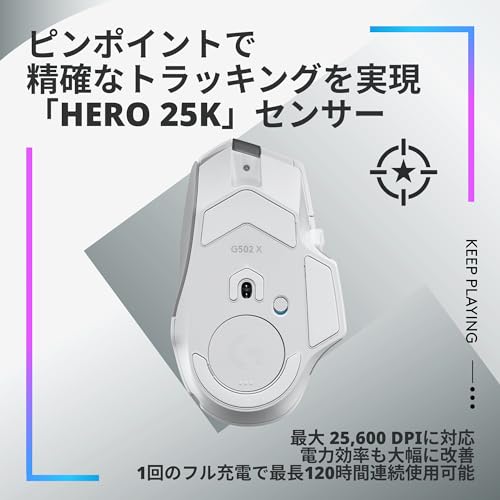
Logicool Gの「G502 X(有線)」は、親指側に物理のサイドボタンが並ぶマウスを探しているゲーマーにおすすめの一台です。特にMMOやMOBAで親指に複数のスキルを割り当てたい中〜上級プレイヤーが主な想定ユーザーで、操作性・応答性・カスタマイズ性を重視して選びたい方向けに向いています。
一番の魅力は軽量89グラムで長時間プレイでも疲れにくい点と、HERO 25Kセンサーによる高精度トラッキングです。LIGHTFORCEハイブリッドスイッチ採用でクリック応答が速く、プログラム可能なボタンが13個あるため、キー割り当てやマクロ運用の幅が広がります。DPIレンジやスクロール切替、取り外し可能なDPIシフトボタンといった細かなカスタマイズも可能です。
ケーブルやグリップ素材について気になる意見もありますが、総合的には「親指で確実に3つの物理ボタンを使いたい」ゲーマーや、軽さと精度を両立したい人におすすめ。特にMMO/MOBAで素早く多機能を割り当てたい方にぴったりです。
Razer Basilisk V3は、親指側で複数のコマンドを使い分けたいゲーマーにおすすめの右手用ゲーミングマウスです。左サイドに物理的なボタンが並び、MMOやMOBAでスキルやマクロを素早く割り当てたい人に向いています。
一番の魅力は、11ボタン対応による高いカスタマイズ性と、26000DPIのFocus+センサーによる高精度な追従です。Razer Synapseでボタン割当やプロファイル管理が可能で、HyperScrollチルトホイールや11ゾーンのChroma RGBなど便利な機能も備えています。
重量は商品仕様で「0.13 キログラム」とあり、軽快さより安定感を重視する人に向きます。レビューではサイドの3つ目ボタンが押しづらいと感じる声や、強い衝撃でホイール機構に影響が出る報告もあるため、繊細な操作や耐衝撃性を重視する人は注意が必要です。左サイドに確実に3つのサイドボタンを使いたいゲーマーには特におすすめです。
Logicool Gの「G502 X PLUS(G502XWL-RGBWH)」は、左側にサイドボタンを複数備え、親指で素早くスキルやショートカットを割り当てたいゲーマーにおすすめのゲーミングマウスです。特にMMOやMOBAで多くのアビリティをマウスに割り当てたい人、FF XIVなどを長時間プレイする人に向いています。
一番の魅力は、HERO 25Kセンサーによる高精度トラッキングと、ロジクール独自のハイブリッドスイッチ「LIGHTFORCE」で得られる快適なクリック感。さらにLIGHTSPEEDワイヤレスにより遅延ほぼゼロの操作感が得られ、13ボタン搭載で豊富な割当が可能です。バッテリーはRGBオフで最長120時間使える点や、POWERPLAY(別売)対応で充電を気にせず使えるのも嬉しいポイント。
重さは公称で106 グラムと感じる人にはやや重めに映ることがありますが、ボタン数やカスタマイズ性、安定したトラッキングを重視する人には特におすすめの一台です。
Logicool Gの「G502 X LIGHTSPEED」は、親指側に物理的なサイドボタン3つを求めるゲーマーにおすすめのワイヤレスゲーミングマウスです。MMOやMOBAでスキル割り当てを多用する中〜上級プレイヤーや、作業でショートカットを多用したい人に向いています。
主な魅力は、高速かつ安定した接続と高精度センサー。LIGHTSPEEDワイヤレスによる低遅延設計に加え、HERO 25Kセンサーで細かいエイムやトラッキングが可能です。さらにLIGHTFORCEハイブリッドスイッチや13個のプログラム可能ボタン、取り外し可能なDPIシフトボタン、最大約140時間のバッテリー持続など、実戦で役立つ機能が揃っています。
重さは約102 グラムと軽量寄りではありませんので、超軽量モデルを好む人には向かない点は注意が必要です。ホイールやクリック音の好みが分かれるという声もありますが、多ボタンで高い追従性を求める人には特におすすめです。
Razer Basilisk V3 35Kは、右手用の有線ゲーミングマウスで、親指で複数のショートカットを使いたいゲーマーにおすすめです。MMOやMOBAでスキルやアイテムを素早く割り当てたい人や、FPSで親指に割り当てた操作を多用する人に向いています。
一番の魅力は、35K DPIセンサーによる高精度なトラッキングと、HyperScrollチルトが可能なスクロールホイールです。13種類のカスタマイズ可能なコントロールや11ボタン構成、Chroma RGB、耐久性の高いオプティカルスイッチ、そして抵抗を抑えたSpeedflexケーブルなど、カスタマイズ性と応答性を重視する人にうれしい仕様がそろっています。
注意点としては、サイドボタンの押し心地や配置は手の大きさや握り方で感じ方が変わる点。実際に使うときは画像やレビューで配置を確認することをおすすめします。右利きで親指操作を多用するゲーマーには特におすすめの一台です。
Corsairの「M65 RGB ULTRA」は、精度と調整性を重視するゲーマーにおすすめの有線ゲーミングマウスです。特にFPSや素早い操作での細かいエイム調整を求める中〜上級者や、ボタン割り当てで作業効率を上げたい人に向いています。
一番の特徴は、26,000DPIの高感度センサーとCORSAIR AXONによる高速ポーリングで、微調整から高速スワイプまで幅広くカバーする点です。さらにウェイト調整で97g〜115gの間で重心と重量を細かく変えられるため、自分のプレイスタイルに合わせて最適化できます。右利き専用で、堅牢な陽極酸化アルミフレームや光学スイッチを備えているので耐久性も高く、長く使いたい人にもおすすめです。
Corsair M75 ワイヤレスは、左側のサイドボタンの使い勝手を重視する中〜上級のPCゲーマーにおすすめのゲーミングマウスです。特にMMO・MOBAで親指に複数のスキルやマクロを割り当てたい人や、FPSで素早いスワイプを求める人に特に適する人です。
一番の特徴は、超軽量89gで素早い操作がしやすい点。また交換可能なサイドボタンを備え、両利き設計なので右利き・左利きどちらのプレーヤーも自分の使い方に合わせやすい作りになっています。ネイティブ26,000DPIのCORSAIR MARKSMAN光学センサーや光学式スイッチ(1億回のクリック耐久)、iCUEソフトでのボタン割当て・RGB設定など、競技向けの機能も充実。ワイヤレス(2.4GHz/Bluetooth)+最大約105時間のバッテリー持続で使い勝手も良い一方、レビューでは一部Macで接続が不安定になるという報告もあるため、Mac中心の環境では注意が必要です。軽さとカスタマイズ性を重視するゲーマーにおすすめです。


サイドボタンが3つ並んだゲーミングマウスを選ぶときは、見た目だけで決めずに「実際の使い勝手」を優先することが大切です。ここでは初心者から上級者まで安心して選べる、具体的で実用的なチェックポイントをやさしく説明します。
左側に並ぶ3つのボタンは、親指が自然に届く配置かどうかで使い勝手が大きく変わります。Amazonでは商品画像や拡大写真でボタンの位置や段差、突起の有無を必ず確認しましょう。レビューに「誤押ししやすい」「押しにくい」といった記載がないかもチェックすると失敗が減ります。
ゲームでの正確さはセンサー性能(最大DPIや方式)と**ポーリングレート(例:1000Hz)**に左右されます。高いDPIが必須というわけではなく、自分の感度設定でブレなく動くかが重要です。スペック欄だけでなく、実際のトラッキング感をレビューで確認すると安心です。
軽いマウスはスムーズなスワイプ向き、重めは安定したエイムに向きますから、重量(g)をまず確認しましょう。リストの製品は約69g〜121gと幅があるため、普段のプレイスタイル(素早い振り向きか精密な照準か)で選ぶのがおすすめです。ウェイト調整が付いているモデルなら、買ってから好みに微調整できる点もポイントです。
有線は安定した低遅延、2.4GHzの専用無線は利便性と低遅延のバランスがとれています。有線か低遅延無線かを優先するかで機種選びが変わりますので、製品仕様の接続方式とメーカー説明を確認しましょう。Bluetooth接続は便利ですが遅延が出やすいので、対戦重視なら避けたほうが安全です。
マウスの長さ・幅・高さは手の大きさやグリップ(つかみ方)で合う・合わないが決まりますから、寸法(長さ×幅×高さ)と利き手を必ず確認してください。右利き専用のモデルが多い中で、両利き対応のものもあるので自分の使い方に合わせて選べます。可能なら店頭で触るか、返品条件を確認しておくと安心です。
ここまでのポイントをやさしく振り返ると、まず「親指が自然に届くボタン配置か」を最優先に考え、その次にセンサー性能(DPIや追従性)、重さ(軽さかウェイト調整か)、そして有線か低遅延無線かで絞る、という順番がおすすめです。換装式サイドプレートやプロファイル保存の有無も、用途に合わせて確認しておくと安心です。
この記事で紹介したモデルはいずれも左サイドに3つの物理ボタンがあるものだけを揃えています。まずは自分の遊び方(MMOで多ボタンを使うか、FPSで素早い動きを重視するか)を考え、気になるモデルの寸法・画像・レビューをAmazonでチェックしてみてください。ひとつずつ比べれば、きっと自分にぴったりのマウスが見つかります。
掲載している各種情報は、MATOMER編集部が調査した情報をもとにしています。
出来るだけ正確な情報掲載に努めておりますが、内容を完全に保証するものではありません。
より正確な情報については各店舗の公式サイトを直接ご確認ください。