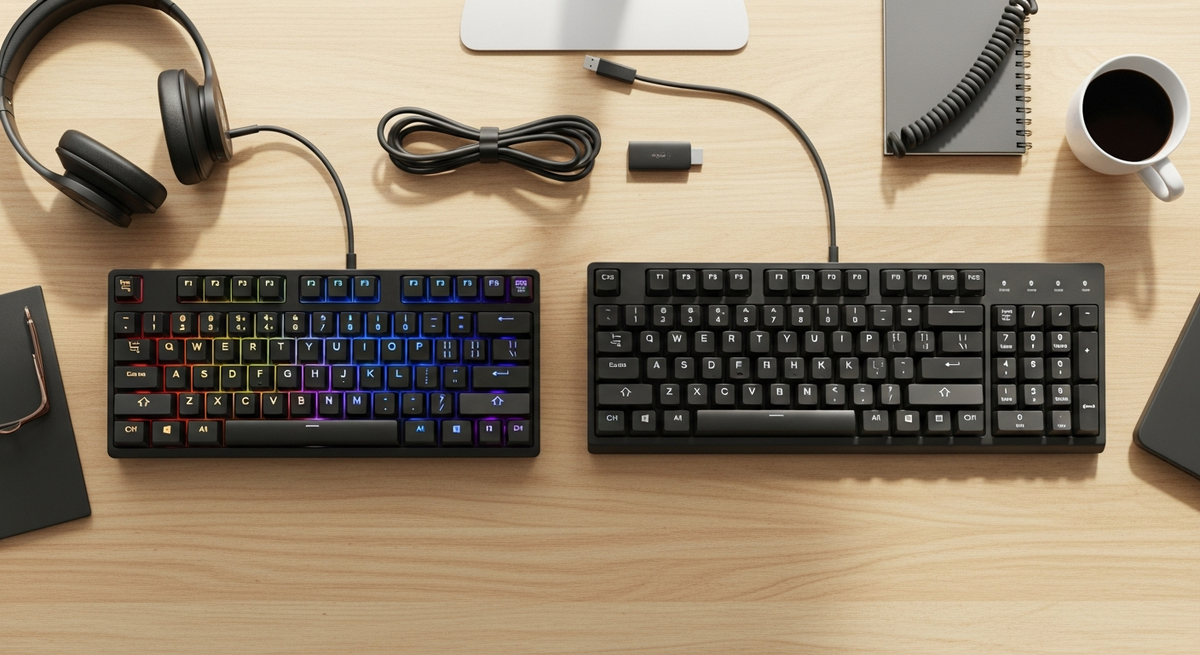
ゲームの操作感を良くしたいけど、キーボードにお金をかけすぎたくない――そんなときに頼りになるのがAmazonの安いゲーミングキーボードです。選択肢が多くて迷いやすいですが、価格帯ごとの特徴やスイッチ種類(赤軸・メンブレンなど)、有線/無線、テンキーレスかフルサイズかといったポイントを押さえれば、失敗しない選び方ができます。
この記事は「ゲーミングキーボード安いamazon」の中から、初心者でも扱いやすいコスパ重視モデルを3,000円台〜1万円前後の価格帯で分けて紹介します。実際のレビュー傾向やAmazonでチェックすべき項目(価格・同梱品・耐久性・カスタマイズの有無)もやさしく解説するので、自分に合った一台が見つかるはずです。気軽に読み進めて、用途にぴったりのキーボードを見つけましょう。
Logicool Gの「G PRO ゲーミングキーボード G-PKB-002LNd」は、反応の良さと使いやすさを重視する人におすすめのテンキーレス有線キーボードです。FPSやAPEXなどで素早い入力を求める初心者〜中級者で、デスクを広く使いたい人に特に向いています。
一番の魅力は、テンキーレスで省スペースによってマウスの可動域を確保できる点と、GX REDリニアスイッチによる滑らかな打鍵感。LIGHTSYNC RGBで色をカスタムでき、着脱式ケーブルや12個のプログラマブルFキーで大会や持ち運びにも便利です。
筐体は軽めの作りで扱いやすく、応答性や耐久性が高い点がレビューでも評価されています。一方で保証はAmazon限定モデルで1年間なので、長期保証を重視する人は注意が必要です。コスパ重視で安定した有線メカニカルを探している人におすすめです。
Womier RD75 Pro は、75%レイアウトのコンパクトなワイヤレスメカニカルキーボードです。コスパ重視で見た目も機能も欲しい、15〜35歳の初心者〜中級ゲーマーにおすすめ。テンキーレスより小さく机を広く使いたい人や、将来スイッチ交換で打鍵感を変えたい人に向いています。
一番の魅力は、ホットスワップ対応で工具なしにスイッチ交換ができる点と、分解が簡単なクイックリリース構造です。さらに超低遅延ワイヤレス(有線3ms/2.4GHz接続4ms/Bluetooth8ms)と8000mAhバッテリーで長時間の使用にも耐えます。アルミ製筐体・ガスケットマウント・潤滑済みスタビライザー、POMリニアスイッチなどカスタム性と打鍵感を両立。RGBバックライトやQMK/VIA対応で細かい設定も可能です。
一方でレビューには稀にキーの二重入力や未登録といった報告もあるため、安定性を最優先する人は注意が必要です。カスタムや無線運用、見た目も重視したいゲーマーには特におすすめです。
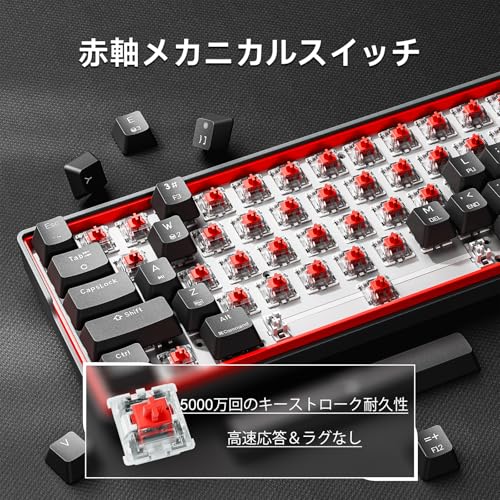
iCleverの「G06」は、安くて使えるメカニカルキーボードを探している人におすすめの一台です。テンキーレス設計でデスク上のマウス移動がしやすく、初めて赤軸を試したい人や予算を抑えたいゲーマーに特に向いています。格安で高コスパな点が最大の魅力です。
主な特徴は、軽い押下感のテンキーレス&赤軸と、前面と側面に光るRGBバックライト。マクロ機能も搭載しているため、キー操作をまとめて割り当てたい人にも便利です。公式ではキー寿命が5000万回、保証が18ヶ月とされており、価格を考えると耐久性も十分期待できます。
気になる点は本体のプラスチック感やスペースキーの押しにくさ、軽めの入力で誤爆しやすいというレビューがあることです。完璧な高級感を求める人や業務で静音性が最重要の人には向きませんが、安くメカニカルの快適さを得たい初心者〜中級者ゲーマーにはおすすめです。
Logicool Gの有線ゲーミングキーボード「G213r」は、初めてゲーム用キーボードを買う人やコスパ重視のゲーマーにおすすめのモデルです。記事の選定基準で重要視した「価格」「スイッチ種類」「接続の安定性」を満たしつつ、日常使いでも使いやすい点を重視して選びました。
一番の魅力は、手頃な価格でありながらメカ風の打鍵感が楽しめることです。LIGHTSYNCによる1680万色のRGB、耐水テスト済みの設計、一体型パームレストとメディアコントロールなど、見た目と実用性のバランスが良く、フルサイズのテンキー付きを求める人やRGBでデスクを彩りたい人に特におすすめです。プロ向けの超低遅延や本格的なメカニカルスイッチを求める人には向かない場合がありますが、初心者〜中級者でコスパ重視なら満足できる一台です。
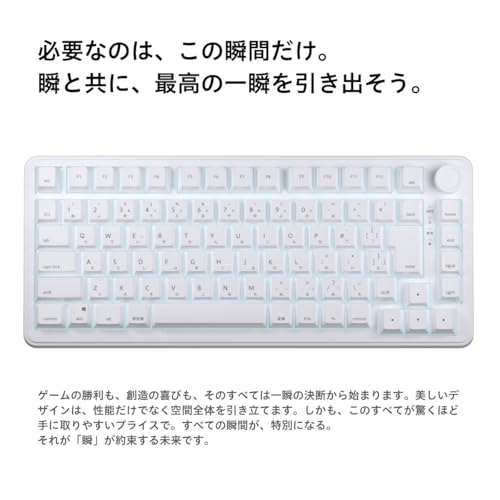
AIM1の「瞬 ラピッドトリガー」は、安くて性能の良いゲーミングキーボードを探している人におすすめの1台です。75%のコンパクトなレイアウトと有線接続でデスクを広く使え、8,000Hz応答やラピッドトリガーといった高速入力機能が付いているため、素早い操作を求めるFPSやAPEXプレイヤーにも向いています。
専用ソフトでアクチュエーションやライティングを細かく設定でき、ホットスワップ対応でKS-20互換の磁気スイッチに交換して好みの打鍵感に変えられる点が魅力です。価格を抑えつつ低遅延・カスタマイズ性を両立したい人に特におすすめです(ケーブルや一部パーツの質感が気になるという声もあるので、外観に強いこだわりがある人は注意)。
MonsGeekの「FUN60 Pro SP」は、60%のコンパクトな英語配列テンキーレス有線キーボードを探している人におすすめの一台です。特に予算を抑えつつゲームでの反応性を重視する、初心者〜中級者ゲーマーに向いています。コンパクトなのでデスクが小さい人やマウスの可動域を広く取りたい人にも便利です。
一番の魅力は、高コスパでありながらラピッドトリガー対応など応答性の高い機能を備えている点です。Akko Glareの磁気スイッチ(リニア)搭載、ラピッドトリガーは0.01〜2.00mmで調整可能。ホットスワップ対応でスイッチ交換もでき、ARGB(RGB)ライティングやPBTキーキャップも採用されています。レビューでは「価格に対して反応が良い」「FPSで使いやすい」といった評価が多く、コスパ重視で性能も欲しい人におすすめです。
注意点としては英語配列(日本語印字なし)やソフト設定がWebベースで慣れが必要という声、個体差でスペースキーの打鍵感にバラつきがあるというレビューもあります。とはいえ、低予算で「応答性」と「カスタマイズ性」を両立したい人には特におすすめです。
HyperXの「Alloy Core RGB(日本語配列)」は、Amazonで安くて使いやすいゲーミングキーボードを探している初心者〜中級者におすすめの一台です。フルサイズでテンキー付き、配線の安定する有線接続なので、デスクに据えて普段使いとゲームの両方で使いたい人に向いています。
一番の魅力は、高コスパモデルでありながらRGBバックライトを備えている点です。強化プラスチックの堅牢なフレーム、防滴設計、静かなソフトタッチキー、オンボードのメディアコントロールやゲームモードボタンといった実用的な機能が揃っています。アンチゴーストとキーロールオーバーで複数キー入力にも対応します。
キー刻印は暗い状態だと見にくいという声がある点は注意点ですが、夜間に光るキーが欲しい人や、まずは価格を抑えて信頼できるフルサイズキーボードを手に入れたい人に特におすすめです。
TURTLE BEACHの「Vulcan II TKL Pro」は、コンパクトで反応の良いキーボードを探している人におすすめの一台です。テンキーレスの省スペース設計でデスク周りを広く使いたいゲーマーや、APEXやVALORANTのようなFPSで入力の速さを重視する人に向いています。
一番の特徴は、ラピッドトリガー搭載と可変アクチュエーションにより入力の反応を細かく調整できる点。磁気式(ホールエフェクト)アナログスイッチを採用しており、軽いタッチで早く反応させる設定や、逆に誤入力を防ぐ深めの設定などプレイスタイルに合わせた調整が可能です。RGBライティングやメーカーの専用ソフトで視覚化できる点も魅力です。
注意点としては、レビューに初期不良や故障報告が散見されること、キーキャップが薄めで掃除の頻度や好みによっては爪に引っかかるといった意見がある点。セール時にはコスパ良く手に入るケースもあるため、安くて戦えるテンキーレス機を探している人には特におすすめです。
Riiの「ゲーミングキーボード(106キー・日本語配列)」は、安くて使えるゲーミングキーボードを探している人におすすめの一台です。フルサイズの106キーで日本語配列なので、普段から日本語入力をする人やテンキーを使いたい人でも違和感なく使えます。
一番の魅力は、106キー日本語配列とUSB有線接続による安定した入力感。RGBバックライトや19キー防衝突、撥水機能など必要な機能を抑えつつ、細かい設定ソフトが無くても使えるシンプルさが特徴です。レビューにはキーの個体差や刻印が薄くなるという声もありますが、価格を抑えてバックライト付きのキーボードを導入したい人にはコスパ抜群の選択肢です。
こんな人に特におすすめ:PS4やPCで手早くバックライト付きのキーボードを試したい初心者〜中級ゲーマー、テンキー付きのフル配列を安く揃えたい人、そして見た目と実用性を両立したい人におすすめです。
Logicool Gの「G413TKLSE」は、有線のテンキーレス設計で、コスパ重視のゲーマーや在宅ワーク用にもおすすめのメカニカルキーボードです。予算を抑えつつも高耐久PBTキーやタクタイルスイッチでしっかりした打鍵感を求める、初心者〜中級者に向いています。
本機の特徴は、黒のアルミ仕上げに白色単色LEDを備えた落ち着いたデザインと、ゲーム向けの機能(6キーロールオーバー/アンチゴースト、FNキーによるメディア操作)です。ケーブル接続のUSB-Aで安定した応答が得られ、省スペースなテンキーレス配列はマウス作業スペースを広く使いたい人にアルミトップケースの高級感と合わせておすすめです。
注意点としてはバックライトが単色でライティングのメモリ管理が限定的な点や、押下寿命の明記がない点があります。派手なRGBや多機能ソフトを重視する人より、打鍵感と堅牢性を優先したい人に特におすすめです。
エレコムの「ラピッドトリガー V custom VK600A(ホワイト)」は、磁気スイッチ搭載の65%サイズ有線ゲーミングキーボードです。テンキーレスでデスクを広く使いたい人や、初めてゲーミングキーボードを買う初心者〜中級者で「安くて反応の良い物を試したい」人におすすめです。
専用ソフト「EG Tool」からキーごとの感度を細かく設定でき、0.1mm調整可なので入力のしきい値を自分好みに変えられます。1677万色のRGBライティングや着脱式パラコードケーブル、71キーのコンパクト設計など、見た目と機能のバランスも良い点が魅力です。
レビューでは打鍵感やコスパを評価する声が多い一方、まれに誤動作やソフトの検出に時間がかかるという報告もあります。したがって、コスパ重視で「コンパクト且つ感度を調整したいFPS/Apex系プレイヤー」や「省スペースでRGBを楽しみたい人」に特におすすめです。
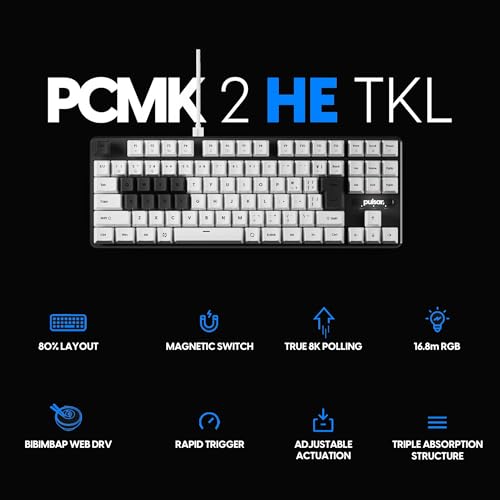
Pulsar Gaming Gearsの「PCMK 2HE TKL」は、コスパ重視で反応の良いキーボードを探す人におすすめのテンキーレスモデルです。選び方の基準(反応性・配列・耐久性)を重視するゲーマー向けに設計されており、特にFPSやAPEX、VALORANTなど瞬時の入力が重要なゲームを遊ぶ人に向いています。
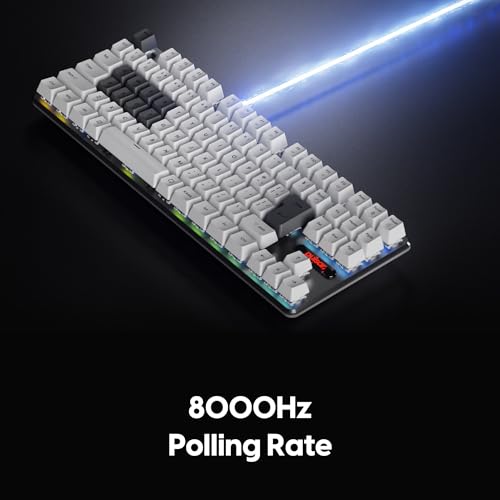
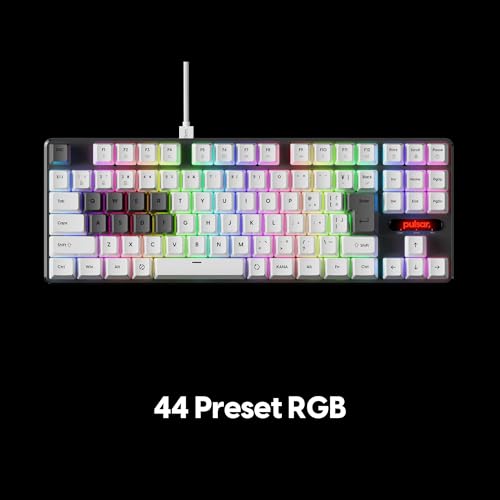
一番の魅力は磁気スイッチ搭載による高精度なアクチュエーションと、8000Hzポーリングによる超低遅延。44種類のプリセットRGBやWebベースのカスタムソフト「BIBIMBAP」でライトやラピッドトリガー、アクチュエーションポイントを調整できるため、自分好みの反応に設定できます。PBTキーキャップやアルミ製を部分採用した筐体で耐久性も意識されています。
レビューでは打鍵感や音が好評な一方、初期設定がやや分かりにくい点や稀に接続トラブルが報告されています。価格を抑えつつ高い応答性を求める中〜上級のゲーマーや、テンキーレスでマウススペースを確保したい人におすすめです。
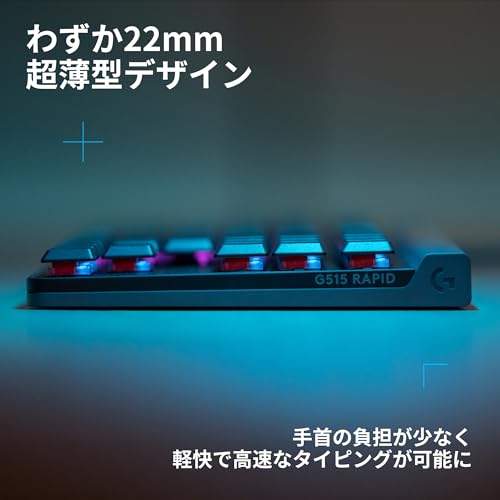
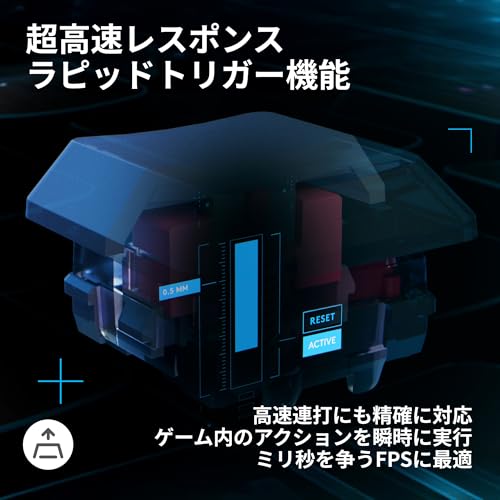
Logicool Gの「G515 RAPID TKL」は、テンキーレスでコンパクトな有線ゲーミングキーボードを探している人におすすめの一台です。反応速度とタイピングの快適さを両立しており、デスクを広く使いたいゲーマーやノートPCユーザーにも合います。
一番の売りは、ラピッドトリガー搭載でキーの認識タイミングを細かく調整できる点と、薄型ロープロファイル設計による打鍵の軽さです。磁気式アナログスイッチ(押下圧35±7g、キーストローク2.5mm)を採用し、LIGHTSYNC RGBやLogicool G HUBでのカスタムも可能。長時間プレイや普段使いで手首の負担を減らしたい人に向いています。
注意点としては、完全に「安い」製品帯ではなくコスパ重視でも価格はやや上がる点と、設定用ソフト「G HUB」が人によって使いにくく感じる場合があること。とはいえ、反応速度と使い心地を重視するFPSプレイヤーや、タイピングの疲れを減らしたい人には特におすすめです。
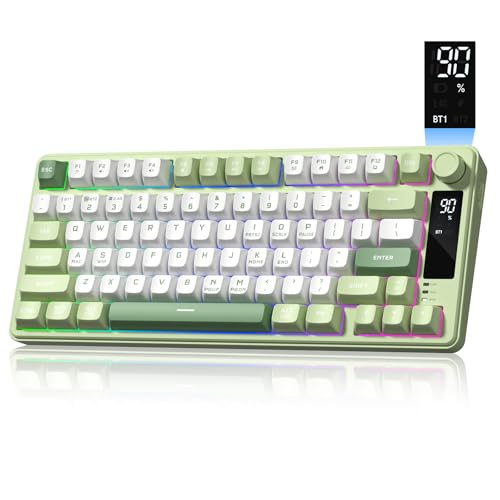
Womierの「DK75」は、Bluetooth・2.4GHz・有線の3方式に対応したコンパクトなゲーミングキーボードで、Amazonで手早くコスパの良いキーボードを探している初心者〜中級ゲーマーにおすすめです。トライモード接続により、PC・ノート・タブレット・ゲーム機など複数デバイスで使い分けたい人に便利。77キーの75%レイアウトでデスクを広く使えます。
一番の魅力は、静音メンブレンスイッチとOLED+ロータリーノブの操作性。打鍵音が小さく夜間作業や配信の音を気にする人に向きます。PBTキーキャップ採用で摩耗に強く、4000mAhバッテリー搭載でワイヤレス運用も可能です。ホットスワップ非対応やプロ向けの超低遅延メカニカルには劣る点はありますが、ワイヤレス利便性と静かな打鍵感を重視する人には特におすすめです。
Razerの「BlackWidow V3 Tenkeyless(Yellow Switch・日本語配列)」は、テンキーレスでデスクを広く使いたいゲーマーにおすすめのメカニカルキーボードです。FPSや対戦系ゲームで素早くキーを押したい人、打鍵音を抑えつつしっかりした触感が欲しい人に向いています。
一番の特徴は静音リニアスイッチによる滑らかな作動感と、アルミトッププレートのしっかりした作り。また、8,000万回耐久のスイッチで長く使える点も安心材料です。Razer Chroma RGB対応で見た目のカスタムも可能。コスパ重視で「安くて性能も妥協したくない」初心者〜中級者ゲーマーに特におすすめです。
iCleverのゲーミングキーボード G06(91キー)は、価格を抑えつつしっかりした打鍵感を求める人におすすめの一台です。テンキーレスの80%サイズでデスクを広く使いたいゲーマーや、初めてメカニカルを試す人にも向いています。
一番の魅力はコスパ最強な点と、テンキーレス&茶軸によるバランスの良い打鍵感。茶軸(タクタイル)はタイピング感がしっかり感じられつつ青軸より静かなので、ゲームと仕事を両方する人にぴったり。Rainbow RGBバックライトやマクロ対応の専用ソフトも備えており、見た目と機能を両立できます。さらにJIS配列の91キーで日本語環境ですぐ使えるのも安心ポイントです。
注意点としては、打鍵音がやや目立つ(茶軸のクリック感や金属音が気になる人もいる)点や、レビューで「特定の色に完全に統一できない」「指紋が付きやすい」といった声があること。とはいえ、価格重視で有線の安定性とカスタム性を求める人には非常におすすめできるモデルです。
Logicool Gの「PRO X TKL RAPID」は、反応の速さを重視するFPSプレイヤーや、キー感を細かく調整したい中級者〜上級者におすすめのテンキーレスキーボードです。Amazonで手早く性能重視の一台を探している人に向いており、デスクを広く使いたい人やマウス操作を優先する人にもぴったりです。
一番の特徴は、ラピッドトリガーによる超高速レスポンスと、0.1mm単位で調整できるアクチュエーションポイント(0.1〜4.0mm)。さらに磁気アナログスイッチ(押下圧35g)で軽く滑らかな打鍵感を実現しており、Logicool G HUBでライティングやマクロの細かい設定も可能です。テンキーレス設計でマウススペースを確保したい人にも向いています。
注意点としては、完全なエントリーモデルほど安価ではない点と、レビューにあるように一部環境(例:PS5など)で変換が必要なケースがある点。とはいえ、価格と性能のバランスを取りつつ「ゲームでの反応性」を優先したい人にはおすすめの一台です。
iCleverのゲーミングキーボードG07(赤軸)は、予算を抑えつつメカニカルの打鍵感を得たい15〜35歳の初心者〜中級者ゲーマーや若手社会人におすすめの一台です。フルサイズでテンキー付き、キーが軽い赤軸を採用しているため、FPSやAPEXなどで素早い入力を求める人にも向きます。
一番の魅力は赤軸メカニカルによる軽い打鍵感と、1680万色のRGBやマクロ機能を備えた点。金属製PCBを用いた堅牢な作りでコスパ抜群といえる性能です。注意点としてはホットスワップ非対応で軸交換ができないこと、キー音がやや大きめなこと、バックライトがキー上部中心のため下側が暗く見える点、専用ソフトがWindows向けである点などがあります。価格重視で“ちゃんと使える”メカニカルを探している人におすすめです。
Logicool G の有線メカニカルキーボード「G512r-CK」は、コスパ重視でしっかりした打鍵感を求める人におすすめの一台です。ゲームでの正確な入力や長時間タイピングに向く設計で、快適な打鍵感を求める初心者〜中級ゲーマーにぴったり。トップケースにアルミ合金を使った堅牢な作りや、LIGHTSYNC RGBで見た目もカスタマイズできます。
主な特徴はGX Blue(クリッキー)スイッチによるタクタイルなクリック感と触覚フィードバック、さらに高耐久スイッチ(7000万回)で長く使える点です。USBパススルーやメディアコントロール、Logicool G HUBによるライティング・マクロ設定にも対応します。注意点としては青軸特有の打鍵音が大きめなことや重量があり持ち運び向きではない点。静かな環境で使う場合や深夜の使用は音に気を使う必要がありますが、打鍵感と耐久性を重視する人にはおすすめです。
エレコムの有線ゲーミングキーボードTK-G02UMBKは、初めてゲーミングキーボードを買う人やコスパ重視のゲーマーにおすすめのモデルです。フルサイズの日本語107キー配列で使いやすく、普段使いとゲームのどちらにも向いています。
一番の魅力は手元で素早く操作できるロータリー式ボリュームと、暗い場所でも見やすいRGBバックライト。リストレストが付属して手首の負担を軽減でき、ソフトを入れずにキーライトの色や明るさを切り替えられるので設定が簡単です。
メンブレン方式のためメカニカルほどの軽い反応や打鍵感は期待できませんが、静かで安価に揃えたい人や手元で音量をすぐ調整したい人には特におすすめです。バックライトの光量が控えめという声やキーのストロークがやや浅め(3.7mm)という点はあるので、長時間のタイピングで疲れやすい人は注意してください。
Razerの「BlackWidow V3 Mini HyperSpeed」は、机のスペースを節約したいゲーマーや、ワイヤレスでスッキリ使いたい人におすすめのコンパクトゲーミングキーボードです。初心者〜中級者で、見た目と操作感のバランスを重視する人に向いています。
一番の魅力はコンパクト設計で65%レイアウトながら矢印キーを備えている点と、最大200時間バッテリーなど無線で長く使える点です。Razerのグリーンスイッチはクリック感が強く、打鍵感を楽しみたい人に合います。2.4GHz(HyperSpeed)/Bluetooth/有線の3モード対応で接続の柔軟性も高いです。
注意点としては、レビューでチャタリングや接続の個体差、Fnキー周りの挙動に関する報告があり、完全に安さ重視の人には向かない場合があります。とはいえ、コンパクトで長時間使えるワイヤレス環境を優先する人にはおすすめできる一台です。
KEMOVEの「K61SE」は、コンパクトで安くメカニカルを試したい人におすすめの60%キーボードです。デスクを広く使いたいゲーマーやノートPCと一緒に使う人、持ち運びしやすい小型キーボードを探している人に向いています。
一番の特徴は、60%コンパクト配列で省スペースに置ける点と、赤軸の静音打鍵による軽い押し心地です。有線の取り外し可能なUSB-Cケーブルで安定接続ができ、RGBバックライトや専用ソフトでライティングやマクロ設定が可能。全キー無衝突(Nキーロールオーバー)対応なのでゲーム操作でも誤入力が起きにくい設計です。
注意点としては、レビューに初期不良やケーブル不良、キー表示と実際の入力がずれる英語配列由来の違和感、個体差による不具合報告があること。スイッチは基板にハンダ付けされているため、交換は難しいという声もあります。コスパ重視で「安くメカニカルを試したい」人にはおすすめですが、耐久性や品質のばらつきを気にする人は注意してください。
MageGeeの「TS91」60%ゲーミングキーボードは、予算を抑えつつコンパクトで見た目も楽しみたいゲーマーにおすすめの一台です。デスク上のスペースを節約したい人や、ノートPCと一緒に持ち運んで使いたい学生〜若手社会人に特に向いています。
一番の魅力は、超コンパクトな61キーレイアウトと、視認性を高めるRGBバックライト。IPX4相当の耐水基板で汚れに強く、USB-Cの有線接続で遅延も少なめ。打鍵はメンブレンながらタクタイル感を意識した設計で、静かな環境で使いたい人やメカニカル音が苦手な人にも使いやすい仕様です。
注意点としては「メンブレン」タイプのためメカニカル軸ほどの応答性や寿命は期待しにくく、説明書が簡素でキー操作の切り替え(例:日本語入力切替がCAPSキーなど)は慣れが必要という声もあります。コスパ重視でコンパクト・ライト機能を優先する人におすすめです。
e元素の「Z-88RGB109(赤軸・ホワイト)」は、フルサイズ109キーの日本語配列を採用した有線メカニカルゲーミングキーボードです。初心者〜中級者で「安くてちゃんと使えるメカニカル」を探している人におすすめの一台。打鍵感が軽めの赤軸を採用し、交換用の予備軸や工具が付属している点が特徴です。
一番の魅力は、ホットスワップ対応で好きな軸に交換できる点。さらにRGBバックライト(約1,680万色・20モード)を搭載し、FNキーで明るさやスピードの調整が可能です。USB-C接続の有線タイプで遅延が少なく、キーの耐久性は約50,000,000回と長めに設計されています。箱の扱いや説明書の簡素さ、かな部分の光り方に差があるというレビューもありますが、価格重視でメカニカルを試したい人にはコスパの高い選択です。特に、キーをカスタムして自分好みにしたい人におすすめです。
e元素の「81キー メカニカルゲーミングキーボード(赤軸)」は、コスパ重視で初めてメカニカルを試したい人におすすめの一台です。サイズが小さめでマウススペースを確保しやすく、コンパクト81キーなのでデスクが狭い人や持ち運び重視の人にも向いています。
一番の魅力はホットスワップ対応で、スイッチを自分で交換できる点。標準で赤軸(リニア)が入っており、軽い押し心地でFPSなどの素早い入力に向きます。RGBバックライトや着脱式のUSB-Cケーブル、替えスイッチやキーキャッププーラーが同梱されており、コスパよくカスタムを楽しめるのがうれしいポイントです。
注意点としてはUS配列のため一部記号入力で設定が必要になる点や、打鍵音はやや目立つという声があります。それでも「安くてメカニカルの感触が欲しい」「後からスイッチ交換して長く使いたい」という人には特におすすめです。
HyperX Alloy Origins Core は、コンパクトで頑丈なメカニカルキーボードを探している人におすすめの一台です。テンキーレスでデスク上にマウスの可動域を確保したいゲーマーや、打鍵感の良さと耐久性を重視する初心者〜中級者に向いています。
一番の魅力はアルミボディによる剛性と安定感。HyperXのメカニカルスイッチ(赤軸タイプ)を搭載し、反応が良く連打や高速入力にも強い設計です。取り外し可能なUSB-Cケーブル、RGBライトのカスタム(HyperX NGENUITY対応)、3段階の角度調整やオンボードメモリも備えており、実用性が高い点が光ります。さらにテンキーレス設計で省スペース環境にもマッチします。
注意点としてはキーキャップがABSである点や、ライティング設定がOS側の設定で影響を受ける場合がある点。とはいえ、堅牢な本体と使いやすいスイッチ性を求める人には価格対効果の高い選択肢で、おすすめです。
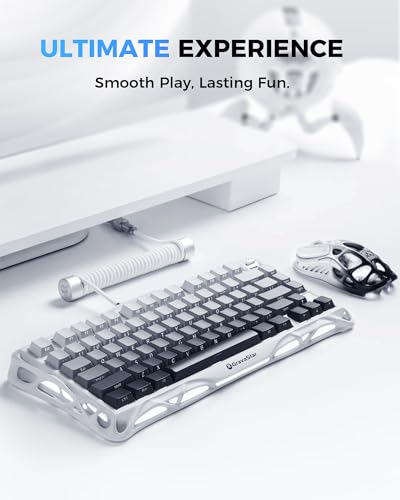
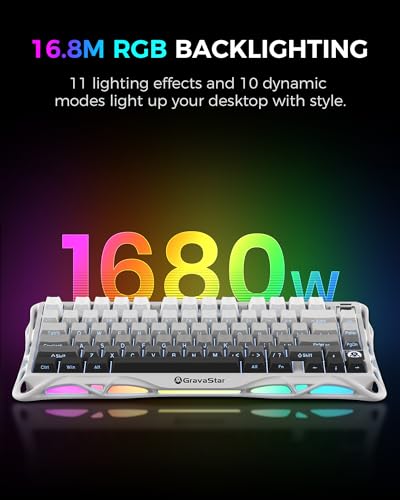
GravaStarの「Mercury K1」は、見た目にも機能にもこだわりたいゲーマーやクリエイターにおすすめの75%配列ゲーミングキーボードです。15〜35歳の若年層やデスク周りをおしゃれにしたい人、無線でスッキリ使いたい人にも向いています。
一番の魅力は、近未来デザインと操作性の両立。アルミフレームの高級感ある筐体に、PBTキーキャップや5層ガスケット構造を採用しており、打鍵感は「コトコト」心地よい仕上がりです。接続は有線・2.4GHz・Bluetoothの3モード、さらに8000mAh大容量バッテリーで長時間駆動(公称最大約470時間)するため、ゲームも作業も安心して使えます。
ホットスワップ対応や専用ソフトでライティングの細かい設定が可能などカスタム性も高い一方、US配列である点やソフトがWindowsのみ対応なのは注意点です。デザイン性とワイヤレス運用、打鍵感を重視する人に特におすすめです。
Redragonの「K524」は、Amazonで安くて使えるゲーミングキーボードを探す人におすすめのモデルです。コンパクトな75%レイアウトでテンキーを省き、机の上を広く使いたいゲーマーやノートPCと一緒に使う人に向いています。操作はUSB-C有線接続で安定しており、設定次第でゲームでも快適に使えます。
一番の特徴は、75%コンパクトなサイズと、マクロ搭載の使いやすさ。RGBバックライト(1680万色)や4つのオンボードマクロキー、26キーアンチゴーストといったゲーミング向け機能を抑えつつ、静音メンブレンで比較的静かに打てる点が魅力です。注意点としてはメンブレン仕様のためメカニカルのような軽いレスポンスや完全な静音性は期待できない点ですが、コストを抑えつつ見た目と機能を両立したい人には特におすすめです。特にデスクスペースを重視するFPS/TPSプレイヤーや、初めてカスタム機能を試したい初心者〜中級者に向いています。
MageGeeの「K1」ゲーミングキーボード&マウスセットは、初めてゲーミング周辺機器をそろえる人や、予算を抑えて手早く環境を整えたい人におすすめのセットです。104キーのフルサイズレイアウトでテンキー付き、ドライバー不要のプラグアンドプレイ設計。キーは取り外しできるフローティングキーキャップで掃除もしやすく、長時間の使用でも手の疲れを抑える人間工学デザインになっています。
一番の魅力はRGBバックライトの見た目と、マウスまで付いてこの価格帯で手に入る点、つまりコスパ抜群なところ。マウスは6段階DPI(600〜3200)で用途に応じて切替可能、USB有線接続で遅延が少ないため、まずは安くて使えるセットが欲しい初心者〜中級者ゲーマーに特におすすめです。ただしキーボードは「QWERTY」配列(日本語配列ではない)とあるため、日本語配列を希望する人は注意してください。
エレコムの「V-custom VK300S」は、予算を抑えつつゲームでの反応性を重視したい人におすすめの有線ゲーミングキーボードです。15〜35歳の初心者〜中級者で、Amazonで手早くコスパの良いキーボードを探している人を想定しました。選び方の基準(価格、スイッチの種類、接続方式、サイズ)を満たしつつ、65%サイズでデスクを広く使いたい人にも向きます。
一番の魅力は、高コスパ性能と超高速応答。銀軸(スピードリニア)を採用しアクチュエーション1.4mmで反応が速く、Nキーロールオーバー対応で複数キー同時押しにも強いです。1677万色のRGBや専用ソフト「EG Tool」でライティングやキー割当を細かく設定でき、ダブルインジェクションPBTキーで文字消えにくい点も実用的です。レビューには「打鍵音がやや大きい」「キーの沈みが深め」といった声もあるため、静音性重視の人は注意してください。
FPSやAPEXなどで少しでも入力の速さを求めたい人、デスクを広く使いたいけど機能は妥協したくない人に特におすすめです。
まずは落ち着いて「何を重視するか」を決めましょう。この記事は特にAmazonで手早く買いたい方、つまり「ゲーミングキーボード安いamazon」で検索する初心者〜中級者向けの選び方をやさしくまとめています。
まずは予算を決めてください。3,000円台〜5,000円台、5,000〜7,000円、7,000〜1万円といったざっくりした価格帯で欲しい機能が変わりますし、FPSなど反応が命のゲームをするなら少し予算を上げるのも有効です。用途(FPS/MOBA/普段使い)に合わせて、必要なスペックだけを優先すると選びやすくなります。
キーの押し心地は操作感に直結するので慎重に選びましょう。赤軸は軽くて高速入力向け、青軸はカチッとした打鍵感、メンブレンは静かで安価という基本を押さえておくと分かりやすいです。表記は同じでもメーカーごとに違いがあるため、購入前にレビューで「実際の打鍵感」をチェックするのを忘れないでください。
遅延を最小にしたいなら有線は基本的に遅延が最小で安定です。無線やBluetoothは配線が邪魔にならず便利ですが、バッテリー持ちや「ゲーム向け低遅延モード」があるかを確認してください。持ち運びや配線の見た目を重視するか、応答性を重視するかで選び分けましょう。
デスクの広さやテンキーの必要性でフルサイズかテンキーレス(TKL)、60%を選びます。テンキーレスはマウス操作のスペースを確保できるためFPSプレイヤーに人気で、60%はさらに省スペースですがFnキー操作に慣れが必要です。RGBや単色バックライト、専用ソフトの有無も好みに合わせてチェックしてください。
長く使うなら押下寿命(回数)や筐体の作り、保証が重要です。Amazonで買う場合は商品タイトル・価格・画像・商品仕様(スイッチ種類・接続方式)を確認し、カスタマーレビューの初期不良報告や星評価、プライム配送の有無も必ず見ておきましょう。売れ筋ランキングやレビューで同価格帯の評価を比べれば、自分に合う「安いけど使える」モデルが見つかりやすくなります。
ここまでで、安いゲーミングキーボードを選ぶときに見るべきポイント(価格帯、スイッチ種類、有線/無線、配列、耐久性、バックライトやソフトの有無)をやさしく整理しました。紹介したモデルはAmazonでの売れ筋やレビュー傾向を踏まえた、初心者でも使いやすいコスパ重視のものばかりです。
まずは自分の予算(3,000円台・5,000〜7,000円・〜1万円)と遊ぶゲームのスタイル(FPS向けの反応重視か、静音重視か)を決め、該当するグループから1〜2機種に絞ってAmazonの商品ページのレビューや保証情報を確認してみてください。ゲーミングキーボード安いamazonで、あなたにぴったりの一台がきっと見つかります。
掲載している各種情報は、MATOMER編集部が調査した情報をもとにしています。
出来るだけ正確な情報掲載に努めておりますが、内容を完全に保証するものではありません。
より正確な情報については各店舗の公式サイトを直接ご確認ください。