ゲーミングキーボードは安くても見た目だけで選ぶと、同時押しが抜けたり入力が遅れてしまったりして後悔することがあります。特にFPSや対戦ゲームでは、反応速度や同時押しの性能が勝敗に関わることもあるので、値段だけで決めないことが大切です。
この記事では「ゲーミングキーボード コスパ」をテーマに、反応速度・同時押し(Nキーロールオーバー)・接続方式(有線/2.4GHz無線/Bluetooth)を重視して、初心者〜中級者向けに失敗しない選び方とおすすめモデルをわかりやすく紹介します。5,000〜1万円前後の価格帯を中心に、テンキーレス(TKL)や赤軸など用途別のポイントも整理しているので、自分に合った一台が見つかるはずです。
記事の後半では「有線なら迷わずこれ」「無線(2.4GHz)でコスパ重視ならこれ」「FPS向けのTKLならこれ」といった買い方の目安も提示します。写真やAmazonのレビューを参考にした実用的なチェック項目も載せているので、順を追って読めば安心して選べますよ。
Logicool Gの「G213r」は、コスパ重視向けで有線のフルサイズを探している人におすすめのゲーミングキーボードです。価格を抑えつつも、打鍵感・耐久性・イルミネーションをバランス良く備えている点が魅力。選び方の基準である「反応の安定性」「耐久性」「バックライトの使いやすさ」「付属品の有無」を満たしたい20〜35歳の初心者〜中級ゲーマーに向いています。
一番の特徴は、メカニカルに近い押し心地を実現したロジクール独自のMech‑Domeキーと、フルRGBカスタム対応のLIGHTSYNCライティング。テンキー付きのフルサイズで、パームレストが一体化しているため長時間の作業やゲームでも疲れにくく、耐水テスト済みで飲み物をこぼしても安心感があります。FPSなどでトップ性能を求める上級者よりも、まずは安定して長く使えるキーボードを手頃に手に入れたい人に特におすすめです。
Logicool Gの「G PRO ゲーミングキーボード G-PKB-002LNd」は、コスパ良く性能を求める20〜35歳のPCゲーマーや学生・社会人におすすめのテンキーレス有線キーボードです。テンキーレスでデスク上のマウス可動域を確保でき、FPS/TPSなど反応性が重要なゲームをよく遊ぶ人に特に向きます。
一番の特徴は、GXのリニア(赤軸)スイッチを採用し、軽い打鍵感で連打や素早い入力がしやすい点。さらに着脱式ケーブルやオンボードプロファイル、12個のカスタマイズ可能なFキー、そしてコンパクト設計で携帯性も高く、大会や友人宅への持ち運びにも便利です。LIGHTSYNC RGBで1,680万色のライティングが可能なのも見た目の満足度を上げます。
注意点としてはAmazon限定モデルのためメーカー保証が1年(通常モデルは2年)であること、筐体はプラスチック製で金属製に比べると重厚感は控えめという声があることです。とはいえ「有線USB接続で遅延が少ない」「打鍵が気持ちいい」といった評価が多く、性能と価格のバランスを重視する人におすすめの一台です。
iCleverの「G06」は、コスパ重視でメカニカルを試したい人におすすめのテンキーレス有線キーボードです。選定基準で重視した「遅延が少ない有線接続」「FPS向けのテンキーレス」「軽めの赤軸スイッチ」を満たしており、予算を抑えつつ実用性を重視する20〜35歳のゲーマーや学生・社会人に向いています。
一番の魅力は、軽い打鍵感の赤軸を採用している点と、RGBバックライトで見た目も遊べるところ。マクロ機能や91キーのコンパクト配置でゲーム操作のカスタマイズ性も高く、長時間のタイピングでも指が疲れにくい設計です。反面、筐体やキーはABSプラスチックでやや安っぽさを感じる場合や、レビューでスペースキーの押しづらさが指摘されているので、見た目の高級感より実用性と価格を重視する人に特におすすめです。
Riiの「ゲーミングキーボード(106キー・日本語配列)」は、価格を抑えつつゲームと仕事の両方で使えるモデルを探している人におすすめの一台です。特に20〜35歳のPCゲーマーや学生・社会人で、コスパ重視向けの製品を求める人に向いています。
このキーボードはUSB有線接続で遅延が少なく、19キーの防衝突機能で同時押しにも一定の強さがあります。バックライトは7色のRGBで明るさ調整ができ、視認性が良い点が魅力です。また106キー日本語配列なので、キーを見ながら打ちたい人やテンキーを使う作業も多い人に便利です。
一方で、キーの打鍵感や印字の耐久性についてはレビューにばらつきがあり、高級メカニカルと比べると作りが劣る部分もあります。それでも「安くてすぐ使える」「見た目も光る」を重視する人には十分おすすめできるコスパモデルです。
HyperX Alloy Core RGB(日本語配列)は、価格と性能のバランスを重視する初心者〜中級ゲーマーにおすすめのフルサイズ有線キーボードです。テンキー付きで普段使いにも便利。接続は有線(USB-A)なので遅延が気になりにくく、まずは手堅く使えるモデルを探している人に向いています。
一番の魅力は、高コスパでありながらRGBライティングなど見た目の満足度も高い点です。静かなソフトタッチキーで長時間のタイピングやゲームでも疲れにくく、アンチゴースト&キーロールオーバー対応で同時押しも安心。120mlの耐水テスト済みなど取り扱いがラクなのも嬉しいポイントです。キー刻印はバックライト無しだと見にくいという声もあるため、夜間にバックライトを活用したい人に特におすすめです。
iCleverのゲーミングキーボード G06(テンキーレス/茶軸)は、コスパ重視で初めてメカニカルキーボードを試したい人におすすめの一台です。91キーの80%レイアウトでテンキーを省き、デスクを広く使いたいゲーマーやノートPC併用の人にも向いています。
一番の魅力は、コスパ抜群でありながらマクロ対応など機能が充実している点です。有線接続で入力が安定し、茶軸による程よい打鍵感はタイピングとゲームの両方に使いやすいバランス。Rainbow RGBバックライトや専用ソフトでのカスタマイズも可能で、見た目の満足度も高めです。
一方で、キーの軽微なぐらつきや打鍵音が気になる人もいるため、静音性を最優先する人やプロ志向の遅延検証が必要なゲーマーには注意が必要です。とはいえ「低予算で使えるメカニカル」「テンキーレスでマウス操作を優先したい」そんな人には特におすすめです。
LAMAの「LAMA ゲーミングキーボード 61キー」は、価格を抑えつつ実用的なメカニカルキーボードを探す人におすすめの一台です。特に20〜35歳のPCゲーマーや、学生・社会人でデスクをすっきりさせたい人、持ち運んで外出先でも使いたい人に向いています。
一番の魅力はコンパクト設計の61キー(60%)レイアウトと、軽い打鍵感の**クリスピーレッドスイッチ(赤軸)**です。フルアンチゴースト対応で同時押しに強く、FPSや入力が多いゲームでも入力抜けが起きにくい点が安心材料。約19種類のLEDバックライトで見た目を楽しめるのもメリットです。
小型のためFキーや配置に慣れが必要な点はありますが、コスパ重視で初めてメカニカルを試したい人や、サブ機・省スペース用途におすすめです。
KEMOVEの「K61SE」は、コンパクトでメカニカルを手頃に試したい人におすすめの60%配列キーボードです。省スペース設計の61キーでデスクを広く使え、取り外し可能なUSB-Cの有線接続なので遅延を気にせずゲームができます。赤軸スイッチで軽いリニア打鍵のためFPSや連打が多い場面でも扱いやすいのが特徴です。
実用面では、RGBバックライトや専用ソフトでマクロ・ライト設定が可能なのが嬉しい一方、レビューにはケーブル不良や個体差による文字配列ズレ、耐久性のばらつきが報告されています。英語配列(ANSI)なので刻印通りに打つには設定変更が必要な点も注意。価格を抑えて「サブ機として使いたい人」「狭いデスクでFPSや軽い作業をしたい人」に特におすすめです。
エレコムの「TK-G02UMBK」は、予算を抑えつつゲームでも使える安定感を重視する人におすすめの有線ゲーミングキーボードです。20〜35歳の初心者〜中級者ゲーマーで、5,000〜10,000円前後の価格帯でコスパ重視のモデルを探している人に向いています。選び方の基準(遅延の少なさ・同時押し対応・実用的な付属品)を満たしつつ、必要な機能をシンプルに備えています。
一番の特徴は、手元で直感的に音量を変えられるロータリー式つまみと、暗所でも見やすいRGBバックライト、取り外し可能なリストレストを標準で備えている点です。キーはメンブレン方式で打鍵感はやや重めですが、フルキー107キーのレイアウトやゲームで使いやすいエリアキーロールオーバー(16キー)など、実用性が高くコストパフォーマンスに優れます。
注意点としては、バックライトは強烈に光るタイプではなく明るさが控えめというレビューがあり、こだわる人やメカニカル特有の軽い打鍵感を好む人には別の選択肢をおすすめします。とはいえ、手頃な価格で有線の安定性と使いやすさを重視したい人にはぴったりの一台です。
MONSGEEKの「FUN60 Pro SP」は、テンキーレス(60%)サイズの有線ゲーミングキーボードで、予算を抑えつつゲームでの反応速度や機能を重視したい人におすすめの一台です。特にFPSをよく遊ぶ初心者〜中級者や、机が狭くマウスの可動域を確保したい人に向いています。
一番の魅力は、高コスパ性能とラピッドトリガー対応の組み合わせ。ラピッドトリガーは0.01〜2.00mmで調整でき、素早い入力が必要な場面で有利になります。Akko Glareの磁気スイッチ採用やアルミプレート、PBTサイドプリントのキーキャップ、ホットスワップ対応など、カスタム性と耐久性も備えています。さらに有線接続時は最大8000Hzポーリングで低遅延なのも安心です。
注意点としては、キーの個体差(例:スペースキーの打鍵感や印字ズレ)や、設定がWebベース/ドライバ周りでやや分かりにくいというレビューがある点。細かい仕上がりよりも「機能と反応」を重視する人には特におすすめです。
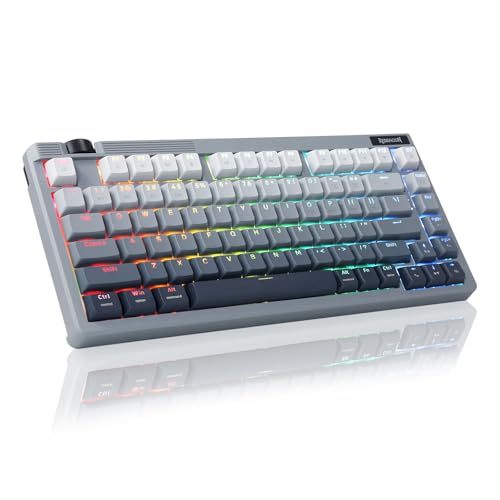
Redragonの75%レイアウトキーボード(型番:K757GG)は、価格と機能のバランスを重視するゲーマーや学生・社会人におすすめの一台です。デスクスペースを節約しつつ、ゲームでも普段使いでも使える機能を求める人に向いています。
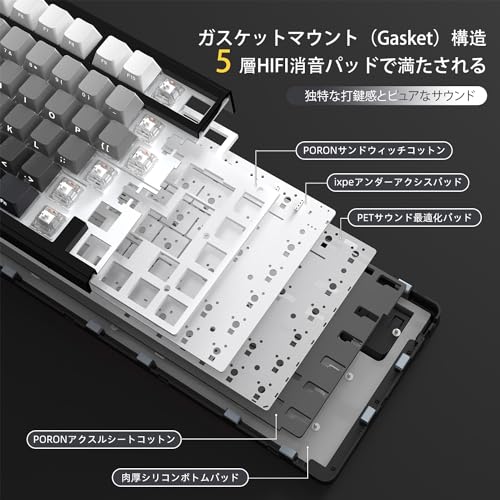
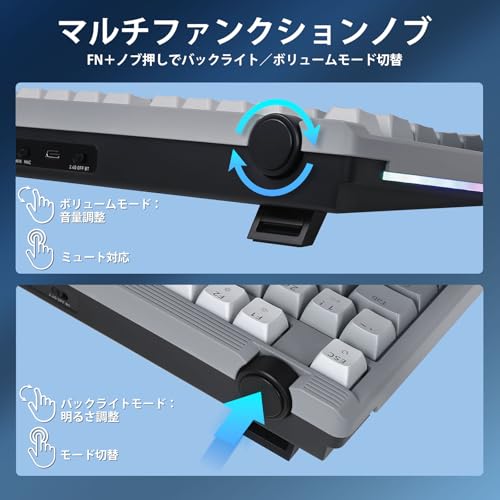
一番の魅力は、3モード接続(USB-C有線/2.4GHz/Bluetooth)と、ホットスワップ対応によるカスタマイズ性の高さです。銀軸(リニア)スイッチで反応が速く、Nキーロールオーバー対応なので同時押しや素早い連打にも強い設計。さらにガスケット構造と5層サイレンサーで打鍵感が柔らかく、PBTダブルショットキーキャップで耐久性も高められています。
英語配列の75%(82キー)でテンキーレス好きやFPSプレイヤーに特におすすめ。ただし英語配列なのでテンキーが必要な人や、重量感がある点、ソフトウェアやドライバが英中表記中心で探しにくいことが気になる人は購入前に注意してください。
Arteckの有線バックライトキーボードは、コスパ重視で「まずは安くて使えるキーボードが欲しい」20〜35歳のゲーマーや在宅ワークの人におすすめの一台です。フルサイズでテンキー付きのため普段使いにも便利で、ゲームとタイピングの両方をほどほどにこなしたい人に向いています。
一番の魅力は、コスパ重視でありながら明るいバックライトを備えている点。7色のLEDと3段階の輝度調整で暗い部屋でも視認性が高く、色を変えて気分転換もできます。薄型キー(商品説明では「はさみX構造」)で静かめの打鍵感なので、夜間プレイや配信中の雑音を抑えたい人にも向きます。
耐久性は価格相応という評価もありますが、2年保証が付くため初期不良や短期故障の心配は軽減されます。テンキーが必要で、有線接続の安定性を重視する人や、まずは低予算で見た目も機能も満足できるキーボードを探している人におすすめです。
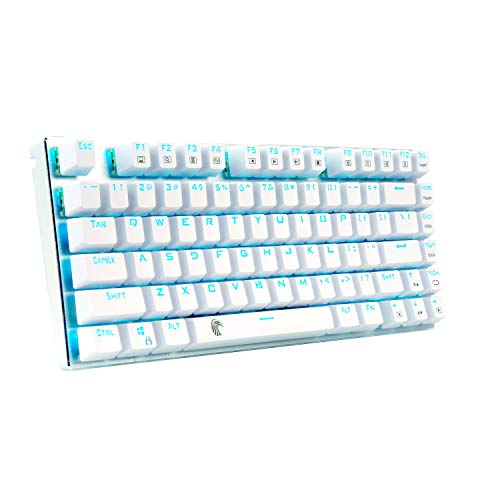
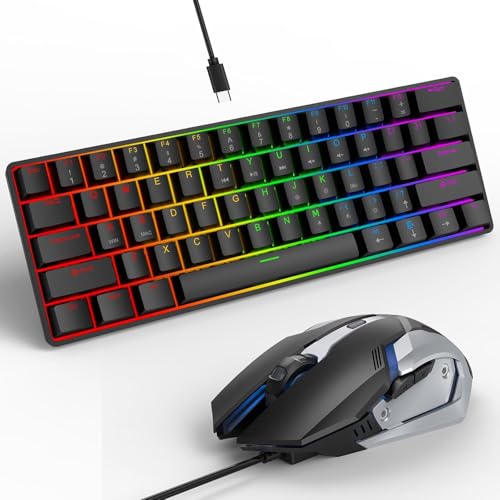
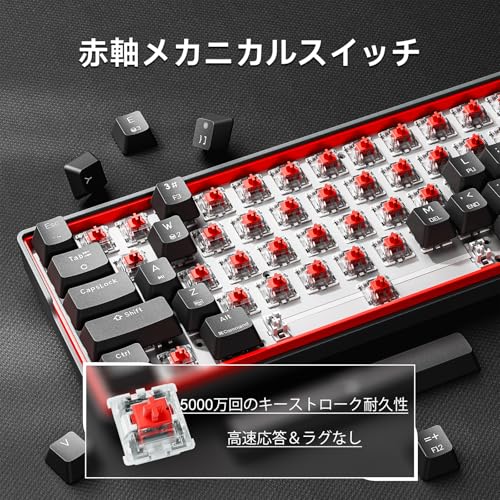
e元素の81キーゲーミングキーボード(赤軸)は、性能と価格のバランスを重視するゲーマーにおすすめの一台です。テンキーレスで幅が狭く、マウス操作スペースを確保したいFPSプレイヤーや、はじめてメカニカルを試す学生・社会人に向いています。
一番の魅力は高コスパ設計で、赤軸の軽い打鍵感とRGBライトを備えつつ付属品が充実している点です。さらにホットスワップ対応でスイッチ交換が簡単なので、自分好みの打鍵感にカスタムしたい人にもおすすめです。注意点としてはUS配列(英語配列)のため、記号入力が慣れない場合がある点です。
iCleverの「G07」は、5,000〜1万円前後で使えるコスパ重視のゲーミングキーボードを探す人におすすめの一台です。フルサイズのテンキーを備え、赤軸の軽い打鍵感とフルRGBで見た目も遊べる点が魅力。ゲームだけでなくオフィス作業やタイピング作業も想定した設計です。
製品選定の基準(遅延の少なさ/同時押し対応/耐久性/価格)を満たすバランス型で、特に「有線で低遅延かつフルキーが欲しい」「赤軸の軽さで連射やFPSを快適にしたい」人におすすめです。マクロ機能や1680万色・23種類のライティングが使えますが、専用ソフトはWindowsのみ対応なので注意してください。キー刻印の見え方や打鍵音に好みが分かれる点はありますが、総じてコスパ良好で入門〜中級ゲーマーに向いています。
MageGeeの「K1」キーボード&マウスコンボは、予算を抑えつつ見た目も重視したい20〜35歳の初心者〜中級ゲーマーにおすすめの一台です。フルサイズの104キー(テンキー付き)でタイピングや事務作業にも使いやすく、マウスがセットになっているので買ってすぐにPC環境を整えたい人に向いています。
一番の魅力は、コスパ抜群とRGBバックライト。8色・5モードで光り方を変えられ、暗い場所でもキーが見やすいです。USB有線接続で遅延が少なく安定した入力が期待でき、金メッキ端子や防水ケーブルで信頼性も確保されています。一方でUS配列(QWERTY)である点や、レビューに稀に初期不良や耐久性を指摘する声がある点は注意が必要です。見た目重視で安くフルサイズを揃えたい学生やライトゲーマーに特におすすめです。
e元素のメカニカル式ゲーミングキーボード(青軸・ホワイト)は、コスパ重視のゲーマーにおすすめのフルサイズモデルです。20代〜30代の初心者〜中級者で、予算を抑えつつメカニカルキーやRGBライト、同時押し耐性を重視する人に向いています。選び方の基準として「反応の良さ」「同時押し耐性」「ホットスワップの有無」を重視する人にマッチします。
一番の魅力は、ホットスワップ対応でキー軸の交換が簡単な点と、メーカーがうたう109キー無衝突による同時押し耐性。RGBバックライトや予備の青軸(スペア×5)、キー/スイッチプーラーが付属し、初めてカスタムを試す人でも扱いやすい構成です。USB-Cの有線接続で遅延は少なく、ゲームとタイピングの両方で使いやすい仕上がりです。
注意点としては、箱に伝票が直貼りで届く報告や、キー音が想像より大きめに感じるレビューがあること、キーの「かな」部分が下側まで光らない場合がある点が挙げられます。それでも機能面と付属品を考えると価格対性能比は高く、メカニカルキーボードを手頃に始めたい人におすすめです。
e元素の「e元素ゲーミングキーボード(青軸・ホワイト)」は、価格を抑えつつゲームでもタイピングでも満足できる1台を探している人におすすめのモデルです。特に20〜35歳のPCゲーマーで「性能と価格のバランス」を重視する方、デスクをスッキリさせたいFPSプレイヤーや初めてメカニカルを使う人に向いています。USB有線接続で遅延が少なく、コスパ抜群なのが魅力です。
このキーボードの特徴は、クリック感がはっきりした青軸の打鍵感と「全81キー無衝突(Nキーロールオーバー)」の入力安定性。また、青色単色バックライトや防水設計、交換用スイッチやキーキャッププーラーが付属する点もコスパの高さに貢献しています。無線やRGBが必須な人には物足りない部分もありますが、低遅延で堅実に使える有線コンパクト機を探している人には特におすすめです。
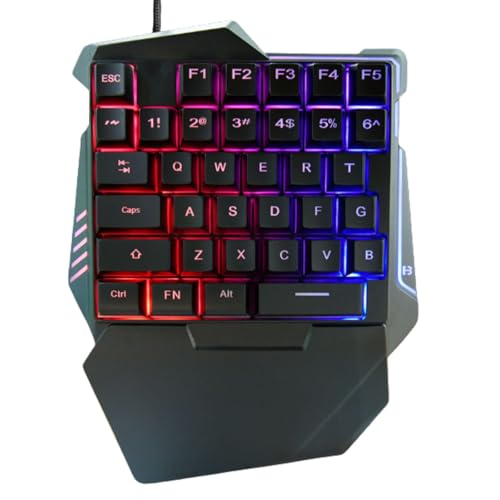
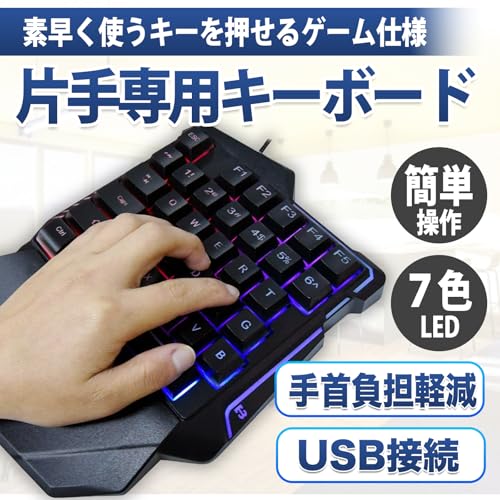
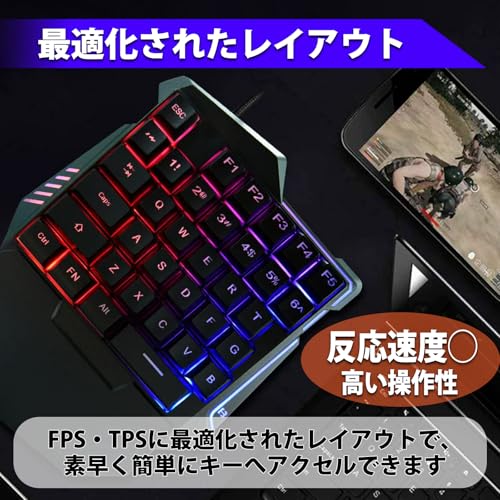
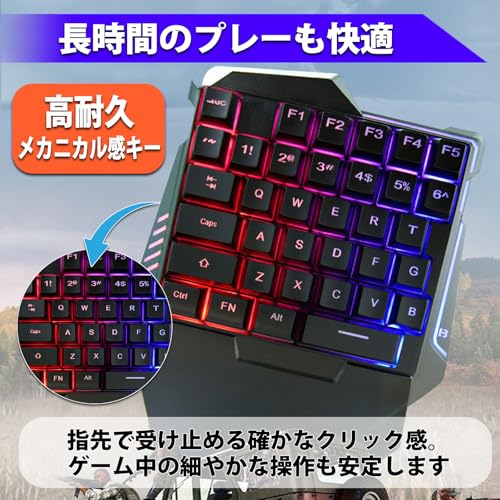
MONOSTOREの「片手用ゲーミングキーボード 35キー」は、FPS/TPSでマウスの可動域を広げたい20〜35歳のゲーマーや、左手デバイスを試してみたい初心者におすすめのコンパクトな左手用キーボードです。ノートPCでの長時間プレイやデスクを広く使いたい人にも向いています。
特長は片手で快適操作を実現する35キー配列と、コスパ良好な点。USB接続の差すだけで使える手軽さ、RGBバックライトで暗い環境でも視認性が高いこと、一体型パームレストで長時間の疲れを軽減する点が魅力です。打鍵はメンブレンで価格相応の感触、軽量なため激しい操作で本体が動くことがある点は留意が必要ですが、はじめて左手デバイスを導入する人や予算を抑えてマウススペースを確保したいゲーマーにおすすめです。
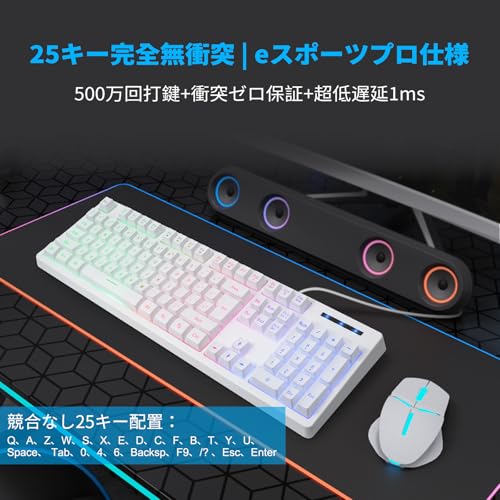
HUO JIの有線ゲーミングキーボード(英語配列・104キー)は、予算を抑えつつゲームでも仕事でも使える1台を探している人におすすめです。選定基準として重視した「有線接続で遅延が少ないこと」「同時押し性能」「耐久性」を満たしつつ、高コスパなのが魅力です。
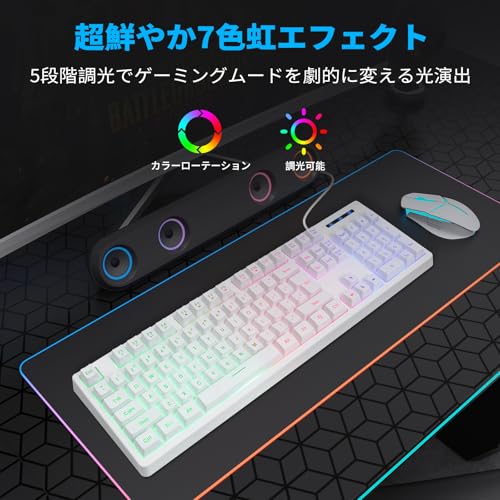
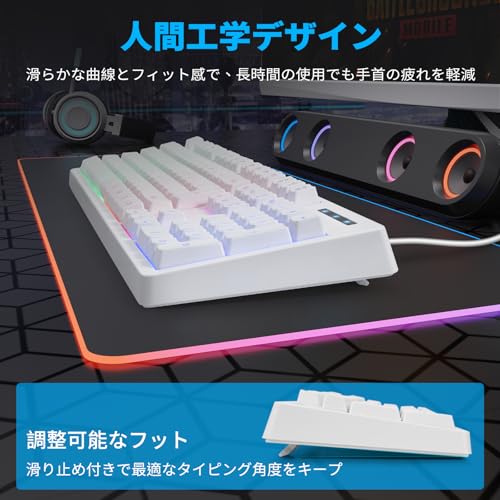
主な特徴は、最大25キー同時押しに対応した入力安定性、7色RGBバックライトと5段階の調光、分厚いベースプレートとABS樹脂採用による堅牢さです。防滴設計でお手入れもしやすく、WindowsだけでなくMacやPS5、Xboxにも接続可能。ただし英語配列(QWERTY)なので記号配置や入力に慣れが必要な点は注意してください。英語配列でも問題なく使える、テンキー付きでRGB照明を手ごろに楽しみたい初心者〜中級ゲーマーに特におすすめです。
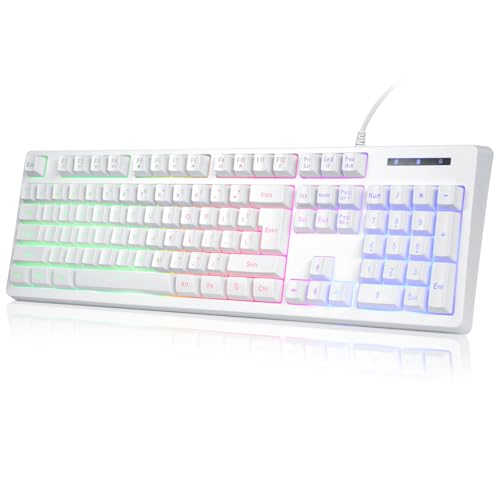
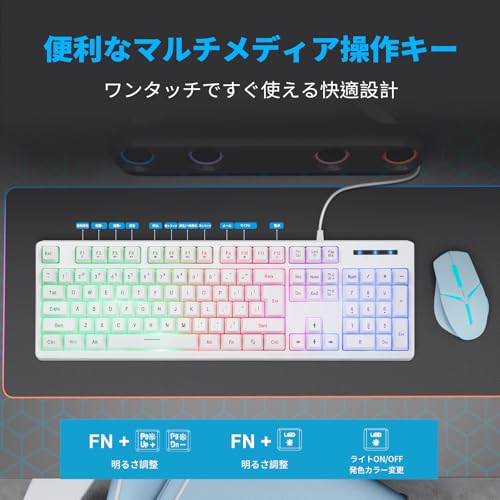
BERGUFのフルサイズ有線キーボードは、大きな文字で見やすい点が特徴で、コスパ重視のゲーマーや普段使いの人におすすめの一台です。USB接続でシンプルに使え、テンキー付きのフルQWERTY配列なのでデスク作業とゲームを両立したい人に向いています。
一番の売りは明るいバックライトで、暗い部屋でもキーがはっきり見えるため夜間プレイやライトを消して作業することが多い人に便利です。打鍵はメンブレンで比較的静か、耐水処理や大きめのキー刻印といった実用性重視の仕様なので、まずは安くて扱いやすい有線キーボードが欲しい初心者〜中級者のゲーマーに特におすすめです。
Redragonの「K524」は、コスパ重視で機能も欲しい20〜35歳のゲーマーや、学生・社会人におすすめのゲーミングキーボードです。テンキーレスの75%レイアウトでデスクを広く使える点が魅力で、FPSなどマウスを大きく動かしたいゲームをプレイする人に特に向いています。75%コンパクトな設計でマウス可動域を確保しつつ、オンボードマクロやメディアキーまで備えているのはうれしいポイントです。
特筆すべきは、静音メンブレンスイッチ採用で深夜やオフィスでも使いやすい点と、1680万色のフルRGBで見た目を好みに合わせられる点。26キー同時入力のアンチゴースト、USB-C有線接続、専用ソフトでのライティング・マクロ設定など、必要な機能を抑えつつ価格を抑えたバランスが光ります。一方で“メカニカル風”の触感は実際はメンブレンなので、はっきりしたメカニカル打鍵感を求める人は注意。機能性と価格のバランスを重視する人におすすめです。
Keychronの「C3 Pro」は、価格を抑えながら遊び心と実用性を両立したテンキーレスの有線メカニカルキーボードで、予算重視のゲーマーや在宅ワーカーにおすすめの一台です。高コストパフォーマンスな作りで87キーのJISレイアウトを採用しており、デスクを広く使いたいFPSプレイヤーやテンキー不要な人に向いています。
本体はホットスワップ対応で軸交換が簡単、QMK/VIA(Keychron Launcher)でキー割当ても自由に変更可能です。さらにダブルショットPBTキーキャップやガスケットマウント、RGBバックライトを備え、Keychron Super茶軸はほどよい打鍵感でゲームもタイピングも扱いやすい設計。持ち運びにはやや重めで有線専用という点に注意が必要ですが、メカニカル入門者〜中級者でカスタム性と耐久性を重視する人には特におすすめです。
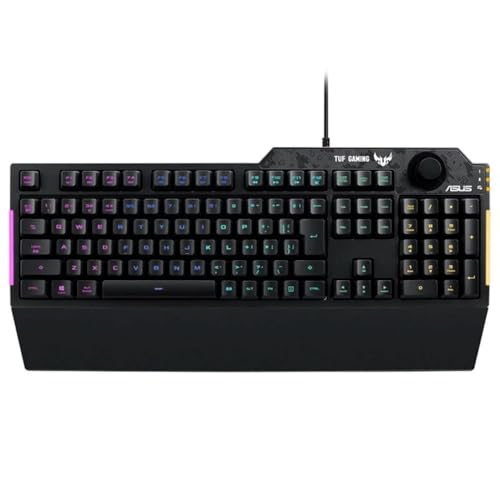
ASUSの「TUF GAMING K1(JP)」は、性能と価格のバランスを重視するゲーマーにおすすめのフルサイズ有線キーボードです。20〜35歳前後の初心者〜中級者が、FPSや普段使いのタイピング両方を安定してこなしたいときに向く設計で、選定基準の「反応性・耐久性・付属品」をしっかり満たしています。
一番の魅力は、高耐久設計による堅牢な作りと、操作が楽になる専用ボリュームノブです。ダイナミックなRGB照明や日本語フル配列(大きめのEnter)を備え、最大300mlのこぼれに強い防水仕様もあるため、コスパ重視で長く使えるキーボードを探している人におすすめです。リストレストは取り外し可能ですが硬めなので、手首の感触を重視する人は好みが分かれる点は留意してください。
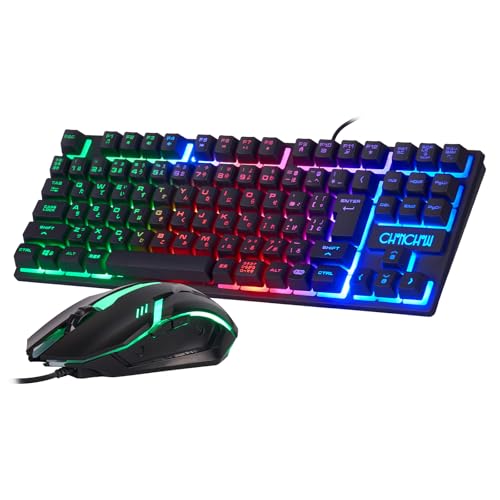
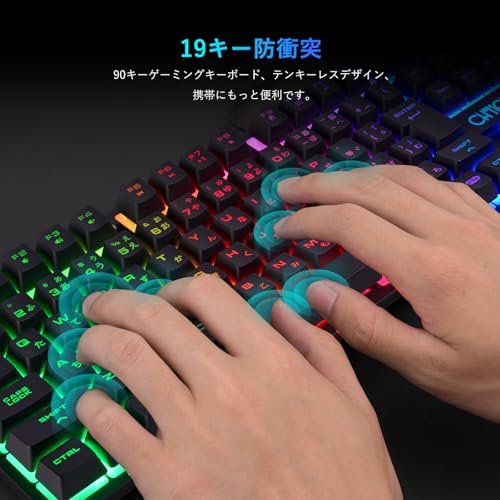
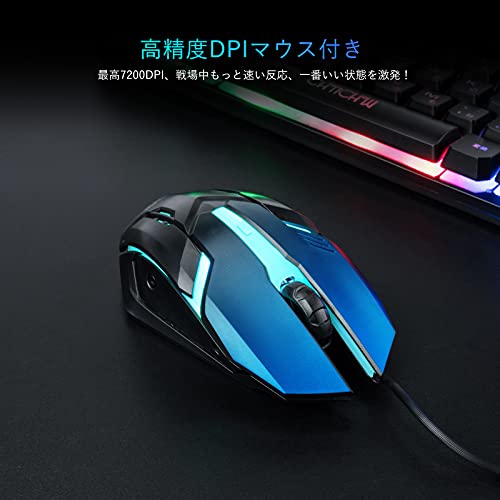
CHONCHOWのゲーミングキーボード&マウスセットは、コスパ重視で有線のセットを探している人におすすめの一台です。20〜35歳の初心者〜中級ゲーマーや、学生・社会人で「安くてゲームに必要な基本機能を満たすモデル」を求める人に向いています。選定基準は「有線で遅延が少ないこと」「同時押し(防衝突)対応」「テンキーレスでデスクを広く使えること」です。
特にテンキーレスで場所を取らず、キーボードは19キー防衝突・3色の呼吸ライト、付属マウスは4段階DPI(1200/1600/2400/3200)でゲーム用途に便利です。ABS二重成形で文字の色褪せ対策や約1000万回打鍵の耐久記載があり、PS4/PS5に直差しで使える点も魅力。ただしスイッチ種類の明記がないため、打鍵感や耐久性は製品ごとにばらつきが出る可能性があります。初めてのゲーミングセットやサブ機として手頃に揃えたい人におすすめです。
GravaStarの「K1 Lite」は、見た目と打鍵感を重視するゲーマーやクリエイターにおすすめの75%テンキーレスキーボードです。デスクに置くだけで雰囲気が出るSF系デザインと、光を透す透明キーキャップでRGBを映えさせたい人に向いています。コンパクトなレイアウトながら必要なキーは残しているので、マウスの可動域を広く使いたいFPSプレイヤーにも合います。
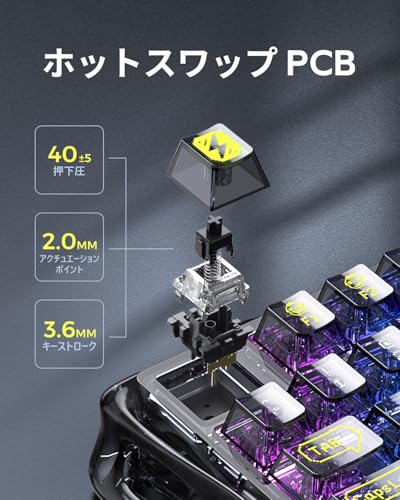
主な魅力は、5層ガスケット構造による柔らかい打鍵感と、ホットスワップ対応で後からスイッチ交換できる点。付属のBSUN「Crystal black」リニアスイッチは軽め(押下圧約40g)で連打やタイピングがしやすく、無線(2.4GHz/Bluetooth5.0)・有線(USB-C)すべて使えます。打鍵音が好評で「コトコト打鍵感」が楽しめる一方、US配列のため日本語配列に慣れている人は使い始めに戸惑う可能性があります。見た目重視で快適なタイピング感も欲しい人におすすめです。
RK ROYAL KLUDGEの「R65」は、コスパ重視でコンパクトなメカニカルキーボードを探している人におすすめのモデルです。20〜35歳のPCゲーマーや、デスクスペースを節約したい学生・社会人に向いており、「性能と価格のバランス」を重視する人が満足しやすい設計になっています。
一番の魅力は60%コンパクト設計でデスク上のスペースを大きく節約できることと、ホットスワップ対応でスイッチ交換が工具なしにできる点です。潤滑済みのクリームスイッチやダブルショットPBTキーキャップ、CNCアルミ製のボリュームノブなど、見た目と打鍵感にこだわった作りを低価格帯で実現しています。
特にデスクを広く使いたいFPS/TPSプレイヤーや、まずは安くメカニカルを試してみたい初心者、将来的に軸を交換してカスタムしたい中級ユーザーにおすすめです。注意点としてはBluetooth非搭載で有線接続(USB-C)が基本、専用ソフトは使えるが環境によって動作しづらいというレビューもある点です。
Logicool Gの「G515 LIGHTSPEED TKL」は、無線でも遅延を気にせず使いたいゲーマーや、デスクをすっきりさせたい人におすすめのテンキーレスキーボードです。テンキーレスでマウスの可動域を確保したいFPSプレイヤーや、打鍵感の良いワイヤレス機を探している人に向いています。
一番の魅力は、超低遅延1msのLIGHTSPEEDワイヤレス接続と、薄型ロープロファイルスイッチを採用している点。アクチュエーションポイント1.3mmで素早い入力がしやすく、赤軸相当のリニアスイッチで静かに連続入力できます。PBTキーキャップ採用で耐久性や手触りも良く、見た目はシンプルでデスクに馴染みます。
価格はやや高めとの声もありますが、無線での遅延の少なさや打鍵感、質感を重視するなら満足度が高い一台です。ワイヤレスで高いレスポンスを求めるFPSプレイヤーや、薄型キーが好きでタイピングも大切にしたい人におすすめです。
Razerの「BlackWidow V3 Mini HyperSpeed」は、デスクを広く使いたいゲーマーやノートPC併用の人におすすめの65%コンパクトキーボードです。テンキーレスよりさらに小さい65%レイアウトで矢印キーも備えており、狭いデスクでもマウス操作域をしっかり確保できます。
一番の魅力は、コンパクト設計による省スペース性と、最大200時間バッテリーという長時間駆動。2.4GHzのRazer HyperSpeed無線、Bluetooth、USBの3モード対応で遅延を抑えつつ利便性も高く、ワイヤレスで快適に使いたい人にぴったりです。
クリック感の強いRazer Greenスイッチはタイピングの手応えが欲しい人や、しっかりした打鍵感でゲームを楽しみたい人におすすめ。ただしレビューには接続の安定性やチャタリングを指摘する声もあるため、購入前に最新アップデートや返品対応を確認すると安心です。
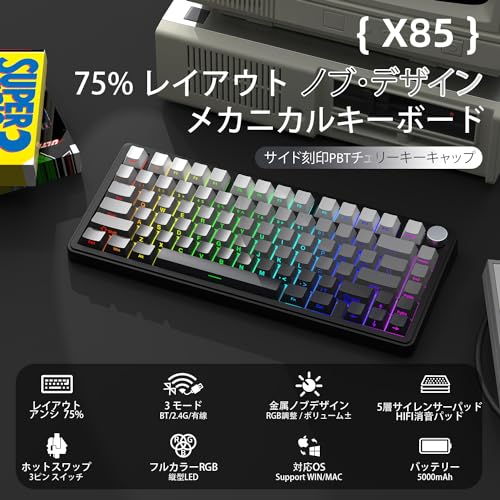
ATTACK SHARK x AJAZZ X85は、コンパクトな75%(81キー)レイアウトを採用したメカニカルゲーミングキーボードです。コスパ重視で「性能と価格のバランス」を求める20〜35歳のゲーマー(初心者〜中級者)に特に合う設計で、FPSや普段使いの両方に使いやすいのが特徴です。接続は有線・2.4GHz・Bluetoothの3種類に対応し、PBTキーキャップやガスケットマウントなど、打鍵感と静音性を重視した作りになっています。
一番の魅力は、3モード接続で環境に合わせて切り替えられる点と、ホットスワップ対応で好みのスイッチに入れ替えられる拡張性。さらにPBTチェリー風キーキャップ、5層のサイレンサーパッド、金属ノブによる音量・ライティング操作など、見た目・機能ともに充実しています。
価格を抑えながら機能を多く欲しい人、テンキーレスでデスクを広く使いたい人、後からスイッチを交換して好みの打鍵感にカスタムしたい人におすすめです。レビューでは打鍵感や光り方を評価する声が多い一方、筐体の薄さによるたわみやソフトウェアの設定周りでやや手間がかかるとの指摘もあるため、コスパ重視で「機能を自分で調整するのが苦にならない人」に特におすすめします。
CHONCHOWの「G221」は、まず価格を抑えて無線キーボードを試したい人におすすめのモデルです。2.4GHzの無線接続で取り回しが良く、フルサイズの日本語108キー配列なので普段使いとゲームを両立したい20〜35歳のゲーマーや学生・社会人に向いています。選び方の基準として「遅延の少ない接続」「同時押し対応」「バッテリー持ち」を重視する人に合いやすい設計です。
一番の魅力は充電式でケーブルに縛られず使える点と、RGBバックライトで見た目も楽しめるところ。2500mAhの内蔵バッテリーや19キー防衝突、PS4/PS5やWindows/Mac対応といった互換性の広さもコスパの良さに繋がります。一方でレビューではキー刻印のかすれや充電の減りが早いといった指摘もあるため、耐久性よりもコスト重視で無線・光るキーボードを試したい人に特におすすめです。
コスパ重視でゲーミングキーボードを買いたい人向けに、失敗しないチェックポイントをやさしくまとめました。初心者〜中級者が迷わないように、実際の購入で見るべきところだけを短く解説します。
ゲームで一番大事なのは反応速度(遅延)です。一般的に有線は最も遅延が少なく、対戦系(FPS/TPS)をよく遊ぶ人はまず有線を選ぶと安心です。無線を選びたい場合は説明に「2.4GHz対応」と明記されているか確認すると遅延が小さくなり、Bluetoothは利便性は高いものの遅延を感じやすい点に注意してください。
複数キー入力が必要な場面ではNキーロールオーバーや「6キー同時押し」などの表記を確認することが重要です。スイッチ(赤軸/青軸/茶軸など)は打鍵感と連射性に直結するので、FPSなら軽いリニアの赤軸が扱いやすい傾向があります。メーカー表記だけでなくレビューで同時押し抜けやキーの安定感についての報告を必ずチェックしましょう。
デスクの広さやマウスの動かしやすさを優先するなら**テンキーレス(TKL)**やコンパクトモデルがおすすめです。フルサイズはテンキーが必要な作業が多い人に向きますが、FPSプレイヤーはテンキーなしでマウス幅を広く取れることが多いです。自分の使い方(ゲームジャンル・タイピング頻度)と設置スペースを比べて選んでください。
目安として5,000〜1万円の範囲にコスパの良いモデルが多くあります。5000円以下は安くて魅力的ですが、同時押し抜けやキーのぐらつきなど品質のバラつきが出やすいのでレビュー確認は必須です。Amazonの商品仕様で接続方式・Nキーロールオーバー・付属品(パームレストやUSBレシーバー)を確認し、カスタマーレビューで遅延感や耐久性をチェックすれば、失敗の少ない「コスパ最強」選びができます。
ここまでで押さえておきたいのは、①反応速度(遅延)、②同時押しの対応、③接続方式(有線/2.4GHz/Bluetooth)、④スイッチの種類(例:赤軸)、⑤サイズ(テンキーレスかフルか)の5点です。コスパ重視なら、5,000円前後は注意点を確認しつつ、〜1万円前後のモデルを狙うと性能と価格のバランスが良くなりやすいです。
迷ったときの簡単な目安は、有線→最も安定、2.4GHz無線→遅延少なめで取り回し良し、FPSならTKL+軽めのスイッチ(赤軸など)。購入前はAmazonの商品説明で「Nキーロールオーバー」「接続方式」「スイッチ表記」を確認し、レビューで実際の遅延感やキーのぐらつきがないかをチェックしてください。
この記事のおすすめリストと比較表を参考にして、一つずつ候補を絞ればきっと自分に合ったコスパの良いゲーミングキーボードが見つかります。気になる機種を比べて、安心して購入に進んでみてください。
掲載している各種情報は、MATOMER編集部が調査した情報をもとにしています。
出来るだけ正確な情報掲載に努めておりますが、内容を完全に保証するものではありません。
より正確な情報については各店舗の公式サイトを直接ご確認ください。
















![e元素ゲーミングキーボード 赤軸81キーアンチゴーストキー メカニカル式ゲーム用キーボード RGB発光LEDバックライト付き USB有線高速反応 防水ゲーム用パソコンキーボード (赤軸,ホワイト) [並行輸入品]](https://m.media-amazon.com/images/I/5161FtasAjL._SL500_.jpg)
![e元素ゲーミングキーボード 赤軸81キーアンチゴーストキー メカニカル式ゲーム用キーボード RGB発光LEDバックライト付き USB有線高速反応 防水ゲーム用パソコンキーボード (赤軸,ホワイト) [並行輸入品]](https://m.media-amazon.com/images/I/511+H1lIJCL._SL500_.jpg)
![e元素ゲーミングキーボード 赤軸81キーアンチゴーストキー メカニカル式ゲーム用キーボード RGB発光LEDバックライト付き USB有線高速反応 防水ゲーム用パソコンキーボード (赤軸,ホワイト) [並行輸入品]](https://m.media-amazon.com/images/I/51X1ID+Vq9L._SL500_.jpg)
![e元素ゲーミングキーボード 赤軸81キーアンチゴーストキー メカニカル式ゲーム用キーボード RGB発光LEDバックライト付き USB有線高速反応 防水ゲーム用パソコンキーボード (赤軸,ホワイト) [並行輸入品]](https://m.media-amazon.com/images/I/415Aun3KwsL._SL500_.jpg)
![e元素ゲーミングキーボード 赤軸81キーアンチゴーストキー メカニカル式ゲーム用キーボード RGB発光LEDバックライト付き USB有線高速反応 防水ゲーム用パソコンキーボード (赤軸,ホワイト) [並行輸入品]](https://m.media-amazon.com/images/I/51kAopPLCsL._SL500_.jpg)