トラックパッドが便利なMacでも、長時間の作業や細かい操作ではマウスのほうがずっと快適に感じることがあります。この記事では、macOSで安心して使えるBluetooth接続のMac向けマウスのおすすめモデルを、ジェスチャーの使いやすさや携帯性、電源方式やマルチデバイス対応といったポイントでわかりやすく比較します。
ロジクール製の定番モデルからAppleのMagic Mouse、薄型や充電式モデルまで、用途に合わせて選べる品ぞろえを用意しました。まずは「macOS互換性(ジェスチャー対応)」「持ち運び向けかデスク向けか」「充電や電池の使い勝手」を軸に自分の優先順位を確認していきましょう。これで失敗しない選び方が見えてきます。


ロジクールの「M240GRd」は、MacBookやiMacで使えるBluetooth接続のシンプルなワイヤレスマウスを探している人におすすめの一台です。左右対称でコンパクトな形状なので、普段はデスクで作業しつつ外出先にも持ち運びたい20〜40代のビジネスパーソンやクリエイター向けに選びました。macOS 11以降に対応しており、ペアリングも簡単です。
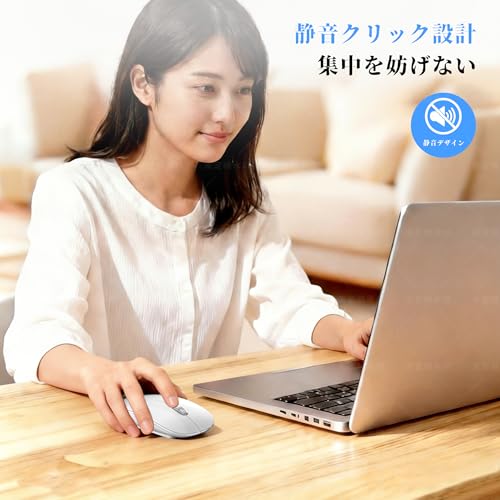
最大の特徴はクリック音を抑えた点と電池持ちの良さで、静音クリックと18ヶ月の長電池持ちが特に魅力です。クリック感はしっかり残しつつ操作音を大幅に減らしているため、オンライン会議中や図書館、夜間作業でも周囲を気にせず使えます。軽量で握りやすいコンパクトサイズ、左右対称設計で左利きの人にもおすすめです。
エレコムのワイヤレスマウス(M-TM10BBBK/EC)は、外出先でMacBookやiPadを使うことが多い人におすすめの薄型Bluetoothマウスです。持ち運びに便利な設計で、軽量かつコンパクトなのでバッグの中でかさばりません。接続はBluetooth HOGP対応でレシーバー不要、macOSとも直接ペアリングして使いやすい点が特に魅力です。
一番の特徴は、薄型28mmのスリムなボディと静音スイッチによる静かなクリック。ネット閲覧で便利な「戻る」ボタンを含む4ボタン、1600カウントの光学センサーを搭載し、日常の操作は快適です。電池(単3形)が付属し、メーカー公表のバッテリ平均持続は「19 月」。外出先で軽く使いたいモバイルユーザーや、静かな場所で作業したい人におすすめです。一方で、長時間のデスク作業でフルサイズのフィット感を重視する人にはやや小さく感じる可能性があります。
GLAMERGYのワイヤレスマウス(型番Q9)は、Macで使えるBluetooth接続の薄型・小型マウスです。MacBookを外で使うことが多い20〜40代のビジネスパーソンやクリエイターにおすすめ。持ち運びやすく、トラックパッドより細かい操作がしやすいのがポイントです。
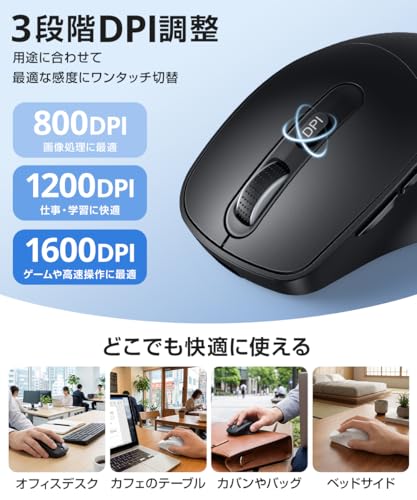
特徴は、Type-C充電式で400mAhバッテリーを内蔵し、満充電で約2ヶ月使える点です。Bluetoothと2.4GHzレシーバー(背面収納)の両対応で接続先を選べ、800/1200/1600の3段階DPI切替で作業に合わせた感度設定ができます。また、静音設計でクリック音が小さく、図書館や夜間作業にも向いています。
耐久性やBluetoothの接続挙動についてはレビューで意見が分かれる点がありますが、価格と機能のバランスは良好です。特に外出先で充電式の軽いマウスを使いたいMacユーザーや、静かな環境で作業する人におすすめです。
ロジクールの「Signature M650MGR」は、Macで使いやすいBluetooth接続のワイヤレスマウスを探している人におすすめの一台です。MacBookやiMacでの普段使い、オフィスでの作業、外出先での利用など、静かな作業環境や長時間の使用を重視する20〜40代のビジネスパーソンやクリエイターに向いています。
一番の魅力は、SmartWheel搭載によるスクロールの使いやすさと、クリック音を抑える静音設計です。長い文書やWebページでは高速スクロールに切り替わり、細かい作業では1行ずつの精密スクロールが可能。SilentTouchでクリック音を大幅に抑えているため、会議中やカフェ、夜間作業でも気になりません。単三電池1本で長持ちする点も日常使いで便利です。
注意点としては、Unifyingには非対応で右利き用(ボタン数は3)という点。多ボタンのカスタマイズや左利き対応を重視する人は向かない場合があります。それでも、静音性と安定したBluetooth接続、扱いやすい形状を求める人には非常におすすめのモデルです。
バッファローの「マウス Bluetooth 5.0 5ボタン(BSMBB305BK)」は、MacBookやiMacを日常的に使う20〜40代のビジネスパーソンやクリエイターにおすすめのシンプルなBluetoothマウスです。macOSでの基本操作ができ、持ち運びやすさとコストパフォーマンスを重視する人に向いています。
特徴は長持ちバッテリーと戻る/進むボタン。Bluetooth®5.0で直接ペアリングでき、高感度のBlueLEDセンサーと1000/1600/2400DPIの切替で普段使いの精度も確保。単3形電池1本で想定最大「2.8年」使える点は、外出先で頻繁に充電や電池交換をしたくない人に嬉しいポイントです。なおボタン割り当てソフトはWindows用の提供が明記されているため、細かいカスタムをMac上で行いたい場合は注意してください。特に適する人は、Macでシンプルに使えて電池交換の手間を減らしたいコスパ重視のユーザーにおすすめです。
Logicool Signature M750MGRは、macOSを使う人向けに設計されたBluetooth対応のワイヤレスマウスです。ホイールの操作感や静音性、複数台切替など日常作業を快適にする機能が揃っており、Macでの作業効率を上げたい人におすすめです。
一番の特徴は、静音クリックと本体の使いやすさ。クリック音を抑えるSilentTouchや、勢いよく回すと自動で高速スクロールになるSmartWheelを搭載しており、長い文書やWebページの移動が楽になります。また底面の切替で最大3台まで切り替えられるEasy-switch、BluetoothとLogi Boltでの安定接続に対応。電源は単三形電池1本で動き、最大24カ月の長電池寿命がうたわれている点も魅力です。
小型で軽めの作りなので持ち歩きやすく、静かなクリックを重視する在宅ワークやカフェ作業の多いMacユーザー、複数のMacやiPadを日常的に切り替えて使う人に特におすすめです。Unifyingには非対応な点や、好みで合うサイズ感の個人差がある点は注意してください。
AmeToNana(雨七)のワイヤレスマウスは、Macで使えるBluetooth接続のモバイル向けマウスを探している人におすすめの一台です。Bluetoothと2.4GHz(USBレシーバー)による3つの接続チャンネルで、ノートPCやデスクトップ、タブレットを切り替えて使いたい人に向いています。
一番の魅力は携帯性と使いやすさのバランス。薄型軽量74gでカバンに入れて持ち運びやすく、Type-C充電対応やバッテリー残量インジケーターで充電管理もしやすいです。クリック音を抑えた静音設計で周囲を気にせず使え、ボタンは6個でブラウジングや戻る/進む操作に便利。製品ページにはMac OSの対応表記もあり、基本的なペアリングは問題なく行えます。
出張やカフェ作業が多いMacBookユーザー、静かな環境で使いたい人、複数機器を手軽に切り替えて使いたい人に特におすすめです。
ロジクールのトラックボールマウス「M575SPd」は、Mac(macOS 11以降)でBluetooth接続して使いたい人におすすめの一台です。この記事の選定基準(macOS互換性、接続安定性、電源方式、ボタン数、長時間の使いやすさ)を踏まえ、特にデスク作業が多く「手首への負担を減らしたい」人を想定して紹介します。
一番の魅力は、親指でボールを転がして操作するエルゴノミック設計と、静音クリックによる静かな操作感です。接続はBluetooth Low Energyに加えロジクール独自のLogi Boltにも対応し、同梱のLogi Boltレシーバーで接続の安定性が高められています。単三電池1本で18か月の電池寿命や「Logi Options+」のマクロ(Smart Actions)対応もあり、手首の疲れを抑えて長時間作業するMacユーザーにおすすめです。
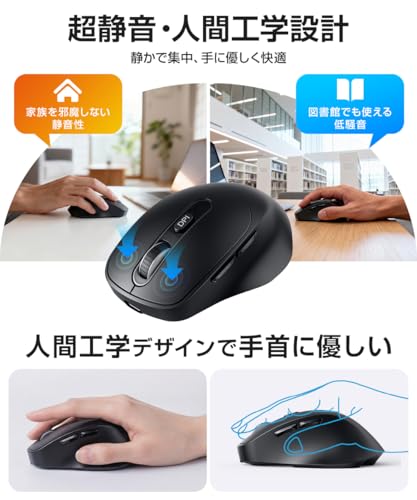
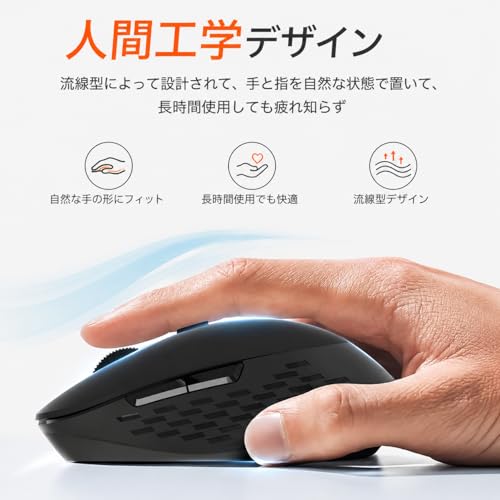
Nexmoraのこのワイヤレスマウスは、MacBookやiMacで手軽に使えるBluetooth接続のマウスを探している人におすすめです。外出先でも使える小型設計で、2WAY接続に対応しているためBluetoothと付属のレシーバーの両方でつなげます。
手のひらにフィットしやすい人間工学設計で長時間作業でも疲れにくく、静音設計でカフェや会議室でも使いやすいのが特徴。戻る/進むボタンを含む5ボタン、800/1200/1600の3段階DPI切替、Type-C充電対応といった基本機能がそろっています。USBレシーバーや充電ケーブルが同梱されていて、届いてすぐ使える点も便利です。
一方でサイズ感は人によって好みが分かれる点や、レビューで充電持ちに言及がある点は注意が必要です。外出先でMacとiPadを切り替えて使いたい人、静かな場所で作業することが多い人、コスパ重視で充電式のBluetoothマウスを探している人に特におすすめです。
ロジクールの「Signature M550MBKs」は、MacでBluetooth接続して使いたい人におすすめのシンプルなワイヤレスマウスです。普段はMacBookやiMacで作業が多く、操作はシンプルで良いから「静か」で「長く使える」マウスが欲しいという20〜40代のビジネスパーソンや在宅ワーカーに向いています。
このモデルの特徴は、静音クリックとSmartWheel搭載による操作感。独自のSilentTouchでクリック音を約90%低減しており、会議やカフェでの使用でも周囲を気にせず操作できます。またSmartWheelは勢いよく回すと高速スクロールに自動切替され、長い文書や大量の表を素早く移動できます。単三形電池1本で長期間使える点も長所です。
サイドボタンを省いたシンプル設計なので「戻る/進む」を多用する人や多機能を求めるゲーマー・クリエイターには向きませんが、日常の事務作業や資料確認が中心で「静かさ」と「扱いやすさ」を重視するMacユーザーには特におすすめです。Amazon限定モデルで保証は1年、Logi BoltとBluetooth両対応なので接続面でも安心して使えます。
Nexmoraのワイヤレスマウスは、MacBookやiMacを日常的に使う20〜40代のビジネスパーソンやクリエイターにおすすめです。薄くて軽い設計でバッグに収まりやすく、クリック音を抑えた設計なのでカフェや会議室でも使いやすいのが特徴。特に超薄型&静音なのが長時間の外出作業に向いています。
接続はBluetooth5.3対応に加えUSBレシーバーの2WAYで安定。Type-C充電式で電池交換の手間がなく、800/1200/1600の3段階DPI切替で細かい操作も可能です。外出先でMacと手軽に使いたい人、静かな環境で作業する人におすすめの1台です。
ワイヤレスマウス「MEFELE Cln MC-WXSB」は、Macでの普段使いから外出先での作業まで幅広く使えるBluetooth対応マウスです。軽量で握りやすいエルゴノミック設計により長時間作業でも疲れにくく、MacやiPad、スマホと併用したい人に向いています。
注目ポイントは、マルチデバイス対応と充電方式です。Bluetooth5.2と内蔵USBレシーバー(2.4GHz)のデュアルモードで最大3台まで接続でき、機器の切替がスムーズ。戻る/進むのサイドボタンや5段階DPI切替(最大4000DPI)で作業の効率も高められます。
さらにUSB-C充電式で乾電池不要、静音クリックでカフェや図書館でも気兼ねなく使えます。表面は滑りやすいと感じる声もあるため、手の大きさや好みで使い勝手が変わる点には注意してください。複数デバイスを手軽に切り替えたいMacユーザーや、充電式でコスパよく使いたい人におすすめの一台です。
ロジクールのワイヤレスマウス「M240OW」は、Macで手軽に使えるBluetoothマウスを探している人におすすめの一台。ペアリングが早く、曲線的な形状で手にフィットするコンパクトサイズなので、ノートPCで外出先でも使いたい人に向きます。さらに静音設計でクリック音が小さいため、図書館や夜間の作業でも気になりにくい点が魅力です。
このマウスはクリック感を残しつつ操作音を大幅に減らしており、左右対称で左利きの人にも使いやすい設計です。単三乾電池1本で使えるため充電ケーブルを気にせず使え、メーカー公称では18ケ月の長電池寿命。Logi Boltにも対応しますが、USBレシーバーは別売です。静かでシンプル、持ち運び重視のMacユーザーにおすすめです。
ロジクールの「PEBBLE MOUSE2 M350sBL」は、Macでの毎日作業や外出先での作業に使いやすいBluetoothマウスを探している人におすすめの一台です。薄型で軽く、macOSとも動作する仕様なので、ノートPCを持ち歩く20〜40代のビジネスパーソンやクリエイターに向いています。
一番の魅力は、薄型・軽量設計と静音クリック。単三乾電池1本で24ヶ月の長電池寿命を実現し、Bluetooth接続に加えてLogicool独自のLogi Boltにも対応。裏面ボタンで3台までのデバイスをEasy‑Switchで切り替えられるため、Mac+iPadなど複数機器を使う人にも使い勝手が良いです。さらにトラッキングは400〜4000dpiに対応し、精度も向上しています。
軽くて静かなマウスを持ち運びたい人や、複数のApple機器をスムーズに切り替えて使いたい人に特におすすめです。電池カバーが外れやすいとのレビューもあるため、耐久性を気にする方は留意してください。
XBGの「B15pro」は、MacやノートPCを日常的に使う20〜40代のビジネスパーソンやクリエイターにおすすめのワイヤレスマウスです。外出先でノートPCやタブレットを切り替えて使いたい人、持ち運びしやすい軽いマウスを探している人に向いています。
一番の特徴は、3モード接続によりBluetooth(複数バージョン)と2.4GHzの間で簡単に切り替えられる点。Type-Cでの充電に対応し、500mAhバッテリーと省電力設計で長時間使えるため、頻繁に乾電池を交換したくない人にもType-C充電式の利便性が嬉しいモデルです。
LEDでバッテリー残量やDPI(5段階、最大2400)を確認でき、静音クリックとエルゴノミクス形状で長時間作業でも疲れにくい作り。75gの軽量ボディと6ボタンで、マルチデバイスで作業効率を上げたい人に特におすすめです。まれに接続の安定性に関する報告があるため、購入前はレビューやサポート情報を確認することをおすすめします。
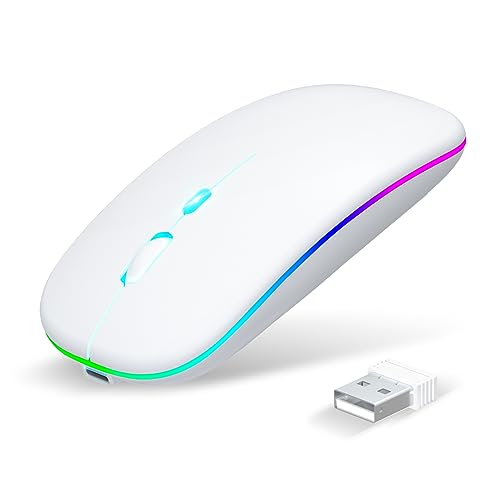
Adareのワイヤレスマウス(White)は、Macで使うことを想定した手頃なBluetoothマウスを探している人におすすめです。普段からMacBookやiMacで作業する20〜40代のビジネスパーソンやクリエイター、外出先でノートPCとタブレットを切り替えて使う人を主な想定ターゲットとしています。
一番の魅力は、Bluetooth 5.2対応で安定した接続が期待できる点と、Type-C充電式で充電が簡単な点です。500mAhバッテリーにより公式では充電1回で約2ヶ月使えるとされ、充電しながらの使用も可能です。さらに3段階DPI(800/1200/1600)で感度を切り替えられます。
静音クリックで集中作業向き、左右対称の両利きデザインで使いやすく、2.4GHzレシーバーも備えているため接続の選択肢が多い点も魅力です。イルミネーションは7色に光りますが消せない点は好みが分かれるため注意してください。持ち運び重視でコスパの良いMac対応Bluetoothマウスを探している人におすすめです。
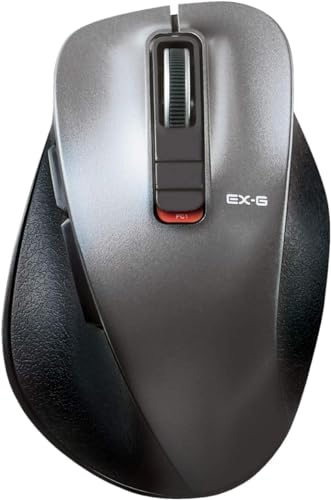
エレコムのワイヤレスマウス「EX-G 握りの極み(M-XGM15BBSGM/EC)」は、Macを日常的に使う20〜40代のビジネスパーソンやクリエイターにおすすめのモデルです。Bluetooth HOGPに対応し、USBレシーバーを使わずにMacやiPadと直接ペアリングできる点がポイントで、トラックパッドより安定した操作を求める人に向いています。
一番の魅力は静音設計と手の形状に合わせた握りの極みのフィット感。5ボタンで「進む/戻る」ボタンを備え、Web閲覧や編集作業がスムーズに行えます。単3電池1本で長時間使える設計や、2台までのマルチペアリングで仕事用と個人用の切替が多い人にもおすすめです。なお、クリック感やホイールの耐久性についてはレビューで意見が分かれるため、使い方に応じて検討してください。
Satechi Slim EX ワイヤレスマウスは、Macを日常的に使う20〜40代のビジネスパーソンやモバイルクリエイターにおすすめの薄型マウスです。BluetoothでMacやiPadに直接接続でき、マルチデバイス対応なので、外出先でMacBookとiPadを切り替えて使う人に特に向いています。
本体はアルマイト加工のアルミニウムシェルとメタルホイールを採用しており見た目の質感が高いのが特徴。クリックは静かで作業音を気にするカフェや会議室でも使いやすく、USB-C充電式で連続使用は最大3か月、スリープ状態なら1年以上持ちます。ボタン数は2つ、光学センサーは最大1200DPIで日常作業に十分な精度です。
薄型で軽量(約90グラム)なため持ち運びに便利ですが、手が大きい人は少し小さく感じることがあります。デザイン性と接続の柔軟性、静音性を重視するMacユーザーにおすすめです。
サンワダイレクトの充電式Bluetoothマウス(型番 400-MAWBT203BG)は、Macでも使いやすい機能を手ごろな価格で備えたモデルです。左右スクロールや戻る/進むボタンなど、ブラウザや表計算の操作を速くしたい人におすすめできます。
一番の特徴はサイドホイールによる横スクロールと、高速スクロールで長いページ移動が楽になる点です。Bluetoothと2.4GHzの両対応で、さらにマルチペアリング(Bluetooth×2台+レシーバー1台で最大3台切替)に対応しているため、MacとiPadや別のPCを併用する人にも便利です。静音設計でクリック音が小さく、充電式のリチウムイオン電池が付属しているので電池交換の手間も少なめです。
形やセンサーの感触は好みが分かれる点がありますが、横スクロールや複数機器の切替を重視するMacユーザーには特におすすめです。
Logicoolの「MX MASTER 3S for Mac」は、MacやiPadで快適に使える高機能ワイヤレスマウスを探している人におすすめの一台です。Bluetooth接続をMac向けにチューニングしており、MacBookやiMacと直接ペアリングして使いたい人に向きます。持ち運びよりデスク作業での快適さを重視する方に特に合います。
一番の魅力は、8000dpiの高精度と静音クリックの両立です。1秒間に1,000行の超高速スクロールやダークフィールドセンサーによる高精度トラッキング、7つのボタンをLogi Options+でカスタマイズできる点も便利。急速充電対応のUSB-C充電で、フル充電で最大70日間使える長持ちバッテリー設計も魅力です。クリエイターや長時間作業する人、複数のAppleデバイスを切替えて使う人におすすめです。
ロジクールの「MX MASTER 3S Bluetooth Edition」は、Macで快適に作業したい人におすすめの高機能ワイヤレスマウスです。macOS 10.15以降に対応しており、ノートPCでの持ち運びはもちろんデスクでの長時間作業まで幅広くカバーします。特に長い文書やウェブページの移動が多い人に向いています。
一番の魅力は、超高速スクロールを備えたホイールで、1秒間に1,000行のスクロールが可能。さらに静音クリックで周囲を気にせず使えるほか、Dark Fieldセンサーの8000 DPIによる高精度トラッキング、Easy-Switchで最大3台切替、Flowで複数PC間のファイル移動も可能です。USB-C充電で1分充電→約3時間使用、フル充電で最大70日間の電池持続という点も使い勝手が良いです。
Logi Bolt用のUSBレシーバーや充電ケーブルは同梱されていない点は注意が必要ですが、Mac中心でマルチデバイスを切り替えながら効率よく作業したいクリエイターやビジネスパーソンには特におすすめです。
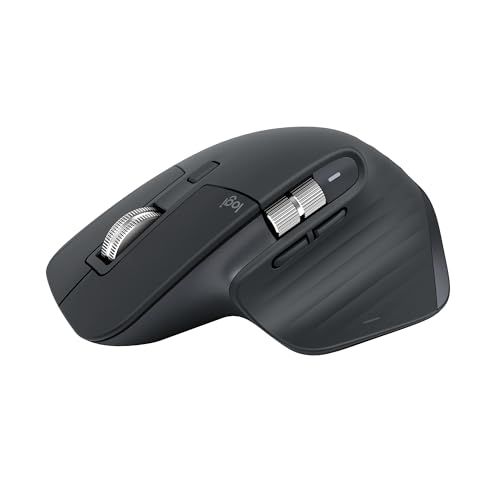
ロジクールの「MX MASTER 3S」は、Macで快適に作業したい人におすすめのワイヤレスマウスです。macOSに対応し、BluetoothとLogi Boltの両方で接続できるため、MacBookやiMac、iPadなど複数デバイスを使い分ける人にも向いています。親指ホイールやカスタマイズ可能なボタンがあり、作業効率を上げたいビジネスパーソンやクリエイターに特におすすめです。
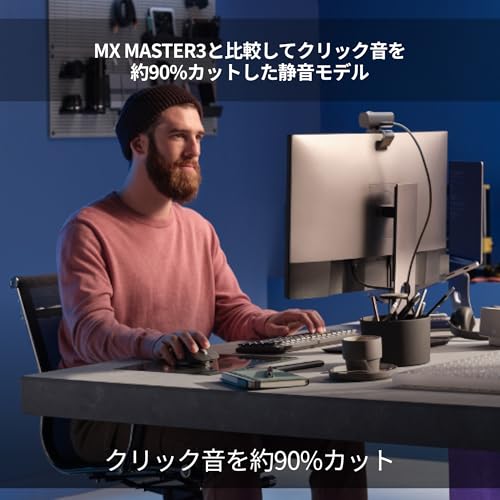
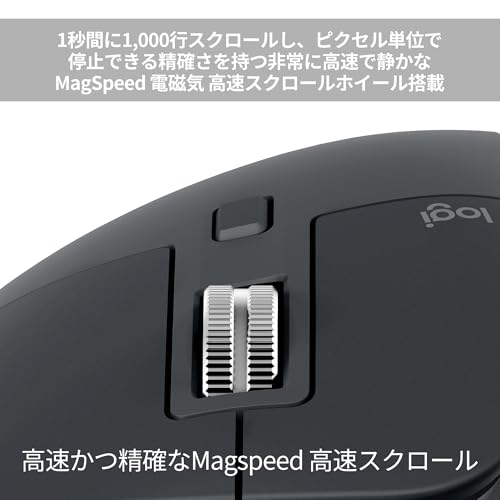
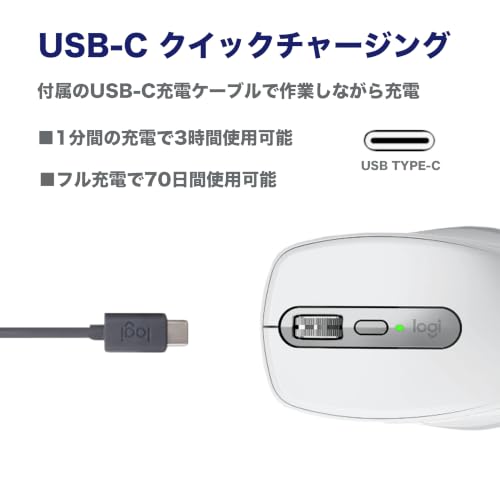
一番の魅力は、超高速スクロールと静音クリック。1秒間に1,000行のスクロールが可能なMagSpeedホイールや、クリック音を約90%カットした静音設計、そして最高8000dpiの高トラッキング精度を備えています。USB-C充電式で「1分充電で約3時間、フル充電で最大70日」使える点も便利です。本体は右利き用のエルゴノミクス形状で重量は141グラムとしっかりめなので、長時間作業や複数ウィンドウの操作を重視する人におすすめです。
ロジクールの「MX ANYWHERE 3S」は、MacとBluetoothで直接つないで使える、持ち運びに便利なコンパクトなワイヤレスマウスです。ノートPCで外出先やカフェ作業が多いMacユーザーや、トラックパッドよりマウスの快適さを求める人におすすめです。
一番の魅力は、静音クリックで周囲を気にせず使える点と、超高速スクロールで長いドキュメントやウェブページの移動が一気に楽になる点です。ダークフィールド8000dpiセンサーで高精度にトラッキングでき、Logi Options+の「Smart Actions」で複雑な操作をボタンに割り当てられます。バッテリーはフル充電で70日使用可能、急速充電は1分で約3時間使えるため外出先でも安心です。
特に適する人は、外出先でMacBookを使うビジネスパーソンや在宅で静かな環境で作業する人、複数デバイスを切り替えて使いたい人におすすめです。※Logi Bolt用USBレシーバーは別売、Smart Actionsの利用にはLogi Options+のダウンロードが必要です。
ロジクールの「MX ANYWHERE 3」は、外出先でMacBookをよく使う人やデスクとモバイルを行き来するクリエイターにおすすめのモバイル向けワイヤレスマウスです。コンパクトながら操作性が高く、MagSpeedホイールによる高速かつ正確なスクロールで作業効率を高めたい人に向いています。
あらゆる表面で使えるダークフィールド4000dpiセンサーやBluetooth/Unifying接続に対応し、macOS(10.15以降)でも問題なく動作します。USB-C充電で「1分の急速充電で約3時間、フル充電で最大70日間」使える点も魅力。小型なので手が大きい人には窮屈に感じることもありますが、持ち運び重視で安定したトラッキングと長時間バッテリを求める人には特におすすめです。
ロジテック(並行輸入)MX ANYWHERE 3S MX1800GR/PGは、外出先でMacを使うことが多い人におすすめのコンパクトなBluetooth対応マウスです。持ち運びしやすい小型ボディに、高精度のダークフィールドセンサー(8000ドットパーインチ)と静かなクリックを両立しており、カフェ作業や会議室での使用にも向いています。
一番の特徴は、MagSpeed電磁気スクロールホイールによる超高速スクロール(1秒間に1000行)と、Logi Options+のマクロ登録「Smart Actions」対応で作業効率を上げられる点。BluetoothおよびLogi Bolt接続に対応し、macOS 11以降など幅広いOSで使える点も魅力です。
並行輸入品のため国内正規品の保証とは異なる点には注意が必要ですが、静音性や携帯性、スクロール性能を重視するMacユーザーには特におすすめです。
ロジクールの「MX ANYWHERE 2S」は、外出先でMacを使うことが多い20〜40代のビジネスパーソンやクリエイターにおすすめのモバイル向けワイヤレスマウスです。小さくても操作性が高く、ガラス面対応のDarkfieldレーザーセンサーで机やガラス上でも正確にトラッキングできます。
付属の充電ケーブルで3分間の急速充電が可能で、フル充電では最大70日持続。最大3台をまたいでファイルやテキストをマウスドラッグで移せるFLOW機能や、7つのボタンをLogicool Optionsでカスタマイズできる点も魅力です。持ち運びしながらMacとiPadを併用する人や、狭いデスクでも高精度に作業したい人におすすめです。
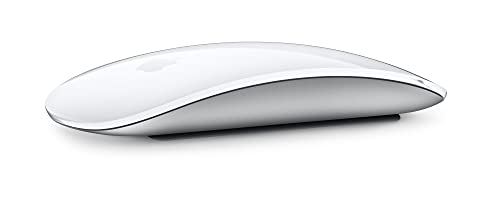
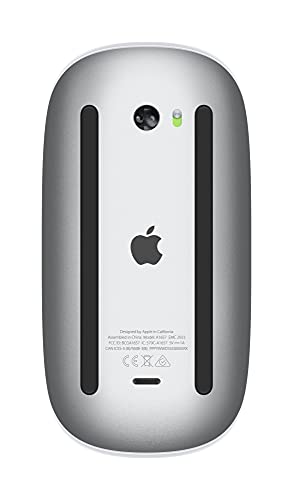
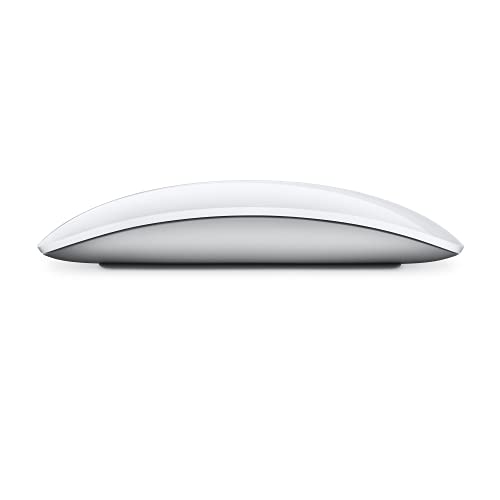
【整備済み品】Apple Magic Mouse 2(MLA02J/A)は、macOSでジェスチャーを多用したい人におすすめのワイヤレスマウスです。箱から出してすぐ使える自動ペアリングと、Macに合わせた薄型で滑らかな操作感が特徴。持ち運ぶよりデスク作業での快適さを重視する20〜40代のビジネスパーソンやクリエイターに向いています。
一番の魅力は、マルチタッチ対応の表面でスワイプやスクロールが直感的に行える点と、リチャージャブルのため電池交換が不要な点です。整備済み品のため状態にばらつき(小キズや付属品の欠如)があるレビューも見られるので、外観や同梱品が気になる人は注意してください。macでジェスチャー中心の操作を快適にしたい人におすすめです。
【整備済み品】 Apple Magic Mouse (Multi-Touch対応) ホワイトは、Macを日常的に使う20〜40代のビジネスパーソンやクリエイターにおすすめのワイヤレスマウスです。トラックパッドでは物足りない、Multi-Touch操作で直感的に画面を操作したい人に向いています。
箱から出したらすぐに使え、Macと自動でペアリングされる点が便利です。充電式で約1か月以上駆動するため充電の手間が少なく、ジェスチャー重視で手軽に使いたい人におすすめです。
サンワダイレクトの「400-MABT102R」は、MacやWindowsで使えるBluetoothマウスです。ノートPCを持ち歩くことが多い20〜40代のビジネスパーソンや、デスクで長時間作業して手首の疲れを感じやすい人におすすめ。
一番の魅力は、エルゴノミクス設計で手首の負担を抑えつつ、最大3台ペアリングに対応している点。戻る・進むボタンを備えた5ボタン仕様で静音クリック、ブルーLEDセンサー採用、カーソル感度は800/1200/1600/2400の4段階で切替可能です。単3形電池1本(付属)で動作するため、充電ケーブルを気にせず使いたい人にも向きます。
サイズ感や形状はやや大きめで右利き用の設計なので、手の大きめな方や長時間操作するデスクワーク中心の人に特におすすめです。
ロジクールの「MX Vertical」は、Macを主に使う20〜40代のビジネスパーソンやクリエイターで、手首の負担を減らしたい人におすすめの縦型エルゴノミクスマウスです。ノートPCで長時間作業することが多く、macOSとの相性や接続のしやすさを重視する人に向いています。
一番の特徴は、57°の傾斜で自然な握手姿勢を促す点。縦型エルゴノミクスデザインにより手首への圧力を抑え、Bluetooth・Unifyingレシーバー・USB-C充電ケーブルの3通りで接続できます。ボタン数は6、右利き専用設計でUSB-C充電対応なのも実用的です。
やや大きめで指への負荷を感じる人や、親指ボタンの位置が合わない場合はリストレスト併用をおすすめします。手首の痛みを予防したい、USB-Cで充電を統一したいMacユーザーには特におすすめです。


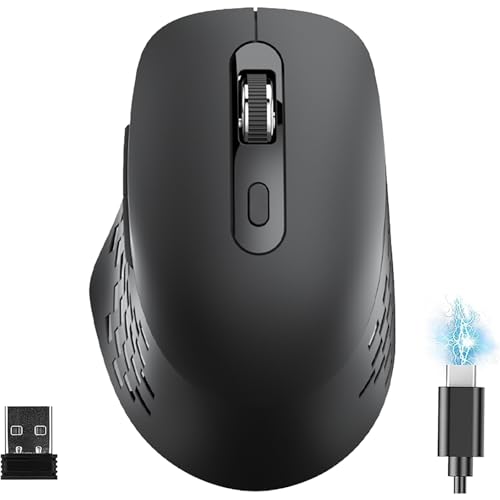


Macで快適に使えるおすすめのBluetoothマウスを選ぶときは、用途とmacOSとの相性を中心に考えると失敗が少ないです。ここでは、初心者でもわかるようにやさしく実用的なチェックポイントをまとめます。この記事で紹介するモデル群(LogicoolやApple、Satechi、Nexmoraなど)に合う基準で説明するので、実際の候補と照らし合わせて選んでください。
普段の使い方を決めることが選び方の出発点です。外でノートPCと一緒に使うなら軽くて薄いモデル、たとえばPebbleやMX Anywhere系のような携帯性を重視した小型モデルがおすすめです。一方、長時間のデスク作業やクリエイティブ作業が多いなら、MX Masterやフルサイズの安定したホールド感を優先しましょう。
商品ページの「対応OS」欄を必ずチェックして、**macOS対応(バージョン表記)**があるか確認してください。ジェスチャーやスクロールの挙動は製品ごとに差があるため、メーカーの専用チューニングやソフトウェア(Logicool Options/Logi Options+など)の対応情報も重要です。また、レビューで「macでジェスチャーが効くか/効かないか」の報告を確認すると安心です。
Bluetoothのバージョン(例:5.2や5.3)や、2.4GHzレシーバー、Logi BoltやUnifyingの有無を確認しましょう。複数台(Mac+iPadなど)を使うなら、ワンタッチで切替できるマルチデバイス対応が便利で、切替方法が物理ボタンかソフト操作かも見ておくと使い勝手が分かります。製品によってはUSBレシーバーを本体に収納できるものもあり、持ち運び時の紛失を防げます。
充電式(USB-C)か電池式かで使い勝手が変わります。長持ち重視なら「24か月」や「2.8年」など電池持続をうたう電池式モデルも魅力ですが、充電式は毎日の充電管理が楽で短時間で復帰できるメリットがあります。充電ポートの位置(充電中に使えるか)や付属ケーブルの有無も商品ページで必ず確認してください(Magic Mouseは充電位置に注意が必要です)。
手の大きさや操作の好みに合う形状を選びましょう。サムボタンや戻る/進むボタン、ホイールの高速スクロールや精密スクロールといった機能は作業効率に直結します。センサー(光学式・DPI切替)や重さ(例:63g、厚さ約2.5cmの表示など)も確認し、画像や寸法でグリップ感をイメージすると失敗が減ります。静音モデルやクリック感の好みもレビューで確かめておくと安心です。
ここまでで紹介した内容を簡単に振り返ると、まずは「macOSでの動作やジェスチャー対応」を優先に確認し、次に「モバイル向けかフルサイズか」「充電式か電池式か」「マルチデバイス切替の有無」を照らし合わせると選びやすくなります。
この記事で取り上げたロジクールやApple、Satechiなどの選択肢は、用途別にバランスよくそろえています。紹介ポイントをもとに実際の製品ページで対応OSや接続方式、バッテリ情報、レビューをチェックすれば、自分にぴったりのBluetooth対応Mac用マウスがきっと見つかります。気になるモデルがあれば、まずはスペックとレビューを比べて購入に進んでみてください。
掲載している各種情報は、MATOMER編集部が調査した情報をもとにしています。
出来るだけ正確な情報掲載に努めておりますが、内容を完全に保証するものではありません。
より正確な情報については各店舗の公式サイトを直接ご確認ください。