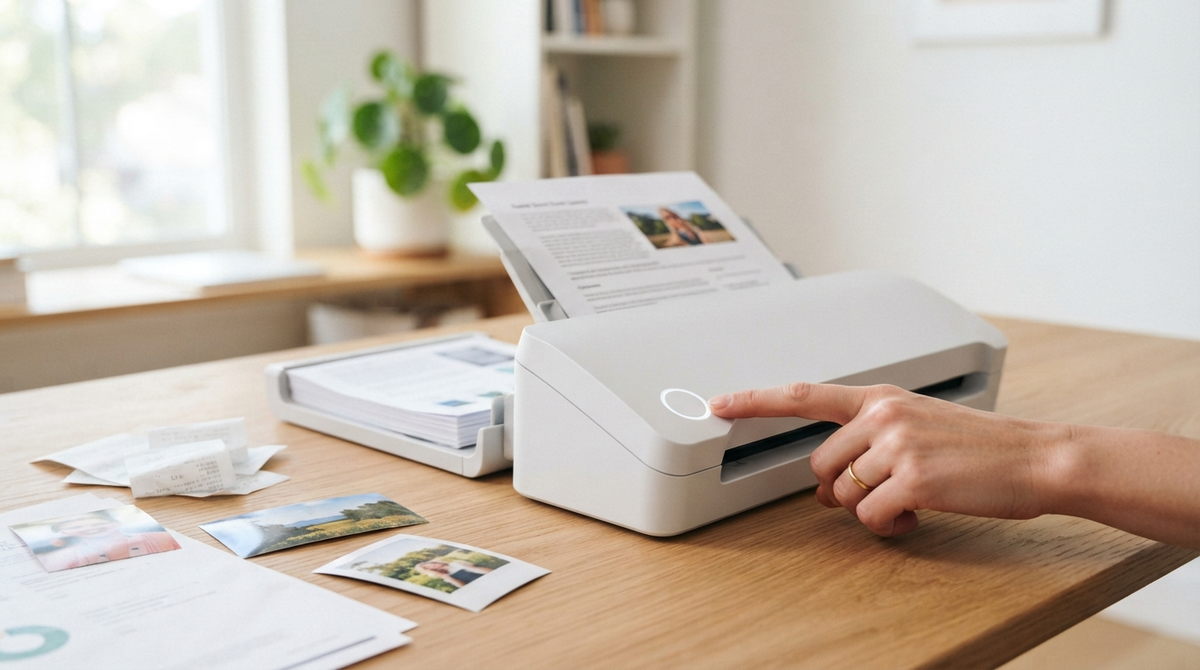
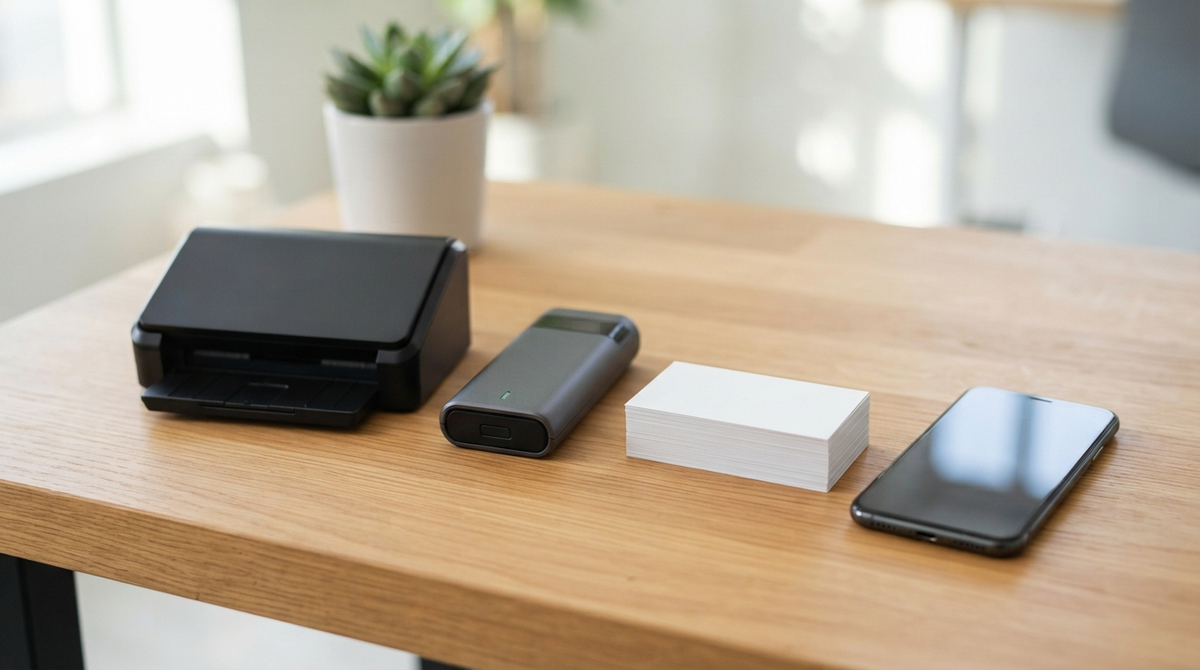
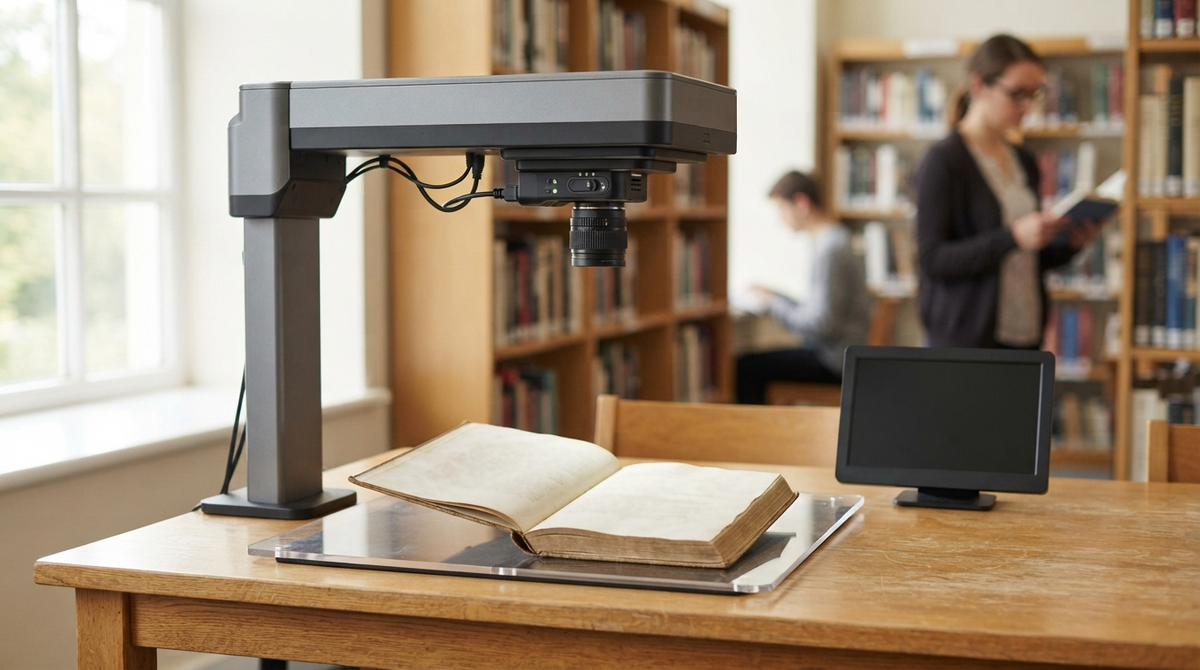
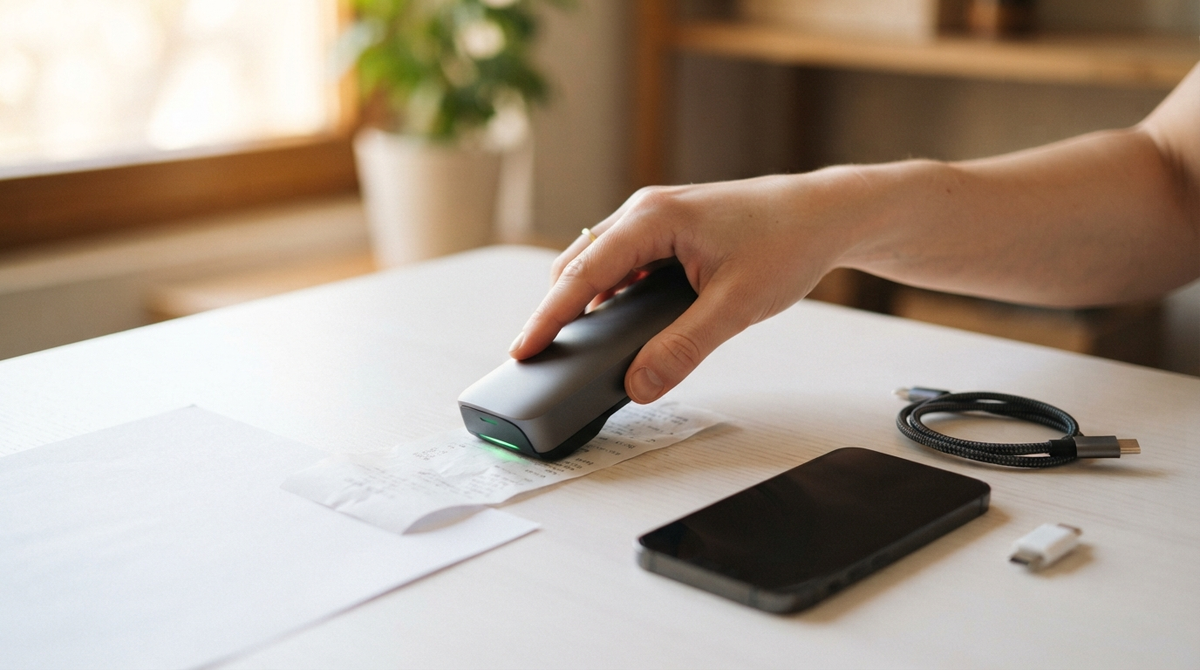
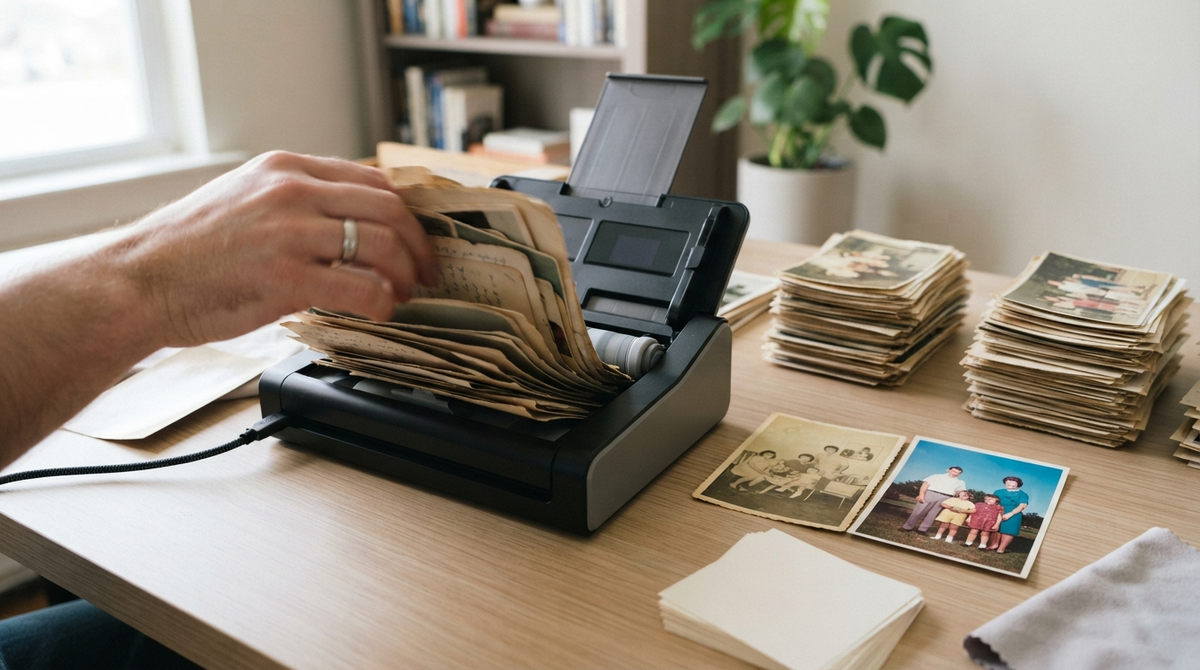
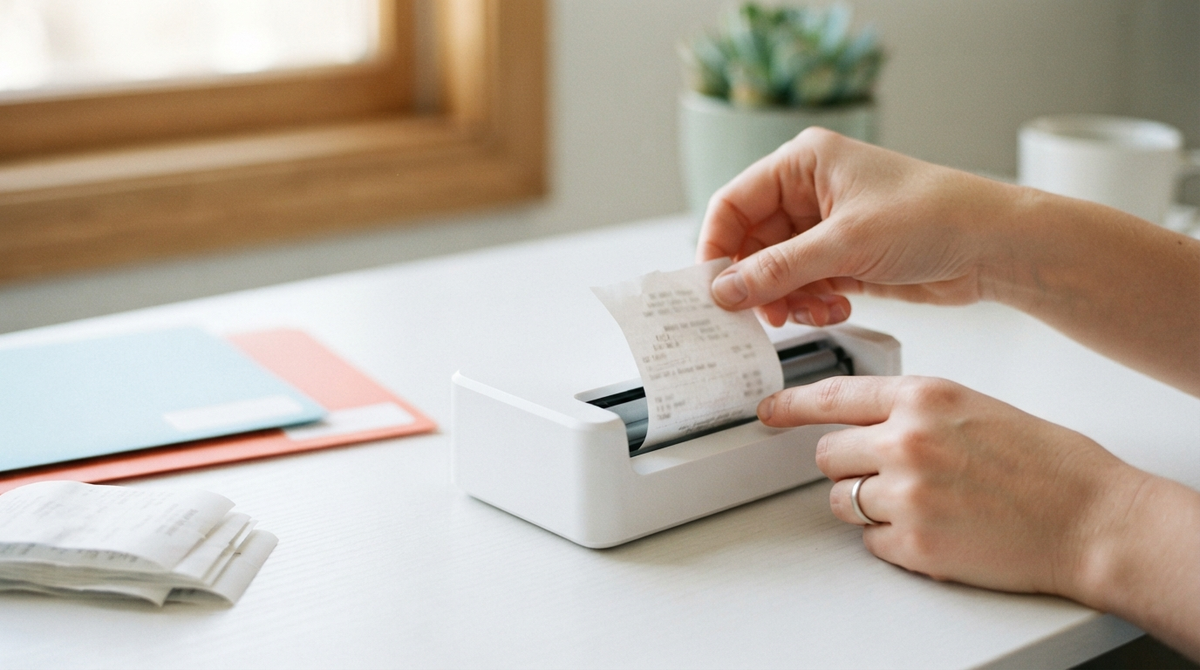
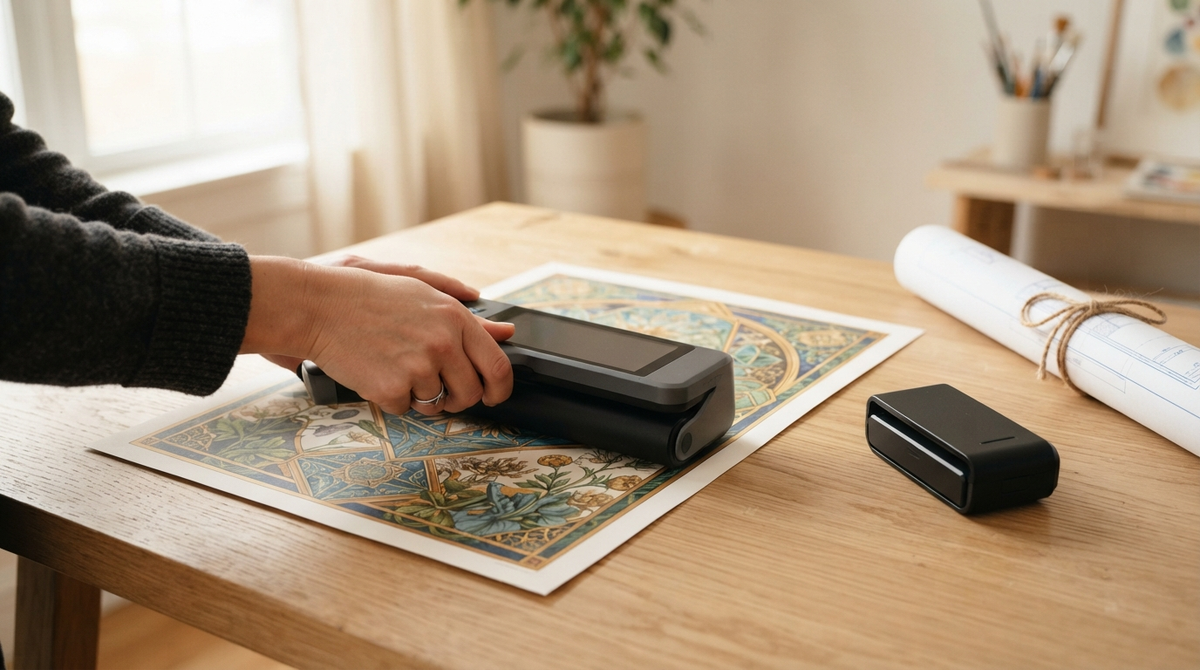
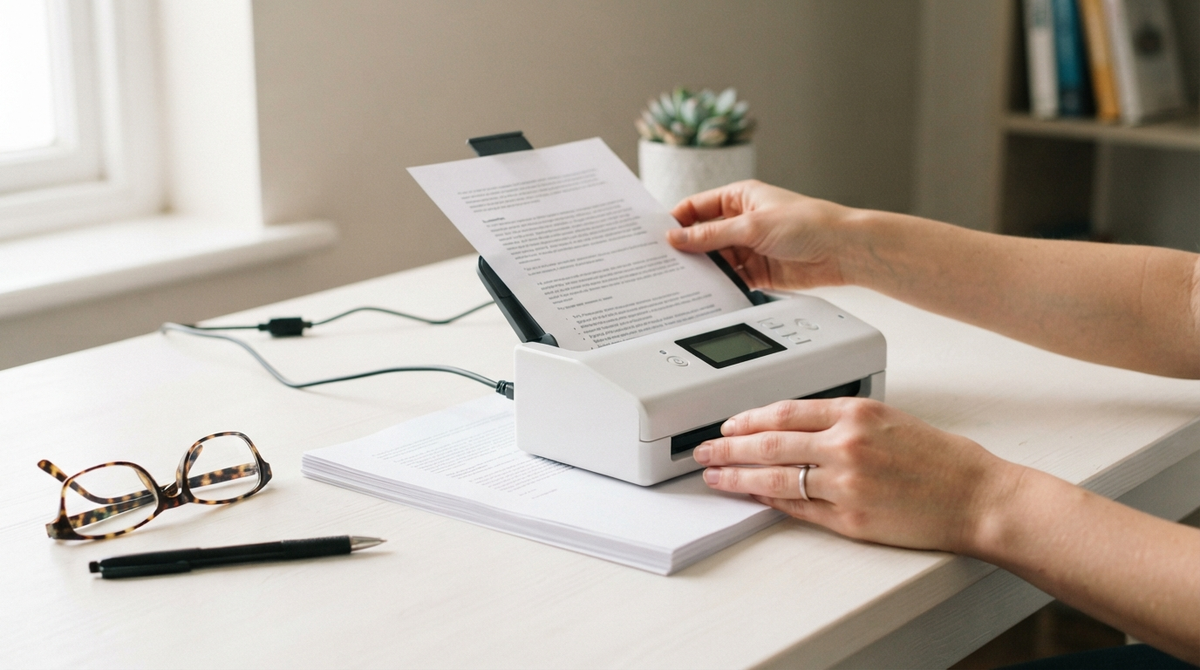
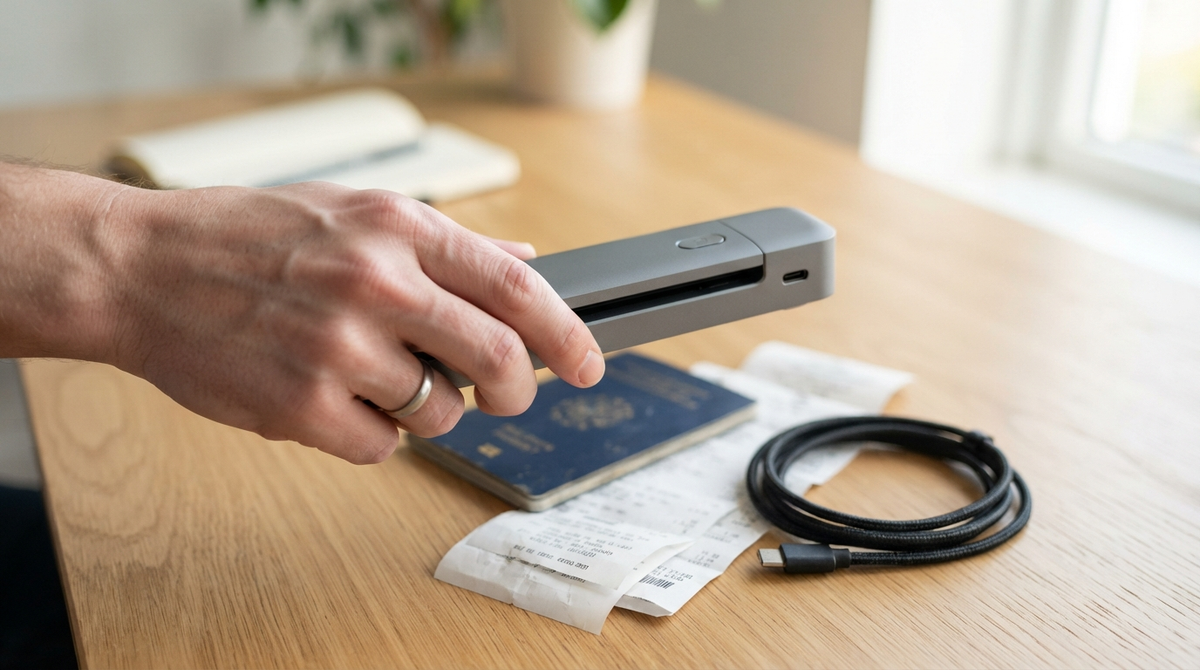
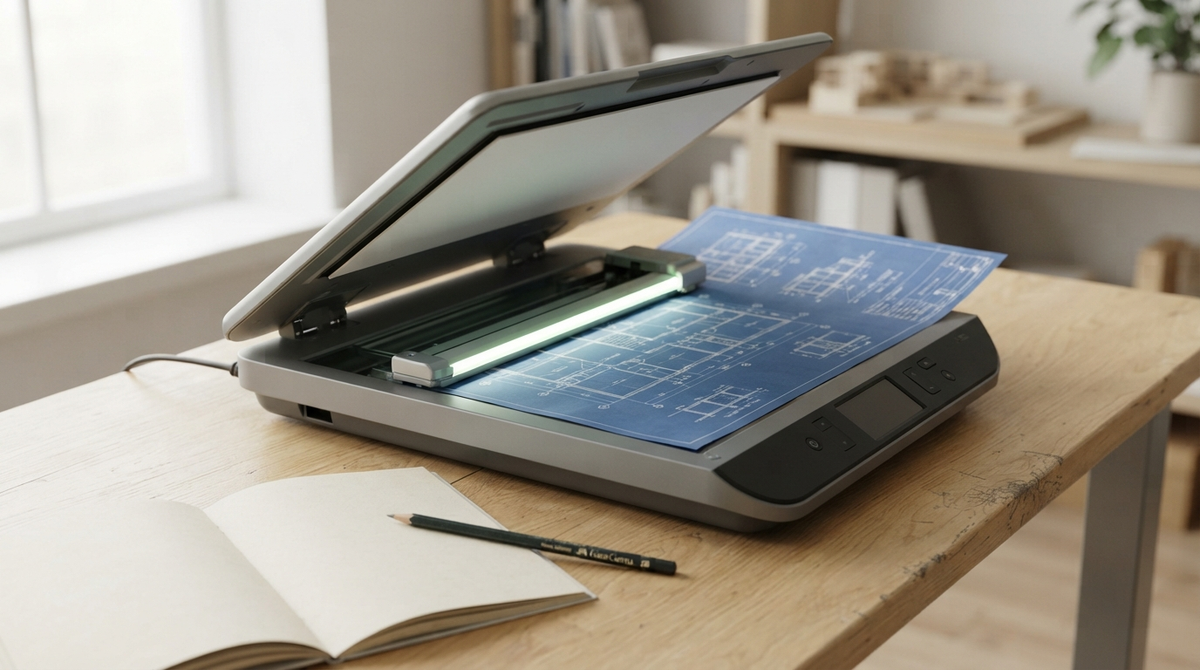
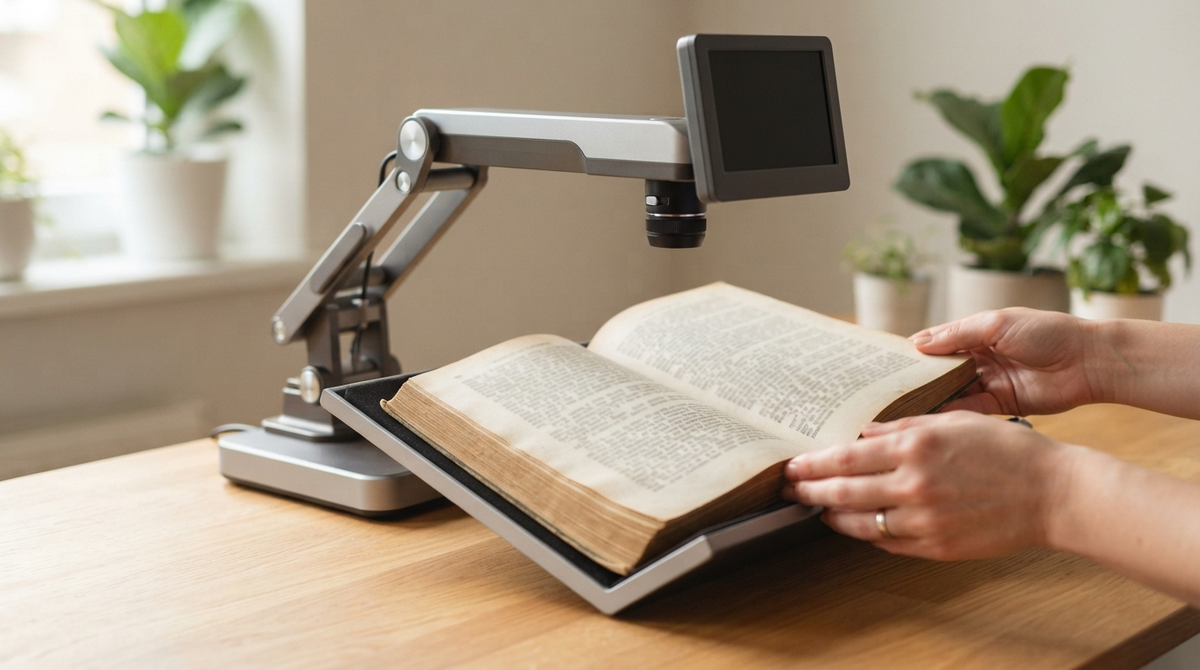
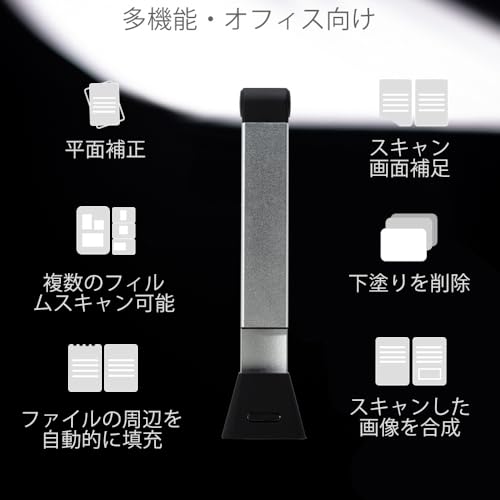
気に入っている本や漫画を「切らずに」電子化したいとき、どんなスキャナーを選べばいいか迷いますよね。裁断不要で本をそのまま読み取れる非破壊タイプのブックスキャナーは、画質やページの湾曲補正、OCR(文字認識)など、確認すべきポイントがいくつもあります。
この記事では、初心者でもわかりやすい「失敗しない選び方」を軸に、低価格帯から高性能モデルまで幅広い非破壊で自炊できるスキャナーを比較します。見開きの自動分割や自動トリミング、A3対応や接続方式(USB/Wi‑Fi)、対応OSの違いなど、実際に選ぶときに役立つ観点をやさしく解説します。
たとえば、手早く数ページだけ残したい方から、コレクション全巻をきれいに保存したい方まで、用途に合わせた候補が見つかるように各機種の「画質」「湾曲補正」「OCR対応」「読み取り速度」「対応サイズ」を中心にチェックしています。この記事を読めば、自分に合った非破壊自炊向けスキャナーが見つかるはずです。


iOCHOWのドキュメントスキャナー S5は、2200万画素の高精細撮影ができ、裁断せずに本をそのまま電子化したい人におすすめの一台です。自炊で重要な画質やOCR、見開き補正といった機能がそろっており、30〜50代の読書好きやコレクションを傷めたくない個人、研究資料をデジタル保存したい学生・研究者に向いています。
本機の特徴は、見開き補正に強い自動平坦化機能や自動トリミング、指の自動除去、OCRでWord/Excel/PDF/TXTへの変換が可能な点です。最大A3サイズ対応で、USBケーブル1本で接続できるうえ折り畳み式のコンパクト設計(約0.8kg)なので、設置スペースが限られる家庭でも扱いやすいのが魅力。この商品は、裁断せずに手早く高画質で本を保存したい人に特におすすめです。
shinoveのA3対応ドキュメントスキャナーは、裁断せずに本をそのまま電子化したい人におすすめの一台です。自炊で気になる綴じ部分のダメージを避けたい読書好きのコレクターや、研究資料をデジタル保存したい学生・研究者、参考書や雑誌を手早く整理したい家庭ユーザーに向いています。
一番の魅力は非破壊スキャンと2200万画素の高画質。自動平坦化(曲面補正)や見開き分割、OCR対応でPDF化までワンボタンで進められる点が使いやすく、A3資料や領収書・名刺の連続読み込みにも対応するコンパクト設計です。軽量で設置場所を取りにくい点も特におすすめできるポイントです。
サンワダイレクトのブックスキャナー「400-CAM073」は、裁断せずに本を開いたまま電子化したい人向けの書画カメラ型スキャナーです。自宅で漫画や単行本、雑誌を手早くデータ化したい30〜50代の読書好きや、研究資料を非破壊で保存したい学生・研究者におすすめ。特徴としては1800万画素の高解像度と、見開きの綴じ側を補正する湾曲補正など、画質と補正機能を重視して選びました。
付属の専用マットや手元リモコン、3段階調光のLEDライト、5秒タイマー連続撮影など実用的な機能がそろい、画像内の文字を自動でテキスト化するOCRも搭載。USBのバスパワー接続でケーブル1本で使えるため、設置や導入が簡単です。一方でソフトの互換性や実際の書画カメラ出力の挙動に差が出る場合がある点は注意が必要です。それでも、A3対応で非破壊での自炊を重視する人にはおすすめの一台です。
CZURの「ET24 Pro」は、裁断せずに本をそのままデジタル化したい人におすすめのブックスキャナーです。30〜50代の読書好きやコレクター、研究資料をデジタル保存したい学生・研究者など、手持ちの本を傷めたくない人に向いています。特長は非破壊スキャンでそのまま読み取れる点と、2400万画素の高精細カメラによる画質の良さ、さらに1ページ約1秒の高速スキャンで作業を短縮できることです。
CZUR独自の3D補正で見開きの湾曲や傾きを自動で平坦化・補正し、ABBYY OCR搭載によりWord・Excel・編集可能PDFへ変換できます。A3対応で大判資料も扱え、HDMI出力やWindows/Mac/Linux対応でモニター表示や書画カメラ用途にも使いやすい設計です。USBバスに高負荷な機器が集中すると接続が切れる可能性がある点は注意が必要ですが、非破壊で高画質にスピーディーに電子化したい人におすすめです。特にコレクションを傷めたくない読書好き、資料を大量に保存したい研究者・学生、オンラインで書画カメラを使いたい人に適しています。
iCODISのドキュメントスキャナーは、漫画や単行本、雑誌を「裁断せず」にデジタル化したい人におすすめの一台です。家庭での自炊や仕事の書類整理で、ページを切りたくないコレクターや研究資料を保存したい学生・研究者に向いています。
一番の魅力は、1300万画素の高解像度と非破壊スキャン対応で、A3サイズまでの大判書類や細かい文字・図面もくっきり取り込める点です。内蔵のOCRでPDF、Word、Excelなど複数形式に保存でき、検索や編集がしやすくなります。折りたたみでコンパクト(折りたたみ時8.5×7.5×35cm)かつ重量0.7kgと軽量で、USB給電で手軽に使えます。
注意点としては、製品説明に「Mac OSには対応していません」とあり、専用の本スキャン機種ではないためシャッターボタンなど一部機能が付属していない点です。持ち運びやOCR、A3対応を重視しつつ、Windows環境やUSB接続で手軽に自炊したい人に特におすすめです。
iCODISのA3対応ドキュメントスキャナーは、裁断せずに本や雑誌をそのままデジタル化したい人におすすめの一台です。30〜50代の読書好きやコレクター、研究や資料整理で「本を傷めたくない」学生・研究者が主な想定ユーザーで、画質や補正、OCRの使いやすさを重視する方に向きます。
一番の魅力は、非破壊スキャン対応で綴じたまま本を取り込める点と、1700万画素相当の高解像度で文字や図表が鮮明に残せること。自動平坦化(湾曲補正)や見開き分割、OCR(多言語対応)など自炊向けの機能が揃っており、コンパクトで軽量(0.68kg)、USB接続でWindows/Macに対応するため自宅や職場で扱いやすいです。反射やアプリの操作感に関するレビューもあるため、光沢紙の取り込みやソフトの操作性を重視する人には注意点もありますが、裁断せずに本を効率よくデジタル化したい人に特におすすめです。
CZUR Shine (UltraPro USB) は、私物の漫画や単行本を「裁断せずに」デジタル化したい人におすすめのブックスキャナーです。自宅でコレクションを傷めたくない読書好きや、研究資料を非破壊で保存したい学生・研究者に向いています。
一番の魅力は、裁断せず非破壊で見開きのまま取り込める点と、2400万画素の高解像度により文字や図版を比較的鮮明に記録できることです。専用マットとAI補正で湾曲を自動補正し、OCRでテキスト化も可能。フットスイッチ付属やUSB Type‑C対応で操作や接続も手軽です。
完璧な画質やOCR精度を求める「ガチ勢」には向かない場合がありますが、手早く読みやすい電子化をしたい人や、持ち運んで複数場所で使いたい人には特におすすめです。
iCODISの「ドキュメントスキャナー 非破壊自炊対応 書画カメラ」は、本を裁断せずに電子化したい人におすすめのオーバーヘッド型スキャナーです。個人で蔵書を残したいコレクターや、資料を傷めずにデジタル保存したい学生・研究者、外出先で手軽にスキャンしたい人にも向いています。
一番の魅力は、500万画素高精細な読み取りと、軽量コンパクト設計による取り回しの良さです。見開き補正(歪み補正)や自動ページ認識、見開き分割、さらに多言語対応のOCRを搭載しており、PDF・Word・Excel・テキストなど多形式で出力できます。付属のスキャンマットと6LED照明で影や歪みを抑えつつ、USB接続でPCから給電して使える点も利便性が高いです。
色再現や光沢紙の扱いで調整が必要になる場合があるものの、初めて非破壊自炊に挑戦する人や、持ち運んで使いたい人には導入しやすいモデル。裁断せずに手軽にデジタル化したい方におすすめです。
Netumの折りたたみ式ドキュメントスキャナーは、裁断せずに本や雑誌をデジタル化したい人におすすめの一台です。特に自宅で手軽に「非破壊で自炊」したい読書好きや資料を保存したい学生・研究者、そしてノートPCと一緒に持ち運んで出先で作業したい人に向いています。
一番の売りは持ち運びやすさと画質のバランスで、超薄型・軽量でカバンに入れて持ち出せます。付属ソフトのNetumScan Proは192言語対応のOCRや自動トリミング機能を備え、USB給電で接続もシンプル。さらに高解像度スキャンが可能なので、文字や画像の細部を残しながらPDF化できます。ただし、ソフトやライティング設定に癖があり、照明や背景(黒背景推奨)で結果が左右されるというレビューもあるため、取り扱いに少し慣れが必要です。総じて、持ち運び性とOCR機能を重視する非破壊自炊ユーザーにおすすめです。
CZUR Aura S プロ ブックスキャナーは、裁断せずに本をデジタル化したい人におすすめの専用スキャナーです。私物の漫画や単行本、雑誌を大切に保管しながら電子化したい30〜50代の読書好きや、研究資料を非破壊で保存したい学生・研究者に特に向いています。選ぶ際は「画質」「湾曲補正」「OCR性能」「使いやすさ」を重視する人に適したモデルです。
一番の魅力は、3本レーザー補正で見開きの歪みを高精度に検出して自動補正できる点と、裁断不要で本を電子化できる手軽さです。高解像度2000万画素のカメラ搭載により細かい文字や図表も鮮明に取り込め、OCRでWordやExcel形式に変換できるため検索や編集がしやすくなります。電子帳簿保存法対応という点も、業務での利用を考える人には安心材料です。
注意点としては、レビューで見られるように見開きのスキャンで背景(手など)が写りやすく、スキャン後にトリミングや微調整が必要になる場合があること、保存先フォルダ名が半角英文字のみ対応という制約があります。それでも「裁断せずに高精度で電子化したい」人にはおすすめの一台です。


非破壊で本をそのまま電子化したい方向けに、どこを見れば自分に合うスキャナーが見つかるかをやさしくまとめました。ここでの選び方は、紹介する機種群(オーバーヘッド型や専用ブックスキャナー)に合わせた実用的な基準です。初心者でも迷わないように、確認ポイントを順番にチェックしていきましょう。
スキャンの読みやすさや写真の再現には解像度と色深度が大切です。目安としては文字主体なら500万画素や1200dpi程度で十分ですが、写真や細部まで残したいなら24MPや3200dpi相当のモデルを検討しましょう。画素数だけでなく、実際のサンプル画像やレビューで“文字のシャープさ”や色の自然さを確認することを忘れないでください。
非破壊で自炊する最大のポイントは**自動平坦化(湾曲補正)**と見開きの自動分割がうまく働くかどうかです。補正が強くて文字が変形したり、分割ミスでページがつながってしまうと後処理が増えるので、メーカーの処理例だけでなく実際のレビューも確認しましょう。できれば商品ページの「補正前後のサンプル画像」や利用者の評価を見て、補正の自然さを確かめてください。
テキスト検索できるPDFを作りたいなら、OCR対応の精度と日本語(縦書き)対応を必ずチェックしましょう。付属ソフトでのOCR精度は機種ごとに差があり、場合によっては別のOCRソフトを併用した方が良いこともあります。対応OS(Windows/Mac)やソフトの操作性も確認して、普段使っているPCでスムーズに使えるかを確かめてください。
大量に自炊するなら**1ページあたりのスキャン速度(例:約1.5秒/ページ)**や連続処理能力が重要です。雑誌や大判本があるならA3対応モデルを選ぶと安心で、紹介リストにもA3対応機が含まれています。さらに本体の寸法や設置スペースを確認して、机の上で本を開いて置けるかどうかを事前に測っておきましょう。
USBやWi‑Fiなどの接続方式と対応OSは購入後のトラブルを避けるために必ずチェックしてください。予算に応じて、必要な機能(高解像度・自動平坦化・OCR)を優先順位で決め、価格と機能のバランスを考えると失敗が少ないです。また、Amazonの商品ページでは「商品仕様」「画像」「カスタマーレビュー」「Q&A」「保証情報」を見て、実運用での評価やサポート体制も確認しましょう。
ここまで読んでいただきありがとうございます。ポイントを簡単に振り返ると、非破壊での自炊では「画質(解像度・色深度)」「湾曲補正の精度」「OCRの対応と精度」「読み取り速度・対応サイズ」「接続方式や対応OS」が選び方の肝になります。
紹介した機種は、安価なモデルから高画質・高機能なCZUR系まで幅があります。まずは「何を一番重視するか(画質か速度か扱いやすさか)」を決めて、対応OSや設置スペース、予算と照らし合わせてみてください。本記事の比較項目と評判を参考にすれば、裁断せずに安心して始められる一台がきっと見つかります。ぜひ実際の仕様やレビューも確認して、自分にぴったりの一台を選んでくださいね。
掲載している各種情報は、MATOMER編集部が調査した情報をもとにしています。
出来るだけ正確な情報掲載に努めておりますが、内容を完全に保証するものではありません。
より正確な情報については各店舗の公式サイトを直接ご確認ください。