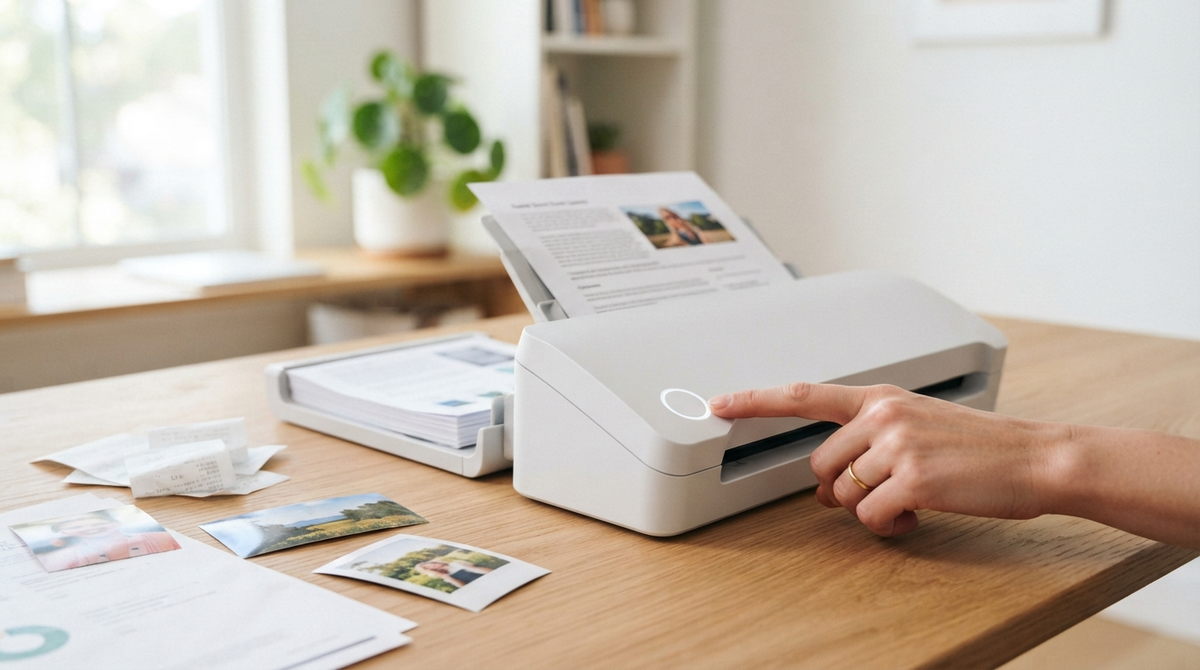
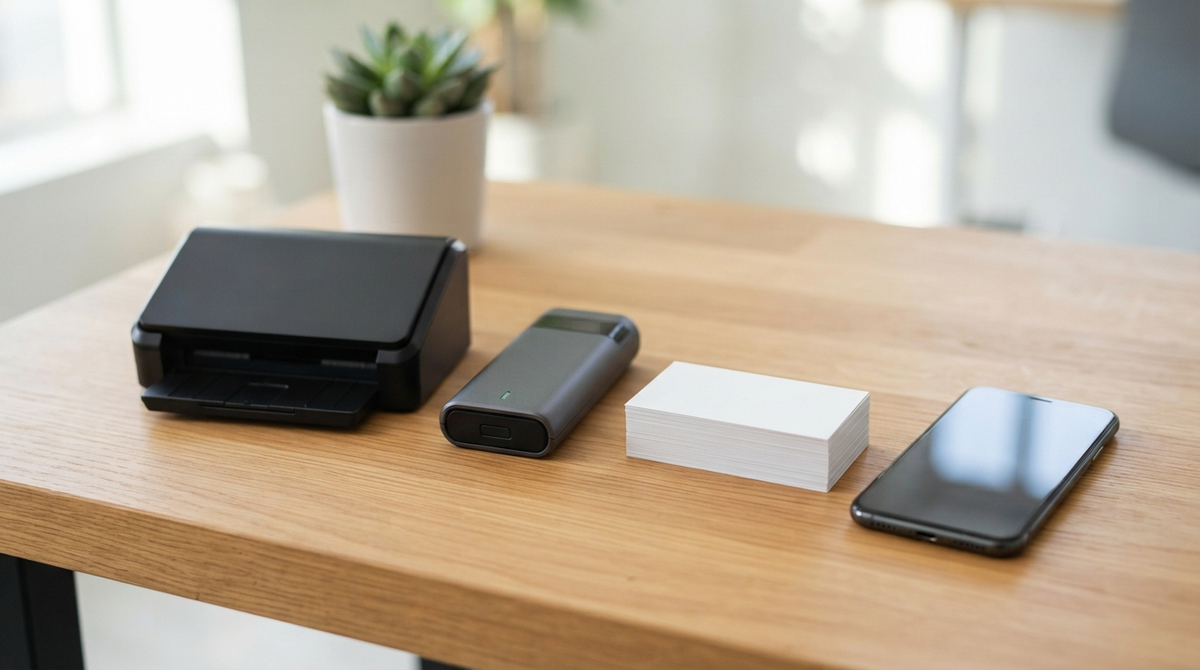
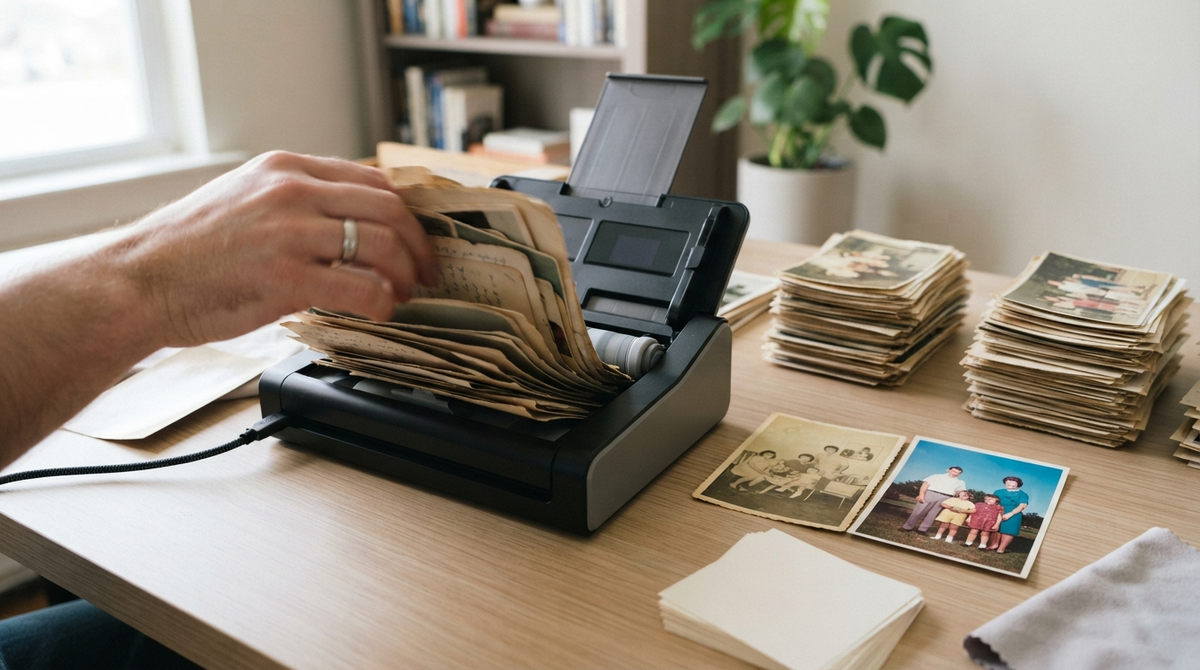
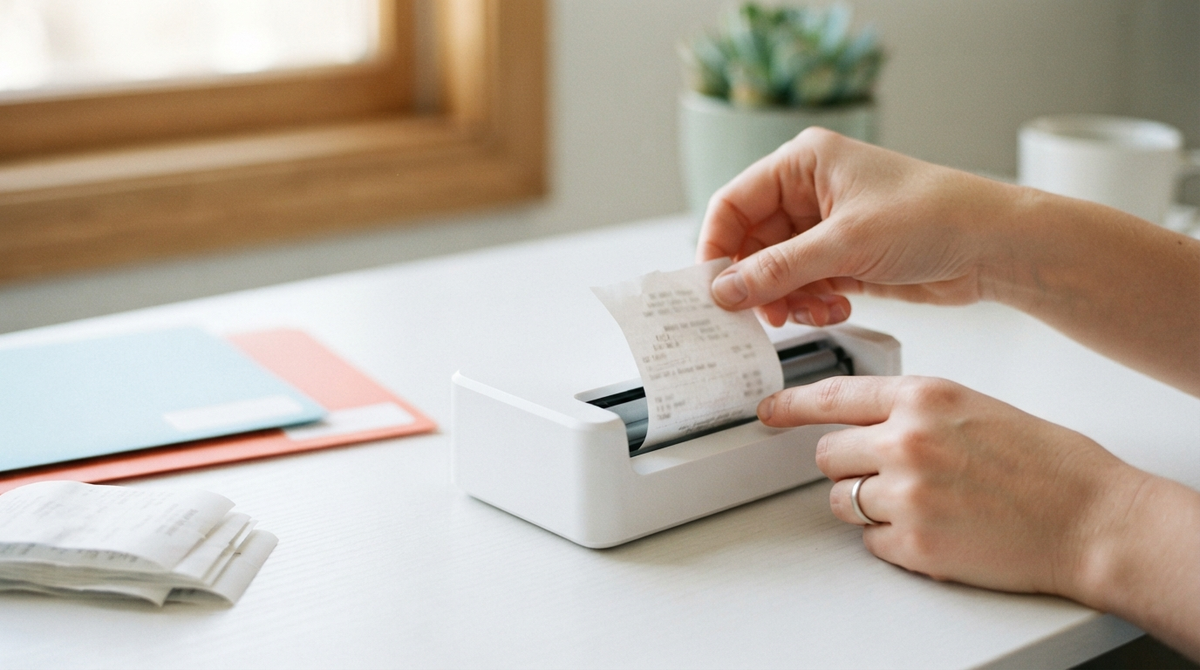
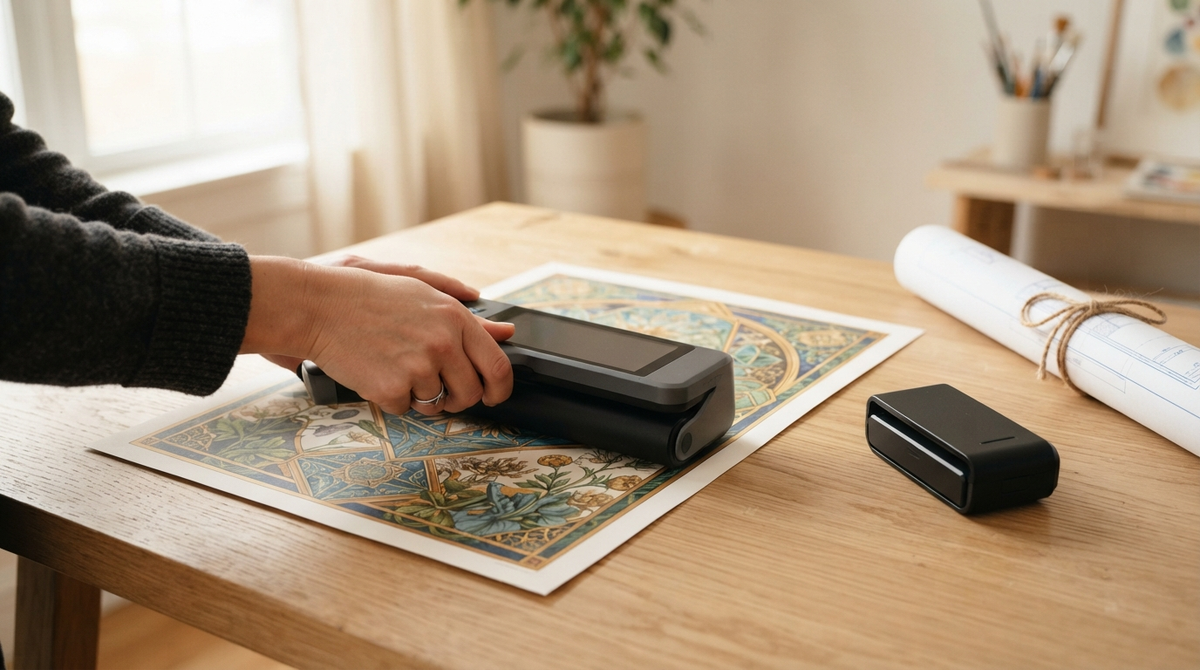
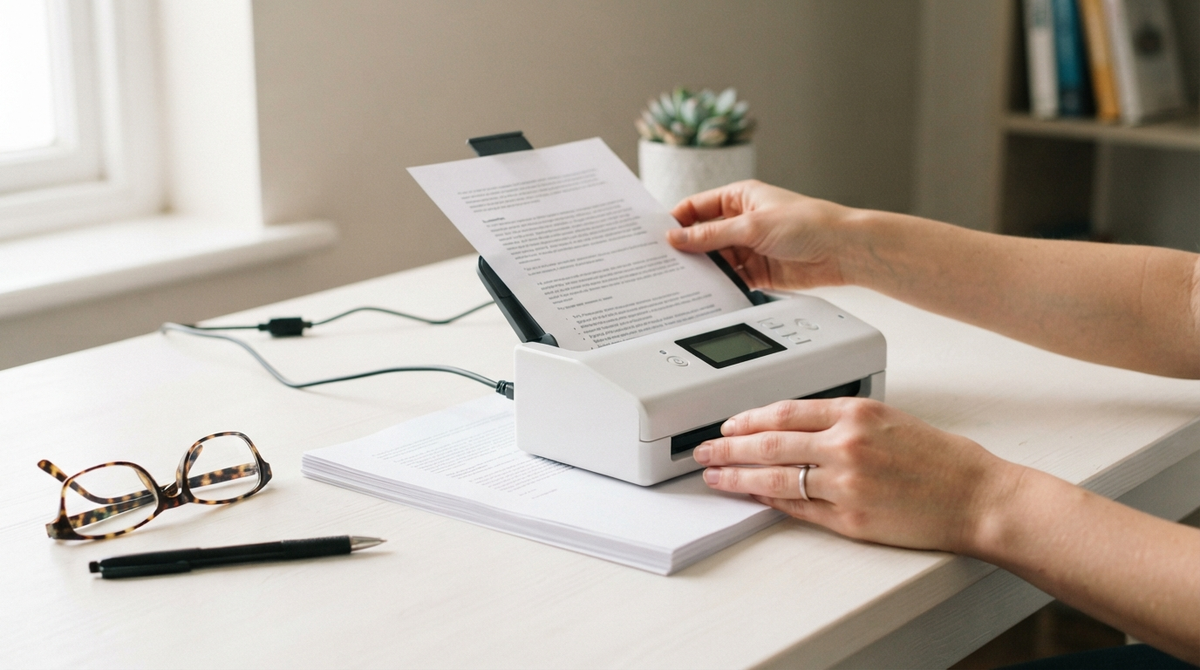
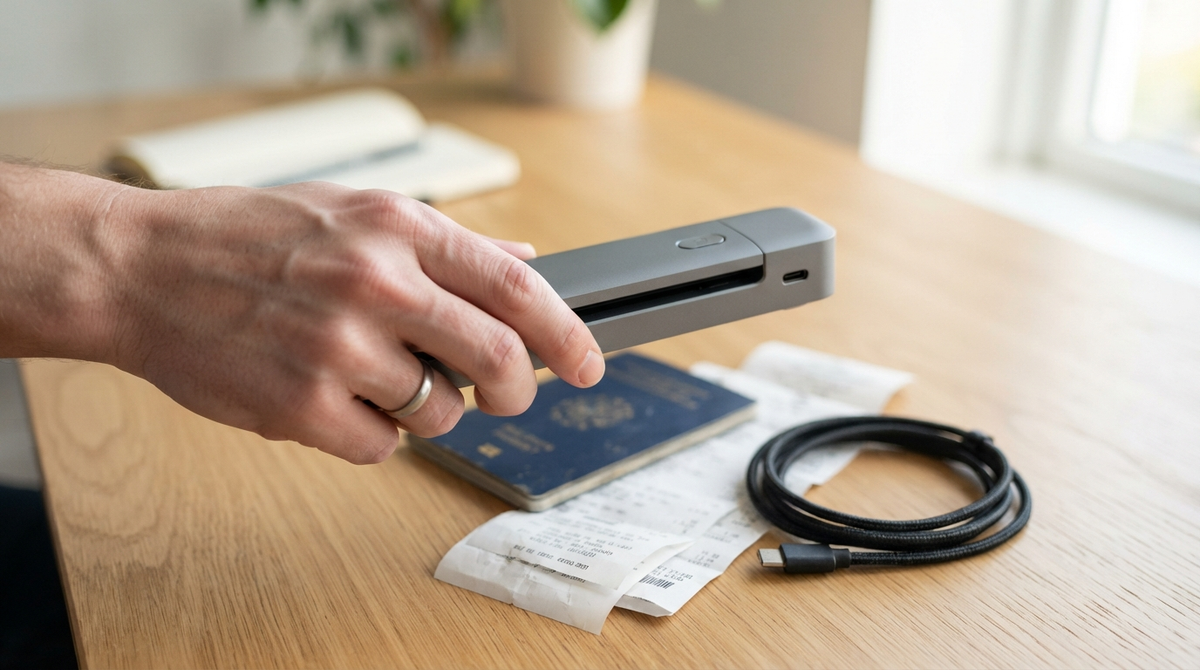
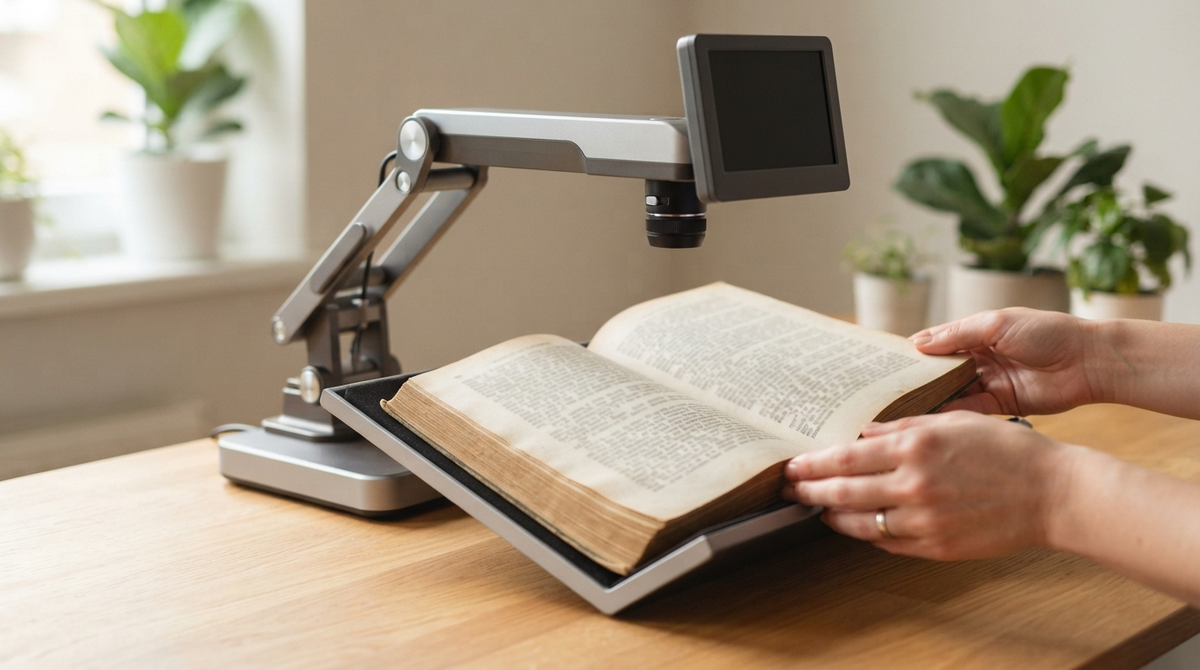
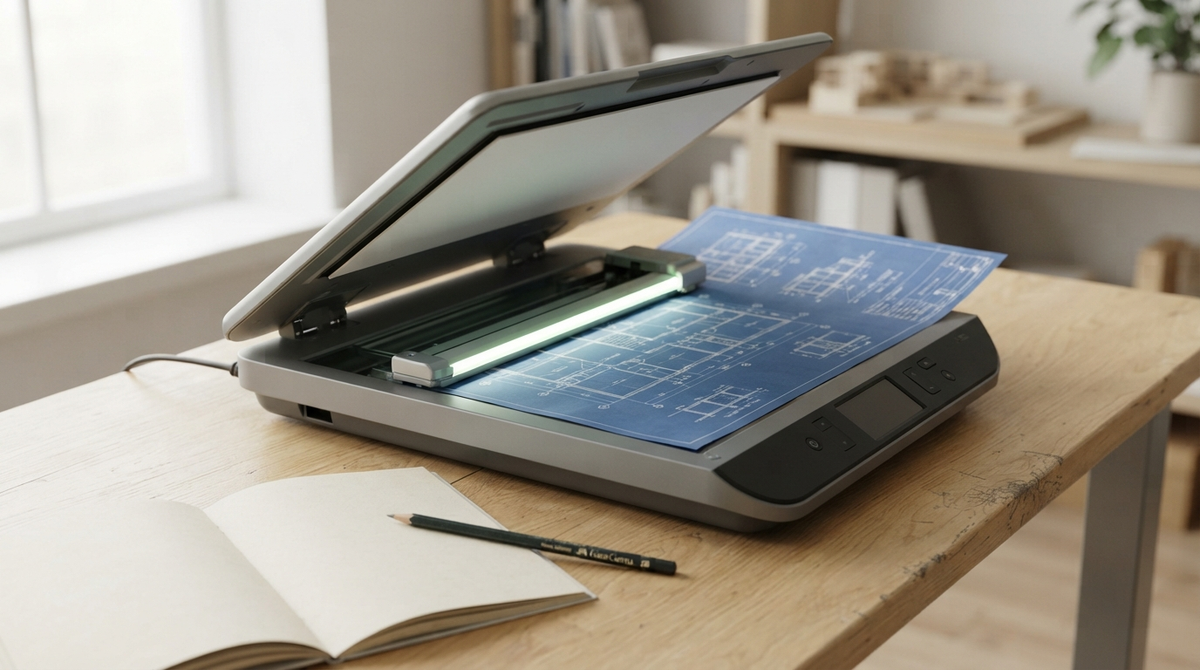
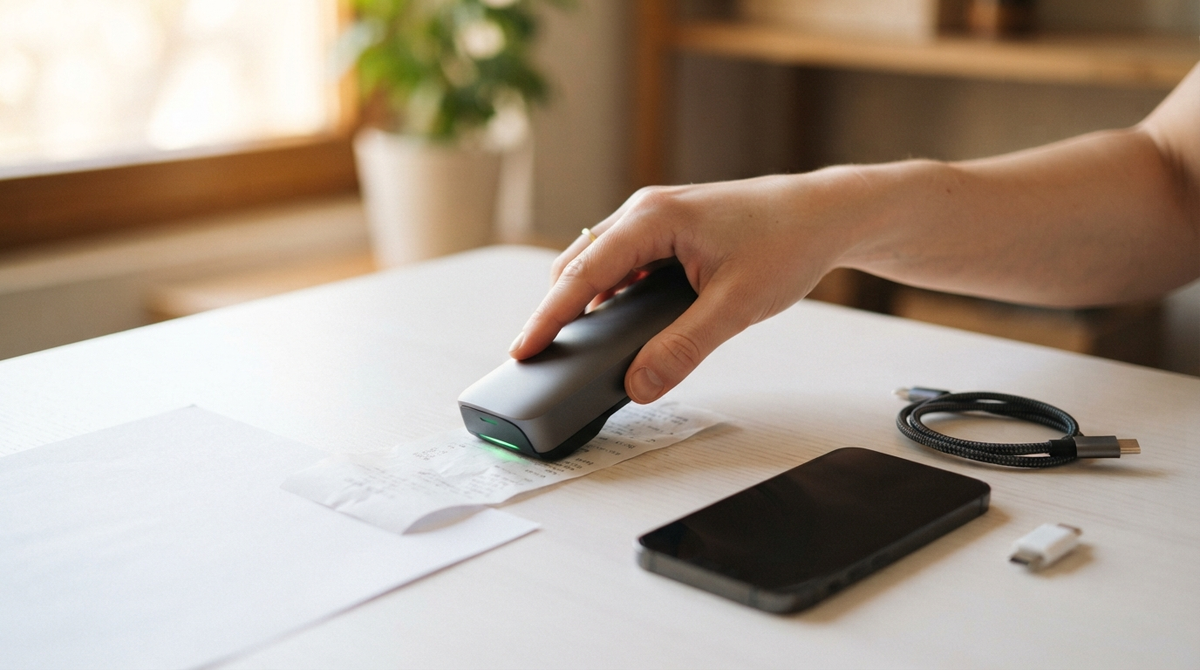
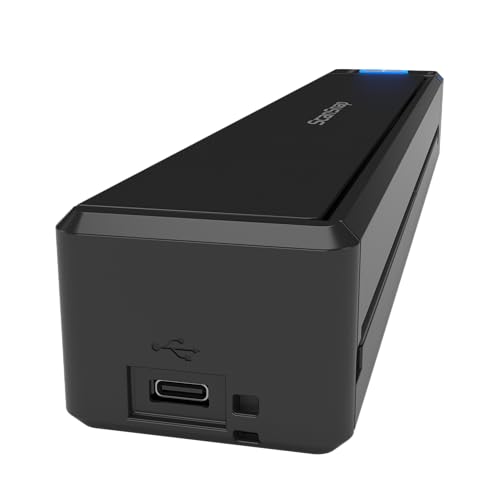
外出先でたまる領収書や名刺、思い出の写真をサッとiPhoneで残せたら便利ですよね。iPhoneのカメラでも撮影はできますが、画質や文字の読み取り(OCR)、連続スキャンのしやすさを重視するなら、持ち運びできるハンディタイプのドキュメントスキャナーが役に立ちます。
この記事では、iPhone対応のハンディスキャナーを「接続方式(Wi‑Fi/USB/Bluetooth)」「解像度(dpi)」「OCR対応」「A4対応かどうか」などの実用ポイントで比べて、失敗しない選び方をやさしく解説します。用途に合わせた選び方のコツと、実際にチェックすべきスペックを押さえれば、自分に合った一台が見つかるはずです。どうぞ気軽に読み進めてください。


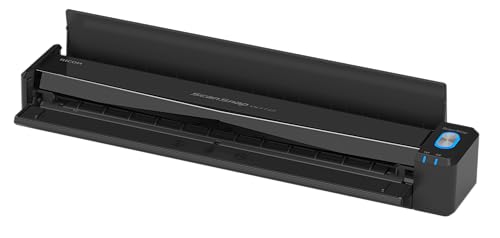
リコー(PFU)の「ScanSnap iX110」は、外出先で領収書や名刺、写真を素早くデジタル化してiPhoneで管理したい人におすすめのモバイルスキャナーです。軽量で持ち運びやすく、専用ソフトやクラウド連携でスキャン→保存までスムーズに行えます。
一番の魅力は、わずか約400gの軽さと、PCレスでクラウド保存できる点。USB Type‑Cでの有線接続やWi‑Fiでの無線接続に対応し、最大600 dpiの解像度で名刺や写真もしっかり読み取れます。小さな紙を2枚同時に読み取る「デュアルスキャン」やプラスチックカード対応など、営業やフリーランスの外出作業に便利な機能が揃っています。
一方で、レビューにはWi‑Fi設定や長いレシートの扱いで手間がかかったという声もあります。バッテリー駆動での連続使用時間は利用状況で変わるため、外出先で頻繁に使う人は充電環境を用意しておくと安心です。外での書類整理を手早く済ませたい営業職や個人事業主に特におすすめです。
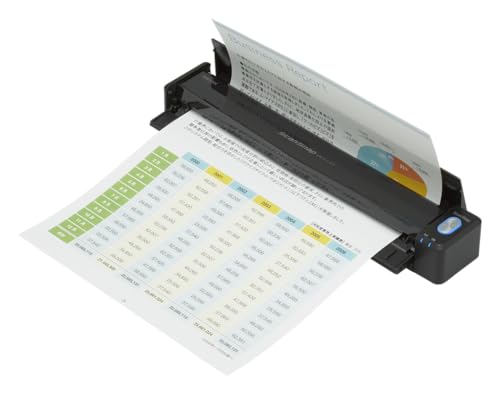
リコー PFU の「ScanSnap iX100」は、外出先や自宅で領収書・名刺・写真を手早くデジタル化してiPhoneで管理したい営業職やフリーランスの方におすすめのモバイルスキャナーです。コードレス接続でスマートフォンやタブレットにケーブルなしでつながるため、出先でも手間なくスキャンしてその場で保存や共有ができます。
高性能な薄型バッテリーを内蔵し、USB接続にも対応。解像度は600 dpiで写真や名刺の細かい文字もきれいに読み取れます。A4対応で、名刺やレシートは2枚並べて同時に読み取れるデュアルスキャンや、見開きページの自動合成といった便利機能も搭載。軽量コンパクトなのでバッグに入れて持ち運びやすい一方、片面読み取りの商品(両面の大量スキャンには向かない)である点には注意が必要です。外出先で少量〜中量の書類をiPhoneで手早く管理したい人に特におすすめです。
富士通 PFU の「ScanSnap iX100」は、外出先や自宅で書類をサッとデジタル化したい人におすすめのモバイルスキャナーです。コードレスで使えるバッテリー搭載で、スマートフォンやタブレットにWi‑Fi経由でそのままデータを送れるため、会議先や営業先でも手早く取り込みができます。
解像度は600 dpi解像度に対応しており、領収書や名刺だけでなく写真の読み取りにも向いています。見開きページの自動合成や、名刺・レシートを2枚同時に読み取るデュアルスキャンなど、実用的な機能も搭載されています。
セットアップや連続スキャン時のバッテリー持ちについてはレビューで意見が分かれる点もありますが、A4程度までの書類や名刺・領収書をiPhoneで手軽に管理したい営業職やフリーランスの方には特におすすめです。
IScanのハンドヘルドスキャナーは、外出先で領収書や名刺、写真を手早くデジタル化したい人におすすめの携帯型スキャナーです。A4まで読み取れるため書類整理の幅が広く、ソフトのインストール不要でJPEG/PDFを短時間で保存できます。出先でのデータ整理を重視する営業職やフリーランスの方に向いています(iPhoneでの直接接続は商品ページに明記がないため、接続方法は購入前にご確認ください)。
一番の魅力は、最大900dpiの高解像度とカード直保存に対応している点です。単3電池2本で駆動しオフラインでスキャンできるため、電源のない場所でも使いやすい設計です。反面、iOS(iPhone)向けの明確な互換情報や本体サイズの記載が不足している点は購入前にチェックしたいポイントです。
ブラザー工業のドキュメントスキャナー MDS-940DWは、外出先で領収書や名刺、写真をさっとデジタル化してiPhoneで管理したい人におすすめのモバイルスキャナーです。軽量で持ち運びしやすく、操作も比較的シンプルなので営業やフリーランスでモバイルワークの多い人に向いています。
一番のポイントは、PCレスで使える点と両面スキャン対応の使い勝手。無線LANやMicro USBで接続でき、SDカードやUSBに直接保存できるため、その場でファイル化してスマホに移す運用がしやすいのが魅力です。読取速度はA4・300dpiでカラー約4秒/枚、解像度は最大600dpi。リチウムイオン充電池搭載で屋外での利用も想定されています。
一方で、レビューではバッテリーの持ちやWi‑Fi接続の設定に慣れが必要という声もあります。とはいえ、外出先で書類を素早くデータ化してiPhoneで管理したい人には特におすすめです。
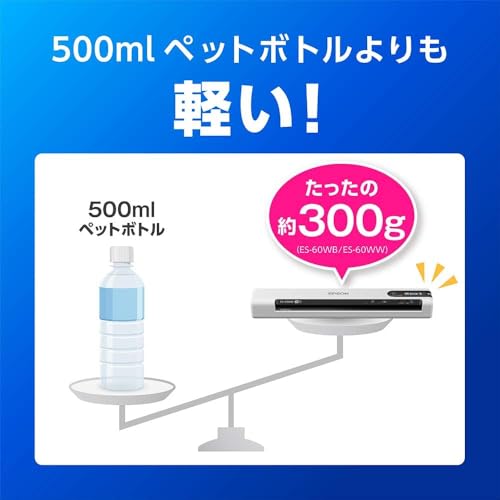
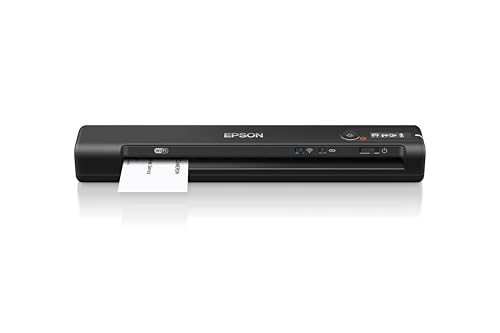
エプソンのモバイルスキャナー「ES-60WB」は、外出先や自宅で領収書・名刺・写真を手早くデジタル化したい人におすすめのコンパクトな一台です。小型ながらA4サイズまで読み取れ、USB接続と無線LAN(Wi‑Fi)に対応しているので、ケーブルレスでどこでも使える点が大きな魅力です。
読み取りは最大で1200dpi対応。さらにリチウムイオンバッテリーを内蔵しており、付属の「Epson ScanSmart」ソフトで取り込み〜保存まで比較的スムーズに行えます。iPhoneなどのスマホで管理したい方にも向きますが、iOSでの動作やアプリの対応は購入前にご確認ください。外出先で手早くスキャンしてスマホで管理したい営業職やフリーランスの人に特におすすめです。
富士通の「ScanSnap iX100W」は、外出先で領収書や名刺、写真を素早くデジタル化してiPhoneで管理したい営業職やフリーランスにおすすめの小型ドキュメントスキャナーです。コンパクト設計でかばんに収まりやすく、USBバスパワーやバッテリー駆動に対応しているため持ち運んで使いやすい点が魅力です。
一番の特徴は、Wi‑Fi対応でPC不要という点。Wi‑Fi経由でその場でスキャンしてスマホに転送できるほか、600 dpiの解像度で文字や写真の再現性が高く、A4までの書類をしっかり読み取れます。一方で原稿搭載は手挿入の1枚読み取りが基本なので、たくさんの枚数を一気に処理したい人には向きません。
少量の書類をサッとデータ化してiPhoneで整理・共有したい人に特におすすめです。
Epsonの「WorkForce ES-60W」は、バッテリー内蔵で持ち運びしやすい小型ポータブルスキャナーです。外出先で領収書や名刺、A4書類を手早くデジタル化してiPhoneで管理したい営業職やフリーランスの人におすすめ。USB接続とWi‑Fi機能を備え、付属のScanSmartソフトでPDFやJPEG、TIFF形式で保存できる点が選ぶ基準に合う方に向いています。
一番の魅力は、最大300ページスキャンのバッテリー駆動と、1ページ約4秒の高速読み取り(8.5ppm)による効率性です。自動フィードで連続スキャンも可能なので、領収書や複数枚の書類をまとめて処理したい人に特におすすめ。なお、レビューでは両面同時読み取り非対応の指摘や充電がMicro USBである点の不満もあるため、両面スキャン重視の人は注意が必要です。


外出先で領収書や名刺をサッと取り込んでiPhoneで管理したい方のために、迷わず選べるポイントをわかりやすくまとめました。ここでは、接続方式や解像度、OCR対応、A4対応など、実際の製品リストと照らして確認できる項目に絞って解説します。
iPhone対応のハンディスキャナーを選ぶときは、まず接続方式が自分の使い方に合っているかを見てください。LightningやUSB‑Cの直結は安定しますがケーブルが必要で、Wi‑Fi接続ならPCを使わずにiPhoneへ直接転送できるので外出先で便利です。Bluetooth搭載モデルは持ち運びに向きますが、転送速度が遅い場合がある点に注意しましょう。
文字中心の書類なら300〜600dpiで十分ですが、写真や細かいレイアウトの再現が必要なら600dpi以上を目安に選ぶと安心です。解像度が高いほどファイルサイズは大きくなるので、保存形式やiPhoneの容量も考慮してください。合わせて、名刺やA4まで対応しているかどうか、読み取り幅の表記(A4対応など)を必ずチェックしましょう。
領収書や名刺を検索・編集したいなら日本語対応のOCR機能があるかを確認してください。OCRは本体搭載のものと専用アプリ側の機能に分かれることが多く、アプリ利用で追加料金が発生する場合もあります。PDF保存やJPEG保存のどちらができるか、PDFにテキスト層を埋め込めるかも業務用途では重要なポイントです。
外で使うことが多いなら駆動方式(充電式か電池式か)と連続スキャン枚数を確認しましょう。公称の駆動時間と実際の使用感は差が出ることがあるので、レビューで連続使用時の評価をチェックするのがおすすめです。さらに充電ケーブルや予備電池が同梱されているか、充電時間も確認すると安心です。
持ち歩きやすさは毎日のストレスに直結しますから、サイズ・重量が自分のカバンに合うかを必ず確認してください。加えて、スキャナー専用アプリがiPhoneの最新版で動くか、日本語表示や操作性がよいかを事前に調べると失敗が減ります。メーカーのサポート体制や同梱品(説明書やケーブル)も、購入後の安心材料になります。
最後にもう一度、選び方の要点をやさしく振り返ります。
・まず用途を決める(領収書や名刺を主に扱うのか、写真やA4書類を高精細で残したいのか)。用途で重視する項目が変わります。
・iPhoneへ手間なく送れる接続方式(ケーブル直結/Wi‑Fi/Bluetooth)をチェック。外出先でサッと使いたければPCレスで転送できるWi‑Fi対応モデルが便利です。
・文字検索や編集が必要なら日本語対応のOCR搭載機を選ぶと作業が格段にラクになります。
・写真や細かい文字をキレイに残したければ600dpi以上、業務で高精細が必要ならさらに高解像度モデルを検討しましょう。
この記事で紹介した候補の中から、まずは自分の「一番使いたい場面」に合う機能を軸に選んでみてください。スペックやレビューを確認すれば、iPhoneで安心して使える一台がきっと見つかります。
掲載している各種情報は、MATOMER編集部が調査した情報をもとにしています。
出来るだけ正確な情報掲載に努めておりますが、内容を完全に保証するものではありません。
より正確な情報については各店舗の公式サイトを直接ご確認ください。