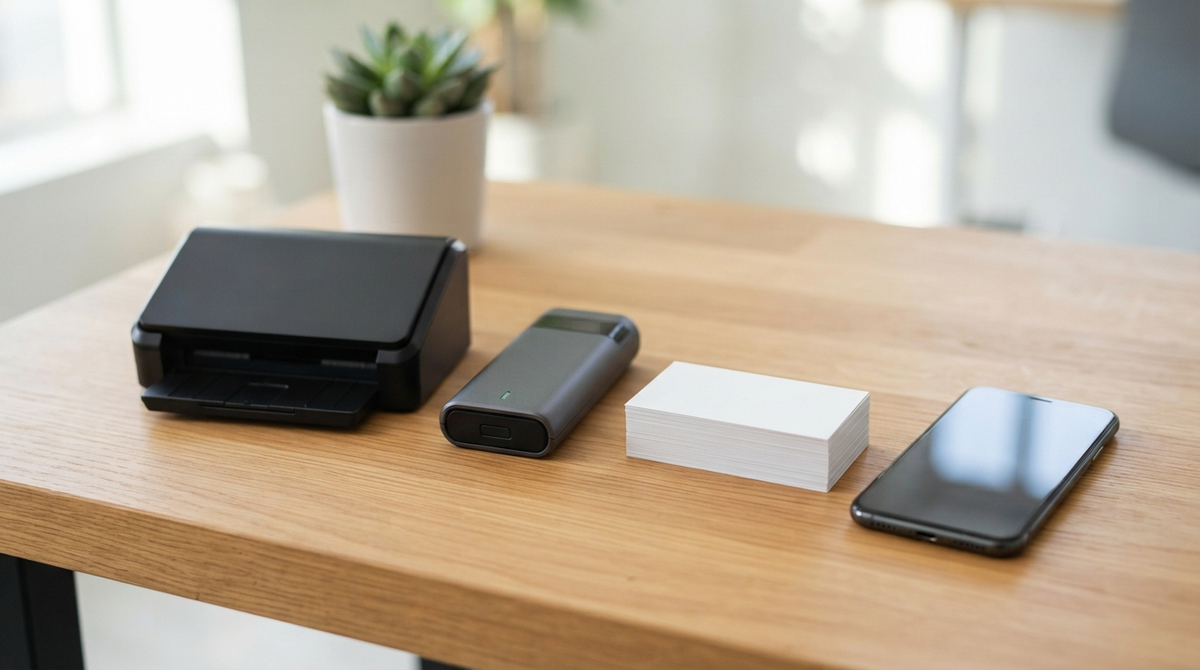
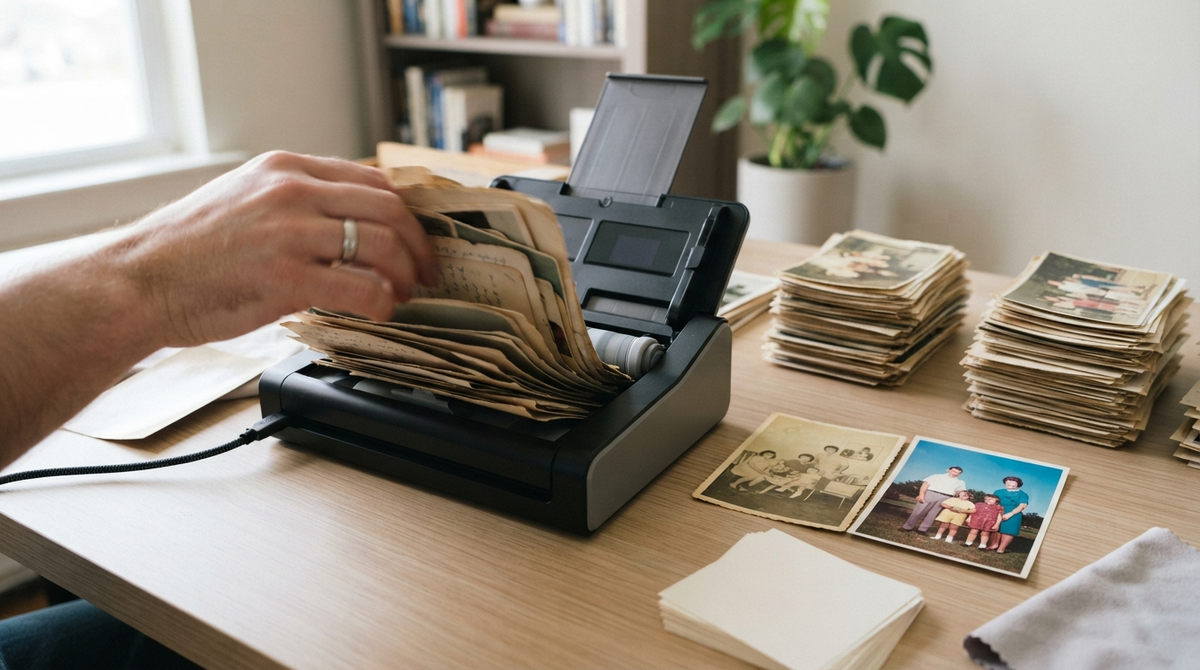
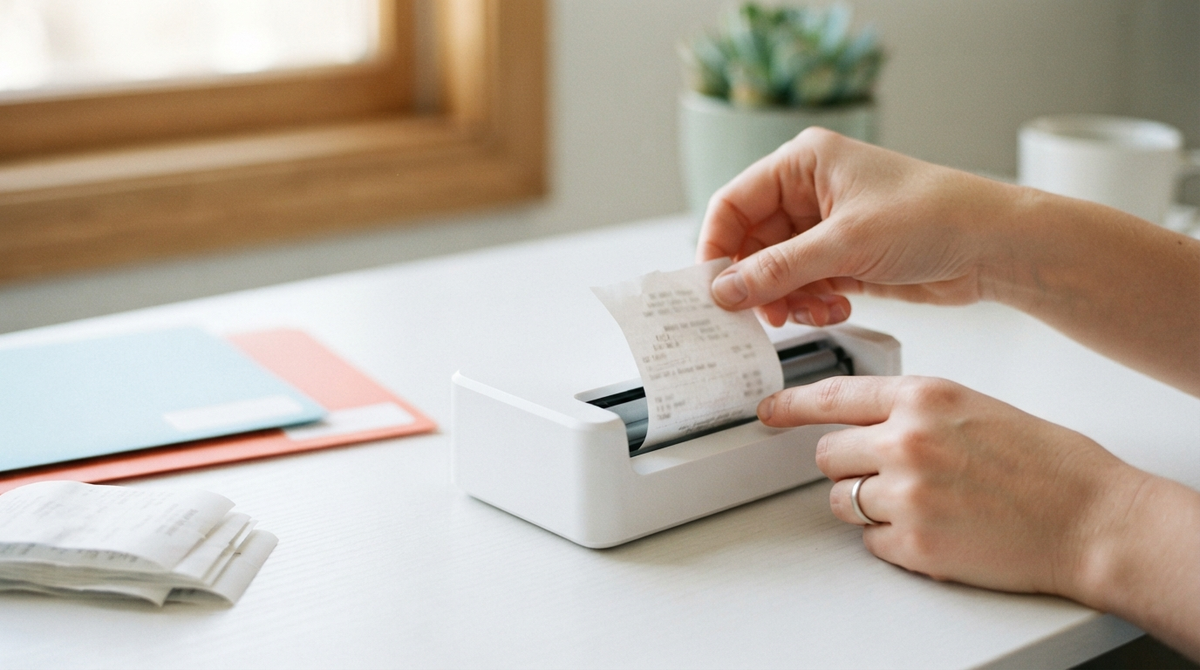
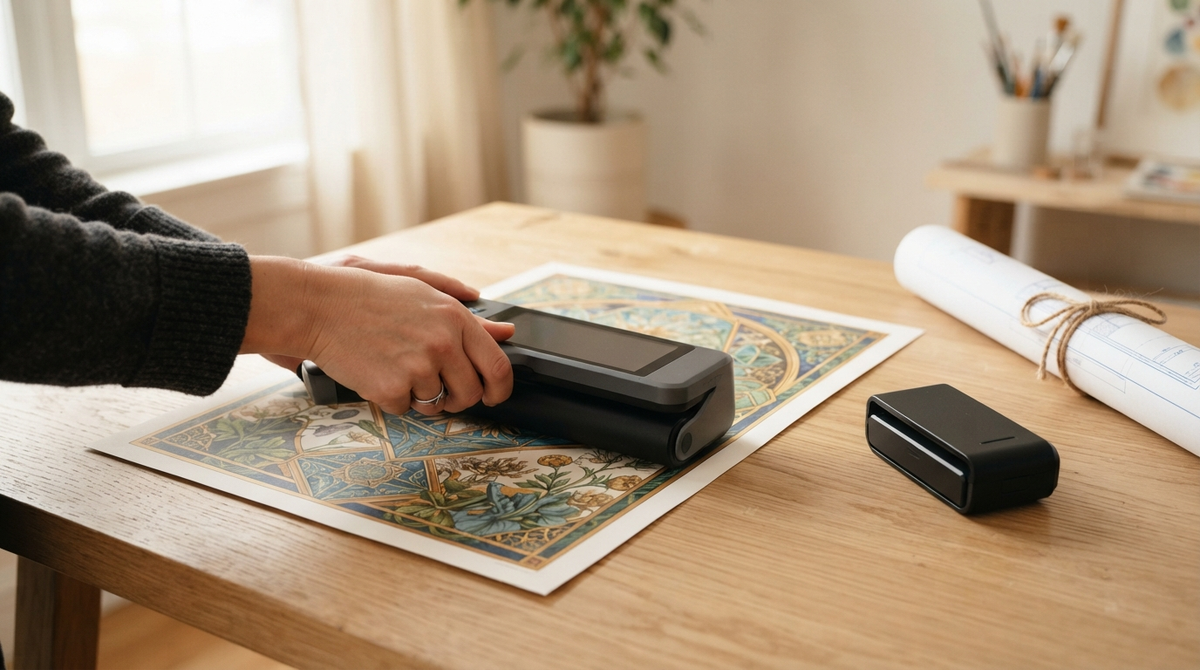
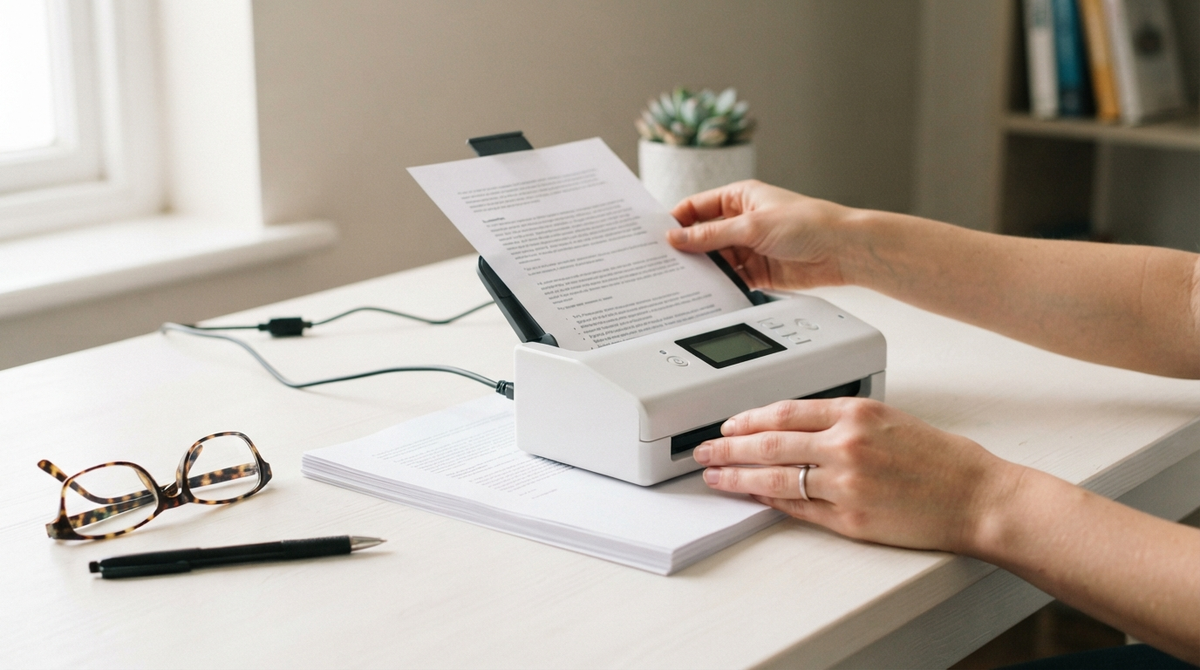
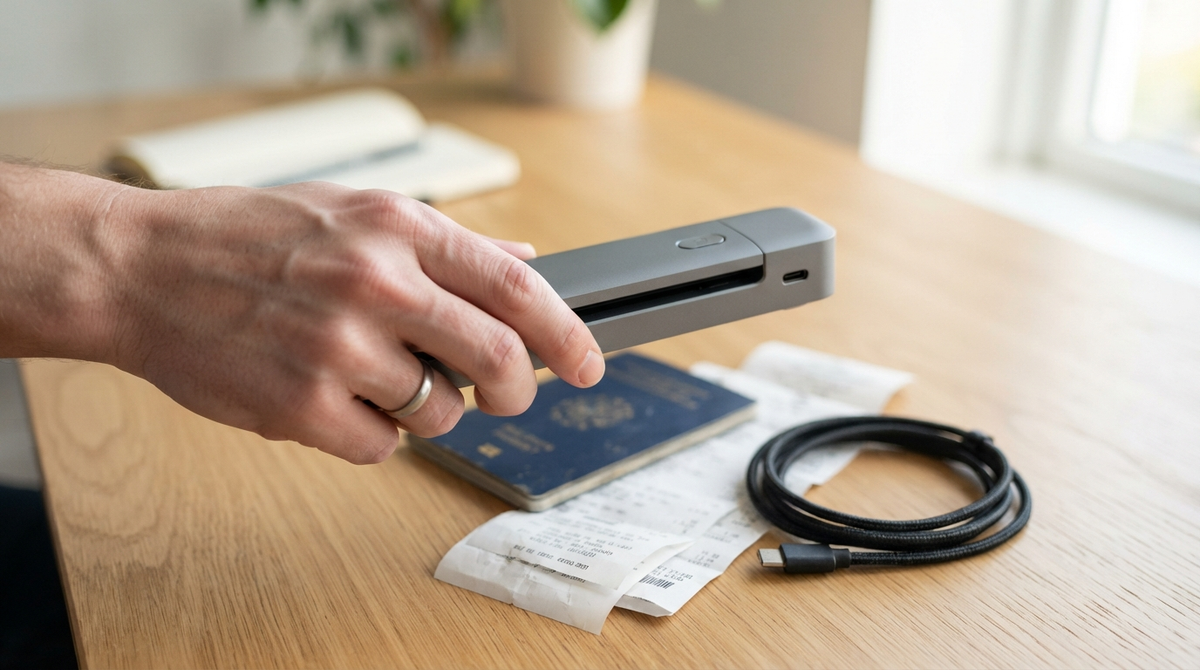
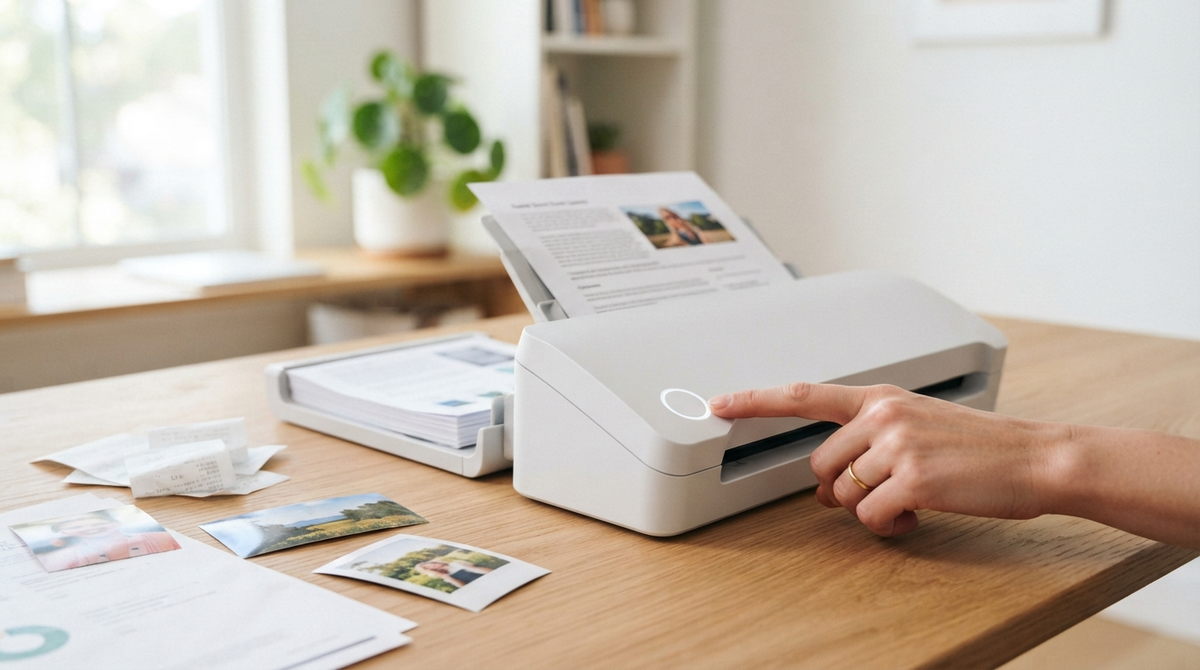
紙の領収書や学校のプリント、思い出の写真が家のあちこちに散らかっていませんか?家庭向けのスキャンスナップのモデルは、そんな紙ものを手軽にデジタル化して整理できる頼もしいツールです。
本記事では、モバイルタイプの軽量モデルから、毎分数十枚の高速スキャンに対応する据え置きモデルまで、操作のしやすさ(ワンタッチ・タッチパネル)、ADFの搭載枚数、スキャン速度、写真の読み取り品質、そしてスマホやクラウドへの無線連携といった観点で比較します。初心者の方でも迷わない「失敗しない選び方」をわかりやすく解説するので、自分に合った一台が見つかるはずです。


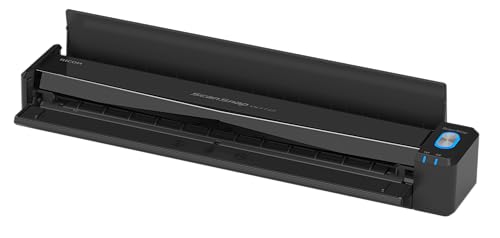
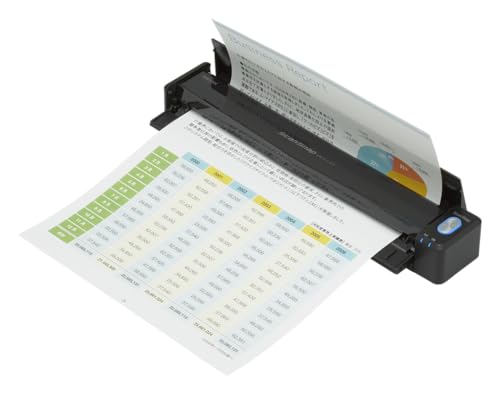
リコー PFUのScanSnap iX110は、家庭で増えがちな書類や領収書、名刺、写真を手軽にデジタル化したい人におすすめのモバイルスキャナーです。在宅ワークや家計管理、子どもの学校プリント整理などで「操作が簡単」「置き場所を取らない」機器を探している30〜50代の方に向いています。
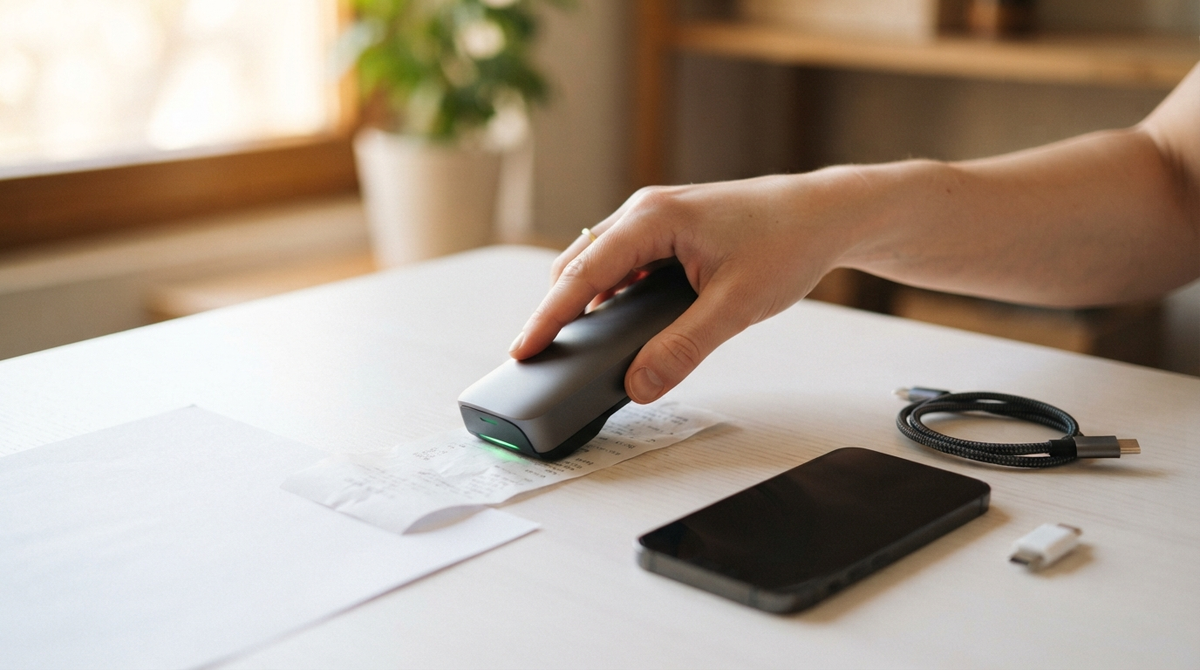
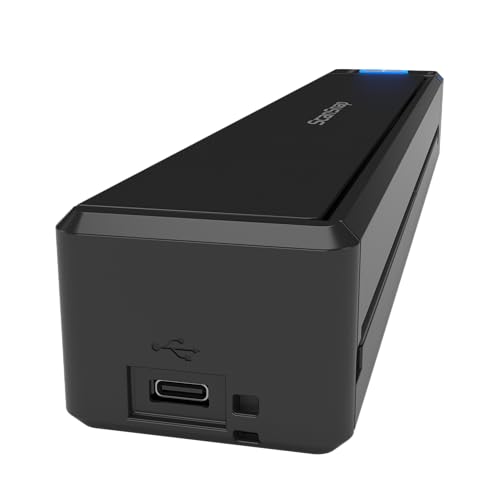
一番の魅力は、軽量約400gで気軽に持ち運べること。バッテリー内蔵でUSB Type‑C充電に対応し、Wi‑Fi接続でスマホやタブレットへ直接送れるため、PCが手元にない場面でもスキャン→保存までスムーズに行えます。小さな紙を2枚同時に読み取る「デュアルスキャン」や、ScanSnap Home/ScanSnap Cloudによるクラウド連携も特徴です。Wi‑Fi設定で環境によっては手間取ることや、長いレシートや連続スキャンでバッテリー消耗が気になるという声もありますが、手軽さ重視の家庭利用には特におすすめです。
リコーPFUの「ScanSnap iX100」は、家庭で領収書や名刺、写真を手軽にデジタル保存したい人におすすめのモバイルスキャナーです。操作はシンプルでスマホやタブレットへ直接送れるため、設置スペースが限られる家庭でも扱いやすく、軽量コンパクトで気軽に使えます。
本体はバッテリー内蔵でWi‑Fi接続にも対応しており、ケーブル不要でその場でスキャンできるのが魅力です。解像度は600 dpiで写真や細かい文字もきれいに残せます。片面読み取りのため大量の両面文書を頻繁にスキャンする人には向きませんが、出張先で領収書をまとめたい人や、家でスマホにすぐ保存したい主婦・フリーランスの方には特におすすめです。
リコー(PFU)のScanSnap iX1300は、家庭でたまる書類や名刺、領収書、写真を手早くデジタル化したい人におすすめのドキュメントスキャナーです。操作は簡単で、Wi‑Fiやクラウド連携が使え、設置スペースが限られた家庭にも置きやすい設計になっています。
一番の特徴は、上部からの「Uターンスキャン」でA4カラーの両面を毎分30枚・60面で連続読み取りできる点と、前面から差し込む「リターンスキャン」で名刺や厚さ2mmまでのカードや写真を素早く読み取れる点です。特に高速30枚/分と、置き場所を選ばないコンパクト設計が魅力。最大20枚までまとめてセットできるため、日常的な書類整理が効率よく進みます。
起動やOCRの精度で微調整が必要なケースもありますが、使いやすさと速度のバランスを重視する家庭(在宅ワークで書類が多い人、子どものプリント整理、思い出写真を残したい人)には自信を持っておすすめです。
富士通PFUの「ScanSnap iX100」は、家庭で増えがちな領収書や学校プリント、名刺や写真を手軽にデジタル化したい人におすすめのモバイルスキャナーです。スマホやタブレットで簡単に取り込んでクラウドに保存したい、設置スペースが限られている家庭向けに向いています。
一番の魅力は、軽量コンパクトで気軽に持ち運べる点と、バッテリー内蔵によるコードレス動作。Wi‑Fi搭載でスマホやタブレットに直接送れるため、リビングや出先、書斎など場所を選ばず使えます。見開き自動合成や名刺・レシートのデュアルスキャンといった便利機能、解像度600 dpiで写真や細かい文字も対応できる点も家庭用途で役立ちます。
注意点としては、バッテリー駆動では大量の連続スキャンには向かず、長時間まとめて処理したい場合は給電や連続作業の工夫が必要な点、初期の接続設定やスマホ・PC間の同期にやや手間取ることがある点です。外出先や家のあちこちでサッと書類を電子化したい人に特におすすめです。
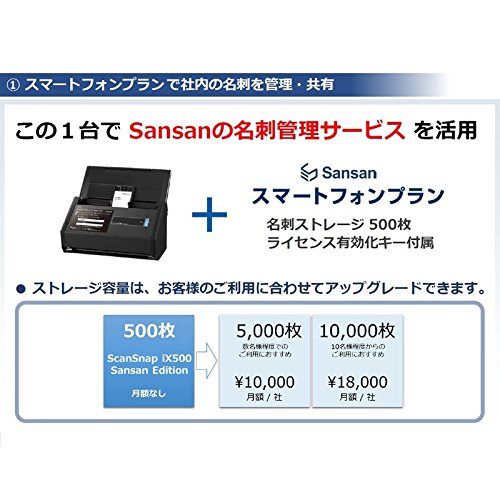
富士通の「ScanSnap iX500 SansanEdition」は、家庭で名刺や領収書、学校のプリントなどをまとめてデジタル化したい人におすすめのスキャナーです。操作はワンタッチで始められ、設置スペースが限られる家庭でも扱いやすいモデルです。
一番の魅力は、500枚分ライセンス付属で名刺管理をすぐに始められる点と、自動両面読み取りによる効率の良さ。原稿搭載枚数は最大50枚で連続スキャンが可能、解像度は300 dpi、接続はUSB3.0/USB2.0とIEEE802.11b/g/n(Wi‑Fi)に対応しています。重量は3 キログラムと持ち運びや設置もしやすい仕様です。
注意点としては、Sansan側のライセンス利用にスマホ経由などの制限があるケースが報告されています。とはいえ、小規模事業者やフリーランス、家庭で名刺や領収書を整理したい人には特におすすめの一台です。
富士通の「ScanSnap S1300i」は、家庭で領収書や学校のプリント、名刺、写真を手軽にデジタル化したい人におすすめのコンパクトスキャナーです。30〜50代で家事や仕事の合間に書類整理をしたい方、設置スペースが限られている家庭に特に向いています。
一番の特徴は、両面スキャンに対応した自動給紙(ADF)と、USBバスパワー駆動で外出先でも使える点。A4の両面を読み取れ、解像度は600で文字や写真の読み取りも十分。原稿搭載は最大10枚、本体は約1.4 キログラムと軽量なので、少量の書類や写真をこまめに整理したい人におすすめです。なお接続はUSBのみで無線(Wi‑Fi)機能はないため、大量の一括スキャンを頻繁に行う人には向きません。
富士通のScanSnap iX100Wは、家庭で増えがちな領収書や学校のプリント、名刺や写真を気軽にデジタル化したい人におすすめの小型スキャナーです。操作はシンプルで、設置スペースが限られる家庭でも扱いやすい点を重視して選びました。
一番の特徴は、バッテリー駆動に対応している点と、コンパクト設計で軽量(0.4キログラム)なこと。USBバスパワーでも動作し、持ち運んで外出先や出張先で使えるため、家の中だけでなく移動先での使用にも向いています。解像度は600 dpiで文字や写真の読み取りも十分です。
一方で原稿は手挿入1枚(標準入力シート容量:1)で片面読み取りという仕様なので、大量の書類を一度に処理したい人には向きません。少量ずつ手早くデジタル化したい、コンパクトで持ち運べるスキャナーを探している人におすすめです。
PFUのドキュメントスキャナー「ScanSnap iX2500」は、家庭で書類や領収書、名刺、写真を手早くデジタル化したい人におすすめの一台です。操作は本体のタッチパネルやワンタッチで始められ、PCがなくても高速処理ができるSoC搭載でスムーズに使えます。
一番の魅力は、毎分45枚のスキャン速度と、最大100枚ADFの給紙力。Wi‑Fi 6やUSB Type‑C対応でスマホやクラウドへの保存がしやすく、解像度600 dpi・色深度24 bitsで写真や細かい文字もきれいに残せます。大量の紙を短時間で片づけたい家庭や、家計・書類整理を効率化したい人に特におすすめです。
富士通の「ScanSnap iX1500」は、家庭で増えがちな領収書や学校のプリント、名刺や写真を手軽にデジタル化したい人におすすめのドキュメントスキャナーです。操作は難しくなく、タッチパネルや自動給紙(ADF)を重視する方に向いています。
一番の魅力は、ワンタッチ操作で迷わず使える点と、Wi‑Fi対応でスマホやクラウドに直接送れる点。両面同時読み取りや光学解像度600dpiにより、文字や写真の再現性も良く、付属ソフト「ScanSnap Home」で整理・活用しやすい設計です。サイズは幅292mm×奥行161mm×高さ152mm、重量は3.4kgと家庭の置き場にも配慮されています。
特に、日常的にレシートや保険書類をまとめたい主婦・共働き世帯や、フリーランスで請求書管理を簡単にしたい人におすすめ。簡単操作で書類管理の手間を減らしたい方にぴったりです。
PFUのドキュメントスキャナー「ScanSnap iX2400」は、家庭で書類やレシート、名刺、写真を手早くデジタル化したい人におすすめの一台です。操作はシンプルで初めての人でも扱いやすく、設置スペースを取りにくい据え置き型を重視して選びました。ワンタッチでスキャンしてPCやクラウドにまとめたい家庭の実務担当(共働き世帯の書類整理やフリーランスの領収書管理など)に向いています。
一番の魅力は、毎分45枚の高速と、最大100枚ADFの連続読み取りです。USB(Type-C)接続のPC専用モデルで2.9秒の高速起動、専用SoC「iiGA」による高品質な画像処理を備え、写真や細かい文字もきれいに取り込めます。ScanSnap Home対応でスキャン後の整理やクラウド連携も簡単。大量の紙を短時間でまとめてデジタル化したい家庭に特におすすめです。


家庭で書類や写真を手軽にデジタル化したい方に向け、迷わず選べるポイントをわかりやすくまとめました。この記事で扱うScanSnapの家庭用モデル(コンパクトな据え置き型からモバイルタイプまで)を前提に、実用的なチェック項目を順番に見ていきましょう。
毎日使う家庭用スキャナーは直感的に操作できるかがいちばん大事です。タッチパネルやワンタッチでスキャンできる機種は、初期設定が終われば家族みんなが迷わず使えますし、スマホやクラウドへの無線接続(Wi‑Fi)対応だと共有や保存がぐっと楽になります。購入前にAmazonの製品説明で「タッチパネル」「ワンタッチ」「Wi‑Fi」などの表記を確認しましょう。
一度に何枚セットできるか(ADF容量)と毎分のスキャン速度は、まとめて整理するときの時間に直結します。領収書や学校プリントが多いなら原稿搭載枚数が多い機種、たまにしか使わないなら小さめのADFで十分です。スペック表では「枚/分」と「面/分」が混在するので、片面表示か両面表示かを必ずチェックしてください。
写真や古いプリントをきれいに残したい場合は、解像度や色補正機能を重視しましょう。ScanSnapは多くの家庭向けモデルで600dpi対応が見られますが、写真の画質が重要なら解像度や色補正の実装、名刺や厚紙を扱うなら対応メディアの範囲を確認してください。高解像度はファイルサイズが大きくなるので保存先も考えておくと安心です。
家庭では置き場所が限られることが多いので、本体の幅・奥行きだけでなくトレイ展開時の奥行きや収納時の高さもチェックしましょう。ScanSnapにはモバイルで持ち運べる小型モデルから、原稿搭載枚数が多い据え置き型まで揃っていますから、普段どこに置くか(常設か収納するか)を基準に選ぶと失敗しません。商品画像やサイズ表を見て、実際の設置スペースをメジャーで測っておきましょう。
長く使うためにはローラーの寿命や交換部品の有無、サポート体制を確認することが大切です。製品説明やレビューでローラー寿命や紙詰まりの実例をチェックし、交換部品が手に入りやすいかを確かめましょう。また、OCR機能や保存先(クラウド連携)などのソフト面は、スキャン後の使い勝手に直結するので、OCRや保存先の対応状況も購入前に確認しておくと安心です。
最後に簡単にまとめると、家庭で使うなら「まず操作の簡単さ」を基準に、次にADF容量とスキャン速度、写真や名刺などの対応力を確認するのが失敗しない選び方です。設置スペースや無線接続の有無も忘れずにチェックしてください。
この記事で紹介しているのはAmazonで手に入る家庭向けのスキャンスナップの機種だけなので、早見表や用途ごとのおすすめを参考にすれば、実際の購入までスムーズに進めます。気になる機種があれば、まずは仕様とレビューを比べて、一歩踏み出してみましょう。
掲載している各種情報は、MATOMER編集部が調査した情報をもとにしています。
出来るだけ正確な情報掲載に努めておりますが、内容を完全に保証するものではありません。
より正確な情報については各店舗の公式サイトを直接ご確認ください。