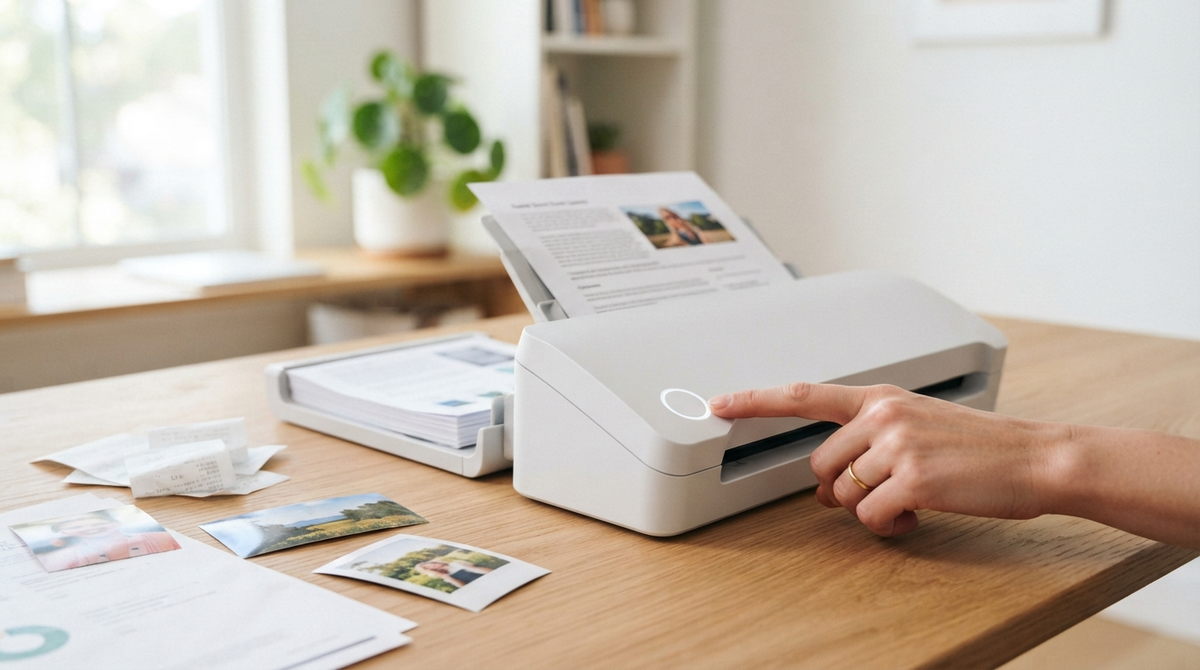
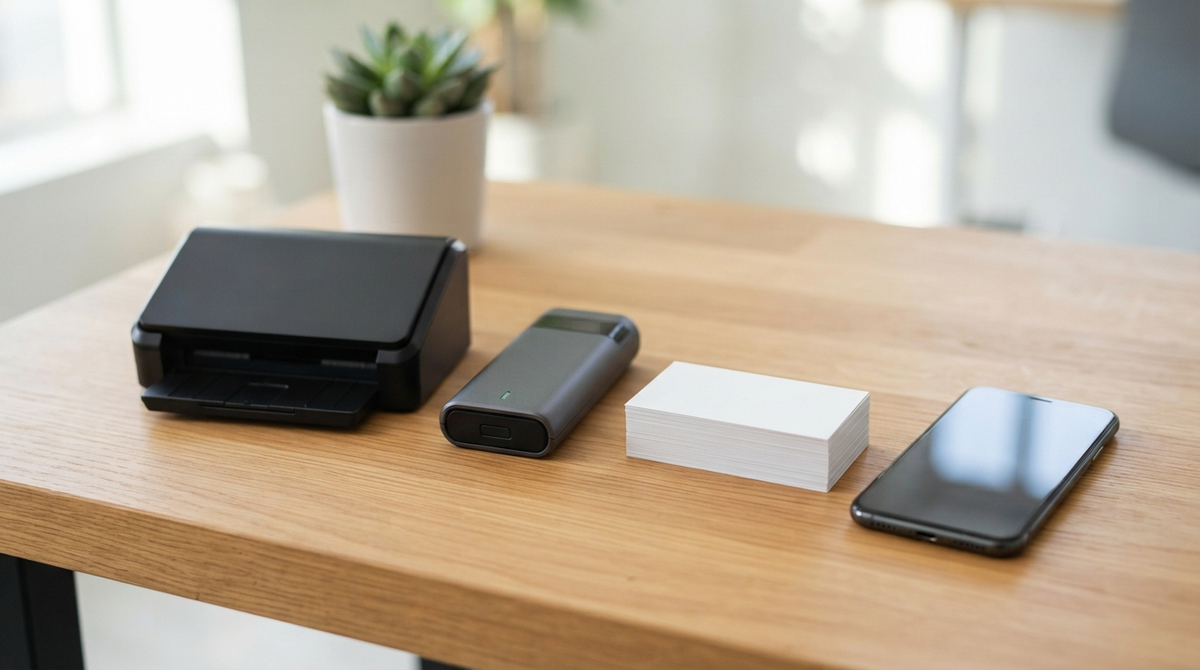
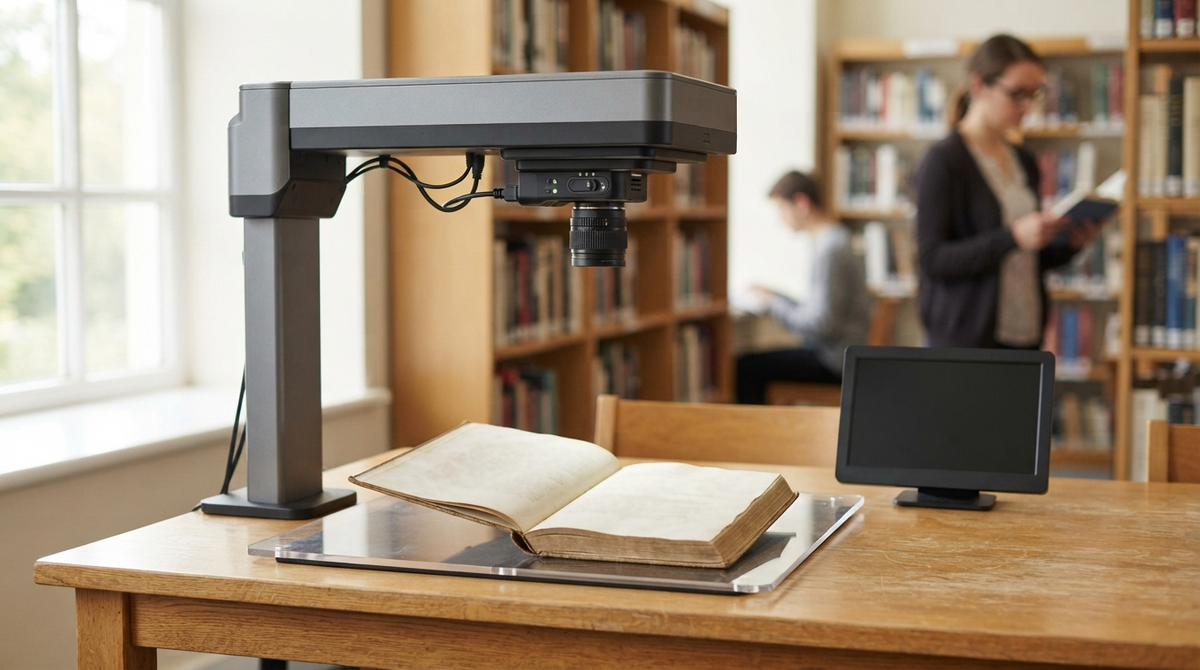
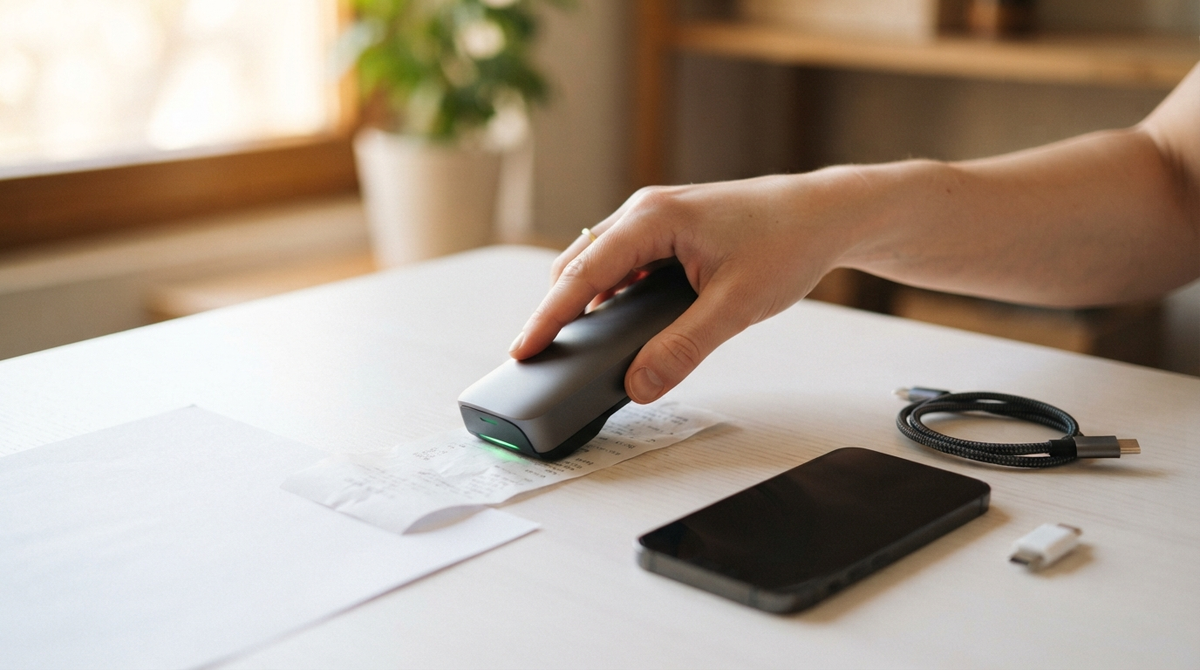
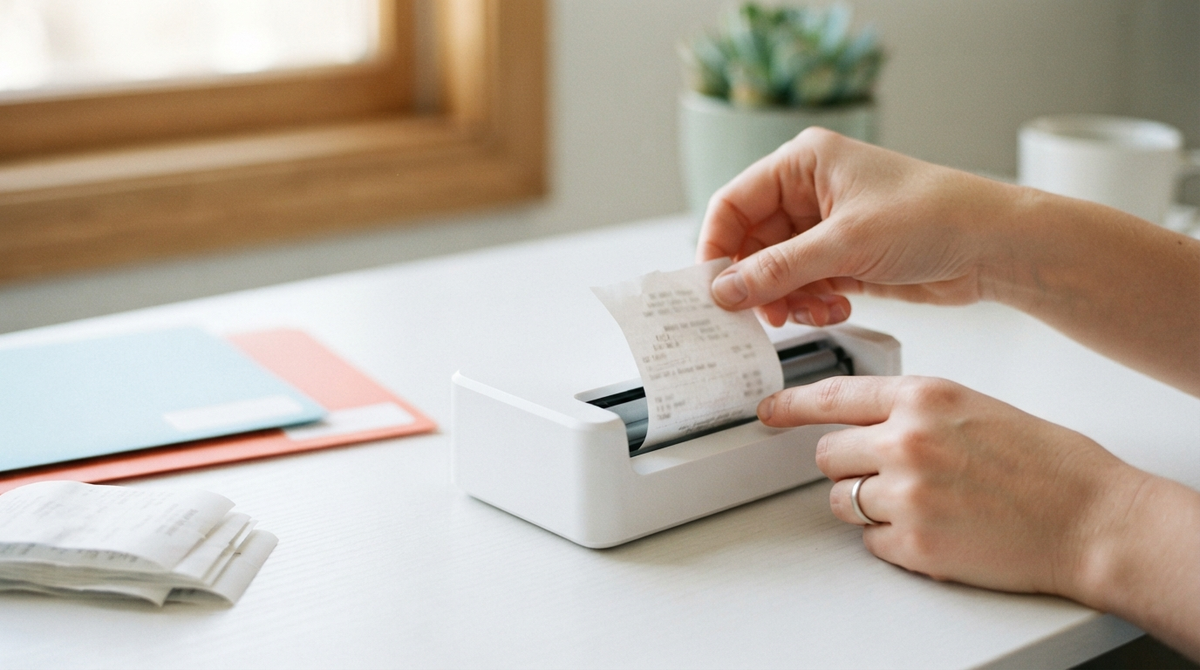
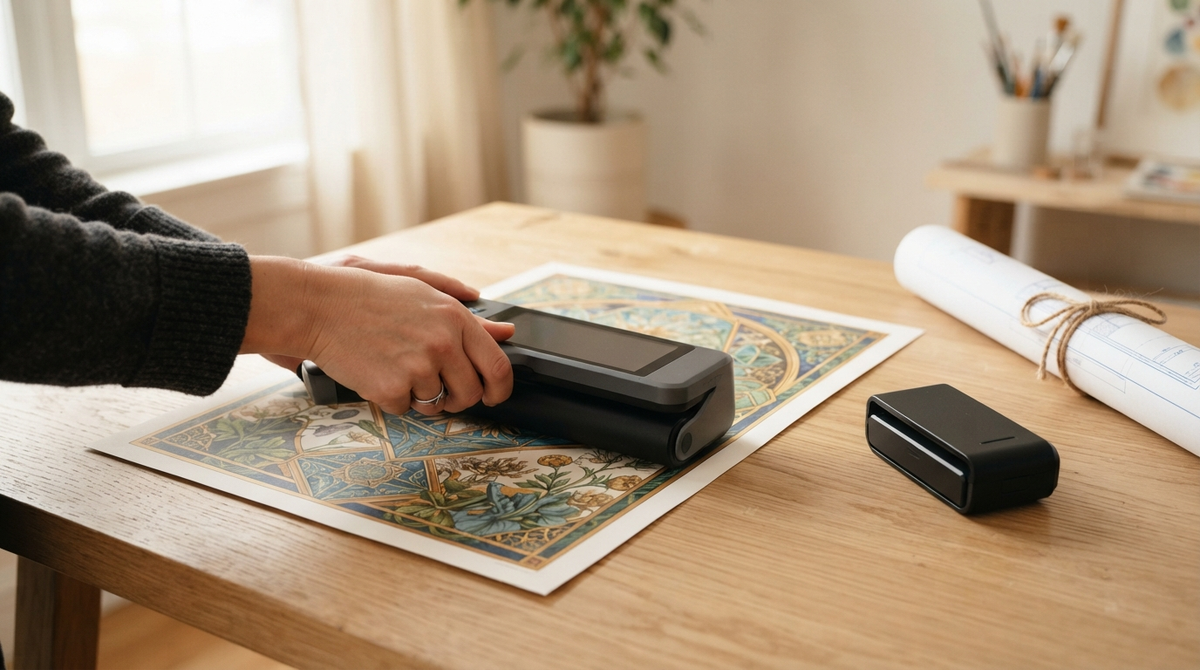
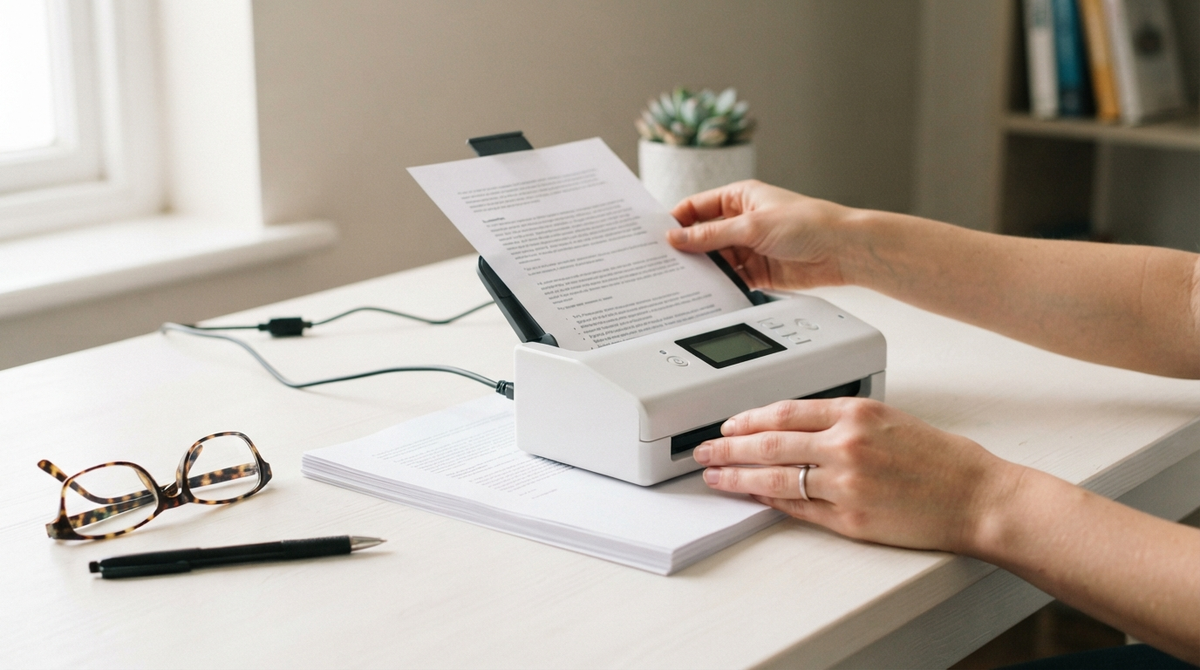
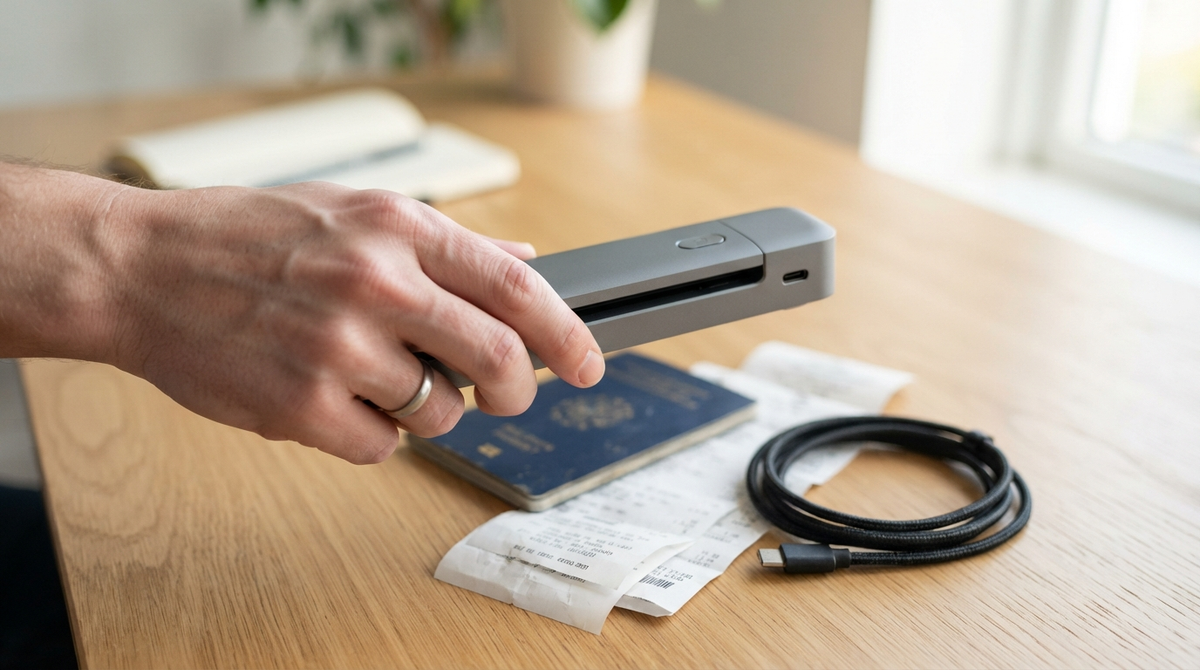
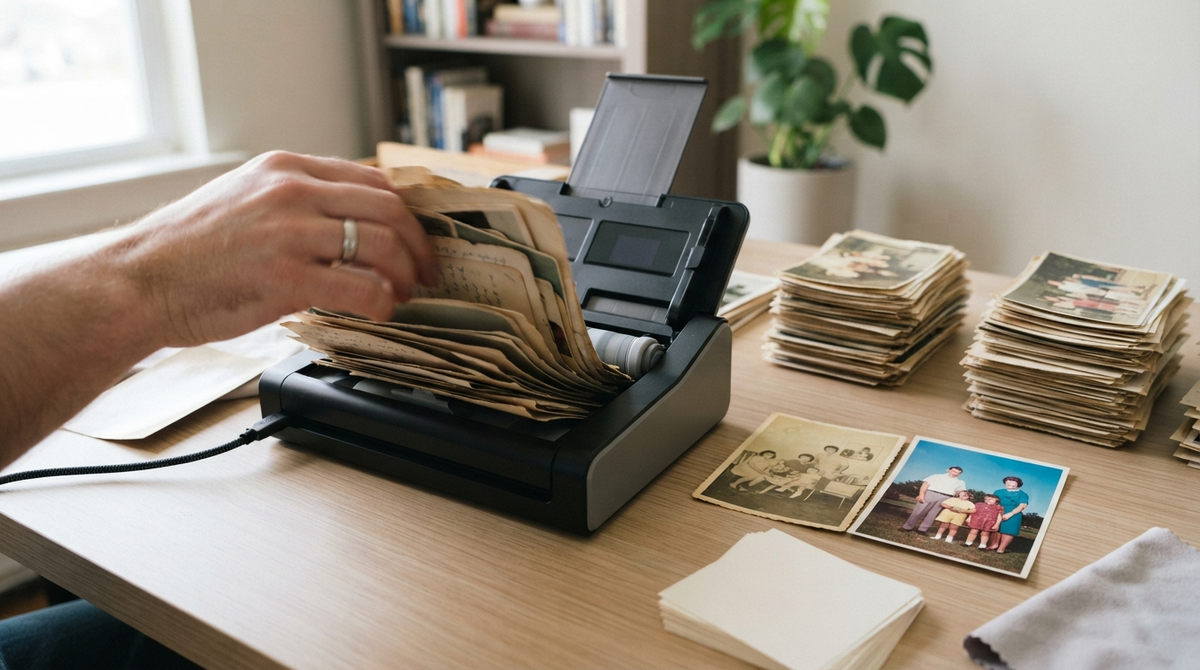
アルバムや箱にしまい込んだ古いプリント写真を、できるだけ短時間でまとめてデジタル化したいと感じている方は多いはずです。1枚ずつフラットベッドでスキャンしていると時間がかかりすぎるので、連続給紙(ADF)や写真専用ホッパーを備えた、大量の写真を一気に取り込めるフォトスキャナーが心強い味方になります。
この記事では、スキャン速度やADFの同時セット枚数、解像度、色補正やキズ除去などの自動補正機能、接続方式(USB/Wi‑Fi)、耐久性といったポイントをわかりやすく比べて、初心者でも失敗しない選び方をていねいに解説します。家庭で数百枚〜数千枚を処理したい方から、準業務的に使う人まで、自分に合ったモデルが見つかるように具体的なおすすめも紹介します。
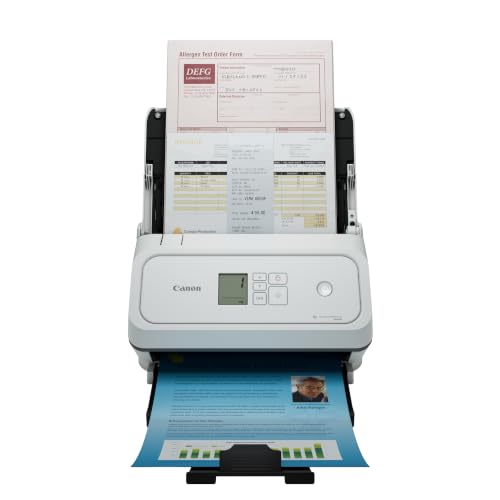


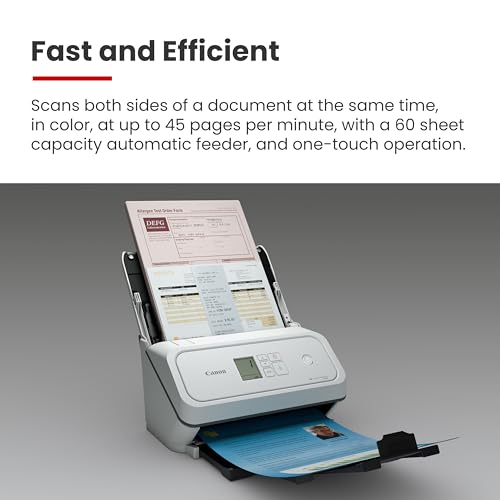
Canonの「imageFORMULA R40II」は、家庭や小規模オフィスで大量の紙写真や書類を手早くデジタル化したい人におすすめのドキュメントスキャナーです。セットアップは付属のUSB‑Cケーブルを接続するだけで簡単。操作もシンプルなのでPC操作に慣れた一般ユーザーがすぐ使い始められます。
一番の魅力は、最大45ページ/分の高速両面スキャンと、60枚ADF搭載による連続給紙で短時間に大量処理できる点です。解像度は600 dpiで文字や図表の再現性も十分。付属の「Canon CaptureOnTouch」ソフトでスキャンから保存まで流れをまとめられます。特におすすめなのは、アルバムや箱に溜まった数百〜千枚規模の写真や、領収書・名刺などをまとめて保存したい家庭の写真整理担当者や小規模事業者です。
注意点としては本機がドキュメント向けスキャナーであるため、写真専用の高級補正機能や専用ホッパーを重視する場合は仕様をよく確認してください。とはいえ、速度と操作の簡単さを重視する人にはコストパフォーマンスが高い一台です。
富士通 PFU のドキュメントスキャナー「ScanSnap iX1600」は、アルバムや箱にたまった紙焼き写真を短時間でデジタル化したい人におすすめの一台です。自動給紙(ADF)での毎分40枚スキャンや両面同時読み取りにより、まとめて大量に取り込みたい家庭や小規模オフィスで特に力を発揮します。
4.3インチのタッチパネルで直感的に操作でき、ScanSnap Homeソフトやクラウド保存(Wi‑Fi対応)で取り込んだデータをすぐに共有・整理できます。光学解像度は600dpiと高めなので、保存用途にも十分対応。書類と一緒に名刺や写真も取り込みたい人、手早く大量の原稿を電子化して管理時間を減らしたい人におすすめです。
リコー(PFU)の「ScanSnap iX1600」は、アルバムや箱にたまった紙焼き写真を短時間でまとめてデジタル化したい人におすすめのドキュメントスキャナーです。家庭での大量写真整理や小規模オフィスでの書類一括取り込みなど、専門知識がなくても使える点を重視して選びました。
一番の特徴は、毎分40枚の高速スキャンで大量の写真を効率よく処理できること。標準で標準入力シート容量40枚(ADF)を備え、タッチパネルから直感的に操作できるため、スキャン作業の負担をぐっと減らせます。解像度は600 dpiで画質も十分。さらにWi‑Fi対応でクラウド連携がワンタッチなのも便利です。
注意点としては、Wi‑Fi経由だと転送が遅く感じる場合があるため、大量スキャン時はUSB接続のほうが安定しやすい点と、サイズ差が大きい写真は分けて給紙したほうがトラブルを避けやすい点です。大量の紙焼き写真を手早くデジタル化したい人におすすめの一台です。
PFUのドキュメントスキャナー「ScanSnap iX2400」は、アルバムや箱にたまった紙焼き写真を大量にデジタル化したい人におすすめの一台。特に家庭で数百枚〜数千枚をまとめて整理したい親世代や、個人事業・小規模オフィスで写真や書類を短時間で取り込みたい人に適しています。操作はシンプルで、ボタン一つでスキャンできるためPC操作に不慣れな方でも扱いやすいです。
一番の魅力は、毎分45枚の高速スキャンと、最大100枚セット可能なADFで作業時間を大幅に短縮できる点。USB Type-C接続のUSB専用モデルで、PCレスでも高品質な画像処理を実現する次世代SoC「iiGA」を搭載しています。A3原稿はキャリアシートで対応、ソフト「ScanSnap Home」はMicrosoft Teams・SharePoint・OneNote・Notion・iCloudとの連携も可能です。ただしWi‑Fi非対応のUSB専用モデルなので、ワイヤレスでの直接運用を重視する人には向かない点に注意してください。
リコー(PFU)のScanSnap iX1300は、アルバムや箱にたまった紙焼き写真を効率よくデジタル化したい人におすすめのドキュメントスキャナーです。PC操作に慣れている家庭の写真整理担当者や、小規模オフィスで数十〜数百枚をまとめて処理したい方に向いています。
一番の魅力は、毎分30枚の高速処理と、前面差し込みの「リターンスキャン」と上部給紙の「Uターンスキャン」を使い分けられる点です。A4カラー両面で毎分30枚・60面の連続スキャンが可能で、写真・名刺・レシートなど幅広い原稿に対応します。さらに解像度は1200 dpi以上に対応し、細部の保存やトリミング後の利用にも安心。Wi‑Fi/USB接続に対応し、クラウド連携(ScanSnap Cloud)でPCやスマホへ直接保存できるのも便利です。
注意点としては、ADFの標準セット枚数が最大20枚セット可能なため、何千枚もの一気処理を想定する場合は給紙の補充が頻繁になります。また高解像度でスキャンすると処理速度が落ちたりファイルサイズが大きくなる点は覚えておきましょう。それでも、コンパクトで使いやすく日常的に大量の写真を効率化したい人には特におすすめです。
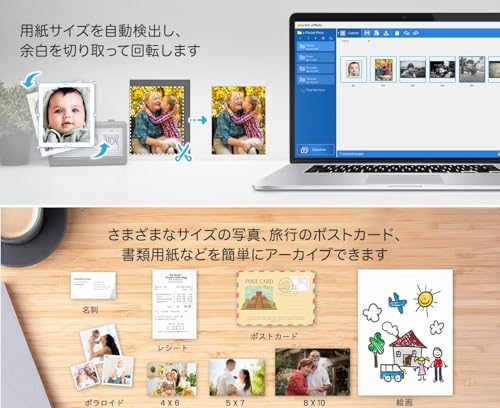
Plustekのフォトスキャナー「ePhoto Z300」は、アルバムや箱にたまった紙焼き写真を短時間でデジタル化したい家庭向けにおすすめのモデルです。L判(4x6)やはがき判、最大A4まで対応し、フラットベッドより効率よく写真を取り込めます。操作はシンプルでWindows/Macに対応しているため、PCに不慣れな方でも扱いやすいのが特徴です。
一番の魅力は1枚約2秒で高速に読み取れる点(KG判4x6が約2秒、A4で約5秒 @300dpi)。画質は最大600 dpiに対応し、付属ソフトの自動補正機能で色あせや傾きを手早く補正できます。給紙は1枚ずつ手で入れる方式ですが、スピードと自動補正で大量写真のデジタル化作業がぐっと楽になります。箱に数百枚〜千枚単位で写真がある人、手早くデータ化して保存や共有をしたい人に特におすすめです。
エプソンのフォトスキャナー FF-680W は、アルバムや箱にたまった紙焼き写真を短時間でまとめてデジタル化したい人におすすめの一台です。給紙ホッパーで連続読み取りができ、大量・高速スキャンを実現している点が大きな魅力。PC用の写真アプリが付属するため、パソコンに慣れている方なら操作も簡単です。
本機はインターフェイスがUSBと無線LAN(Wi‑Fi)に対応し、A4までの用紙サイズに対応しています。色あせした写真を自動で補正して保存できる機能があり、色あせ復元が期待できるのもポイント。ただしフィルムやネガのスキャンには対応していない点は注意してください。
アルバムから大量のL判やはがき判を効率よく取り込んで家族の思い出をデジタル保存したい人、小規模な写真整理作業を効率化したい個人事業者にもおすすめです。コンパクトで設置しやすく、ソフトでの補正機能を活用すれば後処理の手間も減らせます。
HPの「OfficeJet 250 Mobile AiO」は、外出先でも使えるモバイル複合機で、写真の小〜中量スキャンに向いたモデルです。PC操作はできるが機器に詳しくない30〜60代の家庭写真整理担当者や、出張先で写真や書類をまとめてデジタル化したい個人事業主におすすめです。
一番の魅力は、持ち運べるADFと600×600dpi光学。ADF(自動給紙)で連続スキャンができ、光学600×600dpiの解像度は保存用の画質や簡単な補正に十分対応します。USBとWi‑Fiに対応し、スマホから直接スキャンや印刷ができる点も便利です。
ただしADF容量は最高10枚、スキャン速度も200dpi条件でモノクロ8ipm/カラー3.6ipmと、大量処理向けの高速機には及びません。大量(数百〜数千枚)を一気に処理したい人には専用の高速フォトスキャナーをおすすめします。一方、持ち運びや設置場所の自由度を重視し、小分けで写真を効率的にデジタル化したい人には特におすすめです。
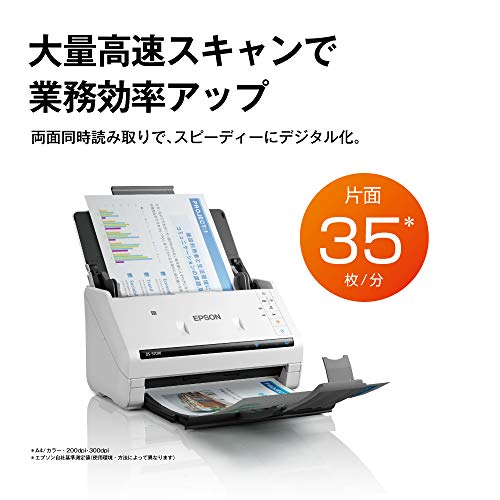
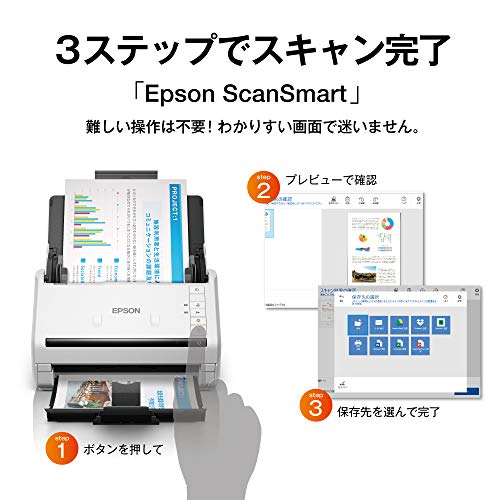
エプソンの「DS-570W」は、家にたまった写真や名刺、薄い紙を手早くデジタル化したい人におすすめのスキャナーです。自分で数十〜数百枚を一気に取り込みたい、PC操作はできるが機械に詳しくないという人にも扱いやすい設計になっています。
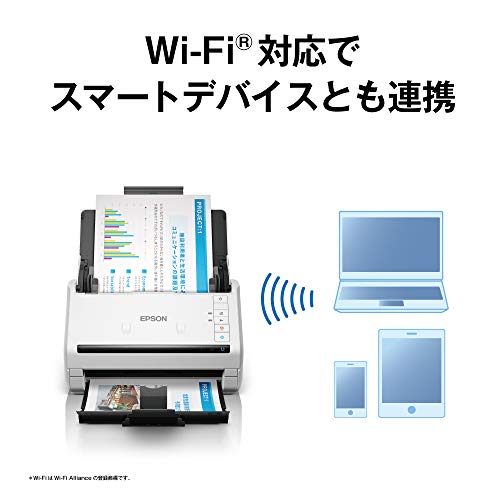
一番の魅力は、幅広い用紙対応と両面・高速スキャンにあります。仕様上は解像度が600 dpiで、標準入力シート容量は300(同時セット可能)と大量処理に向くスペック。Wi‑Fi対応でパソコンやタブレットとつなげて使える点も、作業の自由度を高めます。
注意点としては、レビューで「縁に影が出る」「初期設定で色が濃く感じる」などの声があるため、写真の出来を重視する場合はスキャン後の設定確認やサンプルチェックをおすすめします。大量の紙写真を手早くデジタル保存したい人におすすめの一台です。
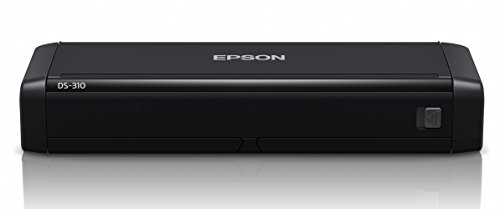
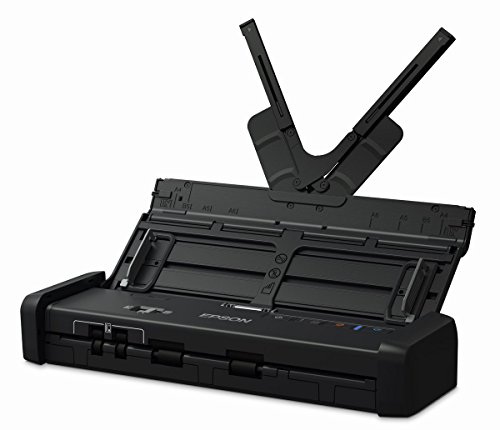
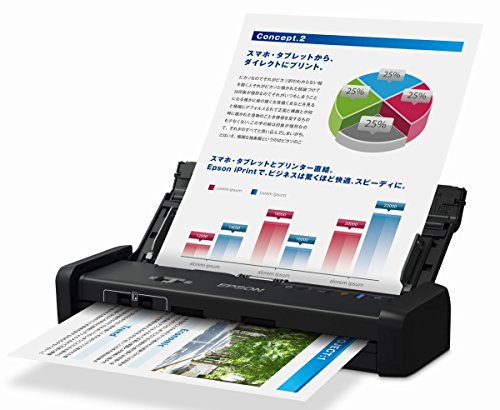
エプソンのドキュメントスキャナー「DS-310」は、アルバムや箱にたまった紙焼き写真を手早くデジタル化したい家庭の写真整理担当者や、小規模事業者におすすめのコンパクトなシートフィード型スキャナーです。PCに詳しくない人でも扱いやすく、机の上に置けるサイズ感が魅力です。
一番の強みは、50面/分の高速な両面同時スキャンと、高耐久20万スキャンという堅牢性。SDカードやUSBへの保存に対応しており、連続で大量の写真を取り込む作業を効率化できます。設置場所を取りたくない、短時間で多くの写真をデジタル化したい人に特におすすめです。なお、色味や細部の再現性、OCRの精度は条件によって差が出るとのレビューもあるため、細部画質を最優先する場合は注意してください。


はじめてでも迷わないように、写真を大量にデジタル化する際に本当に大切なポイントだけをやさしくまとめました。数百枚〜数千枚を短時間で処理する用途に合った機種を選ぶための実用的なチェックリストです。
大量の写真を短時間で終わらせたいなら、まず確認するのはスキャン速度(枚/分)とADFの同時セット枚数です。カタログに書かれた「毎分○枚」は片面/両面や解像度条件で変わるので、商品ページの仕様欄を見て条件を合わせて比較しましょう。給紙ホッパーに何枚まで入るかで給紙の手間が大きく変わるので、実際の作業負担を想像して選ぶと安心です。
保存だけで画面表示中心なら300dpi前後で十分ですが、将来プリントや拡大も考えるなら600dpi以上を検討してください。高解像度は画質が良くなりますが、その分スキャン時間とファイルサイズが増える点に注意しましょう。さらに、自動で色補正やキズ除去ができる機能があると、後処理の手間がぐっと減り、初心者でもきれいに仕上がります。
手持ちの写真がL判・はがき・A4など混在している場合は、対応サイズ(L判・はがきなど)を必ずチェックしてください。裏面にメモがある写真が多いなら両面スキャン対応機が便利ですが、不要な場合は誤検出でノイズが入ることもあります。接続はWi‑Fiは楽ですが、大量スキャンではUSB接続の安定性が作業の安心につながることが多いので環境に合わせて選びましょう。
大量スキャンでは機械の耐久性(想定連続枚数)や消耗パーツの有無が長期コストに影響しますから、メーカー仕様やレビューで**耐久性(連続使用の目安)**を確認しましょう。付属ソフトの使い勝手も重要で、トリミングや自動補正、ファイル名の自動付与などがあると作業効率が上がります。購入前はAmazonの商品の「商品仕様」「商品説明」「カスタマーレビュー」「Q&A」を見て、実際の使い勝手やトラブル報告がないかチェックすると安心です。
まとめると、大量の写真を効率よくデジタル化するには「実効スキャン速度(枚/分)」「ADFの同時セット枚数」「保存したい画質(dpi)」「色補正やキズ除去の有無」「接続方式とソフトの使い勝手」「耐久性」を優先して比べるのが失敗しないコツです。今回紹介したScanSnapやEpson、Plustek、Canonなどのモデル群は、家庭用〜準業務用まで用途に合わせた選択肢になっています。
まずは処理予定の枚数と一度にセットしたい枚数、そして予算を決めてから、スキャン速度とADF容量を中心に候補を絞ってみてください。気になる機種の仕様とレビューを確認すれば、あなたにぴったりの一台が見つかり、思い出の写真を安全にデジタル保存する第一歩を踏み出せるはずです。
掲載している各種情報は、MATOMER編集部が調査した情報をもとにしています。
出来るだけ正確な情報掲載に努めておりますが、内容を完全に保証するものではありません。
より正確な情報については各店舗の公式サイトを直接ご確認ください。