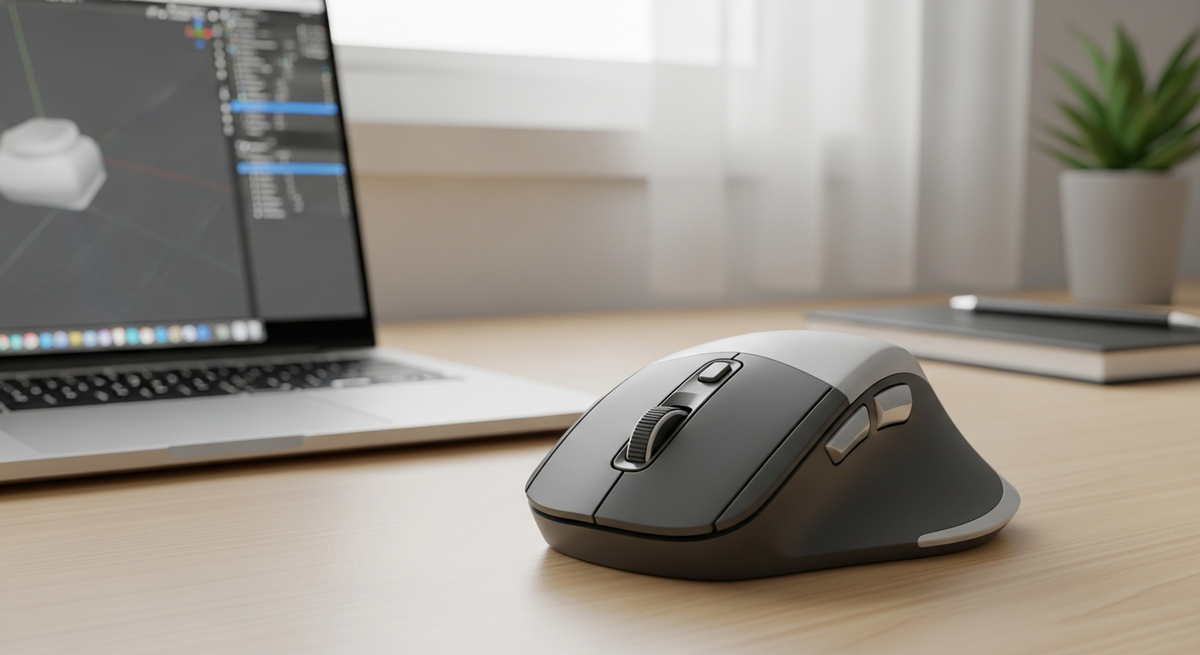
Blenderの視点操作をスムーズにするには、ホイールの押し込み(中ボタン)やサイドボタンがしっかり使えるマウスが欠かせません。特に普段からMacを使っている人は、ジェスチャー中心のトラックパッドだけだと操作がしづらく、Blenderに合うマウス選びで迷うことが多いはずです。
この記事では、Macで安定して動くことを基準に、中ボタンや3ボタンを物理的に備えたBlender向けのおすすめマウスを集めました。接続方式(有線・Bluetooth・USBレシーバー)やDPI、形状(握りやすさ)やドライバの対応状況もわかりやすく比較し、初心者から中級者まで失敗しない選び方をやさしく解説します。この記事を読めば、自分の作業スタイルに合ったMac対応のBlender用マウスが見つかるはずです。
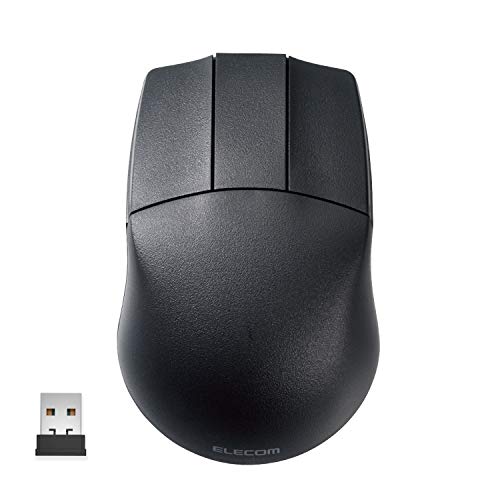

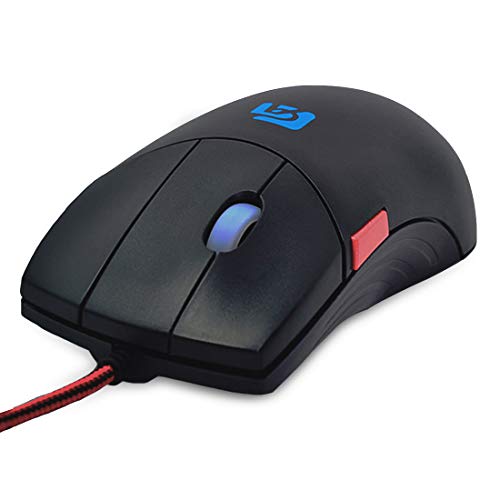


エレコムの「M-CAD01DBBK」は、MacでBlenderや3DCADを使う初心者〜中級者におすすめのワイヤレスマウスです。記事の選定基準(中ボタンの有無、mac対応、接続方式、感度)を満たしており、特に視点操作やパン・回転をよく行う人に向いています。
一番の特徴は、ホイールレス設計による誤スクロールの防止と、長寿命バッテリー。ホイールが無いため中ボタンの誤動作が起きにくく、600/1200カウントの切替で細かい操作も行いやすいです。OMRON社製スイッチ採用でクリック感に定評があり、BlueLEDセンサーと本体内蔵のマイクロレシーバで持ち運びも便利です(2.4GHzワイヤレス、レシーバ収納可能)。
ホイールが無い点はスクロール多用の作業では好みが分かれるかもしれませんが、左右対称フォルムで共有PCでも扱いやすく、Blenderで中ボタンを多用するMacユーザーには特におすすめの一台です。
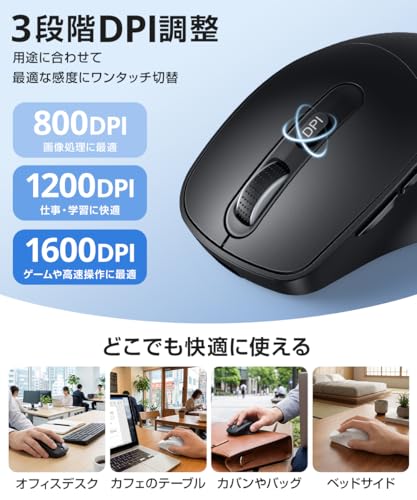
GLAMERGYのワイヤレスマウス(型番Q9)は、MacでBlenderを使う初心者〜中級者におすすめのコンパクトな一台です。ボタン数が4つあり、ホイールやDPI切替を使って視点操作やズームを行いたい人に向いています。記事の選定基準(中ボタンの有無、mac対応、接続方式)を満たしやすく、外出先でのモデリングやノートPC作業にも使いやすい設計です。
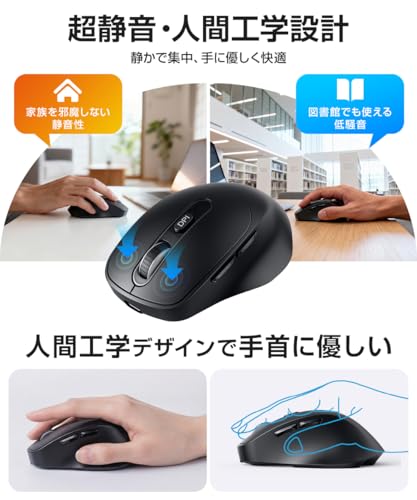
一番の魅力はType-C充電式で電池交換の手間が不要な点と、Bluetooth対応+USBレシーバー内蔵で接続方法を選べる点。800/1200/1600の3段階DPI切替や左右対称デザインで左利きの人にも扱いやすく、静音クリックで夜間や図書館での作業にも配慮されています。耐久性に関するレビューもあるため、長期間ガンガン使いたい人は注意が必要ですが、携帯性とコスパ重視のMacユーザーには特におすすめです。
Topskyの有線マウス(M-S5C)は、MacでBlenderを使う初心者〜中級者におすすめのエントリーモデルです。物理的な中ボタンとサイドボタンが備わっているため、視点の回転・パン・ズーム操作をスムーズに行いたい方に向いています。ケーブル接続で遅延が少ない点も、正確な操作を重視する人に嬉しいポイントです。
一番の魅力は、中ボタン搭載でホイールクリック操作が確実なことと、DPIを切り替えられる点です。説明にある通りDPIは1200/1800/2400/3200の切替が可能で、3200DPI高感度により大画面環境でも快適に動かせます。スクロールホイールと中ボタンが独立しているため、誤操作が起きにくい設計です。
価格が控えめでエルゴノミックな形状、重量0.17キログラムと軽量なので長時間の作業でも負担が少なめ。ただし説明書は付属せず、ボタン配置のカスタマイズは「X-Mouse Button Control等のボタン配置ソフト」で行う旨が記載されています(Macでの細かい設定は事前に互換性を確認してください)。コスパ良く中ボタン付きの安定した有線マウスを探しているMacのBlenderユーザーにおすすめです。
バッファローの有線BlueLEDマウス「BSMBU108BK」は、MacでBlenderを使う初心者〜中級者におすすめのシンプルな3ボタンマウスです。USB接続で安定して動作し、物理的な中ボタン(ホイールクリック)を備えているため、視点の回転やパン操作がしやすいのが特徴です。
一番の魅力は、静音クリック設計とコンパクトで軽量な点。クリック音を抑えた静音スイッチで夜間や共有スペースでも使いやすく、本体約63g・小さめのサイズは手の小さい方でも疲れにくいです。分解能は1000DPIで、一般的なモデリング作業や視点操作に問題なく使えます。
注意点としてはUSB Type-Aの有線接続であることと、ホイールの耐久性を指摘するレビューが散見される点です。価格が手ごろで電池不要の有線タイプを好む人、静かで小型のマウスを探しているMacユーザーにおすすめ。特に手が小さい人や夜間に作業する人、安定した接続を重視する方に特に適する商品です。
Logicoolの「Signature M750MOW」は、MacでBlenderを使う人におすすめの静音ワイヤレスマウスです。中ボタン(ホイールクリック)操作がしやすく、視点の回転やパン操作を頻繁に行うモデリング作業で使いやすい設計になっています。
一番の魅力は、SmartWheel搭載で勢いよく回すと自動で高速スクロールに切り替わるところ。長いページやタイムライン移動がスムーズになり、Blenderでの作業効率が上がります。また、独自の静音技術により静音設計でクリック音が小さく、夜間や会議中でも気にせず作業できます。
3台までの切替やDPI切替(400dpi-2,000dpi)、単三電池1本で長持ち(公称24月)など日常使いに便利な機能を備えています。右利き向けのレギュラーサイズで手にフィットしやすく、複数のMacやPCを切り替えて使いたい人にもおすすめです。
Shengshouの「5ボタン 有線マウス」は、MacやWindowsで使える低価格な3D作業向けマウスです。Blenderで必須の中ボタン(ホイールクリック)を備えており、視点の回転やパンがスムーズに行えます。DPIは1200→1800→2400→3200の切替が可能で、画面サイズや好みに合わせて感度を変えられるのが便利です。
本機は有線接続で遅延が少なく、ゴム製グリップを備えた中ボタン搭載のエルゴノミクス設計なので、長時間のモデリング作業でも疲れにくい点が魅力です。ボタンは5つで、X-Mouse Button Controlなどのソフトでカスタマイズできます。価格が手頃なぶん個体差やホイールの好みで評価が分かれるレビューもありますが、物理中ボタンを求めるMacでのBlender利用者にはMac対応も明記されており、コスパ良く導入しやすいのでおすすめです。
ロジクールのワイヤレスマウス M331nは、MacでBlenderを使う初心者〜中級者におすすめのシンプルな3ボタンマウスです。中ボタン(ホイールクリック)を物理的に備えているため、視点の回転やパンが直感的にできますし、右手にフィットする形状で長時間作業もしやすい設計です。
一番の魅力は、作業中の音が気になる人にうれしい静音設計。クリック音を90%以上軽減するSilentTouch技術で静かな環境でも使いやすいです。また、付属のUSBレシーバーで簡単接続でき、電池持ち18ヶ月と電池交換の手間が少ない点も魅力。なお、価格を抑えたモデルのため、レビューには耐久性に関する指摘もあるので長く使いたい人は注意して選んでください。おすすめは、まず確実に中ボタンが使えて、静かで手軽に使えるマウスを求めるMacユーザーです。
バッファローの無線BlueLEDマウス「BSMBW305MBK」は、MacでBlenderを使う初心者〜中級者におすすめのシンプルな3ボタンマウスです。Magic Mouseのジェスチャー操作が合わない人や、ホイールクリック(中ボタン)で視点操作を安定させたい人に向いています。
一番の魅力は、3ボタン搭載で中ボタンによるパン・回転操作が物理的にできる点と、静音設計でクリック音が小さい点です。接続は2.4GHzのUSBレシーバー式で、センサーは1200DPIのBlue LED。乾電池1本で動作し、メーカー想定では長時間の使用が可能です。
レビューでは一部でラバー部のめくれ報告があるため耐久性が気になる人は注意が必要です。手にフィットするサイズ感で扱いやすく、手早く安定してBlenderの視点操作を行いたいMacユーザーにおすすめです。
Nexmoraのワイヤレスマウスは、Macで手軽に使えるコスパ重視の一台としておすすめです。普段からMacBookやiMacで作業する初心者〜中級者で、戻る・進むボタンや複数ボタンで操作を効率化したい人に向いています。
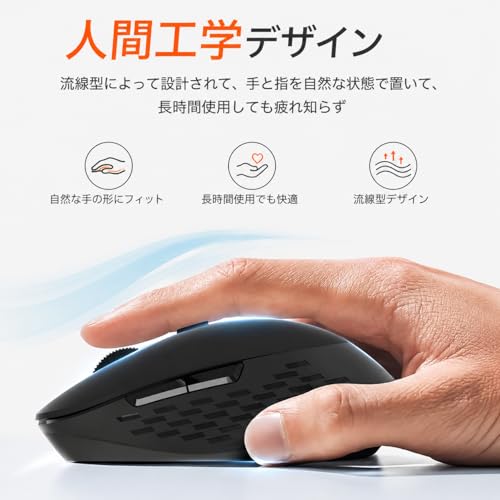
一番の魅力は、手に馴染む人間工学設計と周囲を気にしない静音クリック。Bluetoothと付属の2.4GHzレシーバーの両方に対応するため、接続環境に合わせて使い分けでき、Type-C充電の充電式で電池交換の手間も省けます。5ボタン・3段階DPI(800/1200/1600)で日常の作業や資料作成にも使いやすく、コンパクトで持ち運びしやすい点も魅力。バッテリー持ちやサイズ感はレビューで意見が分かれるため、携帯性や長時間使用の優先度に合わせて検討すると良いでしょう。
特に、Macで手軽に使える静音・無線のコスパ良好なマウスを探している人におすすめです。
エレコムのワイヤレスマウス(M-DY12DBXBK)は、MacでBlenderを使う初心者〜中級者におすすめのシンプルな3ボタンマウスです。ホイールクリックの中ボタンを物理的に備えているので、Blenderの視点回転やパン操作が直感的に行えます。
主な魅力は、3ボタンで視点操作ができる点と、本体に収納できる小さなUSBレシーバーで持ち運びしやすいことです。分解能は1600カウントで追従性も十分。左右対称のMサイズ設計で長時間作業でも手に馴染みやすく、macOS(およびWindows/Chrome OS)で使える互換性が明記されています。
高機能なカスタマイズや多ボタンを求めるヘビーユーザー向けではありませんが、価格を抑えつつ「確実に中ボタンが使える」マウスが欲しい人におすすめです。特にMacでBlenderを始める人やサブ機用に安定したUSB接続のマウスがほしい人に向いています。
MEFELE Clnのワイヤレスマウス(型番: MC-WXSB)は、MacでBlenderを使う初心者〜中級者におすすめのコスパの高い一本です。Bluetooth 5.2と2.4GHzレシーバーのデュアルモードで接続でき、WindowsやMac、iPadなど複数OSに対応します。小型で軽量、Type-C充電式なので持ち運びやすく、長時間の作業でも扱いやすい点が魅力です。
注目ポイントは、中ボタン搭載やサイドの戻る/進むボタンを含む6ボタン構成で、Blenderの視点操作やショートカット割当がしやすい点と、3台マルチ接続でPCやタブレット、スマホを切り替えられる点です。最大4000DPIの高感度トラッキングと静音クリックで快適に作業できます。表面がやや滑りやすいとのレビューもあるため、手の大きい人はフィット感を確認すると安心です。特にMacでBlenderの基本操作(回転・パン・ズーム)をスムーズに行いたい人におすすめです。
ロジクールの「Signature M650MGR」は、MacでBlenderを使う初心者〜中級者におすすめの静音ワイヤレスマウスです。ホイールクリックを含む物理の3ボタンを備えており、視点の回転・パン操作がしやすく、普段のモデリング作業で使いやすい設計になっています。
一番の魅力は、独自の静音技術でクリック音を大幅に抑えた点と、ホイールの使い勝手です。SilentTouchで静音により会議中や夜間でも気兼ねなく使え、SmartWheel搭載で速いスクロールと精密スクロールを自然に切り替えられます。Bluetoothとロジクール独自のLogi Boltに対応し、接続が安定しやすいのも嬉しいポイント。単三電池1本で公称「24 月」持続するため、頻繁な充電の手間が気になりません。
Unifying非対応など環境によってはレシーバーの統一ができない点や、本体サイズがやや合わない人もいる点は注意が必要です。静かな環境で快適に作業したいMacユーザー、Blenderの中ボタン操作を物理ボタンで確実に行いたい人に特におすすめです。
ロジクールの「Signature M550(M550MBKs)」は、静かな操作性とシンプルな機能性を求めるMacユーザーにおすすめのワイヤレスマウスです。Blenderで必須の中ボタン(ホイールクリック)を備えた3ボタン構成で、視点の回転・パン操作が物理ボタンで行えます。会議中や夜間作業でも気になりにくい静音設計が特徴で、周囲の音を気にする環境でも使いやすい一台です。
独自のSmartWheelは勢いよく回すと高速スクロールに切り替わり、長いドキュメントやリストの移動が楽になります。接続はBluetoothまたはLogi Bolt(USBレシーバー)に対応し、macOSでも動作確認のあるバージョンが明記されています。単三電池1本で公称最大24ヶ月の長寿命も魅力。特に「静かで確実な中ボタン操作ができればよい」という在宅ワークや事務作業メインのBlenderユーザーにおすすめです。
ESRの「MagMouse」は、持ち運び重視のMacユーザーにおすすめのワイヤレスマウスです。付属の着脱式マグネットベースでノートPCに固定できるため、外出先でマウスを失くしやすい人や、ノートPCと一緒にスッキリ持ち運びたい人に向いています。特にマグネットで貼り付けできる点が便利です。
機能面では、内蔵Type-C充電ケーブルで短時間充電が可能(1分で約4時間、フル充電約45分、駆動時間160時間)で、Bluetooth 5.0と2.4GHzドングルの両方に対応し接続の自由度が高いのが特徴です。一方で商品仕様ではボタン数の表記が少なく、また「サイドボタン機能はMacでは利用できない」との注意があるため、Blenderで中ボタン(ホイールクリック)や複数のサイドボタンを常用して本格的に作業したい人にはやや不向きです。外出先での汎用作業や、軽めのCreative作業をするMacユーザーにはおすすめできる一台です。
ロジクールのワイヤレスマウス「M240GR」は、MacでBlenderを使う初心者〜中級者におすすめのシンプルな一台です。Blenderで必須となる中ボタン(ホイールクリック)を含む3ボタン構成で、視点の回転やパン操作を物理的に行いたい人に向いています。
本機はBluetooth接続で素早くペアリングでき、クリック感は残しつつ操作音を90%削減した静音設計が特徴です。左右対称のコンパクトボディで左利きの人でも使いやすく、単3電池1本で駆動するタイプは手軽に長時間運用できる点も魅力(Logi Bolt対応、レシーバーは別売)。対応OSにmacOS 11以降が明記されており、Mac環境での互換性を重視するユーザーにも安心です。
最大感度(DPI)の具体値は商品情報に記載がない点は注意が必要ですが、日常のモデリングや視点操作を快適に行いたい人にはコストパフォーマンス良く使える選択肢。静かな作業環境でBlenderの基本操作を快適にしたい人に特におすすめです。
Macallyの有線USB-Cマウスは、MacでBlenderを使う初心者〜中級者におすすめのシンプルな一台です。物理的な中ボタン(ホイールクリック)を備えているため、Blenderの視点操作(パン・回転・ズーム)が直感的に行えます。接続はUSB-Cのプラグアンドプレイで、ドライバ不要で手軽に使いたい人向けです。
一番の特徴は、中ボタン搭載でホイールクリックが確実に使える点と、静音クリックで周囲を気にせず作業できる点です。DPIは800/1200/1600/2400へ簡単に切替可能なので、細かいモデリングから画面全体の移動まで柔軟に対応します。軽量(73グラム)で持ち運びもしやすく、両利き設計なのも便利です。
有線で遅延や接続切れが気にならないため、特にMacBook(USB-C搭載)で安定した操作を求める人、Magic Mouseのジェスチャーでは中ボタンが足りない人、静かな環境で作業したい人におすすめです。
エレコムの「M-Y8UBXBK」は、MacでBlenderを使う人におすすめのシンプルな有線マウスです。この記事の選定基準である「中ボタン(ホイールクリック)を持つこと」「macOSで使えること」「接続の安定性」を満たすので、視点操作が多いモデリング作業に向いています。
一番の魅力は挿すだけで使える手軽さと、3ボタン搭載の基本性能。分解能は1600カウントで操作が滑らか、Mサイズで手に馴染みやすく、ケーブル長1.5mの有線接続なので安定して長時間作業できます。
価格が安めな分、クリック音やホイールの感触に好みが分かれる点や耐久性に関する意見もありますが、コスパ重視で中ボタン必須のMacユーザーには特におすすめです。
Perixx PERIMICE-222CW タイプC 有線マウスは、MacでBlenderを使う初心者〜中級者におすすめの有線マウスです。接続はUSB Type-C接続で、ドライバ不要のプラグアンドプレイ設計なので差してすぐ使えます。
中ボタンを含む3ボタン仕様で、ホイールクリックによる視点操作(パン・回転)が快適に行えます。DPIは1200/1600/2000の切替が可能で操作感を調整しやすく、さらにサイレントクリックで静かな作業環境にも向いています。ケーブル長は1.8mでデスク上の取り回しも良好です。
軽量82グラムのコンパクト設計と左右どちらの手でも使えるニュートラルな形状が特徴。Macで中ボタン操作の安定性を重視し、手早く使えるマウスを探している人におすすめです。
ロジクールのトラックボールマウス「M575SPd」は、MacでBlenderを使う人におすすめの一台です。親指でボールを転がしてカーソルを動かす方式なので、マウス本体を動かすスペースが狭くても操作でき、手首や腕の負担を減らしたい人に向いています。
一番の魅力は、静音トラックボールでクリック音を大きく抑えている点と、Logi Bolt対応で付属レシーバーやBluetoothで安定した接続ができるところです。単三電池1本で最長18か月使える省エネ設計や5ボタン搭載でショートカット割当も可能。MacでBlenderの視点操作(中ボタンや3ボタン操作)を快適に行いたい人、夜間に静かに作業したい人、手首の負担を軽くしたい人におすすめです。
エレコムのトラックボールマウス「EX-G 握りの極み(M-XT3DRBK)」は、MacでBlenderを使う初心者〜中級者におすすめの一台です。Magic Mouseのジェスチャー操作では中ボタン操作が不便だと感じる方に向いており、物理的な中ボタン(ホイールクリック)やサイドボタンで視点のパン・回転を安定して行えます。
一番の特徴は、親指操作タイプのエルゴノミック設計と、高性能センサーの組み合わせにより少ない手首の動きで正確にポインタを動かせる点です。ボタンは計6個(ホイール含む)でカスタマイズソフトにも対応しており、Blenderのショートカット割り当てや頻繁に使う操作を割り当てて作業効率を上げたい人におすすめです。
Ewinのトラックボールマウスは、MacでBlenderを使う初心者〜中級者におすすめの一台です。マウス本体を動かさずに親指でボールを転がして操作できるため、長時間のモデリング作業でも手首負担軽減につながります。右手用のエルゴノミクス形状でデスクが狭くても使いやすいのも利点です。
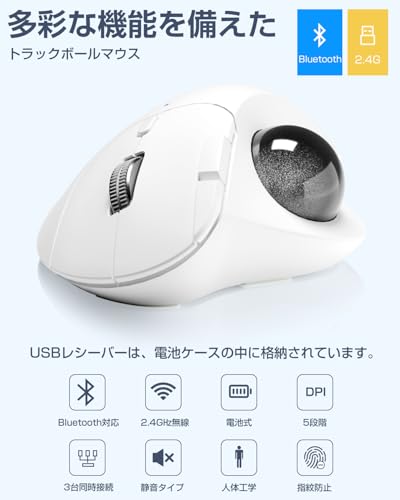
接続はBluetoothと2.4GHz(USBレシーバー)の両対応で、3台接続対応なのでノートPCやタブレットと切り替えて使いたい人にも便利。DPIは200〜1600の5段階で調整でき、静音クリックと単三電池1本で最長18ヶ月の省エネ設計も特徴です。なお「進む/戻るボタン」はMacでは非対応との記載があるため、ブラウザ操作の機能制限が気になる方は注意してください。Blenderでの中ボタン(ホイールクリック)挙動は機種差があるため、購入前に商品ページやレビューでの確認をおすすめします。
フィリップスのワイヤレストラックボールマウス SPK7808は、MacでBlenderを使う初心者〜中級者におすすめの一台です。トラックボールを親指で操作するため、狭いデスクやノートPC環境でも安定して視点移動や細かいカーソル操作ができます。
一番の魅力は、親指操作とエルゴノミクス設計で手首や腕への負担を減らせる点。Bluetooth/USBで最大3台まで接続・ワンタッチ切替が可能、最大3200DPIの高精度トラッキング、単3電池1本で最長18ヶ月という省エネ性能、さらに約90%静音クリックで夜間作業にも向いています。
マウス本体を大きく移動させたくない人、長時間のモデリングで手首疲労を避けたい人、複数のデバイス(Mac・iPad・Windows等)を切り替えて使いたい人に特におすすめです。
ロジクールのPEBBLE MOUSE2(M350s)は、MacでBlenderを使う初心者〜中級者におすすめの薄型ワイヤレスマウスです。丸みを帯びた薄い形状で手のひらに自然にフィットし、76gの軽さでノートPCと一緒に持ち運びしやすいのが特徴。左右対称ボディで左利きの方にも使いやすく、3ボタン構成で中ボタン(ミドルボタン)を物理的に備えているため、Blenderの視点操作が快適になります。
このモデルの注目点は、クリック音90%削減による静かな操作感と、電池寿命24ケ月の長持ち設計です。Bluetooth接続に加えてLogi Bolt対応(レシーバーは別売)や裏面のボタンで最大3台を切替できるEasy-Switch、トラッキングが400〜4000dpiに向上して精密な操作がしやすい点も便利。携帯性と静音性を重視しつつ、物理中ボタンでBlenderの基本操作を安定して行いたい人におすすめです。
ロジクールの「MX ANYWHERE 3S」は、MacでBlenderを使う初心者〜中級者におすすめのワイヤレスマウスです。ノートPCでの持ち運びや狭い作業スペースに合うコンパクト設計で、ホイールクリック(中ボタン)やサイドボタンを活用してBlenderの視点操作やショートカットを快適に行えます。
一番の魅力は、静音設計で会議やカフェでも周囲を気にせず使える点。また、8000dpiの高精度ダークフィールドセンサーと1秒間に1000行スクロールできるMagSpeedホイールで、高解像度モニターでも少ない手の動きで素早く移動できます。Logi Options+の「Smart Actions」でボタンに複雑な操作を割り当てられるので、Blenderの操作を一つのボタンで実行する使い方にも向いています(Logi Boltレシーバーは別売)。
携帯性・静音性・高精度を重視するMacユーザーに特におすすめ。外出先でモデリングすることが多い人、会議やカフェで静かに作業したい人、また高解像度ディスプレイで細かい操作をしたい人にぴったりの一台です。
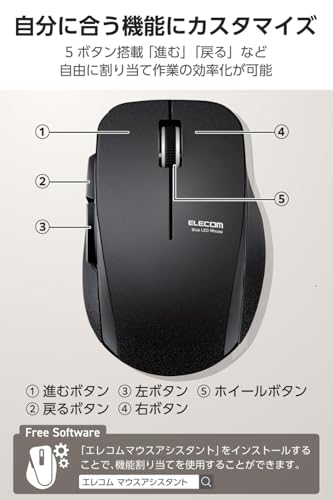
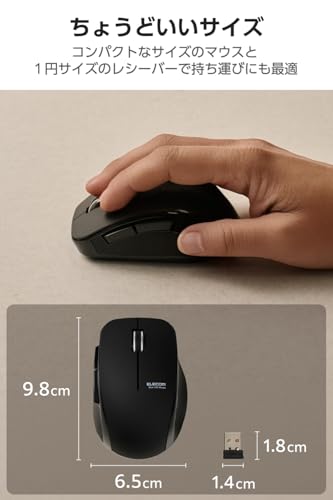
エレコムのワイヤレスマウス M-XGM10DBBKは、MacでBlenderを使う方におすすめの実用的な5ボタンマウスです。中ボタン搭載でホイールクリックによる視点回転やパン操作が物理的に行え、Magic Mouseだけでは操作しづらい場面でも安心して使えます。
このMサイズモデルは手になじむ形状で、握りやすさを重視したエルゴノミクス設計。BlueLEDセンサーの分解能2000カウント、2.4GHz無線+USB接続、1円玉サイズのレシーバーを本体収納できる点など、日常のモデリング作業で便利な要素が揃っています。単3電池1本で長時間動く(想定電池使用期間:約722日)ため、ワイヤレス運用を手軽にしたいMacユーザーにもおすすめです。
エレコムのワイヤレスマウス「M-FBL01DBXSBK」は、MacでBlenderを使う初心者〜中級者におすすめの一台です。Mサイズで手になじみやすく、物理の中ボタン(ホイールクリック)を備えているので中ボタン対応で視点操作がスムーズに行えます。
一番の魅力はクリック音が小さい点。左右ボタンとホイールにサイレントスイッチを採用しており、静音クリックで周囲を気にせず作業できます。分解能は1600カウントで操作感は滑らか、2.4GHzのマイクロレシーバーは本体内に収納可能、想定電池使用期間は約478日と電池持ちも良好です。
サイドボタンが大きめで誤操作しやすいというレビューや、長期間の耐久性で意見が分かれる点はありますが、手頃な価格でMac上のBlender基本操作を快適にしたい人には特におすすめです。
エレコムの有線マウス M-XGM10UBWH/ECは、MacでBlenderを使う人におすすめのエントリーモデルです。中ボタン(ホイールクリック)を含む5ボタンで、視点の回転・パン・ズーム操作を物理的に行いたい方に向いています。サイズはMサイズのミディアムで、普段からMacBookやiMacで作業している初心者〜中級者に特におすすめです。
一番の魅力は中ボタン搭載でBlender操作が直感的になる点と、手に馴染む形状による握りやすさ抜群のフィット感。BlueLED搭載で場所を選ばず使え、分解能2000カウントで操作の追従性も確保。側面はレザー調グリップで滑りにくく、戻る・進むボタンもあるためブラウジングと作業効率が上がります。さらに「エレコムマウスアシスタント」でボタン割当をカスタマイズできる点も便利です。
有線USB接続なので遅延が少なく安定して使えますが、Mサイズのため手が小さい人はフィット感を実際に確認したほうが良いでしょう。手軽に中ボタン付きの安価なマウスを探しているMacユーザーにはおすすめできる一台です。
エレコムの有線マウス「M-XGL10UBSBK」は、MacでBlenderを使う初心者〜中級者におすすめの一台です。中ボタン(ホイールクリック)を含む5ボタン構成で、USB接続の有線タイプだから接続が安定し、視点の回転・パン操作が快適に行えます。Lサイズの設計で手にフィットしやすく、長時間のモデリング作業にも向いています。
一番の魅力は、静音クリックで周囲を気にせず作業できる点と、握りやすい形状で疲れにくい点です。BlueLEDセンサーと分解能2000カウントにより追従性も良く、戻る・進むボタンでブラウジングや作業効率も向上。エレコムの専用ソフト「エレコムマウスアシスタント」でボタン割り当てができる点も便利です。
やや重ためで右利きのLサイズ設計なので、手が小さい人や軽量マウスを好む人には合わない場合があります。それでも、Macで有線接続を優先し、Blenderの視点操作を安定させたい人には特におすすめです。
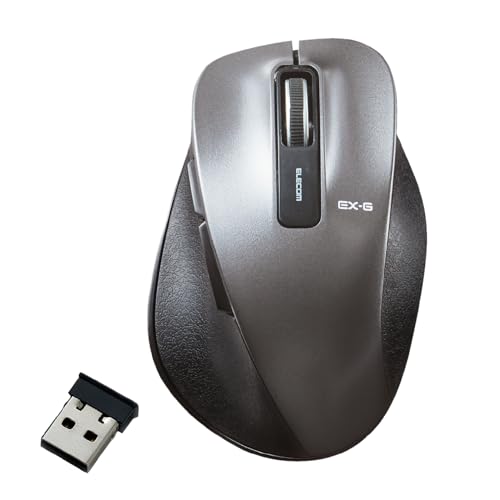
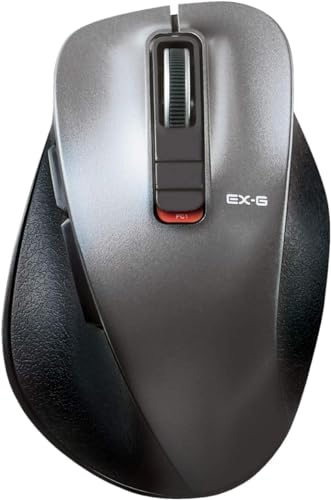
MacでBlenderを使う初心者〜中級者におすすめのワイヤレスマウスです。Blenderで必須となる中ボタン(ホイールクリック)を物理的に備え、macOS(HOGP対応)でUSBレシーバーを使わずに接続できる点がポイント。普段からMacを使って作業し、視点操作を快適にしたい人に向いています。
一番の魅力は、エルゴノミクス設計によるフィット感と操作の静かさ。握りの極みという名の通り中くらいのサイズで手に馴染みやすく、さらに静かなクリックで周囲を気にせず作業できます。Bluetooth HOGP対応でMacとの相性が良く、分解能は2000カウント、2台切替のマルチペアリング機能も搭載しています。
ホイールの耐久性や稀にBluetooth接続が不安定になるというレビューもありますが、静音化と握りやすさ、Mac対応を重視する人にはおすすめの一台です。
Logicoolの「MX MASTER 3S for Mac」は、MacやiPadで使いやすく調整された高機能ワイヤレスマウスです。Blenderで視点操作(回転・パン・ズーム)を多用するMacユーザー、特に中〜上級を目指す初心者〜中級者におすすめの一台。中ボタン(ホイールクリック)と複数ボタンを備え、カスタマイズで作業効率を上げたい人に向いています。
一番の魅力は、静音設計と高精度トラッキングを両立している点。クリック音を約90%カットしつつ、最高8000ドットパーインチのセンサーで細かい操作にも対応します。1秒間に1,000行スクロールできる高速ホイール、親指用ホイール、Logi Options+でのボタン割当、Easy-Switchで最大3台切替、USB-C充電(急速充電対応)など作業向けの便利機能が揃っています。やや大きめで手の小さい人は店頭で握り心地を確認するのが良いですが、快適な長時間作業を求める人には特におすすめです。


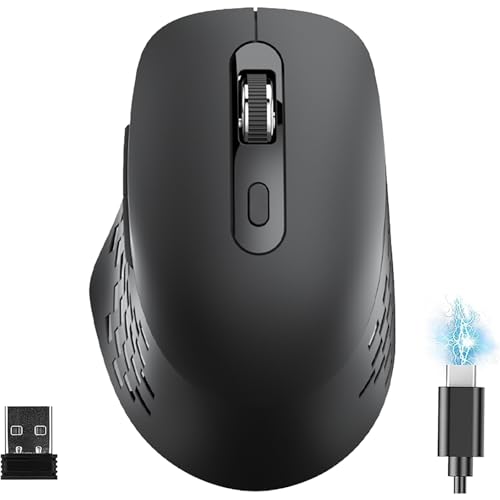


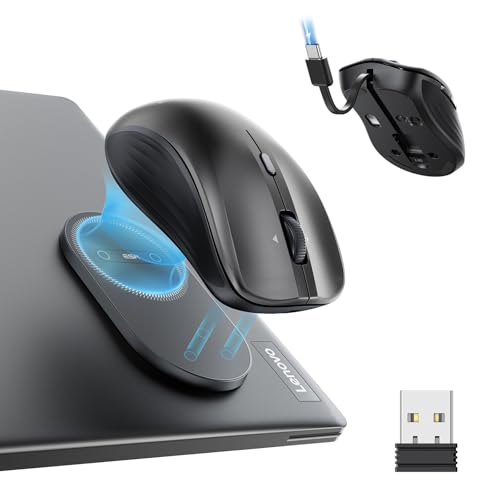

BlenderをMacで使うときは、普通の作業用マウスと比べて「視点操作がしやすいか」が最優先です。ここでは初心者から中級者までが安心して選べるよう、実際の操作感に直結するポイントをやさしく整理します。紹介する項目を順にチェックすれば、自分に合ったマウスが見つかります。
Blenderの回転・パン操作は中ボタンやホイールクリックがあると格段に楽になります。中ボタン(ホイールのクリック)搭載の有無をまず確認し、サイドボタンがあるとショートカット割当で作業効率が上がります。紹介リストには3ボタン~6ボタンのモデルがありますから、用途に合わせて「最低でも中ボタンがあるモデル」を選びましょう。
Mac(IntelやM1/M2系)で快適に使えるかは、メーカーの対応表やレビューで判断します。**macOS対応とドライバの有無(特にボタン割当ができる専用ソフト)**が明確なら、Blender用にカスタマイズしやすく安心です。商品ページで「macOS対応」やレビューのM1動作報告を確認しましょう。
Bluetoothはケーブルが不要で便利ですが、環境によっては干渉で途切れることがあります。有線(USB/USB-C)は遅延が少なく安定するので、精密な操作を重視する人に向いています。普段持ち歩くならBluetooth、デスク作業中心なら有線やLogi Boltなどの安定接続を優先すると失敗しにくいです。
長時間モデリングするなら手に合う形状が重要です。左右対称の小型は携帯性に優れ、大きめのエルゴノミクス形状は握りやすく疲労を減らす効果があります。写真だけで判断せず、寸法(長さ・幅・高さ)と重量を見て自分の手のサイズに合うかイメージしましょう。
DPIは細かい作業の追従性に影響しますが、数値だけでなく実際の操作感も重要です。ホイールがラチェット式かフリースピンかでスクロール感が変わるので、ホイールクリックの確実さとホイールの種類をチェックしてください。さらに専用ソフトでボタン割当ができるモデルは、Blender用のプロファイルを作れて便利です。
以上のポイントを順にチェックすれば、記事で紹介しているMac対応の中ボタン・3ボタン搭載マウスの中から、自分にぴったりの一台が見つかるはずです。迷ったときは「中ボタンの有無→mac対応→接続方式→形状」の順で絞ると選びやすくなります。
ここまでで、Blenderの視点操作に必要な「中ボタン/ボタン数」「macOS対応」「接続方式」「DPIや形状」「カスタマイズ性」といった選び方のポイントを確認しました。紹介したラインナップは、手軽な有線モデルからBluetooth対応のワイヤレス、トラックボールやMX系の上位モデルまで揃っているので、用途や手の大きさに合わせて選べます。
まずは「中ボタンがあるか」「お使いのMacでの対応状況」「持ち運ぶならBluetooth、それ以外は有線や専用レシーバー」といった優先順位で絞ってみてください。本記事のスペック表とおすすめコメントを参考にすれば、きっと自分にぴったりのMac向けBlender用マウスが見つかります。気になるモデルがあれば、実際のレビューや対応OSの記載も確認して購入に進んでみましょう。
掲載している各種情報は、MATOMER編集部が調査した情報をもとにしています。
出来るだけ正確な情報掲載に努めておりますが、内容を完全に保証するものではありません。
より正確な情報については各店舗の公式サイトを直接ご確認ください。