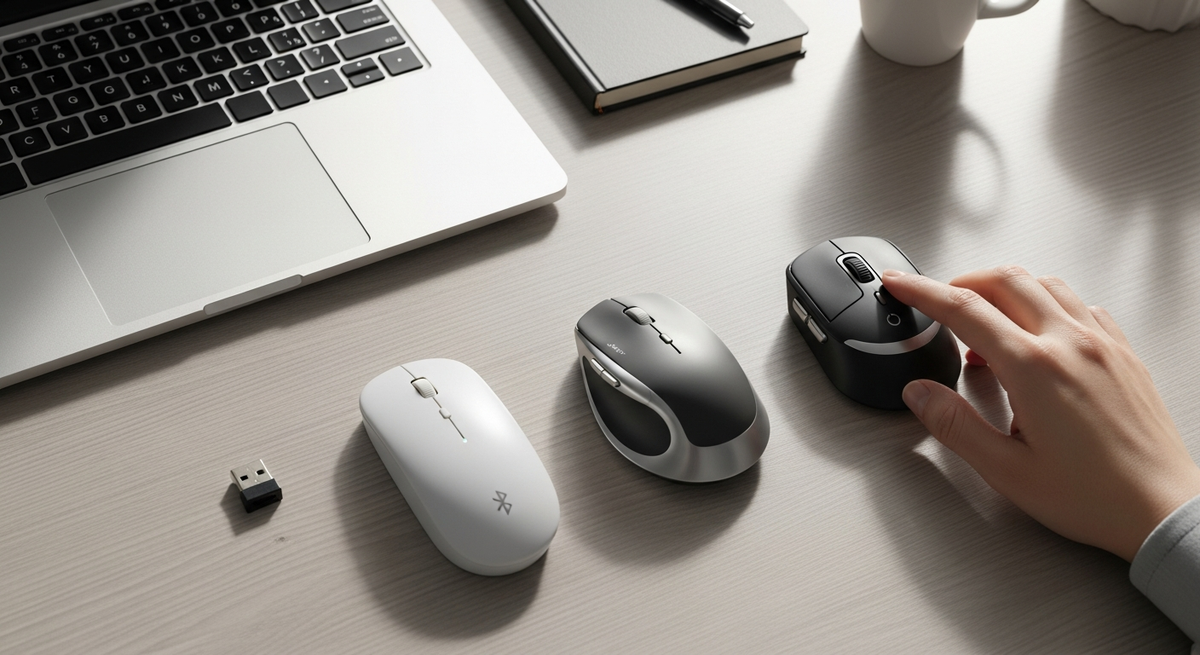
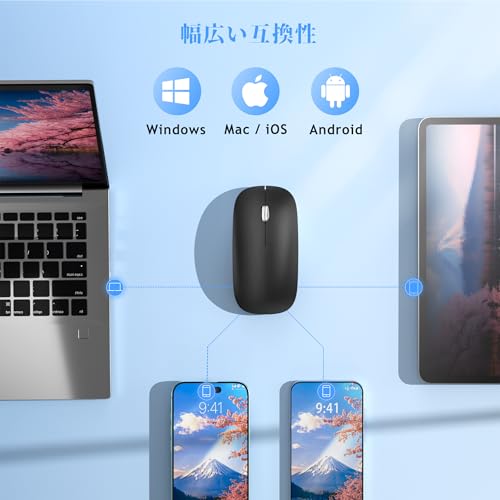
Mac用マウスのおすすめを探すと、Bluetooth接続や2.4GHzのUSBレシーバー対応、トラックボールや縦型など形も機能もさまざまで、どれを選べばいいか迷ってしまいますよね。特にジェスチャーやスクロールの使い勝手、バッテリーの持ち、手に合うサイズは作業の快適さに直結するため、失敗したくない方が多いはずです。
本記事では、Mac(macOS)で安定して使えるワイヤレスマウスを厳選して紹介します。クリエイター向けの高機能モデル、持ち運びに便利なモバイルタイプ、手首の負担を減らすトラックボールや縦型、価格を抑えた安いモデルまでカバー。さらにmac miniでの接続や設定のコツ、Minecraftなどのゲーム用途に向くポイントもわかりやすくまとめているので、用途に合わせて「失敗しない選び方」が見つかるはずです。


ロジクールのワイヤレスマウス「M240」は、Macで手軽に使えるBluetooth接続のコンパクトマウスです。トラックパッドで長時間作業すると手首が疲れる人や、外出先で気軽に使いたいMacBookユーザーにおすすめです。左右対称の形状で左利きの人にも使いやすく、シンプルな操作性が魅力です。
一番の特徴は、クリック音90%削減の静音仕様と、18ヶ月持続の長い電池寿命です。クリック感を保ちながら音を抑えており、夜間や共有スペースでの作業に向いています。Bluetoothで瞬時にペアリングでき、単三電池1本で長期間使える点や本体が軽くコンパクトな点もポイント。USBレシーバーは別売のLogi Boltに対応しているので、複数デバイス運用を重視する人は別途受信機の用意を検討してください。こうした理由から、静かでシンプルなマウスを求めるMacユーザーにおすすめです。
ロジクールのBluetooth静音ワイヤレスマウス M240GRdは、Mac(macOS)で手軽に使える無線マウスを探している人におすすめのモデルです。在宅ワークやクリエイティブ作業で長時間作業する20〜40代の方に向いており、左右対称のコンパクト設計で左利きの人にも使いやすいのが特徴です。
一番の魅力は、静音設計で周囲を気にせずクリックできる点と、18 月の長電池寿命で電池交換の手間が少ない点です。Bluetoothで手軽にペアリングでき、ボタン数は3つ、重さは74 グラムと軽量。静かで持ち運びしやすいマウスを求めるMacユーザーに特におすすめです。
エレコムのワイヤレスマウス「M-TM10BBWH/EC」は、Macでの作業を快適にしたい人におすすめのBluetoothマウスです。MacBookやiMac、iPadと気軽に接続して使いたい在宅ワーカーや外出先で作業する20〜40代の方に向いています。今回は「macOSで安定して使えること」「携帯性」「静音性」を重視して選びました。
一番の魅力は、薄型28mmのコンパクト設計でバッグに入れてもかさばらない点。Bluetooth HOGP対応でレシーバー不要、分解能1600カウントで滑らかなカーソル操作が可能です。さらに静音スイッチを採用しており、会議中や図書館でも気になりにくいのがうれしい特徴です。
スクロールホイールの音が気になるという声や、長時間作業で「もう少し大きめが良い」と感じる人もいますが、携帯性重視でMacと手軽に接続できるマウスを探している人には特におすすめです。
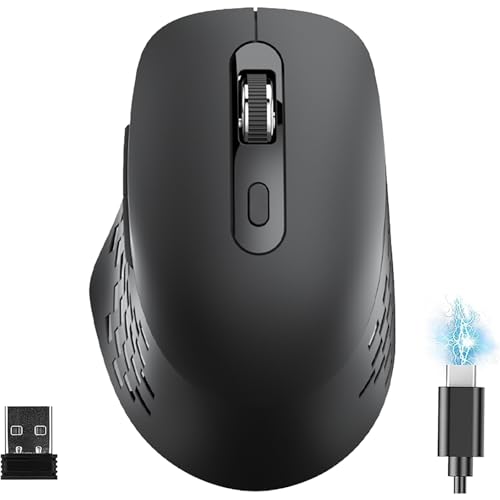
AmeToNana(雨七)のワイヤレスマウスは、Macで手軽に使える無線マウスを探している人におすすめの一台です。Bluetooth接続のほかUSBレシーバー(2.4G)やType-C充電に対応しており、ペアリングや切替が簡単なので、MacBookやiMacを使う在宅ワーカーや外出先で作業する人にも向いています。
一番の魅力は、多接続対応でどんな場面でも使いやすい点。表面は指紋防止仕上げで掃除しやすく、スクロールホイールは金属製で操作感も良いと評価されています。充電式でType-Cケーブル付属、静音設計なので会議中やカフェでも気兼ねなく使えます。
バッテリー持ちについては「やや短い」との口コミもあり注意が必要ですが、薄型で持ち運びしやすく、静音性を重視する人や出張・外出が多い人には特におすすめです。
Geekinの超薄型ワイヤレスマウスは、Macでも手軽に使えるBluetoothとUSBレシーバー両対応モデルです。充電は便利なType-C充電を採用し、500mAhバッテリーで公称「2 月」使用可能。3段階のDPI切替(最大1600DPI)や左右対称デザインで汎用性が高く、見た目もシンプルでデスクに馴染みます。
一番の魅力は、静音&超薄型の使い心地。クリック音が小さく、軽量で持ち運びしやすいのでカフェや図書館、出張先での作業にも向いています。macOS(Mac OS 14 Sonomaを含む)との互換性が明記されており、設定で困りにくい点も安心です。長時間のトラックパッド作業に疲れた在宅ワーカーや、外出先で快適に作業したいMacユーザーにおすすめです。
GLAMERGYのワイヤレスマウス(型番Q9)は、Macを日常的に使う在宅ワーカーや外出先で作業する人におすすめのコンパクトマウスです。薄型で左右対称のデザインなので、左利きの方でも使いやすく、見た目もシルバーでMacとよく合います。
一番の特徴は、Type-C充電式で400mAhバッテリーを内蔵している点。公称では満充電で約2か月使えるため、電池交換の手間を減らしたい人に便利です。また、両接続で安定できるのも魅力。Bluetooth接続と付属の2.4GHz USBレシーバーの両方に対応し、レシーバーは本体背面に収納できます。800/1200/1600の3段階DPI切替や静音クリックも備え、軽めで持ち運びやすい設計です。
耐久性についてはレビューで賛否があり、長期間の使用でボタンの反応に不満が出る場合もあるようです。とはいえ、携帯性とコスパを重視してMacで手軽に使えるマウスを探している人には特におすすめです。
ワイヤレスマウス「MEFELE Cln MC-WXSB」は、MacBookやiMacを日常的に使う在宅ワーカーやクリエイターにおすすめの一台です。Bluetoothと付属のUSBレシーバー(2.4GHz)に対応し、最大3台までのデバイスを切り替えられるので、MacとiPadやスマホを併用する人に向いています。
一番の魅力は、デュアル接続で環境に合わせてBluetooth/2.4GHzを使い分けられる点。さらにサイレント設計でクリック音が小さく、会議中や静かな場所でも気兼ねなく使えます。4000DPIの高感度センサーと戻る/進む用のサイドボタンを備え、作業効率も高めてくれます。
本体は軽量で携帯性が高く、Type-C充電式なので電池交換の手間がありません。一方で素材がやや滑りやすいとの声もあるため、しっかり握りたい人は相性を確認してからの購入がおすすめです。複数デバイスを手軽に切り替えて使いたいMacユーザーに特におすすめです。
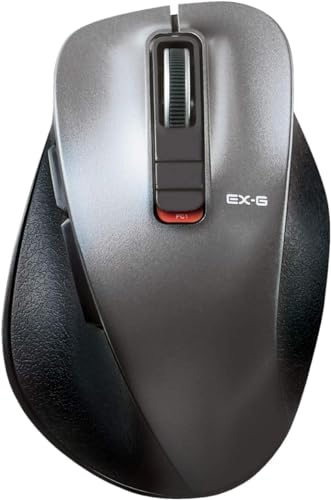
エレコムのワイヤレスマウス EX-G(Mサイズ)は、Macで日常的に作業する在宅ワーカーやクリエイターにおすすめの一台です。トラックパッドより細かい操作や長時間のクリックが必要な人、手首や指の疲れを軽くしたい人が選びやすい設計になっています。
一番の特徴は、Mac対応Bluetoothでレシーバーなしでも使いやすい点と、最長約16カ月持続の長い電池寿命です。医師と共同開発したエルゴノミクス形状で手を自然に置けるため負担が減り、進む/戻るボタンを含む5ボタン仕様でブラウジングや作業効率も向上します。さらに静音スイッチや抗菌加工、BlueLEDセンサー対応により、静かな共有空間やさまざまな机面でも使いやすいのが魅力。中〜大きめの手(参考: 中指先端から手のひら下まで165〜180mm)に合うMサイズ設計なので、フィット感を重視するMacユーザーにもおすすめです。
エレコムのワイヤレスマウス「EX-G 握りの極み」は、Macを日常的に使う在宅ワーカーやクリエイターにおすすめの一台です。Bluetooth HOGP対応でMacにそのまま接続でき、クリック音を抑えた静音スイッチで集中作業や会議中でも音を気にせず使えます。
手の形に合わせたエルゴノミクス設計で、ミディアムサイズながらしっかりフィットするのが特長です。2台までワンタッチで切り替えられるので、仕事用のMacとプライベートのタブレットを両方使う人にも握りやすさと利便性の両方を求める方におすすめです。なお、ホイールの耐久性やBluetooth切断の指摘が一部レビューにある点は留意してください。
ロジクールのトラックボールマウス M575SPdは、Macで長時間作業する人におすすめの一台です。親指でボールを操作するため本体を動かさずに済み、手首や腕への負担を減らせます。接続はBluetoothとLogiBoltレシーバーに対応しており、macOSでの安定した利用を重視する方にも向いています。さらに静音クリックで夜間や静かな環境でも気になりにくいのが魅力です。
一番の特徴は操作の快適さと電池持ちの良さです。単三形乾電池1本で18か月駆動(公称)と電池交換の手間が少なく、Logi Options+でボタンにショートカットを割り当てられるため作業効率を高められます。慣れるまで親指操作に時間がかかる点やボールの清掃が必要な点はありますが、手首の負担を減らしたいMacユーザーや静かに作業したい人には特におすすめです。
ロジクールの「Signature M650MGR」は、Macを日常的に使う在宅ワーカーや静かなオフィス環境で作業する人におすすめのワイヤレスマウスです。接続の安定性やスクロール性能、長いバッテリー持続時間を重視するユーザーに向けて設計されており、設定で迷いにくい点もポイントです。
一番の魅力は、静音設計とSmartWheel搭載にあります。クリック音を大幅に抑えるSilentTouchや、勢いよく回すと高速スクロールに切り替わるSmartWheelで長い文書やWebページの移動が楽になります。Bluetoothとロジクール独自のLogi Boltに対応し、単三電池1本で最大24カ月使える省電力設計も嬉しい点です。特に、Macで静かに作業したい人や電池交換の手間を減らしたい人におすすめ。ボタンは3つのシンプル仕様なので、多ボタン操作や左利き用を求める人には向かないかもしれません。
Logicool(ロジクール)の「Signature M750MGR」は、Macで使いやすいワイヤレスマウスを探している人におすすめの一台です。Bluetooth接続に加えて付属の「Logi Bolt(USB受信機)」でも使え、macOSでの基本操作が安定して行えます。手に馴染む形状で指が疲れにくく、400〜2,000dpiで感度調整ができるため、クリエイティブ作業や長時間の文章作成にも向いています。
一番の魅力は、静音モデルとしてクリック音を大幅に抑えつつ、勢いよく回すと切り替わる独自のSmartWheelで長いページ移動が快適な点です。また、最大24カ月という長い電池持ち(単三電池1本)で電池交換の手間が少ないのも日常使いで助かります。複数のPCを使い分ける人や、会議中や夜間でも音を気にせず作業したい人に特におすすめです。
ロジクールのSignature M550(M550MBKs)は、Macで静かに作業したい人におすすめのワイヤレスマウスです。トラックパッドだと手首や指が疲れやすいけれど、あまり複雑なボタンは要らないという在宅ワーカーやオフィス作業中心のMacユーザーに向いています。
一番の魅力は、静音クリックと高速スクロール。独自のSilentTouchでクリック音を大幅に抑え、会議中や夜間でも気兼ねなく使えます。SmartWheelは勢いよく回すと自動で高速スクロールになり、長い文書やスプレッドシートの移動が楽になります。接続はBluetoothのほかLogi Bolt(USBレシーバー同梱)にも対応し、単三電池1本で公称24ヶ月の長持ちバッテリー、本体重量97.4 グラムで持ちやすさも確保しています。
サイドボタンがないシンプル設計なので、「戻る/進む」を多用する人や多機能を求めるクリエイター・ゲーマーにはあまり向きませんが、音を気にする会議中のメモ取りや日常の事務作業には特におすすめです。
Satechiの「Slim EX ワイヤレスマウス」は、MacやiPadを日常的に使う人におすすめのコンパクトなワイヤレスマウスです。Bluetoothと付属の2.4GHz USB-Cレシーバーを切り替えて使えるため、ノートPCとタブレットを併用する在宅ワーカーや外出の多いモバイルユーザーに向いています。サイズは薄めで軽量なため、持ち運びが多い人にも便利です。
一番の魅力は、マルチデバイス対応とUSB-C充電式の使いやすさ。静音クリックやアルミ風の仕上げで見た目も良く、最大で連続使用約3か月のバッテリー持ち(公称)も魅力です。ボタン数は2とシンプルなので、多ボタン操作や高DPIが必要なゲーム用途にはあまり向きませんが、Macでの普段使い(ブラウジング・文章作成・軽めのクリエイティブ作業)を快適にしたい人には特におすすめです。
AJLのゲーミングワイヤレスマウス(型番: BT612)は、Macで安定した無線接続を求める人におすすめの一台です。トラックパッドで長時間作業して手が疲れる、あるいは外出先でさっと使えるワイヤレス環境がほしいと考えている在宅ワーカーやクリエイターに向いています。特徴はBluetooth5.2対応で、macOSとケーブルなしでつなげやすい点です。
静音設計でクリック音が小さく、ブラウジングに便利な静音設計や戻る/進むボタンを備えています。800/1200/1600の3段階DPI切替で細かい作業から普段使いまで対応し、付属のUSBレシーバーでプラグアンドプレイ可能。充電ケーブルや電池関連の表記が混在しているため、バッテリー運用の詳細は購入前に仕様欄やレビューで確認することをおすすめします。特に、MacBookでケーブルを減らしたい人や、静かな環境で使いたい人におすすめです。
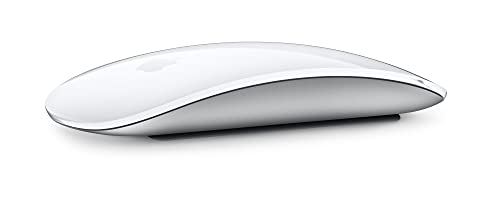
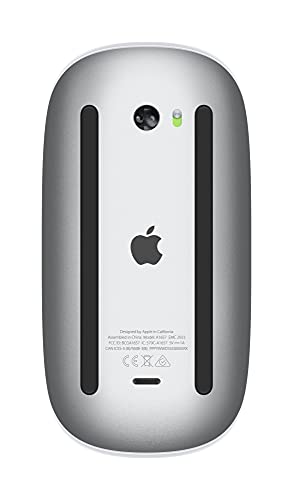
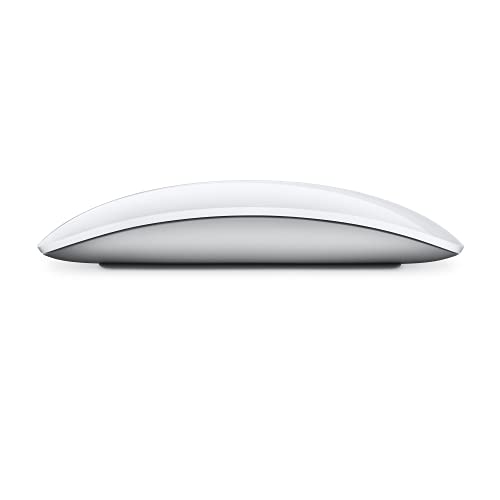
【整備済み品】Apple Magic Mouse 2 MLA02J/A(シルバー)は、Macユーザー向けに設計されたワイヤレスマウスです。箱から出してすぐに使え、Macとのペアリングは自動で行われます。軽量化されたボディと継ぎ目のない底面により、Multi-Touch対応の滑らかなジェスチャー操作と、充電式で電池不要という使いやすさがこのモデルの大きな魅力です。
整備済み品のため本体に小さなキズがある場合があり、レビューではライトニング充電ケーブルが付属していないとの指摘もあります。ジェスチャー操作やシンプルなデザインを重視する在宅ワーカーやクリエイター、普段からMacを使っていて設定を手早く済ませたい人におすすめです。一方で、多ボタンのカスタマイズやエルゴ形状を重視する人は別モデルを検討してください。
【整備済み品】Apple Magic Mouse (Multi-Touch対応) ホワイトは、Macを日常的に使う在宅ワーカーやクリエイターにおすすめのワイヤレスマウスです。箱から出してすぐに使え、Macと自動的にペアリングされるため、設定に不安がある人でも導入しやすいモデルです。
一番の魅力は、Multi-Touch対応でジェスチャー操作ができる点。ウェブの往復や書類のスクロールが指先の動きで直感的に行えるので、トラックパッドよりも細かい作業での疲労を減らしたい人に特におすすめです。また、約1か月以上駆動する充電式バッテリーで、こまめな電池交換が苦手な人にも向いています。
底面は滑りを考えた設計でデスク上の操作感がよく、シンプルに使いたいMacユーザーにぴったり。ただし、多ボタンや細かな重量情報が必要な人、好みに合う形状か心配な人は、購入前にスペック欄や画像でサイズ感を確認することをおすすめします。
ロジクールのワイヤレスマウス M185(Amazon.co.jp限定)は、Macで手軽に使える小型で扱いやすいエントリーモデルです。在宅ワーカーや外出先でMacを使う人、初めてワイヤレスマウスを導入する人におすすめ。付属のUSBレシーバーを差すだけのプラグ&プレイで、難しい設定が苦手な方でもすぐに使えます。
一番の魅力は、長時間バッテリー。メーカー公称で最大12月の電池持ちがあり、単3電池1本(付属)で長く使えます。また75.2グラムの軽さと左右対称の形状で、持ち歩きやすく左利きの方にも使いやすい点もポイントです。ボタンはシンプルな3ボタン設計で誤操作が少ないのも特徴です。
クリック音がやや大きめ、サイズが小さめで手の大きい人には向かないという声もありますが、価格対性能比を重視する人や「まずは使いやすいマウスが欲しい」人には特におすすめです。
ロジクールの「MX ANYWHERE 3S」は、Macを外出先やデスクで使う人におすすめの高機能モバイルマウスです。Bluetooth接続でmacOSと問題なく動作し、軽量で持ち運びやすい設計なので、MacBookで仕事をするフリーランスや在宅ワーカーに向いています。操作感は扱いやすく、カスタマイズ用のLogi Options+に対応している点も安心です。
特に注目なのは、静音設計で周囲を気にせず使えることと、超高速スクロールにより長い資料やウェブページの閲覧が快適な点。8000dpiのダークフィールドセンサーやSmart Actions対応で、細かなポインタ操作や作業の自動化も可能です。小型でバッテリー持ちも良いため、持ち歩いて複数デバイスを使う人におすすめです。
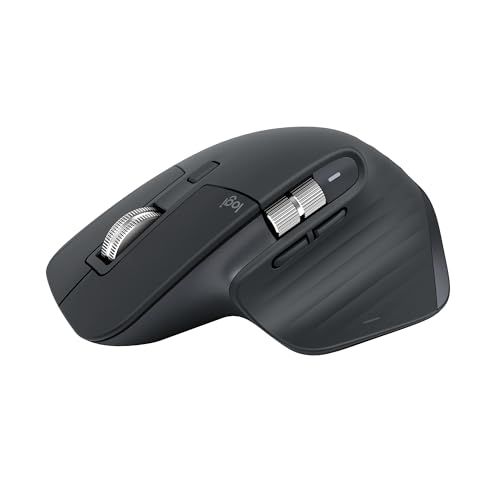
ロジクールの「MX MASTER 3S Bluetooth Edition」は、Macで作業する在宅ワーカーやクリエイター(20〜40代)におすすめの高機能ワイヤレスマウスです。Bluetooth接続でmacOS環境に安定してつながり、長時間の作業や細かいトラック操作を快適にしたい人に向いています。
一番の魅力は、超高速スクロールと静音クリックの両立。Dark Fieldセンサーの8000dpiで精度が高く、親指ホイールや7つのボタンはLogicool Options+でカスタマイズ可能です。フル充電で最大70日間使えるため、充電の手間を減らしたい人にも便利です。
Logi BoltのUSBレシーバーは同梱されていない点に注意が必要ですが(Bluetoothで接続可能)、複数台の切替やアプリ別のボタン割当て、長文スクロールの効率化を重視する人には特におすすめです。重さは「141 グラム」とやや重量感があるため、持ち運び重視の人は注意してください。
ロジテック(並行輸入)のMX ANYWHERE 3Sは、持ち運びやすいサイズに高性能を詰め込んだワイヤレスマウスです。小型ながら「Smart Actions」に対応し、複雑な操作をワンボタンで呼び出せる点が魅力。さらに超高速スクロールやガラス面でも使える高精度8000dpiセンサーを備え、長文のスクロールや細かな作業の両方に対応します。
コンパクトで静音性も高く、充電式のため外出先でMacBookを使う人にもおすすめです。BluetoothやLogi Bolt、USB接続に対応する点も安心。並行輸入品のため国内正規の保証とは異なる点は注意が必要ですが、携帯性と操作性を重視する在宅ワーカーやクリエイター、出先で作業するフリーランスに特におすすめです。
Logicool MX MASTER 3S for Macは、MacやiPadで本格的に作業する人におすすめの高機能ワイヤレスマウスです。Bluetooth接続をMac向けにカスタマイズしてあり、長時間の作業でも安定して使えます。親指用ホイールなどを備えたフルサイズの形状で、操作感を重視する右利きユーザーに向いています。
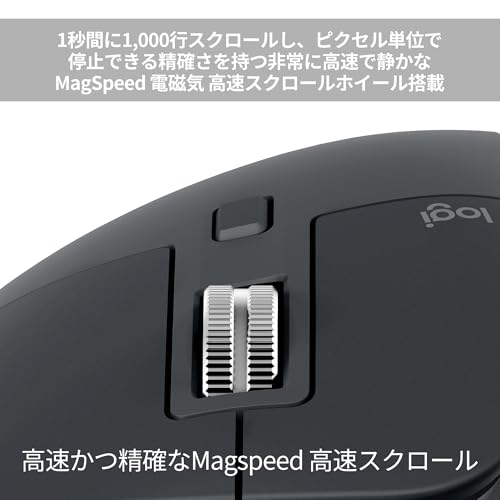
一番の魅力は、クリック音を抑えた静音設計と、1秒間に1,000行を移動できる超高速スクロール。トラッキングは最大8000dpiに対応し、Logi Options+で7つのボタンを好みに合わせてカスタマイズできます。USB-C充電式で、短時間の急速充電にも対応し、メーカー公称でバッテリ平均持続時間70日(満充電時)をうたっています。
こうした特徴から、細かい作業や長時間のデスクワークをする在宅ワーカー、デザイナー、マルチデバイスで効率よく作業したい人に特におすすめです。手の小さい人は実機でのフィット感確認をおすすめします。
ロジクールの「MX MASTER 3S」は、Macで快適に作業したい在宅ワーカーやクリエイターにおすすめのワイヤレスマウスです。トラックパッドで長時間作業すると手首が疲れる人や、ブラウザや書類のスクロールが多い人に向いています。
一番の魅力は、超高速スクロールによる長文や長いページの移動のしやすさと、8000dpi高精度のトラッキングです。クリック音を大幅に抑えた静音設計で、夜間やオンライン会議中でも気になりにくく、親指用ホイールや7つのボタンをLogi Options+で自由にカスタマイズできます。
バッテリーはフル充電で長持ち(公称最大70日)し、BluetoothとLogi Bolt(付属レシーバー)に対応で接続の選択肢が豊富です。Easy-Switchで最大3台切替、Flowで複数PC間のファイル移動もできるため、複数デバイスを使う人に特におすすめ。サイズはやや大きめで本体重量があるため、手が小さい人は店頭での確認をおすすめします。
ロジクールの「MX MASTER 3S Bluetooth Edition」は、Macで快適に作業したい在宅ワーカーやクリエイターにおすすめの高機能ワイヤレスマウスです。トラックパッドだと手首や指が疲れる人が使うと、作業効率が上がります。
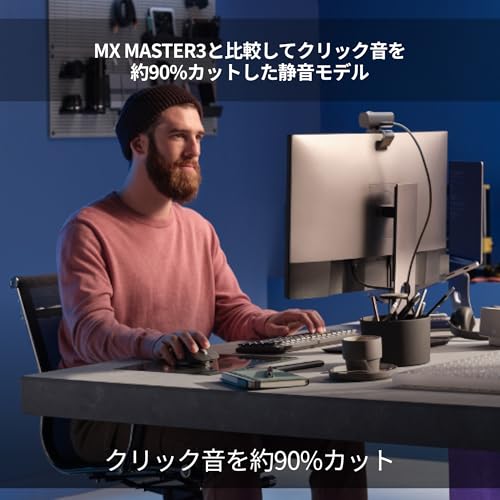
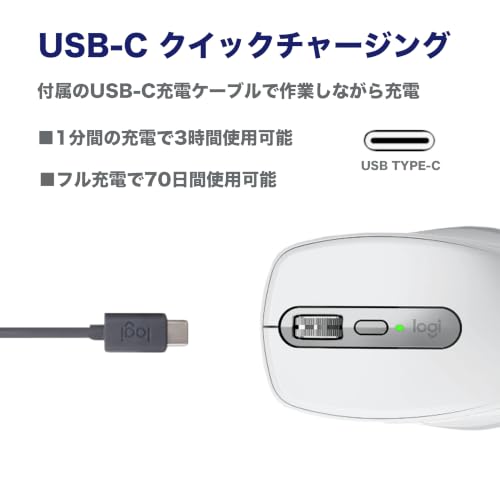
一番の魅力は、超高速スクロールと静音クリック。1秒間に大量の行をスクロールできるホイールで長い文書やコードの閲覧が楽になり、クリック音は従来比で約90%カットされているため静かな環境でも使いやすいです。さらに最大8000DPIの高精度トラッキングや、1分充電で3時間、フル充電で最大70日間使える長寿命バッテリーもポイントです。
注意点として、本製品はBluetooth接続のモデルであり、Logi BoltのUSBレシーバーや充電ケーブルは同梱されていません(既に持っている場合は流用可能)。マルチデバイス切替やカスタムボタンを活用して作業を効率化したい人におすすめの一台です。
ロジクールのワイヤレストラックボールマウス「M575S」は、Macでの長時間作業を楽にしたい人におすすめの一台。トラックボールを親指で操作するため本体を動かす必要がなく、特に長時間のカーソル移動で疲れやすい人には手首の負担軽減効果が期待できます。
操作面では親指でボールを転がすことで細かい移動がしやすく、2000DPIの精度と5ボタンで作業効率も高められます。接続はUnifying USBとBluetoothに対応し、長持ちバッテリー(Unifying利用時は最大24ケ月)で電池交換の手間が少ないのも魅力。机が狭い環境や在宅ワーク、手首の負担を減らしたいMacユーザーに特におすすめです。
ロジクールのトラックボールマウスM575は、Macを日常的に使う在宅ワーカーやクリエイターにおすすめのワイヤレスマウスです。トラックボールを指で転がしてカーソルを動かすため、マウス本体を動かす必要がなく、デスクが狭い場所や長時間作業で手首に負担を感じる人に向いています。
一番の魅力は、手首負担軽減と最大24ケ月の電池持ち。BluetoothとUnifying(USBレシーバー)に対応し、5ボタンでカスタマイズ可能。2000DPIの高精度トラッキングで細かい作業にも対応します。慣れが必要な点や手の小さい人にはサイズがやや大きく感じることがある点は注意ですが、手首の疲れを減らしたいMacユーザーには特におすすめです。
Nuleaのトラックボールマウス M501は、Macを日常的に使う在宅ワーカーやクリエイター、長時間の細かい操作で手首が疲れやすい人におすすめの右利き用トラックボールマウスです。トラックパッドや通常のマウスで手首に負担が出る方が導入すると、作業がぐっと楽になります。
一番の魅力は、親指操作で疲れにくい人間工学設計と、3台同時切替に対応する接続性です。Bluetooth(2台)とUSBレシーバー(1台)で合計3台の機器をボタン一つで切り替えられ、Mac/iPad/Windowsの併用環境でもスムーズに使えます。Type-C充電式で公称「6 月」のバッテリー持続があり、400/800/1200/1600の4段階DPIで精密なカーソル制御も可能です。
寸法は幅10.3cm、奥行13.6cm、高さ5cmとやや大きめの設計のため、手の小さい方は実物を確認してからの購入がおすすめ。右利き専用・トラックボール方式が合う人には、快適さと省スペース性を両立できる一台としておすすめです。
エレコムのワイヤレストラックボールマウス(M-IT11BRABK)は、MacやChromebookなどBluetooth対応の機器で使える親指操作タイプのマウスです。在宅ワーカーやノートPCで作業することが多く、デスクが狭い人に向いています。ジェスチャーや細かな設定を重視するというよりは、手首への負担を減らして安定したポインティングをしたい人におすすめです。
一番の特徴は支持ユニットにミネベアミツミ製の高性能ベアリングを採用している点で、直径約36mmの大型ボールにより親指操作で広い範囲を一度に移動できます。さらに本機はBluetooth 5.3/HOGP対応でレシーバー不要で使える点と、滑らかな操作が得られる点が魅力。電池式で公称「最長約46カ月(アルカリ乾電池使用時の目安)」と電池持ちが長いのも長所です。
一方で、慣れが必要で微調整(ドット単位の精密操作)がやや苦手というレビューもあります。クリック音や裏面の滑り止めの耐久性に言及する声もあるため、静音重視や細かなポインティングを最優先したい人は注意してください。狭い机で手首の負担を減らしたい人、トラックボールを初めて試すMacユーザーには特におすすめです。
ロジクールのMX Vertical(MXV1s)は、Macを日常的に使う在宅ワーカーやクリエイターにおすすめの縦型エルゴノミクスマウスです。macで安定した接続が欲しい、手首の負担を減らしたい、というニーズを重視して選びました。
一番の特徴は、57°の自然な握手姿勢で手首への圧力を減らす設計と、USB-C充電対応でケーブルをまとめやすい点です。UnifyingレシーバーとBluetoothに対応し、6ボタンで作業効率も向上。右利き向けのフルサイズ設計なので、手首の痛みを軽くしたい長時間作業者に特におすすめです(指先に負担を感じる場合はリストレスト併用が有効)。
ロジクールのワイヤレスマウス「M220OW」は、Macで手軽に使える無線マウスを探している人におすすめです。左右対称のコンパクトな形状で、持ち運びやすくセットアップも簡単なので、MacBookやiMacを日常的に使う在宅ワーカーや学生に向いています。
一番の魅力は、クリック音90%削減で周囲に音を気にせず使える点と、最長18ヶ月の長い電池持ち。USBに差し込む超小型レシーバーやBluetooth(製品説明に記載の通りwireless)で安定接続でき、スクロールやクリックの基本操作が快適です。
耐久性に関するレビューにばらつきがある点は確認が必要ですが、国内正規品で3年保証が付くのは安心材料。静かな場所で作業するMacユーザーや、頻繁に電池交換をしたくない人、左右どちらの手でも使いたい人におすすめです。




Macで使うマウスのおすすめモデルを迷わず選べるように、実際にチェックすべきポイントをわかりやすくまとめました。どんな使い方をするかを最初に決めると、選び方がぐっと楽になります。ここでは接続方式・ジェスチャー・バッテリー持ちなど、記事タイトルとディスクリプションで触れた重要項目に沿って解説します。
まずはBluetoothまたは2.4GHz(USBレシーバー)など接続方式を確認しましょう。MacBookはUSB-Cポートだけの機種もあるので、USB-Aレシーバーが付属する場合は変換アダプタが必要かどうかをチェックしてください。また、商品説明に「mac対応」や対応OS(macOSのバージョン)が書かれているかを必ず見て、ジェスチャーや専用設定ソフトが使えるか確認しましょう。
ブラウジング中心ならシンプルな3ボタンで十分ですが、クリエイターやショートカット多用者はボタン数(戻る/進む、サムボタンなど)を重視してください。長いドキュメントやコーディングが多い人は高速スクロール(フリースピン)機能があると作業が楽になります。ゲーム用途(例:Minecraft)や高精度作業ならDPIや追加ボタンのカスタマイズ性も確認しましょう。
充電式と乾電池式は運用感が変わります。外出先で頻繁に使うなら短時間で充電できる充電式、長期間交換を気にしたくないなら乾電池式の長寿命モデルが向いています。メーカー公称の持続時間だけで決めず、Amazonレビューで実測のバッテリー持ちや充電のしやすさを確認すると安心です。
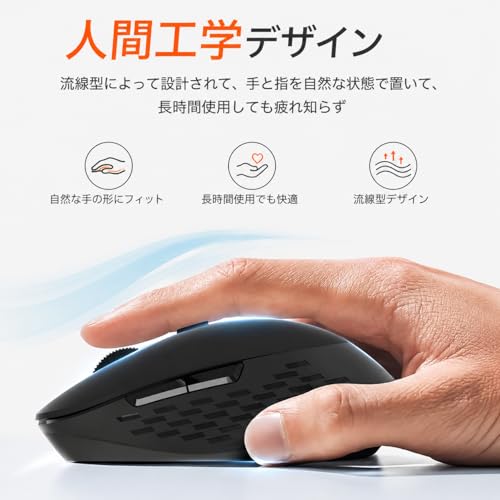
マウスは実際の持ち心地が重要なので、カタログの寸法(サイズ)と重量をチェックしましょう。持ち歩くことが多ければ軽量でコンパクトなモバイル向け、据え置きで長時間作業するならフルサイズやサムレスト付きが向きます。手首の疲れが気になる場合は縦型やトラックボールなど、負担を減らす形状も候補に入れてください。
商品ページでは「対応OS」「接続方式」「ボタン数」「重量」「バッテリー持続時間」「付属品(受信機や充電ケーブル)」を優先して確認しましょう。画像やレビューで実際のサイズ感・接続安定性・ジェスチャー対応の評価を探せば失敗が減ります。返品ポリシーや販売元の情報もチェックして、万が一合わなかった時に交換しやすいか確認しておくと安心です。
ここまでで紹介したポイントを簡単に振り返ると、まずは接続方式とmacOS対応を確認して安定動作を優先すること、次にボタン数やジェスチャー、スクロールの好みで操作性を選ぶこと、最後にバッテリー持ちや重量・サイズで携帯性や長時間作業の快適さを見比べることが大切です。
紹介したモデルは、在宅ワークやデザイン作業向けの高機能モデルから、持ち運びしやすい軽量タイプ、手首にやさしいトラックボール、手頃な価格の安いモデルまで揃えています。この記事のチェック項目(接続方式・対応OS・ボタン数・バッテリー・重量)を参考に、気になる一台を実際の製品ページで確認してみてください。きっと自分にぴったりのMac用マウスのおすすめが見つかります。
掲載している各種情報は、MATOMER編集部が調査した情報をもとにしています。
出来るだけ正確な情報掲載に努めておりますが、内容を完全に保証するものではありません。
より正確な情報については各店舗の公式サイトを直接ご確認ください。