ノートパソコンのポートが足りずに外部モニターや有線LAN、USB機器を同時に使えないことはありませんか?ケーブルが散らかって作業が中断されるのはとてもストレスですよね。USB‑CやThunderbolt対応のドッキングステーションを使えば、ケーブル1本で給電(PD)と映像出力、LANや複数のUSBポートをまとめられ、デスクまわりがぐっとすっきりします。
この記事では、おすすめのドッキングステーションを「失敗しない選び方」のポイントとともにわかりやすく紹介します。コスパ重視のモデルからMac向け・Windows向けの互換性を重視した機種、信頼できるメーカーの据え置きタイプまで幅広く取りそろえました。接続方式(Thunderbolt/USB4/USB‑C)、給電(W)、4K表示やマルチモニター対応、有線LANやUSBの転送速度など、実際に比べてほしい項目を整理しているので、初心者の方でも自分に合った一台が見つかるはずです。


エレコムの「DST-W03」は、ノートPCをデスクに据え置いてケーブルをまとめたい人におすすめのドッキングステーションです。特に在宅ワークで外部ディスプレイや有線LAN、複数USB機器を同時に使いたい30〜50代のビジネスパーソンに向いています。
一番の魅力は、10Gbpsの高速転送と4K60Hz出力。USB3.2 Gen2対応の高速ポートやHDMI(最大4K/60Hz)、ギガビットRJ-45、有線カードリーダーを備え、外付けSSDや高解像度モニターを使う作業に強い構成です。またUSB Power Deliveryに対応し、製品側消費分を差し引いた最大85W給電でノートPCへ給電できます(本体消費15Wのため実効最大85W)。
注意点としてはバスパワー動作のため給電や機能は接続する機器や電源環境に依存する点、映像出力はDisplayPort Alt mode対応機でHDMI出力が可能になる点、OS起動前(BIOS画面など)では動作しない点が挙げられます。デスク上で高速転送と4K表示、ギガビットLANを手軽にまとめたい人におすすめです。
ORICOの6-in-1ドッキングステーションは、在宅ワークやオフィスでノートPCを使う30〜50代のビジネスパーソンやフリーランスにおすすめの据え置き型ドックです。ケーブル1本で給電・外部モニタ・有線LAN・USB機器をまとめたい人や、Mac/Windowsどちらでも使える互換性を重視する人に向いています。
一番の魅力は2.5Gbps有線LANによる高速で安定したネット接続と、PD 100W給電でノートPCをしっかり充電しながら使える点です。さらに4K@60Hz対応のHDMIや5Gbps対応のUSBポートを備え、資料作成やオンライン会議、大容量ファイルのやり取りなど仕事用途で必要な機能が揃っています。
一方で、実機レビューではHDMI出力が環境によって4K/30Hzに制限される報告もあり、接続機器やドライバで挙動が変わる点は注意が必要です。それでも、ポートをまとめてデスクをすっきりさせたい人や、手頃な価格で高速LANと急速充電を両立させたい人におすすめです。
サンワダイレクトの「Type-C ドッキングステーション 400-HUB090BK」は、在宅ワークや外出先でノートPCを使うビジネスパーソンにおすすめの7in1ドックです。HDMIや有線LAN、USBポート、SD/microSDスロットをまとめて拡張でき、デスクでの作業をケーブル1本で切り替えたい人に向いています。
一番の魅力は、4K/60Hz出力に対応している点。USB3.2 Gen1(5Gbps)対応のUSBポート×2やGigabit Ethernet、microSDのプッシュ式スロットを備え、動画や写真の読み込み・大きめのファイル転送も扱いやすい設計です。PD給電(製品名表記: PD 100W)に対応しており、給電しながら外部機器を使えます。
約30cmのロングケーブルでスタンド運用やクラムシェルにも向くスリム設計。特にケーブル1本接続で作業環境をすっきりさせたいMacBook Airユーザーや、会議や出張先で手早く接続を切り替えたい人におすすめです。※まれにLAN接続の安定性に関する報告があるため、重要な場面では事前に動作確認をすると安心です。
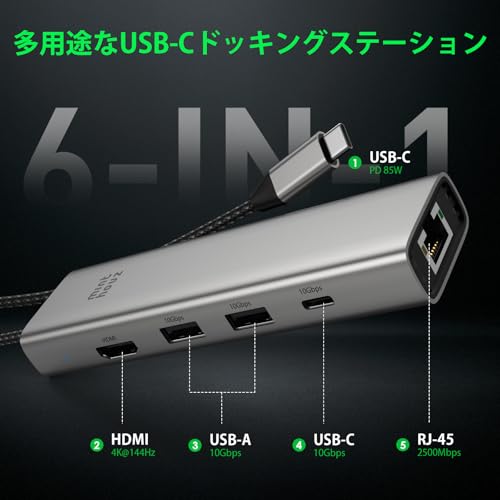
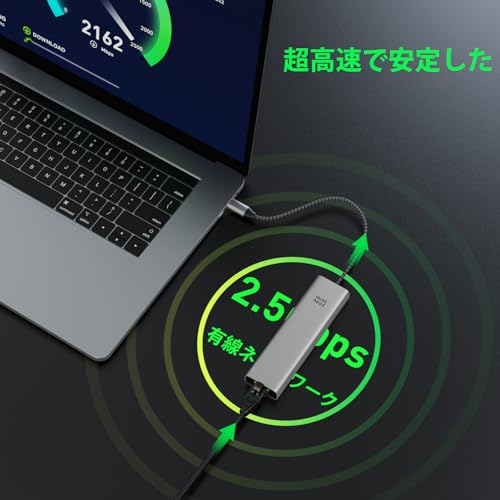
このUSB C ハブ型ドッキングステーションは、ノートPCをデスクに据えて「ケーブル1本で給電・外部モニタ・有線LAN・周辺機器をまとめたい」人におすすめです。外出先に持ち運べるコンパクトさながら、4K出力対応や2.5Gbps有線LANといった上位スペックを備えている点が魅力です。
HDMIは最大4K@144Hzに対応(接続するPC側の仕様に依存)し、USB3.2ポートは合計3ポートで最大10Gbpsのデータ転送に対応します。PD給電も可能で、ノートPCへの充電と周辺接続を同時に行いたいMacBookやWindowsノートのユーザーに特におすすめです。
本体は約80グラムのアルミ製で軽く、持ち運びもしやすい一方、HDMI出力の仕様や給電の最大値は接続環境や機器によって変わることがあるため、利用するPCの対応表記(DP/Alt ModeやPD受入上限)を事前に確認しておくと安心です。
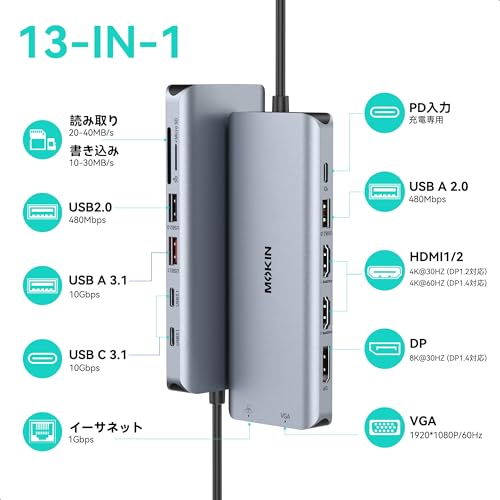
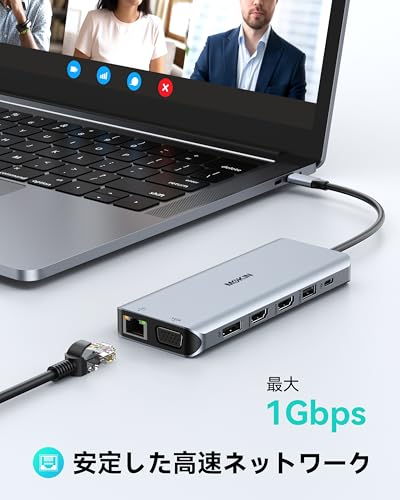
MOKiNの「LCD USB-C ドッキングステーション(12-in-1)」は、デスクに据え置いてノートPCを1本のケーブルでまとめたい人におすすめのドックです。外部モニタや有線LAN、SDカード、複数のUSB機器を同時に使いたい在宅ワーカーやフリーランスのビジネスパーソンに向いています。
一番の魅力は、100W PD給電と10Gbps転送により、ノートPCの充電と高速データ転送を同時にこなせる点。さらにデュアルHDMI(8K/30Hz・4K/60Hz対応)や2500Mbpsの有線LAN、SD/microSDスロット、そして状況がわかるLCD表示も搭載しています。外部ディスプレイや大容量データのやり取りが多い人に特におすすめです。
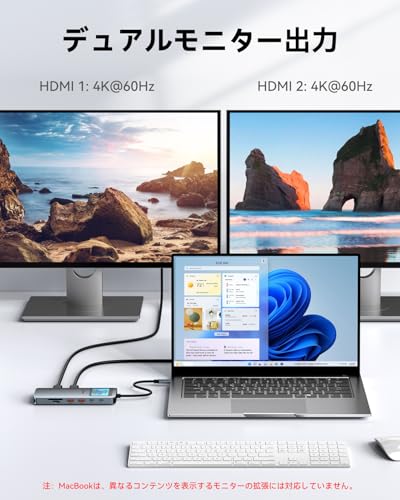
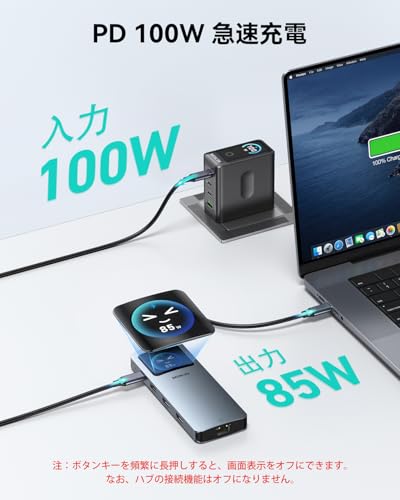
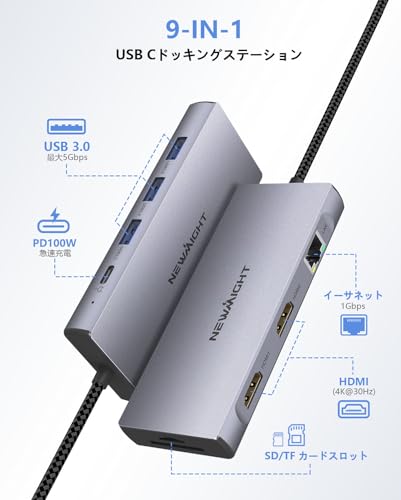
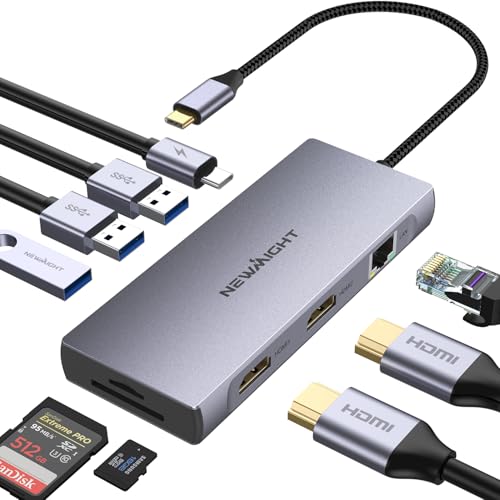
USB C ハブ 9-in-1(Newmight)は、在宅ワークやオフィスでノートPCを使う30〜50代のビジネスパーソンやフリーランスにおすすめのドッキングステーションです。ケーブル1本で給電・外部モニタ・有線LAN・周辺機器をまとめてデスクをすっきりさせたい人に向いています。
一番の魅力は、デュアル4K@30Hz対応のHDMI出力と、PD100W対応による急速充電です。ギガビットLAN、USB3.0×3、SD/TFカードスロットを備え、アルミ外装で本体は約100 グラムと軽量。普段使いで必要なポートが一通り揃っています。
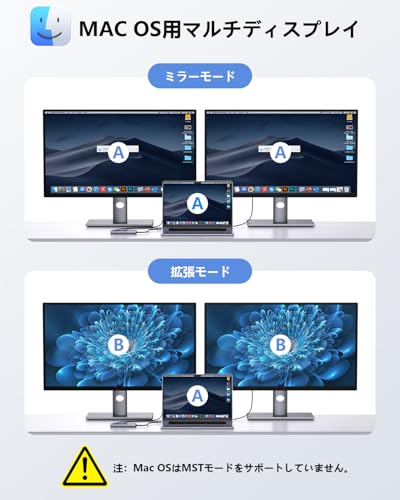
注意点として、macOSの一部機種ではMST(拡張表示)がサポートされずミラー表示になる場合がある点や、レビューにHDMI端子の接触が不安定だったという声がある点は確認が必要です。それでも「モニター2台で作業したい」「ノートPCを高出力で充電しつつ安定したLAN接続を確保したい」人にはおすすめの選択肢です。
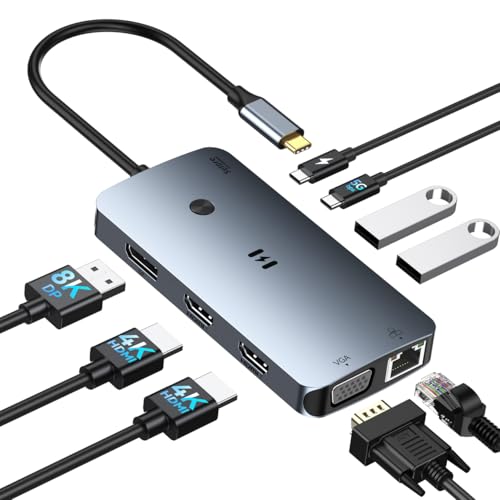
サンワダイレクトのUSB-Cドッキングステーション(型番400-VGA028)は、在宅ワークやオフィスでノートPCを使う30〜50代のビジネスパーソンやフリーランスにおすすめの据え置き型ドックです。普段はデスクに据え置いて、ケーブルを減らして作業を素早く切り替えたい人に向いています。
一番の魅力は、2画面出力に対応している点です。HDMI×2+VGA×1を搭載しており、古いVGAモニターを活かしたい人にも便利。さらにPD 100Wに対応しているため、ノートPCをドック経由で充電しながら作業できます。SD/microSDスロットや有線LAN、USBポートが揃っており、周辺機器を多く接続する人にも安心の構成です。
注意点として、HDMIとVGAで合計3ポートありますが、映像出力は最大2画面までという仕様があります。また保証はご購入日より6ヶ月で、口コミには稀に接続トラブルの報告もあります。それでも、ケーブル1本で給電・映像・周辺機器をまとめて机まわりをすっきりさせたい人にはおすすめです。
サンワダイレクトの「400-HUBC8BK」は、在宅ワークやオフィスでノートPCを使う人におすすめのドッキングステーションです。普段はデスクに据え置いて、ケーブル1本で給電・外部ディスプレイ・有線LAN・USB機器をまとめたい30〜50代のビジネスパーソンに向いています。
この製品の特長は、Type-Cケーブル1本でHDMI(4K/30Hz)、有線LAN、USB機器へ接続できる点です。約1mのロングケーブルとL字コネクタで配線がすっきりし、USB3.2 Gen1規格の高速ポートを2つ搭載(通信速度5 ギガビット毎秒)。さらに PD 100W対応でノートPCへの給電も可能です。HDMI出力はPC側のDisplayPort Alternate Mode対応が必要な点は確認してください。
ケーブル長や給電能力を重視しつつコスパよくデスク周りを整理したい人に特におすすめです。保証は購入日より1年で、レビューにはケーブルやLANの不具合報告もあるため、長く使いたい人は保証内容を確認しておくと安心です。
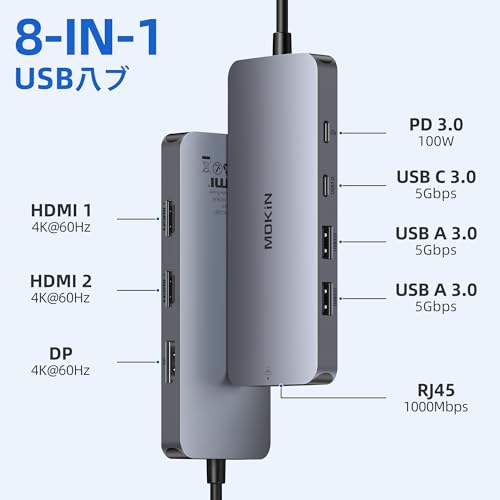
MOKiNのUSB Cドッキングステーション(型番 MOUC0517)は、デスクに据え置いてケーブル1本で給電・外部モニタ・有線LAN・周辺機器をまとめたい人におすすめの製品です。ノートPCを仕事用に使う30〜50代のビジネスパーソンや在宅ワーカーが、作業効率を上げたいときに向いています。
一番の魅力は、3画面出力対応と100W PD充電。HDMI×2(4K@60Hz)+DisplayPort×1でトリプルモニターが可能(WindowsはMST/SSTで拡張対応、macOSはミラーリングになる点に注意)。入力100W/出力85WのPDポートでノートPCの高速充電ができ、1000MbpsのギガビットLANやUSB-A/C合わせて計3ポート(最大5 ギガビット毎秒)も備えています。
一方で、レビューには発熱や個体差による不具合の報告もあるため、安定性を重視する人は導入前に口コミや保証内容(2年間)を確認するのがおすすめです。マルチモニタ環境と有線ネットワークを手頃な価格でまとめたい人に特におすすめします。
Seloreの8in1ドッキングステーションは、ノートPCをデスクに据え置いて「ケーブル1本」で給電や外部モニタ、LAN、USB機器をまとめたい人におすすめの一台です。普段は在宅ワークやオフィスで使い、必要に応じて持ち運ぶこともある30〜50代のビジネスパーソンに向いています。
一番の特徴は、最大3画面出力に対応している点。HDMI×2(4K@60Hz)とDisplayPort×1(4K@60Hz)で複数モニタを使った作業領域を広げられます。またPD100W対応(接続時は最大85W給電)でノートPCを同時に充電でき、有線LANはギガビット対応なので安定したネット接続も確保できます。アルミ素材で放熱性がよく、8ポート搭載で周辺機器の接続も豊富です。
注意点として、Mac接続時は2台以上の外部モニタ拡張をサポートしていない旨の記載があり、Intel第10世代以前のPCは2画面までしか拡張できない場合があります。価格と機能のバランスが良く、複数ディスプレイや有線LANを手軽に一括管理したい人におすすめです。
MOKiNのUSB-Cドッキングステーションは、在宅ワークやオフィスでノートPCを使う30〜50代のビジネスパーソンやフリーランスにおすすめの一台です。ケーブル1本で給電・外部ディスプレイ・有線LAN・周辺機器をまとめて接続したい人に向いています。
一番の魅力は、4K@60Hz出力と100W PD対応による高い拡張力。HDMI×2+DisplayPortを備え、最大3画面の運用が可能(機種や接続方式による制限あり)。USBポートは合計4つ、データ転送は48 ギガビット毎秒に対応し、有線LANやSD/TFカードスロット、VGA端子まで揃っているため、仕事用のデスク周りをこれ1台で整えられます。
注意点としては、長時間稼働すると発熱を感じるレビューがある点や、機種によっては映像の相性問題(ちらつき等)が報告されていることです。それでも「ケーブル1本でデスク環境を簡単にしたい」「複数モニターで作業領域を広げたい」「高速転送と有線接続を両立したい」という人にはおすすめです。
Seloreの「9in1 USB C ドッキングステーション」は、在宅ワークやオフィスでノートPCを使い、ケーブル1本で給電・外部モニタ・有線LAN・周辺機器をまとめたい30〜50代のビジネスパーソンやフリーランスにおすすめの据え置き型ドックです。DELL・HP・Lenovo・MacBookなど幅広いノートPCに対応し、日常の作業切替をスムーズにします。
特に注目したいのは、トリプル4K対応でWindows環境ならDP経由で複数の高解像度モニタを使える点と、最大85W給電でノートPCへ安定した充電ができる点です。5Gbpsの高速転送やギガビットLAN、アルミニウム筐体と18ヶ月保証もあり実務向けの安心感があります。レビューには発熱や機種依存で画面が不安定になるとの指摘もあるため、購入前に接続するPCの出力規格(DP 1.4 / Thunderbolt対応)を確認することをおすすめします。
UGREENの「Revodok Max」は、デスクでノートPCを使う人におすすめの据え置き型ドッキングステーションです。ケーブル1本で給電・映像出力・有線LAN・カードリーダー・USB機器をまとめられるため、在宅ワークやクリエイティブ作業で机まわりをすっきりさせたい人に向いています。
一番の魅力は、40Gbps高速転送により大容量データの移動や外付けSSDの高速運用が可能な点です。Thunderbolt4×2やDisplayPortを備え、単画面で8K@30Hz、あるいは2画面で4K@60Hzの表示に対応します。アルミ筐体で放熱性が良く、長時間の作業でも安定して使えます。
さらに、最大96W給電に対応し、ハイスペックなノートPCでも給電しながら作業できるのが安心です。ポートは13搭載でUSB-A/C、SD/TFカードリーダー、ギガビットLAN、3.5mmオーディオなどを1台に集約できます。マルチモニターや高速転送、安定給電を重視するクリエイターやビジネスパーソンにおすすめです。
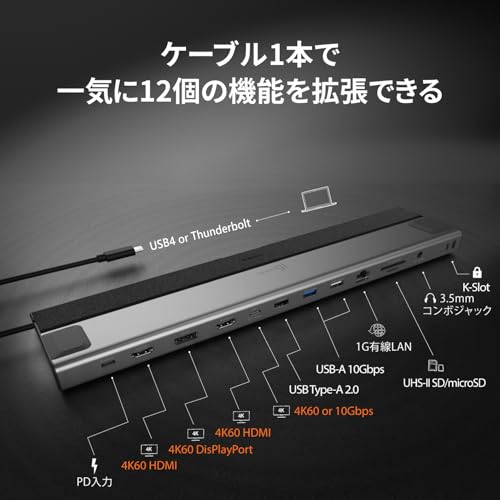
j5createのドッキングステーション JCD554-EJは、ノートPCをデスクに据え置いてケーブル一本で給電・映像出力・有線LAN・周辺機器をまとめたい人におすすめの製品です。接続方式はUSB4対応で、Thunderbolt3/4互換の高帯域を活かした多機能設計になっています。Mac(M1/M2/M3/M4含む)やWindows、Chromebookでの動作を想定した互換性も売りの一つです。
一番の魅力は、HDMI×2+DisplayPort+USB-C(DP Alt Mode)での4K60Hz×3画面出力と、PD100W対応による給電対応を同時に行える点。USB3.2 Gen2(10Gbps)ポートやギガビットLAN、SDカードスロットなどポート数が多く、外付けSSDや有線ネット接続、複数モニターで作業領域を広げたい人に特におすすめです。なお、Macでは表示方式に違いが出る場合があるため、マルチモニタ運用時は製品説明の注意書きを確認してください。
ACASISの「USB C デュアル HDMI DisplayLink アダプター」は、ノートPCをデスクで本格的に使いたい人におすすめのドッキングステーションです。USB-Cポート1つでデュアル4K@60Hzの外部ディスプレイを2台追加でき、作業領域を大きく広げたい在宅ワークやオフィスワークに向いています。
一番の魅力は、100W PD給電に対応している点で、ノートPCをドック経由で充電しながら複数モニターやUSB機器を接続できます。USB-Aポートが3つあり周辺機器の接続も簡単。ただし使用にはDisplayLinkのドライバーのインストールが必要で、ゲームやHDCP保護されたコンテンツには向かない点は注意が必要です。
特に以下の人におすすめです:外部モニターを増やして作業効率を上げたい人、Mac(M1/M2/M3)やWindowsで複数画面を安定して使いたい人、ケーブル1本で給電と映像出力をまとめたい人。
Wavlinkのドッキングステーションは、デスクに据え置いてノートPCを“ケーブル1本”でまとめたい在宅ワーカーやオフィスワーカーにおすすめの一台です。外部モニターを複数使って作業領域を広げたい人や、周辺機器を多くつなぎたい人に向いています。
一番の魅力は、トリプルディスプレイ対応と最大100W給電。DisplayLink技術で最大3台の外部ディスプレイを拡張でき、130Wの外部電源から最大100WでノートPCを給電します。USB3.1(10Gbps)対応のポートを多数備え、ギガビットイーサネットや3.5mmオーディオも搭載しているため、デスク周りをこれひとつでまとめられます。
注意点としては、DisplayLinkドライバーのインストールが必要で、HDCP非対応のため暗号化された動画再生やゲーム用途には向かない点です。マルチディスプレイで作業効率を上げたいビジネス用途の人に特におすすめです。
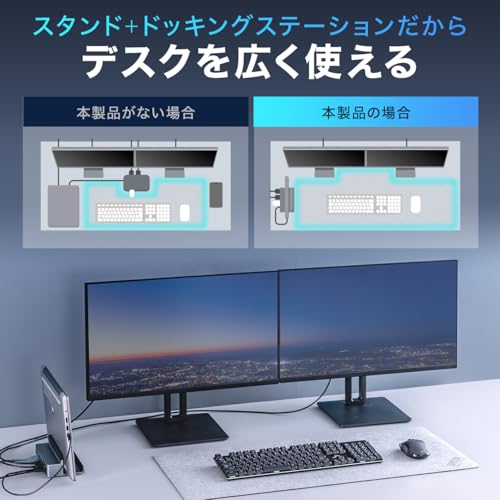
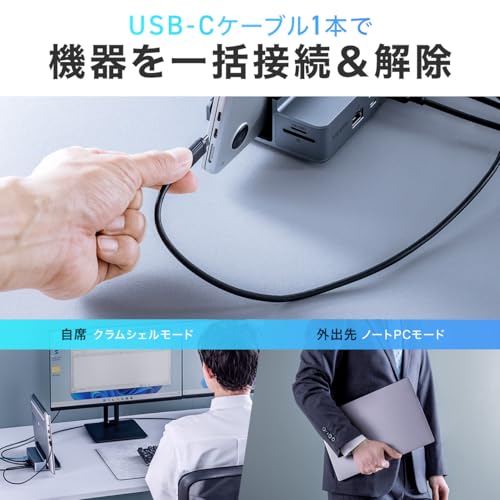
サンワダイレクトのUSB-Cドッキングステーションは、在宅ワークやオフィスでノートPCを使う30〜50代のビジネスパーソンにおすすめの一台です。ケーブル1本で給電・外部モニター・有線LAN・USB機器をまとめたい人に向いています。
一番の特長は、縦置きスタンドを本体に一体化している点で、省スペースでスマートに設置できます。さらに最大80W給電(最大入力100W)に対応し、ノートPCへ給電しながら外部ディスプレイや周辺機器を同時に使えます。ディスプレイ出力は単体接続で最大4K/60Hz、HDMIを2台接続した場合はそれぞれ最大4K/30Hzでの出力に対応します(※Macは2画面出力がミラーリングのみ)。
ケーブル1本でデスクをすっきりさせたい人や、クラムシェル運用で縦置きしておきたい人に特におすすめです。USB-A×4やSDカードスロット、ギガビットLANなど日常的な拡張性も備えており、テレワーク中心で安定性を重視するユーザーにも向いています。注意点としては、製品名にThunderboltやUSB4の表記はなく、転送速度の詳細は明記されていない点です。
Belkinの「CONNECT Thunderbolt 3 Dock Core」は、在宅ワークやオフィスでノートPCを使う30〜50代のビジネスパーソンや、外出先でもケーブルを減らして作業を切り替えたい人におすすめのドッキングステーションです。ケーブル1本で給電・外部ディスプレイ・有線LAN・USB機器をまとめたい人向けに作られています。
一番の魅力は、Thunderbolt 3対応による高帯域と、最大60W給電やデュアル4K60Hz対応といった実用性能をコンパクトサイズに詰め込んでいる点です。USB-A 3.2 Gen2(10Gbps)や1Gbps有線LANを備え、7in1のポート構成でノートPC周りをすっきりさせられます(本体サイズ: 10×10×3cm、重量: 213.8g、ケーブル長: 20cm)。2年保証も付いており安心感があります。
注意点としては、ポート数は多くないため多数のUSB機器や高出力を同時に使う用途には向かない点、そして本体付属のケーブルが20cmと短めで設置場所に制約がある点です。日常的に外部ディスプレイと有線LANを使いながらケーブル1本で運用したい人におすすめです。
ORICOの「PTM1」は、デスクでノートPCを使うことが多く、ケーブルを1本にまとめて作業を切り替えたい人におすすめのドッキングステーションです。外付けSSDを頻繁に扱う人や、外部モニタ・有線LAN・USB機器を同時に使いたい人に向いています。
一番の特徴は、M.2一体設計で前面のM.2スロットが取り外して単体のエンクロージャーとして使える点。NVMe/SATAの2230〜2280サイズに対応し、最大8TBまで拡張可能なので、大容量データを扱うクリエイターやバックアップ用途にも便利です。また100W給電対応でノートPCへの給電も安定。HDMIは4K@60Hz対応、10Gbpsの高速USBポートやRJ45ギガビットLAN、3.5mmジャックも備えており、据え置きでの拡張性が高いモデルです。
注意点としては、SSDは別売りであることと、映像出力をフル活用するにはPC側のUSB-CポートがDisplayPort Alt Modeに対応している必要がある点。SSDを頻繁に持ち出したい人や、デスク周りを一台でまとめたい人には特におすすめです。
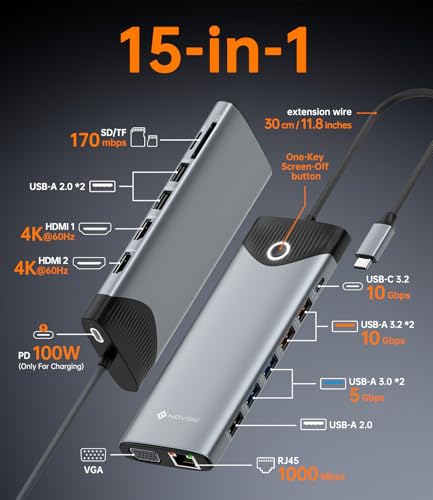
NOVOOの「15-in-1 USB-Cドッキングステーション」は、ノートPCをデスクに据え置いてケーブル1本で給電・外部モニタ・周辺機器をまとめたい人におすすめの一台です。出張先でも使うことはありますが、普段はデスク上で作業を効率化したい30〜50代のビジネスパーソンやフリーランス向けに設計されています。
一番の魅力は、トリプルディスプレイ対応とPD100W急速充電の組み合わせ。HDMI×2+DisplayPortで最大3画面に対応し(Windowsは拡張/複製、macOSはミラー表示の制限あり)、PD100WポートでノートPCへ安定した給電が可能です。さらにUSB3.2 Gen2の高速ポート(10Gbps)や1000Mbps対応の有線LANも備えており、外付けSSDや大容量データの転送、安定したネット接続が必要な人にも向いています。
注意点として、Type-C PDポートは充電専用でデータ転送には使えない点と、電源コードは同梱されていない点が明記されています。複数モニタをフルに拡張したいMacユーザーは表示モードの制限に気をつけてください。それでも、ケーブルを減らして作業をすっきりさせたい人には特におすすめです。
ORICOの「OM28PR」は、ノートPCのポート不足をまとめて解消したい在宅ワーカーやクリエイターにおすすめのドッキングステーションです。出張やカフェ作業でもケーブルを減らして使いたい人、外付けストレージを手軽に増やしたい人に向いています。
一番の魅力は、M.2 SSD内蔵で手持ちのM.2(NVMe/SATA)をそのまま外付けストレージにできる点と、10Gbps超高速のデータ転送に対応しているところです。HDMIは4K@60Hz出力対応、PDは最大100Wまで給電可能、ギガビットLANやUSBポートも備え、ノートPCを1本のケーブルでフル拡張できます。
注意点としては、レビューにて接続が不安定になるケースの報告が一部あるため、大事な作業で使う場合は環境(ケーブルや電源)を確認してから導入するのがおすすめです。とにかく「ストレージと拡張を一台でまとめたい人」に特におすすめします。




ノートPCをケーブル1本で快適に使うための、おすすめのドッキングステーションを選ぶコツをわかりやすくまとめました。ここで紹介するのはUSB-C/Thunderbolt対応の据え置き型ドックが対象です。中学生にも伝わるやさしい言葉で、迷わず自分に合う1台を見つけられるように解説します。
まず、パソコン側のポートとドックの接続方式が合っているかを確認してください。ThunderboltやUSB4は帯域が広く、複数モニタや高速転送を安定して使えますが、単なるUSB-C(Alt Mode)では制限が出ることがあります。製品ページの接続規格欄や対応機種を見て、MacやWindowsで問題なく動くかをチェックしましょう。
ドックがノートPCに供給できる最大ワット数(例:45W/85W/96W)を必ず確認してください。表示されている最大出力(W)がPCの必要ワット数を満たしているかで、充電できるか・バッテリー維持ができるかが決まります。AC内蔵タイプとバスパワー(ケーブル給電)では安定性が違うので、据え置きでフル性能を使いたいならAC電源付きモデルがおすすめです。
外部モニタを何台・どの解像度で使いたいかを最初に決めましょう(例:4K60Hzの1台、またはフルHDの3台など)。ドックの仕様にはポート数だけでなく各ポートの最大解像度や、同時出力時の合計帯域も書かれているので注意して確認してください。MacとWindowsで同時出力の仕様が異なる場合があるため、レビューやメーカーの対応表も参考にすると安心です。
外付けSSDやUSB機器を多用するなら、USB-A/Cの数だけでなく**転送速度(5Gbps/10Gbps/40Gbpsなど)**を見て選びましょう。ネットワークをよく使う人は有線LANの仕様(1GbEか2.5GbEか)も重要です。商品ページの「製品仕様」「ポート一覧」「転送速度」欄で、どのポートが高速かを細かくチェックしてください。
デスクに置けるサイズやケーブル長、ACアダプタの有無は実際の使い勝手に直結しますし、付属品がないと別途買う必要があります。ケーブル長やACアダプタの有無は必ず確認し、レビューで実使用の不具合情報を見ておくと安心です。最後に、予算と必要機能のバランス(コスパ)、お使いのMac/Windowsとの相性、信頼できるメーカーかどうかも判断材料にしましょう。
ここまでで紹介した内容をかんたんに振り返ると、まずは使っているノートPCの接続方式(ThunderboltやUSB‑Cの対応)を確認し、そのうえで給電(PD出力)、映像出力の数と解像度、USBポートの数と転送速度、有線LANの仕様を比べるのが失敗しない選び方です。この記事で扱っているのは据え置き型のUSB‑C/Thunderboltドックが中心で、コスパ重視から高機能モデルまでそろえています。
まずは「使い方(モニター数や外付け機器)」「必要なPD出力」「予算」を決めて、比較表を見ながら候補を絞ってみてください。スペックや付属ケーブル、対応OS(Mac/Windows)も確認すれば、安心して購入に進めるはずです。快適なデスク環境を整えて、作業をもっとはかどらせましょう。
掲載している各種情報は、MATOMER編集部が調査した情報をもとにしています。
出来るだけ正確な情報掲載に努めておりますが、内容を完全に保証するものではありません。
より正確な情報については各店舗の公式サイトを直接ご確認ください。