MacでWindows向けの外部キーボードを使うとき、いちばん困るのが日本語入力の切り替えです。半角/全角キーがない、英数/かなキーの位置が違う、MacとWindowsで挙動が変わる――そんな悩みを持つ人は多いはずです。
本記事では「mac windowsキーボード 半角/全角」をテーマに、Amazonで買えるMac/Windows対応の日本語配列キーボードを厳選しました。初心者の人でもわかるように、半角/全角キーの有無や切り替え方法(mac windowsキーボード 半角/全角 切り替え)、対応OS、キー配列、接続方式、打鍵感など、失敗しない選び方のポイントを丁寧に解説します。初心者からプロまで、自分に合った一台が見つかるように、実用性を重視しておすすめを紹介していきます。
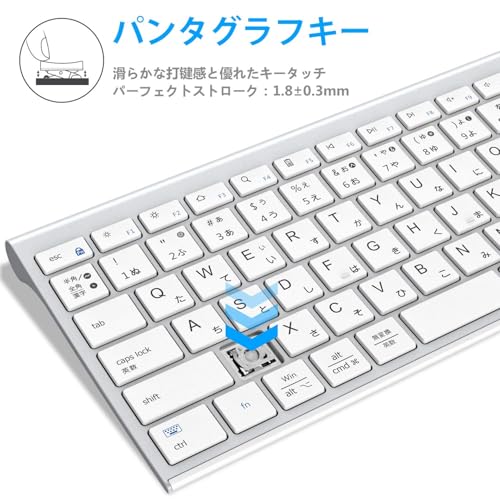
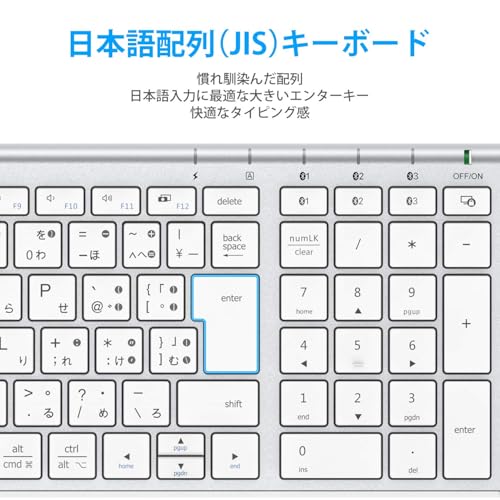
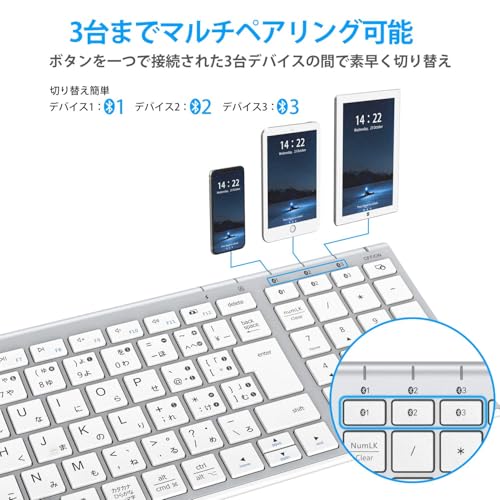
EwinのコンパクトなBluetoothキーボードは、MacとWindowsを両方使う人におすすめの一台です。Mac/Windows両対応で、JIS日本語配列(英数/かなキー)があるため、外付けキーボードでも半角/全角切替をスムーズに行いたい人に向いています。重さは約290gと軽く、カフェや出先での作業にも持ち運びやすいモデルです。
主な魅力は、Bluetooth5.1で最大3台までのマルチペアリングができる点と、パンタグラフ式の静かな打鍵感。単4乾電池で動作し、連続使用時間が100時間以上と電池持ちも良好です。一方で一部のAndroid12端末は非対応と公式に記載があり、Bluetooth接続ではごくわずかな遅延を感じるレビューもあるため、ゲーム用途よりは実務や文章入力のサブ機として特におすすめです。
Appleの「Magic Keyboard - 日本語(JIS)」は、Macをメインに使っている人におすすめの外付けキーボードです。Mac最適化された設計で、Macとの相性やショートカット動作が良く、外部キーボードでも違和感なく使いたい人に向いています。特にMac上で半角/全角の切替をスムーズにしたい人におすすめです。
一番の注目点はワイヤレスで充電式な点とバッテリー持続性。公式では1回の充電で約1か月以上使えるとあり、長持ちバッテリーが欲しい人にはうれしい仕様です。USB-C充電ケーブルが付属し、自動ペアリング機能でセットアップも簡単。打鍵感は評価が高く、デスク周りをすっきりさせたい人やiPad/Macでの作業を快適にしたい人に向いています。
注意点として、Windowsでの細かいキー割当や半角/全角表記の挙動は製品情報に明記が少ないため、Windows兼用で「物理的に半角/全角キー表記を必須」にしている人は事前に仕様確認をおすすめします。Mac専用の使い勝手を重視する人に特におすすめの一台です。
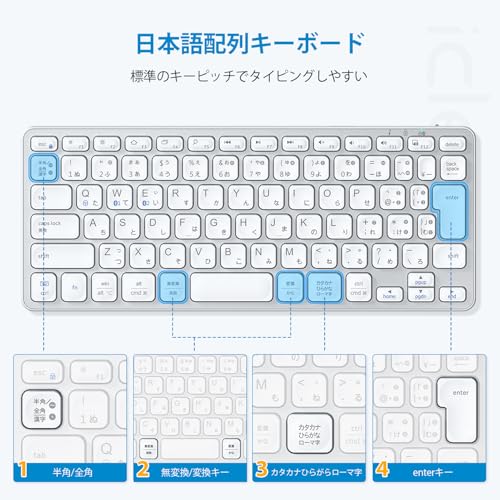
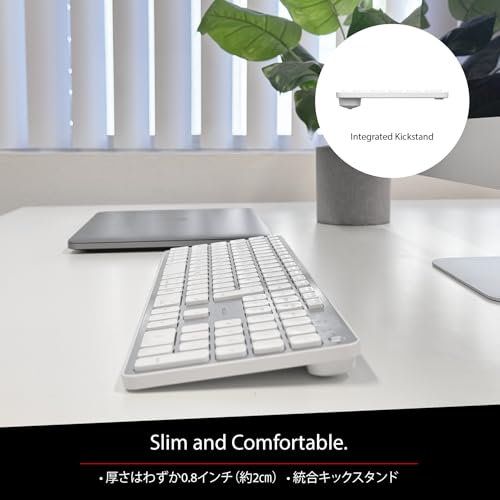
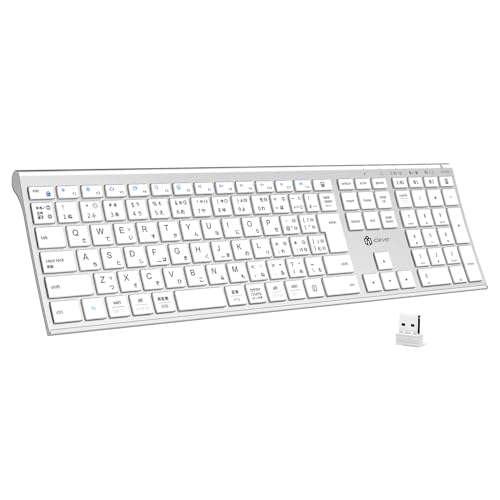
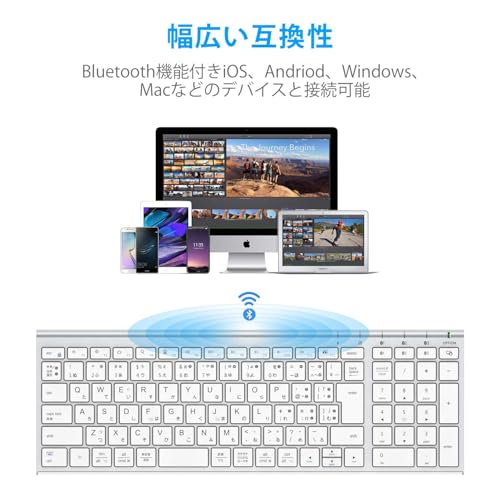
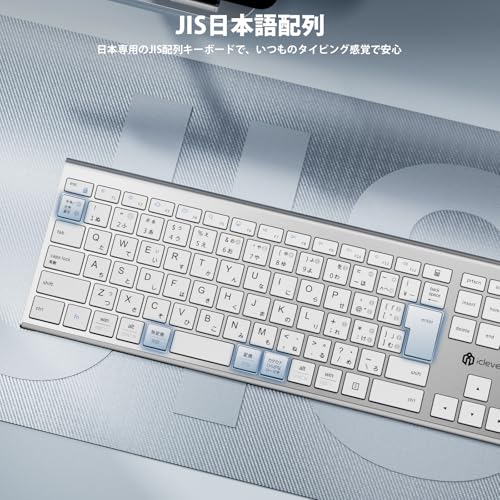
iCleverのワイヤレスキーボード「DK02」は、MacとWindowsの両方で外付けキーボードを使いたい人におすすめのコンパクトモデルです。特にMacで外部キーボードを導入したときに悩みがちな「半角/全角(日本語⇔英語)の切替」を重視する人向けに選びました。
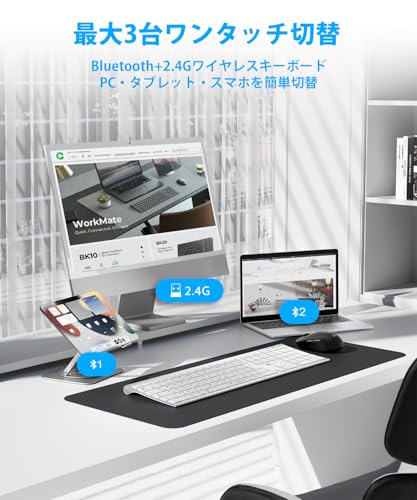
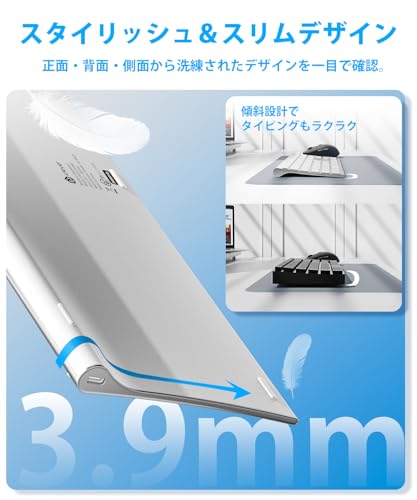
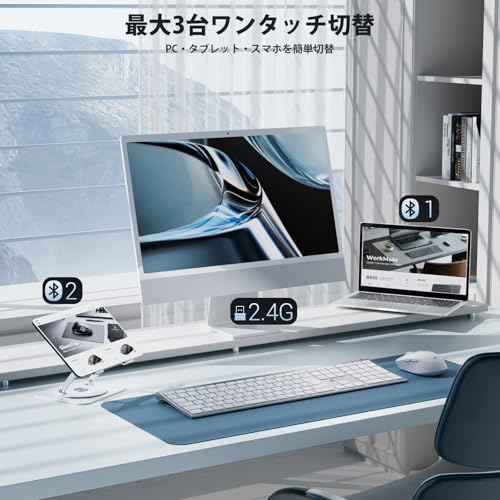
一番の魅力は、日本語JIS配列を採用している点と、デュアルモード(Bluetooth+2.4GHz)で最大3台まで素早く切替えられる使いやすさです。Type‑C充電の300mAhバッテリーで1回の充電で約200時間使え、パンタグラフ式の静かな打鍵感とコンパクトなサイズ(28.5×11.7×2.2cm、約327g)でデスクでも外出先でも扱いやすい設計です。
注意点としては、レビューにバッテリーの個体差報告がある点。ただしメーカー保証は18ヶ月あり、日本語サポートが受けられるため安心感があります。MacメインでWindowsも使う人、iPadやスマホと切替えながら使いたい人、机を広く使いたい人におすすめの一台です。
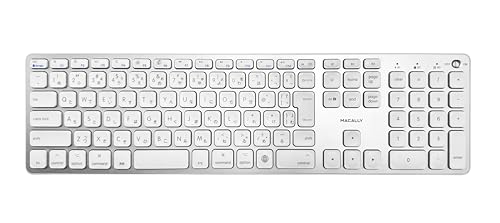
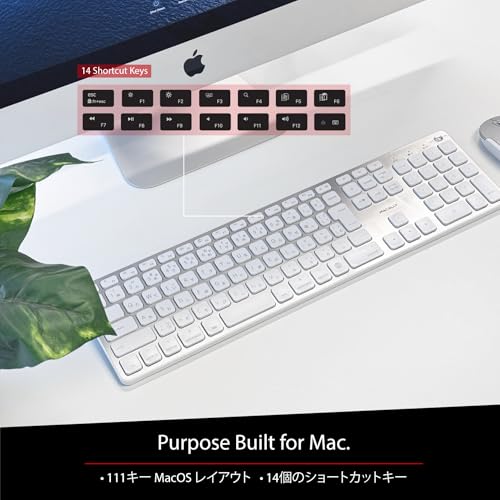
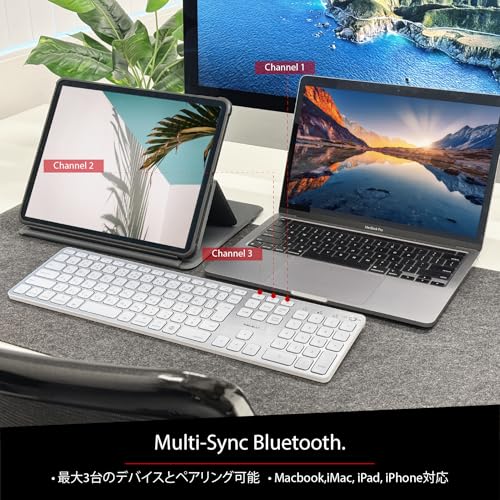
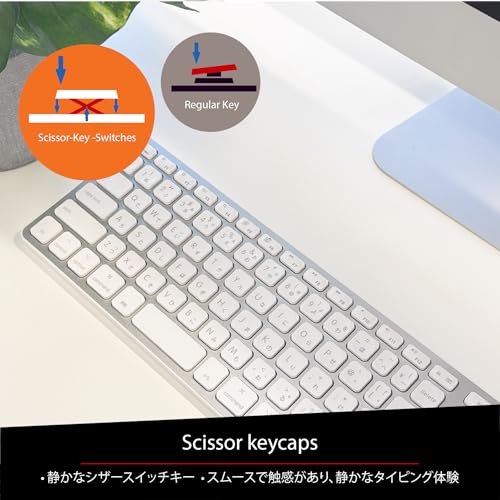
MacallyのBluetoothワイヤレスキーボード(日本語配列JIS)は、Macをメインに使いつつ外付けキーボードで快適に日本語入力したい人におすすめの一台です。外観はフルサイズでテンキー付き、Mac向けのキーレイアウトで作られているため、Windows用キーボードから乗り換える際に起こりがちな入力の違和感を軽減できます。
一番の魅力は、日本語配列JIS対応で英数/かなキーを備えている点と、3台マルチペアリングに対応している点。111キーのシザー式スイッチを採用し、充電式バッテリーは「1日3時間の使用で最大約6か月」持つとされているため、持ち運びつつ長時間使いたい人にも向きます。Bluetooth接続でiPadやiPhone、MacなどApple製品とシームレスに使えるのも便利です。
一方でレビューには「長期間使うと接続やスイッチの劣化があった」「リターンキーがやや小さい」といった指摘もあるため、耐久性やキーサイズを気にする人は注意してください。Macで日本語/英語の切り替え(半角/全角)を物理キーで行いたい人や、テンキー付きで複数機器を切り替えたい人には特におすすめです。
ロジクールの「K250(K250GRd)」は、Bluetooth接続のテンキー付きコンパクトキーボードで、MacとWindowsの両方で使いたい人におすすめの一台です。特にMacで外付けキーボードを使うときに悩みがちな「日本語⇔英語(半角/全角)切替」を物理キーで行いたい方や、テンキーは必須だけどデスクを広く使いたい人を想定して選びました。
一番の魅力は、日本語配列の103キー構成である点と、テンキー搭載ながら本体がコンパクトなところです。Bluetoothでケーブル不要、単4電池2本で最長12ヶ月駆動(使用環境による)といった手軽さと、耐水設計で日常使いの安心感もあります。
注意点としては、BackSpaceや矢印キーなど一部キーがやや小さい点と、Mac/iPadで最初にUS配列として認識されることがあるため「ハードウェアキーボードの種類を日本語(JIS)に設定してペアリングし直す」などの手順が必要になる場合があることです。上の点を許容でき、コスパ重視でMacとWindows両方で手軽に使えるキーボードを探している人におすすめです。
Appleの「Touch ID搭載Magic Keyboard(テンキー付き・日本語JIS)」は、Macをメインに使う人でテンキー付きのフルサイズキーボードを探している人におすすめの一台です。外付けキーボードで「半角/全角(日本語⇔英字)切替」が気になる人にも向いています。周辺機器をシンプルにそろえたい方や、Macとの相性を重視する人に合う製品です。
一番の魅力は、Touch ID搭載により指紋で素早く安全にログインや支払いができる点と、テンキー付きのフルレイアウトで数値入力がしやすい点です。ワイヤレスで使え、USB‑C充電ケーブルが付属し1回の充電で約1か月程度使えるとされています。注意点として、Touch IDはAppleシリコン搭載のMacでのみ機能し、Windowsで使う場合はキー割り当ての調整やTouch ID非対応であることを覚えておいてください。特に、Macで快適に日本語入力(英数/かな切替)したい人、表計算作業が多い人におすすめです。
ロジクールの「MX KEYS mini KX700GRd」は、MacとWindowsを両方使う人におすすめのコンパクトキーボードです。外付けキーボードで悩みがちな「半角/全角キーの使いにくさ」を気にする方に向けて、日本語配列を採用しているため入力切替が直感的に行えます。
一番の魅力は、半角/全角対応の日本語配列を持ちながら、省スペース設計の70%サイズでデスクを広く使える点です。バックライトは周囲の明るさで自動調光し、バッテリーはバックライトOFFで長持ち(公式値で最大約5ヶ月)します。キーはくぼみのあるパーフェクト・ストローク設計で、静かで安定したタイピング感が得られます。
注意点はLogi BoltのUSBレシーバーが別売りなことや、充電用のUSBケーブルは基本的に充電専用とされる点です。それでも、デスクをすっきりさせたい人や、Macでストレスなく半角/全角を切り替えたい人には特におすすめです。
iCleverのワイヤレスキーボード DK03は、Macをメインに使いながら外部キーボードで快適に日本語入力したい人におすすめの一台です。テンキー付きのフルサイズで、出先でも数値入力が多い人やMacとWindowsを行き来する人に向いています。
一番のポイントはMac/Windows両対応で、Bluetoothと2.4GHz(USBレシーバー)のデュアル接続により最大3台までペアリング可能な点です。また標準JIS日本語配列の115キーを採用しているため、物理的に半角/全角(日本語⇔英語)切替が使えるのが安心。薄型・軽量でType-C充電、静音設計なので在宅ワークやカフェ作業にも使いやすいです。
筐体は軽さ重視の設計で質感はややチープに感じる場合がありますし、USBレシーバーの本体収納がない点は留意が必要です。それでも「Macで使いやすい日本語配列」「テンキー付きで携行できるフルサイズ」を求める人には特におすすめです。
e元素のメカニカル式ゲーミングキーボード(赤軸・ブラック)は、MacとWindowsの両方で使いたい人におすすめの一台です。フルサイズの日本語配列なので、外部キーボードでよく問題になる「半角/全角(日本語⇔英語)の切替」が物理キーでできる点が大きな魅力。配列に慣れていない人でも導入しやすい設計です。
一番の特徴は、日本語配列109キーとホットスワップ対応の組み合わせ。109キーのフル配列でテンキー操作が必要な作業にも対応し、スイッチを自分で交換できるので好みの打鍵感にカスタムできます。USB-Cの有線接続・RGBバックライト・Mac対応表記もあるため、見た目と実用性の両方を重視する人におすすめです。
安価でメカニカルを試したい初心者や、Macで物理的に半角/全角キーが欲しい人、軸を交換して好みの打鍵感に調整したいゲーマー寄りのユーザーに特におすすめ。ただしレビューでは一部に筐体の安っぽさや青軸の打鍵音の大きさを指摘する声もあるので、静音性を最優先する人は注意してください。
ロジクールの「SIGNATURE SLIM K950」は、MacとWindowsを両方使う人におすすめのテンキー付きフルサイズワイヤレスキーボードです。日本語配列モデルなので、外部キーボードで悩みがちな半角/全角(日本語⇔英語)切替が物理キーででき、Mac側での設定を最小限に抑えたい人に向いています。
一番の魅力は、薄型ながら打鍵が静かで集中しやすい点です。特に静かなタイピングでオフィスや自宅で音を気にせず使えます。Bluetoothと同梱のLogi Boltレシーバーに対応し、Easy-Switchで3台までの切替が可能。さらに電池持ちが長く、36ヶ月の電池寿命で電池交換の手間が少ないのも嬉しいポイントです。
キー配置は日本語配列ですが、Fnキーや一部キー位置がやや独特という声もあるため、ショートカットを多用する人は慣れが必要です。逆に「フルサイズ+テンキーで安定した入力」「Macでも物理の半角/全角が欲しい」「複数台を頻繁に切り替える」人には特におすすめです。
Omikamoの折りたたみキーボードは、外出先でMacやWindows、タブレットを使う人におすすめの一本です。特にMacで汎用キーボードを使うときに悩みがちな「日本語⇔英語(半角/全角)切替」を意識して作られており、JIS標準日本語配列を採用しているので違和感少なく使えます。
本体はコンパクトに折りたため、バッグへすっと入るのが魅力。展開時はフルサイズに近い配列でタイピングしやすく、折りたたみで軽量(258g)なので出張やカフェ作業が多い人に向いています。Bluetoothで3台までのマルチペアリングやType-C充電をサポートし、連続使用時間やスタンバイ性能も確保されています。
注意点としては、商品説明にもある通りキーボード設定(106/109やかな入力の切替)が必要な場合がある点。iPadや一部デバイスで印字と入力が一致しないというレビューもあるため、購入前に使用予定の端末での動作確認や設定方法を確認できる人におすすめです。
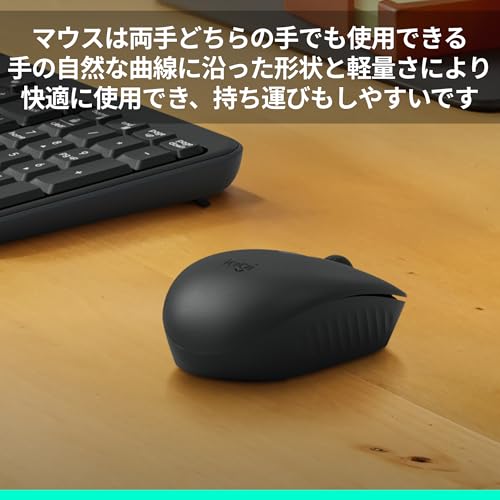
ロジクールのMK250は、テンキー付きのコンパクトなキーボードと小型マウスがセットになったBluetoothワイヤレスモデルです。MacとWindows両方で使える互換性が高く、外部キーボードで日本語/英語の切り替え(半角/全角)をスムーズにしたい人におすすめ。
一番の魅力は日本語配列対応とBluetooth接続。日本語配列(103キー)なので物理キーでの日本語切替が可能で、USBレシーバーが不要なためノートPCのUSBポートを使わずに済みます。テンキー搭載で数値入力が多い作業にも向き、耐水設計や電池持ち(最長12ヶ月)といった日常使いでうれしい要素が揃っています。レビューでは接続の再認識やキー認識の調整が必要だった例もあるため、まれに設定確認が必要ですが、手軽にMac/Windowsを切り替えて使いたいテレワーカーや外出先での利用が多い人に特におすすめです。
iCleverの「IC-BK22」は、MacとWindowsの両方で外付けキーボードを使いたい人におすすめのフルサイズ薄型キーボードです。日本語JIS配列でテンキー付きなので、普段から数値入力をする人や、物理的に半角/全角キーを使いたい人に向いています。
薄さと軽さが特徴で、3台同時接続のBluetooth切替ができるため、ノートPC・タブレット・スマホを混在して使う人に便利。パンタグラフ式で打鍵感は軽め、静かな場所でも使いやすい設計です。ただし注意点として、製品ページにあるようにiOS/iPadOSでは英語配列として認識される場合があるため、MacやiPadで使う場合はキー割り当ての確認をおすすめします。
持ち運びやすい薄型のフルサイズ+テンキー、手軽なマルチデバイス運用、物理キーでの日本語切替を重視する人に特におすすめです。
Omikamoの折りたたみBluetoothキーボードは、MacとWindowsを両方使いたい人におすすめのコンパクトな外付けキーボードです。軽量でバッグに入れて持ち運びやすく、外出先でスマホやタブレットと組み合わせて使いたい場面に向いています。
一番の魅力は、折りたたみ式で携帯性が高いことと、テンキー付きでExcelなど数字入力が多い作業でも使いやすい点です。標準の日本語配列(JIS)を採用しており、かな入力にも対応しているため、Macでの半角/全角(日本語⇔英語)切替もしやすいのが嬉しいポイントです。
Bluetoothで最大3台までのマルチペアリングに対応、USB-C充電でフル充電約2時間・連続使用約90時間(カタログ値)、技適取得済み・1年保証付き。外出先でMac/Windowsを行き来しながら快適にタイピングしたい人や、持ち運び重視でテンキーも欲しい人におすすめです。※半角/全角の挙動はOS設定やアプリによって異なる場合があるので、細かい動作が気になる場合は商品ページの配列画像やQ&Aを確認してください。
Ewinの折りたたみ式Bluetoothキーボードは、外出先でMacやWindows、タブレットを切り替えて使いたい人におすすめの一台です。特にJIS日本語配列を求める方や、持ち運び重視で軽くて薄いキーボードが欲しい方に向いています。
折りたたみでコンパクトに収納でき、3台切替対応のBluetooth(Bluetooth5.1)でiOS/Windows/Mac/Androidに対応します。パンタグラフ方式のキーで静かな打鍵感、Type-C充電で2〜3時間でフル充電、連続使用は約60時間との記載があり、外出先での作業に便利です。
注意点として、商品説明は「日本語配列・かな入力対応」としていますが、半角/全角キーの明確な記載が見当たりません。半角/全角を物理キーで確実に使いたいMacユーザーは、購入前に商品ページや出品者へ半角/全角の有無を確認することをおすすめします。耐久性に関するレビューは賛否が分かれるため、長期使用を重視する方は検討が必要です。おすすめは、携帯性とマルチデバイス接続を重視するモバイルワーカーや外出が多いMacユーザーです。
エレコムのワイヤレスキーボード「Slint(TK-TM15BPGM/EC)」は、Macを主に使っているけれど外付けキーボードを導入したい人、あるいはMacとWindowsの両方で手軽に切り替えて使いたい人におすすめの1台です。特に「日本語配列で半角/全角の切り替えをスムーズにしたい」人に向いています。
一番の魅力は、超薄型5.7mmのスリムボディで持ち運びしやすい点と、日本語配列で半角/全角対応している点です。Bluetooth 5.0で最大3台のマルチペアリングが可能。接続先のOSを自動識別して入力モードを切り替える機能があるため、MacやWindows、タブレット間の移動が多い人でも設定が簡単です。
パンタグラフ方式でキーピッチも広め(17.2mm)なので、コンパクトながら打ちやすさを確保しています。充電式で1回のフル充電は公称で最長約12カ月(使用状況による)と電池管理がラクなのもポイント。ただし、レビューには「価格相応でやや安っぽく感じる」「耐久性が心配」といった声もあるため、頻繁にハードに使う人や高級感を重視する人は注意してください。携帯性と日本語入力の扱いやすさを重視する人におすすめです。
ロジクールの「SIGNATURE K855(K855BG)」は、MacでもWindowsでも使える日本語配列のワイヤレスメカニカルキーボードを探している人におすすめの一台です。特にMacで外付けキーボードを使うときに悩みがちな「日本語⇔英語(半角/全角)切替」を重視する人に向いています。
一番の特徴は、半角/全角対応の日本語配列を採用している点と、TTC製赤軸による軽やかな打鍵感。BluetoothとLogi Bolt(付属のUSBレシーバー)に対応し、EASY-Switchで最大3台までキー操作だけで切り替え可能。上質なアルミトップとコンパクトなテンキーレス設計で、在宅ワークや狭いデスク環境にもマッチします。付属の単四電池2本(装着済)で最大約36か月の長寿命も魅力です。
注意点としては打鍵音がやや大きめで、静かなオフィスや共有スペースでは気になる可能性があること、レビューに長期使用で一部キーの反応に関する声があることです。それでも、物理的に半角/全角キーが欲しいMacユーザーや、メカニカルの打鍵感を重視する人には非常におすすめできるモデルです。
サンワダイレクトの「400-SKB072」は、Mac・Windows・iPadなど複数の端末で使いたい人におすすめのBluetoothキーボードです。特にMacでWindows向けキーボードを使うときに気になる日本語入力の切替(半角/全角)や配列の違いを気にする人に向いています。テンキー付きでフルサイズながら薄型なので、デスクでの作業や持ち運び両方を考える人にも使いやすいモデルです。
一番の特徴は、マルチペアリングで最大3台を切り替えて使える点と、日本語109A配列をベースにOSごとに配列切替ができる点です。パンタグラフ式で打鍵感は軽め、充電式バッテリーで約56時間の連続動作が可能とされており、ワイヤレスで快適に使えます。CommandやOptionなどMac固有のキーも搭載されているので、Macユーザーが外付けキーボードとして使う際の違和感を減らせます。
注意点としては、商品ページの説明やレビューで「充電の持ちが個体差で短くなる」「充電端子がマイクロUSBでType-Cではない」といった指摘がある点です。日常的に長時間タイピングする人や長期耐久性を特に重視する人は留意してください。テンキー付きでMac/Windows両対応の外部キーボードを探している人にはおすすめです。
ロジクールのWAVE KEYS K820は、MacとWindowsを行き来する人におすすめのエルゴノミックキーボードです。日本語配列でテンキー付きながら場所を取らない設計。腕を自然な角度に保つハの字レイアウトと一体型パームレストで長時間のタイピングでも疲れにくく作られています。
一番の魅力は、エルゴノミック設計による手首へのやさしさと、Logi Bolt/Bluetoothでの安定した接続。Logi Bolt USBレシーバー同梱でセキュアに接続でき、Easy-Switchで最大3台をキー操作で切替可能です。さらにバッテリーは単四電池2本で36ヶ月長持ちとされ、外出先や複数機器で使う人にも使いやすい構成です。特におすすめなのは、Macをメインに使いながらWindowsも操作する人、手首の疲れを減らしたい人、日本語入力(半角/全角)の切替をスムーズにしたい人です。
iCleverの「DK03 Combo」は、MacとWindowsを両方使う人におすすめのキーボード+マウスセットです。JIS日本語配列のフルサイズ(テンキー付き)なので、外付けキーボードでも半角/全角キーをそのまま使いたい人に向いています。
一番の魅力は、デュアルモード対応でBluetoothと2.4GHz(USBレシーバー)両方に対応している点。最大3台までペアリングでき、ノートPCやタブレットと切り替えながら作業する人に便利です。パンタグラフ式で静音性も高く、Type-C充電式で最大約90時間の連続使用が可能なのも日常使いにうれしいポイントです。
細かい点では、Macで使うとキー割り当て(WinキーとAltの挙動など)が期待と違う場合があります。設定やキー割り当ての見直しが可能なら特におすすめです。外付けで日本語入力の切替をスムーズにしたい人や、テンキーで数値入力をよくする人に向いています。
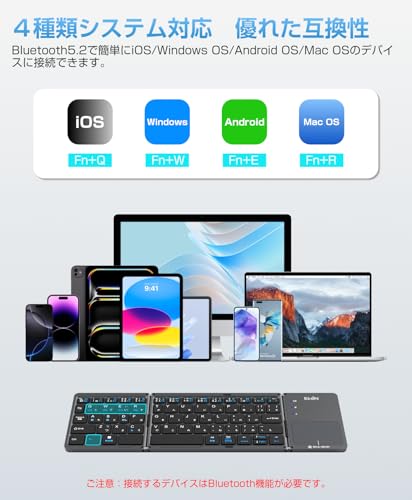
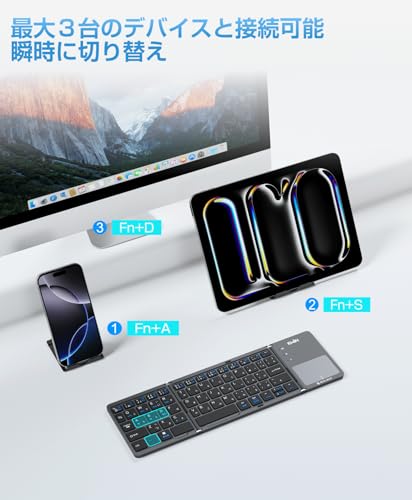
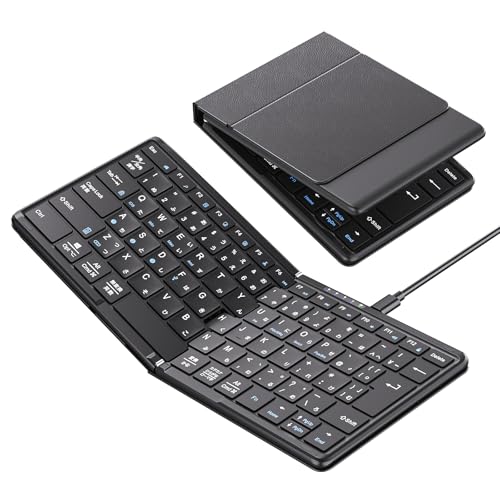
Ewinの三つ折りワイヤレスキーボードは、外でも家でも使える軽量タイプで、MacとWindows両方で使いたい人におすすめの一台です。半角/全角キー対応のJIS日本語配列を採用しているため、Macで日本語/英語入力をスムーズに切り替えたい人や、Windows配列に慣れていない人でも違和感が少なく使えます。
特に注目なのは折りたたみ時にしっかり固定できるヒンジロックで安定する点と、大型の高精度タッチパッドを内蔵していること。Bluetooth5.2で最大3台マルチペアリング、Type-C有線でも使えるため、ノートPC・iPad・スマホを切り替えて使うモバイルワーカーや、外出先でマウスを持ち歩きたくない人におすすめです。バッテリーは500mAhで最大約70時間駆動、重さ314gと持ち運びも楽です。
Ewinの折りたたみBluetoothキーボードは、外出先でMacやWindows、タブレットを使う人におすすめのコンパクトな一台です。製品は日本語配列対応でパンタグラフ式キーを採用しており、タッチパッド内蔵でノートPCがない環境でも直感的に操作できます。
最大3台までのマルチペアリング(Bluetooth 5.2)や内蔵バッテリーで最大約60時間の連続使用が可能など、モバイルで使うことを前提にした設計が魅力です。キー数は64、展開時の厚さは約7.1mmで、折りたたむと非常にコンパクト。とはいえ、商品ページに半角/全角キーの明確な記載はありませんので、Macでの日本語切替を重視する人は購入前に画像やQ&Aで確認することをおすすめします。
折りたたみで携帯便利なため、外で作業することが多く、コンパクトさと日本語入力の親和性を両立したい人に特におすすめです。
EwinのBluetoothキーボード(EW-B009)は、Macメインで使いながらWindowsやスマホ・タブレットも併用する人におすすめの一台です。日本語JIS配列を採用しているため、かな入力や「半角/全角」キーが物理的に使え、Macで日本語切替に悩んでいる人でも違和感が少なく使えます。
最大の魅力は、マルチペアリング対応で3台まで同時登録できる点。仕事用PCとタブレット、スマホを頻繁に切り替える人や、外出先で軽く作業したい人に特におすすめです。単四電池2本で駆動するため交換が簡単ですが、電池は付属しない点は確認しておきましょう。
ロジクールの「PEBBLE KEYS 2(K380sRO)」は、MacとWindowsを両方使う人におすすめのコンパクトなワイヤレスキーボードです。日本語84キー配列でMac用のCommandやOptionキーも用意されているため、外部キーボードでの日本語入力切替(半角/全角や英数/かな)を重視する人に向いています。
一番の魅力は薄型軽量415gで持ち運びやすく、デスク周りをスッキリさせたい人にぴったりな点です。さらに、Easy-Switchで最大3台までワンタッチ切替が可能、Logi Boltにも対応しておりセキュアな接続が選べます。電池は単四×2で電池寿命36ヶ月(公称)と長持ちなのも嬉しいポイント。Logi Boltレシーバーは別売でUnifying非対応などの注意点はありますが、複数端末を使い分けたいMacメインのユーザーには特におすすめです。
iCleverの「IC-BK22Combo」は、MacとWindowsを両方使う人におすすめのワイヤレスキーボード+マウスセットです。JIS日本語配列でテンキー付きのフルサイズ設計なので、物理的に「半角/全角」キーがあり、日本語入力の切り替えがスムーズに行えます。外部キーボードで半角/全角の切替に悩んでいるMacユーザーに向いています。
一番の魅力は、Type-C充電式のキーボードと静かなパンタグラフキー。キータッチはノートPC風の浅めストロークで静音性が高く、図書館や共用オフィスでも使いやすい設計です。2.4GHzのUSBレシーバーでプラグ&プレイ接続でき、マウスはDPI三段階切替が可能です。キーボードは連続約90時間使用とバッテリー持ちが良い点も嬉しいポイントです。
マウスはやや小さめで手の大きい人には合わない場合がある点は注意。とはいえ、フルサイズで日本語配列・半角/全角キーを重視する方、Type-C充電でランニングコストを抑えたい方には特におすすめです。
Omikamoの折りたたみキーボードは、外出先でMacやiPad、Windows機を切り替えて使いたい人におすすめの一台です。JIS標準日本語配列を採用しており、日本語入力の切替(半角/全角)が物理キーで行えるため、Macで外付けキーボードを使うときに起こりがちな入力の不便さを軽減してくれます。
一番の特長は、有線&Bluetooth両対応で使える点。Type-C充電でフル充電約2時間、連続使用約90時間とバッテリー持ちも良く、最大4台までのマルチペアリングに対応します。折りたたむとコンパクトになり持ち運びしやすいので、カフェや出張先でメイン機と切り替えながら使いたい人に特におすすめです。
気になる点はFnキーが右側にしかないなど慣れの問題や、メーカーの仕様にキーのスイッチ種別が明記されていない点です。とはいえ、日本語配列で半角/全角の物理キーを重視するMacユーザーや、iPadと併用したい携帯性重視の人には十分におすすめできるモデルです。
EWiN(Rucceko)のワイヤレスキーボードは、MacとWindowsどちらでも外付けキーボードを使いたい人におすすめの一台です。特にMacで外部キーボードを使うときに気になる「半角/全角」切替について、JIS日本語配列を採用しているため日本語入力がしやすく、慣れれば戸惑いが少ない点が魅力です。
接続はBluetooth(3.0/5.2)と2.4GHz USB無線の両対応で、4台切替対応によりPC・タブレット・スマホを切り替えて使いたい人に向いています。パンタグラフ式で打鍵は軽く静か、薄型・軽量(301g)で持ち運びもしやすいのが特徴。Type-C/USB-A変換アダプタやUSBレシーバー、タブレットスタンドが付属し、すぐに使える点も便利です。
注意点として、商品ページでは「JIS日本語配列」であることやかな入力対応は明記されていますが、商品説明に“半角/全角キーの明記”は見当たりません。半角/全角キーの存在を重視する人は購入前に画像や出品情報で配列表示を確認することをおすすめします。特にマルチデバイスで日本語入力をスムーズに切り替えたい人におすすめです。
Womierの「SK80 神奈川特別モデル」は、MacとWindowsの両方で使いたい人におすすめの75%コンパクトなメカニカルキーボードです。日本語配列を採用しており、物理キーやソフトでの日本語切替に慣れている人にも扱いやすい設計になっています。
一番の魅力は、Mac/Win両対応でありつつ、ホットスワップ対応でスイッチ交換やカスタマイズが簡単な点。右上に小さなLCDスクリーンがあり、接続モードやバックライト、GIF表示などを視覚的に確認できます。75%レイアウトでデスクが狭い人や、ゲーミングとタイピング両方使いたい人にもおすすめです。
キー刻印のズレやパッケージの傷みを指摘する声もありますが、打鍵感やライティング、コスパを重視する人には魅力的。プログラマブルキーや専用ソフトでの設定により、半角/全角などのキー割り当ても調整しやすく、カスタム性を求める人に特におすすめです。
ロジクールの「SIGNATURE K650」は、MacとWindowsを両方使う人におすすめのワイヤレス日本語配列キーボードです。Mac/Windows両対応で自動OS認識やLogi Options+によるキーカスタマイズが可能なので、外部キーボードでの日本語/英語切替(半角/全角)をスムーズにしたい人に特におすすめです。
一番の魅力は、疲れにくいパームレストと静かな打鍵感。パームレスト付きで長時間タイピングしても手首にやさしく、キーは比較的静かなので夜間作業やオフィスでも使いやすいです。Logi BoltのUSBレシーバー同梱・Bluetooth対応で接続方法が選べ、電池寿命も長め(単三×2で最大約36か月)ですが、一部の最新Mac環境で認識問題の報告があるため、購入前に自分のOSバージョンの対応を確認することをおすすめします。
Omikamoの折り畳み式キーボードは、MacとWindowsを両方使う人におすすめのコンパクトな外付けキーボードです。特に外部キーボードで悩みがちな「半角/全角」切替に配慮されており、JIS標準日本語配列でかな印字と半角/全角キーがあるため、切替が直感的に行えます。
テンキー付きで経理や表計算など数字入力が多い人にもおすすめ。折りたたんで持ち運べる設計にくわえ、有線&Bluetooth両対応でバッテリー切れ時や複数機器の切替にも柔軟に対応します。Type-C充電で連続使用時間が長めなのも外出先で使いやすいポイント。ただし折り畳み構造の可動部は耐久性に関するレビュー意見もあるため、長期ヘビー使用する場合は注意してください。
まずは「mac windowsキーボード 半角/全角」に該当するモデルかを意識して選びましょう。ここでは、初心者でも迷わないようにやさしく、実用的なポイントをまとめます。
まずは「物理キーで半角/全角が切り替えられるか」を確かめてください。物理キーがあるモデルは即切替できるので初心者に安心です。英語配列などで物理キーがない場合は、ソフトでの割当や代替キー(英数/かな、変換/無変換)で簡単に切り替えられるかを必ず確認しましょう。
商品説明にある「対応OS(Mac/Windows)」「日本語配列(JIS)/英語配列(US)」をチェックしましょう。JIS(日本語配列)は日本語入力がわかりやすく、初心者向けですが、US配列は記号入力が楽なので好みによって選んでください。Macで使う場合はファンクションキーやCommand/Windowsキーの挙動も確認すると安心です。
有線、Bluetooth、2.4GHzレシーバーそれぞれにメリットがあります。有線は遅延がほとんどなく安定、Bluetoothはケーブルが不要で複数台の切替が楽です。使う環境(ノートPCやタブレットと併用するか、デスク専用か)に合わせて接続方式とペアリングの切替のしやすさを優先しましょう。
長時間タイピングするならキーのタイプ(メカニカル、パンタグラフ、静電容量など)を重視してください。メカニカルは打鍵感がはっきり、静電容量は軽い打鍵感で疲れにくいなど違いがあります。オフィスや夜間に使うなら静音モデルや打鍵音が小さいスイッチを選ぶと周りへの配慮もできます。
半角/全角の割当やキーカスタムができるかは長く使う上で重要です。キー割り当てが簡単にできるモデルや、Karabiner-Elementsなどのツールに対応しているかを確認すると、MacとWindowsでの微妙な違いも自分好みに調整できます。購入前にレビューや商品説明で「カスタマイズ方法」「対応ソフト」の有無をチェックして、mac windowsキーボード 半角/全角 切り替えがスムーズにできるか確かめましょう。
ここまでで大事なポイントを簡単に振り返ると、まず「半角/全角キーの有無」と「切替のしやすさ」を最優先に考えることが大切です。次に対応OSやキー配列(日本語配列か英語配列か)、接続方式や打鍵感を自分の使い方に合わせて比べてください。この記事で紹介した製品は、どれもmacとWindowsでの使いやすさに配慮したものばかりなので、優先順位を決めれば自分に合う商品がきっと見つかります。
選ぶときは「半角/全角キーの有無」「対応OS」「キー配列」をまずチェックし、必要ならKarabinerなどの設定方法も参考にしてみてください。迷ったら紹介した上位候補から実際に一つ選んで試してみると、入力ストレスがぐっと減ります。安心して自分にぴったりのキーボードを探してみてください。
掲載している各種情報は、MATOMER編集部が調査した情報をもとにしています。
出来るだけ正確な情報掲載に努めておりますが、内容を完全に保証するものではありません。
より正確な情報については各店舗の公式サイトを直接ご確認ください。