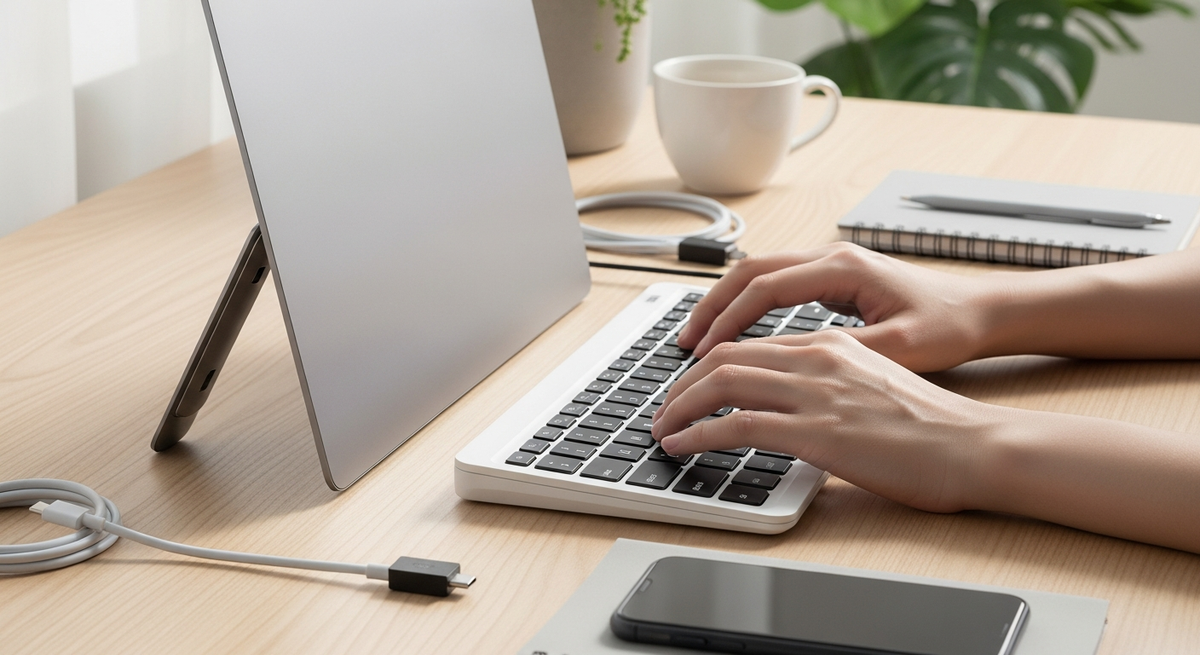
MacBookで長時間作業をしていると、内蔵キーボードだけでは疲れやすかったり、配列やサイズが合わなかったりしますよね。そんなときに役立つのがmacbook キーボード 外付けです。BluetoothやUSB‑C接続、JIS/US配列、パンタグラフやメカニカルなど、選ぶポイントがいくつかあるので、自分に合った一台を選べば作業がぐんと快適になります。
この記事では、「失敗しない選び方」を軸に、初心者からプロまで使いやすい外付けキーボードをわかりやすく紹介します。配列や接続方式、打鍵感、テンキーの有無、バッテリー持ちといった重要ポイントを比較し、設定のコツやマルチデバイス切替の注意点もやさしく解説します。自分のデスク環境にぴったり合うキーボードが見つかるように、順を追って見ていきましょう。

ロジクールの「K250(K250GRd)」は、MacBookと一緒に使いたい人におすすめの外付けキーボードです。Bluetooth接続でUSBレシーバーが不要なため、Macのポートをふさがずに使えます。配列は日本語(103キー)でテンキー付きコンパクトなレイアウトなので、数字入力が多いデスクワークにも向いています。
一番の魅力は、最長12ヶ月電池持ちというランニングの楽さと、最大60mlの試験条件で確認された耐水設計。重さ約380g、厚さ22.8mmと軽量コンパクトで持ち運びやすく、単4電池2本が付属するため届いてすぐ使えます。キーはディーププロファイルのメンブレンで静かめの打鍵感。バックライトは記載がないため夜間作業で光るキーを重視する人には向きませんが、テンキーとBluetooth接続を手軽に両立したい在宅ワーカーや学生、外出先で数値入力することが多い人におすすめです。
Appleの「Magic Keyboard(日本語/JIS)」は、MacBookをデスクで使うときの外付けキーボードとしておすすめの一台です。在宅ワーカーやクリエイター、学生で長時間タイピングする人に向いています。メーカー純正のため、高い互換性でmacOSやApple製品との相性が良く、設定もシンプルです。
一番の魅力は、ワイヤレスで使えて充電式な点。付属のUSB-C充電ケーブルで充電でき、公式では約1か月駆動とされているので頻繁に充電したくない人に便利です。薄型でデスクになじむデザインや、安定した打鍵感は作業効率を重視する人に特におすすめ。ただし価格はやや高めなので、「純正の操作性と長時間使用の快適さ」を重視する人に向いています。
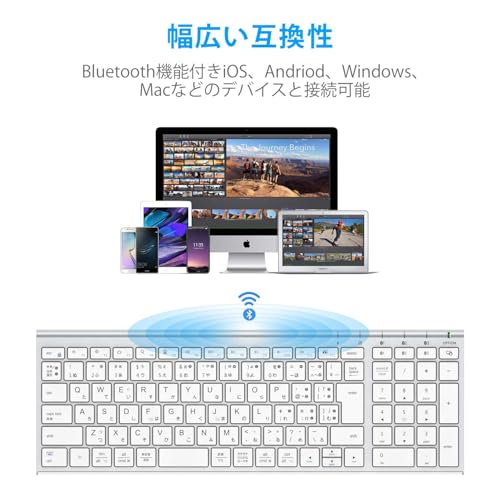
AnkerのウルトラスリムBluetoothキーボードは、MacBookでサブキーボードを使いたい人におすすめのコンパクトな外付けキーボードです。iOS・Android・Mac・Windowsに対応し、薄型で持ち運びやすい設計なので、ノートPC+外部ディスプレイのデスク環境やカフェ作業で気軽に使えます。選定基準としては「macOSとの互換性・接続の手軽さ・携帯性」を重視してピックアップしました。
一番の魅力は約200gの軽さと、電池駆動で使えることによる 長時間稼働(公称:1日2時間使用で3ヶ月以上)。薄くて安価なので、外出先で軽くタイピングしたい人や、持ち運び中心でコスパ重視の人に特におすすめです。反面、US配列(78キー)やエンターキーの小ささ、やや安っぽい打鍵感・素材感が気になる場合もあるので、長時間のメイン作業や日本語配列を重視する人は注意してください。
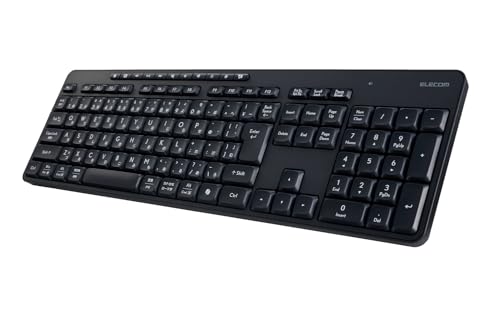
エレコムの「TK-FFBM03SKBK」は、MacBookでデスクワークを快適にしたい人におすすめの外付けキーボードです。フルサイズでテンキー付きなので、Macで表計算や数字入力を多くする人や、自宅のデスクに置いて長時間タイピングしたい人に向いています。
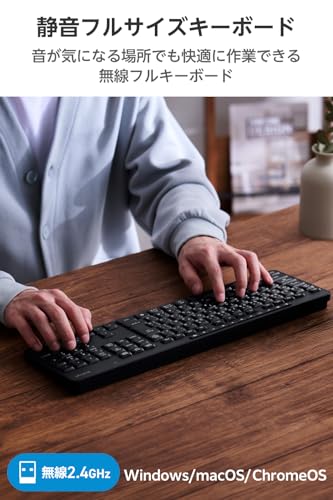
一番の特徴は、各キートップにシリコンラバーを装着して打鍵音を大幅に抑えた静音設計。公共スペースや夜間の作業でも周りを気にせず使えます。また本製品は5つのOSを自動識別して最適モードに切り替え、さらに最大3台接続のマルチペアリングに対応。MacBookとiPad、スマホを併用する人でもスムーズに切り替えられます。
単4電池2本で運用するため充電ケーブル不要で手軽に使え、抗菌加工や排水機構など日常使いに便利な機能も備えています。Mac配列の互換性やテンキーを重視するユーザーに特におすすめです。
ロジクールの「PEBBLE KEYS 2 K380sGR」は、MacBookと一緒に使う外付けキーボードを探している人におすすめの一台です。コンパクトで薄く、持ち運びやデスクの省スペース化に向いた設計で、特に薄型軽量415gが魅力。Macで使いやすい日本語JIS配列かつ⌘キーなどのMacキーに対応しているため、設定を気にせず使える点も安心です。
指先にフィットする丸いキートップと軽やかな打鍵感で長時間タイピングもしやすく、電池寿命36か月という長持ち設計で電池交換の手間を減らせます。Easy-Switchで最大3台まで素早く切替可能、Logi Boltにも対応(USBレシーバーは別売)なので、MacBook+iPadやスマホを併用する人にもおすすめ。ただし受信機は同梱されず、環境によってBluetoothの相性で接続が不安定になることがあるため、安定重視ならLogi Bolt受信機の利用を検討してください。
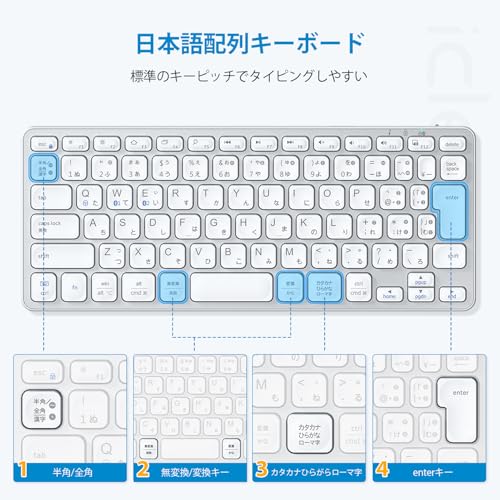
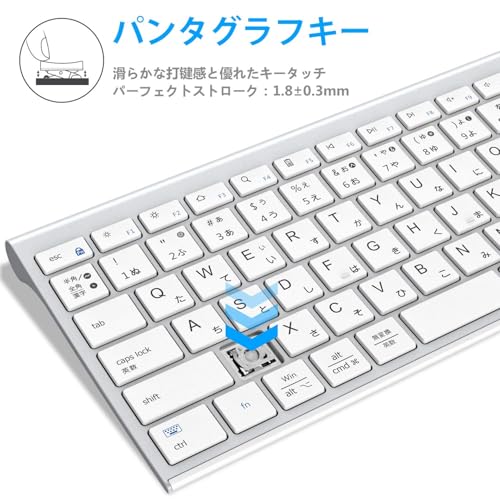
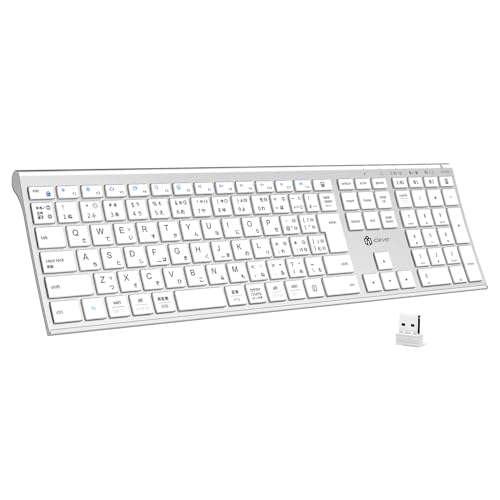
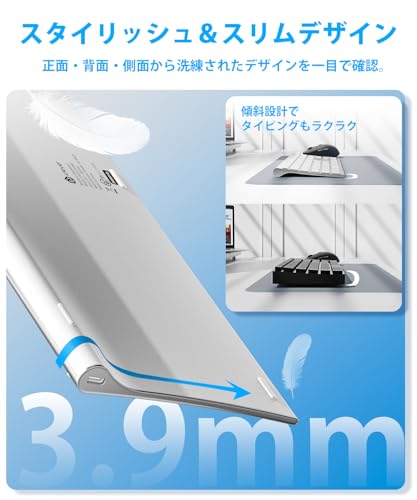
iCleverのワイヤレスキーボード(DK02)は、MacBookをメインに使う人がデスク環境をすっきりさせたいときにおすすめのコンパクトな外付けキーボードです。JIS日本語配列を採用し、パンタグラフ式の静かな打鍵感で長時間タイピングにも向いています。接続安定性や配列互換性を重視するユーザーにも合う設計です。
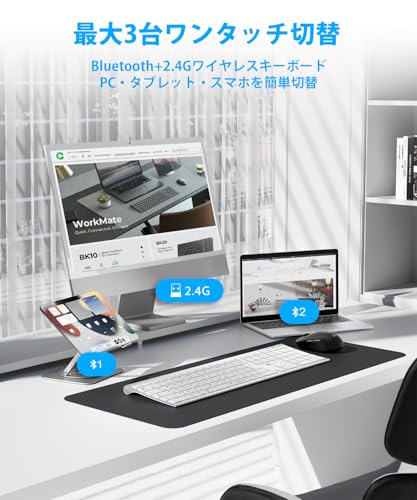
一番の魅力は、コンパクト&軽量で狭いデスクでも場所を取らない点と、約200時間駆動のType-C充電により頻繁に充電しなくて済む点です。2.4GHzのUSBレシーバーとBluetooth(最大3台)に対応するデュアルモードで、fn+Q/W/Eで素早く機器を切り替えられます。
バックライトについての記載はなく、厳密なキー数表記にばらつきがある点は注意が必要です(レビューでは長期使用で充電頻度が増えたという声や、キーの若干のブレを指摘する意見もあります)。それでも、ノートPC(MacBook)とiPadやスマホを頻繁に切り替えて使いたい人や、持ち運びつつ自宅の作業環境を整えたい人には特におすすめです。
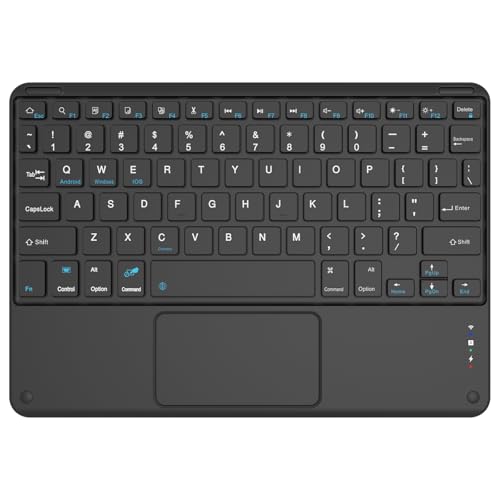
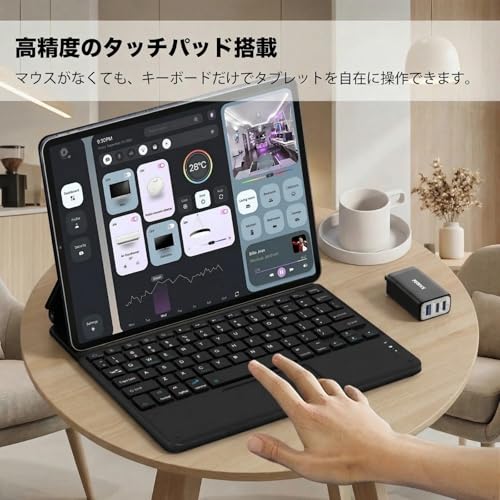
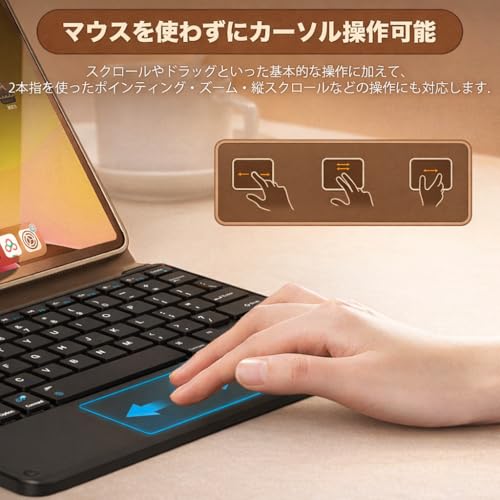
AiliveSunのタッチパッド付きBluetoothワイヤレスキーボードは、MacBookをメインに使う在宅ワーカーや出先で作業する人におすすめのコンパクトな外付けキーボードです。デスクでのサブキーボードやカフェ・出張先でのモバイル入力に向いており、シンプルに持ち運んで使いたい方に適しています。
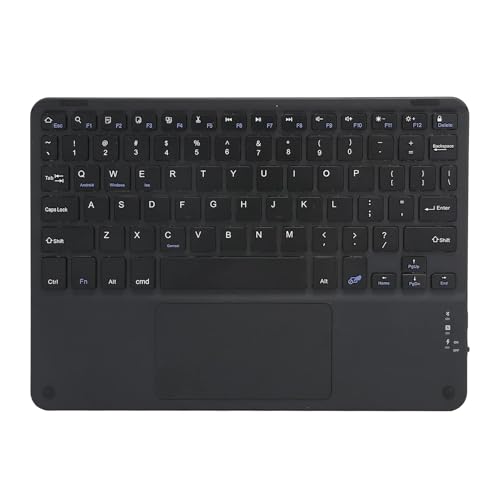
一番の特徴は、タッチパッド内蔵でマウスが不要な点と、薄型・軽量な本体設計です。パンタグラフ式キーで静かなタイピングが可能、Bluetooth接続でMacやiPad、Windows端末とつなげられます。USB Type-Cで充電でき、約210gと軽量なのでノートと一緒にバッグに入れて気軽に持ち出せます。
注意点としては英語配列(QWERTY)表記であることや、バッテリー持続時間やバックライトの有無が明確に記載されていない点。英語配列に違和感がある人や、長時間バッテリーを重視する人は仕様を事前に確認することをおすすめします。特にモバイルでマウスを持ち歩きたくない人や、薄くて軽い外付けキーボードを探している人におすすめです。
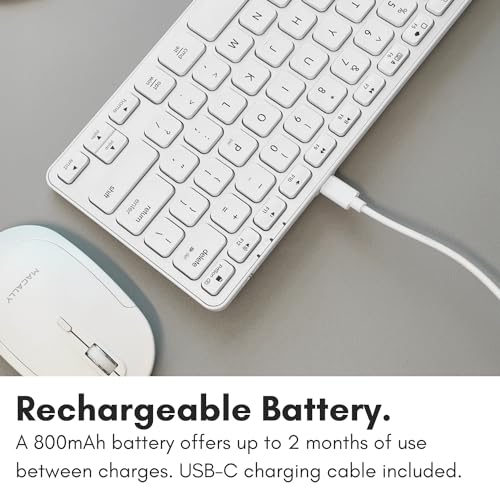
MACALLYのワイヤレスBluetoothキーボード(BTMINIZKEYA)は、MacBookでのデスク作業を快適にしたい人におすすめの小型キーボードです。コンパクトな78キー構成でデスクスペースを節約しつつ、Mac向けのキー配列を重視する在宅ワーカーや学生、クリエイターに向いています。選び方のポイント(配列の互換性、接続方式、打鍵感、バッテリー持ち)を重視する人にフィットします。
一番の魅力はMac向けJIS配列に対応している点と、Bluetoothで最大3台まで切替可能な点。内蔵の800mAhバッテリーで最大3ヶ月駆動(メーカー公称)をうたっており、頻繁に充電したくない人にも便利です。ただし筐体はプラスチック製で、レビューにはキー刻印や配列が実際の出力とずれる報告もあるため、購入後にキー動作を早めに確認することをおすすめします。特にMac純正の配列感を重視しつつ、手頃な価格でワイヤレス環境を整えたい人におすすめです。
サンワダイレクトの「400-SKB072」は、MacBookと一緒に使いたい人におすすめの外付けキーボードです。Windows・Android・Mac・iOSに対応し、配列を切り替えられるためMac配列対応でそのまま使えるのが魅力。テンキー付きで数字入力が多い作業や、iPadやスマホと切り替えて使いたい人にも向いています。
主な特徴は、パンタグラフ式の打鍵感とコンパクトな薄型設計、そしてマルチペアリングで最大3台まで切替可能な点です。充電式(充電時間約2時間、連続約56時間動作の公称値)でケーブル無しで使える手軽さがあります。バッテリーの持ちやBluetoothの切替の反応に個体差があるというレビューもあるため、長期耐久や高速な切替を最優先にする人は注意が必要です。
特に適する人は、MacBookで普段作業をしていて、iPadやWindows機も併用する在宅ワーカーや学生、テンキーで数字入力が多い経理・データ入力の方におすすめです。
Macallyの「BTZKEY」は、MacBookをメインで使う在宅ワーカーやクリエイターにおすすめの外付けキーボードです。Mac向けJIS配列で日本語入力がスムーズにでき、デスクでの作業をそのまま移行したい人に向いています。接続はBluetooth、テンキー付きでフルサイズに近いレイアウトなので、書類作成や表計算作業が多い人にも便利です。
特長はテンキーやショートカットキーを備えつつ、薄型のシザー式キーで打鍵音が比較的静かな点と、テンキー搭載による作業効率の高さ。3台までのBluetoothペアリング切替に対応し、充電式バッテリーはメーカー公称で「1日3時間の使用で最大約3か月」とされています。レビューには接続の安定性や耐久性に差があるとの声もあるため、長期耐久を重視する人は注意が必要ですが、Mac互換の日本語配列とテンキーを手ごろな価格で求める人にはおすすめです。
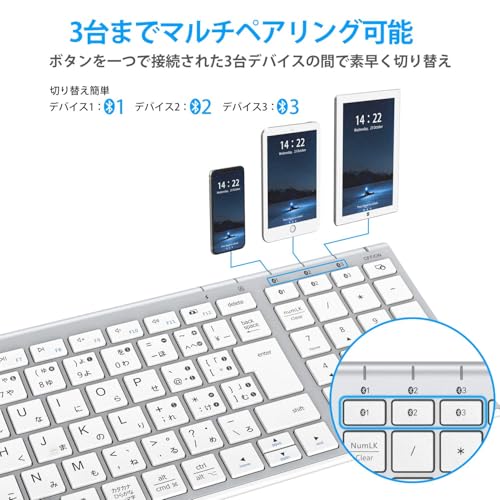
iCleverの「IC-BK22」は、MacBookをメインに使う在宅ワーカーや学生、デスクでの作業効率を上げたい人におすすめの外付けキーボードです。テンキー付きのフルサイズながら薄型設計で、数字入力が多い作業や外部ディスプレイと組み合わせたデスク環境に向いています。
一番の魅力は3台同時接続により、MacBook・iPad・スマホなどをボタンで素早く切替えられる点。パンタグラフ式で打鍵が比較的静か、USB-C充電で公称約90時間の連続使用が可能です。薄くて持ち運びしやすい反面、レビューではキー刻印の剥がれや耐久性にばらつきがあるとの声もあるため、長期使用重視の人は注意して選んでください。おすすめは、Mac環境でフルサイズ(テンキーあり)かつ複数端末を切替えて使いたい人です。
エレコムのワイヤレスキーボード(型番: TK-QT11FDMABK)は、MacBookと一緒にデスクで使いたい人におすすめの外付けキーボードです。USB接続の2.4GHzレシーバーでペアリングが簡単にでき、特にテンキー付きでデータ入力や家計簿作業が多い人に向いています。
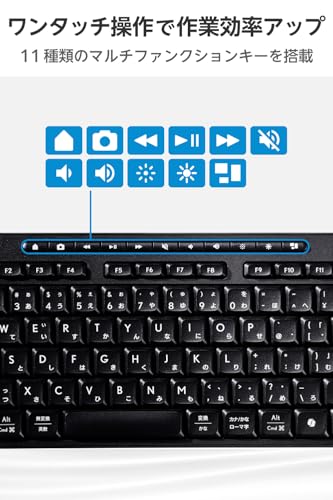
一番の魅力は、キーの設計を見直したことで実現した静音設計としっかりした打鍵感。Windows/macOS/ChromeOSを自動判別する互換性もあり、複数OSを使い分ける人や夜間に作業する人にもおすすめです。メンブレン式なので、深めのストロークが好みの人には向きますが、静かな打鍵音を重視する方には特に合います。
このワイヤレスキーボードは、MacBookやiPadと一緒に使いたい人におすすめの薄型キーボードです。タッチパッドを内蔵しているため、狭いカフェのテーブルや外出先でマウスを持ち歩きたくない人でもそのまま作業ができます。
一番の魅力は、タッチパッド内蔵と厚さ約6mmのスリムさ。約210gの軽さでバッグに入れても負担になりにくく、USB Type-Cでの急速充電に対応しているため持ち運び用途と相性が良いです。パンタグラフ式の静音キーでカフェや図書館でも使いやすい設計になっています。
配列はQWERTY表記でmacOSやiPadOS、Windows、Androidなど幅広く使えますが、日本語JIS刻印の有無や細かいキー配列の違いは商品ページの画像で要確認です。外出先でMacBookをサブキーボードとして使いたい人や、タブレット作業をPCライクにしたい人に特におすすめです。
MACALLYのワイヤレスBluetoothキーボード(ACEBTKEYSG)は、MacBook Air/Proをメインに使う在宅ワーカーや学生、クリエイターにおすすめの外付けキーボードです。デスクでの長時間タイピングや、MacとiPadやWindowsを切り替えて使いたい人のニーズを重視して選びたい方向けに設計されています。
一番の魅力は、最大3台ペアリングで端末を簡単に切り替えられる点と、作業効率を上げるテンキー付きのフルサイズレイアウトです。シザー式(パンタグラフ)キーで比較的静かに打て、充電式バッテリーは「1日平均3時間の使用で約3か月」持つと公称されています。スペースグレーのステンレス系ボディで見た目もMacとよく合います。
US配列(英語配列)を採用しているため、日本語JIS配列を強く希望する人にはやや使いづらい点があります。またレビューに打鍵感や耐久性の差が見られるので、価格を抑えつつマルチデバイス運用やテンキー重視でコスパの良いキーボードを探している人におすすめです。
Keychron B1 Proは、MacBookユーザーで「持ち運びやすくて作業がはかどる外付けキーボード」を探している人におすすめの一台です。特にノートPC+外部ディスプレイでデスク周りをシンプルにしたい在宅ワーカーや学生、カフェで作業することが多い人に向いています。
一番の魅力は超薄型で軽量な設計と、ZMKカスタマイズ対応による自由なキー割り当て。2.4GHz/Bluetooth 5.2/有線(USB-C)に対応し、JIS配列の77キーでMacのショートカットに違和感なく使えます。シザースイッチ採用で静かめの打鍵感、さらに公称「約1,200時間」の長時間駆動でバッテリーの手間も少なめです。
注意点としては、ファームウェア更新や一部レビューで報告のあるキーの同時押し(Nキーロールオーバー)に関する挙動。高度なカスタマイズを楽しむ上級者には魅力的ですが、そうした操作に慣れていない人はアップデート時の手順に注意が必要です。携帯性とカスタマイズ性を重視するMacBookユーザーにおすすめです。
UBDXBDのBluetoothキーボード(型番YS-KBD-02)は、MacBookと一緒に外出先で使いたい人や、デスクをすっきりさせたい在宅ワーカーにおすすめのコンパクトキーボードです。Windows/macOS/iPadOS/Androidに対応しているため、MacBookだけでなくiPadやスマホと併用したい人にも向きます。
一番の魅力は薄型・軽量で持ち運びがしやすい点と、タッチパッド内蔵のオールインワン設計。Type-Cで充電でき、キーは静音設計(ハサミ式/シザー構造の説明あり)なのでカフェや移動先でも使いやすいです。サイズは約242×170×6mm、重量は約195gとモバイル用途に適しています。
注意点としては、レビューに「接続が時々途切れる」との指摘がある点です。安定性を最優先にする人には向かない場合がありますが、持ち運び重視でMacBookやiPadと手軽に併用したい人には特におすすめです。
HPの「HP 230 ワイヤレスキーボード(型番:3L1E7AA#ABJ)」は、MacBookで使える外付けキーボードを手ごろに揃えたい人におすすめの一台です。特にデスクでしっかり作業する在宅ワーカーや学生、事務作業が多い人を想定しています。接続はUSB-Aのドングルによるワイヤレス方式なので、安定した接続を重視する方に向いています。
一番の魅力は、日本語配列のフルサイズ(テンキー付き)で、普段のタイピング感をほぼそのまま外付けで再現できる点と、最長16か月という長いバッテリー持ちです。チクレットタイプで打鍵音が比較的静かなので、会議中や夜間作業にも使いやすい反面、本体はフルサイズでやや大きめ、MacBookに直接つなぐにはUSB-Aポートが必要(変換アダプタを別途用意)などの注意点があります。
MacBookで「日本語配列のまま外付けしたい」「テンキー付きで事務作業を効率化したい」「乾電池式で充電の手間を減らしたい」という人に特におすすめです。
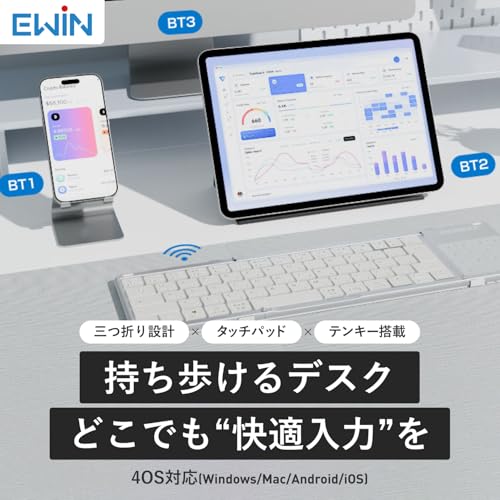
EWiNの折りたたみワイヤレスキーボードは、MacBookでデスク作業をする人や外出先でサッと作業したい人におすすめの一台です。普段はMacBook Air/Proを使っていて、外付けキーボードに「配列の互換性」「携帯性」「テンキーの有無」を求める方に向いています。特にスペースを取らずに持ち運びたい人に携帯性抜群なのが魅力です。
主な特徴は、標準JIS配列を採用している点と、テンキー+タッチパッドを備えた点。Bluetooth5.0と2.4GHz USBレシーバーの両方に対応し、最大3台まで切り替えて使えます。Type-C充電で公称最大約60時間の連続使用が可能。付属のレザーカバーはスタンドにもなり、iPadやスマホを立てかけて使えます。ただし公式表記ではAndroid非対応の記載があり、タッチパッドが入力時に触れてしまう場合がある点は注意が必要です。コンパクトで数字入力も多い作業をするMacBookユーザーにおすすめです。
ロジクールの「SIGNATURE SLIM K950GR」は、MacBookをメインで使う人におすすめの外付けキーボードです。フルサイズのテンキー付きでデスク作業の効率を上げたい人や、薄型デザインでデスクの見た目を整えたい人に向いています。
一番の特徴は薄型で静かな打鍵感。パンタグラフに近いメンブレン方式でタイピング音が小さく、在宅ワークや共有オフィスでも気になりにくい設計です。また、Bluetoothに加えてLogicool独自の安定接続「Logi Bolt」を搭載し、Easy-Switch対応で最大3台までボタン一つで切り替えられるため、MacBookとiPadやWindows機を併用する人にも便利です。
注意点としてはキー配列や一部キーの配置がやや独特(日本語配列かつFnなどの位置が異なる)で、最初は慣れが必要という声があります。フルサイズでテンキー重視、静音性とマルチデバイス切替を重視するMacユーザーに特におすすめです。
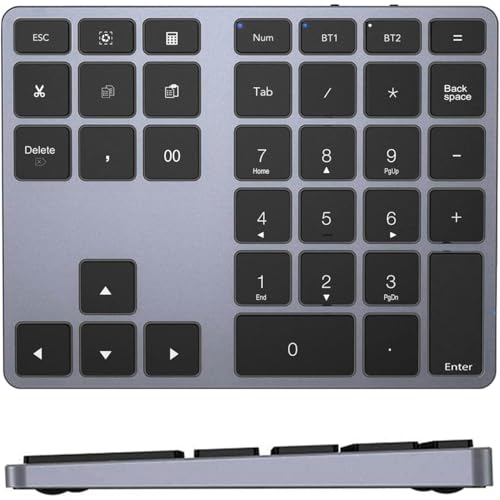
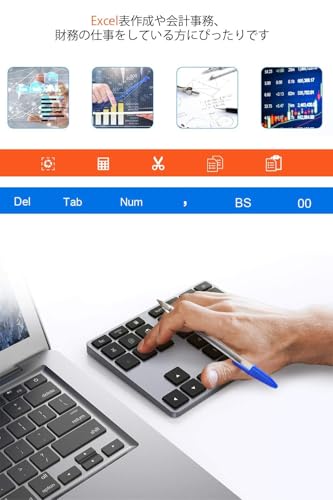
このテンキーは、MacBookやiPadでExcel作業や数字入力をよくする人におすすめの外付けキーボードです。ノートPCの右側にあるテンキー部分だけを持ちたい、デスクをすっきりさせたいと考える在宅ワーカーや経理・事務作業をする人に向いています。
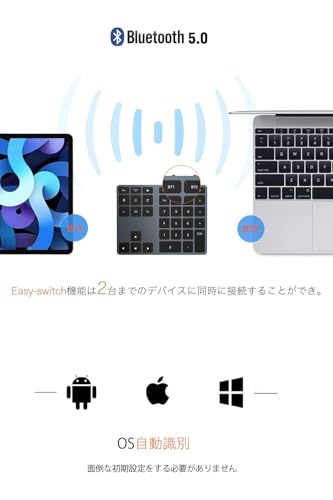
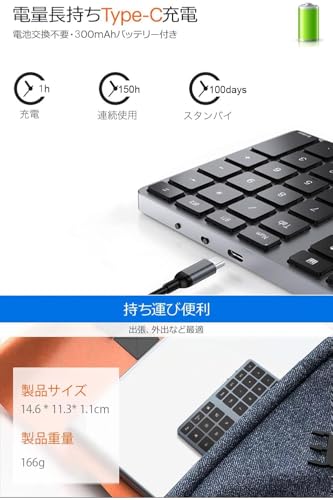
一番の魅力は、薄型アルミ製のスタイリッシュな筐体と、Bluetooth5.0搭載によるワイヤレス接続です。Type-C充電対応で電池交換不要、[コピー][貼り付け][切り取り][計算機]などExcelで使うショートカットキーも備えており、短時間で作業効率が上がります。
注意点としては、NumLockが非連動であったり、レビューに“最初の1文字目がカーソル移動になる”“接続のたびに再設定が必要”といった声があります。とはいえ、コンパクトなテンキーで複数端末を切り替えて使いたいMacBookユーザーや、デスクをコンパクトに保ちたい人には特におすすめです。
エレコムのワイヤレスキーボード「TK-QT30DMBK」は、静かなタイピングとデスクを広く使いたいMacBookユーザーにおすすめの外付けキーボードです。Macと相性の良いmacOS対応で、テンキー付きながら場所を取らないサイズなので、ノートPCと外部ディスプレイを併用する在宅ワーカーや学生、事務作業が多い人に向いています。
一番の魅力は、本格静音設計により打鍵音を抑えつつ軽い打ち心地を実現している点です。各キートップにシリコンラバーを採用し、従来比で打鍵音を大幅に低減。薄型キー(キーストローク1.4mm)で素早い入力が可能です。さらにテンキー付きコンパクトなレイアウトで、数字入力が多いExcel作業も効率的にこなせます。
注意点としては、接続がUSB2.4GHzのマイクロレシーバー(USB-A)方式のため、USB-CのみのMacBookでは別途変換アダプタが必要になる点や、バックライトやマルチデバイス切替機能は搭載されていない点です。それでも「夜間でも音を気にせず作業したい」「テンキーで入力効率を上げたい」ような人には特におすすめの一台です。
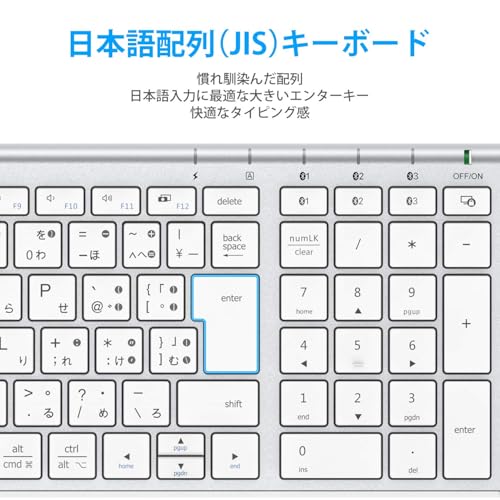
iCleverのワイヤレスキーボード DK03は、MacBookと一緒にデスク作業をする人におすすめの外付けキーボードです。在宅ワーカーやクリエイター、学生など長時間タイピングする機会が多い方に向いています。標準のJIS日本語配列・テンキー付きのフルサイズ設計なので、数字入力や日本語入力をよくする人でも違和感が少なく使えます。
最大の魅力は、薄型&静音のパンタグラフ式で手首に負担がかかりにくく、オフィスや自宅で周りを気にせず使える点と、3台同時接続でMac・iPad・スマホをスムーズに切り替えられる点です。Type-C急速充電で約2時間でフル充電、1日約2時間の利用で最長90日間使える長持ち仕様も便利。傾斜が浅め(約7°)なので好みが分かれることと、バックライトは搭載されていない点は注意が必要ですが、コスパ良くフルサイズの外付けキーボードを探しているMacユーザーには特におすすめです。
Arteckの無線キーボード&マウスセットは、価格を抑えつつデスクをすっきりさせたい人におすすめの選択肢です。フルサイズの104キーでテンキー付きなので、数字入力が多い作業や在宅ワークでの安定した入力に向いています。
一番の特徴は、共用USBレシーバーでキーボードとマウスを同時に接続できる点。充電式で電池交換が不要なうえ、公称値では長時間バッテリー(キーボード約6ヶ月、マウス約4ヶ月※1日2時間使用時)とされ、日常の充電ストレスが少ないのも魅力です。
注意点として公式情報ではWindowsの動作が明記されており、macOSの正式対応表記はありません。MacBookで使う場合はUSB-Aの受信機を挿せるアダプタやハブが必要なことがあるため、その点を許容できる人におすすめします。
エレコムのワイヤレスキーボードTK-FBM117SKBKは、普段MacBookで作業していて外付けキーボードを探している人におすすめの一台です。デスク周りをすっきりさせたい在宅ワーカーや学生、カフェで静かに作業したい人が主な想定ターゲットで、静音設計とテンキーレスで省スペースな点が魅力です。
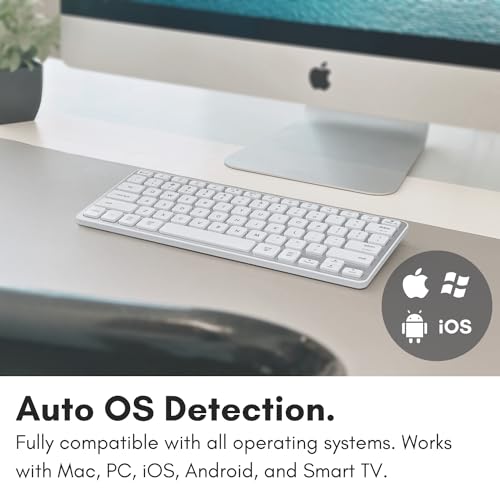
本機はWindowsやmacOS、iPadOSなど5つのOSを自動判別して最適な入力モードに切り替えるため、MacBookと接続しても設定がラクです。さらに3台マルチ接続対応で、Mac・iPad・スマホを切り替えて使いたい人に便利。ただしキースイッチはメンブレン(ラバードーム)方式のため、強い打鍵感や高速タイピングを重視する人には合わない場合があります。夜間や会議室など音を気にする場面でMacBookの外付けキーボードを探している人におすすめです。
タブトップのBluetoothキーボード(型番: HYD-030)は、外出先やデスク周りでMacBookと一緒に使いたい人におすすめのコンパクトな外付けキーボードです。タッチパッド一体型なのでマウスを持ち歩かずにカーソル操作ができ、iPadやMacBook、Windows端末など複数デバイスで手軽に使えます。
最大の魅力は薄くて軽いこと。超スリム&軽量なボディ(約210g)でバッグに入れて持ち運びやすく、パンタグラフ式の静音キーを採用しているためカフェや図書館での長時間タイピングにも向いています。英語(US)配列のモデルなので、英字入力が多い人やノートPCと同じ配列で使いたい人に特におすすめです。
ロジクールの「MX KEYS mini KX700GRd」は、MacBookで作業する在宅ワーカーやクリエイター、学生におすすめのミニマルな外付けキーボードです。Macとの相性(macOS対応)やコンパクトさを重視しつつ、長時間タイピングでも疲れにくいキー感を求める人に向いています。
一番の魅力は、**コンパクト70%**ながらフルサイズに近い操作感を維持している点と、静かな打鍵感。日本語配列の87キー設計でJIS刻印があり、BluetoothまたはLogi Bolt(受信機は別売り)で最大3台まで切り替えて使えます。バックライトは周囲の明るさで自動調整するスマートイルミネーションを搭載し、USB-C充電で運用できるためデスク周りがすっきりします。
注意点としてはLogi Bolt用のUSBレシーバーは同梱されておらず(別売り)、Unifyingには非対応な点。初期設定で別キーボードが必要になるケースや、Flow機能の挙動は環境によって差が出るため、複数機を高頻度で切替える人は事前に接続方法を確認することをおすすめします。
EWINの折り畳み式ワイヤレスキーボードは、在宅ワーカーや外出先でMacBookやiPadを使う人におすすめの一台です。普段からMacで日本語入力を多く行う人や、デスクをすっきりさせつつ外でも使いたい人に向いています。記事で重視する「対応OS・配列」「接続のしやすさ」「打鍵感」の基準を満たしやすい製品です。
一番の魅力は、JIS配列対応で日本語入力が直感的にできる点と、タッチパッド搭載でマウスなしでも操作できる点です。折り畳みでコンパクトに持ち運べ(厚さ2cm以下、238gの軽量設計)、最大3台までのBluetooth接続切替もワンタッチで可能。USB-C充電で約2週間(1日2時間使用想定)使える省エネ仕様も使い勝手が良いポイントです。
タッチパッドの精度やテンキーの反応に好みが分かれるというレビューもありますが、JIS配列で持ち運びやすく、Mac/iPad/スマホを行き来して使いたい人には特におすすめです。
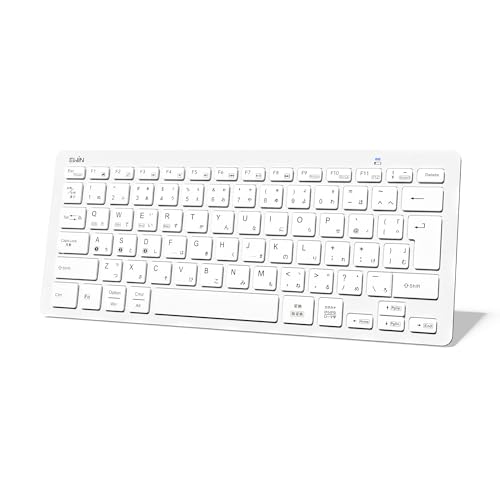
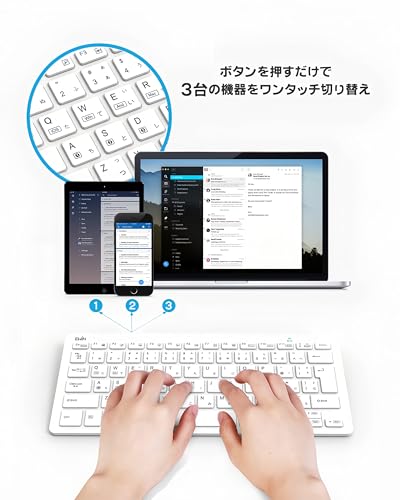
Ewinのワイヤレスキーボード(型番:EW-B009)は、MacBookでの長時間タイピングやデスク周りをすっきりさせたい人におすすめの外付けキーボードです。特に「Macでそのまま使える配列」と「持ち運びやすさ」を重視する在宅ワーカーや学生、iPadと併用して使いたい人に向いています。
一番のポイントはJIS規格準拠の配列で、日本語入力やショートカット操作が直感的に行える点と、コンパクト&軽量な設計でバッグに入れて持ち運びしやすい点です。Bluetooth 5.1による最大3台までのマルチペアリングに対応し、Windows/Mac/iOS/Androidで使えるため、複数デバイスを切替えて使いたい人にもおすすめです。なお、安価でコスパは高めですが、レビューにキーの反応や耐久性についてばらつきがあるため、長期利用を重視する場合は注意してください。
UGREENのワイヤレスキーボード(日本語配列)は、在宅ワークやデスクでMacBookを使う人におすすめの一台です。JIS配列でMacでも使いやすく、マルチ接続対応(Bluetooth+2.4GHz)で複数端末を切り替えて使いたい人に向いています。
一番の特徴は薄くてテンキーを備えた点。薄型&テンキーでデスクがすっきりしつつ、数値入力も快適です。USB‑C充電、静音タイピング、6°の傾斜で長時間の入力も疲れにくい設計。公称では1回の充電で長時間待機(約3ヶ月)とされ、持ち運びや省スペースのデスク構築に便利です。
注意点として、レビューには「付属ケーブルの初期不良」や「長期使用での一部破損」の声もあります。価格重視で機能性(日本語配列/テンキー/マルチデバイス)を優先したい人には特におすすめです。
EwinのBluetoothワイヤレスキーボード(型番: EW-B009)は、MacBookと一緒にデスクで使いたい人におすすめの外付けキーボードです。在宅ワークやノートPC+外部ディスプレイの環境で、MacとiPadやスマホを一つのキーボードで切り替えて使いたい人に向いています。
一番の魅力は、日本語JIS配列でかな入力がそのまま使える点と、マルチデバイス対応で最大3台までペアリングできること。パンタグラフ式で打鍵は軽め、薄型で持ち運びもしやすいため、作業場所をよく変える人にも使いやすいです。
バックライトはなくプラスチック製のため打鍵感や高級感はハイエンド機に及びませんが、単4乾電池2本で長く使える点やスマホスタンドが付属する点は便利です。コスパ重視でMacとiPad・スマホを行き来する人に特におすすめです。
macbook キーボード 外付けを選ぶときは、何を重視すれば自分に合うかがわかれば迷いにくくなります。ここでは初心者の方でも安心して選べる失敗しないポイントを、やさしい言葉で丁寧に説明します。
外付けキーボードを買うときは、まず対応OSと配列(JISかUSか)を必ず確認しましょう。Mac特有の⌘キー配置や刻印が違うとショートカット操作で戸惑うことがあるので、商品ページの写真や仕様欄で刻印をチェックしてください。日本語入力が多いならJIS、英語入力やプログラミング中心ならUSが向いている、という目安も覚えておくと安心です。
接続方式は実際の使いやすさに直結します。Bluetoothはケーブル不要で見た目がスッキリ、USB-Cや有線は接続が安定で充電しながら使えるメリットがありますので、デスク環境や外出先での使い方に合わせて選びましょう。複数機器を使うならEasy-Switchなどの切替機能やLogi Boltのような専用プロトコルの有無も確認すると便利です。
長時間タイピングするなら打鍵感(キー構造)を重視してください。パンタグラフは静かで薄型に合い、メカニカルは打鍵感がはっきりして耐久性があります。さらにテンキーの有無やテンキーレス/70%などのサイズはデスクスペースや矢印キーの使用頻度に合わせて選び、実際のキー配列写真でFnや矢印の位置も確認しましょう。
商品ページではバッテリー持続時間や充電方式(USB-C充電か電池か)、バックライトの有無を確認しましょう。商品説明とカスタマーレビューを読み、実際の接続の安定性や打鍵音の評価をチェックすると失敗が減ります。最後に返品・保証やサポート情報も確認すると、万が一のときに安心です。
ここまでで、macbook キーボード 外付けを選ぶときに見るべき大事な点はおおむね押さえられたはずです。まずは「対応配列(JIS/US)」「接続方式(Bluetooth/USB‑C/有線)」「打鍵感(パンタグラフ/メカニカル)」の優先順位を決め、それからサイズやバッテリー、バックライト、マルチデバイス対応を比較すると失敗が少なくなります。
紹介したおすすめや選び方のチェックリストを参考に、気になるモデルのAmazonページで配列写真やレビューを確認してみてください。実際に使う場面を想像しながら選べば、あなたにぴったりの外付けキーボードがきっと見つかります。まずは一台、試してみることをおすすめします。
掲載している各種情報は、MATOMER編集部が調査した情報をもとにしています。
出来るだけ正確な情報掲載に努めておりますが、内容を完全に保証するものではありません。
より正確な情報については各店舗の公式サイトを直接ご確認ください。