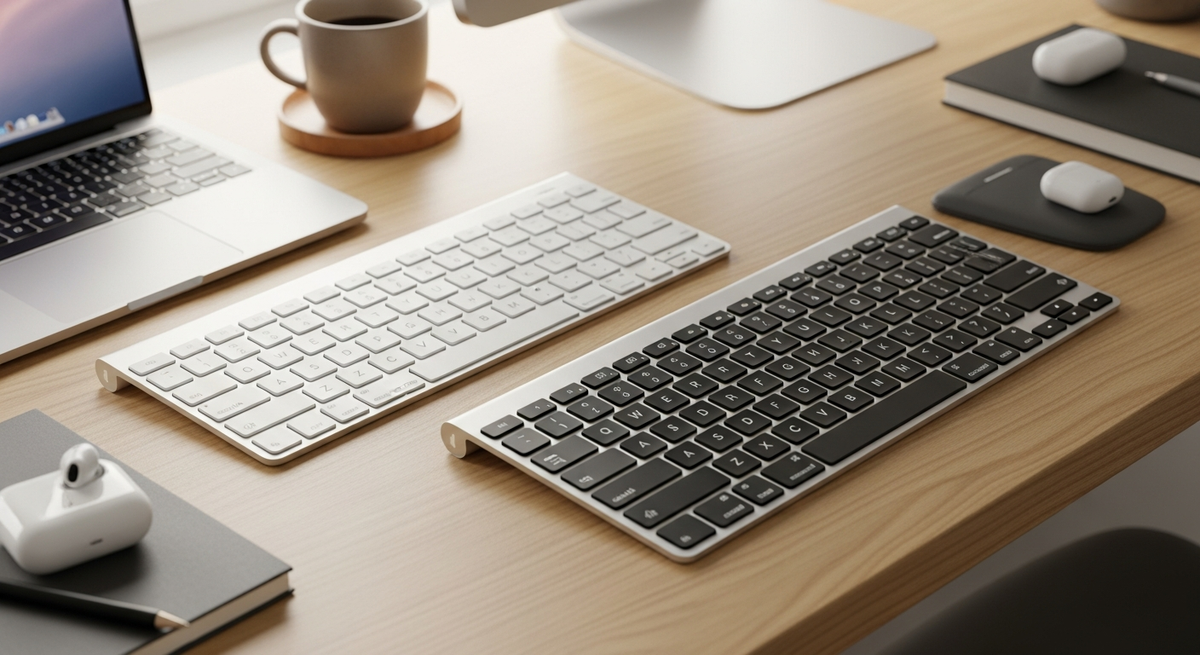
Macの純正キーボード、Magic Keyboardは見た目がスッキリしていて使いやすそうに見えますが、「配列はJISにする?USにする?」「テンキーは必要?」「Touch IDはあったほうがいい?」など、選ぶポイントがいくつもあって迷いやすい商品です。
この記事では、mac 純正キーボードの基本的な違い(配列・テンキー・接続方式・Touch IDなど)をわかりやすく整理し、ペアリングや中古購入で気をつける点(反応しないときの対処法やWindows・iPadでの互換性)も含めて、失敗を防ぐ選び方を具体的にお伝えします。どの機種が自分に合いそうか、最後まで読めばきっと見当がつくはずです。安心して比較してみてください。
Appleの「Magic Keyboard(日本語/JIS)」は、iMacやMac miniのデスクトップ用途で使いたい人におすすめの純正ワイヤレスキーボードです。外観は薄くシンプルで、Macとの親和性を重視する人や長時間タイピングする人に向いています。
一番の魅力は自動ペアリングと長持ちバッテリー。Macと素早く接続でき、1回の充電で約1か月以上使えると公式に記載されています。USB-C充電ケーブルが同梱されており、Bluetoothでワイヤレス運用が可能。レビューでもiPadで問題なく使えたという声があり、Mac以外の機器でも扱いやすい点が評価されています。
テンキーがないテンキーレス仕様で省スペース性に優れる一方、数値入力が多い人やメカニカルスイッチの深い打鍵感が欲しい人には向きません。純正で安定した接続と統一感を重視する人には特におすすめです。
Appleの「Magic Keyboard(テンキー付き)- 日本語(JIS) - シルバー」は、デスクトップで使うMacユーザーにおすすめのワイヤレスキーボードです。テンキー付きなので、スプレッドシートや会計ソフトで数字入力が多い人は作業効率がぐっと上がります。
キーは下にあるシザー構造で安定感があり、MacBookに近い低めの打鍵感で長時間タイピングしても疲れにくいのが特徴です。充電式の内蔵バッテリーはメーカー公表で長持ちバッテリー(一回の充電で約1か月以上)とされており、ワイヤレス運用を重視する人に便利です。
Touch IDはこのモデルに付いていない点は注意が必要です。純正ならではの配列精度やMacとの親和性、見た目の統一感を重視する人、そして数字入力をよく行うデスクトップMacユーザーに特におすすめです。
Appleの「Touch ID搭載Magic Keyboard(テンキー付き)日本語(JIS) ブラックキー」は、デスクトップで使うMacユーザーにおすすめの純正キーボードです。外付けキーボードで「配列(JIS)」「テンキーの有無」「Touch ID対応」を重視する人に向いており、特にオフィスワークやスプレッドシート作業が多い人に適しています。
一番の魅力は、Touch ID対応によるサインインや支払いの手軽さ。さらにテンキー付きのフルサイズ設計で数字入力が多い作業も効率的に行えます。ワイヤレスで自動ペアリングするほか、付属の編み込み式USB-Cケーブルで有線接続・充電も可能です。バッテリーは公称で約1か月以上持つとされています。
注意点としては、Touch IDのフル機能はAppleシリコン搭載Macおよび対応するmacOSが必要になる場合がある点。純正ならではの使い勝手と安定性を重視する人、数字入力やセキュリティの利便性を求める人に特におすすめです。
Appleの「Touch ID搭載Magic Keyboard(テンキー付き)日本語(JIS)」は、デスクトップで本格的に作業するMacユーザーにおすすめの純正キーボードです。特にiMacやMac miniで外部キーボードを使い、数字入力や表計算をよく行う人に向いています。
一番の魅力は、Touch ID搭載でログインや支払いが指一本で済む点と、テンキー付きフルサイズのレイアウトで数字入力が速くなることです。ワイヤレスで自動ペアリングされ、付属のUSB-Cケーブルで充電しながら使えるため日常の使い勝手も良好です。
価格は純正だけに高めで、打鍵感(浅いストローク)が好みで分かれる点や、Touch IDが一部古い機種で制限される点は注意が必要です。それでもApple製品と統一感を重視し、快適なログインとテンキーの利便性を求める人にはおすすめの一台です。
AppleのTouch ID搭載Magic Keyboard(テンキー付き、US配列・ブラックキー)は、デスクトップ用途で安定した純正キーボードを求める人におすすめの一台。見た目はシンプルで、Touch ID対応によりログインや支払いがスムーズに行えます。
テンキー付きのフルサイズレイアウトはスプレッドシートや経理作業で便利で、テンキー付きUS配列という組み合わせは数字入力と記号入力の両方で使いやすいのが特徴。USB-C充電ケーブルが同梱され、1回の充電で約1か月以上使えると明記されているため、ワイヤレス運用の手間も少なめです。
特にデスクトップで数字入力が多いビジネスユーザー、クラムシェル運用でTouch IDが欲しい人、US配列に慣れているプログラマーやクリエイターには強くおすすめです。
AppleのTouch ID搭載Magic Keyboard(テンキー付き・英語(US))は、デスクトップで快適に作業したいMacユーザーにおすすめの純正キーボードです。リモートワークで文字入力やスプレッドシート作業が多い人、Macとの操作の一体感やセキュリティを重視する人に向いています。
一番の魅力は、Touch ID搭載で指紋ですばやく安全にログインや決済ができる点。また、テンキー付きのフルサイズレイアウトは数字入力が多い作業で効率を大きく上げます。ワイヤレスで充電式、USB-C充電ケーブルが同梱されており、1回の充電で約1か月以上使える点も日常使いで便利です。
注意点としては配列が英語(US)であること。JIS配列に慣れている人は記号やEnterの位置の違いを感じる可能性があります。加えて、Touch ID機能は一部のMac(Appleシリコン搭載モデル)での利用が前提となるため、購入前に自分の機種での対応状況を確認してください。純正の使い勝手とセキュリティを重視するMacユーザーにおすすめです。
Appleの「Magic Keyboard(テンキー付き)- 英語(US) - シルバー」は、デスクトップで作業するMacユーザーにおすすめの純正キーボードです。選び方で重要な「配列」「テンキーの有無」「接続方式」「打鍵感」を重視する人に向いており、特にスプレッドシートや会計ソフトで数字入力が多い人にぴったりです。
一番の特徴はテンキー搭載のフルサイズ配列と、キー下のシザー構造による安定した打鍵感。公式説明ではキーの沈みと安定性を高め、薄型で快適なタイピングを実現するとされ、ワイヤレスでスマートなデスクに馴染みます。また約1か月以上駆動するとされる充電式内蔵バッテリーで、頻繁に充電したくない人にもおすすめです。
AppleのTouch ID搭載Magic Keyboard(テンキー付き・中国語(拼音)ホワイトキー)は、外付けキーボードを探すMacユーザーにおすすめの一台です。デスクで長時間タイピングする人や、スプレッドシートなどで数字入力が多い人に特に向いています。
一番の魅力は、Touch ID搭載でログインや支払いがすばやく安全にできる点と、テンキー付きで数字入力がはかどること。Macと自動的にペアリングされ、USB-C充電ケーブルが同梱されるため準備も簡単です。バッテリーは公称で約1か月以上持つとされており、ワイヤレスで快適に使えます。
配列は「中国語(拼音)」表記のモデルなので、日本語(JIS)配列を希望する人は注意が必要です。MacでTouch IDの利便性を重視し、テンキーで作業効率を上げたい人におすすめします。
Ankerの「ウルトラスリム Bluetooth ワイヤレスキーボード」は、Macで外付けキーボードを探しているけれど純正は高いと感じる人におすすめの選択肢です。軽さとコンパクトさを重視するリモートワークや外出先での作業が多いMacユーザー(iMac/Mac mini/iPad併用の人)に特に向いています。対応OSはiOS/Android/Mac/Windowsと幅広く、Bluetooth接続で手軽にペアリングできます。
一番の魅力は、約200gの軽量で持ち運びしやすい点と、省電力設計により公称で3ヶ月以上駆動(※1日2時間使用のメーカー目安)できるところです。US配列(QWERTY)で、プログラミングや英語入力が多い人には扱いやすい一方、エンターキーが小さめというレビューもあるため、フルサイズの打鍵感を求める人やJIS配列に慣れている人には注意が必要です。コストを抑えて軽量・ポータブルなキーボードを探している人におすすめです。
ロジクールの「MX KEYS mini KX700GRd」は、Macで使う外付けキーボードを探している人におすすめの一台です。特に「純正(Magic Keyboard)か他社製かで迷っている」方や、デスクを広く使いたいノートPC併用ユーザーに向いています。本体は70%サイズのテンキーレス設計で省スペース性が高く、87キーの日本語配列なので普段の日本語入力にも違和感が少ない点が魅力です。
もう一つの強みは、周囲の明るさに合わせて点灯するスマートイルミネーションと長いバッテリー持ち。BluetoothまたはLogi Bolt対応で最大3台と接続可能(レシーバーは別売)なので、Mac・iPad・Windowsを併用する人でも切り替えて使えます。コンパクトで打ちやすいキーボードを探している人におすすめです。
Appleの「Touch ID搭載Magic Keyboard(テンキー付き)」は、デスクで作業するMacユーザーにおすすめの純正キーボードです。Touch ID搭載によりログインや支払いが素早く安全になり、特にセキュリティと利便性を重視する人に向いています。テンキー付きのフルサイズ設計で、スプレッドシートや会計作業が多い人にも使いやすいモデルです。
バッテリーは公称で約1か月以上使える点が魅力で、USB-C充電ケーブルが同梱されます。中国語(注音)配列のモデルなので、購入前に配列(JIS/US/中国語)の違いを確認することをおすすめします。デスクトップ用途で安定した純正体験を求める人に特におすすめです。
MACALLYの「Bluetooth(BTZKEY)」は、iMacやMac mini、MacBookの外部キーボードを探している人におすすめのワイヤレスキーボードです。日本向けに設計されたMac向け日本語配列で、普段からJIS配列を使っている人でも違和感が少ないのが特徴。テンキー付きのフルサイズなのでデスク作業や会計入力が多い人にも向いています。
主な選定ポイントは「配列」「テンキーの有無」「接続の切替」「バッテリー持ち」「打鍵感と耐久性」です。本機は111キーのシザー式スイッチ採用で打鍵は比較的軽め、さらにテンキー搭載で数値入力が速くなります。Bluetoothで3台までペアリングでき、充電式バッテリーは公式公称で1日3時間使用なら最長約3か月持つ点も便利です。
注意点としては、レビューに接続不安定や初期不良の報告が混在している点。コストを抑えてテンキー付きのMac互換キーボードが欲しい人や、複数デバイスを切り替えて使いたい人におすすめですが、安定性や長期耐久を最優先する人は検討の際にレビューや保証をよく確認してください。
EwinのミニBluetoothキーボード(日本語JIS配列)は、MacやiPad、iPhoneで手軽に文字入力したい人におすすめのコンパクトな外付けキーボードです。この記事で重視する「配列」「接続方式」「テンキーの有無」「バッテリー持続時間」といった基準をもとに、持ち運びやすさと互換性を重視して選びました。
一番の特徴は、Apple専用設計でMacのショートカットが使いやすくなっている点と、タッチパッド搭載でマウスなしに操作できる点です。Bluetooth/2.4GHz(USBレシーバー)/USB-Cの3方式に対応し、約80gの超軽量でバッグに入れて持ち運べます。テンキーは無く72キーのミニサイズなので、数字入力が多い作業には向きませんが、出先でサッと入力したい人やiPadと一緒に使いたい人には特におすすめです。


mac 純正キーボード(Magic Keyboard)を選ぶときは、毎日使う“使い心地”と使う機器との相性をまず考えることが大切です。ここでは中学生にもわかるやさしい言葉で、初心者からプロまで失敗しない選び方を具体的にお伝えします。順番にチェックすれば、あなたに合ったモデルが見つかるはずです。
配列は毎日の入力スピードやショートカットの使いやすさに直結します。普段から日本語入力が中心ならJIS配列、プログラミングや記号をよく使う人はUS配列が向いています。商品ページでは必ず「JIS」「US」と明記されているか確認し、画像で刻印の位置をチェックしましょう。
数字入力が多いならテンキー付き(フルサイズ)を、デスクを広く使いたい・腕の位置を近づけたいならテンキーレスがおすすめです。テンキーがあると横幅が広くなるので、設置スペースを測ることが失敗しないポイントです。使い方(会計・データ入力など)を想像してから決めてください。
有線は接続が安定で、Bluetoothは複数機器での切替が便利です。Mac、iPad、Windowsで使う予定があるなら商品仕様にある対応OSやペアリング手順を必ず確認し、レビューに「ペアリングできない」「反応しない」報告がないかチェックしましょう。特にMac miniの初期セットアップでは有線が必要になる場合があるので注意が必要です。
キーの仕組み(パンタグラフ/シザー/メカニカル)で打鍵感が大きく違います。MacBookと同じような軽い打鍵が好みならパンタグラフ/シザー式、しっかりした打鍵音と押しごたえが好きならメカニカルを選びましょう。可能なら店頭で試すか、レビューの打鍵評価をチェックして、自分の好みを確かめてください。
ワイヤレスモデルは公称のバッテリー持続時間や充電コネクタ(Lightning/USB-C)を確認しておくと安心です。Touch ID付きモデルはログインが楽になりますが、一部のMacで機能制限がある場合があるので対応条件を確認してください。中古で買う場合は動作保証・返品可否と配列・付属ケーブルの有無を必ず確かめ、レビューに「反応しない」などの不具合報告がないか念入りに調べましょう。
ここまでで、mac 純正キーボードを選ぶ際の大事なポイントはおおむね押さえられたはずです。まずは「普段の入力が日本語中心ならJIS、プログラミングや記号入力が多ければUS」「数字入力が多ければテンキー付き」「セキュリティと利便性を重視するならTouch ID搭載モデル」を基準に優先順位を決めましょう。
中古で買うなら出品者評価や返品条件を確認し、ペアリングや動作不良(反応しない)に関するレビューもチェックしてください。本記事のおすすめモデル比較を参考に、あなたの使い方に合うmac 純正キーボードを見つけて、快適な作業環境づくりに一歩踏み出してみましょう。
掲載している各種情報は、MATOMER編集部が調査した情報をもとにしています。
出来るだけ正確な情報掲載に努めておりますが、内容を完全に保証するものではありません。
より正確な情報については各店舗の公式サイトを直接ご確認ください。