外付けのキーボードを買おうとすると、配列や打鍵感、接続方法で迷ってしまいがちです。特にMacで使うときはJIS/US配列の違いや、Bluetoothの安定性、メカニカルかパンタグラフかといった打鍵感の好みが作業効率に直結します。
この記事では「失敗しない選び方」を軸に、mac キーボードの選び方をやさしく整理します。JIS/US配列、有線/ワイヤレス、テンキーの有無、打鍵音やバッテリー持ちまで、在宅ワーカーやクリエイターが実際に気にするポイントを押さえて、純正Magic KeyboardからロジクールやKeychronなどの人気モデルまで、あなたに合いそうな候補を紹介します。次の一台が見つかるように、順を追って比べていきましょう。

ロジクールのK250は、Macの外付けキーボードを探している人におすすめのBluetoothワイヤレスキーボードです。特に在宅ワークでMac miniやiMacをデスクトップ運用している人や、数字入力でテンキーをよく使う人に向いています。この記事では「配列の使いやすさ」「接続の安定性」「打鍵感」「バッテリー持ち」を重視して選び方の基準を当てはめて紹介します。
一番の魅力は、テンキー付きでありながら省スペースな点と、電池長持ちでランニングコストが低いこと。日本語JIS配列の103キー、Bluetooth接続でUSBレシーバー不要、メンブレン(ディーププロファイル)キーによる静かな打鍵感を備えています。耐水設計(60mlの試験条件による)や再生材料の使用など耐久性と環境への配慮も特徴です。
充電式ではなく単4電池2本で最長12ヶ月の使用が見込める点や、テンキーを使った事務作業や表計算が多い人には特におすすめです。コンパクトで軽量、コスパよくMac互換のテンキー付きキーボードが欲しい人に向いています。
AnkerのウルトラスリムBluetoothキーボードは、Macで手軽に外付けキーボードを使いたい人におすすめのコンパクトモデルです。在宅ワークでスペースを節約したい人や、タブレットやMac miniと一緒に持ち運びたいクリエイターにも向いています。軽量約200gで持ち運びやすく、薄型設計でデスク上がすっきりします。
接続はBluetoothで、iOS/Android/Mac/Windowsに対応するため複数デバイスを使う人に便利。キーはメンブレン式で静かな打鍵感をうたっており、メーカー公称ではマルチOS対応と長時間稼働(省電力モードで1日2時間使用なら3ヶ月以上)を実現しています。一方で配列はUSキーボード配列のため、日本語JIS配列を好む人や記号配置にこだわる人には注意が必要です。携帯性と互換性を重視するMacユーザーにおすすめです。
Appleの「Magic Keyboard(日本語 JIS)」は、Macをデスクで快適に使いたい人におすすめの外付けキーボードです。特に在宅ワーカーやクリエイター、Mac mini/iMacをデスクトップ運用する人が使いやすい構成になっています。外観は薄型で机の上に収まりやすく、普段のショートカット操作がスムーズに行えます。
一番の魅力は、自動ペアリングで接続が簡単な点と、約1か月以上駆動するバッテリー持続時間(公式表示)です。USB-C充電ケーブルが付属しており、充電しながらペアリングを完了できるため、ワイヤレス運用が中心でも手間が少ないのがうれしいポイントです。
テンキーをあまり使わない人や、純正の安定したキー配列(日本語JIS)を重視する人に特におすすめです。逆に頻繁に大量の数字入力がある人はテンキー付きモデルを検討した方が良い場合がありますが、Macとの親和性と使い勝手を重視する人にはおすすめの一台です。
エレコムのワイヤレスキーボード「TK-QT30DMBK」は、静かなタイピングを重視しつつ数字入力も使いたいMacユーザーにおすすめの一台です。在宅ワークで夜間に作業する人や、会議や配信中でも打鍵音を抑えたいクリエイターに向いています。
一番の魅力は、本格静音設計でシリコンラバーにより打鍵音を大幅に低減している点です。またテンキー付きのフルサイズ相当レイアウトなので、Excelなど数字入力が多い作業がはかどります。独自ファームウェアでmacOS(Ventura 13対応)を含むWindows/ChromeOSと互換性があり、USB-Aレシーバーを差すだけで簡単に使える手軽さも嬉しいポイント。キーストロークは1.4mmの薄型メンブレンで、軽い打鍵感を好む人に合います。
注意点としては、接続がUSB2.4GHz(USB-Aレシーバー)でBluetoothではないため、最新のMacではUSB-Cアダプタが必要になる場合があることと、キーボードの角度調整が控えめで好みが分かれる点があります。それでも「静音性」と「テンキー」の両立を低価格で叶えたいMacユーザーにはおすすめの選択肢です。
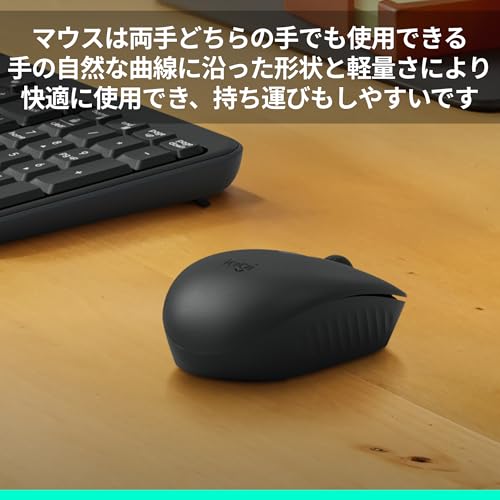
ロジクールの「MK250」は、Bluetooth接続のキーボードとマウスがセットになったコスパの良いモデルです。外付けキーボードを探しているMacユーザーでも使える互換性があり、配列や接続の手軽さ、電池持ちを重視する在宅ワーカーやフリーランスにおすすめです。選ぶポイント(配列・接続方式・打鍵感・電源)は押さえつつ、手軽に使える点が魅力です。
一番の特徴は、Bluetooth接続でUSBレシーバーが不要なところと、テンキー付きコンパクトなレイアウトです。キーボードは日本語配列(103キー)でmacOSにも対応し、耐水設計や約12か月の電池持ちで日常使いに安心。付属のマウスは両手使いで軽量なので外出先にも便利です。メンブレンキーで静かに打てますが、メカニカルのしっかりした打鍵感を求める人にはやや物足りないかもしれません。特にテンキーが欲しいけれどデスクを広く使いたいMacユーザーにおすすめです。
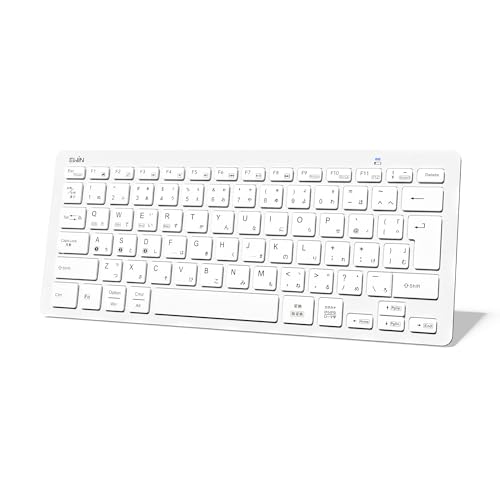
Ewinのワイヤレスキーボードは、Macで外付けキーボードを探している人におすすめの一台です。特に在宅ワークでMacをデスクトップ運用している方や、iPad・タブレットでのタイピングを快適にしたい人に向いています。選び方のポイントである「配列(JIS/US)」「接続の安定性」「打鍵感」を重視する方に合う設計です。
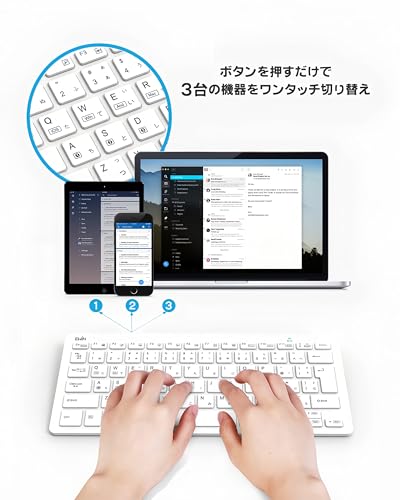
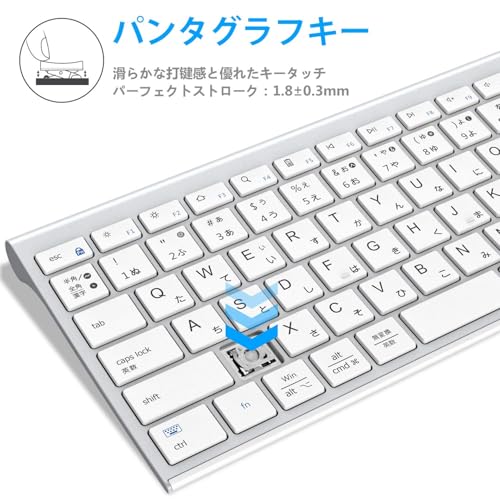
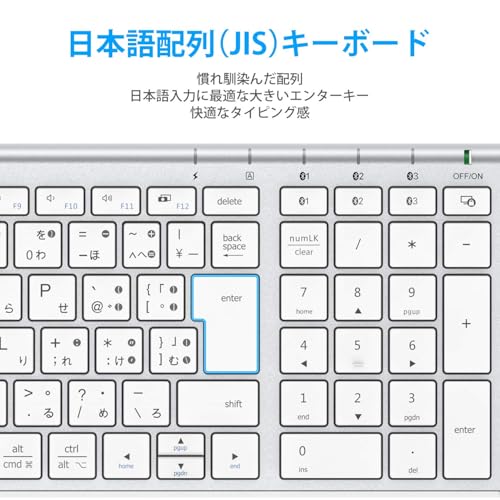
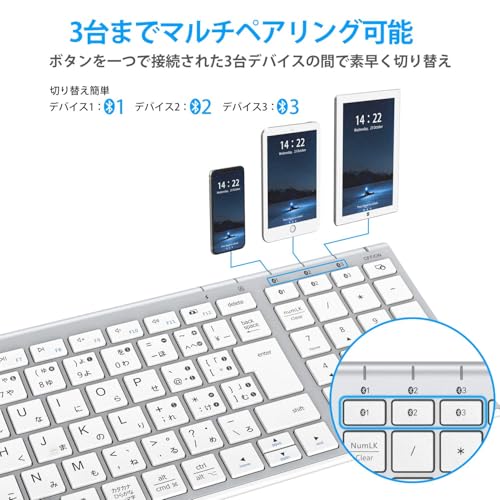
一番の魅力は、JIS規格配列を採用している点と、軽量約290gのコンパクトさ。Bluetooth 5.1で最大3台までのマルチペアリングに対応し、Mac・iPad・スマホを切り替えて使いたい人に便利です。薄型のパンタグラフ(シザー)方式で軽いタッチながら80キーのテンキーレスレイアウトを実現しています。価格帯は手頃ですが、レビューには「キーの反応が弱くなる」「耐久面でばらつきがある」といった声もあるため、コスパ重視で軽作業や持ち運び中心に使いたい人に特におすすめです。
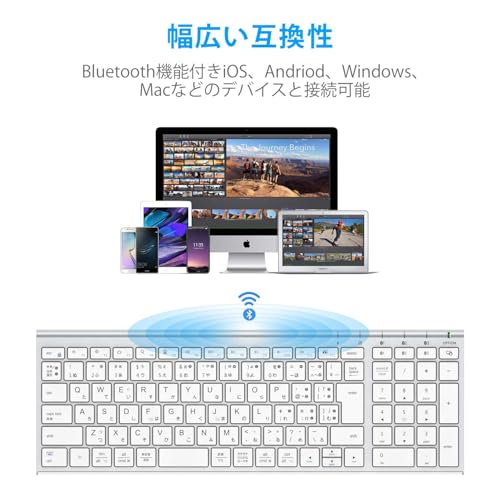
Ewinのワイヤレスキーボードは、外付けキーボードを探しているMacユーザーにおすすめの汎用モデルです。ノートPCに近い感覚のパンタグラフ方式を採用し、JIS日本語配列でかな入力や日本語記号が使いやすい点が魅力。Bluetooth接続で最大3台マルチペアリングができ、Mac・iPad・スマホを切り替えて使いたい人に便利です。
本体は幅295×奥行120×高さ20mm、約290gと軽量で持ち運びしやすく、アルカリ単4乾電池で動くため充電ケーブル不要で気軽に使えます。一方で一部のAndroid 12機種に非対応という注意点やバックライト非搭載などもあるため、外出先でMac/iPadを手軽に切り替えて作業したい人におすすめです。
MacallyのワイヤレスBluetoothキーボード(型番: ACEBTKEYA)は、デスクでMacをメインに使う人におすすめのフルサイズキーボードです。テンキー付きで数字入力が多い作業や、複数の端末を切り替えて使いたい在宅ワーカーやクリエイター向けに設計されています。
一番の魅力は、マルチデバイス対応で最大3台のBluetooth機器を簡単に切り替えられる点と、テンキー付きのフルサイズ配列。シザー式(パンタグラフ)キーで打鍵音が静かなので、リモートワークや会議中のタイピングでも使いやすいです。充電式バッテリーは「1日平均3時間使用で約3か月持つ」との公式表記があり、頻繁に充電する手間が少ないのも利点です。
注意点としては英語(US)配列のQWERTYキー刻印であること。日本語入力や一部のMacキー配置は慣れやキー割当のカスタマイズが必要になる場合があります。またレビューには初期不良や耐久性に関する報告もあるため、購入前に返品・保証の条件を確認しておくことをおすすめします。
この商品が特に適する人は、複数デバイスを切り替えて使うMacユーザーで、テンキーを常用する方や静音でノートPCに近い打鍵感を求める人におすすめです。
エレコムのワイヤレスキーボード「Slint(TK-TM15BPGM)」は、在宅ワークや外出先でMacを使う人におすすめのコンパクトな外付けキーボードです。薄型で軽く、JISの日本語配列なのでMacで使いやすく、普段使いのタイピングをそのまま移行できます。
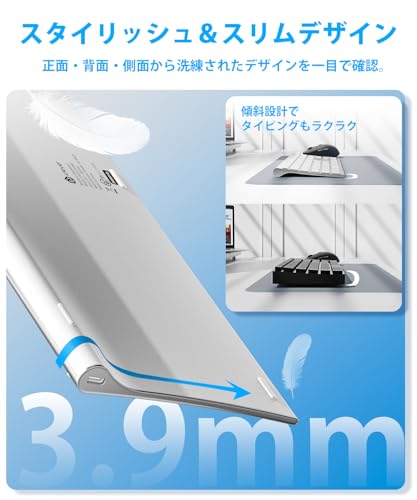
一番の魅力は、超薄型5.7mmのスマートな本体設計と、充電式で最長約12カ月という長いバッテリー持続時間。Bluetooth 5.0対応で最大3台までペアリング可能、OSを自動識別して切り替えるため、Mac/iPad/スマホを行き来する作業に便利です。
打鍵はパンタグラフ方式で軽めの感触、静かな環境でも使いやすい一方で、メカニカル特有の深い打鍵感は期待できません。薄さと携帯性、複数デバイスの切替を重視するMacユーザーにおすすめです。
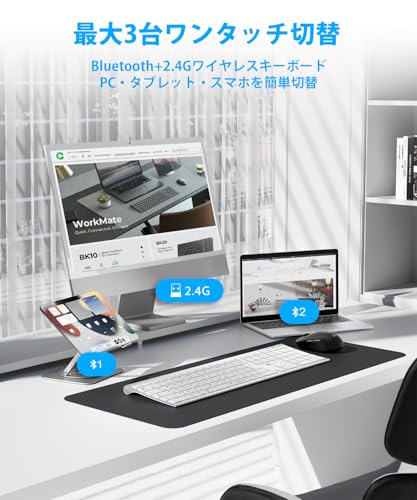
iCleverのワイヤレスキーボード DK02は、Macで外付けキーボードを探している人におすすめのコンパクトモデルです。デスクで使うMac miniやiMac、外出先でiPadと併用したい人など、JIS配列対応で日本語入力やショートカットを重視するユーザーに向いています。
一番の特徴は、3台マルチ接続できる点と薄型で軽い設計。2.4GHzのUSBレシーバーとBluetooth(低電力Bluetooth 5.0)に対応し、fnキーで素早くデバイス切替ができます。パンタグラフ式でキーストロークは浅め、静かにタイピングしたい在宅ワーカーや会議中の使用にも向きます。
Type-C充電式の300mAhバッテリーで公式値は約200時間使用可能とされ、持ち運び重視でコスパ良くMac環境を整えたい人におすすめです。長期間の充電頻度や特殊キーの好み(深い打鍵感を好む人はメカニカルを検討)には注意してください。
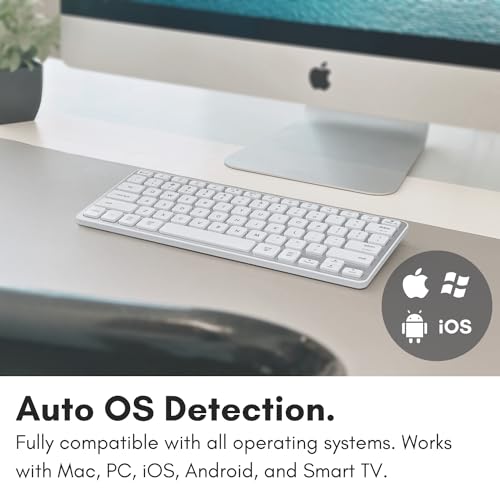
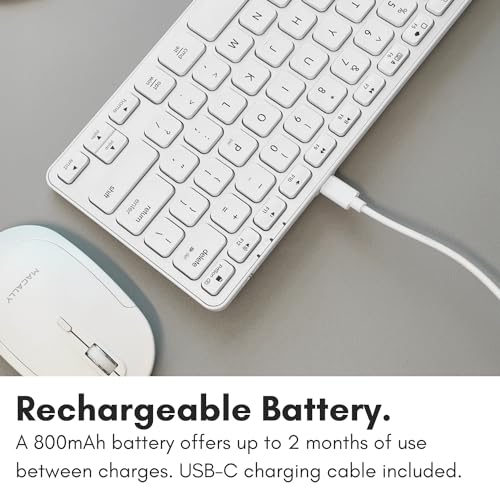
MacallyのワイヤレスBluetoothキーボード(BTMINIZKEYA)は、Macで使いやすい外付けキーボードを探している人におすすめのモデルです。特にデスクでMacBookやiMac、iPadを切り替えて使う在宅ワーカーやクリエイターに向いています。
一番の特徴は、Mac対応JIS配列で日本語入力やショートカットが直感的に使える点と、最大3台切替できるマルチデバイス対応。コンパクトな78キー設計でデスクを広く使え、パンタグラフ(薄型)キーで比較的静かにタイピングできます。内蔵800mAhバッテリーは条件によって最大約3ヶ月の連続使用をうたっており、充電の手間が少ないのも魅力です。
注意点としては、ユーザーレビューにキー刻印と入力がずれている報告や、記号の挙動がおかしくなるケースがあるため、届いたらキー配列や動作をすぐに確認することをおすすめします。それでも「Mac環境で日本語配列かつ複数機器を手軽に切り替えたい」人にはコスパの良い選択肢です。
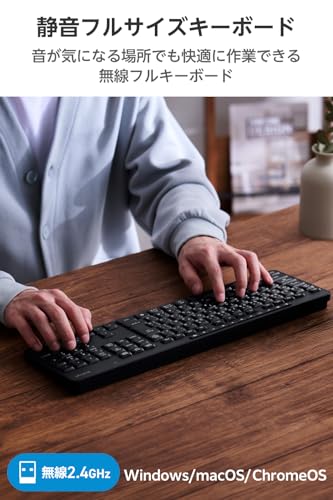
エレコムのワイヤレスキーボード(型番: TK-QT11FDMABK)は、Macをデスクトップ運用している人や在宅ワーカーにおすすめのフルサイズキーボードです。テンキー付きで数字入力をよく行う方や、会議中や夜間でも音を気にせずタイピングしたい人に向いています。
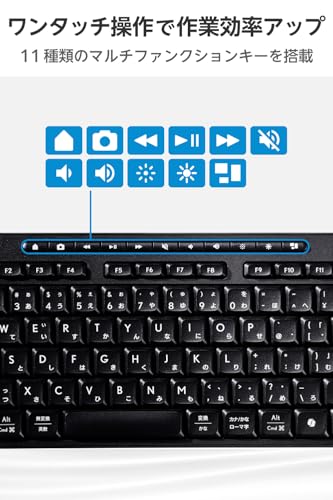
一番の特徴は、静音設計とテンキー付きの両立です。メンブレン方式で打鍵感はしっとりしており、キーピッチ19mm・キーストローク2.2mmで安定した入力が可能。2.4GHzのUSBレシーバー接続でWindows / macOS / ChromeOSを自動判別するため、Mac環境でも面倒な設定なしに使えます。Copilotキーや11種のマルチファンクションキー、背面の排水機構など実用的な機能も備えており、テンキー重視で静かな操作性を求めるMacユーザーにおすすめです。
Arteckの2.4Gワイヤレスキーボードは、サブ機やデスクトップ運用のMacユーザーにおすすめのコスパ重視モデルです。フルサイズでテンキーが付いており、表計算や入力作業が多い人に向いています。接続はUSBドングルによる2.4GHz無線方式なので、安定した通信で使いたい人にも向きます。
一番の魅力はテンキー付きフルサイズの実用性と、長持ちバッテリー。薄型のステンレス筐体で安定感があり、薄めのキーはノートPCに近い打鍵感というレビューも多いです。なお、製品ページには明確なmacOS対応表記がないため、Macでの完全なキー刻印/ショートカット互換を重視する場合は注意が必要です。
価格を抑えつつフルサイズの無線キーボードが欲しい人、テンキーを常用する在宅ワーカーや経理・データ入力の多いMacユーザーにおすすめです。
EwinのBluetoothキーボードは、Macで外付けキーボードを探している人におすすめの一台です。在宅ワークやカフェ作業でノートやiPadと併用したい、日本語JIS配列を使いたい人に向いています。コンパクトながら必要なキーを備え、日本語入力やかな入力がスムーズに行えます。
一番の魅力はマルチペアリング対応で、Bluetoothで最大3台まで切り替え可能な点。Bluetooth 5.1採用で接続が安定し、パンタグラフ方式の軽い打鍵感と薄型・軽量(29×12.5×1.8cm、約328g)で持ち運びしやすいのも特長です。付属のスマホスタンドでタブレットやスマホ作業も快適。電源は単4乾電池×2(別売)で、待機時は長持ちするとメーカーはうたっています。
バックライトや防水機能はなく、長期的な耐久性に関してはレビューで差がありますが、コスパ良くMacと他端末を切替して使いたい人には十分おすすめです。こんな人におすすめ:Macで日本語配列を使いたい、複数デバイスを手軽に切り替えたい、持ち運び重視で安価に揃えたい方。
MacallyのBluetoothキーボード(BTZKEY)は、デスクでMacを使う在宅ワーカーや外付けキーボードを初めて買う人におすすめの一台です。**配列(日本語JIS)**に対応し、フルサイズでテンキー付きなので、数字入力の多い作業やMac mini/iMacをデスク運用する人に向いています。
一番の魅力は、テンキー付きと3台マルチペアリング。111キー(シザー式)と14個のショートカットキーでMac操作がしやすく、充電式バッテリーは「1日3時間の使用で最大約3か月」と案内されています。レビューでは打鍵感が合うとの声がある一方、接続や耐久性にばらつきがある報告もあるため、コスパ重視でまず試してみたい人におすすめです。
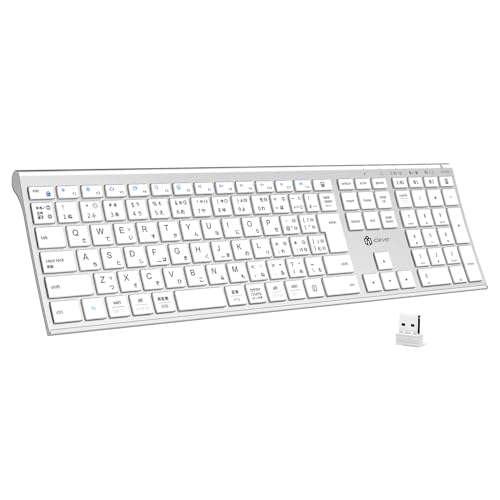
iCleverの「IC-BK22」は、Macでデスク作業をする人におすすめのワイヤレスフルサイズキーボードです。日本語のJIS配列でテンキー付きフルサイズなので、表計算や会計作業など数字入力が多い人に特に向いています。薄型で軽量、ノートPCに近い打鍵感のパンタグラフ式なので、持ち運びつつデスクで安定して使いたい方にも使いやすいモデルです。
一番の魅力は、3台同時接続が可能な点と長めのバッテリー持ち。Bluetooth5.1で最大3台までペアリングでき、デバイス間の切り替えが簡単です。USB-C充電でフル充電約2時間、連続使用約90時間(公称)と電池切れの心配が少ないのも嬉しいポイントです。一方で、長期間使用するとキー印字の摩耗や個体差による初期不具合の報告もあるため、耐久性を重視する人は保証やレビューを確認してからの購入をおすすめします。
iCleverのワイヤレスキーボードDK03は、Macでフルサイズの外付けキーボードを探している人におすすめの一台です。選ぶときに重要な「配列」「接続の安定性」「打鍵感」を満たすことを重視しており、本製品はJIS日本語配列の115キー構成で日本語入力やショートカットが使いやすく設計されています。
本体は薄型パンタグラフで打鍵音が静か、Type-Cで急速充電できるためデスクで長時間作業する人に向いています。さらにデュアルモード接続(2.4GHzレシーバー+Bluetooth)で最大3台までペアリングでき、Mac・iPad・スマホを切替えて使いたい方にも便利。テンキー付きのフルサイズなので、表計算や数字入力が多い在宅ワーカーやMac miniをデスク運用する人に特におすすめです。
HPの「HP 350 コンパクトマルチデバイスキーボード(WH)」は、Macをデスクトップ運用する人におすすめのコンパクトな外付けキーボードです。幅約282mmの小型ボディながらMac対応JIS配列を備え、普段のショートカットや日本語入力が違和感なく使えます。ノートPCを閉じて外付けで作業したい在宅ワーカーや、机まわりをすっきりさせたい人に向いています。
一番の魅力は、Bluetooth5.2で3台同時接続・切替ができる点。軽量で持ち運びもしやすく、乾電池式でメーカー公称「最大24か月」稼働とバッテリー管理が楽なのも嬉しいポイントです。一方で打鍵感は好みに分かれるという声もあるため、タイピングの感触にこだわる方は店頭や動画で打鍵感を確認してからの購入をおすすめします。
HPの「HP 230 ワイヤレスキーボード(型番:3L1E7AA#ABJ)」は、デスクでMacを使う人におすすめの外付けキーボードです。商品ページの情報によれば日本語配列のフルサイズ設計でテンキー付き。普段から数字入力が多い作業や、Macに外付けキーボードをつなげてデスク運用する人に向いています。
一番の魅力は、公式表記で謳われている最長16か月のロングバッテリーライフ(電池×2付属)と、雑音が少ないとされるチクレットキーボードデザインによる静かな打鍵感。USB-Aドングルで簡単にワイヤレス接続できるため、Bluetoothが苦手な環境や安定接続を重視する人にもおすすめです。
注意点としては、接続がUSB-Aドングル方式のため、最近のMac(USB-Cのみ搭載機種)で使う場合は変換アダプタが必要になる点。また、より細かなMac専用キーの挙動(macOSショートカットの完全互換)については個別環境での確認を推奨します。手頃な価格でテンキー付きの日本語配列&長寿命バッテリーを求める人に特におすすめです。
Keychron B1 Pro(JISレイアウト・かな印字なし)は、Macをデスクトップ運用する在宅ワーカーや外出先で作業するモバイルユーザーにおすすめのコンパクトキーボードです。JIS配列でMacに馴染みやすく、薄型で軽い設計なのでノートPCと一緒に持ち運んで使いたい人や、デスクをすっきりさせたい人に向いています。
このモデルの魅力は、長時間駆動1200時間と、Webベースのカスタマイズで細かなキー割り当てができる点です。シザースイッチ採用で打鍵音は比較的静か、Bluetooth(5.2)・2.4GHz・有線の3-way接続に対応しており、マルチデバイスを切り替えて使う人にも便利です。一方で、ファームウェア更新や一部の同時押し動作で注意が必要というレビューもあるため、細かくキー設定を触る人やゲーミング重視の人は事前に確認することをおすすめします。
この商品が特に適する人:外で持ち運んでMacやタブレットを切替利用したい人、配列はJISでMacショートカットに馴染みたい人、そしてキー割当をじっくりカスタムしたい人におすすめです。
EWiN(Rucceko) のワイヤレスキーボードは、MacやiPadをメインで使う在宅ワーカーやクリエイターにおすすめのコンパクトな一台です。4台接続対応でPC・タブレット・スマホを切り替えて使いたい人や、JIS日本語配列で普段の日本語入力を崩したくない人に向いています。
特徴は薄型で軽量、パンタグラフ式の軽い打鍵感と静音性。付属のUSBレシーバーとType-C/USB-A変換アダプタで有線端子のない端末にもつなげられ、スマホスタンドも同梱されているのでテレワークやカフェ作業でも扱いやすいです。電池式で公式は連続使用100時間以上とされており、電池交換で手軽に使い続けられる点も魅力です。
注意点としては重めのタイピングやメカニカルの深い打鍵感を求める人には物足りない点、また一部のAndroid12機種で互換性に制限がある旨の表記がある点です。複数機器を手軽に切り替えて使いたい、コンパクトで静かなJIS配列キーボードを探している人におすすめです。
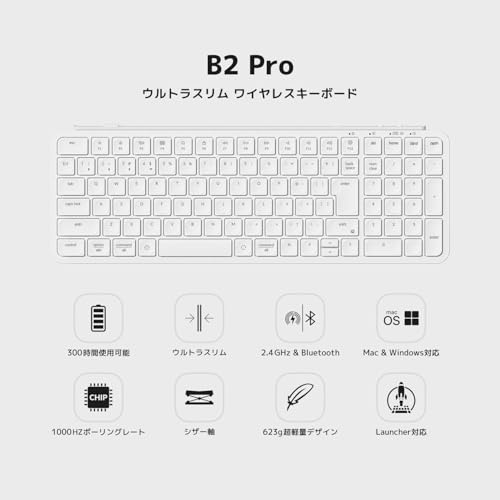
Keychronの「B2 Pro」は、在宅ワーカーやクリエイターで外付けキーボードを探しているMacユーザーにおすすめの一台です。JIS配列(かな印字なし)でテンキー付きながら省スペースを重視する人や、MacとWindowsを使い分ける人のニーズを満たすよう設計されています。
一番の魅力は、超薄型96%のコンパクトさと、Bluetooth/2.4GHz/有線の3モード接続に対応している点。Keychron LauncherやQMKでキーをフルにカスタマイズできるため、ショートカットや配列を自分好みに変えて使いたい人にも合います。2.4GHz使用時は1000Hzの高ポーリングで低遅延を実現し、長時間の駆動(公称最大約300時間)も魅力です。
一方で、薄型設計ゆえに打鍵感が軽めだったり、矢印キー周りがやや圧縮されていて好みが分かれる点、Bluetooth使用時にまれに反応抜けやチャタリングが報告される点は注意が必要です。テンキーを確保しつつ省スペース化したいMacユーザーや、複数デバイスで切替えて使うサブ機としては特におすすめです。
ロジクールの「PEBBLE KEYS 2 K380sGR」は、MacやiPadと併用したい人におすすめのコンパクトなワイヤレスキーボードです。薄くて持ち運びしやすく、デスクをすっきりさせたい在宅ワーカーやノートPCを外付けでデスク運用するMacユーザーが買い替えやサブ機として選びやすい設計になっています。選び方の基準で重要な「配列」「接続の安定性」「電池持ち」を重視する人に合いやすいモデルです。
最大の魅力は、薄型軽量415gで場所を取らず気軽に持ち運べる点と、上部の切替キーで3台まで切り替えられる操作性。さらに36ヶ月電池持ちの公称値で電池交換の手間が少ないのも嬉しいポイントです。Logi Bolt(レシーバーは別売)対応でセキュア接続が可能なのも特徴。小型で日本語84キー配列をそのまま使いたいMacユーザーや、複数デバイスを手早く切り替えたい人におすすめです。
エレコムの「TK-FBM120KBK/EC」は、Macをデスクトップ運用する在宅ワーカーやクリエイターにおすすめの外付けキーボードです。テンキー付きのフルサイズで、表計算や数字入力が多い作業でも使いやすく、Mac向けの入力モードに対応しているため導入が簡単です。
一番の魅力は、最大3台切替に対応したマルチペアリング。Bluetooth 5.0でタブレットやMac、別のPCを登録してワンタッチで切り替えられます。薄型のメンブレン設計でテンキー付きフルサイズを実現しており、打鍵音は静かでオフィスやリモート会議中でも使いやすい点もポイントです。
乾電池式(単4形1本)で電池持ちは公称で約8カ月(※アルカリで1日8時間想定)と長持ち。ただしメンブレンキーなのでメカニカルの強い打鍵感を求める人や、Bluetooth接続の再接続で個別に報告のある環境では相性確認が必要です。数字入力や複数機器の切替を重視するMacユーザーにおすすめです。
サンワダイレクトの「400-SKB072」は、Macでも使える外付けワイヤレスキーボードを探している人におすすめの一台です。テンキー付きのフルサイズながら薄型設計で、省スペースのデスクやノートPC併用の作業環境にも馴染みます。在宅ワーカーやクリエイターで、打鍵感はほどほどに数字入力やショートカットの使いやすさを重視する人に向いています。
一番の魅力は、Mac配列対応とテンキー付きである点。Windows・Mac・iPadなど最大3台までのマルチペアリングに対応し、端末を切り替えて作業する人に便利です。充電式で「約56時間連続動作(メーカー値)」とされていますが、レビューでは個体差によるバッテリー劣化やBluetooth切替時のタイムラグが報告されています。コスパ重視でMac互換のテンキー付きキーボードが欲しい人におすすめです。
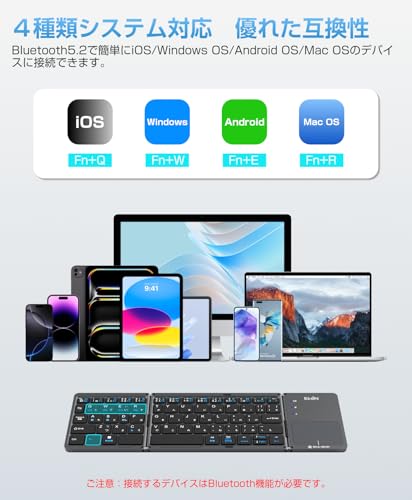
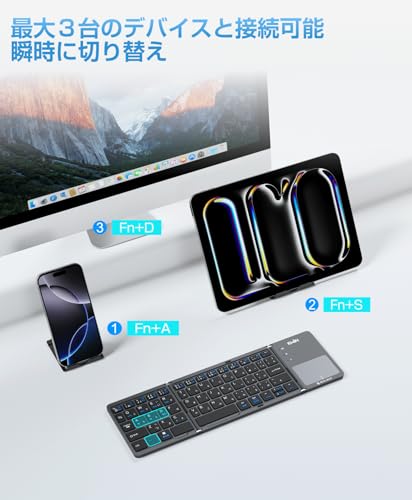
Ewinの折りたたみキーボードは、外出先や狭いデスクでMacやiPadを使う人におすすめのコンパクトな一台です。折りたたむとスマホサイズになり持ち運びやすいのが特徴で、超薄型・軽量(展開時厚さ約7.1mm、重量約166g)なのでカバンに入れてもかさばりません。
日本語配列のパンタグラフキーを採用し、内蔵タッチパッドでマウスなしでも操作できる点が魅力です。Bluetooth 5.2で最大3台までペアリング可能、Type-C充電で最大約60時間の連続使用ができるため、複数デバイスを切り替えて使いたい人にも向いています。タッチパッド内蔵でタブレット操作も直感的に行えます。
一方で筐体や折りたたみ部分の作りは価格相応で、充電口の仕上げに不満があるレビューも見られます。堅牢性や長期耐久を最重視する人にはやや物足りないかもしれませんが、携帯性と手軽さを優先する外出作業中心のMacユーザーには特におすすめです。
Logicoolの「MX KEYS mini for Mac (KX700MPG)」は、Macユーザー向けに最適化されたコンパクトなワイヤレスキーボードです。在宅ワーカーやクリエイター、ノートPCをデスク運用する人で、デスクをスッキリさせつつ快適にタイピングしたい人におすすめです。
一番の魅力は、省スペース設計と快適な打鍵感。英語配列(US)を採用し、Macのショートカットに合わせたキー配置で作業がスムーズ。Bluetooth接続に加えLogi Bolt(別売)にも対応し、最大3台までのデバイス切替(Easy-Switch)やLogicool Flowによるデバイス間のファイル/テキスト移動にも対応します。バックライトは周囲の明るさで自動調整するスマートイルミネーションを搭載、充電はUSB-Cでフル充電4時間。バックライトオンで約10日、オフなら最長約5か月(使用条件あり)使える点も日常的に使いやすいポイントです。
注意点としては、Logi Boltレシーバーは別売りでUnifyingには未対応なこと。初期接続やログイン時の手順は少しだけ手間がかかる場合がありますが、コンパクトさとタイピング性、長時間のバッテリー持ちを重視する人には特におすすめの一台です。
バッファローのフルキーボード「BSKBM01WH」は、デスクでMacを使う在宅ワーカーやクリエイター、表計算などでテンキーをよく使う人におすすめの有線キーボードです。選ぶ際に重要な「配列の互換性」「接続の安定性」「打鍵感」を重視する人に向いており、特にMacのショートカットを違和感なく使いたい人や、長時間の数字入力が多い人にぴったりです。
一番の魅力は、Mac配列対応でMac用キー配列(日本語JIS)を採用している点と、パンタグラフで静音な打鍵感。フルサイズでテンキー付きなのでエクセル作業などがはかどります。接続は有線USB-A(ケーブル長約1.6m)でドライバー不要ですぐ使える手軽さがあります。注意点としては最新のMacではUSB-A→USB-C変換が必要になる場合があることと、保証が6か月とやや短めである点です。
エレコムの有線ミニキーボード「TK-FCP096WH」は、Macをデスクトップ運用する人におすすめのコンパクトな外付けキーボードです。特にMac miniやノートPCをスタンドで使い、デスクをすっきりさせたい人に向いています。
一番の魅力は、薄型ミニサイズで場所を取らない点と、ノートパソコンと同じ感触のパンタグラフ式を採用していること。USB接続でペアリング不要・遅延が少なく、19.0mmのキーピッチと83キーの日本語配列(JIS)で日本語入力にも違和感が少ない設計です。キー下に鉄板を内蔵しているため薄型ながら安定した打鍵感が得られ、専用ドライバなしでMacでもすぐ使えます。
気をつけたい点はテンキーがないことと、右側の一部キー幅がやや小さいというレビューがある点です。テンキーを多用する人やかな入力で刻印の見やすさを重視する人には不向きかもしれません。省スペースで安定した有線接続と軽い打鍵感を重視するMacユーザーにおすすめです。
エレコムの有線フルキーボード「TK-FFCM01BK」は、安価で安定した入力環境を求める人におすすめのモデルです。在宅ワークやデスクでMacを使う際、ワイヤレスのペアリングが面倒だったり接続の安定性を重視したりする方に向いています。選び方の基準としては「接続の安定性」「配列(JIS)」「打鍵感(メンブレン)」を重視する人に合う設計です。
一番の魅力は、有線で安定した接続と、フルキーながら机上を節約するコンパクト設計。日本語109キー(JIS)でテンキー付きのフルサイズなので、数字入力の多い作業でも使いやすく、打鍵はメンブレン式で比較的静かです。キーはレーザー刻印で文字が薄くなりにくく、万が一こぼしても本体裏面の排水穴で液体を逃がす設計なのも安心ポイントです。
注意点としては、商品ページで対応OSは主にWindowsが明記されているため、Macでの細かいキー動作(メディアキーや専用ショートカット)は環境によって挙動が異なることがあります。それでも「テンキー付きの有線キーボードを安く・静かに・安定して使いたい」Macユーザーには特におすすめです。
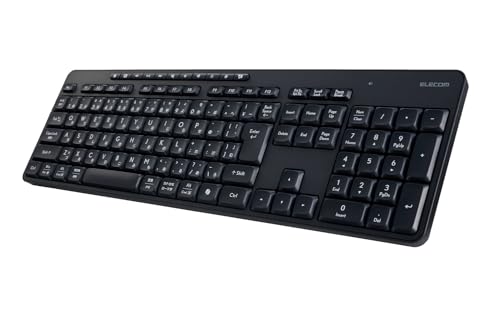
mac キーボードを選ぶときは、自分の使い方に合わせて優先順位を決めることが大切です。ここでは在宅ワーカーやクリエイター向けに、初心者でも迷わない具体的で実用的な選び方をやさしく解説します。
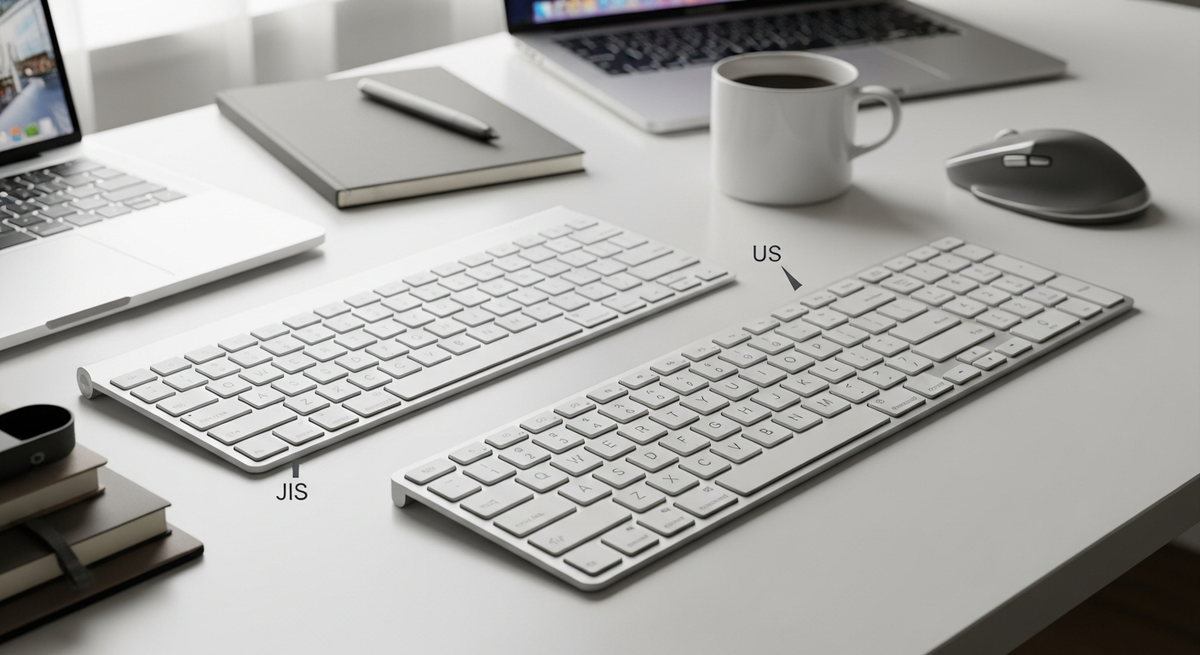
配列の違いは日々の作業効率に直結する重要なポイントです。JIS配列は日本語入力がしやすく、US配列はショートカットや英語入力に向いていると覚えてください。買う前に商品説明や画像で「JIS/US」の表記を必ず確認すると安心です。
接続方式は遅延や利便性に大きく影響します。有線は安定して遅延が少ないのでオンライン会議やゲーム向け、Bluetoothはケーブルが不要で持ち運びに便利です。複数デバイスで使うならマルチペアリング対応かどうかもチェックしましょう。
キーの種類で打ち心地や音の大きさが変わります。メカニカルは打鍵感と耐久性が高い反面音が出やすく、パンタグラフは薄型でMac純正に近い感触です。静かな環境で使うなら静音性やレビューでの打鍵音確認を重視してください。
デスクの広さや作業内容でサイズを選ぶと失敗が少ないです。表計算や数字入力が多ければテンキー付きのフルサイズ、スペース重視ならテンキーレスやミニサイズが合いやすいです。手首の疲れを減らしたければ分割キーボードも選択肢に入れてみましょう。
価格は大事ですが、長く使うなら耐久性やサポートも考慮しましょう。Amazonで買う場合は商品ページの仕様(対応OS、接続方式、バッテリー持続時間)と実際ユーザーのレビューをチェックすると安心です。最後に返品ポリシーや保証期間も確認しておくと、万が一のときに落ち着いて対処できます。
ここまでで、mac キーボードを選ぶときに大事なポイント──配列(JIS/US)、接続方式(有線/ワイヤレス)、キータイプ(メカニカル/パンタグラフ)、サイズ(テンキー有無)、バッテリーや追加機能──を確認できました。優先順位がわかれば、候補を絞るのは思ったより簡単です。
記事のおすすめリストと比較表を参考に、まずは「自分が一番重視する点」を決めてみてください。配列や接続方式を確認してから購入すれば失敗しにくく、使い始めてからも満足度が高くなります。気になるモデルがあれば、商品ページの仕様やレビューも合わせてチェックして、自分にぴったりの一台を見つけましょう。
掲載している各種情報は、MATOMER編集部が調査した情報をもとにしています。
出来るだけ正確な情報掲載に努めておりますが、内容を完全に保証するものではありません。
より正確な情報については各店舗の公式サイトを直接ご確認ください。