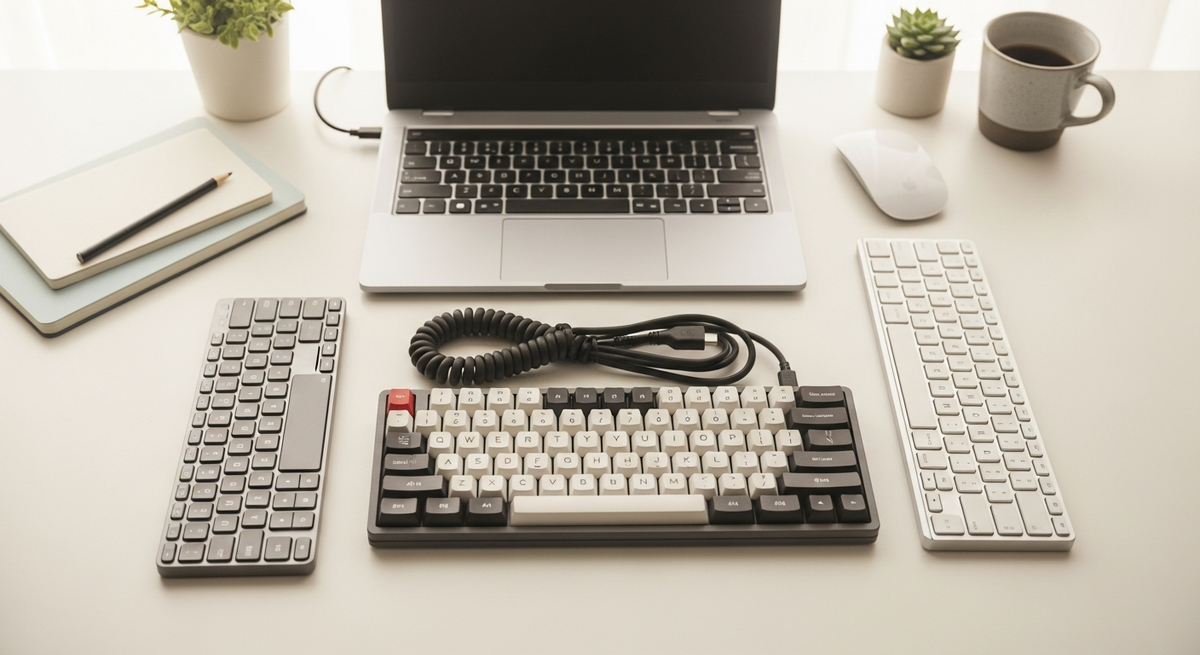
長時間タイピングをする人ほど、MacBookの内蔵キーボードに物足りなさを感じることが多いです。打鍵感が合わない、配列が使いにくい、接続が不安定で集中できない――そんな悩みを持つ方のために、macbook キーボードおすすめの選び方と実際に使いやすいモデルを分かりやすく紹介します。
この記事では、初心者からプロまで幅広く役立つ「失敗しない選び方」を軸に、Mac互換性(JIS/US)、打鍵感(パンタグラフ/メカニカル等)、接続方式(Bluetooth/USB‑C)やサイズ感まで丁寧に解説します。macbook air キーボードおすすめのポイントも含め、Amazonの商品ページで確認したい仕様やレビューの見方もお伝えするので、安心して比較検討できます。まずは自分が何を優先するかを一緒に整理していきましょう。

エレコムのワイヤレスキーボード TK-QT30DMBKは、MacBookを普段使いする在宅ワーカーやフリーランスにおすすめの一台。会議中や夜間でも気にならない本格静音設計が特徴で、周りが静かな環境で長時間タイピングする人に向いています。
独自ファームウェアでmacOS対応(Windows/ChromeOSにも対応)しており、USBポートにレシーバーを挿すだけの簡単接続。薄めのキーストローク(1.4mm)で軽い打鍵感を実現し、さらにテンキー付きのコンパクト設計なので、数字入力が多い作業やExcel作業をするMacユーザーにも便利です。
注意点としてはBluetoothではなく2.4GHzのUSBレシーバー方式のため、USB-CしかないMacBookを使っている場合は変換アダプタが必要になる点と、キーボードはほぼフラットで高さ調整機能が乏しい点。静かなタイピングとテンキーを重視する人には特におすすめです。
AnkerのウルトラスリムBluetoothワイヤレスキーボードは、外出先や自宅でMacBookを使う人におすすめのコンパクトな外付けキーボードです。約200gの軽さでカバンに入れて持ち運びやすく、Bluetooth接続でMac、iPad、Windowsなどと手軽にペアリングできます。普段からノートPCの打鍵感に不満があり、軽くて扱いやすいキーボードを探している人に向いています。
一番の魅力は持ち運びやすさと互換性のバランスですが、仕様はUS配列(QWERTY)でエンターキーが小さいというレビューもあります。電源はMac/iPad対応ながら単4形電池2本式で、メーカー公称では「1日2時間使用で約3ヶ月」使えるとされます。価格を抑えて手軽に外付けキーボードを試したい人におすすめです。
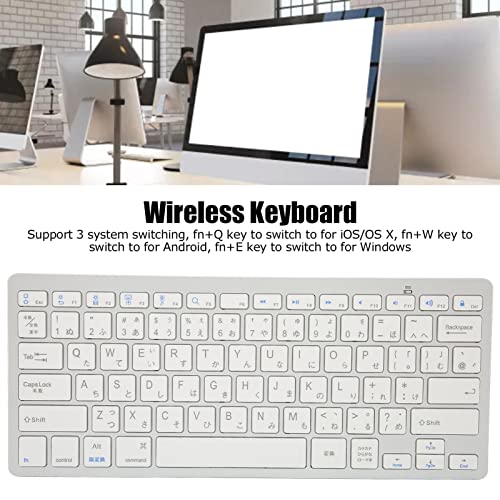
このポータブルワイヤレスBluetoothキーボードは、外で作業したりカフェで軽くタイピングしたいMacBookユーザーにおすすめのコンパクトモデルです。薄くて軽いボディでカバンに入れて持ち運びやすく、iOS/OSX/Android/Windowsに対応しているため、複数デバイスを使う人にも向いています。
一番の魅力は持ち運びに最適な薄型・軽量設計と、Mac切替対応のショートカット(fn+QでOSXに切替)ができる点です。打鍵は静かで触覚のある応答があるとされ、旅行や出先での軽めの作業に便利。ただし単4乾電池2本(別売)で駆動する仕様やバックライト非搭載など、夜間の長時間タイピングや光るキーボードを重視する人には物足りない可能性があります。本製品は「持ち運び重視で、Macと他デバイスを手軽に切り替えて使いたい人」に特におすすめです。
バッファローの「BSKBM01WH」は、MacBookユーザーで外付けキーボードを探している人におすすめの有線フルサイズキーボードです。在宅ワークやデスクで長時間タイピングすることが多く、Macのショートカットや配列に慣れていたい30〜40代のワーカーに向いています。接続はUSBタイプAの有線なので、安定した入力が必要な作業に適しています。
一番の魅力は、Mac用キー配列を採用している点で、commandやoption周りが違和感なく使えます。またテンキー付きフルサイズなので、表計算や数値入力が多い仕事でも効率よく作業できます。パンタグラフ方式でノートPCに近い浅めのストロークと静かな打鍵感が得られる点も好評です。
注意点としては、Bluetoothは非搭載でUSB-A接続のため、最新のMacBook(USB-Cポートのみ)を使う場合は変換アダプタが必要です。バックライトやワイヤレスの利便性を重視する人には向きませんが、Mac配列で安定した有線接続を求める人には価格対性能比が高くおすすめです。
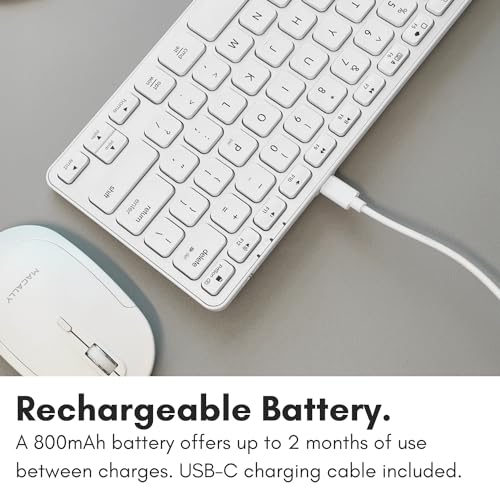
MACALLYの「Wireless Bluetoothキーボード(BTMINIZKEYA)」は、外付けキーボードでMacの操作性を重視する人におすすめのコンパクトモデルです。在宅ワークでMacBookを長時間使う30〜40代の方や、ノートPCの浅い打鍵感を変えたい人に向いています。日本語(JIS)配列で、Macのかな/英数切替キーが使える点が魅力です。
一番の特徴は、Mac互換性が高くMac向けショートカットやキー配置に対応している点と、Bluetoothで最大3台まで簡単に切り替えられる点です。パンタグラフ式(シザー式)で比較的静かなタイピング感、コンパクトな78キー設計、さらに内蔵800mAhバッテリーで最大3ヶ月駆動(使用状況による)と、持ち運びや省スペース利用にも向いています。
注意点としては、レビューにキー印字と入力結果がずれる事例や、キーの深さが浅めで好みが分かれる点があること。とはいえ、Mac配列を重視しつつ手頃な価格でマルチデバイス対応を求める人にはおすすめできる選択肢です。
Appleの「Magic Keyboard(日本語/JIS)」は、MacBookを普段使いする30〜40代の在宅ワーカーやフリーランスにおすすめの外付けキーボードです。ノートPC内蔵キーの打鍵感に不満がある人や、Macショートカットを快適に使いたい人に向いています。特に魅力となるのは純正の安定感で、Macとの相性や接続の手軽さでストレスを減らせます。
ワイヤレスで充電式、USB-Cの充電ケーブルが付属するため購入後すぐに使えます。公式では約1か月の駆動とされており、長時間のテレワークでも電池切れの心配が少ないのは嬉しいポイントです。JIS配列で日本語入力がしやすく、シンプルな薄型デザインはMacデスクに馴染みます。テンキーやバックライトは搭載していない点は注意点ですが、長時間タイピングやMac操作を重視する人にはおすすめです。
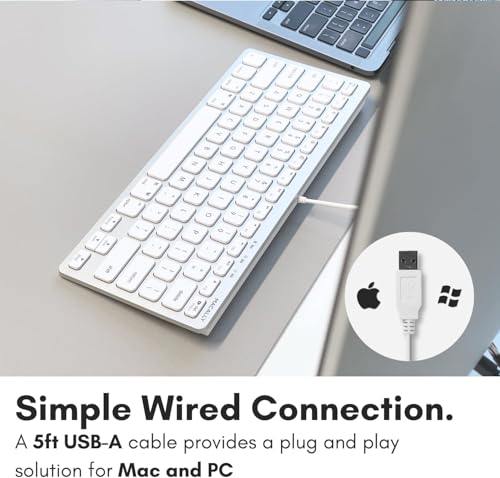
Macally の超薄型有線キーボード(SLIMKEYPROA)は、長時間タイピングする在宅ワーカーやフリーランスのMacユーザーにおすすめの商品です。記事の選定基準は「Mac互換性(配列やショートカット)」「打鍵感」「接続の安定性」「見た目(Macに合うデザイン)」を重視しています。
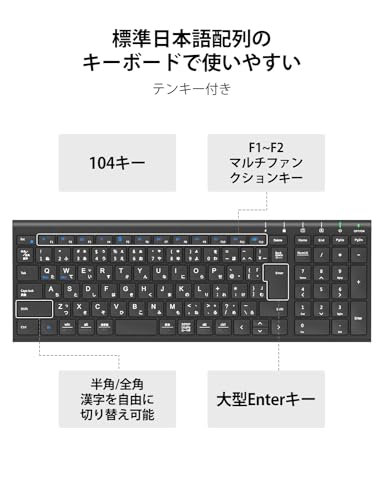
一番の特徴は テンキー付きフルサイズ と アルミ薄型ボディ。104キーのフルサイズレイアウトで数字入力がしやすく、シザー(パンタグラフ)キー採用のため静かで程よい打鍵感が得られます。USB-Aの有線接続でプラグアンドプレイなので、接続の手軽さと安定性を重視する人にも向いています。
注意点として、商品仕様では“QWERTY”表記があり日本語かなキー(JIS配列)表記がない場合があります。キー配列にこだわる人や日本語かなキーを常用する人は購入前に配列を確認してください。テンキーを多用する人や、有線で安定して使いたいMacユーザーにおすすめです。
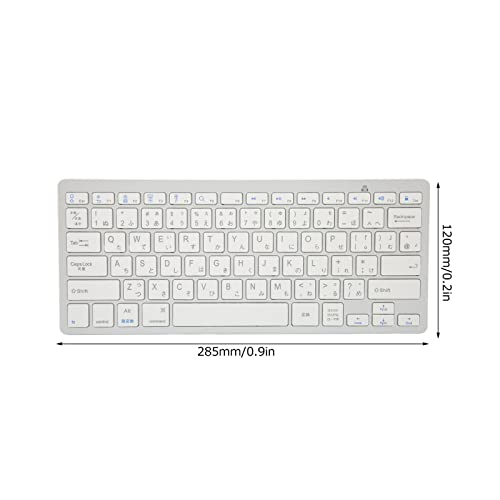
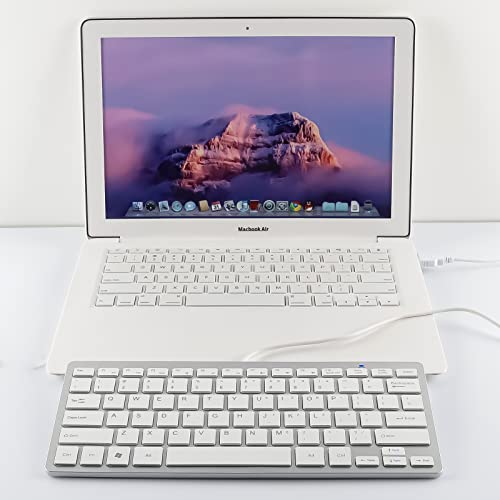
DIWOSHEのUSB有線キーボードは、MacBook Air/Proを普段使いする人で、机をすっきりさせたい・外出先へ持ち運ぶことがある人におすすめのコンパクトキーボードです。記事の選定基準(Mac互換性、打鍵感、接続の安定性、デザイン)を踏まえ、軽量コンパクトでデスクスペースを節約したい方を想定して選びました。
本機の特徴は78キーのテンキーレス設計とUSB有線接続で、Mac対応をうたっているためケーブル接続で安定して使いたい在宅ワーカーや外出先での作業が多い人に向きます。サイズは約287×120×20mm、重さ約290gと軽く、ノートPCバッグにも収まりやすいのが利点です。
注意点としてはUS(QWERTY)配列を採用している点と、キー方式がメンブレンのため「キーボード上の刻印と出力が異なる場合がある」ことが公式に案内されています。英語配列に慣れているか、設定変更を許容できる人におすすめです。打鍵音ははっきりしたクリック感があるため、静かな環境での使用は配慮が必要です。
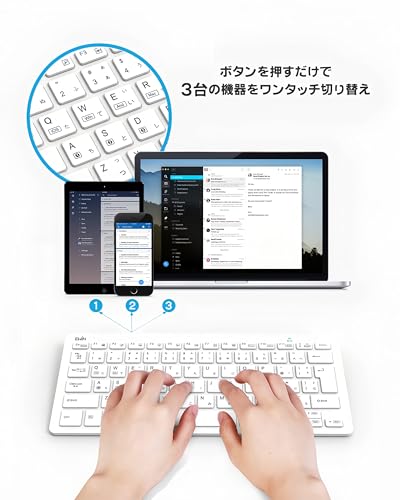
エレコムの「TK-FBP102BK」は、MacBookユーザーで外付けキーボードを探している人におすすめのコンパクトモデルです。ノートPCに近い浅めの打鍵感が好みで、持ち運びやすさと手軽な接続性を重視する在宅ワーカーや出先で作業する方に向いています。記事の選び方基準(Mac互換性、打鍵感、接続安定性、サイズ感)を踏まえると、まず試してみやすい価格帯の一台です。
一番の魅力は、薄型軽量264gでかさばらず持ち運びしやすい点と、3台同時ペアリングでMac・iPad・スマホをスムーズに切り替えられる点です。パンタグラフ式の78キー日本語配列(JIS)を採用しており、キーピッチ19mm・キーストローク2.0mmでノート感覚のタイピングができます。Bluetooth 3.0対応でレシーバー不要、電池式(単4×2)で駆動時間の目安はアルカリで約1.1年と省電力設計です。
注意点としては、エンターキーなど一部キーの配置がやや小さめ・独特で慣れが必要、静音性は「完全無音」ではなくカチッとした打鍵音がある点、また公式のmacOS対応はCatalina(10.15)表記のため最新OSでは動作確認を推奨します。保証は6か月で、長くハードに使う場合はレビューに耐久性の差を指摘する声もあります。外出先でサッと接続してタイピングしたい人や、複数デバイスを切り替えて使う人におすすめです。
Appleの「Magic Keyboard(テンキー付き)- 日本語(JIS) - シルバー」は、MacBookの外付けキーボードを探している人におすすめの一台です。特に在宅ワーカーやフリーランスで、長時間タイピングをする30〜40代の方に向いています。選び方の基準(Mac互換性・打鍵感・レイアウト・見た目)を重視する人にぴったりです。
一番の特徴は、テンキー付きフルサイズの見慣れた配列と、Macとそろうデザイン。キーの下にあるシザー構造によりキーの安定感が高く、ノートPCに近い浅いストロークで疲れにくい打鍵感が得られます。ワイヤレスで使え、内蔵バッテリーは1回の充電で約1か月以上駆動する点も日常使いで便利です。
価格はやや高めで、上位モデルのようなTouch IDは非搭載という点は注意が必要です。それでも、Macと高い親和性を重視し、テンキーやフルサイズ配列で作業効率を上げたい人にはおすすめできるモデルです。
ロジクールのワイヤレスキーボード「SIGNATURE SLIM K950」は、MacBookを普段使いする在宅ワーカーやフリーランスの方におすすめのフルサイズキーボードです。ノートPCの浅い打鍵感やテンキー不足に不満がある人、長時間タイピングで疲れを減らしたい人に向いています。
一番の魅力は薄型ながら安定した打鍵感と扱いやすさで、静かなタイピングができる点です。Logi Boltレシーバー同梱で干渉の多い環境でも安定接続でき、さらにEasy-Switchで3台切替が可能なのでMacとWindows、タブレットを併用する人にも便利。公称では単四乾電池2本で約36か月の駆動とされ、電池交換の手間が少ないのも嬉しいポイントです。
キー配置は日本語配列(JIS)でMacにも対応していますが、一部キーの位置が標準と異なるという声もあり慣れが必要な場合があります。それでもフルサイズのテンキー、安定した接続、静音性を重視する人には特におすすめです。
MACALLYの有線キーボード(型番: SLIMKEYCA)は、MacBookをサブ機で使う人や、デスクを広く使いたい在宅ワーカーにおすすめのコンパクトモデルです。US配列で13個の便利なショートカットキーを備え、外付けキーボードでMacの操作性を高めたい人に向いています。
一番の魅力は、薄型コンパクトな本体設計と、Macショートカット対応の点です。パンタグラフ(シザー式)キーで比較的静かに打てて、USB接続のプラグ&プレイでドライバー不要。長さ140cmのケーブルで接続しやすく、有線で安定した入力を重視する方に適しています。ただし筐体はプラスチックでやや柔らかく感じるとのレビューがあり、長時間のメイン作業用には好みが分かれる点は注意が必要です。
手軽に使える有線のMac互換キーボードを、低価格で試してみたい人におすすめです。
HPの「HP 230 ワイヤレスキーボード(US配列)」は、MacBookをメインで使う人におすすめの外付けキーボードです。特にノートPCのキー配列や打鍵感に不満があり、外付けでUS配列を使いたい人やテンキーで数字入力が多い在宅ワーカーに向いています。接続は2.4GHzのUSB-Aレシーバー中心で安定性重視の設計です。
一番の魅力は、US配列対応とロングバッテリー。チクレットデザイン+タクタイル感のあるキーで比較的静かにタイピングでき、メーカー公称で最長16か月の電池持ちをうたっています。フルサイズ(テンキー付き)のため、表計算や事務作業で数字入力が多い人にもおすすめです。
注意点としては配列が英語(US)であるため、@や括弧など記号の位置がJISと異なります。Macで使う際はシステムのキーボード設定を「英語(US)」に変更する必要があります。また電池式で持ち運びにはサイズがやや大きめですが、机上で安定して長時間使いたい人には割安で実用的な選択肢です。おすすめしたいのは、US配列を自然に使いたいMacBookユーザーやテンキーを重視する事務作業者です。
Appleの「Touch ID搭載Magic Keyboard(テンキー付き・日本語JIS)」は、普段からMacBookで長時間タイピングする人におすすめの外付けキーボードです。特に在宅ワーカーやフリーランスで、スプレッドシートや会計ソフトをよく使う人に向いています。シンプルな佇まいでMacのデザインとよく馴染む点も魅力です。
一番のポイントは、Touch ID搭載により指紋で素早くログインや支払いができる点と、テンキー付きフルサイズで数字入力や表計算がしやすい点です。ワイヤレスで自動ペアリングされ、USB-Cケーブルで充電・ペアリングも可能。公称では1か月以上の駆動で、普段使いの使い勝手が良好です。
価格はやや高めで、キーのストロークが浅め(好みが分かれる)という声もあります。またTouch IDはAppleシリコン搭載のMacでフル機能が使える点に注意が必要です。デザインと純正の互換性を重視し、テンキーが必要な人には特におすすめです。
サンワサプライの有線キーボード「SKB-SL31CBK」は、MacBookで安定した外付けキーボードを探している人におすすめのモデルです。Mac対応の表示があり、配列や接続の手軽さを重視する在宅ワーカーやフリーランスの方に向いています。
一番の特徴は、USB-C接続で変換アダプタなしに接続できる点と、テンキー付きで数字入力が多い作業に便利なことです。ノートPCに近いパンタグラフ方式で打鍵感は浅め、薄型で持ち運びや収納もしやすい設計になっています。
気をつけたい点は剛性がやや弱めで強く打つとたわむことがある点や、機種やOSによっては認識しないケースが報告されていることです。それでも有線で安定した入力環境を手軽に作りたい、テンキーが欲しいMacBookユーザーには特におすすめです。
バッファローの有線ミニキーボード「BSKBUC315BK」は、デスク上のスペースを節約したい人や外出先で手軽に使えるサブキーボードを探している人におすすめの一台です。82キーに必要なキーを厳選したコンパクト設計で、テンキーレスながらファンクションキーも備えており、ノートPC感覚で使いたい方に向いています。
一番の魅力は付属の変換アダプタでType-C対応な点と、本体の軽さ。軽量約200gでカバンに入れて持ち運びやすく、パンタグラフ方式のキーは浅めのストロークで静かなタイピング感を求める人に合います。ファンクションキー12種とFnロックで作業効率も確保されている点も便利です。
注意点として、公式の対応機種欄にはWindowsやChrome OSなどが明記されており、macOSの記載はありません。MacBookで使う場合はキー刻印やショートカット動作が異なる可能性があるため、キー配置や動作を自分で調整できる人、もしくは安価でコンパクトな有線キーボードを探している人におすすめです。
Appleの「Touch ID搭載Magic Keyboard(テンキー付き)」は、MacBookを普段使う在宅ワーカーやフリーランスにおすすめの外付けキーボードです。Mac向けに設計された配列で、長時間タイピングする機会が多い人の作業効率を高めます。
特に魅力なのは、Touch ID搭載でログインや支払いが素早く安全にできる点と、テンキー付きフルサイズのレイアウトで数値入力やスプレッドシート作業がしやすいところです。ワイヤレスでMacと自動ペアリングされ、付属のUSB‑Cケーブルで有線接続や充電も可能。メーカー公称で1回の充電は約1か月以上持ちます。
キー方式や細かい寸法の記載が少ない点は確認が必要ですが、Macとの互換性と純正ならではの使い心地を重視する人には特におすすめです。
Ewinのワイヤレスキーボード(型番: EW-B009)は、MacBook(Air/Pro)で外付けキーボードを探している人におすすめです。普段ノートPCで長時間タイピングする在宅ワーカーや、MacとiPad・スマホを併用するフリーランスなど、Mac互換性と持ち運びやすさを重視する人に向いています。
一番の特徴は、JIS規格準拠の日本語配列を採用している点。Mac用のキー配列に違和感が少なく、ショートカット操作も扱いやすいです。シザースイッチ(パンタグラフ系)の軽い打鍵感でノートPCに近いタイピング感があり、Bluetooth 5.1で最大3台までのマルチペアリングに対応します。
また、軽量コンパクトな設計(テンキーレス・80キー、約290g)でカフェや出先に持ち運びやすいのも魅力。電源は単4電池1本(別売)で、メーカー公称で100時間以上の連続使用が可能です。ただしバックライトの記載はなく、レビューには「電池別売り」「キーの反応が甘い」「耐久性にバラつきがある」といった声もあるため、コスパ重視で軽く持ち歩きたい人やMac配列を重視する人におすすめです。
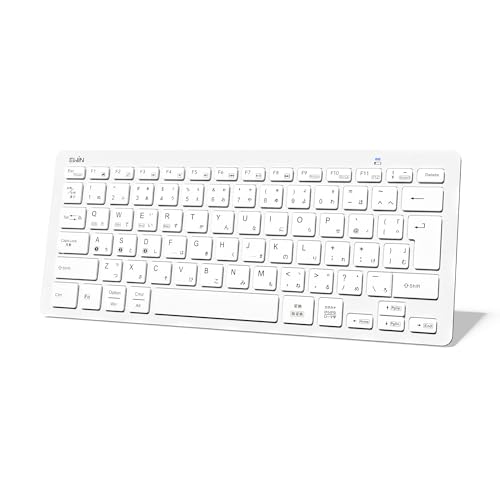
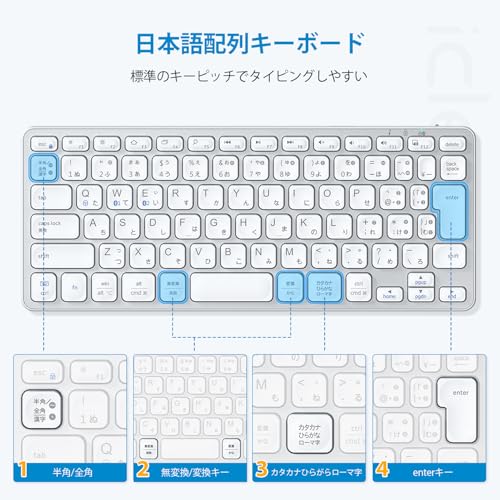
iCleverの「IC-BK22」は、MacBookを普段使いする人に向いたテンキー付きワイヤレスキーボードです。薄型デザインで本体は軽く、ノートPCに近い打鍵感のパンタグラフ方式を採用しています。日本語JIS配列なので、日本語入力やMacのショートカット操作がしやすく、数字入力が多い作業にも向いています。
特に便利なのはBluetooth5.1で3台同時接続に対応している点と、USB‑C充電で公称「約2時間でフル充電・約90時間連続使用」が可能なところです(サイズは36.6×12.5×1.6cm、約370g)。一方でキーストロークが浅めのため慣れが必要という声や、耐久性にばらつきがあるというレビューも見られます。テンキー付きで持ち運びやすく、Macと複数デバイスを切り替えて使いたい人におすすめです。
iCleverのワイヤレスキーボード(ASIN: B08BHP1VYT)は、MacBookを日常的に使う在宅ワーカーやフリーランスの人におすすめの外付けキーボードです。選定基準で重視した「Mac互換性」「打鍵感」「サイズ感」を満たしつつ、JIS配列対応で日本語入力がしやすい点が魅力。見た目もシンプルでデスクに馴染みます。
一番の特徴は、テンキー付きのフルサイズながら薄型で持ち運びしやすい点。パンタグラフ(シザースイッチ)採用でノートPCに近い浅めのストロークと静かな打鍵感を実現しています。USB充電式でメーカー公称「2時間充電→約90日使用」と省エネ設計、金属部材を使った筐体で安定感もあります。
注意点としてはBluetoothではなく2.4GHzのUSBレシーバー接続が中心なため、MacBookのみで使う場合はUSB-A→USB-C変換アダプタが必要な点。またレビューではバッテリー寿命にばらつきがある報告もあります。数字入力や日本語配列を重視し、テンキー付きで静かなキーボードを求める人におすすめです。
サンワサプライの「USB Type-Cスリムキーボード SKB-SL32CBK」は、MacBookの外付けキーボードを探している人におすすめのコンパクトな有線キーボードです。ノートPCに近い浅めの打鍵感を好む方や、Bluetoothの接続トラブルを避けて安定した入力環境を作りたい人に向いています。選び方の観点では「Mac互換性」「接続の安定性」「持ち運びやすさ」を重視するユーザーに合う設計です。
一番の魅力はその薄さと接続方式。超薄型で最薄部6mm、重さは約290gと軽量なので持ち運びやすいです。またType-C接続の有線方式で遅延や切断の心配が少なく、ノートPCと直接つないで使いたい人に便利です。キーはパンタグラフ方式でノートPCライクな打鍵感、JIS(日本語)配列の大型エンターキー搭載で日本語入力にもなじみやすい作りになっています。
注意点としてはワイヤレス機能はなくバックライトも付いていません。公式ではMacやiPad OSにも対応とされていますが、実際の接続環境によっては動作に差が出るという口コミもあるため、購入前に接続方法(変換アダプタの必要性など)を確認できると安心です。特にMacBookで安定した有線接続と携帯性を重視する在宅ワーカーやライターにはおすすめです。
AppleのTouch ID搭載Magic Keyboard(テンキー付き・英語US配列)は、MacBookで作業する在宅ワーカーやフリーランスにおすすめの外付けキーボードです。Macと自動でペアリングでき、見た目もMacとよく合うシンプルなデザインなので、デスクの印象を崩さずに使えます。
一番の強みは、Touch ID搭載による指紋認証で、ログインや支払いが素早く安全に行える点です。また、テンキー付きのフルサイズレイアウトはスプレッドシートや会計作業が多い人に便利。付属のUSB-C充電ケーブルで充電でき、メーカー公称では1回の充電で約1か月以上使える点も長時間作業する人には嬉しいポイントです。
打鍵感は好みが分かれるため、より強い打鍵感を求めるメカニカル派には物足りない場合がありますが、Macのショートカットに違和感なく対応したい、テンキーで作業効率を上げたいという人には特におすすめです。
ロジクールの「MX KEYS mini for Mac」は、MacBookで長時間タイピングする人におすすめのコンパクトなワイヤレスキーボードです。ノートPC内蔵キーより打ちやすく、デスクをすっきり使いたい在宅ワーカーやフリーランスに向いています。
一番の魅力は、Mac用US配列と70%コンパクトな設計。Mac向けに最適化された英字配列によりショートカット操作がしやすく、テンキーレスの小型ボディでマウススペースを広く確保できます。
さらに、Smart Actions(Logi Options+でマクロ登録)や3台切替のEasy-Switch、デバイス間でのデータ移動ができるFlow機能、手元を検知して点灯するスマートバックライトなど実用機能が充実。充電はUSB Type-Cで行い、堅牢な作りと高品質な打鍵感を求めるMacユーザーに特におすすめです。※Logi Bolt用USBレシーバーは別売りです。
T801の大きな文字キーボードは、視力が弱い方や高齢者向けに作られた有線USBキーボードです。MacBookでも使えると明記されており、画面の文字が見づらい人や外付けで見やすさを優先したい人におすすめの一台です。
一番のポイントは、大きい文字でキーがはっきり見えることと、Mac対応の明記で接続の簡単さが分かる点。フルサイズの104キー、黄色い高コントラストのキーで視認性を高めています。プラグアンドプレイのUSB接続なので特別な設定なしで使い始められます。
一方でレビューには「表示と実際のキー配置が合わない」といった指摘もあるため、細かい配列(記号位置など)を気にする人は注意が必要です。視認性重視で、MacBookに有線で簡単に接続して使いたい高齢者や視力に不安のある人におすすめです。
iCleverのワイヤレスキーボード DK02 は、ノートPCの打鍵感に不満があるMacBookユーザーにおすすめのコンパクトキーボードです。JIS日本語配列を採用しており、Macのショートカットや日本語入力に違和感が少ない設計。サイズが小さく軽いので、デスク上でスペースを節約したい人や外出先で手軽に使いたい人にも向いています。
一番の魅力は、コンパクト軽量で持ち運びがしやすい点と、BluetoothとUSBレシーバーを切り替えられる点です。Type-C充電式で公称「最大約200時間」使用可能(300mAh)と長持ち設計で、パンタグラフ式の静かな打鍵感も好評です。複数台を切替えて使いたい在宅ワーカーやフリーランス、カフェ作業やiPad併用で使う人に特におすすめです。
ロジクールのBluetoothワイヤレスキーボード「K250(K250GRd)」は、MacBookで外付けキーボードを探している人におすすめのモデルです。テンキーを備えながら全体はコンパクトにまとまっているため、デスクのスペースを節約したい在宅ワーカーやフリーランスの方に向いています。選び方の基準で重視される「Mac互換性」「打鍵感」「接続の手軽さ」「サイズ感」「コスパ」をバランス良く満たすのが特長です。
一番の魅力は、テンキー付きコンパクトでありながら、最長12ヶ月電池持ちと耐水設計を備えている点。Bluetooth接続でUSBポートを使わずにすぐペアリングでき、付属の単4電池2本で長く使えます。注意点としては、BackSpaceや矢印キーがやや小さい、macOS側のキーボード認識設定が必要になることがある点(@や+などの記号で設定手順が求められるケースがレビューで報告されています)。
短くまとめると、テンキーを常に使いたいけれどフルサイズは置けない、コスパ重視で手軽に使える外付けキーボードを探しているMacBookユーザーにおすすめです。
エレコムのワイヤレスキーボード「TK-FFBM03SKBK」は、MacBookで作業する在宅ワーカーやフリーランスにおすすめの外付けキーボードです。Bluetooth接続でケーブルを気にせず使え、数字入力に便利なテンキー付きのフルサイズ設計なので、表計算やデータ入力が多い作業に向いています。
一番の特徴は、各キートップに装着したシリコンラバーで打鍵音を大幅に抑えた静音設計。夜間やカフェ、共有スペースでの作業でも周囲を気にせずタイピングできます。また、macOSを含む5つのOSを自動で判別して最適化するため、MacBookとの相性も良く、最大3台切替でMacBook・iPad・Windows機をすぐに切り替えて使いたい人に便利です。
注意点としてはキー方式がメンブレンのため、メカニカルの強い打鍵感を好む人には物足りなく感じる可能性があります。接続が稀に切れやすいというレビューもあるので、安定性を最優先にする人は候補のひとつとして実機レビューを確認することをおすすめします。特にテンキー付きで静かなキーボードを手頃な価格で探しているMacBookユーザーにおすすめです。
ロジクールの「PEBBLE KEYS 2 K380sGR」は、MacBookやiPadと一緒に使いたい人におすすめのコンパクトなワイヤレスキーボードです。デスクで場所を取らず、軽量で持ち運びがしやすいため、在宅ワークやカフェ作業が多い人にも向いています。
一番の魅力は、薄型・軽量で狭い机でも使いやすい点と、キーの形が指にフィットして軽やかに打てるところ。またEasy-Switchで最大3台まで素早く切り替えられ、Bluetoothに加えてセキュア接続のLogi Bolt対応(レシーバー別売)を選べる点も便利です。さらにメーカー公称で36ヶ月電池持ちと長持ちするため、電池交換の手間を減らしたい人にはうれしい特徴です。
注意点としては、Unifyingレシーバー非対応や一部でBluetoothの接続が不安定という声があり、しっかりとしたメカニカル感を求める人には向きません。逆に、Macと見た目を合わせたい、持ち運び重視で手軽に複数端末を切り替えたい人には特におすすめです。
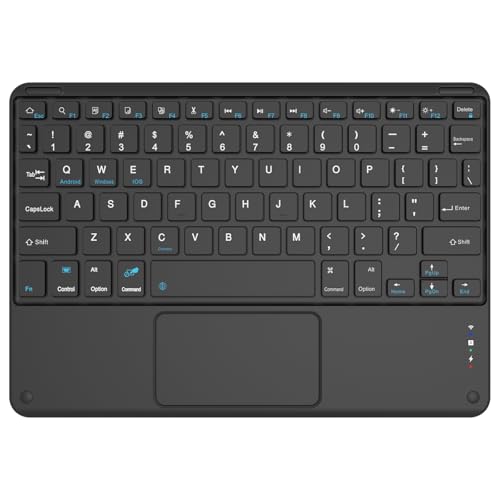
「【アップデート版】タッチパッド付き Bluetooth ワイヤレスキーボード」は、MacBookやiPadと手軽に接続して使える持ち運び向けの外付けキーボードです。在宅ワークやカフェ作業、出張先での軽い入力作業を想定したい人におすすめ。選び方の観点では、Mac互換性(配列)・接続の手軽さ・打鍵感を重視する方に合いやすい設計です。
一番の特徴は、軽量・薄型のボディと内蔵タッチパッド。パンタグラフ式キーで比較的静かな打鍵感を実現し、タッチパッドがあるためマウスを持ち歩きたくない人にも便利です。USB Type-C充電対応でケーブル接続中に充電しながら使える点も実用的です。
一方で、レビューには「キー印字のズレ」「本体の安定感が弱い」「タッチパッドの反応に癖がある」といった指摘もあります。そのため、作業のメイン用として長時間ハードに使いたい人よりは、サブの持ち運び用キーボードを探している人におすすめです。
MacallyのBluetoothワイヤレスキーボード(BTZKEY)は、MacBookで長時間タイピングする在宅ワーカーやフリーランスにおすすめのフルサイズ外付けキーボードです。Mac向けの日本語配列でショートカットが使いやすく、テンキー付きなので数字入力や表計算作業が多い人に向いています。
一番の魅力は、Mac向けJIS配列とテンキー搭載のフルサイズ。111キー(14個のショートカットキー)を備え、シザー式スイッチで比較的静かな打鍵感。Bluetoothで最大3台までペアリングでき、付属のUSBケーブルで充電する充電式設計(メーカー公称:1日3時間使用で最大約3か月)です。
注意点としては、レビューに接続の不安定さや耐久性を指摘する声がある点、リターンキーがやや小さいと感じる人がいる点です。とはいえ、Mac配列でテンキーが欲しい人、Macと複数デバイスを切替えて使いたい人には特におすすめです。

macbook キーボードおすすめや macbook air キーボードおすすめを探している方へ、用途や好みに合わせて押さえておくべきポイントをやさしく解説します。この記事の選び方を読めば、初心者から在宅ワーカー・クリエイターまで自分に合った一台が見つかりそうと感じられるはずです。
Macでストレスなく使うために、まずはJIS/USの配列が自分に合っているかを確認しましょう。日本語入力やショートカットを多用するならJIS、記号入力やプログラミング中心ならUSが向く場合が多いです。製品ページの仕様欄でMac用キー(Command/Option)や専用ファンクションの対応が明記されているかを必ずチェックしてください。
長時間タイピングが多い人は、パンタグラフは軽く静か、メカニカルはしっかりした打鍵感という違いを覚えておくと選びやすいです。音の大きさや疲れにくさは個人差が大きいので、可能なら店頭で試すかレビューで長時間使用時の感想を確認しましょう。静音性重視なら静音スイッチやソフトな打鍵感のモデルを選ぶのがおすすめです。
接続方式は使い方に合わせて選ぶと失敗が少ないです。外出先で使うならBluetooth、遅延や安定性を優先するならUSB‑Cや有線接続が安心です。複数デバイスを切り替えて使う人はマルチペアリング対応の有無を確認すると便利で、製品ページにレシーバー同梱や対応OSの記載があるかもチェックしてください。バッテリー持ちや充電方法(充電式か乾電池か)も実用面で大きく影響するので確認を忘れずに。
机の広さや持ち運び頻度に合わせてテンキーレス/70%/フルサイズを選びましょう。夜間作業が多いならバックライトの有無や光量、消費電力のバランスを見て、付属のケーブルやレシーバーの有無も確認しておくと安心です。購入前はAmazonの画像・商品仕様・カスタマーレビュー・Q&Aを順番に確認し、不明点があればQ&Aで質問すると失敗を減らせます。
ここまでで大切なポイントを振り返ると、まずは「対応配列(JIS/US)」と「打鍵感(好みのキー方式)」を決めること、次に「接続方式とサイズ」で日常の使い方に合うか確かめることが重要です。バックライトやバッテリー持ち、付属品の有無も使い勝手に直結します。
本記事で紹介したmacbook キーボードおすすめの中から、まずは優先基準に合う1〜2製品を絞ってAmazonの仕様欄とレビューを確認してみてください。実際に比べると自分にぴったりの一台が見つかりやすくなります。気になるモデルがあれば、安心して検討を進めてみてくださいね。
掲載している各種情報は、MATOMER編集部が調査した情報をもとにしています。
出来るだけ正確な情報掲載に努めておりますが、内容を完全に保証するものではありません。
より正確な情報については各店舗の公式サイトを直接ご確認ください。