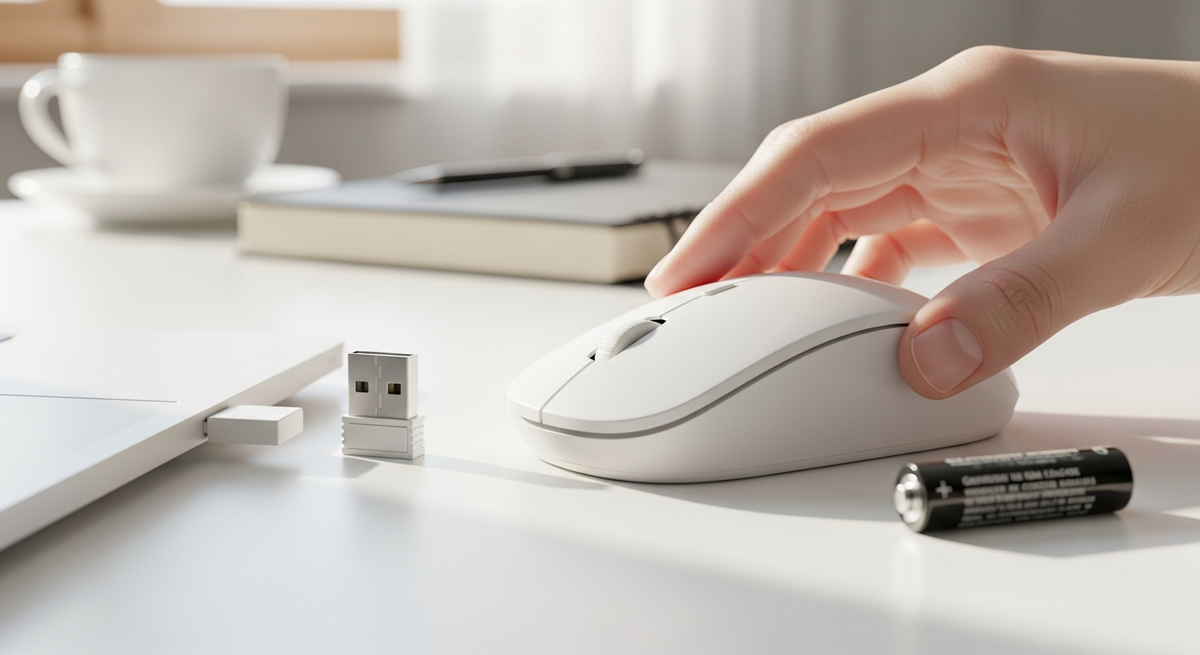
パソコン作業をもっと快適にしたいけれど、Bluetoothの設定が苦手だったり、ノートPCにBluetoothが付いていなかったりして困っていませんか。そんなとき便利なのが、差すだけで使える「ワイヤレスマウス usbレシーバー」付きのモデルです。小さなUSBレシーバーを挿すだけで安定した接続ができ、遅延や接続切れに悩むことが少ないのが大きな魅力です。
この記事では、在宅ワークや学校で使いやすいものから長時間作業に向くエルゴノミクスモデル、携帯しやすい小型モデルまで、失敗しない選び方とおすすめ品をわかりやすく紹介します。レシーバーをなくしたときの対処法や接続方法、反応しないときのチェックポイントもやさしく解説するので、初心者からプロまで安心して比較できます。自分に合った一台が見つかるよう、必要なポイントに絞って案内します。

バッファローの「BSMBW315BK」は、USBポートに差すだけで使える小型のワイヤレスマウスを探している人におすすめの一台です。Bluetooth設定が苦手だったり、PCにBluetoothが無い在宅ワーカーや学生、会社員に向いています。選び方の基準として重視した「接続の安定性」「電池持ち」「使いやすさ」を満たす点が魅力です。
一番の特徴は、戻る/進むボタンを搭載してブラウザ操作がスムーズなところと、最大584日使用可能とする省エネ設計(メーカー算出値)。高感度のBlueLEDと1200DPIで日常作業は安定して動き、レシーバーは本体に収納できるので持ち運びも安心です。
注意点としては、サイドボタンが触れやすく誤操作を招くという声や、静音設計ではないためクリック音が気になる人もいる点。とはいえ、「挿すだけで安定して使えるUSBレシーバー付き」を優先する人や、コスパ重視で長時間使える軽量マウスを探している人には特におすすめです。
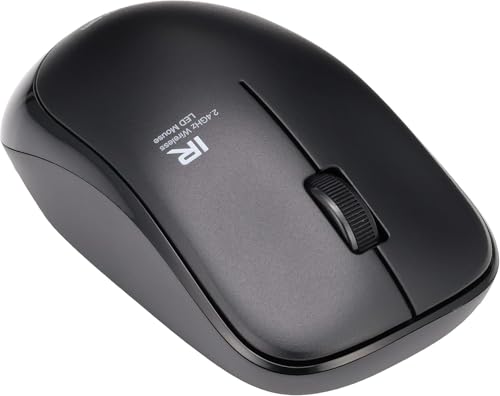
エレコムの「M-IR07DRBU」は、USBレシーバーを差すだけで使える手軽さを重視する在宅ワーカーや学生、会社員におすすめのワイヤレスマウスです。Bluetoothが苦手、またはPCにBluetoothがない環境でも安定して使える「挿すだけ接続」が魅力で、ノートPCと一緒に持ち運ぶ人にも向いています。
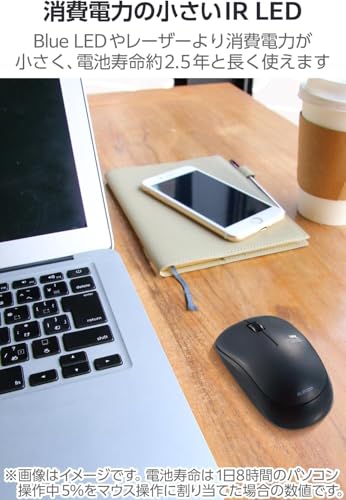
一番の魅力は、電池長持ち約2.5年という省エネ設計と、マウス本体に収まる小型レシーバーによる持ち運びのしやすさ(紛失リスク低減)。IRセンサーの1200カウントで日常の事務作業やウェブ閲覧に十分な追従性を発揮し、左右対称のシンメトリーデザインなので左利きの人にもおすすめです。
注意点としてはレビューで「クリック音がやや大きい」という声がある点。静かな環境での使用を最優先する人は静音モデルも検討したほうが良いですが、接続の安定性と電池持ち、コスパを重視する人には特におすすめの一台です。
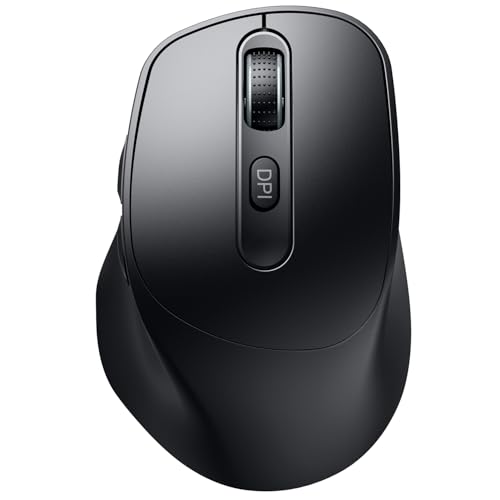
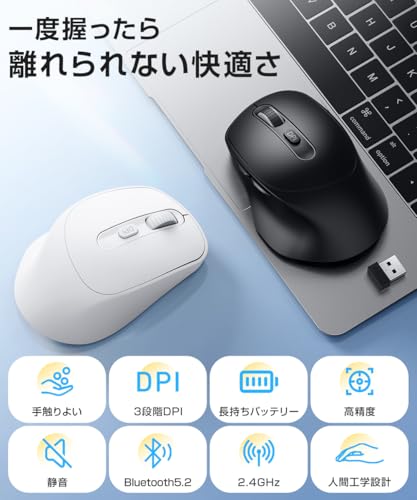
Nexmoraのワイヤレスマウスは、USBレシーバー付きで「挿すだけ」で使いたい人におすすめの一台です。在宅ワークや会社のPC、ノートパソコンで手軽に使いたい学生・会社員・テレワーカーに向いています。Bluetoothの設定が苦手な人やPCにBluetoothがない場合でも安心して使えます。
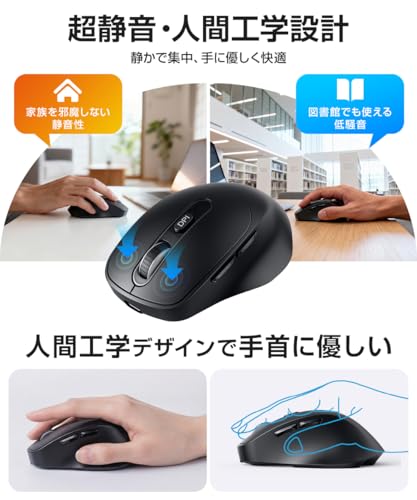
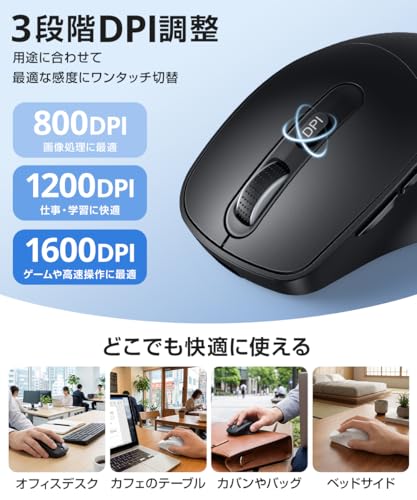
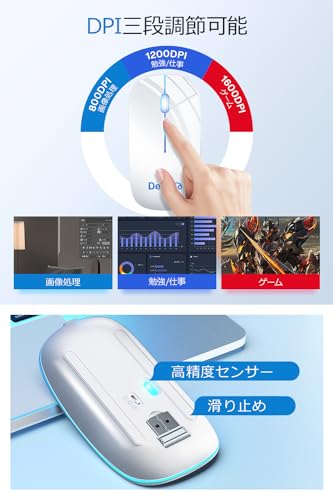
一番の魅力は、人間工学設計で長時間の作業でも手首や指への負担を減らせる点と、2WAY接続(Bluetooth5.2+2.4GHz USBレシーバー)で接続の安定性が高いところです。戻る・進むボタンを含む5ボタン、800/1200/1600の3段階DPI切替、Type-C充電式、静音クリックなど日常作業に便利な機能が揃っています。
充電式のため電池交換は不要ですが、レビューには「充電の持ちが気になる」という声もあります。レシーバーの収納や本体寸法の詳細は商品ページに明記が少ないため、携帯性を重視する人は注意してください。接続の安定性と疲れにくさを重視する人に特におすすめです。
Logitechの「M170」は、PCに差すだけで使えるシンプルなワイヤレスマウスを求める人におすすめです。特に在宅ワークや学校・カフェで手軽に使いたい方、PCにBluetoothがない・設定が苦手な方に向いています。
一番の魅力は、挿すだけで簡単接続のナノUSBレシーバー方式で、面倒なペアリング操作が不要な点です。左右対称のコンパクトな形状で扱いやすく、軽量なのでノートPCと一緒に持ち運びたい人にも使いやすい設計です。
さらにメーカー公称で約1年の電池持ちをうたっており、電池交換の手間を減らしたい人に向きます。接続の安定性や基本操作のしやすさを重視する方におすすめの一台です。
エレコムのワイヤレスマウス M-TM10DBBK/ECは、USBレシーバーを挿すだけで使える手軽さを重視する人におすすめの薄型マウスです。ノートPCと一緒にカバンに入れて持ち運びたい方や、Bluetooth設定が苦手で「挿すだけ」で安定接続したい在宅ワーカー・学生に向いています。
一番の魅力は、薄型28mmのスリムな設計と、クリック音を抑える静音スイッチ。レシーバーを本体内に収納できるため紛失リスクが低く、800/1600カウントの切替で普段使いから精細作業まで対応します。USB Type-Aポートがない端末や高頻度でゲームをする人には向かない点に注意が必要ですが、手軽で静かなマウスを求める人には特におすすめです。
ロジクールのワイヤレスマウス「M185」は、USBポートに小型のレシーバーを差すだけで使える手軽さを重視する在宅ワーカーや会社員、学生におすすめのシンプルモデルです。セットアップが苦手な人やPCにBluetoothが無い環境でも、プラグ&プレイでスムーズに使い始められる点が魅力です。
一番の特長は、挿すだけで使える簡単接続と、メーカー公称の最大12ケ月の電池寿命。左右対称のコンパクト設計で携帯性に優れ、超小型レシーバーは本体裏に収納できるため紛失リスクも抑えられます。安定した2.4GHz接続で日常作業の遅延も気になりにくいのが実用上の利点です。
ボタンやカーソルの反応はレビューでも好評ですが、ゲーミングや高精細な作業で高DPIを求める人には物足りない場合があります。ノートPCで手軽に使いたい人、USBを差すだけで確実に接続したい人、左右どちらの手でも使えるマウスを探している人に特におすすめです。
DALIZAのワイヤレスマウス(USBレシーバー付き)は、ノートPCで手軽に使いたい人や出張・外出先でマウスを持ち運びたい人におすすめの一台です。挿すだけで使える2.4GHzのUSBレシーバーとコンパクトで軽量な本体により、バッグに入れても邪魔になりません。さらに静音設計で図書館や会議室など静かな場所でも気兼ねなく使えます。
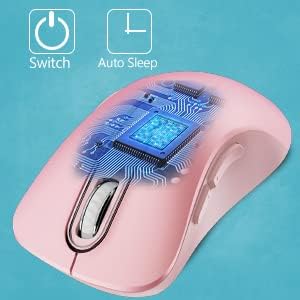
本機は800/1200/1600の3段階DPI切替やサイドの戻る・進むボタンを備え、普段使いから軽い作業まで対応します。電源は乾電池式でオートスリープ機能により電池持ちを延ばす工夫があります。ただし、レビューには機種やOSによって接続が不安定になるケースやレシーバーの同梱トラブルの報告もあるため、古いPCで使う場合やレシーバー紛失が心配な人は注意してください。携帯性と静音性、シンプルな接続を重視する人におすすめです。
memzuoixのワイヤレスマウスは、USBポートに差すだけで使える「プラグアンドプレイ」を重視する人におすすめの一台です。設定が苦手な方や、会社やカフェで手軽に使いたい在宅ワーカー・学生に向いています。
一番の魅力は、挿すだけで接続の手軽さと、手にフィットする疲れにくい形状。最大1400DPIの高精度トラッキングで日常の作業がスムーズに行えますし、軽量で携帯しやすいので外出先での使用にも便利です。
注意点としては単4電池2本が必要な点や、サイドボタンはMacで機能しないなどの仕様があります。それでも「簡単に安定接続したい」「小〜中サイズの手で疲れにくいマウスを安く揃えたい」人には特におすすめです。
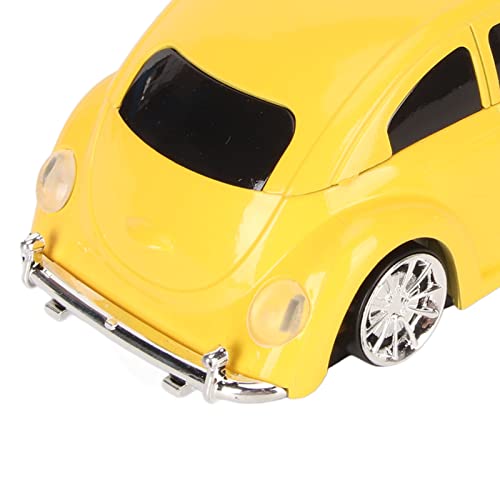
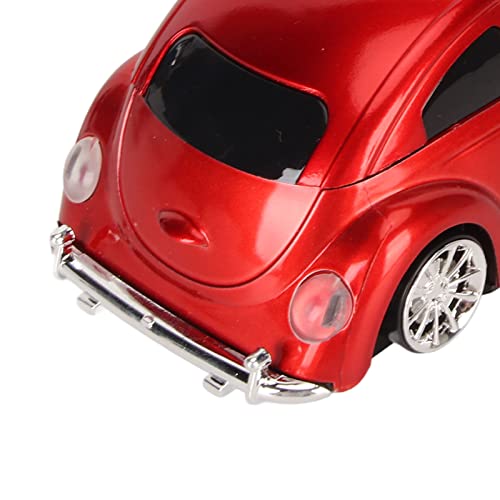
Richer-R(ASHATA表記)のワイヤレスマウスは、車をモチーフにしたユニークなデザインが目を引くUSBレシーバー付きのコンパクトマウスです。USBポートに差してすぐ使える「挿すだけ」接続を求める、在宅ワーカーや会社員、学生など、手軽に安定した無線接続で作業したい人におすすめの一台です。
一番の特徴は、最大10m伝送の2.4GHz無線と、1600DPI高精度の光学センサーを備えている点。底面にUSBレシーバーを収納できるポケットがあり持ち運びにも便利です。レビューでは「可愛い」「使いやすい」と好評ですが、電池蓋が硬いという声もあるため、頻繁に電池交換する人は注意してください。デザイン重視でコンパクトに使いたい人におすすめです。
このワイヤレスマウスは、挿すだけで使えるレシーバー付きの手軽さを重視する人におすすめです。在宅ワークや外出先でノートPCを使う学生・会社員で、Bluetoothの設定が苦手だったりPCにBluetoothがない人に向いています。接続の安定性や持ち運びやすさ、静音性を重視する用途に適しています。
一番の魅力は、USBレシーバー内蔵でプラグ&プレイですぐ使えることと、超薄型軽量の携帯性。3段階DPI(800/1200/1600)で作業に合わせて感度を切り替えられ、充電式で電池交換が不要。静音クリックと七色LEDで見た目も楽しく、図書館やカフェでも周囲を気にせず使える点がおすすめポイントです。特にノートPCと一緒に持ち歩きたい人、挿すだけで安定接続を求める人におすすめです。
エレコムの「TK-FDM105MBK」は、キーボードとマウスがセットになったUSBレシーバー方式のワイヤレスモデルです。小型のマイクロレシーバーをPCのUSBポートに差すだけで使えるため、Bluetooth設定が苦手な人やUSBポートがあるノートPC・デスクトップに向いています。
一番の魅力は、挿すだけで接続できる手軽さと、キーボードは公称で約4年、マウスは約2年とされる電池長持ち設計です。テンキーレスで省スペースなキーボードはJIS配列で打ちやすく、マウスは1600カウントの光学式で日常作業に十分な追従性があります。レシーバーはキーボード裏面やマウス裏面に収納でき、携帯や紛失対策にも配慮されています。
特に、USBレシーバーで「挿すだけ」で安定接続したい在宅ワーカーや会社員、学生におすすめです。余計な設定をせずにすぐ使いたい人や、電池交換の手間を減らしたい人にも向いています。
ロジクールの「M240GRd」は、静かなクリック感と長い電池持ちを重視する人におすすめのワイヤレスマウスです。小型で左右対称のボディはノートPCと一緒に持ち運びやすく、オフィスや在宅ワーク、夜間の作業で音を気にする人にぴったり。特に操作音を抑えたい場面で静音クリックが役立ちます。
本機はBluetoothで瞬時にペアリングでき、Logi Boltにも対応します。メーカー公称で最大18か月の電池持ち(単三乾電池1本)とされており、電池交換の手間を減らしたい人に向いています。曲線的な形状で手のカーブにフィットし、再生プラスチックを一部に使用するなど環境面への配慮もあります。
注意点としては、USBの専用レシーバーは同梱されておらず(Logi Boltレシーバーは別売)、「挿すだけで使いたい」「レシーバー付属を必須にしたい」ユーザーにはその点が不便に感じる可能性があります。USBレシーバー付きモデルを優先する人以外で、静音性・電池持ち・コンパクトさを重視する人にはおすすめです。
バッファローのワイヤレスマウス「BSMBW325BK」は、USBレシーバーが付属していてパソコンに差すだけで使えるので、設定が苦手な人にもおすすめのモデルです。在宅ワークや学校、オフィスで手軽に使いたい人に向いています。
一番の魅力は、挿すだけ接続で安定した2.4GHz接続と、クリック音が気にならない静かなクリック。単3電池1本で駆動する省エネ設計で、メーカー公称では想定使用可能時間が長く、電池交換の手間を減らしたい人にも便利です。
DPI切替ボタンや戻る/進むボタンを備え、ブラウジングや事務作業で使いやすい操作系を搭載。レシーバーは電池ボックス内に収納できるため、持ち運び時の紛失リスクを低くできます。電池カバーの開閉が硬いというレビューがある点や、まれにクリック反応の問題が報告されている点は注意点ですが、静音性・扱いやすさ・コスパを重視する人におすすめです。
Fosaの「車型ワイヤレスマウス」は、見た目にこだわりたい人やちょっとしたギフトにおすすめのUSBレシーバー付きマウスです。持ち運びしやすい小型サイズで、差すだけで使えるプラグ&プレイ設計。見た目がユニークな点が魅力の一台で、車型デザインが目を引きます。
性能面では、最大で最大1600DPIの光学センサーを搭載しており、日常のオフィス作業やブラウジングには十分な追従性があります。USBレシーバーは本体底部に収納できるので紛失しにくく、無線は約10mまで届くとされています。一方で電源は単4形(AAA)乾電池×2が必要(別売)で、自動電源オフの記載はなく、レビューではライトが常時点灯して電池持ちに影響するという指摘もあります。
持ち手の大きさによっては「やや大きく感じる」との声もあり、ゲームの高速操作や長時間の細かい作業を重視する人には別の高性能モデルをおすすめします。逆に、ノートPCで手軽に差して使いたい人、遊び心あるデザインのマウスを探している人にはぴったりの選択です。
サンワダイレクトの「400-MAW159BKR」は、USB-Aレシーバーで簡単に使えるワイヤレスマウスを探している人におすすめの一台です。Bluetoothの設定が苦手な方や、ノートPCで「挿すだけ」で接続したい在宅ワーカー・学生・会社員に向いています。
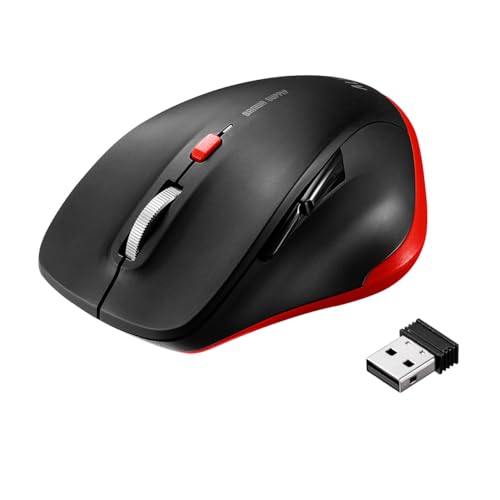
一番の魅力は、挿すだけ接続で手軽に使える点と、全ボタンが静音になっている点です。小型ながら戻る/進むボタンを含む5ボタン構成で、スクロールはアルミホイールを採用。解像度は800/1200/1600dpiの3段階切替で作業に合わせて調整できます。電池式で電源スイッチとレシーバーを本体カバー内に収納できるため、持ち運びや保管もしやすい設計です。
右手寄りの形状で手の小さい人にも使いやすく、クリック音が気になる環境で作業する方に特におすすめです。保証は購入日より1年。小型で静かな使い心地を重視する人に向く反面、製品説明に本体寸法や電池種類の詳細表記が少ない点は確認しておくと安心です。
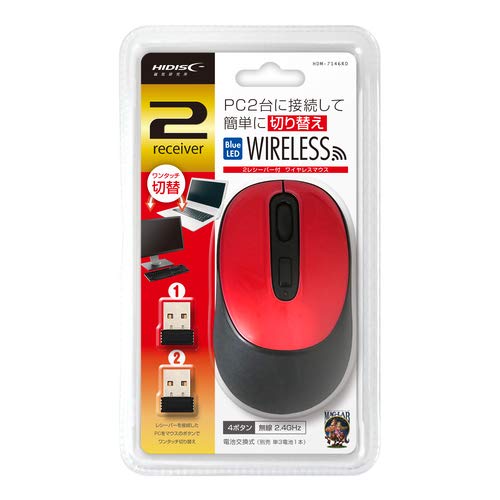
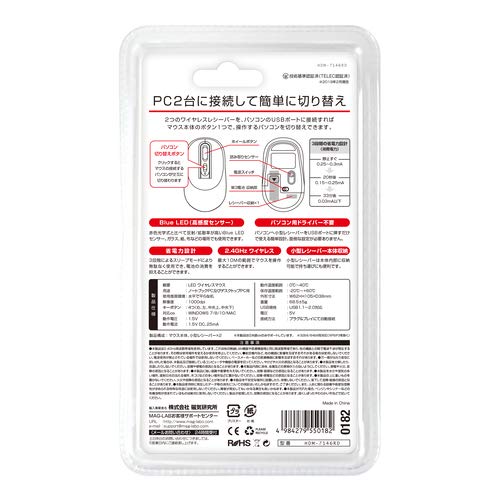
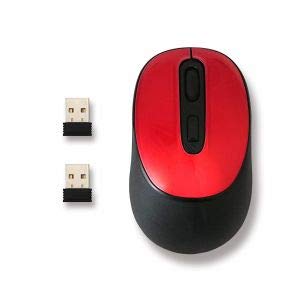
HIDISCの「HDM-7146RD(レッド)」は、USBポートに差してすぐ使えるレシーバー付きワイヤレスマウスを探している在宅ワーカーや会社員、学生におすすめの一台です。特に、ノートPCとデスクトップなど2台を切り替えて使いたい人や、Bluetoothのペアリングが面倒な人に向いています。記事の選定基準としては「接続の安定性」「レシーバーの携帯性」「作業に合ったDPIと握りやすさ」を重視しました。
本製品の一番の強みは、2台切替対応の2.4GHz USBレシーバーを2個同梱し、マウス上のボタンで瞬時に接続先を切り替えられる点です。レシーバーは本体に収納可能で持ち運びや紛失対策にも配慮されています。解像度は1000dpiで事務作業やブラウジングに十分ですが、低めのプロファイルで手のひらを載せにくいと感じる人もいるため、手のサイズや長時間使用時のフィット感を重視する人には注意が必要です。全体として、複数PCを手早く切り替えたい人におすすめです。
Sedrickの充電式ワイヤレスマウスは、USBレシーバーで「差すだけ接続」を求める人におすすめの一台です。2.4GHz接続で安定した操作ができ、持ち運びやすい軽量設計と右左問わない人間工学デザインで長時間作業でも疲れにくいのが特徴です。さらに静音設計により図書館や夜間作業でも周囲を気にせず使えます。
一番の強みはUSB Type-Cで充電でき、メーカー公称で最大40日使用が可能な点。レシーバーを本体に収納できるため紛失リスクが低く、Plug & Playで設定が苦手な人やPCにBluetoothがない環境でも手軽に使えます。外出先でサッと使いたい在宅ワーカー・学生・ビジネスパーソンに特におすすめです。
Beverの「クールマウス」は、PCに差すだけで使える小型のワイヤレスマウスを探している人におすすめの一台です。Bluetooth設定が苦手だったり、ノートPCにType-Aポートがあり「挿すだけ」で安定接続したい在宅ワーカーや学生、会社員に向いています。接続の安定性や握りやすさ、電池持ちを重視する選び方基準に合うモデルです。
一番の魅力は、USBレシーバー内蔵で持ち運び時も紛失しにくい点と、静音クリックで周囲を気にせず使えること。800/1200/1600dpiの切替で事務作業から軽い精密作業まで対応し、メーカー公称で最長6ヶ月のバッテリー寿命をうたっています。レビューには「レシーバーが同梱されていなかった」という声もあり品質ムラの報告があるため、確実性を重視する人は購入前に出品情報や届いた商品の同梱を確認することをおすすめします。
Jectseの「1600DPI 2.4GHzワイヤレスゲーミングマウス(イエロー)」は、USBポートに差すだけで使える小型のワイヤレスマウスを探している人におすすめの一台です。仕事やオンライン授業で手軽に接続したい在宅ワーカーや学生、見た目にもこだわりたい人に向いています。
一番の特徴は、2.4GHz接続のUSBレシーバー同梱で、面倒なBluetooth設定が不要な点。DPIは1600で普段使いの操作感も十分、さらにスポーツカー型のユニークなデザインとLEDライトでデスク周りが明るくなります。オートスリープ機能やリチャージャブル(充電式)対応で電池交換の手間が少ないのも嬉しいポイントです。
小型で見た目重視のモデルなので、長時間の作業で手にしっかりフィットする大型マウスを求める人にはやや不向きかもしれません。逆に、携帯性や個性を重視したい人、プレゼントやデスク周りのアクセントが欲しい人にはおすすめです。
エレコムのワイヤレスマウス「M-FIR08DRBK」は、USBポートに差すだけで使えるマイクロレシーバー付きのシンプルなモデルです。設定が苦手な人やPCにBluetoothがない在宅ワーカー、学生、会社員など、すぐに使える「挿すだけ」を求める人におすすめです。
一番の魅力は、約2.5年電池持ちという長寿命設計。赤外線(IR)LEDの省電力設計で単3形電池1本で長く使えます。またレシーバー収納ができるため持ち運びや紛失対策にも便利。分解能1200カウントの光学センサーで事務作業やウェブ操作には十分な性能です。コンパクトで左右対称の形状なので、手の小さい人や左手で使いたい人にも向いています。
SaikoMausuのワイヤレスマウスは、USBポートに差すだけで使える「挿すだけ」接続を重視する人におすすめの一台です。在宅ワークや学生のレポート作成、会社での普段使いなど、手軽に安定した接続が欲しい人に向いています。特にPCにBluetoothがない端末や、設定をあまりいじりたくない人におすすめです。
一番の魅力は2WAY接続対応で、USBレシーバー(2.4GHz)とBluetoothの両方が使える点です。さらに静音設計でクリック音が小さく、図書館やカフェ、夜間の作業でも周囲を気にせず使えます。Type-C充電式で約2時間の充電から数日使える(メーカー公称)ため、電池交換の手間を避けたい人にも向きます。欠点としてはプラスチック感のある質感や戻る/進むボタンがない点、机の素材によってはカーソルの追従がやや不安定になるというレビューもあるため、デザインや細かい操作性を重視する人は注意が必要です。
エレコムの「TK-FDM106MBK」は、USBポートに差すだけで使えるワイヤレスのキーボード+マウスセットです。Bluetoothの設定が苦手な人や、ノートPC/デスクトップで手軽に安定した接続を求める在宅ワーカー・会社員・学生におすすめ。テンキー付きのフルキーボードなので、数字入力が多い作業でも効率よく使えます。
一番の魅力は、1円玉サイズのレシーバーでPCに挿すだけの簡単接続と、電池長持ち設計によるランニングコストの低さ。マウスは1600カウントの光学センサーで事務作業や普段使いに十分な精度を確保しています。価格重視で「挿すだけ」「レシーバー1つで完結」かつ長時間使える製品を探している人に特におすすめです。
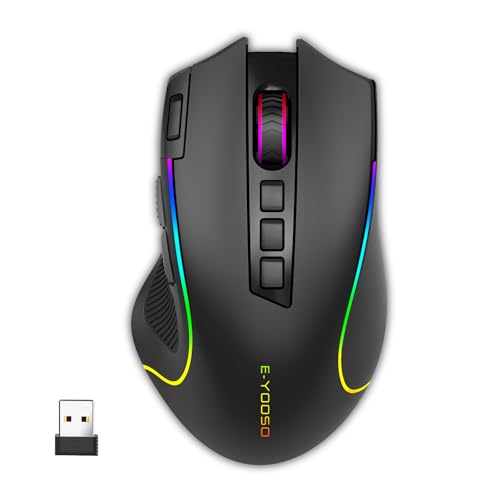
e元素の「X-11」は、USBポートに差すだけで使えるレシーバー付きマウスを探している人におすすめの一台です。接続の安定性や電池持ち、コスパを重視する在宅ワーカーや学生、ゲーミング入門者を想定して選びました。
一番の魅力は、トリプル接続対応で2.4GHzレシーバー/Bluetooth/有線を場面に合わせて切り替えられる点と、長時間駆動のバッテリー(内蔵1000mAh)。LEDバックライトや最大8000DPIの高感度設定、9つのプログラム可能ボタンも備え、作業からゲームまで幅広く使えます。
注意点としては、設定用ソフトやドライバーが公式ページで見つけにくいという声や、稀にレシーバーが同梱されていない・接続が不安定になるというレビューがあること。購入前に同梱品の記載を確認し、Macで使う場合は互換性表記をチェックすることをおすすめします。
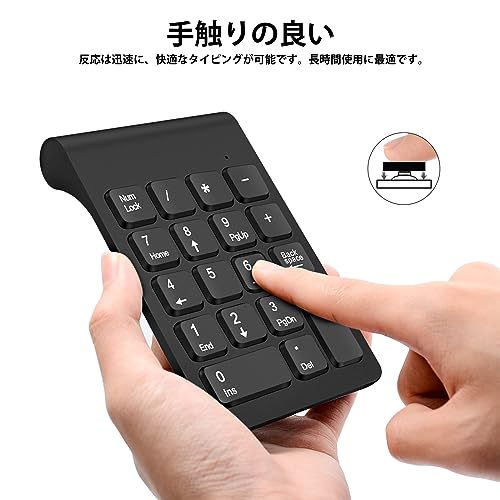
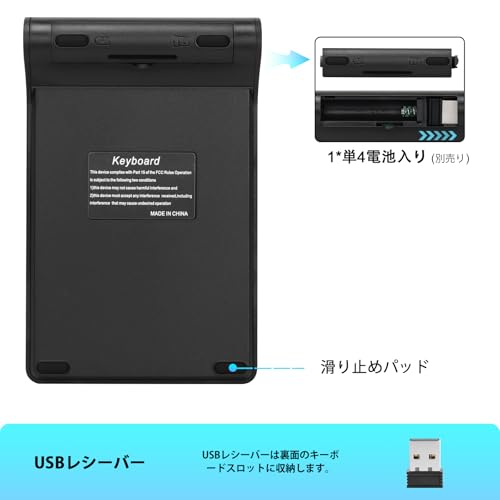
この「ワイヤレステンキーマウスセット」は、ノートPCにテンキーがなくて数字入力をよくする人や、USBポートに差すだけで簡単に使いたい在宅ワーカー・学生におすすめのセットです。接続は2.4GHzのUSBレシーバーで、Bluetooth設定が苦手な人でもすぐ使えます。
一番の魅力は、1つのUSBレシーバーでテンキーとマウスを同時に使える点。マウスは800/1200/1600DPIの切替ができ、作業に合わせてカーソル速度を調整できます。テンキーは19キー構成で「00キー」もあり、会計や表計算での入力効率が上がります。マウスは静音クリックと進む/戻るボタンを備え、省電力の自動スリープ機能で電池消費を抑えます。
注意点としては電池が別売り(製品説明に「AAA & AA バッテリーは含まれていません」との記載)なことと、外観や質感は高級モデルほどではないというレビューもある点です。とはいえ、テンキーとマウスを1台にまとめてコスパよく運用したい人には特におすすめです。
Jectseの1600DPIワイヤレスマウス(レッド)は、USBレシーバーを差すだけで使える手軽さを重視する在宅ワーカー、会社員、学生におすすめの一台です。Bluetooth設定が苦手な人やノートPCに早く接続したい人に向いています。
一番の特徴は、2.4GHz安定接続のUSBレシーバーでプラグ&プレイです。1600DPIのセンサーとLEDヘッドランプを備え、見た目はスポーツカー型の個性的なデザイン。オートスリープ機能で電池の消費を抑える設計になっており、単4電池2本(別売)で動作します。
両手で使えるかどうかなどの詳細な形状情報や公称の電池持ち時間は記載がありませんが、普段使い・作業用やデザイン重視のサブマウスを探している人におすすめです。ゲーム用途の本格的な高性能を求める人や、レシーバーの収納・紛失対策を重視する人は注意して選んでください。
ASHATAの「Richer-R ワイヤレスマウス」は、USBポートに差してすぐ使えるレシーバー付きの手軽さを求める在宅ワーカーや学生、ノートPCユーザーにおすすめの一台です。設定が苦手でBluetoothより「挿すだけ」で安定して使いたい人に向いています。
一番の魅力は、挿すだけの簡単接続と最大1600DPIの高精度。本体は軽く携帯しやすいサイズで、色付きデザインが好きな人や外出先で使うことが多い人にもぴったりです。レビューでは見た目や操作感を評価する声が多い一方、塗装や耐久性について気になる意見もあるため、長時間・ヘビーな使用よりは「普段使い・携帯用」におすすめします。
Lefonの「ワイヤレステンキー+マウスセット」は、ノートPCで手軽にテンキーを増設したい人や、USBポートが少ない環境で使いたい人におすすめのセット品です。USBレシーバーを差すだけで使えるので、Bluetoothの設定が苦手な人でも簡単に接続できます。
一番の魅力は1つの受信機でOKなところで、テンキーとマウスを別々に接続せずに済みます。2.4GHzで最大約10mの動作範囲、テンキーは人間工学に基づいた傾斜設計、マウスは薄型で軽く持ち運びしやすい点もポイントです(電池情報やDPIは商品ページでの記載が少ないため確認が必要です)。レビューでは「テンキーがややカタカタする」「マウスが小さく感じる」との声もあるため、長時間の精密作業よりは外出先での簡易利用や会計・入力作業が多い人に薄型で携帯便利として特におすすめです。
フィリップスのこのワイヤレスマウスは、USBポートに差すだけで使える「小型USBレシーバー付き」を重視する在宅ワーカーや会社員、学生におすすめの一台です。Bluetoothが苦手だったり、ノートPCにType-Aポートがあり手早く接続したい人に特に向いています。
一番の魅力は、トライモード対応で「2.4GHzレシーバー」と「Bluetooth 5.2/3.0」を切替えて使える点です。加えて12か月バッテリー(単3電池1本・メーカー公称)で電池交換の手間が少なく、静音設計や人間工学に基づいた形状で長時間の作業でも疲れにくく設計されています。
注意点としては、公称のバッテリー持続は長めですがレビューでは電池消費が早いと感じる声もあります。またサイズや重さはコンパクト寄りなので、手の大きい人は実際に握り心地を確認してからの購入をおすすめします。
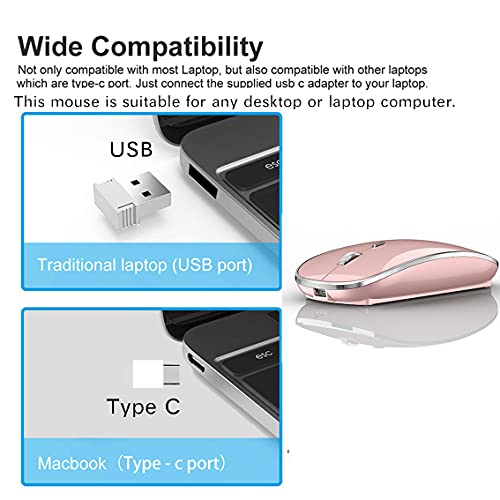
Type-C対応の小型ワイヤレスマウスで、USBポートに差すだけで使えるモデルです。在宅ワーカーや学生、仕事でノートPCを使う人など、Bluetooth設定が面倒な人におすすめ。特にType-Cポートしかない最新のノートPCユーザーにも向いています。
一番の特徴は、Type-C同梱で最新MacBookやType-C端子のみのPCでもそのまま使える点と、最大500時間という長時間駆動(メーカー公称)です。800/1200/1600の3段階DPI切替で操作精度も調整でき、底面にUSB-AとType-C両方のレシーバーを収納できるので持ち運びや紛失対策も安心です。
軽量で静音クリックのためオフィスや図書館でも使いやすい一方、レビューでは個体差による接続の抜けや耐久性にばらつきがあるとの声もあります。コスパ良く、差し込んで簡単に使えるマウスを探している人におすすめです。
エレコムの「M-XGL10DBS」は、USBレシーバーを差すだけで使えるシンプルさを重視する在宅ワーカーや学生、会社員におすすめのワイヤレスマウスです。PCにBluetoothがない環境でも手軽に接続でき、普段使いでの安定性や電池持ちを重視する人に向いています。
一番の魅力は、握りの極みという名前どおり手にフィットするラージサイズ設計と、長持ちバッテリーが両立している点です。左右とホイールに加え「戻る/進む」ボタンを備えた5ボタン構成で作業効率が上がり、静音スイッチ採用によりクリック音が気になるオフィスや夜間作業でも使いやすいです。マイクロサイズのUSBレシーバーは本体に収納できるため、持ち運び時の紛失リスクも低くなっています。
気になる点はごく稀に個体差で読み取りが不安定になるケースがレビューで見られることですが、価格対性能は高め。特に「USBポートに挿すだけで安定した無線接続を求める人」「手が大きめで長時間作業する人」「クリック音を抑えたいオフィスユーザー」におすすめです。

ワイヤレスマウス usbレシーバーを選ぶときは、「挿すだけで安定接続」「長持ちバッテリー」「自分の手に合うサイズ」を軸にすると失敗しにくいです。ここでは、在宅ワーカーや学生などが迷わないように、具体的で実用的なチェックポイントをやさしく丁寧に解説します。
まずは接続方式を見てください。2.4GHzのUSBレシーバーは挿すだけで接続でき、遅延が少なく安定しやすいので、Bluetoothが苦手な方やPCにBluetoothがない方に特におすすめです。逆にノートPCでUSBポートが少ない場合は、Bluetooth併用モデルや変換アダプタ付きを選ぶと安心です。
購入前に自分のPCのポート形状(Type-AやType-C)と対応OS(Windows/macOSなど)を必ず確認しましょう。USBポートが合わないと挿せないので、Type-CしかないPCは変換アダプタ同梱モデルが便利です。対応OSに記載がない場合は動作保証外の可能性があるので、メーカー情報やレビューで確かめてください。
乾電池(単3/単4)タイプと充電式では手間と持ち時間が変わります。メーカーの公称値は参考値なので、実稼働時間はカスタマーレビューで確認するのがおすすめです。長時間使う人は「最大2年」など長持ちをうたうモデルや、省エネ設計のものを選ぶと日常の手間が減ります。
センサーの精度は作業の快適さに直結します。事務作業やブラウジングなら800〜1600dpiで十分ですが、画像編集や細かい操作、ゲーム用途なら2000dpi以上やDPI切替機能を持つモデルを検討しましょう。高DPI=万能ではないので、追従性やレビューでの実使用感も合わせてチェックしてください。
手の大きさや使い方で疲れにくい形は変わります。小型モデルは携帯に便利ですが長時間作業では疲れやすいので、自分の手に合うか寸法と重量を見て選びましょう。さらに、レシーバーを本体に収納できるモデルや着脱式で収納ポケットがあるものは紛失リスクが低く安心です。万が一「なくした」「反応しない」などトラブルが起きたときの対処(代替レシーバーの入手方法や接続方法の手順)も事前に確認しておくと安心です。
この記事のポイントをやさしく振り返ると、まず「ワイヤレスマウス usbレシーバー」は挿すだけで安定接続できる点が大きな利点です。選ぶときは、接続の安定性(2.4GHzレシーバーかどうか)、USBポートの形状(Type‑A/Type‑Cの有無)、バッテリー持ち、センサー(DPI)と形状(握りやすさ)を優先的に考えると失敗が少ないです。また、レシーバーをなくした場合や反応しないときの簡単な対処法(差し直し、電池交換、別ポート試行など)を覚えておくと安心です。
まずは「普段使いならバッテリー長持ちモデル」「外出が多ければ小型モデル」「長時間作業ならエルゴノミクス重視」など、自分の使い方で候補を絞ってみてください。この記事で紹介する比較表やおすすめ一覧を参考にすれば、きっと自分にぴったりのワイヤレスマウスが見つかります。気になるモデルがあれば、実際のレビューや仕様欄を確認して、安心して購入に進んでください。
掲載している各種情報は、MATOMER編集部が調査した情報をもとにしています。
出来るだけ正確な情報掲載に努めておりますが、内容を完全に保証するものではありません。
より正確な情報については各店舗の公式サイトを直接ご確認ください。