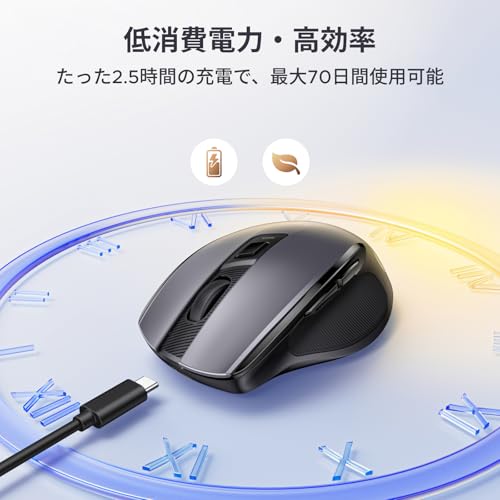
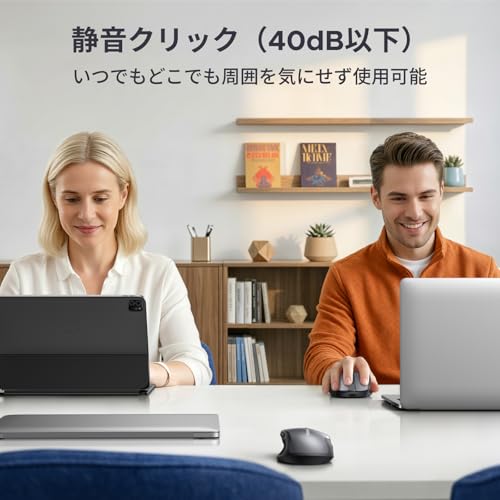
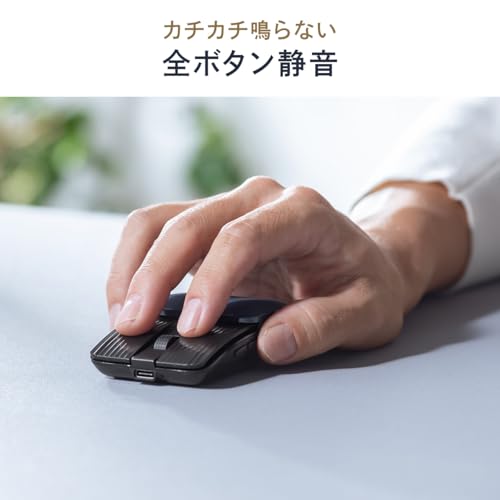
安くて使えるBluetoothマウスを探すと、種類が多くてどれを選べばいいか迷ってしまいますよね。特に「bluetoothマウス 安い」と検索すると、価格ばかりに目が行きがちで、接続の安定性や電池持ち、iPadやMacでの対応など気になる点が増えます。
この記事では、失敗しない選び方をわかりやすくまとめ、小型・静音・充電式など用途別にコスパの良いモデルを厳選して紹介します。接続方式(Bluetoothのみ/デュアル)、対応OS(iPadやMac含む)、電源方式、サイズ感、静音性といったポイントを押さえれば、安いモデルでも長く快適に使える一台が見つかります。読み進めれば、自分に合った「bluetoothマウス 安い」候補がすぐに絞れるはずです。ご自身の使い方に合った選び方を一緒に確認していきましょう。
エレコムのワイヤレスマウス(M-TM10BBBK/EC)は、ノートPCやタブレットを外出先で使うことが多く、価格を抑えたい20〜40代の学生や在宅ワーカーにおすすめのコンパクトなBluetoothマウスです。レシーバー不要でスマートに接続できる点や、持ち運びやすさを重視する人に向いています。
一番の魅力は、薄型で携帯しやすいことと、静音クリック採用でカフェや会議でも気兼ねなく使える点です。分解能1600カウントで普段のウェブ閲覧やオフィス作業は快適にこなせますし、電池が付属して届いてすぐ使えるうえ、連続使用約19か月(メーカー公称)とランニングコストも抑えられます。
小型設計なので長時間のデスクワークで手が大きい人には疲れが出やすい点は注意が必要ですが、USBポートが少ないノートやiPadで手軽に使えてコスパ重視の人には特におすすめです。
バッファローの5ボタンBluetoothマウス「BSMBB305BK」は、ノートPCやタブレットで手軽に使いたい人におすすめの格安モデルです。ドングル不要で接続できる点や側面の「戻る/進む」ボタンが付いているため、ブラウジングや軽い作業をサッと快適にこなせます。特に接続安定性を重視する人には、Bluetooth5.0対応という点が魅力です。
もう一つの大きな強みは省電力設計で、単3電池1本で長く使える点。公称では想定条件で最大約2.8年となっており、電池交換の手間を減らしたい持ち運び中心のユーザーに電池長持ちはうれしいポイントです。軽量でコンパクト(約75g)なのでカバンに入れて持ち運びやすい一方、公式では「静音ボタン:なし」となっているため、クリック音の好みが気になる人は注意してください。大学生や在宅ワーカーで予算を抑えつつBluetoothマウスを探している人におすすめです。
ロジクールのAmazon限定モデル「M240GRd」は、安くて使いやすいBluetoothマウスを探している人におすすめの一台です。軽めで持ち運びしやすく、ノートPCやiPadでのカフェ作業や在宅ワークに向いています。接続はBluetoothで行え、USBレシーバーは別売のLogi Boltを使えば運用の幅が広がります。
一番の魅力は、静音クリックで周りを気にせず使える点と、18か月電池寿命という長持ち性です。ボタンは必要最低限の3ボタン構成でシンプルに使えます。大きめの手の人にはやや小さく感じる場合や、戻る・進むボタンなど多機能を求める人には物足りないかもしれませんが、静かで手軽に使える安価なBluetoothマウスを求める大学生や在宅ワーカーには特におすすめです。
ロジクールのワイヤレスマウス「M196GR」は、ノートPCやタブレットを持ち歩くことが多い大学生〜在宅ワーカーにおすすめの一台です。予算を抑えつつも「Bluetoothでレシーバー不要」「小さくて軽い」「電池が長持ち」を重視する人に向いています。
このマウスの特長は、軽量76gでカバンに入れても気にならない点と、電池12か月という長いバッテリー持ち(単三乾電池1本、メーカー公称)です。左右対称のシンプルな形状で右手・左手どちらでも使え、Windows・macOSと互換性があるため汎用性も高いです。一方で本体はコンパクト設計のため、手の大きい人は長時間の使用で窮屈に感じることがある点は注意してください。携帯用のサブマウスや出先で手軽に使える安いBluetoothマウスを探している人におすすめです。
エレコムのワイヤレスマウス「M-XGM15BBSGM/EC」は、ノートPCやタブレットを持ち歩く大学生〜在宅ワーカーの20〜40代で、安くて使いやすいBluetoothマウスを探している人におすすめ。USBレシーバーが不要なBluetooth接続でポートを節約でき、操作感や電池持ちも重視したい予算重視ユーザーに向いています。
一番の魅力は、静音クリックと手にフィットする形状「握りの極み」。5ボタン搭載で「進む/戻る」操作ができ、マルチペアリングで複数端末をワンタッチ切替できます。公称2000カウントの光学センサーと単3電池1本での長時間駆動(公称値)も安心材料です。
ホイールの反応やまれに接続が不安定になるといったレビューもありますが、価格対性能のバランスが良く、静かなクリック音と持ち運びやすさを優先する人に特におすすめです。
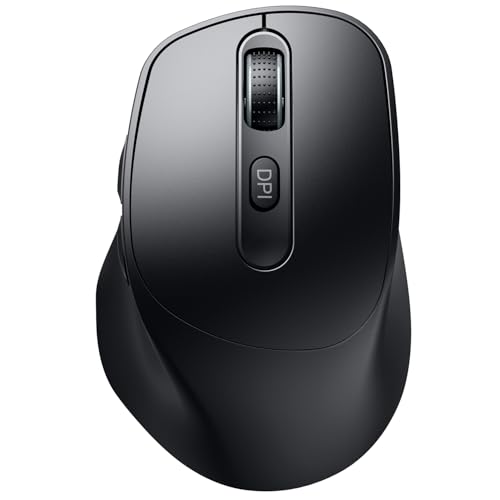
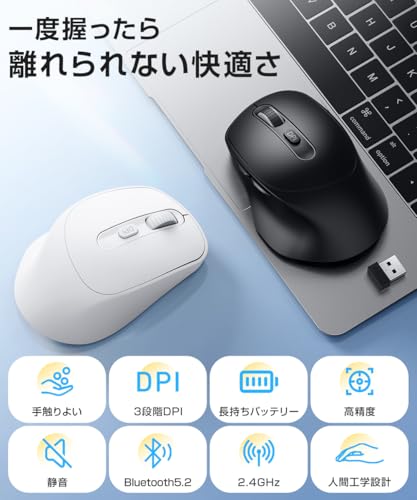
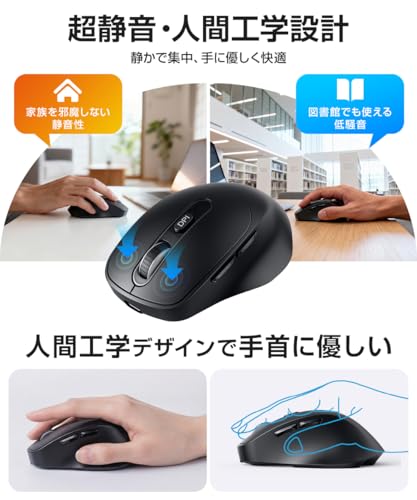
NexmoraのBluetoothワイヤレスマウス(ASIN: B0DLH3SF2Y)は、ノートPCやiPadを持ち運んで作業する大学生〜在宅ワーカーの予算重視ユーザーにおすすめの一台です。手になじむ形状で長時間作業でも疲れにくい点を重視する人に向いており、人間工学設計で手首の負担を軽減します。
接続はBluetoothのほかUSBレシーバー(2.4GHz)にも対応するため、古いPCやBluetooth非搭載機でも使いやすいのが利点です。戻る/進むボタンや静音クリック、Type-C充電など実用的な機能が揃っていますが、レビューに「充電の持ちが悪い」との指摘もあるため、長時間持続性を重視する人は注意が必要です。2WAY接続で互換性重視の人に特におすすめです。
Lakkoのワイヤレスマウス(SB-01)は、ノートPCやタブレットで使いたい大学生や在宅ワーカーにおすすめの一台です。予算を抑えつつ「Bluetoothでレシーバーを使いたくない」「持ち運びやすい薄型が欲しい」人に向いています。
一番の魅力は、デュアル接続でBluetooth5.2と2.4GHz(USBレシーバー)の両方に対応している点。薄型で約85gと軽く、カバンに入れて気軽に持ち運べます。さらに本体は充電式で、メーカー公称では満充電で約15日間の連続使用が可能(使用状況で変わります)なので、頻繁に電池交換したくない人にも向いています。
注意点としてはレビューに「初期不良」や「付属ケーブル長が短い」といった報告がある点。安さと機能のバランスは良いので、コスパ重視で携帯性を優先する人には特におすすめですが、長期の耐久性を重視する人は評価をよく確認してください。
エレコムのワイヤレスマウス「M-BY10BRSKBK」は、ノートPCやタブレットを持ち歩く大学生や在宅ワーカー、予算を抑えたい20〜40代におすすめの一台です。軽めで小さめ設計のSサイズなのでカバンに入れて持ち運びやすく、操作性を手軽に向上させたい人に向いています。
一番の魅力は、軽量約59gで持ち運びが楽な点と、電池長持ち約10か月をうたう電源設計。Bluetooth 5.0(HOGP)対応でUSBレシーバー不要、クリック音を抑えた静音スイッチや抗菌加工も備えているため、カフェや会議室、共用環境での使用にも適しています。分解能は1300カウントで一般的な作業には十分な精度です。
注意点としては、手が大きい人にはSサイズが合わない場合があること、実使用での電池持ちや耐久性に関してはレビューでばらつきが見られる点です。それでも「安くて使いやすいBluetoothマウス」を探している人にはコスパの良い選択肢としておすすめです。
AmeToNana(雨七)のワイヤレスマウスは、ノートPCやタブレットを持ち運んで使う大学生や在宅ワーカー向けにおすすめの一台です。安さ重視でBluetooth接続が欲しい、充電式で電池交換を減らしたい、薄くてカバンに入れやすいマウスを探している人に合います。接続はBluetooth・2.4GHz(USBレシーバー)に対応し、Type-Cで充電できる点が便利です。
一番の魅力は薄型で携帯便利な点と、表面の指紋防止仕上げで見た目を保ちやすいところ。静音クリック設計でカフェや図書館でも使いやすく、最大2台まで切替できる点もマルチデバイス利用者におすすめです。レビューには「角がやや固く感じる」「同梱品(レシーバー)が届かなかった例」などの声もあるため、到着後は同梱物の確認をすると安心です。
ロジクールのSignature M550(M550MBKs)は、ノートPCやタブレットで持ち運びしながら使いたい大学生や在宅ワーカーにおすすめのBluetoothマウスです。価格を抑えつつも「Bluetooth接続でレシーバー不要」「静かで長持ちする電池持ち」「作業で使いやすいホイール」を重視する人に向いています。
このマウスの一番の魅力は、クリック音90%削減をうたう静音設計と、勢いよく回すと自動で切り替わるSmartWheel搭載のスクロール機能です。接続はBluetoothのほかロジクール独自のLogi Boltにも対応(USBは同梱)し、単三形電池1本で公称最大24カ月使える省電力設計。サイドボタンを省いたシンプル仕様なので、ブラウザの戻る/進むを多用する人や多機能を求める人には物足りない点はありますが、会議中やカフェで音を気にせず作業したい人には特におすすめです。
ロジクールの「Signature M650MGR」は、ノートPCやタブレットで持ち運び作業をする人におすすめの静音ワイヤレスマウスです。図書館やカフェなど音を気にする場面でも使いやすく、作業の邪魔になりにくい設計が魅力です。
一番の特徴は、静音設計でクリック音を大幅に抑えている点と、最大24か月電池という長い電池寿命。さらに独自のSmartWheelにより長文やWebページのスクロールが速く・細かく切替でき、Bluetooth接続のほかLogi Bolt(USBレシーバー)も同梱されているので接続の安定性も確保できます。
手の小さめ〜普通サイズの方にフィットするレギュラーサイズで、持ち運び重視かつ「静かで電池持ちの良い安めのBluetoothマウス」を探している人に特におすすめです。Unifying非対応なのが気になる場合は注意が必要ですが、静音性と使いやすさを重視する方には使い勝手の良い一台です。
バッファローのワイヤレスモバイルマウス(BSMBB335NBK)は、ノートPCやタブレットを外出先で使うことが多い、予算を抑えたい大学生〜在宅ワーカーにおすすめの一台です。レシーバー不要のBluetooth接続で荷物を減らせ、安価でも基本性能がしっかりしている点を重視して選びました。
一番の魅力は薄型で軽量なボディで持ち運びがしやすいこと。さらに静音ボタンやプレゼンテーションモード、MIL規格準拠の耐衝撃設計など実用的な機能が揃っています。公称値では最大972日使用とバッテリー持ちが長い点もモバイル用途にうれしいポイントです。
小ぶり設計のため手の大きい方はフィット感が合わない場合がありますが、カフェや図書館で静かに作業したい人、レシーバーを持ち歩きたくない人、電池交換の手間を減らしたい人に特におすすめです。
SaikoMausu(サイコマウス)のワイヤレスマウスは、ノートPCやタブレットを持ち歩く大学生や在宅ワーカーなど、予算をおさえて使いやすいマウスが欲しい人におすすめの一台です。軽量でコンパクト、かつデュアル接続に対応しているため、BluetoothだけでなくUSBレシーバー(2.4GHz)でも接続でき、機器を使い分けたい人に向いています。
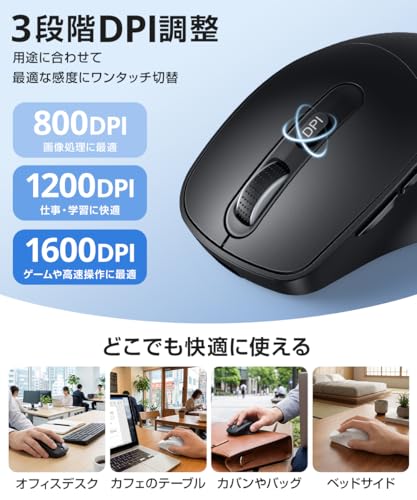
特に注目なのは、Type-C充電対応の充電式で、短時間充電で長時間使える点と、800/1200/1600の3段階DPI切替で作業に合わせたカーソル調整ができることです。クリックは静音タイプでカフェや図書館でも使いやすく、光るLED(7色ライト)など見た目の遊び心もあります。一方で本体はプラスチック感があり、戻る/進むボタンがない点や、机の表面によってはカーソルが安定しないことがレビューで指摘されています。機能性と価格のバランスを重視する、持ち運び中心の人におすすめです。
Logicool(ロジクール)の「Signature M750」は、静かな操作とマルチ接続を重視する人におすすめのワイヤレスマウスです。大学生や在宅ワーカーでカフェや会議室など音を気にする場所で使いたい、かつレシーバーを気にせずBluetoothで使いたい人に向いています。
一番の魅力は、静音クリック設計で周囲を気にせず使える点と、最大24ヶ月電池持ちという長寿命(公称)。さらに3台までの切替(Easy-switch)やLogi Bolt同梱で接続安定性も高く、価格を抑えつつ使いやすさを優先したい人におすすめです。
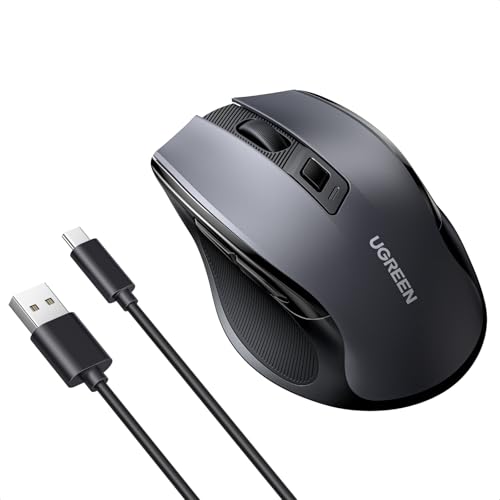
UGREENのワイヤレスマウス(型番: 85082)は、ノートPCやタブレットで作業することが多い、予算を抑えたい大学生〜在宅ワーカーにおすすめの一台です。デュアル接続対応でBluetooth接続だけでなく付属の超小型レシーバー(2.4GHz)でも使えるため、USBポートが少ない機器でも使いやすく、持ち運び用途に向いています。
一番の魅力は、約2ヶ月の連続使用(メーカー公称)というバッテリー持ちと、800〜4000の5段階DPI切替で作業に合わせた細かい調整ができる点です。静音クリックやエルゴノミクス形状でカフェ作業や長時間の作業にも適しています。
注意点としては、サイドボタンや中ボタンの挙動がOSによって制限される場合がある点(macOS/iOS/Ubuntuで一部機能非対応)と、実際のサイズ感が手に合うかは個人差がある点。持ち運び重視でコスパよくBluetoothマウスを探している人におすすめです。
Kungixのワイヤレスマウス(Q9)は、価格を抑えつつiPadやノートPCで使えるBluetoothマウスを探している大学生や在宅ワーカーにおすすめの一台です。選び方の基準である「Bluetooth対応」「携帯性」「静音性」「充電式でランニングコストが低い」を満たし、外出先で手軽に使える点が魅力です。
一番の特徴は、薄型で携帯に便利なデザインと、操作時のストレスを抑える静音クリック。Bluetooth 5.0に加え2.4GHzのUSBレシーバーも付属するデュアル接続で、Mac/iPad/Windowsなど幅広く使えます。小型で手にフィットしないと感じる人もいるため、手が大きい方は長時間の使用で疲れやすい点に注意してください。特に適する人は、持ち運び重視で安くて静かなマウスを探している人におすすめです。
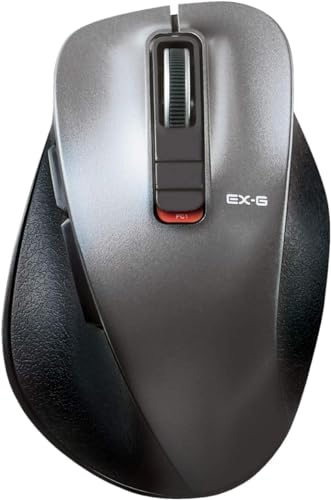
エレコムのワイヤレスマウス「EX-G(M-XGL15BBSBK)」は、ノートPCやタブレットで使いたいけれど予算は抑えたいという人におすすめの一台です。USBレシーバーがいらないBluetooth接続でスッキリ使え、持ち運び先でも邪魔になりません。
一番の魅力は、静音設計で図書館やカフェでも気兼ねなく使える点と、手にフィットする握りやすいLサイズのボディです。単3乾電池1本で長時間使え、戻る/進むボタンや2台までの切替機能も搭載。BlueLED+2000カウントのセンサーで一般的な作業には十分な精度があります。
注意点としては、本体がやや大きめなので手が小さい人には合わない場合があること、レビューにクリック感や個体差に関する声があることです。静かな操作性とフィット感を重視しつつ価格を抑えたい人に特におすすめです。
UGREENのワイヤレスマウス(型番90855)は、ノートPCやタブレットで手軽に使える安価なデュアルモードマウスを探している人におすすめの一台です。Bluetoothと付属の2.4GHzレシーバーの両方に対応しており、機器を切り替えて使いたい大学生や在宅ワーカー、カフェで作業することが多い人に向いています。
一番の魅力は操作しやすさと携帯性のバランス。軽量61gで長時間の作業でも手首の負担が少なく、5段階のDPI切替(最大4000DPI)で高解像度ディスプレイにも対応します。静音クリックや進む/戻るボタンも搭載しており、普段使いの作業効率を上げたい人におすすめです。注意点としては電池は付属しない点と、macOSではサイドボタンが動作しない場合がある点です。
ロジクールのトラックボールマウス M575SPdは、安いBluetoothマウスを探す人にも注目されるコストパフォーマンスの高い一台です。ノートPCやiPadで作業する大学生や在宅ワーカー、デスクが狭い人など、持ち運びと使いやすさを重視する人向けに作られています。
一番の魅力は、静音設計でクリック音を抑えつつ、親指でボールを転がすだけで操作できる点です。さらに長電池寿命で単三電池1本で最長18か月(使用状況により変動)使えるため、ランニングコストが抑えられます。Bluetooth接続とLogi Bolt(レシーバー同梱)の両対応で接続の安定性も高いです。
トラックボールは慣れるまで少し時間がかかる場合がありますが、手首の負担を減らしたい人や、省スペースで作業したい人におすすめです。静かな場所での使用や長時間作業をする予算重視の方に特に向いています。
サンワサプライの「静音BluetoothブルーLEDマウス SLIMO(MA-BBS310BK)」は、ノートPCやタブレットを持ち運んで作業する大学生や在宅ワーカーにおすすめのモバイル向けマウスです。予算を抑えつつ「レシーバー不要でスッキリ使える」「充電式で電池交換がいらない」といった条件を重視する人に向いています。
一番の魅力は、超小型で携帯便利なサイズと、Type-C内蔵でケーブル不要の充電設計。Bluetooth Ver.5.0対応でレシーバーを使わず接続でき、分解能は1200カウント/インチ、連続動作時間は公称で36時間(使用目安:満充電で約18日)とモバイル用途に必要な基本性能を備えています。重さも約42gと軽く、左右対称設計で右利き・左利きどちらでも使いやすい点もポイントです。
注意点としては、内蔵の充電ケーブル長が約1.5cmと短めで扱いに気を使う必要があること、レビューで耐久性に関する意見が分かれている点です。持ち運び重視で静かなクリック音を求める人におすすめの一台です。
エレコムの「EX-G」Bluetoothマウス(Mサイズ)は、ノートPCやタブレットで作業する大学生〜在宅ワーカーにおすすめの一台です。ケーブルやUSBレシーバーを使いたくない人、長時間の作業でも疲れにくいマウスを探している人に向いています。
一番の魅力は、医師と共同開発した形状による究極の握り心地と、アルカリ乾電池で使えば最長約16カ月使える点です。静音スイッチ採用でクリック音が小さく、Bluetooth接続でUSBポートを塞がないためカフェや図書館でも使いやすい設計です。
注意点としてはサイズがMサイズ(手の長さ165〜180mm向け)に合わせてある点と、電源が単3乾電池1本の仕様であること。持ち運び中心でレシーバー不要、疲れにくさと電池持ちを重視する人には特におすすめです。
NexmoraのBluetoothマウス(ASIN: B0FY1X2YNQ)は、ノートPCやタブレットを外出先で使うことが多い人におすすめのコンパクトなワイヤレスマウスです。価格を抑えつつ「持ち運びやすさ」「操作のしやすさ」「接続の安定性」を重視する大学生〜在宅ワーカーに向いています。
一番の魅力は、超薄型・軽量でカバンに入れてもかさばらない点と、静音クリック設計でカフェや図書館でも気兼ねなく使える点です。Bluetooth5.2と2.4GHz USBレシーバーのデュアル接続に対応し、Type-C充電式でフル充電時は公称約130時間の連続使用が可能。800/1200/1600の3段階DPI切替で作業に合わせた感度調整もできます。
クリック感やボタン配置の好みは個人差があるため、手に合うか不安な人は注意が必要です。それでも「薄くて軽いマウスで持ち運び重視」「周囲の音を気にせず作業したい」人には特におすすめです。
GLAMERGYのワイヤレスマウス(型番Q9)は、ノートPCやiPadを持ち運ぶ大学生〜在宅ワーカーにおすすめの一台です。Type-C充電式で電池交換の手間がなく、薄型・軽量設計なのでカバンに入れても邪魔になりません。
一番の特徴はデュアル接続対応で、Bluetoothと2.4GHz(レシーバー内蔵)の両方が使えます。公称では400mAhバッテリーで満充電時に約2ヶ月使用可能、DPIは800/1200/1600の3段階切替で作業に合わせて使い分けができます。クリック音が静かな点も、カフェや図書館で使いたい人におすすめです。
注意点としては、商品ページに本体の詳細寸法が明記されていない点と、稀にBluetooth接続でポインターの追従が合わないという声があること。持ち運び重視でコスパ良く使いたい人には特におすすめですが、精密な作業や手の大きさに合うか気になる人はサイズや相性を確認してからの購入をおすすめします。
サンワダイレクトの「400-MAWB216BK」は、持ち運びを重視する人におすすめのモバイル向けBluetoothマウスです。選定基準(安さ・Bluetooth接続・携帯性・充電式)を重視する大学生~在宅ワーカー向けに作られており、バッグやポーチに入れて気軽に持ち運べます。
一番の魅力は、超薄型・超小型で荷物を軽くできる点。Bluetoothに加えてUSB-Aの2.4GHzレシーバーも付属するため、iPadやノートPCはもちろん、レシーバー接続が必要な古い機器にも対応できます。さらに充電式で電池不要、静音クリックやDPI切替(1000/1600/2400)など、モバイル作業で使いやすい機能が揃っています。
注意点として、本体はかなり小さめなので長時間の操作には向かない場合があります。またレビューではスクロール操作のクセや充電周りの個体差が報告されています。短時間の外出やカフェ作業で荷物を減らしたい人には特におすすめです。
エレコムのモバイルマウス「CAPCLIP(M-FCC2BRSBK)」は、ノートPCやタブレットを外出先で使うことが多い人におすすめの小型Bluetoothマウスです。記事の選定基準で重視した「レシーバー不要のBluetooth接続」「持ち運びやすさ」「静音性」「充電式バッテリー」を満たすため、外出用のサブマウスとして特に合う製品を探している方に向いています。
一番の魅力は、超小型収納できるキャップ&クリップ構造と、クリック音を抑えた点です。キャップに本体を収納してポケットやバッグに挟んで持ち運べ、静音95%軽減でカフェや図書館でも気兼ねなく使えます。Bluetooth接続(HID対応)でレシーバー不要、分解能は1200カウント、満充電で公称約1か月使える点も便利です。
サイズが非常に小さいため長時間のメイン作業には向かない点は注意が必要です。短時間の外出作業やiPad・Ultrabookと一緒に気軽に持ち歩きたい人におすすめの一台です。
サンワダイレクトの「400-MABT206BK」は、ノートPCやiPadを持ち歩くことが多く、安くて壊れにくいモバイル向けマウスを探している人におすすめの一台です。選定基準として「Bluetooth接続でレシーバー不要」「携帯性」「充電式でランニングコストが低い」といった点を重視しており、このモデルはそれらを満たします。
一番の特徴は、スライドカバーで折りたたむと非常に小さくなる点で、超コンパクト収納としてバッグの隙間に収まります。戻る・進むボタンを含む5ボタン仕様で作業効率が上がり、読み取りにはブルーLEDを採用。さらにUSB Type-C充電でケーブルの互換性も高く、ポーチ付きなので出張や通学に便利です。
クリック音やホールド感は好みが分かれるというレビューもあり、完全な静音を求める人や持ち運びよりデスク作業のフィット感を重視する人は注意が必要です。逆に、カフェ作業や出張が多く、価格重視で使いやすいBluetoothマウスを探している大学生〜在宅ワーカーには特におすすめです。
RAPOOの「M600mini」は、ノートPCやタブレットと一緒に持ち運んで使いたい人におすすめの小型ワイヤレスマウスです。手のひらに収まるほどのコンパクトさで、カフェや出張先での作業を想定する大学生やリモートワーカーに向いています。
一番の魅力は、超小型で携帯性抜群な点。Bluetoothと2.4GHzの両方に対応するため、PCやタブレット、受信機が必要な機器と使い分けできるのも便利です。公称ではデュアル接続対応と長い電池持ち(単4電池1本で約6か月)もアピールポイントです。
小さめの本体は長時間操作すると手が疲れることや、DPIが固定で詳細設定できない点は注意点ですが、持ち歩き用のサブマウスとしてはコスパが高く、手軽に使えるマウスを探している人におすすめです。
サンワダイレクトの「400-MABT102S」は、予算を抑えつつもノートPCやタブレットで快適に作業したい人におすすめのBluetoothマウスです。ケーブルやUSBレシーバーが不要なBluetooth接続で、持ち運びしながらカフェや図書館で使いたい大学生〜在宅ワーカーに向いています。
一番の魅力は形状にこだわったエルゴノミクス設計で、手首負担を軽減する点。また、最大3台接続のマルチペアリングで複数の端末を使い分ける人に便利です。左右クリックや戻る・進むボタンは静音仕様で周囲を気にせず使えます。公称ではブルーLEDセンサーと4段階(800/1200/1600/2400)のDPI切替を備え、価格を重視しつつ基本性能を押さえたい人におすすめです。レビューではフィット感やコスパを評価する声が多い一方、耐久性やホイールの感触にばらつきがあるとの指摘もあるため、壊れにくさを最優先したい人は留意してください。
Digio2の「ミニ エルゴノミクス Bluetooth マウス(ミント)」は、ノートPCやiPadを持ち運ぶ大学生〜在宅ワーカーで、安くて携帯しやすいBluetoothマウスを探している人におすすめの一台です。机が狭いカフェ作業や、バッグに入れて持ち歩くことが多い人に向いています。
一番の魅力は、つまみ持ち対応のコンパクトなエルゴ形状と、静音クリック。Bluetooth5.2でレシーバー不要(HOGP対応)なのでiPadやノートPCにそのままつながります。SPEEDボタンで1000/1600/2400dpiを切替でき、戻る/進むボタンも付いているためブラウジングや資料確認がスムーズです。単4電池2本で長時間使えるのも持ち運び派にはうれしいポイントです。
注意点はサイズが小さいため手の大きい人は合わない場合があることと、ボタン割当ソフトがWindowsとmacOSのみ対応な点。コンパクトで静かなBluetoothマウスを安く手に入れたい、手首のねじれを軽減したい人には特におすすめです。
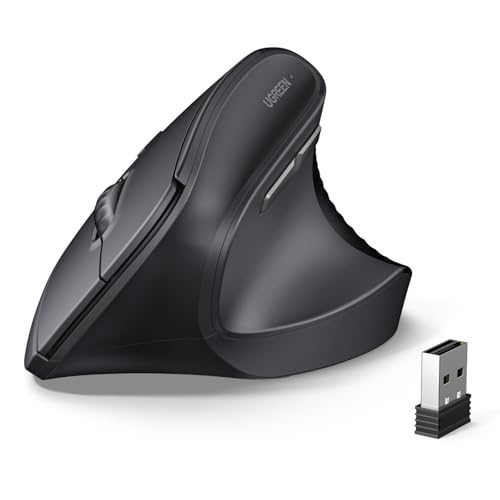
UGREENの縦型ワイヤレスマウスは、価格を抑えつつ長時間作業の手首負担を減らしたい人におすすめの一台です。ノートPCやタブレットでBluetooth接続を使いたい大学生や在宅ワーカー、複数機器を切り替えて使う人に向いています。
一番の特徴は、縦型エルゴノミクスにより手首を自然な角度で保てる点。Bluetoothと2.4GHz(USBレシーバー)両対応のデュアル接続で、最大3台までのマルチペアリングが可能。DPIは1000/1600/2000/4000の4段階切替、クリックは静音設計でカフェや会議中でも使いやすい設計です。電池式(電池別売)で長く使える点もコスパ重視のユーザーにうれしいポイントです。
注意点としては本体がやや大きめ(手の小さい人や持ち運び重視の人は合わないことがあります)と、乾電池は付属しない点です。総合的に見て、特に手が大きい人や長時間パソコン作業で手首の疲れを感じる人におすすめです。
安いBluetoothマウスを選ぶときは、値段だけで決めると「思ったのと違った」ということが起きがちです。ここでは、初心者でも迷わないように、小型・静音・充電式など用途別に絞って、Amazonで買えるコスパの良いモデルの見つけ方をやさしく説明します。
買い物を失敗しないために、まずは予算を決めることが大切です。「1,000円以下」や「〜3,000円」など目安を決めて、必要な機能だけを残すと候補がぐっと絞れます。例えば、カフェでの持ち運び用なら小型・軽量重視、在宅ワークならフィット感とボタン数を優先すると良いでしょう。
Bluetooth接続が目的でも、機器との相性は重要です。Bluetoothのみのモデルか、Bluetooth+2.4GHzのデュアルモードかを確認し、購入前に「Windows/Mac/iPad/Android」対応が明記されているかを見てください。特にiPadで使う場合は商品説明やQ&AでiPad対応の記載を探すと安心です。
乾電池式と充電式では使い勝手が変わります。充電式はケーブルで簡単に給電できてランニングコストが低め、乾電池式は出先で電池交換できるため長期運用に向きます。公称の持続時間は目安なので、レビューで実際の電池持ちを確認する習慣をつけましょう。
持ち運び重視なら小型・軽量、長時間の作業ならフルサイズがおすすめです。商品の写真だけで判断せず、寸法(mm)と重量(g)を必ずチェックして、自分の手の大きさと照らし合わせてください。実際に手に合うかはレビューの「手が小さい/大きい人の感想」も参考になります。
カーソルの精度やボタンの数は作業効率に直結します。一般的な作業なら800〜1600dpiで十分ですが、細かい作業や高解像度モニターなら高DPIモデルを選びましょう。静音クリックや戻る/進むボタンなど、必要な機能があるかを確認して、Amazonの商品仕様欄やレビューで実使用感をチェックするのを忘れないでください。
まとめ:これらのポイントを順に確認すれば、安くても満足できる「bluetoothマウス 安い」モデルが見つかります。迷ったらまずは用途と予算を決めて、対応OSとバッテリー方式、サイズの3点を優先的に比べると失敗が少なくなります。
この記事では、価格重視で選ぶときに大切なポイント——接続方式(Bluetoothの有無やデュアル対応)、対応OS(特にiPad対応か)、電源(乾電池or充電式)、サイズ・携帯性、静音性、そしてレビューでの耐久性確認——を中心に解説しました。
まずは「持ち運び重視かデスク用か」「どれくらいの予算か」を決め、この記事で紹介した基準で候補を絞ってください。Amazonの仕様欄やレビューも合わせて確認すれば、bluetoothマウス 安いモデルでも満足できる一台に出会えます。気になる製品があれば比較表や商品ページをチェックして、安心して購入に進んでみてください。きっと自分にぴったりのマウスが見つかります。
掲載している各種情報は、MATOMER編集部が調査した情報をもとにしています。
出来るだけ正確な情報掲載に努めておりますが、内容を完全に保証するものではありません。
より正確な情報については各店舗の公式サイトを直接ご確認ください。