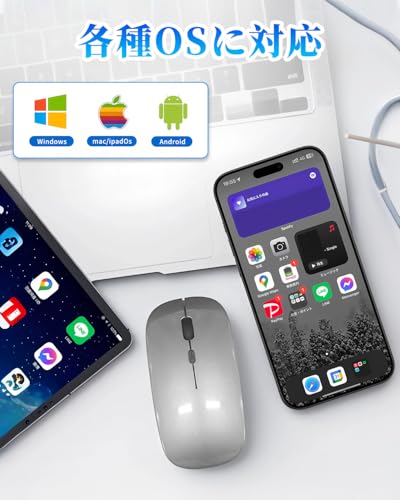
ノートパソコンをすっきり使いたいとき、ドングルが不要でスマートに接続できる“富士通 マウス bluetooth接続”はとても便利です。持ち運びしやすい軽量モデルや、会議室やカフェでも気になりにくい静音タイプなど、用途に合わせて選べるのが魅力ですが、接続の安定性や対応OS、バッテリー持ちなど確認するポイントが多く、どれを買えばいいか迷ってしまうこともありますよね。
この記事では、Amazonで買える富士通のBluetooth対応マウスを中心に、接続方式・対応OS、マルチペアリング、バッテリー、サイズ・形状、静音性といった「失敗しない選び方」の基準でわかりやすく比べます。初心者の方でも読みやすく、出張や在宅、長時間作業など使い方別に「自分に合った一台」を見つけられるように解説しますので、まずは気になるポイントをチェックしていきましょう。
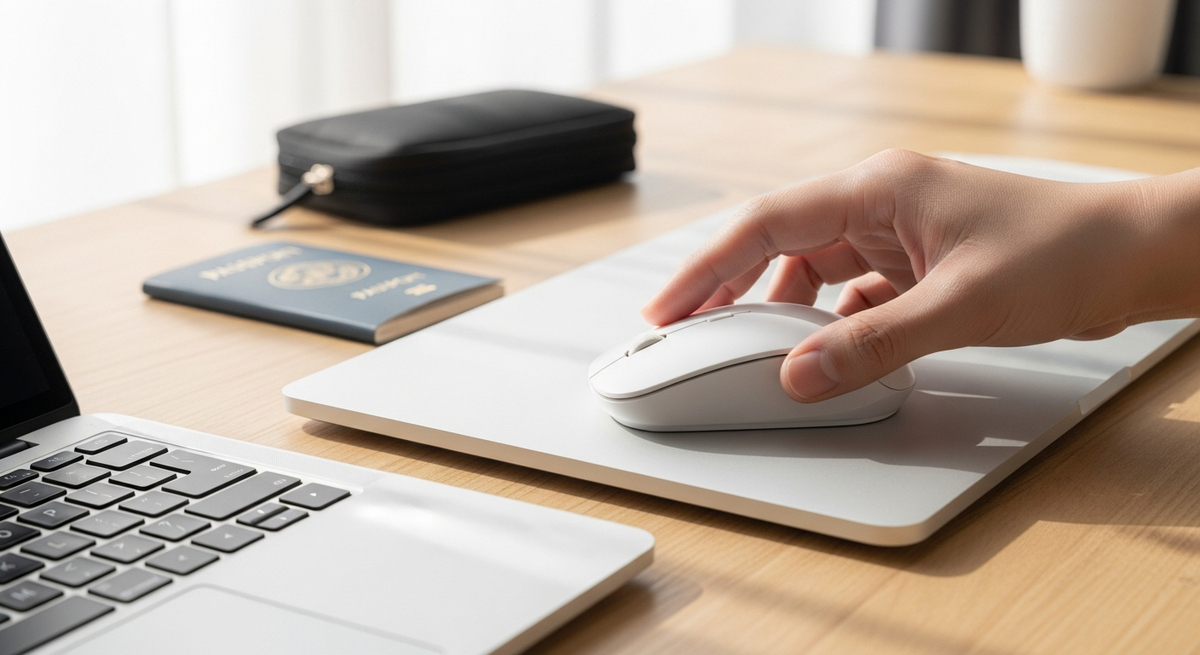
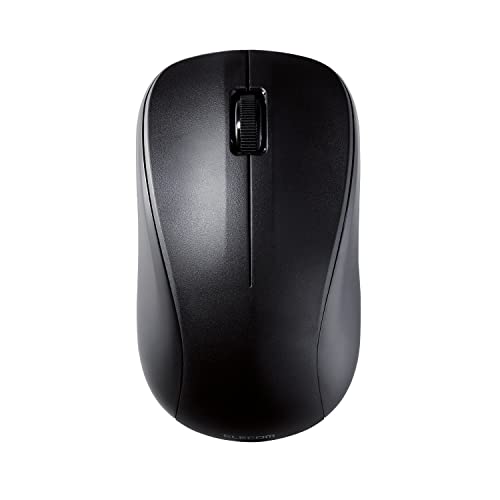
富士通のワイヤレスマウス「FMV-MO801」は、富士通製ノートPCユーザーにおすすめのシンプルなBluetoothマウスです。接続にUSBレシーバーが不要で扱いやすく、外出先でケーブルやドングルを増やしたくない人に向いています。特に適する人は、富士通のノートPCを日常的に持ち歩くビジネスパーソンや学生です。
一番の特徴はBlueLEDセンサーによるトラッキングと、ドングル不要のBluetooth接続による取り回しの良さ。ボタンは3つの標準形状で操作が直感的なので、細かい設定が苦手な人でも使いやすい設計です。メーカーが対応機種を明記している点から、富士通機と相性よく使いたい人におすすめできます。
注意点としては、静音設計の明記がなく、レビューでも「静音タイプではない」との指摘があるため、図書館や会議中など静音性を最優先したい環境には向かない可能性があります。省スペースで安定したBluetooth接続を重視する富士通ユーザーにおすすめの一台です。
エレコムのワイヤレスマウス M-TM10BBBK/ECは、富士通のノートPCを日常的に使う人におすすめのコンパクトマウスです。USBポートが少ない機種でも使いやすいBluetooth接続で、持ち運びを重視するビジネスパーソンや学生に向いています。
一番の魅力は、薄型で携帯しやすいことと、静音クリックで会議やカフェでも周りを気にせず使える点です。厚みは約28mmで軽量(約66g)。さらに1600カウントのBlueLEDで滑らかな操作ができ、戻るボタンなど4ボタン搭載でウェブ閲覧も快適です。
電池は付属の乾電池で長持ち設計(公称値で長期間使用可能)なので、出張や外出先で頻繁に充電したくない人にもおすすめ。富士通製ノートでBluetooth(HOGP)に対応していればドングル無しで手軽に使えます。
富士通のノートPCを普段使いしている人で、外出先でもドングルなしにすっきり使いたい方におすすめの一台です。接続の安定性・携帯性・バッテリー持ちを重視するユーザー像を踏まえ、シンプルに使えて邪魔にならない薄型マウスを探している人に向きます。
一番の魅力は安定Bluetooth5.2によるワイヤレス接続と、2.4GHz(レシーバー)切替に対応している点。さらにType-C充電長持ちの500mAh内蔵バッテリーで、公称だと満充電で約2ヶ月使える点は出先で頻繁に充電したくない人にうれしいポイントです。薄型で軽量な左右対称デザイン、静音クリック、3段階DPI切替など基本機能もバランス良く備えています。
一方でレビューには「スリープに入りやすい」「スクロールの音が気になる」といった声もあります。とはいえ、富士通ノートを持ち歩くビジネスパーソンや学生で、軽さ・静音・Type-C充電を優先する人には特におすすめです。
富士通のノートPCでBluetooth接続のマウスを探している人におすすめなのが、ロジクールの「M240GR」。外出先やオフィスで使うことが多く、ドングルを持ち歩きたくない人や、クリック音が気になる人に向いています。
このマウスの一番の魅力は静音クリックと、単三乾電池1本で使える点。公称で18ヶ月の長電池をうたっており、頻繁に充電したくない人や出先での電池切れを減らしたい人にぴったりです。左右対称のコンパクト設計で左利きにも使いやすく、Bluetoothで簡単にペアリングできます(Logi Boltにも対応、USBレシーバーは別売)。ボタンは必要最低限に絞られており、シンプルで使いやすいマウスを求める富士通ユーザーにおすすめです。
富士通のノートPCを日常的に使うビジネスパーソンや学生で、持ち運びしやすくドングルなしで接続したい人におすすめのワイヤレスマウスです。軽めのサイズでカバンに入れても邪魔にならず、カフェや会議室でも気軽に使えます。
一番の魅力は、Bluetooth5.2対応によるワイヤレス接続と、長持ち充電式で満充電時に約15日間使える点です。さらに静音設計でクリック音が小さく、左右対称デザインのため左利きの人でも使いやすいのが特徴です。
注意点としては、レビューに初期不良や接続トラブルの報告があるため、購入前に販売者のサポートや返品ポリシーを確認することをおすすめします。価格重視で富士通ノートに手軽に接続したい人におすすめの選択肢です。
バッファローのワイヤレスモバイルマウス(BSMBB335GSV)は、富士通のノートPCを普段使いする人におすすめの一台です。ドングル不要なBluetooth接続でUSBポートを使わずにすっきり使えますし、持ち運びしやすい薄型軽量設計でカバンに入れても邪魔になりません。
主な魅力は、Bluetooth®5.0による接続の手軽さと、単3電池1本で動く長い公称駆動時間(最大972日※同社算出値)、さらに静音ボタンで周りを気にせず作業できる点です。600/1200DPIの切替やプレゼン操作モード、BlueLEDセンサー、MIL規格準拠の耐衝撃設計など、モバイルでの実用性を重視する富士通ユーザーのニーズに合う機能が揃っています。
注意点としては、本体が薄めで小ぶりなため手の大きい人や長時間のデスクワーク中心の人にはフィット感が合わない場合があること、スリープから復帰する際にクリックが必要な場面があるというレビューもあります。しかし、外出先で富士通ノートと手軽に使えるBluetoothマウスを探している方には特におすすめです。
エレコムのワイヤレスマウス「M-BY10BRSKBK」は、富士通のノートPCと相性が良いBluetooth接続のコンパクトモデルです。USBレシーバーが不要でポートをふさがないため、薄型ノートやタブレットと一緒に持ち歩くビジネスパーソンや学生におすすめです。
一番の魅力は、Bluetooth接続で手軽にペアリングできる点と、軽量59gの持ち運びやすさ。抗菌加工と静音スイッチを備えているので、会議室や図書館など静かな場所でも使いやすく、長時間の作業でも疲れにくい設計です。公称では単4電池1本で約309日(使用条件による)持つとされ、電池交換の手間が少ないのも便利です。
注意点としては、レビューで電池持ちや耐久性にばらつきがあるとの指摘もあります。とはいえ、富士通ノートでドングルを使いたくない、軽くて静かな携帯向けBluetoothマウスを探している人には特におすすめです。
iCleverのワイヤレスマウス(MD179)は、富士通のノートPCを普段使いする人におすすめのコンパクトなBluetoothマウスです。USBポートを塞がないため、外出先でドングルを差す手間が嫌な人に向いています。操作はシンプルでクリック音が小さく、ドングル不要でそのままペアリングできる点が便利です。
本体は軽量で持ち運びに適し、Type-C充電式で電池交換の手間もありません。DPI切替(800/1200/1600/2400)や戻る/進むボタンを備え、3台同時接続に対応するのでノートPC・タブレット・スマホを切り替えて使いたいビジネスパーソンや学生におすすめです。手の大きい人には少し小さく感じる場合がある点は留意してください。
Azmallの薄型ワイヤレスマウス(ASIN: B0DSBPG6MV)は、富士通のノートPCでドングルを使わずにすっきり接続したい人におすすめの一台です。Bluetooth5.2/3.0に加え2.4GHzのUSBレシーバーも使えるため、マルチ接続対応でノートPCやタブレットを行き来する人でも接続の心配が少ないのが魅力。薄型で軽量なので鞄に入れて持ち運びやすく、外出先での作業にも向いています。
Type-C充電に対応し公称で最大130時間の連続使用が可能、クリック音を抑えたType-C充電静音設計で会議室や図書館でも気になりません。800/1200/1600の3段階DPI切替やMouse Jiggler(防休眠)機能など実用性も高め。手の小さい人や携帯性重視で、富士通のノートPCとBluetooth接続で手軽に使いたい人に特におすすめです。
バッファローの「Bluetooth3.0 BlueLEDマウス BSMBB21SBK」は、富士通のノートPCユーザーでドングルを使いたくない人におすすめのシンプルなワイヤレスマウスです。Bluetooth接続でそのままペアリングでき、持ち運びしやすいコンパクトサイズなので外出先や会議室で使いやすいのが特長です。
センサーはBlueLEDの1200dpi相当(メーカー表記は1200dpi)で事務作業やWeb閲覧に十分な精度。クリックは静音設計で音を抑えつつ、クリック感はしっかりあるため会議や図書館など静かな場所でも使いやすいです。単3電池1本で動くため電池交換も手軽です。
注意点としては、レビューに接続が一時切れるという報告が一部ある点と、ホイール回転音は全く無音ではないという声があること。安定したBluetooth接続と携帯性、静音性を重視する富士通ユーザーにおすすめの一台です。
イーサプライのワイヤレスマウス「EEX-MABT01BL」は、富士通のノートPCユーザーで外出先や会議室でも使いやすいマウスを探している人におすすめの一台です。厚さ約1.8cmの薄型ボディでカバンにすっきり収まり、Bluetooth接続でドングル不要なので、富士通製ノートとシンプルに接続したい人に向いています。特に超薄型設計が魅力で、持ち運び重視の方にぴったりです。
静音クリックで周囲を気にせず使え、最大3台までのマルチペアリング対応でPC・タブレット・スマホを切り替えながら使えます。USB Type-C充電式(充電しながら使用可)で公称連続使用時間は約40時間、省電力の静音設計とIRセンサーで日常作業は快適です。一方でホイールの感触がやや渋い、耐久性に不安の声もあるため、長期利用で高い堅牢性を求める人は注意が必要です。携帯性と静音性を最優先にする富士通ユーザーにおすすめします。
UGREENのワイヤレスマウス(ASIN: B0B3D1KD8T)は、富士通のノートPCでBluetooth接続を使いたい人におすすめのサードパーティ製マウスです。接続方式はBluetoothとUSBレシーバー(2.4GHz)に対応しており、デュアル接続でノートPCとタブレットを使い分けたい人にも便利。持ち運びが多い学生や出張の多いビジネスパーソンに向いています。
一番の魅力は本体の軽さと静音性で、軽量61gなので長時間の持ち運びでも負担が少ないです。5段階のDPI切替(800〜4000)で高解像度ディスプレイでも快適に操作でき、進む・戻るのサイドボタンも搭載。ただしmacOSではサイドボタンが機能しない点は注意が必要です。富士通製ノートでドングルを使わずに作業したい人、静かな場所での使用が多い人に特におすすめです。
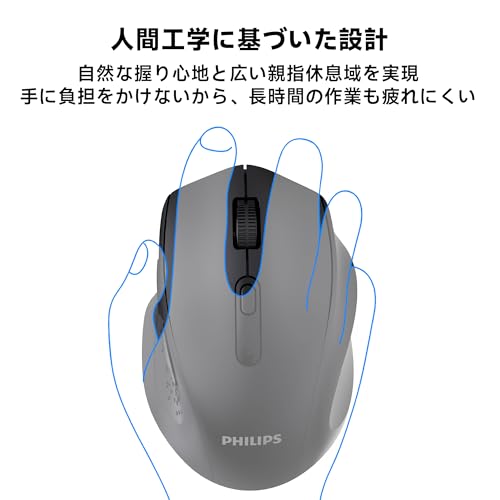
PHILIPSのワイヤレスマウス(SPK7547)は、富士通のノートPCを日常的に使う人に特におすすめの一台です。外出先や会議室で「ドングルを使わずにBluetoothで接続したい」「でも古い機器ではUSBレシーバーも使いたい」といった両方のニーズを持つ人に向いています。
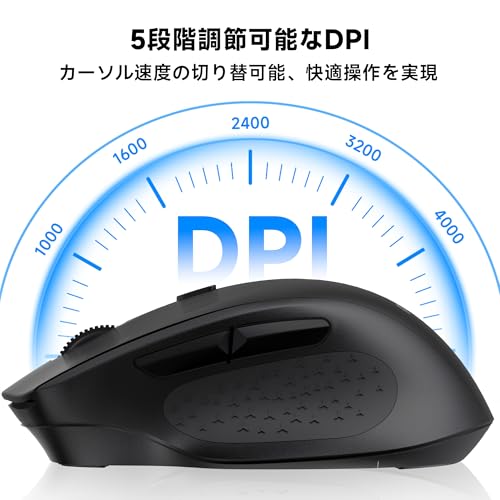
一番の魅力はデュアル接続で、Bluetooth5.0と2.4GHzのUSBレシーバーに対応している点です。クリック音が小さい図書館級静音設計で、夜間や周囲を気にする環境でも使いやすく、さらに単三電池1本で公称約12ヶ月の長時間駆動が得られるため、バッテリー管理が苦手な人にも便利です。DPIは5段階(1000〜4000)で切り替えられ、ブラウジングから細かい作業まで幅広く対応します。
注意点としては、DPI切替やモード切替の表示が分かりにくいと感じる人がいる点と、本体寸法の詳細が明記されていないため「手がとても大きい人」は実際のフィット感を確認したほうが良い点です。それでも、富士通ノートで安定したBluetooth接続と静音性、長持ちバッテリーを重視する人にはおすすめのモデルです。
バッファローのワイヤレスモバイルマウス(BSMBB535NSV)は、富士通のノートPCとBluetooth接続で使いたい人におすすめの薄型マウスです。ドングル不要のBluetooth5.0対応で、外出先でもすっきり使えるのが魅力です。
一番の特徴は薄型で携帯しやすいボディと、戻る/進むボタンを備えた5ボタン設計。静音クリックで会議室や図書館でも使いやすく、Blue LEDセンサー(600/1200DPI切替)で普段の作業に十分な精度を持ちます。公称では最大972日駆動(単3乾電池1本、想定値)とバッテリー持ちが良い点も外出が多い人にはうれしいポイントです。
注意点としては、薄型のため手が大きい人や長時間のデスクワークでしっかり握りたい人には不向きな場合があること、Bluetooth接続のためBIOS画面などOS起動前には使えない点があります。それでも、富士通のノートを持ち歩いて快適な操作環境を求める人には特におすすめです。
バッファローの「BSMBB105RD」は、富士通のノートPCを普段使いする人におすすめのコンパクトなBluetoothマウスです。接続が簡単でドングルが不要なため、外出先でノートPCと一緒に持ち歩きたいビジネスパーソンや学生に向いています。操作面では軽さと扱いやすい3ボタン設計を優先し、接続互換性やバッテリー持ちを重視するユーザーに合うよう選びました。
一番の魅力は、Bluetooth対応でケーブルやレシーバーを気にせず使える点と、長寿命バッテリーで乾電池1本で長く使える点です。軽量で携帯しやすく、静音クリックをうたっているため会議室や図書館でも使いやすいです。富士通製ノートPCと相性良く、手軽に安定したワイヤレス環境を求める人におすすめします。
このワイヤレスマウスは、富士通のノートPCを普段使いしている人で、ドングルなしのBluetooth接続を求める方におすすめです。接続はBluetooth 5.2対応と2.4GHz(USBレシーバー)の2WAYで、ノートPCやタブレットと手軽に接続できます。
充電式でType-Cケーブルが付属し、満充電は約3時間、連続使用は公称で約15日。Type-C充電で外出先でも手軽に再充電でき、薄型・約85gの軽さと左右対称デザインで携帯性と汎用性を両立しています。静音設計なので会議室や図書館でも使いやすいのが魅力です。
DPIの具体数値やマルチペアリング台数の記載がない点や、まれに充電トラブルの報告がある点は注意が必要です。それでも、コストを抑えつつBluetoothで安定した接続と持ち運びのしやすさを求める富士通ユーザーにはおすすめの一台です。
このbluetoothマウスは、富士通のノートPCを日常的に使う人におすすめのワイヤレスマウスです。ドングルが不要なBluetooth接続でパソコンやタブレットと直接つながり、出先でもケーブルに悩まされません。選び方の基準(接続安定性・携帯性・静音性・電源方式)を重視する人に向いています。
一番の魅力は、Bluetooth接続対応と静音クリック。USB-Aのレシーバーも底面に収納でき、Bluetoothと2.4GHzの両方で使い分けできます。DPIは800/1200/1600/2400の4段階で切替可能、単三電池1本(別売)で駆動し自動スリープで省電力。技適認証取得や1年保証もあり、富士通PCユーザーで「ドングル不要で安定して使いたい」「会議室や図書館で音を立てたくない」「持ち運びしやすい軽いマウスがほしい」という人に特におすすめです。
エレコムのワイヤレスマウス「M-BY11BRKBK」は、富士通のノートPCなどでドングルを使わずにスマートに使いたい人におすすめの一台です。Bluetooth接続(HOGP対応)でUSBポートを塞がないので、薄型ノートやタブレットと一緒に持ち運ぶ場面に向いています。選び方の基準は「接続互換性」「携帯性」「バッテリー持ち」を重視しており、普段から外出先で作業するビジネスパーソンや学生、富士通ユーザーにぴったりです。
一番の特徴は、軽量約67gでかさばらず持ち運びしやすいことと、約10ヶ月電池持ちという長寿命(単4電池1本、使用条件による)です。左右対称のMサイズで右利き・左利きどちらでも使え、抗菌加工で共用時も衛生面を気にする人におすすめ。ただし静音設計ではないためクリック音が気になる場合は注意してください。簡単に接続できて電池持ち重視の富士通ノートPCユーザーに特におすすめのモデルです。
バッファローのワイヤレスマウス「BSMRB015BK」は、富士通のノートPCを日常的に持ち歩くビジネスパーソンや学生で、ドングルを使わずにすっきりBluetooth接続したい人におすすめの一台です。左右対称のシンプルな形状で、右手・左手どちらでも使いやすく、カバンに入れて持ち運びしやすい軽さが特長です。
一番の魅力は、アダプタ不要のBluetooth 5.0接続と、電池長持ち約2年をうたう省電力設計です。単3乾電池1本で動作し、公称で約745日使えるため、出先で頻繁に電池交換したくない人に向いています。抗菌仕様も採用されており、清潔に使いたい人にも安心です。
ただし、クリック音がやや大きい、フィット感に個人差があるといったレビューもあるため、静かな環境での使用や細かい操作のこだわりが強い人は上位機種も検討を。価格を抑えつつ富士通ノートと手軽にBluetooth接続したい人には特におすすめです。
エレコムのワイヤレスマウス「Slint M-TM10BBPN」は、ドングル不要で直接つなげるBluetooth対応の薄型マウスです。特にノートPCを外出先で使う人におすすめで、薄型モバイルとして鞄に入れてもかさばりにくい設計が魅力です。
本機はBluetooth 4.2(HOGP)対応で、WindowsやmacOS、Android、iOSなど幅広いOSで使えます。光学センサー1600カウント、戻るボタンなど実用的な4ボタン構成、さらにソフトレザーの収納ポーチが付属。電源は単3形電池1本で動作し、電池長持ちで出張や外出が多い人にも便利です。特に富士通のノートPCを持ち歩き、USBポートを節約したい人や、会議室・図書館で静かに操作したい人におすすめです。
CITLLAのこの無線マウスは、富士通のノートPCを普段使いする人におすすめの一台です。Bluetooth接続(2台)と2.4GHzのUSBレシーバーに対応しており、出先でドングルを差したくない人や、ノートPCとタブレットを切り替えて使いたい人に向いています。操作はシンプルで、ITに詳しくない人でも扱いやすい仕様です。
一番の魅力は、3台同時切替が可能な点と、長時間バッテリー(単3電池1本で約20か月、2本で最大約40か月※使用環境による)です。さらに4段階のDPI切替や左右チルト対応の4方向スクロールを備えており、ワイドな表計算やブラウジング作業が多い人にも便利。重めでしっかりした作りのため安定感があり、静かな環境でも使いやすい静音設計が採用されています。英語のみの取扱説明書や本体重量(約132g)が気になる人以外、富士通製PCで安定したワイヤレス運用を求める人におすすめです。
HPの「HP 240 Bluetoothマウス」は、富士通のノートPCユーザーにもおすすめのコンパクトなワイヤレスマウスです。Bluetooth接続でUSBポートを使わずに済むため、出先でノートPCをすっきり使いたい人に向いています。左右対称の形状で左利きの人でも使いやすく、シンプルな操作性が魅力です。
解像度は1600dpiの光学式センサーで日常の事務作業やウェブ閲覧に十分な精度を発揮します。電源は単三電池×1本で、最長15か月の駆動が公称されており、頻繁に充電したくない富士通携帯ユーザーに特におすすめです。軽量55gと持ち運びやすいため、通勤・通学でノートPCをよく持ち歩く人に適しています。
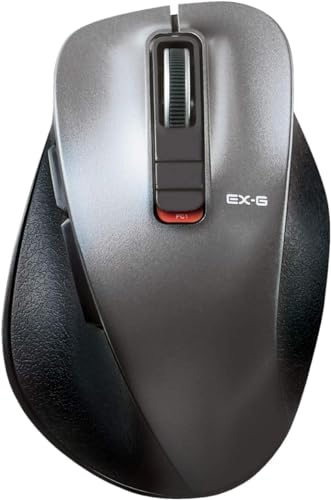
エレコムのワイヤレスマウス「EX-G M-XGM15BBSGM/EC」は、富士通のノートPCを普段使いする人におすすめのBluetoothマウスです。ドングル不要で接続できるため、USBポートが少ない薄型ノートやタブレットと相性が良く、持ち運びながら使いたいビジネスパーソンや学生に向いています。
一番の魅力は、静音設計とマルチペアリング対応。会議室や図書館など静かな場所でも気にせず使え、2台のパソコンをワンタッチで切り替えられるのでノートPCとタブレットを併用する人に便利です。握りやすいエルゴノミクス形状とレザー調グリップで長時間作業でも疲れにくく、単3電池1本で長時間使える点も扱いやすさのポイントです。
ホイールの反応や稀に接続が不安定になるというレビューもありますが、静音性・操作性・電池持ちをバランス良く備えたコスパの高い一台。富士通製ノートでケーブルやレシーバーを使わずに快適に作業したい人に特におすすめです。
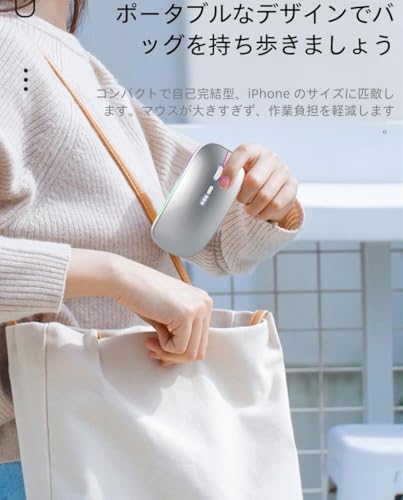
UineerのこのBluetoothマウスは、富士通のノートPCを使っていて「ドングルを使わずにすっきり持ち運びしたい」「複数機器で切替えたい」人におすすめの一台です。接続はBluetooth 5.0/4.0に加え2.4GHzレシーバーも使えるトライモードで、マルチデバイス対応やサムレスト付きのエルゴノミクス形状など、外出先でも長時間作業でも使いやすい点が魅力です。
特徴は4段階(800/1200/1600/2400)DPIで作業に応じた感度調整ができること、Type-C充電の充電式で電池不要な点、そして本体に電池残量表示を備えていること。レビューでは操作感やフィット感が好評でコスパも高め。ただし完全な静音モデルではなく、充電切れからの再接続に手間がかかるという報告もあるため、充電管理をこまめにできる人に特におすすめです。
Acerのワイヤレスマウス(OMR270)は、富士通のノートPCでドングルを使わずにすっきり使いたい人におすすめのコンパクトマウスです。軽量で持ち運びしやすく、シンプルな操作性を重視するビジネスパーソンや学生に向いています。
一番の特徴は、Bluetooth 5.2対応のワイヤレス接続とUSBレシーバー併用の3台切替対応。800/1200/1600の3段階DPIや本体内にレシーバーを収納できる設計、単3電池1本(別売)で動く手軽さがあり、外出先で複数デバイスを切り替えて使いたい人に特におすすめです。
エレコムのワイヤレスマウス「M-S2BLKBK/RS」は、富士通のノートPCを日常的に使うビジネスパーソンや学生におすすめのコンパクトなBluetoothマウスです。Mサイズで手に馴染みやすく、持ち運びやすい軽さが魅力。ドングルを使いたくない人や、外出先で手軽に使いたい人に向いています。
一番の魅力は、Bluetooth接続とレーザーセンサーの組み合わせで、ドングル不要ながら比較的安定したトラッキングが期待できる点です。抗菌加工や多数同時使用時の接続安定性を高める独自設計があり、オフィスで複数台を並べて使う環境にも配慮されています。電源は単4形乾電池×1(付属)で、軽量(57g)なのでモバイル使用にも適しています。
DPI値や公称のバッテリー持続時間は商品ページで明確に示されていないため、長時間の精密作業やバッテリー重視の人は注意が必要です。それでも、富士通のノートPCと組み合わせて「ドングル無しでシンプルに使いたい」「軽さと衛生面を重視したい」という人には特におすすめです。
この充電式ワイヤレスマウスは、富士通のノートPCでBluetooth接続を使いたい人におすすめの一台です。Bluetooth接続に対応し、2.4GHzのUSBレシーバーにも切替可能なため、ドングルを使いたくない外出先や、古い機種とも接続したい場面でも使いやすいのが特徴です。
本体は約60gと軽量で、長時間の作業でも疲れにくい設計。さらに静音クリックを採用しているので、会議中や図書館など静かな場所でも周りを気にせず使えます。DPIは最大2400で4段階切替でき、事務作業から軽めのゲームまで幅広く対応します。マルチペアリングの記載はないため、複数台の切替を重視する富士通ユーザーはレビューで動作確認をすることをおすすめします。
ACCELUMINAのBluetoothワイヤレスマウスは、富士通のノートPCを日常的に使う人におすすめの小型マウスです。ドングルを差したくない、カバンに入れて持ち運びたい、静かな場所で使いたいといったニーズに合いやすい設計になっています。
一番の魅力は、ドングル不要でBluetooth接続ができる点と、薄型で携帯しやすいこと。Bluetooth5.0対応のほか2.4GHz(USBレシーバー)にも対応し、DPIは800/1200/1600の切替が可能。内蔵充電式で2〜3時間の充電で公称3〜4週間使えるとされ、静音設計で会議や図書館でも使いやすいのが特長です。
一方で、レビューには「使用中に一時的に反応しなくなる」「充電できない個体があった」といった報告もあり、接続安定性や初期不良の可能性を念頭に置いておく必要があります。価格を抑えて携帯性と基本機能を重視する富士通ユーザーには特におすすめです。
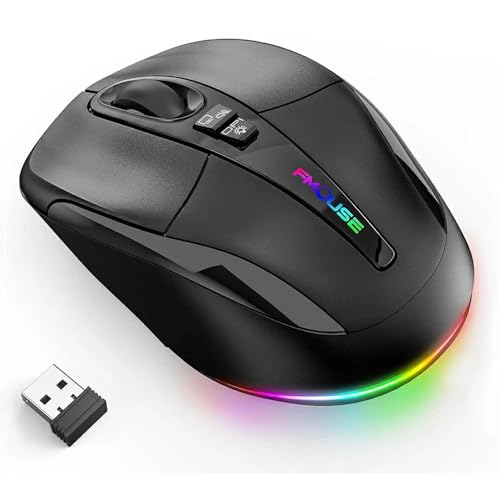
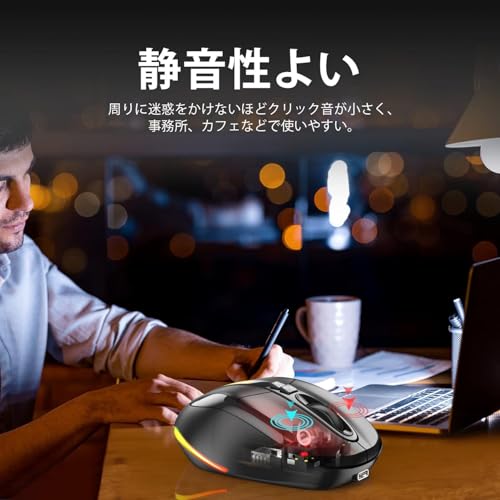
FMOUSEの2023年Bluetoothマウスは、富士通のノートPCを普段持ち歩く人におすすめの一台です。ドングル不要のBluetooth接続に加え、2.4GHzのUSBレシーバーも使えるため、充電式&両接続で接続の選択肢が多いのが特徴。操作はシンプルで、ミュート(音量ミュート)やデスクトップ戻るボタンがあり、日常の作業を手早く進めたい人に向いています。
一番の魅力は軽量約60gの携帯性。4段階のDPI(800/1200/1600/2400)でカーソル速度を調整でき、静音クリック設計なので会議室や図書館でも使いやすいです。充電式で乾電池が不要なのも外出先での利便性につながります。サイズが小さめという声や稀にバッテリー・耐久に関するレビューもあるため、手の大きい人や耐久性重視の人は注意が必要ですが、携帯性重視で富士通ノートと手軽にBluetooth接続したい人には特におすすめです。
富士通製ノートPCでドングルを使わずに快適に操作したい人には、Mucuruのワイヤレスマウス(型番: BT612)がおすすめです。普段のオフィスワークや外出先での作業を想定し、Bluetooth接続の安定性と持ち運びやすさを重視する人に向いています。
注目点は、Bluetooth接続でペアリングが簡単なことと、薄型軽量でカバンに入れても邪魔にならない点です。3段階のDPI切替(800/1200/1600)で作業に合わせた感度調整ができ、静音設計なので会議室やカフェでも使いやすくなっています。また2.4GHzのUSBレシーバーも付属しており、古い機種やBluetooth非対応の環境でも使えるのが安心材料です。
一方で、LEDイルミネーションが常時点灯(オフ設定不可)だったり、レビューにバッテリー持ちの短さを指摘する声がある点は注意が必要です。それでも「軽くて静か」「接続が簡単」といった評価が多く、富士通ノートで手軽に使えるBluetoothマウスを探している人にはおすすめです。
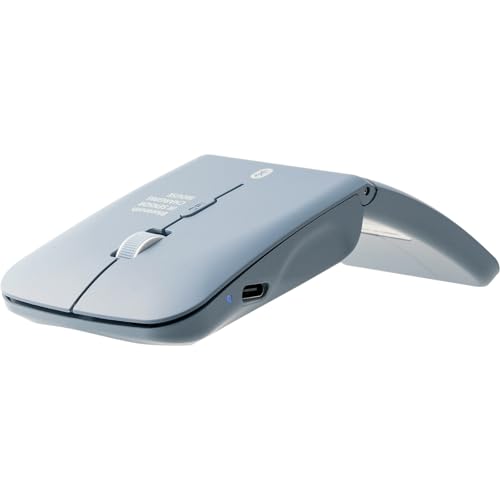
ノートPCと相性の良い「富士通 マウス bluetooth接続」を選ぶときは、使う場面や普段の操作感を基準にすると失敗が少ないです。ここでは、初心者から長時間作業するプロまで安心して選べる実用的なチェックポイントをやさしく説明します。
まずは必ず商品ページで対応OSやBluetoothのバージョンを確認しましょう。Windows・macOS・タブレットで使えるか、またBluetooth 4.0や5.xなどの世代が明記されているかを見てください。富士通のBluetoothマウスを買うときは、ノートPCとペアリングできるかどうかが一番大事です。
外出先で使うなら接続が途切れにくいモデルを選ぶのが安心です。**マルチペアリング対応(2台・3台など)**ならノートPCとタブレットをスムーズに切り替えられますし、レビューで実際の接続安定性を確認すると失敗が減ります。ドングル不要のBluetooth接続が目的でも、2.4GHzの併用ができると古い機器でも使えて便利です。
充電式か乾電池かで使い勝手が変わります。出先で頻繁に使う人は長時間駆動の乾電池モデルや急速充電に対応した充電式がおすすめで、連続使用時間の公称値だけでなくレビューで実使用の持ちを確認しましょう。充電ケーブルや予備電池の有無もAmazonの商品説明でチェックしておくと安心です。
持ち運び重視なら軽量でコンパクトな富士通 Bluetoothマウスを、長時間のデスク作業が多いなら手にフィットするエルゴノミクス形状を選びましょう。商品の寸法・重量は必ず数値で確認し、手の大きさに合うかレビューで体験談を探すのがポイントです。写真だけで判断せず、実際のサイズ感を見比べてください。
会議室や図書館で使うことが多ければ静音設計のモデルを選ぶと周囲に迷惑がかかりません。作業の種類に合わせてセンサー方式やDPI(感度)も確認し、細かい作業には高DPIや可変DPIが便利です。さらに保証期間や付属品(充電ケーブル、説明書)もチェックすると、買ってからの不安が減ります。
まとめると、富士通 マウス bluetooth接続を選ぶときは、まず対応OSと接続方式(Bluetoothのバージョンや2.4GHzの併用)を確認することが何より大切です。次に、マルチペアリングの有無、バッテリーの持ち、持ち運び重視なら軽量・コンパクト、長時間作業ならフィットする形状や静音性を優先してください。
本記事で紹介したチェックポイントと用途別のおすすめを参考にすれば、初めての買い替えでも失敗しにくく、ノートPCにぴったりのモデルが見つかるはずです。迷ったときは、まず対応OSとバッテリー方式を基準に候補を絞り、Amazonの仕様欄とレビューを確認してから決めてみてください。快適な作業環境がすぐに整います。
掲載している各種情報は、MATOMER編集部が調査した情報をもとにしています。
出来るだけ正確な情報掲載に努めておりますが、内容を完全に保証するものではありません。
より正確な情報については各店舗の公式サイトを直接ご確認ください。















![富士通 マウス ブラック FMV-MO801 [無線 ワイヤレス /3ボタン /Bluetooth]](https://m.media-amazon.com/images/I/21GBeK104nL._SL500_.jpg)


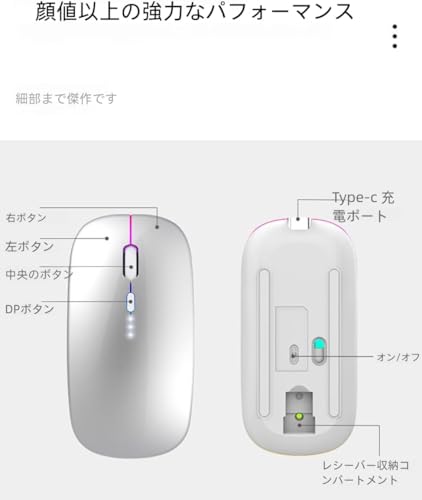


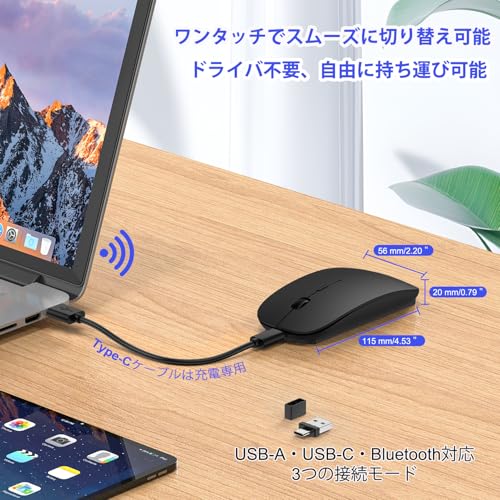


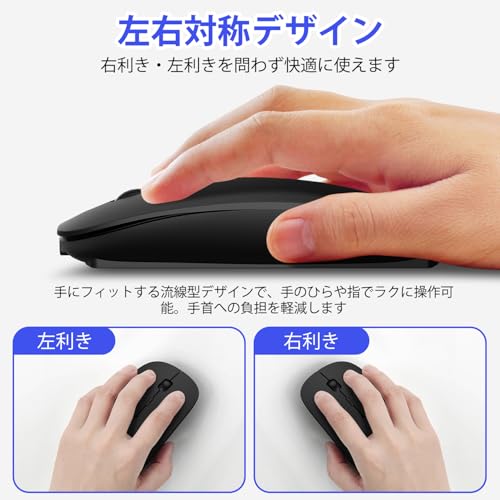








![Bluetoothマウス、[アップグレード]マルチデバイスワイヤレスマウス、ビジュアル電池寿命、トライモード(BT 5.0/4.0+2.4G Hz)充電式エルゴノミクスマウス、4レベルDPI調整、ラップトップ/PC用、ブラック (黒い)](https://m.media-amazon.com/images/I/315V+WBcChL._SL500_.jpg)
![Bluetoothマウス、[アップグレード]マルチデバイスワイヤレスマウス、ビジュアル電池寿命、トライモード(BT 5.0/4.0+2.4G Hz)充電式エルゴノミクスマウス、4レベルDPI調整、ラップトップ/PC用、ブラック (黒い)](https://m.media-amazon.com/images/I/41N40I2AVKL._SL500_.jpg)
![Bluetoothマウス、[アップグレード]マルチデバイスワイヤレスマウス、ビジュアル電池寿命、トライモード(BT 5.0/4.0+2.4G Hz)充電式エルゴノミクスマウス、4レベルDPI調整、ラップトップ/PC用、ブラック (黒い)](https://m.media-amazon.com/images/I/4197vrDyQiL._SL500_.jpg)
![Bluetoothマウス、[アップグレード]マルチデバイスワイヤレスマウス、ビジュアル電池寿命、トライモード(BT 5.0/4.0+2.4G Hz)充電式エルゴノミクスマウス、4レベルDPI調整、ラップトップ/PC用、ブラック (黒い)](https://m.media-amazon.com/images/I/4173fzWvjeL._SL500_.jpg)
![Bluetoothマウス、[アップグレード]マルチデバイスワイヤレスマウス、ビジュアル電池寿命、トライモード(BT 5.0/4.0+2.4G Hz)充電式エルゴノミクスマウス、4レベルDPI調整、ラップトップ/PC用、ブラック (黒い)](https://m.media-amazon.com/images/I/414pIHXdNtL._SL500_.jpg)






![[DBH]BlueTooth マウス 無線 光学式 ワイヤレス 高感度 Bluetooth5.0 搭載 利き手フリー設計 静音 長持ちUSB充電式 無線 軽量 小型 PCマウス 2.4G 自動スリープモード ECO パソコン PC カラー,ホワイト](https://m.media-amazon.com/images/I/413I1I8YnsL._SL500_.jpg)
![[DBH]BlueTooth マウス 無線 光学式 ワイヤレス 高感度 Bluetooth5.0 搭載 利き手フリー設計 静音 長持ちUSB充電式 無線 軽量 小型 PCマウス 2.4G 自動スリープモード ECO パソコン PC カラー,ホワイト](https://m.media-amazon.com/images/I/519eK+h0cmL._SL500_.jpg)
![[DBH]BlueTooth マウス 無線 光学式 ワイヤレス 高感度 Bluetooth5.0 搭載 利き手フリー設計 静音 長持ちUSB充電式 無線 軽量 小型 PCマウス 2.4G 自動スリープモード ECO パソコン PC カラー,ホワイト](https://m.media-amazon.com/images/I/51Cn-I9dFGL._SL500_.jpg)
![[DBH]BlueTooth マウス 無線 光学式 ワイヤレス 高感度 Bluetooth5.0 搭載 利き手フリー設計 静音 長持ちUSB充電式 無線 軽量 小型 PCマウス 2.4G 自動スリープモード ECO パソコン PC カラー,ホワイト](https://m.media-amazon.com/images/I/51-bdTCXLSL._SL500_.jpg)
![[DBH]BlueTooth マウス 無線 光学式 ワイヤレス 高感度 Bluetooth5.0 搭載 利き手フリー設計 静音 長持ちUSB充電式 無線 軽量 小型 PCマウス 2.4G 自動スリープモード ECO パソコン PC カラー,ホワイト](https://m.media-amazon.com/images/I/41bKdQxmRgL._SL500_.jpg)