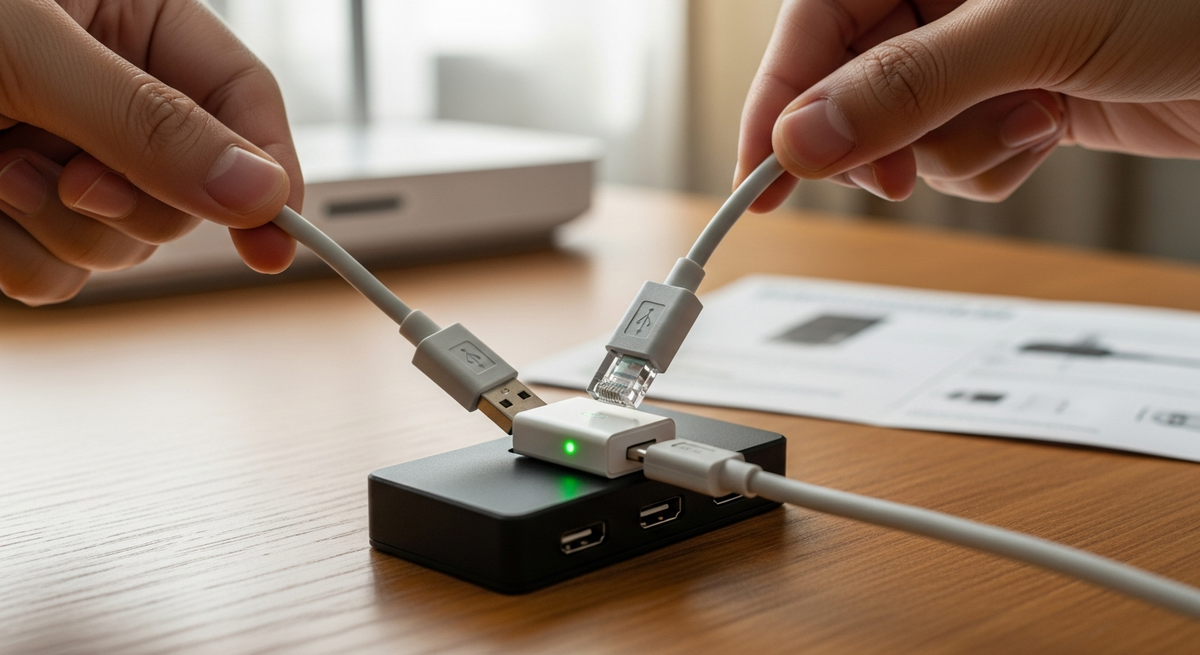
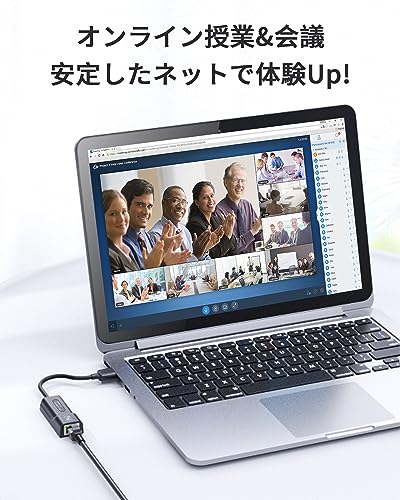
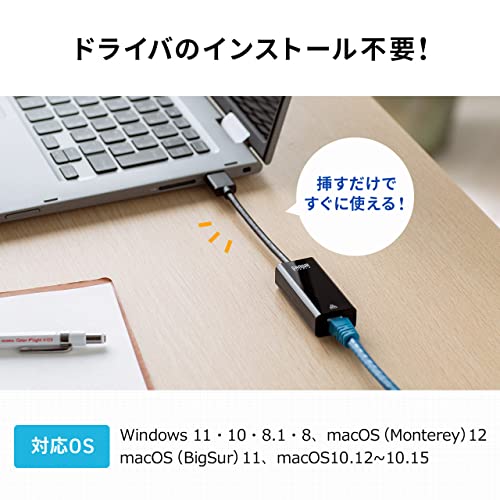
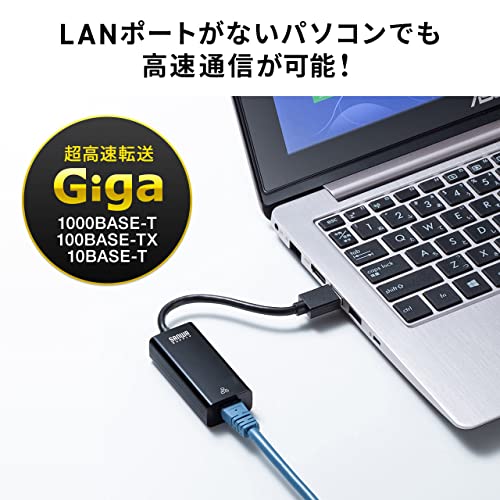
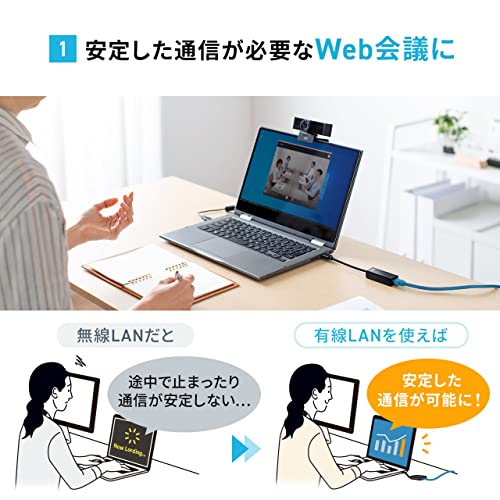
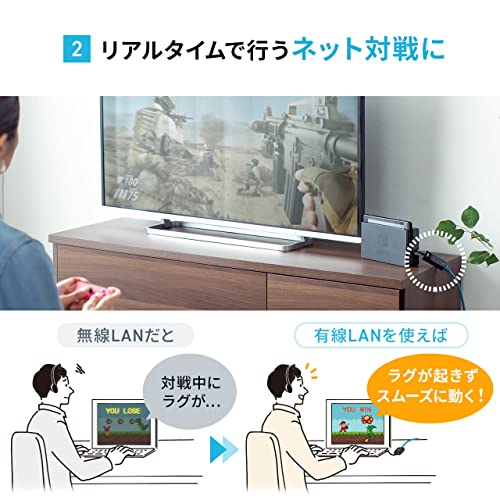
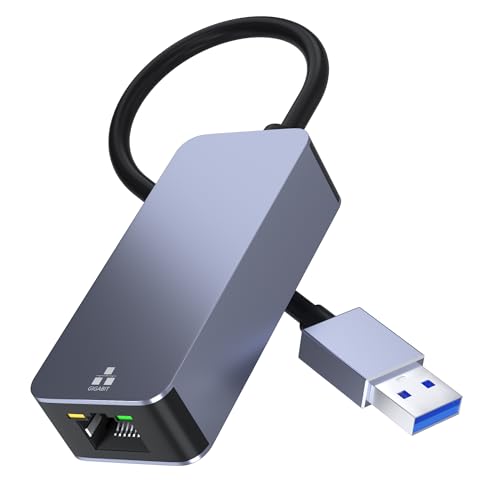
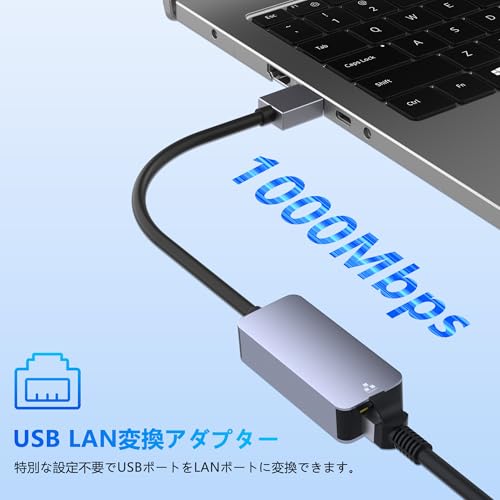
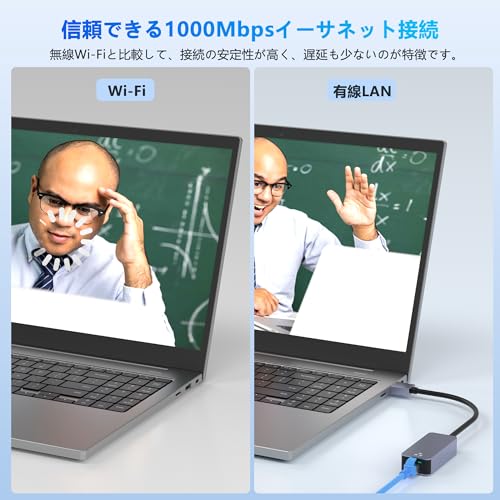
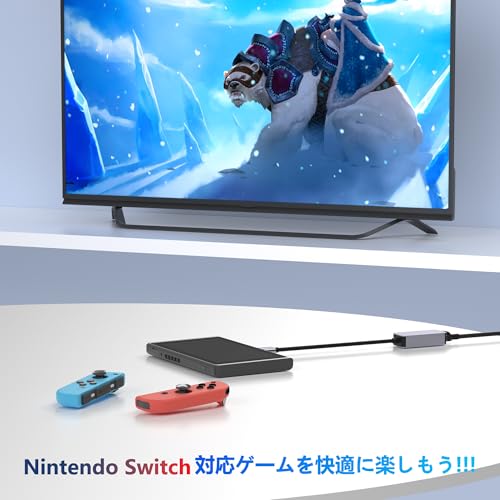
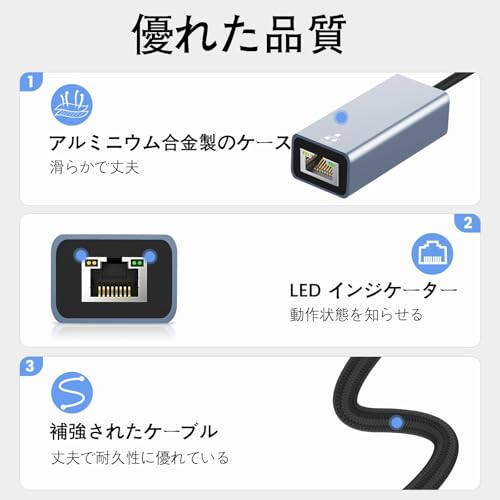
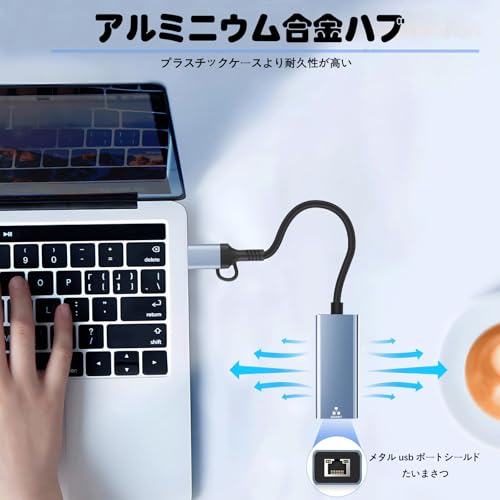
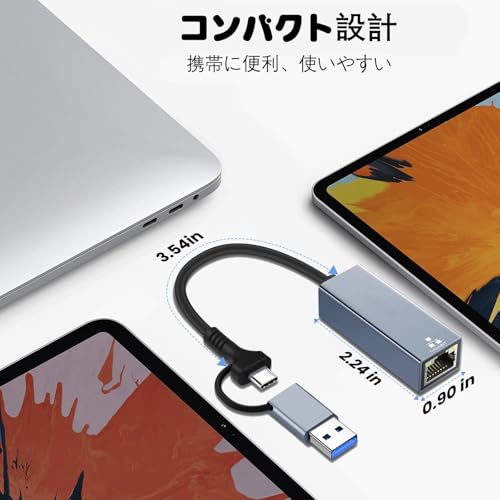
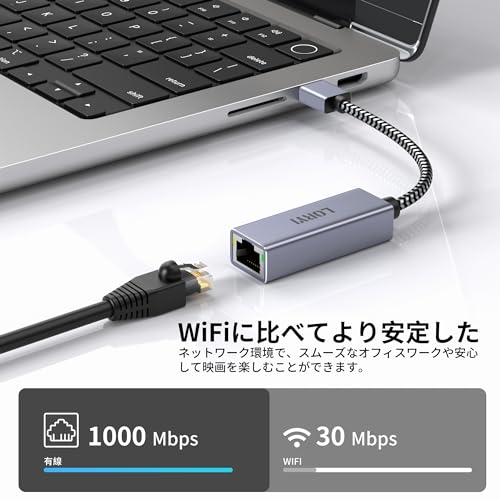
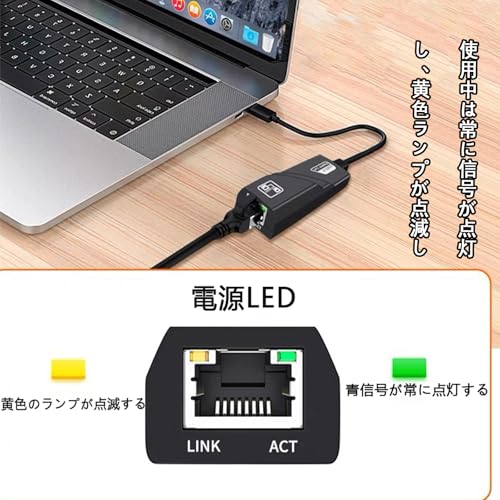
オンライン対戦で突然ラグが出たり、ダウンロードが止まったりするとイライラしますよね。Wi‑Fiが不安定で「switch 有線lanアダプター 繋がらない」と悩んでいる方も多いはずです。
この記事では、なぜ繋がらないのかをわかりやすく原因別にチェックし、ドック(HAC‑007)やUSB端子、LANケーブル、USB2.0/3.0といった基本ポイントの確認方法を丁寧に説明します。さらに、任天堂動作確認済みや相性トラブルが少ない「動作確認済みモデル」を中心に、初心者でも失敗しない選び方とおすすめ商品をご紹介します。設定が不安な方でもすぐ使えるように、簡単な対処法と確認リストを用意しましたので安心して読み進めてください。
TP-Linkの有線LANアダプタ「UE306」は、Nintendo Switchで手軽に有線接続したい人におすすめの小型アダプタです。自宅のWi‑Fiが不安定でオンライン対戦やダウンロードが途切れることがある20〜40代の家庭用ゲーマーや、外出先で安定した接続が欲しい出張者、パソコンでも有線接続を使いたい人に向いています。機器に詳しくない人でも扱いやすいのが魅力です。
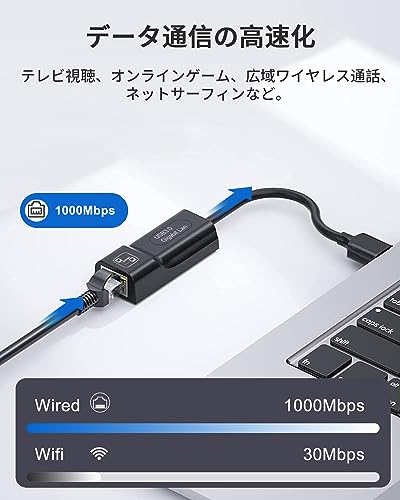
一番の魅力は、ギガビット対応で高速かつ安定した通信ができる点。またプラグ&プレイでドライバ不要なので、SwitchのドックやPCのUSBに差すだけで使える手軽さがあります。製品は軽量(約30 g)でコンパクトなので持ち運びもしやすく、価格も手ごろです。
まれにスマホや特殊な環境で認識しない報告もあるため、購入前に対応OSや接続方式(USB-AかUSB-Cか)を確認することをおすすめします。Wi‑Fiで「繋がらない」と困っている人がまず試す価値のある一台です。
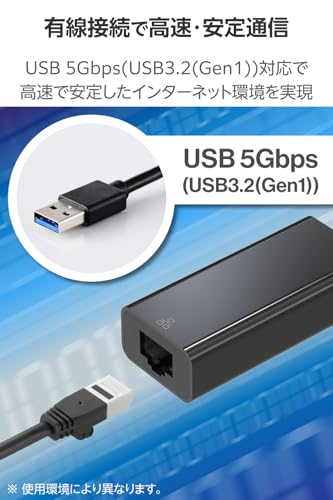
バッファローの有線LANアダプター(LUA5-U3-AGTE-NBK)は、Nintendo Switchで安定したネット接続をすぐに確保したい人におすすめの一台。特に自宅のWi‑Fiが不安定でオンライン対戦やダウンロード中に切断が気になる方に向いています。製品情報やタイトルにある通り、動作確認済みなのが安心できるポイントです。
一番の魅力はUSB3.2 Gen1対応で挿すだけで使える手軽さ。ギガビット対応で速度に余裕があり、LEDで接続状況が分かるためトラブル時も確認しやすいです。重さは約26gと軽量で持ち運びにも便利。ただしLANケーブルは基本別売りのため、事前に用意しておくとスムーズに使えます。特にSwitchの相性問題を避けたい初心者〜中級者におすすめです。
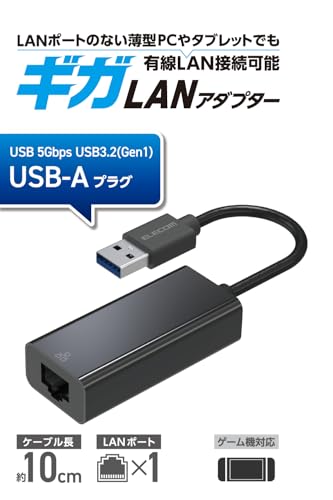
エレコムの有線LANアダプター(EDC-GUA3V3E-B)は、Nintendo Switchでオンライン対戦や大きなソフトのダウンロードを快適にしたい人におすすめの一品です。自宅のWi‑Fiが不安定で「繋がらない」と困っている方や、機器の設定に不安がある初心者でも扱いやすい設計になっています。
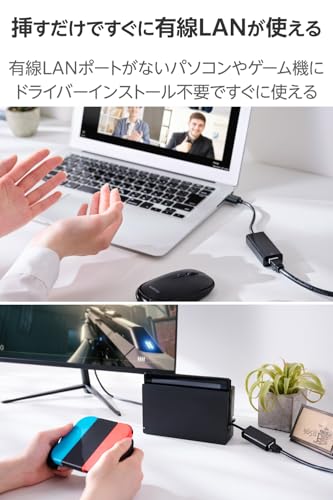
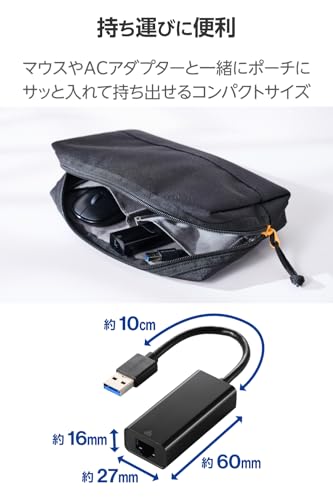
一番の魅力は1Gbps対応で高速安定な点と、ドライバ不要で簡単接続できること。USBタイプAに差して使うだけで動作するため、すぐに有線化したい人に向いています。小型で約10cmのケーブル設計、国内メーカー製で価格も手頃なので、TVモードで安定した通信を手軽に実現したい家庭用ゲーマーに特におすすめです。
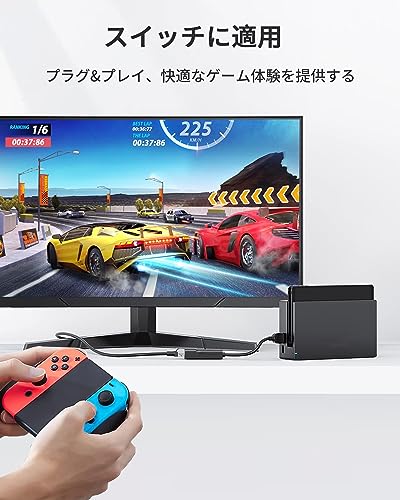
TREBLEETの「Nintendo Switch本体専用 有線LANアダプター」は、Wi‑Fiが不安定でオンライン対戦やダウンロードが安定しない人におすすめの小型アダプターです。Switch本体のUSB‑Cポートに直接差して使えるため、ドック不要で直差しでき、ドックを持たないSwitch Liteユーザーにも向いています。
本体説明では接続でLEDが点灯すると書かれており、通信は最大1000Mbps(規格上の理論値)に対応。価格が手ごろで導入のハードルが低い点が魅力です。ただしUSB‑Cに差す都合上、接続中は本体の充電ができない点や、ごく一部のレビューで「繋がらない」報告がある点は注意してください。相性問題で接続できない場合はドック経由や再起動、別のLANケーブルでの確認を試すと改善することがあります。
安価に“すぐ有線化”したい人、Switch Liteで有線接続を試したい人、家のWi‑Fiが遅くてオンライン対戦でラグが気になる人におすすめです。
この「Nintendo Switch対応 USB-A 有線LANアダプター」は、無線(Wi‑Fi)が不安定でオンライン対戦やダウンロード中に途切れる人におすすめのアイテムです。ドックのUSBポートに差すだけで使える設計で、機器の操作に慣れていない初心者〜中級者にも扱いやすいのが特徴です。想定ターゲットは家庭用ゲーマー(20〜40代)や、家族でWi‑Fiを共有していて接続が安定しない人です。
一番の魅力は、動作確認済みと明記された互換性と、ギガビット対応による高速通信です。プラグ&プレイ対応で設定が不要な環境が多く、持ち運びやすいコンパクト設計でコスパも良好。とはいえレビューにはまれに相性問題を報告する声もあるため、「繋がらない」トラブルが心配な人は購入前にレビューや返品条件を確認することをおすすめします。
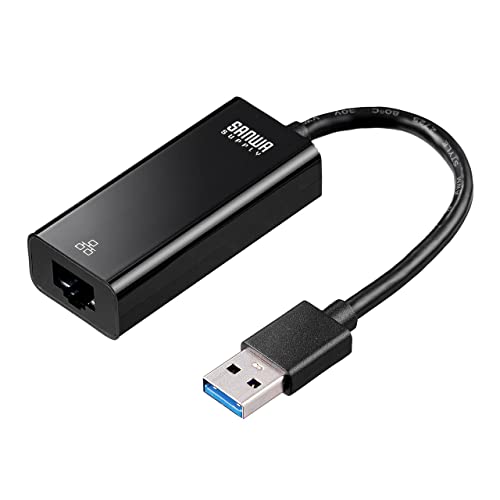
サンワダイレクトの有線LANアダプター(型番: 500-USB071BK)は、Nintendo SwitchやUSBポートが少ないノートPCで手軽に有線接続したい人におすすめの小型アダプターです。ケーブル一体型で持ち運びしやすく、AmazonのレビューでもSwitchやSurface、Chromebookで動作報告が多数あります。
一番の魅力は、ギガビット対応で高速な通信が可能な点と、差し込むだけで使える手軽さ。USB3.2 Gen1(USB3.0相当)対応で最大1000Mbpsまで対応するため、ダウンロードやオンライン対戦で安定した接続を求める人に向いています。
注意点として、稀にオートネゴシエーションの相性で接続が不安定になったり、リンクが落ちた際にOS側で再接続が必要になる報告があります。接続できない場合は別のUSBポートやドックの再起動、速度設定の見直しを試してみてください。手軽にSwitchを有線化したい初心者〜中級者に特におすすめです。
バッファローの有線LANアダプター(LUA5-U3-CGTE-WH)は、Nintendo SwitchやType-C搭載デバイスでWi‑Fiが不安定で「繋がらない」と困っている人におすすめの一台です。初心者〜中級者向けに設計されており、ドライバ不要でそのまま使えるため、機器の設定に慣れていない人でも安心して使えます。
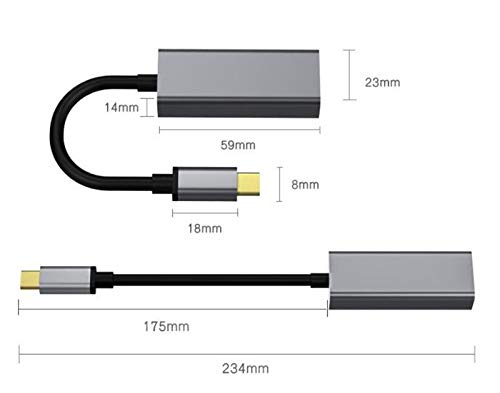
一番の魅力は、挿すだけで使える手軽さとギガビット対応の速度。Type-C(USB3.2 Gen1)接続で最大1Gbpsに対応し、L字コネクタと15cmのロングケーブルが付属するのでドック周りや薄型ノートPCでも使いやすいです。軽量23gで持ち運びもしやすく、外出先でSwitchやノートPCを有線化したい人に特におすすめです。ただし、Switchをテーブルモードで有線接続したい場合は、USB‑Aタイプのアダプターの方が相性が良いケースがあるため注意してください。
エレコムの有線LANアダプター「EDC-GUA3-W」は、Nintendo Switchでの有線接続が心配な人におすすめの一品です。特に自宅のWi‑Fiが不安定で「繋がらない」「ラグが気になる」という人や、ドック経由での安定接続をすぐに確保したい人に向いています。
一番の魅力は、Nintendo Switch動作確認済である点と、ギガビット対応の高速仕様です。小型で約26gと軽く持ち運びしやすいので、家のドックで差すだけで簡単に有線接続ができます。なお、Switchドックの仕様上はUSB接続が制限されることがあるため理論上の最大速度が出ない場合もありますが、無線より安定した通信を求める人には頼れる選択肢です。
ドライバ不要で使える環境(Windows10/8.1等)も多く、PC兼用で安定した有線接続を求める人にもおすすめ。白い本体はドックまわりになじみやすく、持っておくとトラブル時の切り分け用としても便利です。
このUSB LAN変換アダプターは、Wi‑Fiが不安定で「繋がらない」と困っているNintendo Switchユーザーにおすすめの一台です。ドックのUSBポートに差すだけで有線接続できるので、機器の設定が苦手な人でも使いやすく、プラグ&プレイで手間なく安定した通信に切り替えられます。
一番の特徴は1Gbps対応のギガビット通信に対応している点と、アルミ合金製の薄型ボディで放熱性が良く持ち運びもしやすいことです。本体は約34.7gと軽量で、Switchのドックに差しても邪魔になりにくい設計。特に「オンライン対戦で遅延を減らしたい人」や「ドックのLANポートがない・故障して困っている人」におすすめです。ただし本製品はUSB Type‑A接続のため、Switch本体や最新の機種でType‑Cしかない場合は別途変換アダプタが必要になる点にはご注意ください(PCでは稀に実効速度が落ちる報告もあります)。
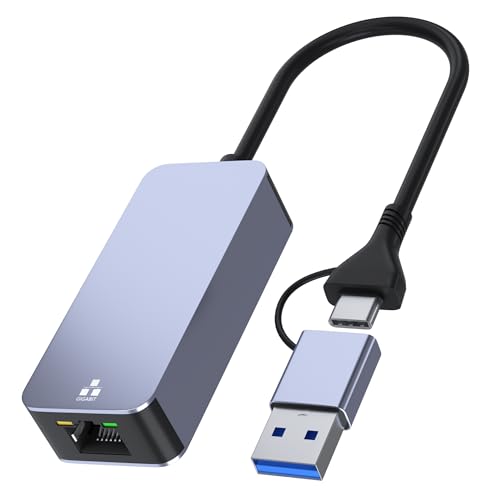
USB LAN変換アダプター(Aoyvsktv)は、Nintendo Switchで無線が不安定だったり、既に使っているアダプターが「繋がらない」と悩んでいる人におすすめの一品です。20〜40代の家庭用ゲーマーで、オンライン対戦やダウンロードの安定性を重視する方を想定して選びました。選定のポイントは「互換性」「接続方式」「通信速度」「プラグ&プレイの手軽さ」です。
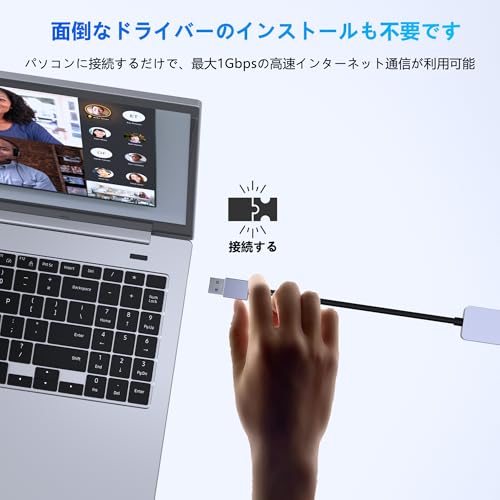
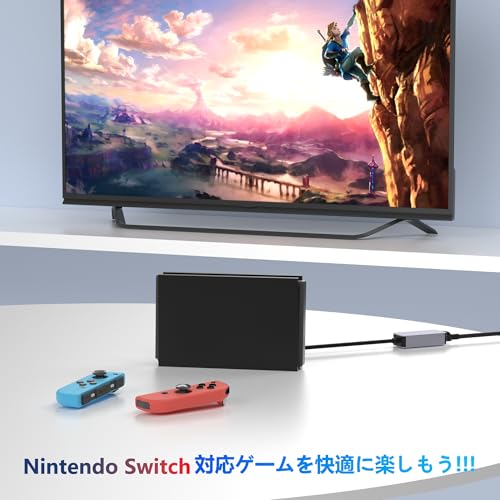
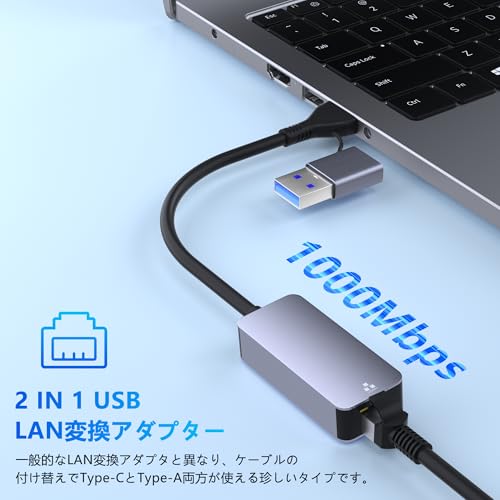
本製品の強みは、Type-A/Type-C両対応でドック差し・本体接続どちらにも対応できる点と、1000Mbps対応の高速通信です。差し込むだけで使えるプラグ&プレイ仕様なので、機器に詳しくない方でも設定不要で使えます。レビューではType-A接続でまれに抜ける報告があるため、安定重視ならType-C接続を試すと良いでしょう。携帯性が高く持ち運びにも便利なので、外出先で有線接続が必要な人にもおすすめです。
UGREENのUSB有線LANアダプター(USB A to RJ45)は、Nintendo Switchで安定した有線接続を手軽に作りたい人におすすめの一品です。ドックのUSBに差すだけで使える、Switch対応をうたっている点が安心材料。差し込み部分のLEDで動作確認でき、設定に自信がない人でも扱いやすい設計です。
本製品はプラグ&プレイでドライバー不要と明記されており、Windows 11/10/8.1やMac、Linuxでも動作確認されています。最大通信は100Mbpsまで対応とスペック上はなりますが、実際の速度はUSBポートや回線、LANケーブルの品質で変わる点に注意してください。
Wi‑Fiが不安定で「繋がらない」と困っているSwitchユーザーや、設定を省いてすぐ使えるアダプターを探している初心者に特におすすめです。
QUUGEの「USB3.0 to RJ45 有線LANアダプター」は、Switchで有線接続を簡単に試したい人におすすめの一品です。Wi‑Fiが不安定でラグや切断に困っている家庭用ゲーマーや、外出先で手軽に有線接続をしたい人に向いています。
この商品の魅力は、ギガビット対応で高速通信が期待できる点と、ドライバ不要で差すだけで使える手軽さ。アルミ合金のボディで放熱性もあり、本体は約30gと軽量で携帯しやすいのもポイントです。Nintendo SwitchやWindows、Macなど幅広い機器に対応しているため、まずは安く確実に有線化したい人におすすめです。
レビューには「長期間安定して使えている」という声が多い一方で、まれに接続が途切れる報告もあります。Switchで繋がらないときは、Switch本体やドックの再起動(電源長押しでの強制再起動)や、別のUSBポートでの確認を試してみてください。それでも直らない場合はドライバーの更新や販売元に問い合わせると安心です。
USB Type-C接続の有線LAN変換アダプター(Aoyvsktv製)は、Switchの無線が不安定で「繋がらない」と困っている人におすすめの一台です。ノートPCやMac、iPhoneなどUSB-C搭載機器で使え、差すだけで使えるプラグ&プレイ設計。最大の魅力は、1Gbps対応でダウンロードやオンライン対戦でも安定した通信が期待できる点です。
製品はSwitch対応と明記され、アルミ合金の筐体で放熱・耐久性に優れ、重量は約35 gと軽量。オンライン対戦でラグを減らしたいSwitchユーザーや、ドックや変換ケーブルの相性を避けて“買ってすぐ使いたい”初心者に特におすすめです。※一部スマホ・タブレットでは認識しない報告があるため、購入前に対応機種を確認してください。
バッファローの有線LANアダプター「LUA4-U3-AGTE-BK」は、Wi‑Fiが不安定でSwitchのオンライン対戦やダウンロードに困っている人におすすめの一台です。USB-Aポートに差すだけで使える設計なので、機械に詳しくない人でも扱いやすく作られています。
一番のポイントは、動作確認済みであることとUSB3.0でギガ対応という安定性。メーカー公式でNintendo Switchでの動作確認が取れており、最大約941.7Mbpsの通信に対応します。挿し込み後は基本的にドライバ不要で、LEDランプで接続状態も確認できます。
サイズは小さく持ち運びしやすいですが、USBポートが混雑していると隣の機器と干渉する場合がある点は注意が必要です。Switchで「繋がらない」問題を解消したい家庭用ゲーマーや、外出先で有線接続を手軽に使いたい人におすすめです。
バッファローの有線LANアダプター「LUA3-U2-ATX」は、Nintendo Switchで手軽に有線接続したい人におすすめの安価なモデルです。Switchではドライバー不要でそのまま使えるため、挿すだけでOKなのが初心者に嬉しいポイント。USB2.0接続で最大100Mbpsに対応しており、無線の不安定さを改善したいオンライン対戦ユーザーに向いています。
本体はコンパクトでLEDランプにより通信状態が確認でき、本体側面のケーブルガイドで持ち運び時の絡まりを防げます。価格は手頃(約¥1,727)でコスパ重視の人に合いますが、レビューには稀に接続が不安定になる報告もあるため、接続できない場合はUSBポートやケーブルを変えて試すと改善することが多いです。メーカーによるとNintendo Switchでの動作確認済みで、初心者でも扱いやすいのが特長です。
こんな人におすすめ:ドック差しで簡単に有線化したいSwitchユーザー、病院や職場などWi‑Fiが使えない環境でタブレット等を有線化したい人、まずは安く試したい人に特におすすめです。
バッファローの有線LANアダプター「LUA4-U3-AGTE-NBK」は、Nintendo Switchで安定した有線接続をしたい人におすすめの一台です。自宅のWi‑Fiが不安定でラグやダウンロード時間に困っている、あるいは「以前買ったアダプターが繋がらなかった」人が安心して使える製品を探している場合に向いています。
一番の魅力は、動作確認済みかつ挿すだけで使える手軽さです。USB3.0接続でギガビット(1000BASE‑T)に対応しており、オンライン対戦や大容量ダウンロードでも安定した通信が期待できます。メーカーは日本のバッファローで、LEDで接続状況が確認できる点も分かりやすくて便利です。
注意点としては、USBハブを経由すると動作しない場合があることと、古いOS(例:Windows7)ではメーカーのドライバが必要になること。とはいえ「Switchで確実に有線接続したい」「出先でも手軽に使いたい」「コスパ良く安定化したい」人には特におすすめの選択肢です。
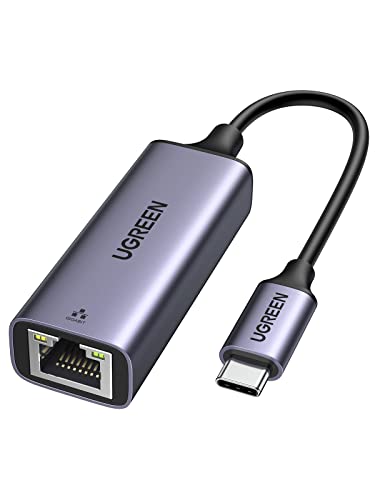
UGREENの有線LANアダプターは、Nintendo SwitchやパソコンのUSBポートをRJ45(有線LAN)に変換する小型のアダプターです。自宅のWi‑Fiが不安定でオンライン対戦やダウンロードの安定化を図りたい20〜40代の家庭用ゲーマーや、簡単に有線化したい初心者に向いています。選び方の基準としては「互換性」「プラグ&プレイ」「通信速度」「安定性」を重視する人におすすめです。
一番の魅力は、ギガビット対応で最大1000Mbpsの高速通信が期待できる点と、挿すだけでOKの手軽さ(SwitchやWindows10/11、Chrome OSでドライバ不要と記載)です。アルミ外装で軽く持ち運びやすく、実ユーザーレビューでもSwitchで問題なく使えている報告が多い点が心強い一台。古いOSや特殊な環境ではドライバが必要になる場合があるので、その点は購入前に確認してください。特に「家のWi‑Fiが不安定で、買ってすぐ確実にSwitchを有線化したい人」におすすめです。
UGREENのUSB-C有線LANアダプターは、無線が不安定でダウンロードやオンライン対戦中にラグが気になるSwitchユーザーにおすすめの一台です。USB‑CまたはThunderbolt3搭載の機器に直接差して使える設計なので、ノートPCやiPad、スマホでも活躍します。
一番の魅力は、ギガビット対応で最大1000Mbpsの高速通信が可能な点。さらに挿すだけで認識するプラグ&プレイ設計で、ドライバのインストールが苦手な人でも簡単に使えます。アルミ製のボディで放熱性が良く、LEDで接続状況を確認できるのも便利です。
注意点としては端子形状の確認が必要なこと。Switchで使うときは本体やドックの端子(USB‑A/USB‑C)を確認し、必要なら変換アダプタを用意してください。価格が手頃で保証も24ヶ月付くため、まずは確実に有線接続したい人に特におすすめです。
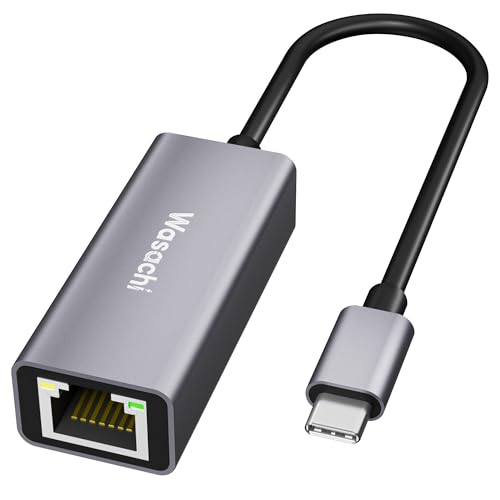
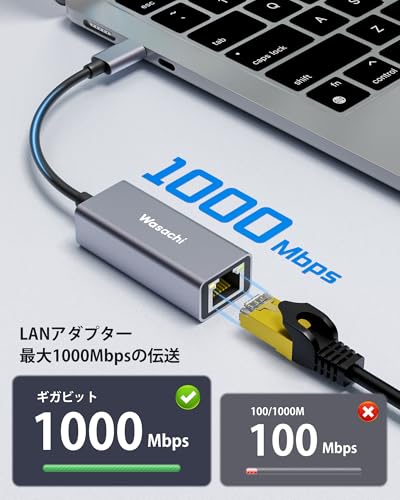
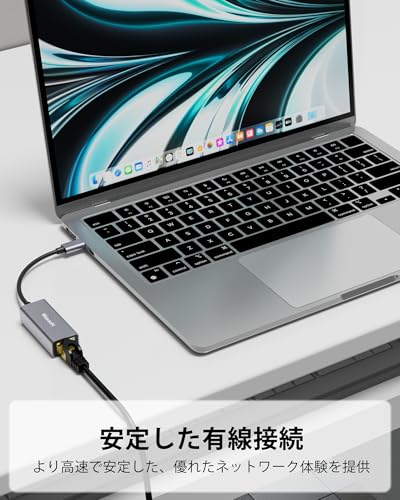
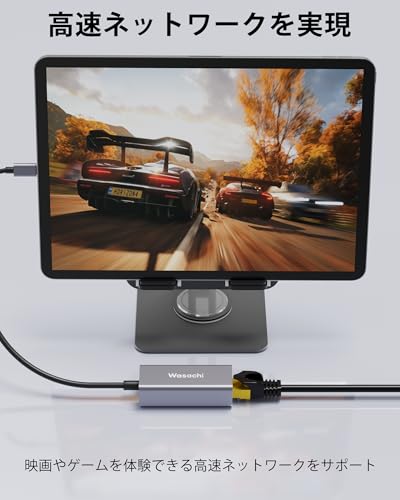
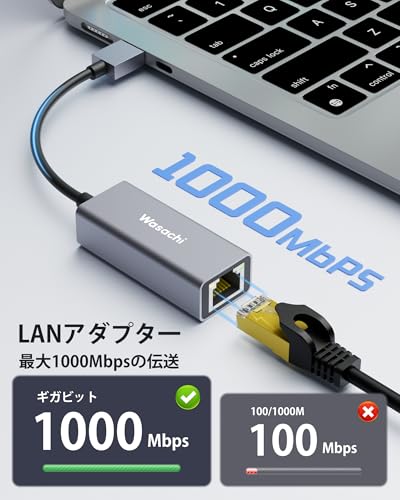
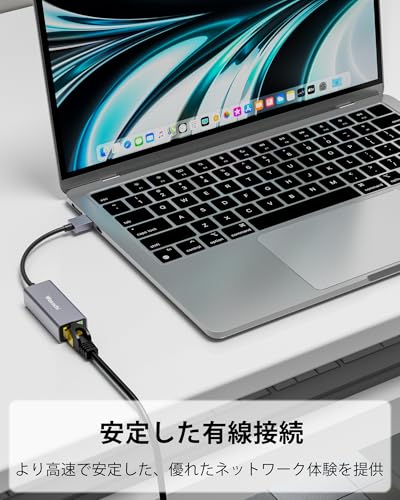
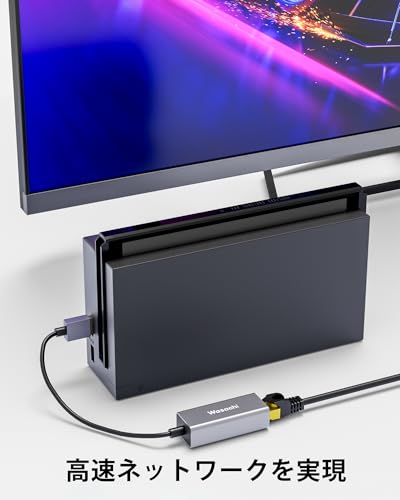
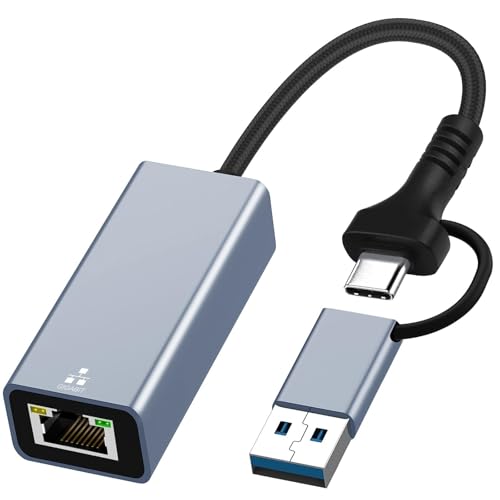
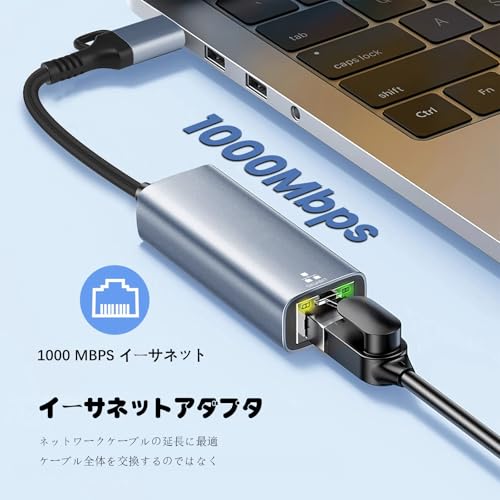
Wasachiの「USB-C LAN 有線LANアダプター」は、Nintendo SwitchでWi‑Fiが不安定で「繋がらない」と悩んでいる人におすすめの一品です。ドックやUSB‑C端子のある機器に挿すだけで有線接続ができ、オンライン対戦や大きなダウンロードを安定させたい家庭用ゲーマーに特に適します。
一番の魅力は、1Gbps超高速かつプラグ&プレイで使える点。アルミ合金の小型ボディで放熱性もあり、持ち運びも簡単です。販売ページやレビューではRealtek (RTL8153) チップ搭載の報告があり、PCやタブレットでは問題なく動作する例が多い一方、スマホなど一部機種では事前確認を推奨する声もあります。Switchで安定した有線接続を手軽に実現したい人におすすめです。
USB LAN 有線LANアダプタ(ALSUP製)は、Nintendo Switchのドックに差して手軽に有線接続したい人におすすめの低価格アダプターです。挿すだけで使える簡単さが魅力で、特に家庭でのオンライン対戦や大容量ダウンロードの安定性を求める人に向いています。
一番の特徴は、Switch動作確認済と記載されている点と、ギガビット対応で最大1000Mbpsまで対応していること。アルミ合金ケースで小型・軽量、LEDで動作確認がしやすく、持ち運びにも便利です。ただしレビューには「USB側の接触不良」や「USB2.0品が届いた」といった報告もあるため、完全な安定性を重視する人は有名ブランド製品や返金・交換対応が確実な販売元を選ぶのが無難です。
価格重視で「まずは手軽に試したい」「ドックに差すだけで使いたい」人にはおすすめ。繋がらないトラブルが心配な人は、購入前にレビューや販売元の対応を確認してください。
BUFFALOの有線LANアダプター「LUA4-U3-AGT」は、Nintendo Switchで有線接続を簡単に試したい人におすすめの一台です。無線(Wi‑Fi)が不安定でオンライン対戦やダウンロードの遅延が気になる20〜40代の家庭用ゲーマー、機器の接続が苦手で「繋がらない」を避けたい人に向いています。
一番の魅力は、Switch動作確認済みである点と、挿すだけでOKの手軽さです。USB3.0(ギガ対応)で高速通信が可能なうえ、Switchではドライバ不要でそのまますぐ使えます。LEDで通信状況が分かりやすく、重さ約26gのコンパクト設計で持ち運びにも便利。PC向けには同梱のLUA Navigator(ドライバー)も用意されています。
レビューには長期間使えるという声が多い一方、稀に接続が切れるという報告もあります。とはいえ「繋がらない」問題を避けて手早く有線化したい、持ち運んで使いたい、価格を抑えつつ安定性を重視したい人には特におすすめです。
バッファローの有線LANアダプター(LUA4-U3-AGTE-WH)は、Nintendo Switchで「無線が不安定」「オンライン対戦でラグが出る」と悩む人に向いた製品です。商品名にある通り動作確認済みで、ドライバ不要で挿すだけ使える点が初心者にも分かりやすいポイント。USB3.0対応で環境次第では高速に通信でき、安定した接続を重視する人に向いています。
本体は小型で持ち運びしやすく、LEDで接続状態が分かるためトラブル切り分けが簡単です。SwitchだけでなくWindowsやmacOSでも使える互換性がある点も魅力。ただしPCで最大性能を出すにはUSB3.0ポートが必要だったり、環境によっては細かい設定が必要になることがあるので、まずは「ドックのUSBに差す」「別のUSBポートを試す」といった基本チェックを試すのがおすすめです。特にSwitchで安定した有線接続をすぐに試したい人におすすめです。
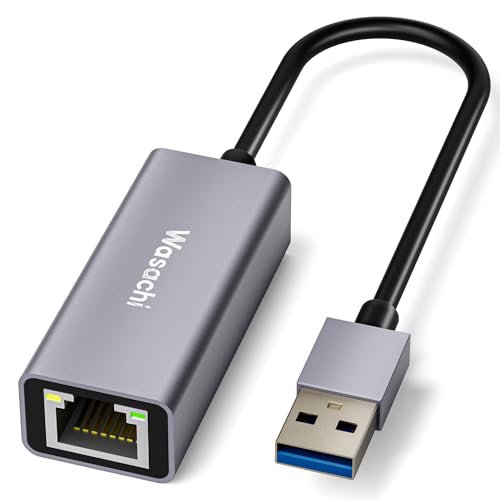
WasachiのUSB-A有線LANアダプターは、Nintendo SwitchやノートPCでWi‑Fiが不安定で悩んでいる人におすすめの手軽な解決アイテムです。USB3.0接続でRJ45ポートに変換するだけで使え、ギガビット対応により高速ダウンロードや安定したオンライン対戦が期待できます。
本体は放熱性の高いプラグ&プレイ設計でドライバ不要。軽量・小型(梱包サイズ: 13.2 x 6.3 x 2.2 cm、約60 g)なのでドック周りや外出先への持ち運びにも便利です。レビューでは“刺すだけで繋がった”という声が多い一方、使用中にやや本体が温かくなる報告もあるため、長時間連続使用する場合は設置に注意してください。Switchで無線が繋がらない・遅延が気になる人や、すぐに使えて相性トラブルを避けたい人に特におすすめです。
UGREENの「5-in-1 USB 3.0 有線LANアダプター」は、Nintendo Switchで有線接続を手軽に試したい人におすすめの製品です。ドックのUSBに差して使えるタイプで、LANポートのほかにUSB-Aポートが3つあるため、コントローラや外付け機器を同時に接続したい人にも向いています。
一番の魅力は、ギガビット対応で最大1000Mbpsまでの高速通信が可能な点と、USB3.0ポート×3で周辺機器を拡張できる点です。公式情報ではSwitchとの互換性がうたわれており、基本は差すだけで使えるプラグ&プレイ設計。ただしレビューには「接続が途切れる」「認識しない」といった報告も一部あるため、繋がらない場合はドックやケーブルを差し替える/Switchを再起動するなどの簡単な対処を試してから判断するのが安心です。Wi‑Fiが不安定で安定した環境をすぐに作りたいSwitchユーザーや、USBポートを増やしたい人におすすめします。
UGREENの「USB LAN 有線LANアダプタ」は、Wi‑Fiが不安定でSwitchのオンライン対戦やダウンロードが途切れる人におすすめの小型アダプターです。ドックのUSBポートに差して使えるUSB‑Aタイプで、初心者でも扱いやすい点が特長です。
一番の魅力はSwitch対応が明記されており、さらにギガビット対応で最大1000Mbpsの通信が可能なこと。挿すだけで使えるプラグ&プレイ設計(対応OSではドライバ不要)なので、「繋がらない」トラブルで困っている人や、すぐに安定した有線接続を確保したい人に特におすすめです。使用環境によっては古いOSでドライバが必要になる場合があるため、その点は購入前に確認してください。
USB 3.0 / USB‑C 両インターフェースのこの有線LANアダプターは、Nintendo Switchで有線接続を手軽に試したい人におすすめです。ドック差しやPC接続で使える汎用性があり、機器の設定に自信がない初心者〜中級ユーザーでも扱いやすい設計です。
一番の魅力は、Switch動作確認済と明記されている点と、ギガビット対応(最大1000Mbps)による速度面の安心感。プラグ&プレイで挿すだけで使え、アルミ筐体で放熱性も良く長時間のゲームでも安心して使えます。1年保証が付いているのも初めての有線化に心強いポイントです。
注意点としては、ユーザーレビューにて一部の環境で相性や接続できなかったという報告がある点。とはいえ「ドックに差してすぐ使いたい」「設定不要で安価に有線化したい」人には特におすすめです。購入前は接続方法(USB‑AかUSB‑C)と自分の接続環境を確認してください。
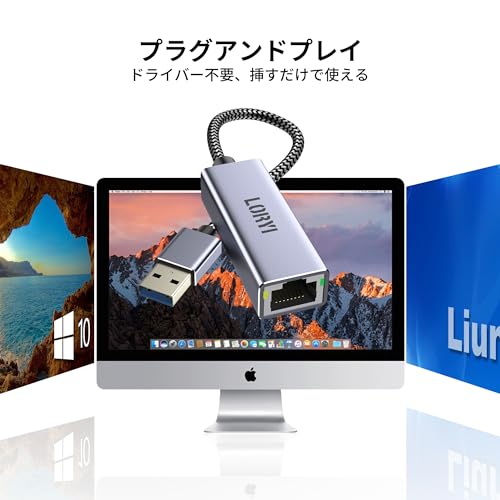
Loryiの「1000Mbps 有線LANアダプター」は、Nintendo Switchで有線接続をしたいけれど「繋がらない」や相性が心配な人におすすめの一台です。特にドック経由で簡単に安定接続したい家庭用ゲーマーや、オンライン対戦で遅延を減らしたい人に向いています。
一番の特徴は、ギガビット対応かつプラグ&プレイで使える点です。ASIX AX88179Aチップ搭載でUSB3.0を利用すると最大1Gbpsの接続が可能。アルミ筐体で放熱性や耐久性もあり、コンパクトなので持ち運びや設置場所を選びません。実測で速度が出ないとするレビューも一部あるため、速度重視の人はレビューを確認することをおすすめします。
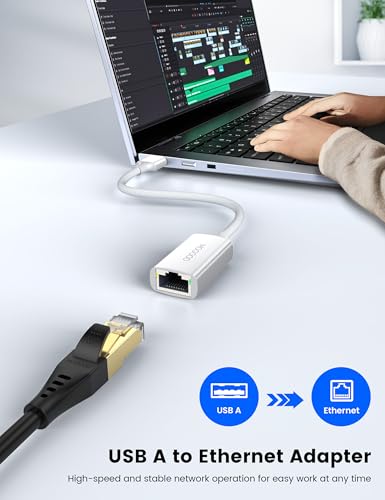
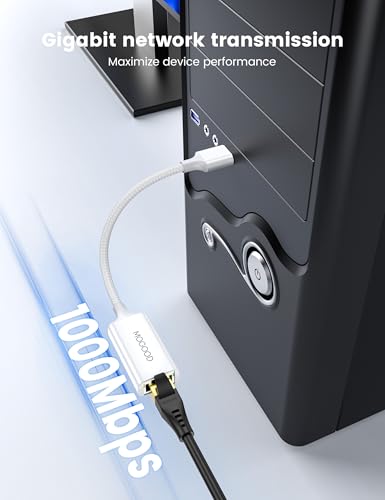
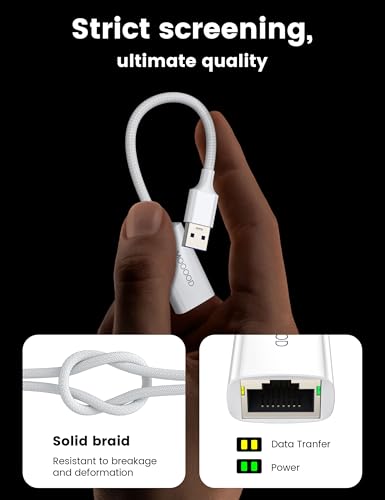
MOGOODのUSB有線LANアダプターは、USB3.0対応で有線接続を手軽に導入したい人におすすめの小型ドングルです。自宅のWi‑Fiが不安定でオンライン対戦やダウンロードを安定させたい20〜40代の家庭用ゲーマーや、薄型ノートでLANポートがない人に向いています。
一番の魅力は、ギガビット対応で最大1000Mbpsまで出る点。USB3.0ポートに差して使えば、速度や遅延の面で余裕を持てます。またプラグ&プレイでドライバ不要(macOS/Chrome OSでも自動認識)なので、初心者でも挿すだけで使える手軽さがポイントです。
注意点としてメーカーは「テレビでの使用はお勧めしません」と明記していますが、購入者レビューにはSwitchのドックで問題なく使えた報告もあります。Switchでの利用を考えている人は、ドック側のUSB規格(USB3.0推奨)やレビューでの動作報告を確認してからの購入をおすすめします。
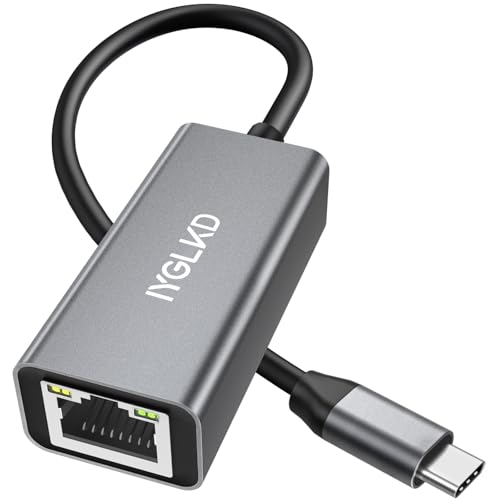
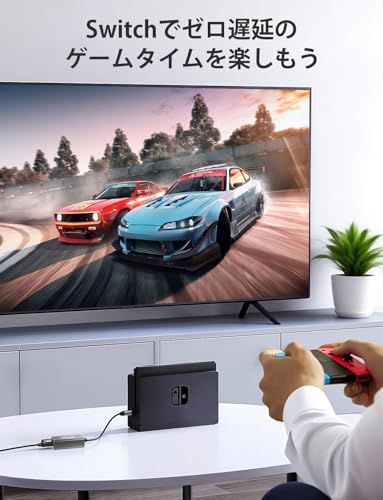
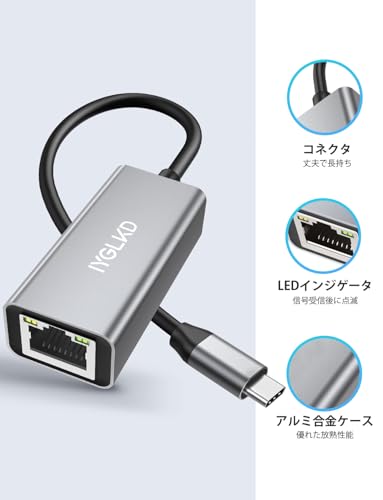
IYGLKDの有線LANアダプター(USB-C)は、Switchで有線接続を手軽に試したい人におすすめの一台です。自宅のWi‑Fiが不安定でラグやダウンロードの遅さに困っている20〜40代の家庭用ゲーマーや、外出先で使えるコンパクトなアダプターを求める人に向いています。
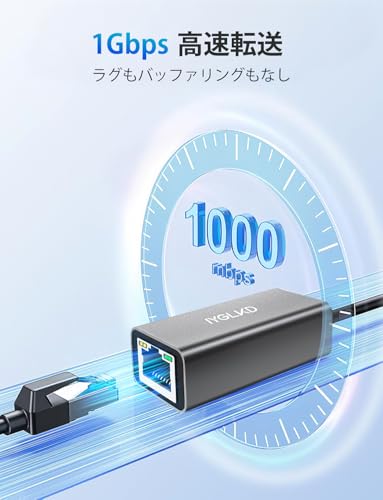
一番の特徴は、1000Mbps高速のギガビット対応で大容量のダウンロードやオンライン対戦も安定しやすい点です。USB-C直差しで接続が簡単、さらにコンパクト軽量(約20g)で持ち運びに便利。多くのPC/Macではドライバ不要で挿すだけで使える点も初心者にやさしいメリットです。一方でレビューには「発熱する」「個体差で動かないケース」「組み立ての粗さ」といった声もあるため、Switchのドック動作確認が必須な方は購入前に注意し、到着後は早めに動作確認することをおすすめします。
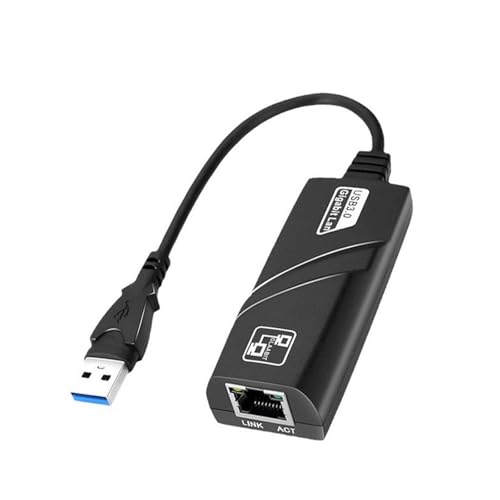
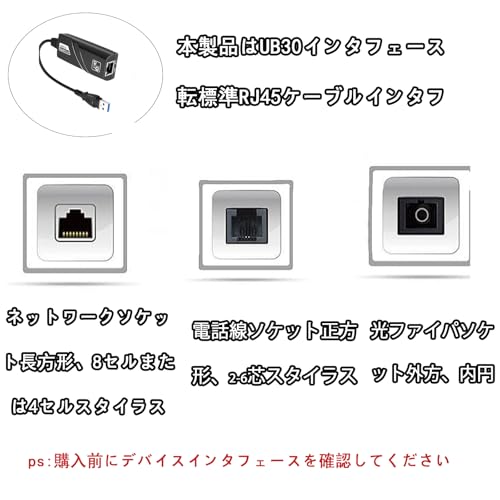
「有線LANアダプター USB 10/100/1000Mbps USB 3.0 to RJ45」は、Wi‑Fiが不安定でオンライン対戦やダウンロード時に遅延や切断を感じているSwitchユーザーにおすすめの手軽な有線化アイテムです。接続方法がシンプルで、機器の操作に慣れていない人でも扱いやすい仕様になっています。
一番の特徴は、ギガビット対応で高速通信が期待できる点と、挿すだけで認識といったプラグ&プレイ設計です。USB3.0接続で帯域を活かせるため、大きなダウンロードやラグの少ない対戦プレイを求める人に向いています。小型で持ち運びやすく、LEDで動作状態を確認できる点も便利です。
注意点としては、Win7/XPやLinuxなど一部環境ではドライバが必要と記載されている点、Windows RT/Android/Wii/Wii Uは非対応である点。価格が安く試しやすい反面、製品ページでの「ドックでの動作確認」表記がない場合は購入前に確認することをおすすめします。特に家庭用のオンライン対戦で安定した接続をすぐにほしいSwitchユーザーにおすすめです。
以下は、初心者でも迷わず自分に合った製品を選べるように、具体的で実用的なポイントをやさしくまとめたものです。この記事タイトルやメタディスクリプションで掲げた「失敗しない選び方」「動作確認済みモデル」という約束に沿って解説します。
まずは必ず「対応機種」の表記を確認しましょう。任天堂動作確認済みや「ドック(HAC-007)対応」「有機ELモデル対応」といった記載がある製品は安心度が高いです。対応表記がない場合は説明欄やレビューで実際にSwitchで使えたかをチェックすると、相性問題を避けやすくなります。
どの端子に差すかで必要なケーブルや変換が変わりますので、USB-A/USB-Cの接続方式を必ず確認してください。次にUSB2.0かUSB3.0か、そしてLAN速度(100Mbps/1Gbps)も見ると良いです。Switchは最大の速度を必ずしも活かせない場面もありますが、将来性や安定性を考えるとUSB3.0・ギガビット対応はおすすめです。
初心者向けには**プラグ&プレイ(ドライバ不要)**の製品が安心で、余計な設定なしに使えます。購入前にAmazonレビューやQ&Aで「繋がらない」「相性」というキーワードを検索し、実際の切断頻度や対処例を確認しましょう。特にLANチップ(例:Realtekなど)の記載がある場合は、同じチップ構成での報告があるかを見ると相性リスクを下げられます。
ドックに差したときの出っ張りやケーブル長は普段使いの快適さに直結しますので、付属品(変換ケーブル・延長)の有無を確認しましょう。高さや幅が大きく出っ張ると破損リスクが上がるので、商品画像や寸法をチェックするのがおすすめです。さらに不具合時に備えて保証やサポート体制がしっかりしているメーカーを選ぶと安心です。
ここまでで、まず確認すべきこと(ドックのUSBポート、ケーブル、接続方式、USB規格、プラグ&プレイの可否)と、よくあるトラブル対処法を学びました。特に「互換性(動作確認済みか)」「接続方式」「通信速度(100Mbps/1Gbps)」「プラグ&プレイ」は、switch 有線lanアダプター 繋がらない問題を回避する上で重要なポイントです。
紹介した動作確認済みモデルや選び方を参考にすれば、自分に合ったアダプターが見つかりやすくなります。まずは対応機種と接続方法を確認してから候補を絞り、気になる製品があればレビューの「繋がらない」報告がないかをチェックしてください。それでも解決しないときは、この記事の対処手順を順に試すか、販売元サポートに相談すれば安心です。さあ、快適な有線接続でゲームをもっと楽しみましょう。
掲載している各種情報は、MATOMER編集部が調査した情報をもとにしています。
出来るだけ正確な情報掲載に努めておりますが、内容を完全に保証するものではありません。
より正確な情報については各店舗の公式サイトを直接ご確認ください。