初めてデジタルで絵やメモを始めるとき、「板タブって安いもので大丈夫かな?」と不安になりますよね。
この記事では「板タブ おすすめ 安い」をテーマに、安くても後悔しにくいモデルの選び方と、初心者向けのおすすめポイントをわかりやすく整理します。
価格だけでなく、対応OSや接続方法、アクティブエリアの大きさ、筆圧感知の段階、ドライバの安定性といった重要ポイントを一つずつ説明するので、自分に合った商品が見つかりそうという安心感を持って読み進めてください。メーカー例(Wacom・XP-Pen・HUION・GAOMON)や目安価格(5,000〜15,000円程度)にも触れますので、コスパ重視の選び方がすぐにわかります。
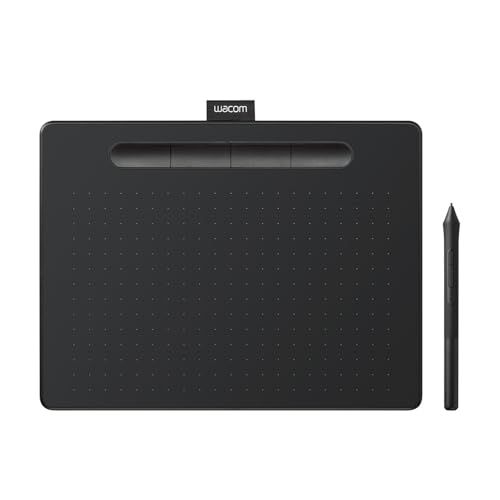
Wacom Intuos Medium ベーシック(CTL-6100/K2)は、初めて板タブを買う人や趣味でイラストを始めたい学生・社会人におすすめのエントリーモデルです。価格が約8,100円と比較的手ごろで、まずは低コストでデジタル絵を試してみたい人に向いています。
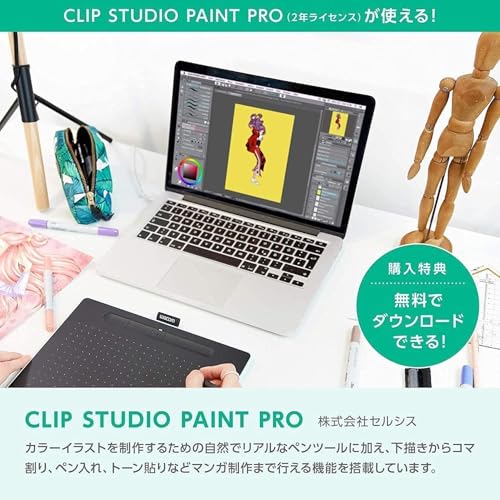
主な魅力は対応OSの広さとペンの使い心地。Windows・Macだけでなく、Android(6.0以降)やChromebookにも対応しており、スマホやタブレットを使って手軽にお絵かきしたい人にもおすすめです。ペンはバッテリーレス(EMR)方式で筆圧感知は4096レベル。線の強弱がつけやすく、入門者でも自然な描き味を体感できます。さらにCLIP STUDIO PAINT PROなどのダウンロードソフトが付いてきて、ソフト面でも始めやすい点がポイントです。
注意点もあります。製品情報では傾き検知や本体のエクスプレスキーについて明確な記載が見当たらないため、ブラシの傾き表現やショートカットを多用した作業を重視する人には物足りなく感じるかもしれません。また、公式ページにアクティブエリアの詳細が明記されていないため、細かい作業領域の希望がある場合は購入前に確認することをおすすめします。それでもコスパ重視でまずは板タブを試したい人には非常におすすめできる一台です。
Wacom Intuos Small(型番:TCTL4100/K0)は、はじめて板タブを買う人や趣味でイラストを始めたい学生・社会人におすすめのエントリーモデルです。価格は手頃(約¥5,980)で、本体は薄くて軽いので狭い机でも使いやすく、持ち運びもしやすい点が魅力です。
主な特徴は筆圧感知4096レベルと、Android対応の点です。ペンは扱いやすく、ラフや線画、写真補正や手書きメモなど普段使いには十分な性能。CLIP STUDIO PAINTなどのソフトウェアライセンスが付属することがあり、初めてでもすぐに描き始められます。USB接続の安定性があり、公式ドライバを入れれば基本的な操作は問題なく動きます。
注意点もあります。描画エリアはSサイズなので広いキャンバスで細かく描きたい人には窮屈に感じることがあります。またレビューではケーブルの耐久性や、一部ソフトでの操作(例:特定のモデリングソフトでの右クリック挙動)が制限されるという指摘も見られます。プロの高負荷作業や3Dモデリング用途にはあまり向きませんが、低予算で板タブを試したい人や、持ち運び重視の初心者には特におすすめです。
Wacomの「One by Small(CTL-472/K1-C)」は、初めて板タブを使う人やコスパ重視で安く始めたい人におすすめのエントリーモデルです。価格は約6,238円と手ごろで、ペンタブ本体とバッテリーフリーのペンだけのシンプル構成なので、まずは気軽にデジタルイラストや手書きメモを試してみたい方に向いています。
一番の特徴は「安心のWacomブランド」と「必要なものがそろっている同梱品」。公式ドライバの安定性や設定のわかりやすさを評価する声が多く、ペンは軽めで持ちやすい設計です。CLIP STUDIO PAINT PROの3ヶ月ライセンスと、Amazon限定のカスタムブラシデータが付くため、購入後すぐに描き始められる点も魅力です。
注意点としては、Sサイズのコンパクトな板タブなので広い描画領域を求める人や、スマホでの本格的な使用を考えている人には不向きな点。Chromebook対応はしていますが機種や接続方法で動作が異なる場合があるので、購入前に自分のPCやChromebookの仕様(USBポートや変換アダプタの要否)を確認してください。安くて信頼できる入門用の板タブを探しているなら、まず検討したい一台です。
Wacomの「Intuos Medium(CTL-6100/K1)」は、価格が約¥9,980で買えるエントリーモデルの板タブです。Amazon限定のCLIP STUDIO用カスタムブラシ特典や、CLIP STUDIO PAINTなどのソフトがダウンロードできるライセンス付きで、初めてデジタル絵を始める人やコスパ重視の学生・趣味ユーザーにおすすめです。
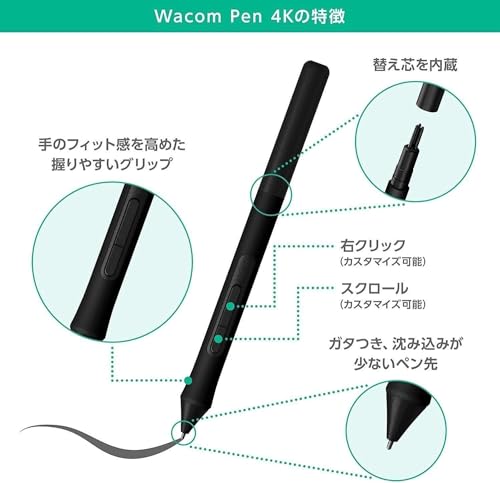
本体はMサイズの扱いやすい大きさで、付属のWacom Pen 4Kは電池不要(バッテリーフリー)で替え芯も同梱されています。ケーブル(USB A、1.5m)での接続が基本なので安定した描き心地。レビューでは「描きやすい」「初めてでも使いやすい」といった声が多く、長く使える定番感があります。
注意点としてBluetooth非対応のためワイヤレスで使いたい人や、スマホ接続で手軽に使いたい人は接続方法(OTG変換アダプタなど)を事前に確認してください。エクスプレスキーはWindows/Macで動作しますが、Chromebookや一部機種では動作が異なる場合があります。総合的に見て、低価格で信頼できるワコム製を選びたい初心者〜中級者、学習用や趣味で本格的に始めたい人におすすめの一台です。
ワコムの「One by Wacom Medium (CTL-672)」は、初めて板タブを買う人やコスパ重視の趣味ユーザーにおすすめの一台です。価格が手ごろで、電池不要のペン(バッテリーフリー)やCLIP STUDIO PAINT PROの3か月ライセンスが付属するため、届いてすぐお絵かきを始められます。
特長はシンプルで安定した使い心地。筆圧感知は2048レベルで、入門〜中級のイラストや写真レタッチには十分な性能です。接続は有線USBで、Chromebook(Chrome OS ver.87以降)やWindows、macOSにも対応。重さは約250g、製品サイズは21 x 0.87 x 14.6 cmなので、ノートPCと並べて使いやすいミディアムサイズです。
注意点として、本体にショートカットキー(エクスプレスキー)は無く、傾き検知(Tilt)は仕様に明記がありません。作業効率を上げたい人は左手デバイスやキーボードショートカットを併用すると良いでしょう。また、販売元や出荷状況で包装に関するトラブル報告が稀にあるため、公式販売(ワコムストア)や信頼できる出品者からの購入をおすすめします。
まとめ:安くて信頼できるメーカー品で、まずは板タブを試したい学生・趣味イラスト初心者、写真の細かいレタッチをしたい人、手書きメモを安価にデジタル化したいビジネスユーザーにおすすめです。
XPPenのDeco01V2は、低価格でしっかり使える板タブを探している人におすすめの一台です。価格は約¥6,980で、趣味でデジタル絵を始めたい学生や入門者にぴったりのコスパの良さが魅力です。
一番の特徴は、10×6.25インチの広めの作業エリアと8,192段階の筆圧感知。バッテリーフリーのペンは持ち運びやすくすぐ描き始められます。さらに60度の傾き検知や本体の8つのショートカットキー、替え芯やグローブなどの付属品が揃っており、買ってすぐに練習や制作に入れます。Android対応でOTGアダプターも同梱されているため、スマホでお絵描きしたい人にもおすすめです。
注意点としては、有線(USB)接続が基本でBluetooth非対応の点、そして一部レビューでLinux環境でのドライバ認識に問題が出る報告があります。ボタンの感触が硬めという意見もありますが、価格を考えると総合的に満足度は高く、まずは板タブを試してみたい人や外出先でスマホで描きたい人、予算を抑えたい初心者の方に特におすすめです。
Wacom Intuos Small(TCTL4100WL/K0)は、ワイヤレスで使えるコンパクトな入門向け板タブ。価格は約¥13,565で、まずは安く板タブを試したい人に向くモデルです。
主な特徴は筆圧4096レベル対応の描き心地とBluetooth接続に対応している点。CLIP STUDIO用のオリジナルカスタムブラシデータなどのダウンロード特典が付くので、イラストを始めたい学生や趣味で描きたい人にはうれしいセットです。軽くて薄いデザインなので、持ち運びして使いたい人にもおすすめです。
注意点としては、まれにBluetoothが繋がらない報告があることと、ドライバのインストールが必要な点。アクティブエリアはSmallサイズ(おおむね7インチ相当)なので、大きなキャンバスで細かく描きたい人や、タブレットを縦置きで広く使いたい人には狭く感じる可能性があります。
まとめると、Wacomブランドの安心感とCLIP STUDIO特典を求める初心者〜入門者、持ち運び重視でワイヤレスが欲しい人におすすめ。ただし、固定のデスク環境で大きな作業領域や確実なBluetooth接続を重視する方は、サイズや接続面を事前に確認してからの購入をおすすめします。
XPPen Deco 640は「安くて使える板タブ」を探している初心者や持ち運び重視の人におすすめの一台です。価格は約¥4,990で、まずはデジタルイラストやメモを低コストで始めたい人に向いています。
8192レベルの筆圧感知と60°の傾き検知に対応しており、影や線の表現がしやすいのが魅力です。充電不要のペンなので使い勝手がよく、8つのショートカットキー(ペンでタッチする仮想キー)で作業効率も上げられます。Windows・macOS・Android・Chrome OSなど幅広い環境で使える点も安心材料です。
注意点は本体がコンパクトなぶん、がっつり描きたい人には描画領域が小さく感じる可能性があることと、ショートカットキーがペンで押すタイプのため押しづらさを感じるレビューがある点です。また、機種やOSによってはマッピング(比率)や設定が微調整を要する場合があります。それでも低価格で基本機能がしっかり揃っているため、入門用や持ち運び用、ゲーム(osu!)用としてコスパ重視の人におすすめです。
Artisul M0610Proは「安くて使える板タブ」を探している初心者〜入門者におすすめのモデルです。価格は約¥7,999と手頃で、Windows/Macに加えAndroidでも動くので、まず低コストでデジタル絵や手書きメモを始めたい人に向いています。
一番の特徴は8192段階の筆圧感知と傾き検出(Tilt)に対応していること。読み取り速度が業界トップクラスの300ポイント/秒なので、ペンの動きに追従しやすく滑らかな描き味が期待できます。さらに本体左側にカスタム可能な物理ボタン7個とクリック感のあるホイールがあり、ショートカット操作で作業効率を上げたい人にもおすすめです。
注意点としては、初期不良や個体差の報告が一部あること、ペン先の緩さや描くときの「カチャッ」という音を気にする声がある点です。ドライバのインストールや付属の説明をよく確認すれば改善できるケースが多く、メーカーの2年保証+2ヶ月延長(登録必要)もあるので安心材料になります。コスパ重視でまず一台ほしい初心者や、スマホでも使える安価な板タブを探す学生・趣味のイラスト初心者に特におすすめです。
HUIONの小型板タブ H430Pは、とにかく安く板タブを試したい人におすすめです。価格が安いので、デジタル絵を始めたい学生や趣味でちょっと描きたい社会人、スマホで軽く使いたい人に向いています。
今モデルの良いところは、4.8×3インチ(約121.9×76.2mm)という持ち運びしやすいサイズと、4096段階の筆圧をもつ充電不要ペン(PW201)が付いている点です。ケーブル直結の有線接続ですが、AndroidのOTGやChrome OSにも対応しており、付属のUSB-Cアダプターでスマホやノートでも使えます。替え芯や芯抜きも同梱され、2年間の保証があるので入門用としてコスパが高いです。
注意点もあります。作画範囲が小さいため、細かい修正やラフ描き、OSUなどのゲーム用途には向きますが、本格的なイラスト制作や広いストロークには物足りないことがあります。レビューではドライバやMacでの接続で問題が出る報告や、タブレットの縁で手が引っかかるといった声もあるので、購入前に対応OSとドライバの最新情報を確認することをおすすめします。安く手軽に始めたい人には満足できる一台です。
Wacomの「Intuos Pro S(アマゾン限定特典付き)」は、本格的な描き心地を手に入れたい人におすすめの板タブです。価格は約¥18,500で、初心者向けの最安モデルよりは高めですが、筆圧8192レベルや傾き検知などプロ並みの機能を求める人にはコスパの良い選択肢です。
本機の魅力は「描きやすさ」と「持ち運びやすさ」。Wacom Pro Pen 2に対応し、8192段階の筆圧と傾き検知で線の強弱やブラシの表現が滑らかに出せます。Bluetooth接続に対応しているのでケーブルを気にせず使え、本体は薄くて軽い(約450g)ためカバンに入れて移動することもできます。アクティブエリアは160×100mmで、SNS用イラストや写真補正、持ち運んでの作業に向いています。さらにAmazon限定のCLIP STUDIO用カスタムブラシ特典が付く点も嬉しいポイントです。
注意点としては、Sサイズは描画領域が小さめなので大きなキャンバスで細かく描きたい人には不向きなこと、またペン先は消耗品なので頻繁に描く人は替え芯の準備が必要な点です。安さ重視でとにかく最低価格を求めるなら他ブランドの入門機が安いですが、長く使える信頼性や描き味を重視するならこのIntuos Pro Sはおすすめです。
XP-PenのDeco LW(価格: ¥11,955)は、まずコストを抑えて板タブを始めたい人におすすめの一台です。作業エリアは10×6インチと中くらいのサイズで、持ち運びしやすい薄型・軽量(約456g)設計。BluetoothでスマホやPCとつなげるので、机周りをすっきりさせたい学生や趣味でイラストを始めたい人に向いています。
一番の魅力は新型の「X3」ペンと8192段階の筆圧検知。傾き検知にも対応しており、影付けやブラシの傾き表現がしやすいです。ワイヤレス(Bluetooth v5.0)接続や1000mAhバッテリーで10時間以上の連続使用が可能、さらに本体に8つのショートカットキーがあり作業効率も上がります。iPhoneのibisPaintやAndroid、Windows、Mac、Chromebookなど幅広く使える点もポイントです。
注意点として、レビューには接続や遅延で慣れが必要だったという声もあります。初めて使う人はドライバのインストールや設定で少し手間取るかもしれません。それでも、価格帯を考えると機能が充実しており、初めての板タブやサブ機として買うなら非常にコスパが良くおすすめです。
GAOMONの「S620」は、はじめて板タブを買う人や予算を抑えたい学生・趣味で絵を描きたい人に特におすすめのエントリーモデルです。価格が安く、軽くて持ち運びもしやすいので、机が狭い人や外出先で使いたい人にも向いています。
一番の魅力は充電不要のペンと8192レベルの筆圧感知。電池切れを気にせずに描け、筆圧の階調も細かいので線の強弱が出しやすいです。さらに本体に4つのショートカットキーがあり、よく使う操作を割り当てれば作業が速くなります。Windows・MacだけでなくAndroidにも対応している点も、スマホで手軽に絵を描きたい人にはうれしいポイントです。
注意点としては、作業領域が小さめ(165×101mm)なので大きなキャンバスで細かく描きたい人にはやや物足りないかもしれません。また、説明書が分かりにくいという声や、初期設定でドライバをネットから探す必要があるケースがあるので、購入前に対応OSや接続方法を確認し、導入時は公式サイトの最新ドライバを使うことをおすすめします。コスパ重視で入門用に買うなら満足できる一台です。
GAOMONの板タブWH851(約¥8,999)は、まずは安くデジタル絵を始めたい初心者や、スマホ/タブレットでも手軽に使いたい人におすすめの一台です。8×5インチのコンパクトな描画面は持ち運びやデスク周りが狭い人に向いており、価格を抑えつつ実用的な性能を求める方にぴったりです。
一番の特徴は筆圧感知16,384レベルと傾き検出に対応している点。細い線や太い線の表現がしやすく、影やブラシの傾き表現も使えます。さらに有線(USB Type-C)とBluetoothの両方に対応し、本体は大容量バッテリーで約18時間駆動するため、ケーブルなしで使いたい人にも便利です。描き心地はペンの沈み込みがわずか0.45mmで、紙に近い自然な感覚を目指して作られています。
注意点としては、低価格帯モデルゆえにドライバやBluetooth接続での相性問題、稀に初期不良や耐久性の問題が報告されている点です。購入前は対応OS(Windows/macOS/Chrome OS/Linux/Android/HarmonyOS)や接続方法を必ず確認し、ドライバをメーカーサイトから最新版にするのをおすすめします。とはいえ、コスパ重視で入門用に買うなら機能は十分で、スマホやノートPCで手軽にイラストを始めたい人には特におすすめです。
XPPenの「Deco Fun XS」(4.8×3インチ、約¥2,961)は、安くて持ち運びしやすい入門向けの板タブです。学生や趣味でデジタル絵を始めたい人、軽くメモやお絵描きをしたい人におすすめの一台です。
このタブの特長は、8192レベルの筆圧検知と60度の傾き検知を備えた充電不要のペンを同梱している点。読み取り範囲は4.8×3インチ(約122×76mm)で、小さい机や外出先でも使いやすいサイズです。Windows・Mac・Chrome OS・Linuxに対応し、Android端末でもOTG経由で接続可能(OTGアダプター別売)です。OSU!向けにドライバ不要でそのまますぐ遊べる点も魅力です。
良い点は「低価格で必要な機能を押さえている」こと。軽量(約190g)で持ち運びに便利、替え芯などの付属品もありコスパが高いです。一方で、小さなアクティブエリアは細かい作業や長時間の作業には窮屈に感じることがあります。またレビューには描画遅延を感じる、ドライバや設定で調整が必要、Android接続時に縦横比のずれで楕円になる問題が報告されているため、Androidをメインで使う人やプロ用途でラグなく広い作業領域が欲しい人にはおすすめできません。
まとめ:予算を抑えてまずは板タブを試してみたい初心者、学生、軽いメモやOSU!などのゲーム用途で手軽に使いたい人にはおすすめです。逆にAndroid端末での本格利用や、広い作業面・高いレスポンスを求めるプロ用途の方は、もう少し高価格帯や別モデルを検討した方が安心です。
UGEEの板タブ「S640」は、価格を抑えてまずはデジタル絵を試したい人におすすめのモデル。約6.3×4インチのコンパクトな描画エリアで、学生や趣味で始める初心者にぴったりの一枚です。
一番の特徴は電池不要のペンと高い筆圧感知(8192レベル)。60°の傾き検知にも対応しており、鉛筆や筆のような線の入り方が出しやすくなっています。10個のショートカットキーやOTGアダプターの同梱でスマホ接続も可能。Windows/Mac/Linux/Androidに対応するため、環境を問わず手軽に使い始められます。価格は約¥3,990(Amazon表記)と非常に安めです。
注意点としては、レビューにドライバ関連の不具合(特に一部のMacでフリーズする)や、説明書が分かりにくいという声があること。替え芯や長期の耐久性については個体差があるため、重い業務で毎日長時間使うプロ用途にはあまりおすすめできません。反面、練習用やメモ取り、SNS用イラスト作成などライトな用途ならコスパ良好で扱いやすい製品です。
まとめると、UGEE S640は「安くて機能が揃っている入門向け」を探している人におすすめ。初めて板タブを買う学生や趣味の絵描き、スマホで軽いお絵描きをしたい人に向いています。一方、プロの作業や安定性重視の人は、もう少し評価の高い上位モデルを検討してください。
HUIONの日本限定コラボモデル「KIZUNA(HS952-JP)」は、かわいいデザインで気軽に始めたい人向けの板タブです。価格は約¥7,999と安めで、まずは安くデジタル絵を始めたい学生や初心者におすすめ。ただし本体にショートカットキーはなく、ペンのボタン反応に個体差があるという口コミもあるため、コスパ重視で機能を優先したい人は注意してください。
一番の特徴は8192段階の筆圧感知と±60°の傾き検知に対応している点。繊細な線や傾きによる塗り表現がしやすく、初心者でも表現の幅が広がります。ペンは充電不要(バッテリーフリー)で長時間の作業でも電池切れの心配が少ないのもメリットです。PCだけでなくAndroid(OTG対応)でも使えるため、スマホでお絵描きしたい人にも向いています。
サイズはアクティブエリア約221×138mm(8.7×5.4インチ)で持ち運びしやすいコンパクト設計。付属のOTGアダプタや日本語マニュアル、2年保証もあり、初めての板タブ購入でサポートを重視する方にも安心です。一方で本体にエクスプレスキーが無く、ペンのボタンが使いづらいというレビューもあるため、ショートカットを多用する制作スタイルの人には別途左手デバイスやキーボードが必要になる点を覚えておきましょう。
安くてデザインも重視したい初心者、学生、ギフト用に可愛い板タブが欲しい人には特におすすめの一台です。
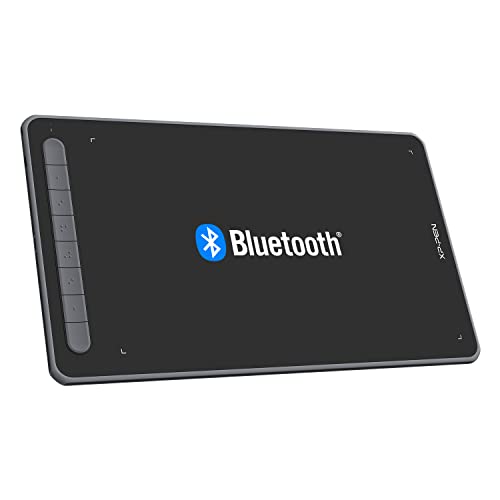
XP-PENの「Deco MW(8x5インチ)」は、安く板タブを試したい人にぴったりの一台です。価格は約¥11,500で、ワイヤレス(Bluetooth 5.0)と有線の両方に対応。まずはコストを抑えてデジタルイラストを始めたい学生や初心者におすすめです。
主な特徴は、8x5インチ(約203×127mm)の作業エリアと8192段階の筆圧感知、傾き検知対応です。X3系の新しいスタイラスペンを採用し、応答性や精度が高められています。本体バッテリーは公式では10時間以上の連続使用とされています(実測では環境や使い方で8〜10時間程度という声もあり)。また、ショートカットキーが8つあり作業効率が上がる点も魅力です。
注意点もいくつかあります。口コミではFireタブレットなど一部機種でBluetooth接続しづらい報告があり、有線接続で問題なく使えるケースが多いです。まれに初期不良(表面の傷など)やペン先の消耗が早いという意見もあります。安くて機能が充実している反面、個体差やサポート面で不安がある場合は購入前に返品・保証対応を確認するのがおすすめです。
総合的に見て、コスパ重視でまずは板タブを手に入れたい人、外で使えるワイヤレス機能を試したい人、軽めのイラスト制作や画像編集、メモ用途に使いたい学生や趣味ユーザーに特におすすめです。
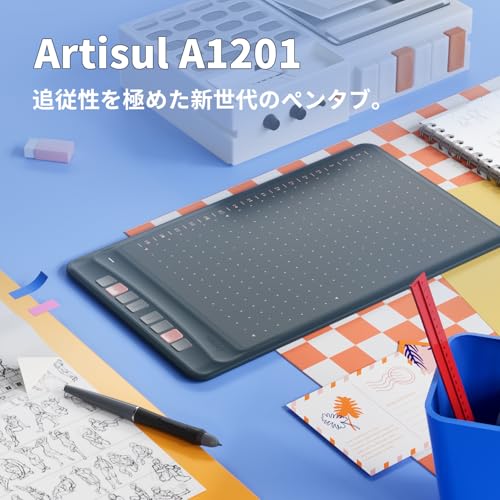
Artisul A1201は、約¥6,999で買えるエントリーモデルの板タブレット。価格が安くても「描きやすさ」を重視したい、これからデジタル絵を始めたい人におすすめの一台です。
特徴としては8192段階の筆圧検知と最大440PPSの読取速度、さらに60°の傾き検出に対応しており、ペンの強弱や傾きで表現したい人にも十分なスペック。アクティブエリアは10×6.3インチ級で作業領域が広めなので、コミックやイラストの下描き〜着色まで扱いやすいです。PCだけでなく付属のOTGアダプタでAndroidスマホにも繋げられるため、外出先で気軽に描きたい人にも向きます。加えて物理キー8個+ソフトキー16個のショートカットがあり、作業効率を上げやすい点も魅力。メーカー保証は通常1年に加えて延長で合計2年(登録でさらに2か月延長)とサポート面も安心です。
注意点としては、安価モデルゆえに個体差やドライバ周りの相性、描き味(表面の感触やペンの重さ)に好みが出やすい点があります。レビューでは「コスパ良い」「描きやすい」と高評価の声が多い一方で、ごくまれに線が乱れたりフィーリングが合わないという報告もあります。プロの現場でガンガン使いたい人や、ワコムの描き心地に強くこだわる人には別の上位機種をおすすめしますが、初めての板タブやコスパ重視の趣味用途には特におすすめです。
XP-Pen Deco Fun S(約¥3,980)は、初めて板タブを買う人やまずは安く試したい学生・趣味ユーザーにおすすめの入門モデルです。
コンパクトな読み取り範囲(6.3×4インチ)と軽さ(約260g)で狭い机でも扱いやすく、8192レベルの筆圧検知や60度の傾き検知に対応。バッテリーフリーのペン付きで充電の手間がなく、Android(OTG)やWindows、Mac、Chrome OSなど幅広い端末で使える点が魅力です。価格を抑えつつイラストや手書きメモ、OSU!のようなゲームにも使いたい人に向いています。
注意点としては、レビューにドライバーの安定性やカーソルが端まで届かないといった報告があること。特にmacOSではドライバーのバージョンによって不具合が出る例があるため、購入後は公式サイトで最新ドライバーを確認しておくのがおすすめです。また、速い筆致でのラグや個体差によるペンの書き味のばらつきが気になる場合もあるので、本格的なプロ用途よりは入門〜中級の趣味用途に向いています。
総合すると、低予算でまずはデジタル描画を始めたい人、外出先やタブレット接続で手軽に使いたい学生・趣味のイラスト初心者にはコスパの良い選択。ドライバーの確認や細かい描き心地の調整を許容できる人におすすめです。
ワコム Intuos Draw(CTL-490/W0)は、安くて信頼できる入門向けの板タブです。価格が手ごろ(約¥6,880)で、初めてデジタル絵を始める学生や趣味の絵描きにおすすめできるモデルです。有線(USB)接続で安定して使えます。
一番のポイントは「初心者でも扱いやすい」こと。筆圧は1024レベルで、線の強弱を出したい入門者には十分です。本体はSサイズでコンパクトなのでデスク周りを広く使いたい人や持ち運びを考える人にも向いています。ペンは電池不要のタイプで軽く、長時間の作業でも疲れにくいです。ただしワイヤレスで使うには別売りのワイヤレスキットが必要なので、無線で使いたい人は注意してください。
気をつけたい点は2つ。まず筆圧レベルは現在の上位モデルに比べると低め(1024)なので、細かい表現や筆圧主導の作風を好む人は上位機種を検討したほうがいいです。次にレビューではタブ面が削れやすいという声もあるため、保護フィルムを貼ると長持ちします。総合的には、「まずは安く板タブを試したい」「コスパ重視で入門したい」人に特におすすめです。
UGEE S640(パープル)は「安くて持ち運びしやすい」入門向けの板タブです。価格が約¥3,990と手頃で、まずはデジタルイラストや画像編集を試したい初心者や学生におすすめの一台。小さめの描画領域でもスマホやノートPCと一緒に使える携帯性が魅力です。
一番のポイントは、8192レベルの筆圧と60°の傾き検知に対応していること。電池不要のペンで軽く扱いやすく、書き味は入門者に十分な性能を示します。さらに本体に10個のショートカットキーがあり、作業効率を上げやすい点も便利。Windows/Mac/Linuxだけでなく、付属のOTGアダプターでAndroidにも接続できる点は、スマホで使いたい人にも嬉しい仕様です。
気をつけたい点もあります。レビューではドライバやショートカット設定がスリープ後にリセットされる場合や、説明書にボタン説明がない、付属ケーブルが機種によって合わないという声が見られます。買う前に自分のPC/スマホで動くか(OSバージョンや接続ケーブル)を確認しておくと安心です。
総合的には「価格を抑えてまずは板タブを試したい」「持ち運んで使いたい初心者や学生」に特におすすめ。細かいプロ用途や長時間のヘビーな作業を想定する場合は上位モデルも検討してください。
VEIKK VK640 は「安くて手軽に板タブを始めたい」人におすすめのエントリーモデルです。価格が約¥4,480と安く、スマホ(OTG対応)やPCに繋いで手軽にお絵かきやメモができます。
主な魅力は持ち運びやすさと必要十分な性能。作業エリアは6×4インチで狭めですが、軽くて薄いので外出先で描きたい人に向いています。筆圧はメーカー表記で8192段階、傾き検知±60°に対応、充電不要のペンと替え芯・ペン立て・手袋・OTGアダプタなどの同梱品が充実しており、初めての板タブとしてコスパが高いです。
注意点もあります。安価なモデルのためドライバや個体差で反応が不安定になる報告が一部あり、ケーブルが本体直付けで断線リスクを心配する声もあります。作業エリアが小さいため、本格的な同人原稿や大きなキャンバスで細かく描きたい人には不向きです。
まとめ:はじめて板タブを買う学生やスマホで手軽にイラストを始めたい人、外出先で作業したい人には特におすすめ。低価格で試してみたい、まずはデジタルに慣れたいという用途にピッタリです。より安定したドライバや大きな作業領域が欲しい場合は上位モデルを検討してください。
VEIKKの「S640」は、安くて持ち運びやすい板タブを探している初心者や学生、外出先でイラストを描きたい人におすすめの一台です。価格は約¥3,980と手ごろで、6×4インチのコンパクトサイズで軽量(約180g)なのでカバンに入れて気軽に持ち運べます。
一番の魅力はコスパの良さ。筆圧8192段階と傾き検知±60°に対応する高感度のペン(電池不要)が付属し、細かい線や筆圧の強弱をしっかり表現できます。USBケーブルは本体内蔵で、OTGアダプタを使えばAndroidスマホでも使えるため、パソコンが無くてもお絵描きを始められる点が便利です。替え芯やペンホルダーなどの付属品も揃っており、初めての板タブとして必要十分な内容です。
注意点としては描画エリアが6×4インチと小さめなので、大きなキャンバスで細かく作業したい人や商用の大規模作業には物足りないことがあります。また、レビューには金属面での誤動作やドライバの相性、ペン先の消耗が早いといった声もあります。とはいえ、低価格で入門用に試したい、持ち運んで練習したいという用途には非常におすすめです。
XP-Penの「Deco 01 V2」は、10×6.25インチの広いアクティブエリアと8192段階の筆圧感知を備えた、コスパ重視の板タブです。薄さ約8mmで持ち運びしやすく、バッテリーフリーのペンとカスタマイズ可能なエクスプレスキー8個が付いているため、初心者〜入門者の練習用や趣味のイラスト制作に向いています。
価格は約¥4,480と安く、まずは低予算でデジタル絵を始めたい人にうれしいモデル。Android6.0以上にも対応しており、スマホでの簡単なお絵かきにも使えます(ただし、スマホとペンタブの画面比率差で歪みが出る場合があるので、正確な形を描きたい人は注意)。また傾き検知(最大60度)対応で、太さの表現やブラシの角度を使った描写も可能です。
一方で注意点もあります。レビューでは個体差や初期不良の報告、サポート対応が英語中心で分かりにくいという声があり、スマホでの比率ズレや付属ペン立ての安定感に不満を持つ人もいます。ドライバは公式サイトで最新版を入れて確認すること、届いたらまず筆圧やショートカット設定をチェックすることをおすすめします。
総合的に見ると、予算を抑えて板タブを始めたい学生や趣味で絵を描く人、コスパ優先でサブ機を探している方におすすめです。まず安く試してみたい、というニーズには特に合うモデルと言えます。
XP-Pen Deco 02(10インチ)は、価格が約¥5,980で買えるコスパの高い板タブです。まずは安く始めたい初心者や、趣味でイラストを始めたい学生・社会人に特におすすめ。薄くて持ち運びしやすく、付属のスタイラスはバッテリーフリーで消しゴム機能も付いているので、初めてでも扱いやすいのが特長です。
主な魅力は8192段階の筆圧感度と6つのカスタムショートカット、そして銀色のリングホイール(ローラーダイヤル)です。筆圧は細かい線の表現がしやすく、リングホイールはズームやブラシサイズ調整が直感的にできるので作業効率が上がります。ドライバのインストールやセットアップは比較的簡単という口コミが多く、openCanvas7やArtRageのソフト提供キャンペーンもあるのでコスパ重視の方には嬉しいポイントです。
注意点としては、レビューで「同梱ペンの形状が変わっていた」「ショートカット設定が飛ぶことがある」「ペンのサイドボタンが押しづらい」といった報告があります。接続は有線USBなので無線を重視する人は要確認。購入前は対応OS(Windows/Mac/Linux)や返品・サポート体制を確認するのがおすすめです。総合的に見て、低価格でちゃんと使える板タブを探している人には十分おすすめできる一台です。
HUIONの「H420X」は、価格が手ごろで持ち運びしやすい小型の板タブです。税込約¥2,999と安く、まずは安価にデジタル作業を始めたい人におすすめ。スマホ(Android/OTG対応)やWindows、Mac、Chrome OS、Linuxに対応しているので、環境が合えばコスパ良く使えます。
主な特徴は筆圧感知8192段階と充電不要のペン、そして軽量で薄型なボディ(約105g・厚さ7mm)。アクティブエリアは約106×66mmで、ノート代わりの手書きや画像切り抜き、SNS用イラストなど小〜中サイズの作業に向いています。メーカーは傾き検知(Tilt)対応をうたっていますが、レビューでは機種やソフトによって挙動が違うとの声もあるため、傾き表現を重視する人は注意が必要です。
注意点もあります。iPhoneには対応しない点、機種によってはAndroidでポインタ表示が安定しない報告がある点、また一部レビューで「ペンを強めに押さないと反応しにくい」という感想もあります。高精度なイラスト制作やプロ用途には物足りない可能性がありますが、初めての1台、持ち運んでメモや簡単な編集作業をしたい人、安く手早く試したい初心者にはおすすめの選択肢です。
HUION Inspiroy Frego M(約¥14,998)は、初めて板タブを買う人や外出先で気軽に絵を描きたい人におすすめのコスパ重視モデルです。Bluetooth 5.0による無線接続に対応し、本体は薄くて軽め(読取範囲 254×158.8mm)なので、ノートPCと一緒にカバンに入れて持ち運びやすいのが魅力です。
一番のポイントは8192段階の筆圧感知と傾き検知(最大約60度)に対応している点。細かい線の強弱やブラシの傾き表現がしやすく、イラスト入門〜趣味レベルの漫画制作まで十分使えます。ペンはスリムなPW550Sが付属し、説明文どおり「充電不要のペン」で扱いやすいのも初心者には嬉しい点です。また、バッテリー内蔵でワイヤレス使用は長時間(公式では24時間以上)可能とされ、ケーブルの煩わしさを減らせます。
注意点もあります。Bluetooth接続で使う場合、時々デバイス名が変わって接続が不安定になるという報告や、初期のフェルト芯が好みでない人がいる点がレビューで見られます。ドライバや接続トラブル対策(公式サイトで最新ドライバを入れる、キャッシュをクリアする等)はあらかじめ知っておくと安心です。
総じて、低価格でワイヤレス・高筆圧・傾き対応の板タブを探している学生やこれからデジタルイラストを始める初心者、スマホやタブレットでも使いたいモバイルクリエイターには特におすすめです。価格を抑えて実用的な機能が欲しい人に向く一台と言えます。
HUION Inspiroy 2(Sサイズ)は、約8,000円台で買えるコスパの高い入門向け板タブです。小さめ(160×100mm)の作業領域で軽く持ち運びやすいため、まずは安く板タブを試してみたい学生や趣味でイラストを始める人におすすめです。
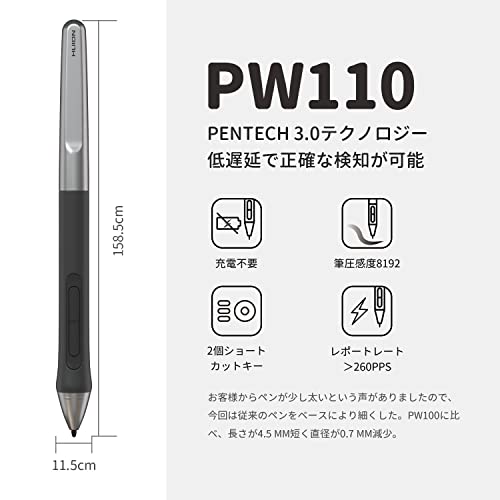
一番のポイントは8192段階の高い筆圧感度とバッテリーフリーのペン(PW110)で、滑らかな線が描けること。ショートカットキーが本体に6つ、ホイールボタンもあり作業効率が上がります。Android/Windows/macOS/Linuxに対応しているので、PCだけでなく一部スマホやタブレットと組み合わせて使いたい人にも向きます。
注意点としては、Sサイズは描画領域が小さいため大きく腕を使って描きたい人やプロの作業には物足りないかもしれません。またレビューでは他社ドライバとの干渉や設定(例:Windows Inkのオン/オフ)が必要になるケースが報告されています。初めての板タブでコスパ重視、携帯性重視、ショートカットで作業を効率化したい人には特におすすめです。
XPPenの「Deco MW(8x5インチ)」は、ワイヤレスで使える手頃な板タブ。価格は約¥9,950で、まずは安く板タブを試してみたい初心者や学生、趣味でイラストを始めたい人におすすめです。
本機の魅力はBluetooth接続と使いやすさ。8x5インチの作業エリアは持ち運びやすく、1000mAhバッテリーで10時間以上連続使用できるため、外出先での作業やノートPCと一緒に使いたい人にも合います。新型のX3ペンは軽いタッチ(検知荷重約3g)と高い耐久性を謳っており、傾き検知にも対応するため、初心者でも自然な線が描けます。
一方、注意点もあります。画面に直接描く液タブではないため、最初はカーソル位置に慣れるまで時間がかかる場合があります。また、レビューではBluetoothの初回ペアリングで戸惑う声が見られるものの、手順どおりに操作すれば接続できることが多いです。左側のボタンの表示がわかりにくいという指摘もあるため、ショートカットを多用する人は慣れるまで工夫が必要です。
総合すると、ワイヤレスで使えるコスパ重視の板タブを探している人に特におすすめ。安くて機能も揃っているので、まずは手軽にデジタル絵を始めたい入門者や持ち運んで作業したい学生・社会人に向いています。

板タブ おすすめ 安い と検索する人は、まず価格が気になります。目安としては約5,000〜15,000円のモデルが「安くて使いやすい」範囲です。あまりに安すぎるものは品質にばらつきがあることもあるので、口コミや保証をチェックすると安心です。
買ってから「PCにつながらない!」とならないように、使いたい環境(Windows/Mac/Android/iPad)に対応しているかを確かめましょう。有線(USB)は接続が安定、Bluetoothは配線が気になる人向けですが、遅延やバッテリーに注意です。
アクティブエリアは描ける部分のサイズです。SNS用の小さなイラストやメモ中心なら小サイズ(小さめのエリア)で十分。漫画や細かい作業をするなら中〜大サイズを検討しましょう。スペースと用途に合ったサイズを選べば描きやすくなります。
筆圧は2048/4096/8192などあります。初心者なら2048〜4096で十分に滑らかな線が描けます。8192はプロ向けですが、安い板タブでも4096あればまず不自由しません。
バッテリーフリーのペンは軽くてお手入れが簡単。充電式は長時間の使用でバッテリー切れに注意が必要です。初めてならバッテリーフリー搭載の安いモデルがおすすめです。
傾き検知があるとブラシの傾きで表現が豊かになります。デジタルイラストを本格的にやりたい人はあると便利ですが、安い入門モデルでは省かれていることも多いです。最初は無くても練習でカバーできます。
ドライバ(動かすためのソフト)が安定していることは重要です。購入前にメーカーサイトで最新ドライバの有無や、Amazonレビューでドライバの評判を確認しましょう。国内サポートや保証があるとトラブル時に安心です。
本体にショートカットキー(エクスプレスキー)があると作業が速くなります。替え芯やグローブ、ケーブルの有無もチェックポイント。同梱品が充実しているとコスパが高く感じられます。
持ち運びたい人は薄型で軽いモデルを。自宅で使うならサイズ重視で大きめにしてもOKです。机の広さに合わせてアクティブエリアと本体サイズのバランスを考えましょう。
対応OSと接続方法は合っているか
アクティブエリアのサイズは用途に合うか
筆圧レベルは自分に十分か(初心者は2048〜4096でOK)
ペンはバッテリーフリーか充電式か把握しているか
ドライバの評価や保証の有無を確認したか
同梱品(替え芯・ケーブル等)は必要十分か
まずメーカーの最新ドライバを公式サイトから入手してインストールしましょう。
ペンの設定で筆圧の感度をテスト。軽く押しても反応するか確認します。
アクティブエリアのマッピング(画面との対応)を調整して、描きやすい位置に合わせます。
ショートカットキーに自分がよく使う操作(戻る、ブラシサイズ変更など)を割り当てると作業が楽になります。
安い板タブはコスパが良い反面、個体差やドライバの不安定さ、サポートの手薄さがあります。対処法は次の通りです。
Amazonの販売元や公式ストアから買う(保証や返品対応がしやすい)
レビューで「長期使用」「ドライバ問題」などの口コミを確認する
開封後は動作チェックをすぐに行い、不具合があれば早めに対応する
これらのポイントを押さえれば、板タブ おすすめ 安い の中から自分に合った一台が見つかります。最初はあまり高スペックにこだわらず、使ってみて必要があれば上位機種に買い替えるという選び方も安心です。
ここまでの要点をやさしく振り返ります。
・まず価格帯を決める(安い=5,000〜15,000円が目安)
・使う環境を確認する(Windows・Mac・Androidなどの対応)
・描ける範囲はアクティブエリアで判断する(小さめは持ち運び向け、中くらいはイラスト向け)
・筆圧(2048/4096/8192)や傾き検知の有無で描き心地が変わる
・ドライバの安定性とレビュー、同梱品(替え芯やケーブル)もチェックする
これらを確認すれば、「板タブ おすすめ 安い」の中から自分に合う一台を選べます。迷ったらレビュー評価と対応OSを最優先に見て、まずは入門モデルを試してみましょう。新しい道具で描き始める一歩を、安心して踏み出せるはずです。
掲載している各種情報は、MATOMER編集部が調査した情報をもとにしています。
出来るだけ正確な情報掲載に努めておりますが、内容を完全に保証するものではありません。
より正確な情報については各店舗の公式サイトを直接ご確認ください。