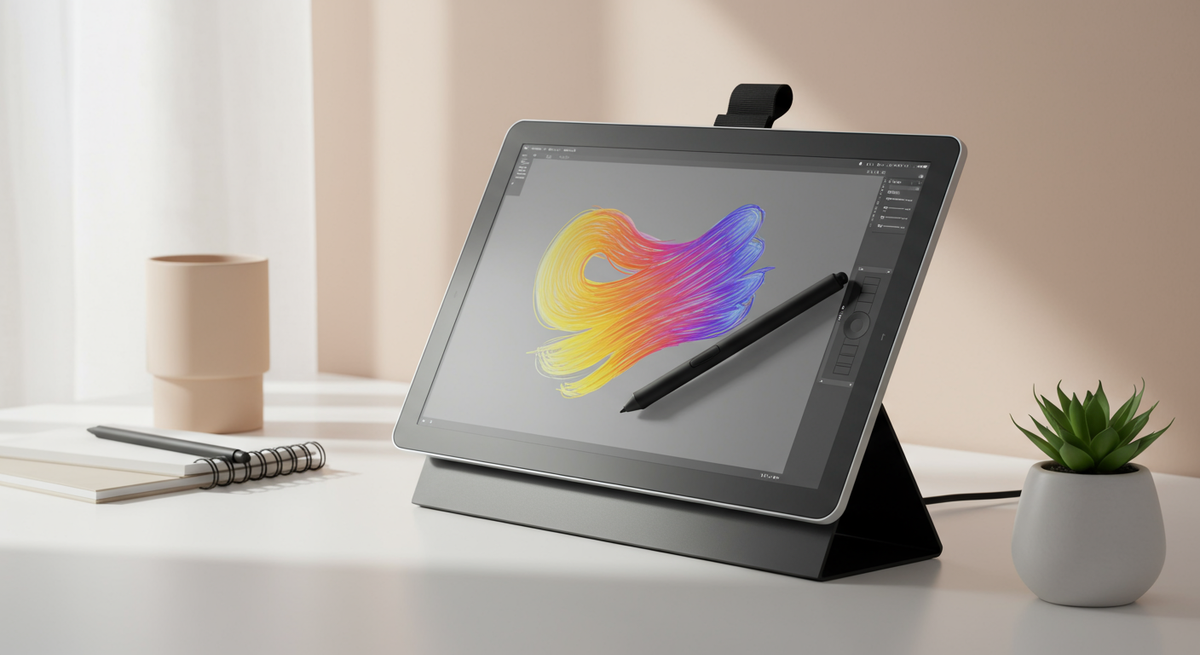
パソコンを用意せずに、安く本格的なお絵かきを始めたい人向けに「液タブ 安い パソコン不要」の選び方とおすすめをわかりやすくまとめます。
最近はOSを内蔵して単体で使える液晶タブレットや、スマホに接続してパソコン不要で動くモデルが増えています。値段重視の学生や初心者が知りたいのは「本当に使えるのか」「欲しいアプリが動くか」「持ち運びに便利か」といった点です。この記事では、価格だけでなく対応OS(iPadOS/Android/専用OS)、ペン性能(筆圧・傾き・遅延)、画面サイズ、バッテリー、携帯性、接続方法といった重要ポイントを、学生目線でやさしく説明します。
検索結果(知恵袋や比較記事)では似たモデルが並びがちですが、本記事は“安さ”に加えて「使いたいアプリで快適に描けるか」「通学や外出先で使えるか」を重視して紹介します。まずは自分の優先順位(予算、対応アプリ、持ち運びやすさ)を決めてから読み進めると、合った商品が見つかりやすくなります。
XP-Penの「Artist 12セカンド(日本限定モデル)」(¥36,480)は、コンパクトで持ち歩きやすい11.9インチの液晶ペンタブレットです。フルラミネーションで視差が少なく、1920×1080のFHD表示と127%sRGBの広い色域により細かい部分も見やすく、初めての液タブとしてコスパ良く始めたい人におすすめです。
本機の最大の特長は、充電不要のX3 Elite Plusペン(筆圧8192段階・60度の傾き検知)を搭載している点。ペン先の寿命設計も改良されており、細い線やなめらかな筆圧表現が必要なイラスト制作で使いやすい設計です。また付属の3in1 USBケーブルでUSB-C接続が可能なデバイスと手軽につなげます(対応:Windows7以降、macOS10.10以降、Chrome OS、Linux、そしてDisplayPort出力対応のAndroid端末)。
注意点としては、このモデル自体にOSやバッテリーは内蔵されておらず、単体で動く「タブレット端末」ではありません。よって“パソコン不要”で使うには、USB-Cから映像出力できるAndroid機器(DP1.2対応)など別の機器が必要です。また、レビューでは接続に苦戦したり、稀に画面が表示されない不具合や本体の発熱、コイル鳴きが報告されています。購入前に自分のスマホや端末が映像出力に対応しているかを必ず確認してください。
こんなユーザーにおすすめです:スマホや軽めのノートPCですぐにお絵描きを始めたい初心者や学生、コストを抑えて液晶で描きたい人。特にUSB-Cで映像出力ができるAndroid端末を持っていて、外出先で手軽に使いたい方にはおすすめです。一方で、PC不要の完全な単体モデル(iPadやOS搭載のペンPC)を探している人には向きません。
総評:画質・ペン性能・付属品を考えると価格に対する満足度は高め。接続性の確認と発熱・表示の安定性を許容できるなら、初めての液タブとして検討しやすい一台です。
Wacom MovinkPad 11(ワコム)は、パソコンを使わずにそのままお絵描きできるAndroid搭載の11.45インチ液晶ペンタブレットです。OSにAndroid 14を搭載し、Wacom Pro Pen 3が付属するため、外出先やカフェでサッとスケッチしたい人におすすめです。価格は約¥69,080(Amazon限定のCLIP STUDIO用カスタムブラシセット付き)です。
一番の魅力は「紙に近い描き心地」。レビューでも筆圧の追従や線の滑らかさが高評価で、ペンは充電不要なので使い始めが簡単です。画面解像度は2200×1440で表示も綺麗。メモリ8GB、ストレージ128GB、CPUはMediaTek G99を搭載しており、スケッチやラフ、ラフの清書など軽めの作業なら快適に動きます。
注意点としては、高負荷のフルサイズの仕上げ作業や重いエフェクト処理を続けると動作がもたつくことがレビューで指摘されています。また、付属のケースやペン収納が物足りないという声があり、持ち運びでの保護やペンの紛失対策は別途用意するのがおすすめです。
まとめると、Wacom MovinkPad 11は「パソコンを持たずに外で気軽に描きたい学生や初心者、スケッチ・ラフをメインにしたい人」に特におすすめ。プロの重い作業を完全に代替するというよりは、持ち運び用の高品質な描画デバイスとして非常に優秀な一台です。
FrunsiのAndroid搭載10.1インチ液晶タブレットは、パソコンがなくても単体でお絵かきができる入門向けの一台です。価格は約¥25,999で、初心者や学生、子どもへのプレゼントにおすすめできます。
本機の良い点は、Android12を搭載していてWi‑Fi接続でネットや描画アプリが使えること、1920×1200のFHD IPS画面で見やすいこと、5800mAhバッテリーで外出先でも連続約5~8時間使える点です。付属のスタンドや保護フィルム、ペンも付いてくるので、届いてすぐ試し描きができます。RAM4GB/ストレージ64GBのため、軽めの作業やアプリであれば十分動きます。
気をつけたい点もあります。ペンの筆圧は1024段階で、プロ向けの高精度な描き心地は期待しない方が良いです。レビューにはペンが動作しなかったり、動作が重い・遅延を感じるという声もあります。重さや厚みがややあるとの指摘もあり、長時間手持ちで使うには向きません。動画品質や細かな色再現にこだわる人は物足りなさを感じる可能性があります。
まとめると、本製品は「パソコンを持っていない・まずは安く始めたい」初心者や学生、子どもにおすすめです。一方で、商業用途や高精細な描写を求めるプロには向きません。購入時は箱を開けてペンの動作を確認し、必要なら替え芯や予備ペンを用意することをおすすめします。
XP-Penの「【2025年版 Magic Drawing Pad】12インチ」は、パソコンを持っていない人でもそのまま使えるAndroid搭載の液晶タブレットです。内蔵ストレージ256GBと8GBメモリでアプリをたくさん入れられ、8000mAhの大容量バッテリーと33W急速充電で外出先でも長時間使えます。価格は約¥69,000です。
一番の売りは「PC不要で使えること」と、描き心地を重視したX3 ProのEMRペン(筆圧16384レベル)。ペンは充電やペアリングが不要で、紙に描くような感触を目指した設計です。画面は12インチのIPS、FHD(1920×1080)で色域は約97% sRGBと公表されており、見た目もきれい。薄さ約6.9mm、軽さ約599gで持ち運びもしやすい点も魅力です。
ただしレビューには「一部アプリで動作が重い」「ポインタがペン先から少しずれる」「手の触れ判定の不具合が出ることがある」といった声もあります。趣味でお絵描きを始めたい学生や外出先で手軽に制作したい人には非常におすすめですが、プロの重い作業やCLIP STUDIOをフル稼働させたい場合は動作面で不満が出る可能性があります。購入前に使いたいアプリの動作例を調べると安心です。
HUION Kamvas 12(11.6インチ)は、コンパクトで持ち運びしやすく、描き心地を重視したい初心者〜中級者におすすめの液タブです。8192段階の筆圧と±60°の傾き検知に対応した充電不要ペン(PW517)が付属しており、紙に近い書き心地で細かい表現がしやすいのが特長です。
画面は1920×1080のFHD、sRGB 120%で色再現力も高め。フルラミネーション処理とアンチグレアフィルムで視差が小さく、反射も抑えられて長時間の作業でも見やすいです。軽量で専用スタンドも付くため、通学やカフェで気軽に持ち運んで使いたい学生や趣味の絵描きさんに向いています。
注意点としては、この機種は単体でOS(動画やブラウザを動かすタブレット)を搭載しているわけではありません。通常はPC接続で使うタイプですが、DisplayPort Alt Modeに対応した一部のAndroid端末とはUSB-C接続でPCなしに使える場合があります(対応機種の確認が必要)。「スマホだけで完結させたい」人は、購入前にスマホ側のDisplayPort出力に対応しているかを必ず確認してください。色味やドライバ設定で差が出ることがあるというレビューもあるため、色精度に厳しいプロ用途にはやや注意が必要です。
総合すると、コスパ良く本格的な描き心地を試したい学生・初心者や、外出先でPCを使わずに(対応Androidを持っている場合)手軽に描きたい人におすすめの一台です。価格は約¥23,999(ASIN: B08R55RF8N)で、2年保証やサポートも付いている点も安心材料です。
HUION Kamvas 13(約¥25,000)は、初めて液タブを使う学生や初心者におすすめのコスパ重視モデルです。軽量で持ち運びしやすく、付属のスタンドで角度調整もできるので、通学先やカフェでサッとお絵かきしたい人に向いています。
一番の特徴は付属ペンPW517の描き心地。充電不要で筆圧8192レベル、±60°の傾き検知に対応しており、細い線から太い線まで表現しやすいです。画面はフルHD(1920×1080)、フルラミネーション加工とアンチグレアで視差や映り込みが少なく、色域も広め(sRGB 120%相当)なので見た目が鮮やかに出ます。ショートカットボタンが8つ付いており作業効率も上がります。
注意点としては、完全な「単体で完結するタブレット」ではない点です。公式では一部のAndroid機器に直接つないで使えるとされていますが、対応機種や別売りのケーブルが必要な場合があります。さらにレビューではケーブルが短い、画面サイズが小さく感じることがあるといった声もあるので、スマホ単体での使用を想定する場合は自分の端末の対応状況を必ず確認してください。総合すると、PCを持っていないが対応するAndroidスマホを持っていて手ごろに液タブを始めたい学生や入門者に特におすすめです。
XP-Penの「Artist 12 セカンド(豪華版)」は、パソコンを持っていないけれどスマホやタブレットにつないでお絵かきしたい初心者や学生におすすめの液晶ペンタブレットです。11.9インチのコンパクトサイズで持ち運びやすく、初心者が始めやすい価格帯のモデルです。
一番のポイントは描き心地。充電不要のX3チップ搭載ペンは8192段階の筆圧と最大60度の傾き検知に対応しており、線の強弱や傾きによる表現がしやすくなっています。画面はフルHD(1920×1080)で127%sRGBの広い色域をうたっており、フルラミネーションで視差(ペン先と画面のズレ)が少ないので自然に描けます。付属のUSB-Cケーブルで接続でき、スマホ(対応するAndroid)やUSB-C対応のパソコン、Switchなどとつないで使えます。
注意点もあります。画面は11.9インチとやや小さめなので広い作業領域が欲しい人やプロ用途には向きません。また、AmazonレビューにはColorの誤配送や機種によってはAndroid/Chromebookでうまく動かないという声もあるため、購入前に自分の端末が対応しているか(USB規格や出力対応)をよく確認するのがおすすめです。初めて液タブを使う学生やお絵かき初心者で、持ち運び重視・コスパ重視の人には特におすすめです。
VEIKK VK1200 V2 は11.6インチの液晶ペンタブレットで、筆圧8192レベル・傾き検知±60°の高いペン性能と、フルラミネーション+アンチグレアガラスで描き心地と視差の少なさを重視したモデルです。価格は約¥26,980で、初めて液タブを試したい学生や初心者におすすめできるコスパの良さが魅力です。
付属のP05充電不要ペンが2本、替え芯が多め(28本など)、USB-C接続でスッキリつなげる点も便利。フルラミネーション加工によりペン先と表示のズレが小さく、紙に近い描き味を得やすいので、デジタル絵を練習したい人には使いやすい設計です。スリムベゼルで11.6インチの割にコンパクトなので持ち運びしやすいのもポイントです。
一方で注意点があります。VK1200 V2は本体にOSを搭載した“単体で完結するタブレット”ではなく、PCや対応するスマホに接続して使う“液晶描画モニター”です。公式ではスマホ対応とありますが、レビューには一部のAndroid機で動作しなかった例もあるため、「パソコン不要で使いたい」場合は自分のスマホが確実に動くか、接続方法(USB-C/HDMIや変換アダプタ)の確認をおすすめします。
総合すると、ノートPCや動作確認済みのスマホを持っていて、手頃な価格で描き心地重視の液タブを探している学生や初心者には特におすすめです。真に“単体で動く液タブ(OS搭載)”を探している人は、iPadなどのタブレット系も合わせて検討してください。接続互換性やスタンドの有無は購入前に要チェックです。
HUION Kamvas 13(13.3インチ)は、スマホ接続でパソコンを使わずに絵を描きたい人におすすめの液晶ペンタブレットです。画面はフルHD(1920×1080)で、Adobe RGB92%の色域をうたっているため色が豊かに見えます。付属の充電不要ペン(PW517)は8192段階の筆圧と傾き検知に対応しており、描き心地が良いのが魅力です。
ペン性能や視差の少なさ(フルラミネーション+アンチグレアフィルム)は、線を引いたときの違和感が少ないので初心者にも扱いやすい理由になります。サイズは13.3インチで持ち運びしやすく、外でスマホとつないで使いたい学生や趣味の人に向いています。ショートカットキーが8つ付いているため作業もスムーズです。
注意点としては、完全に単体で動くタブレット(OS内蔵でアプリが直接動くタイプ)ではなく、スマホやPCとつないで使うタイプです。スマホ接続は可能ですが、HUIONの専用Type‑Cケーブル(別売)や接続機種の対応が必要な場合があります。コストを抑えて「パソコン不要」で描き始めたい学生や初心者に特におすすめです。
HUIONの「Kamvas Slate 11(10.95インチ)」は、パソコンがなくてもそのままお絵かきできるAndroid搭載の液タブです。価格は約¥44,999で、学業や外出先で手軽に絵を描きたい学生やお絵かき初心者におすすめの一台です。
特徴はAndroid 14を搭載している点で、ibisPaintやCLIP STUDIOなど主要なペイントアプリが使えること、8GB RAM+128GBの本体ストレージにmicroSDで最大1TBまで拡張できる点です。また90Hzのリフレッシュレートと1920×1200のIPSディスプレイ、4096レベルの筆圧検知と傾き補正により、スマホよりも快適に描けます。バッテリーは8000mAhで公称約11時間の連続使用が可能。Wi‑Fi5やBluetooth5.0に対応しており、単体で完結する使い方がしやすい作りです。
注意点もあります。ユーザーレビューには「ペンの反応が悪くなる」「線がジッターして細い線が引きにくい」といった意見が見られ、速い描き方やプロの厳密な作画には向かない場合があります。また、18W急速充電器は付属していないため別途用意が必要です。とはいえ、持ち運びしやすい11インチ、長いバッテリー、必要なアプリが最初から使える点を考えると、まずは気軽に始めたい入門者や外出先でラフを描きたい人には特におすすめです。
Artisul SP1603は、スマホやタブレットだけで絵を描きたい人におすすめの液晶ペンタブレットです。15.6インチの大きめ画面とフルラミネーションでペン先と実線のズレが少なく、バッテリーフリーのペン(P77)が付属するため、描き心地は良好です。パソコンを持っていないけどスマホで本格的にお絵かきしたい学生や初心者に特に向いています。
付属のFull-Featured Type-CケーブルやHDMI/USB接続に対応し、Androidスマホ・Windows・Macに接続可能なのが特徴です(※単体で動くOSは搭載していません。スマホ接続で“パソコン不要”として使う場合は、スマホ側が対応しているかを確認してください)。筆圧は8192レベル、傾き検出対応で細かい筆使いにも対応。スタンドや替え芯30本、手袋、ペンケースなど付属品が充実していて、価格(約37,999円)に対するコスパも高めです。
注意点としては、本体にOSが入っている“独立型タブレット”ではない点、タッチ操作は非対応のため指での拡大縮小はできない点、ケーブルや電源の接続が必要でケーブル長や対応するスマホ機種に制約がある点です。スマホだけで手軽に大きな画面で描きたい大学生や趣味で本格的に描き始めたい人にはおすすめですが、「完全に単体で使えるiPadのような端末」を探している方や、色味の厳密さを最優先するプロ用途の方にはあまり向きません。
XP-Penの15.4インチ液晶タブレット「Artist 16セカンド」は、スマホやタブレットとつないでパソコンがなくても使える点が魅力の一台です。別売りの専用USB Type‑Cケーブル(ACW03)が必要になる場合がありますが、手持ちのAndroid端末で手軽にお絵描きしたい学生や初心者におすすめできます。
一番の特長は描き心地の良さ。8192段階の筆圧と60度の傾き検知に対応した新型X3ペンを搭載し、フルラミネーションの画面で視差が少ないため、紙に近い感覚で線が引けます。15.4インチというサイズは持ち運びしやすく、作業スペースも確保しやすいバランスです。また127%sRGBの広い色域で発色が豊かなので、写真加工やイラスト制作に向いています。
注意点もあります。電源や表示は接続機器(PCや対応Android端末)に依存するため、本体にバッテリーはなくバッテリー駆動はできません。別売ケーブルや対応端末の確認が必要ですし、重量は約2.56kgと若干重めなので毎日持ち歩くには少し負担になることがあります。レビューでは色味の調整が必要なケースや、付属スタンドやペンホルダーが無い点を指摘する声もあるため、購入前に用途と接続環境をよく確認するのがおすすめです。
まとめると、パソコンを持っていないけどスマホで本格的にお絵描きを始めたい学生や、コスパ良く大きめ画面で作業したい初心者に特におすすめのモデルです。
UGEEのUE16は15.4インチの液晶ペンタブレットで、スマホやパソコンに接続して使えるモデルです。画面が大きく見やすいので、細かい線を描きたい初心者〜趣味で描く学生におすすめ。ただし内部に独立したOSは入っておらず、単体で動くタブレットではありません。スマホで使う場合はスマホ側が映像出力(USB‑CのDisplayPort Alt Modeなど)に対応しているかを確認してください。
一番の特徴は描画まわりのスペックが高めな点です。解像度は1920×1080のフルHD、色域はメーカー表記で143% sRGBと色が鮮やか。ペンは充電不要のU‑Pencilで、傾き検知(±60°)に対応します。筆圧感度については公式説明に「16384レベル」とありますが、製品仕様欄に8192と記載の箇所もあるため、厳密な数値を重視する方は販売ページで最終確認をおすすめします。
操作性の面でも便利な作りです。本体に物理ショートカットキーが8個、スクロールホイールもあり、よく使う機能にすぐアクセスできます。折りたたみ式のアルミスタンドが付属し、角度は約21°〜64°で調整可能。接続はUSB‑Cの一本で済むためケーブル周りがすっきりします。重量は約1.1kgで、持ち運びはしやすいですが、通学カバンに常時入れるなら厚さやサイズは確認してください。
まとめると、UE16は「パソコンを持っていないがスマホで高品質にお絵描きしたい」「色味やペンの表現力を重視したい」人におすすめです。逆に、本体だけで完結するタブレット(iPadなど)を求める人や、プロの色管理が最優先の人は、別の専用端末やカラーマネジメント対応の機器も検討したほうが良いでしょう。
XPPen Artist 10セカンド(約¥15,480)は、スマホや軽い作業で使いたい学生や絵を始めたばかりの人におすすめの小型液タブです。
特徴は10.1インチのフルHD表示とフルラミネーションで、画面とペン先のズレ(視差)が小さく自然に描けます。新型のX3ペンは充電不要で8192段階の筆圧検知と傾き検知に対応しており、細かい線の表現もしやすい設計です。さらにAndroid(USB3.1 / DisplayPort対応)と接続すれば、パソコンなしでスマホを使ってお絵描きができます(※iPhoneは非対応、Type-Cケーブルの条件あり)。
注意点としては画面が10インチと小さめなので、細かい作業や長時間のプロ用途には向かない点、そしてType-Cで1本接続するにはスマホやケーブル側の仕様が合っている必要がある点です。レビューでは描画のラグや接続の相性、まれに初期不良が報告されていますが、持ち運び重視で予算を抑えたい初心者やサブ機用途にはコスパの良い選択肢と言えます。外出先で気軽にイラストや写真加工をしたい人におすすめです。
XP-Pen Artist 13 セカンド(価格:¥39,398)は、スマホやタブレットとつなげて使えるペンタブ風の液晶タブレットです。完全な“OS内蔵で単体で動く”タブレットではありませんが、USB-C対応のAndroid端末と接続すればパソコンを使わずにお絵描きができます。まずは安く手軽に液タブっぽく使いたい学生や初心者におすすめです。
一番の強みは新型のX3チップ搭載ペン。筆圧8192レベル・傾き検知60度に対応していて、細い線や太い線の出し分けがしやすく、描き心地は紙に近づけられます。さらにフルラミネーションで画面の視差がほとんどなく、130%sRGBの広い色域で色味も良好です。ショートカットキーが9個付いていて作業効率も上がります。
注意点もあります。公式ではUSB-C接続や3-in-1ケーブルでの接続に対応とありますが、機種によっては対応ケーブルやアダプタ(別売)が必要になり、レビューでは「no signal」など接続トラブルの報告もあります。スタンドが本体に無いため自分で用意する必要があり、重量は約1.74kgと持ち歩きにはやや重めです。また、速い筆致でわずかな遅延を感じるという声もあります。
まとめると、XP-Pen Artist 13 セカンドは「スマホ(特にUSB-C対応のAndroid)で手軽に液タブ環境を作りたい」「絵の練習や写真加工、オンライン授業で使いたい」初心者・学生におすすめの一台です。完全に単体で動くiPadのような端末を求める人は専用タブレットを検討してくださいが、コスパ重視でまずは試してみたい人には良い選択肢です。
HUION Kamvas 16(Gen 3)は、15.8インチの高解像度ディスプレイ(2560×1440)を持つ液晶ペンタブレットです。色域はsRGB 99%・Adobe RGB 90%で、出荷時にカラーキャリブレーション済み。画面はフルラミネーション加工とキャンバスガラス2.0で視差が小さく、紙に近い描き心地を目指しています。ペンはPentech 4.0対応のPW600Lが付属し、16384段階の筆圧検知や傾き(チルト)サポートで細かい表現がしやすい設計です。
この機種は基本的にPC接続で使う液タブですが、Android端末が画面出力(DisplayPort Alt Mode)と15W PDに対応していれば、パソコンを使わずにスマホ/タブレットと接続して描くことも可能です。したがって「完全に単体で動くタブレット(iPadのようなOS内蔵型)」を探している人には向きませんが、すでに対応するAndroid端末を持っている学生や初心者で、大きめの画面と色再現を重視したい人にはおすすめです。
ダブルダイヤルと6つのカスタムショートカットキーがあり、作業の効率化に役立ちます。重さは約1.25kgで薄型なので持ち運びはしやすいですが、単体で使う場合は接続条件(Android側の対応)を事前に調べる必要があります。レビューではワコムからの乗り換えでも違和感が少ない、発色が良いといった声が多く、コスパに優れた選択肢として評価されています。
Wacom One(13.3インチ / ASIN: B083417998 / 価格: ¥19,750)は、初めて液タブを使う人に向いたモデルです。付属のCLIP STUDIO用オリジナルカスタムブラシセットが付くAmazon限定パッケージで、13.3インチのフルHD表示とワコムのペン技術で快適に描けます。注意点としては「本体にOSが入って単体で動くタイプ」ではなく、パソコンや対応するAndroid端末と接続して使う機種です。スマホ・タブレットだけで使いたい場合は、自分の機器がOTGや映像出力に対応しているか事前に確認してください。
この液タブの良いところは、バッテリ不要の軽いペンで反応が良く、傾き検出にも対応している点です。13.3インチで持ち運びしやすいサイズ感なので、通学やカフェで作業したい学生や、まずは液タブを試してみたい初心者におすすめです。画質はフルHD(1920×1080)で漫画やイラスト制作には十分という声が多く、付属の替え芯やペン先収納など細かい配慮もあります。
一方で気をつける点もあります。タッチ操作は非対応で、付属ケーブルは短め・断線の報告もあるため取り回しに注意が必要です。視野角やスタンドの角度が限定されるとのレビューもあり、長時間の作業や色に厳密なプロ用途には向かない場合があります。パソコンを持たない人が『パソコン不要で使えるか』を重視するなら、接続方法と自分のスマホ/タブレットの対応状況を必ず確認したうえで購入を検討してください。総じて、コスパ重視でワコムの描き心地を手軽に試したい学生や初心者におすすめの一台です。

初心者や学生さんが「液タブ 安い パソコン不要」で探すときに迷わないよう、やさしくポイントをまとめます。まずは何に使いたいかをはっきりさせると、価格帯や機能の優先順位が決まります。ここで紹介するチェック項目を順に見れば、「自分に合った商品が見つかりそう」と安心できるはずです。
最後にひと言:全部完璧な機種は少ないので、まずは「自分が何を一番重視するか」を決めてください。安くてパソコン不要な液タブでも、使い方に合ったモデルを選べば十分に楽しく上達できます。
まとめると、パソコンを使わずに始めるなら「液タブ 安い パソコン不要」タイプはとても実用的です。
選ぶときはまず予算を決め、次に使いたいアプリが動く対応OSかを確認してください。ペンの筆圧レベルや傾き検知、遅延の少なさは描き心地に直結します。画面サイズは持ち運びと作業のしやすさのバランスで選び、バッテリー持ちや重量も忘れずにチェックしましょう。付属ペンや替え芯、国内サポートの有無も安心材料になります。
最初は安めのOS搭載モデルやスマホ接続モデルで試してみるのがおすすめです。この記事で紹介したチェックポイントをもとに、自分の使い方に合う一台を見つけて、一歩踏み出してみてください。必要なら商品ごとの比較表やレビューも参考にして、安心して選べるようサポートします。
掲載している各種情報は、MATOMER編集部が調査した情報をもとにしています。
出来るだけ正確な情報掲載に努めておりますが、内容を完全に保証するものではありません。
より正確な情報については各店舗の公式サイトを直接ご確認ください。