
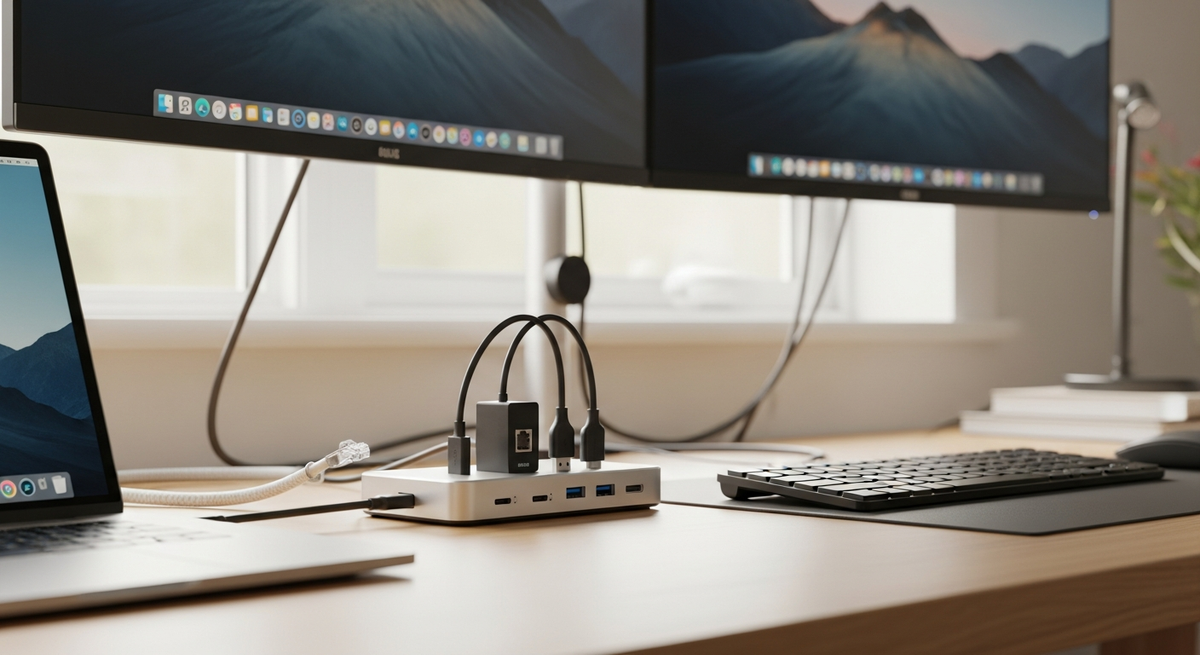
ノートパソコンの端子が足りずに、モニターや外付けSSD、キーボードをつなぐたびにケーブルが増えて困っていませんか?Windows向けドッキングステーションを使えば、PD給電でノートPCを充電しながら、4K表示やマルチモニター、有線LAN、USB機器を「ケーブル1本」でまとめられます。
本記事では据え置き型のドッキングステーションに絞り、接続規格(Thunderbolt/USB4/USB-C)、給電(何W必要か)、映像出力(4Kやトリプルモニタ対応)、ポート構成、そしてWindows 11やSurfaceでの互換性といった「失敗しない選び方」をやさしく解説します。UGREENやORICO、CalDigitなど実用的なモデルを比較しているので、自分に合った一台が見つかるはずです。


UGREENの「14-in-1 ドッキングステーション」は、Windows搭載ノートPC(Surface含む)をデスクに据えて使う人におすすめの据え置き型ドックです。ポートが多く、給電・映像出力・有線LAN・カードリーダーをまとめて接続できるため、ケーブルをすっきりまとめたいビジネスパーソンやクリエイターに向いています。この記事で重視する「接続規格・給電出力・映像出力・ポート構成」の観点を満たす設計です。
一番の魅力は、3画面出力と最大100W給電が同時に可能な点。DP×2+HDMI×1でトリプルディスプレイに対応し、USB-CアップリンクでノートPCへ最大100W(PD3.0)給電ができます。さらに10Gbps対応のUSBポートやSD3.0(170MB/s)カードリーダー、RJ45 1000Mbpsの有線LANを備えており、複数機器を安定して使いたい人におすすめです。特に在宅勤務で複数モニターと有線ネットワーク、外付けストレージを同時利用したいWindowsユーザーに適しています。
MOKiNのUSB‑Cドッキングステーションは、ノートPCをデスクに据えて作業する在宅ワーカーやクリエイター、オフィスワーカーにおすすめの一台です。USB‑Cケーブル一本で給電・映像出力・有線LAN・USB接続をまとめられるため、ケーブル差し替えの手間を減らしたい人に向いています。
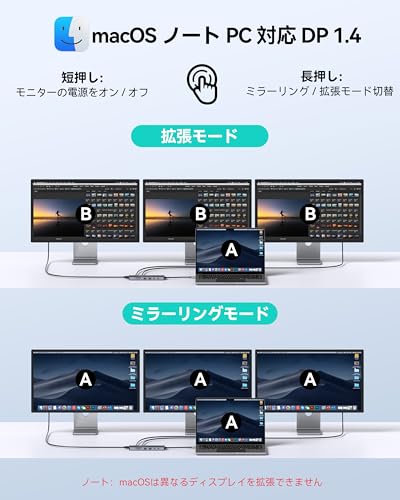
一番の魅力はトリプル4K対応と100W PD給電。HDMI×2+DisplayPort×2の4つの映像ポートでWindowsでは最大3画面の拡張が可能で、ギガビットイーサネット(1000Mbps)やSD/microSDスロット(104MB/s)も備えています。注意点としてはmacOSではミラーモードのみの対応や、給電用のACアダプタが同梱されていない点があるため、購入前にお使いのPCの互換性と電源環境を確認することをおすすめします。なお、複数モニターで効率的に作業したいプログラマーや動画編集者には特に適する製品です。
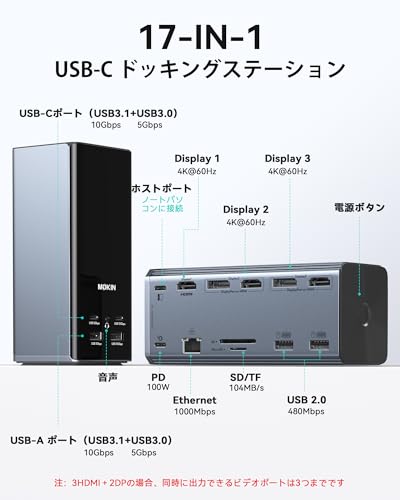
MOKINの「17-in-1 USB-C ドッキングステーション」は、WindowsノートPCをデスクに据えて作業する人におすすめの据え置き型ドックです。ノートPCのポート不足を解消して「ケーブル1本」で映像出力・有線LAN・USB接続・充電をまとめたい在宅ワーカーやオフィス勤務のビジネスパーソン、クリエイターに特に適する人におすすめします。
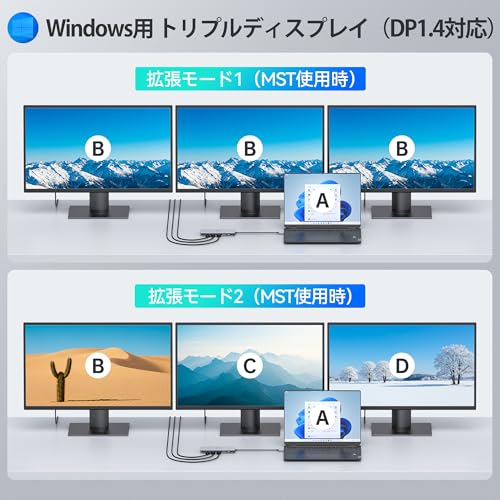
この製品の大きな魅力は、Windows(MST対応機種)でのトリプルモニター出力に対応し、高精細表示が可能な点です。4K@60Hz出力やPD100W給電に対応しており、資料作成や動画編集、マルチタスク作業を快適にします。さらに10Gbps対応ポートや1Gbps有線LAN、SD/microSDリーダーを備え、アルミ素材のボディや24ヶ月保証で安心感もあります。※ACアダプターは別売りのため、給電安定化が必要な場合は別途用意してください。レビューでは発熱や接続安定性に触れる声もあるため、長時間高負荷で使う際は設置場所や給電環境に注意が必要です。
ORICOの「6 in 1 ドッキングステーション」は、WindowsノートPCやSurfaceをデスクに据えて使う人におすすめの一台です。USB-C接続で給電・映像・有線LAN・USBをまとめられるので、作業机をスッキリさせたいビジネスパーソンやクリエイターに向いています。
一番の魅力は、2.5Gbps有線LANとPD100W高速充電を両立している点。4K出力や5GbpsのUSB転送にも対応し、動画編集や大容量ファイルのやり取り、オンライン会議を安定して行いたい方に役立ちます。環境によってはドライバの更新で通信速度が改善することもあるので、速度が出ない場合は確認してください。
ポート数は6つでUSBポートは4つ。小型でケーブル一体型なので、デスク上をすっきりさせたい人や、ノートPCをドック経由で充電しつつ有線接続で安定したネット環境を求める人におすすめです。
Wavlinkのドッキングステーション(型番 WL-UG63PD25)は、WindowsノートPCやSurfaceをデスクに据え置いて作業したい人におすすめの据え置き型ドックです。ケーブル1本で映像出力・有線LAN・USB機器・給電をまとめられるため、在宅勤務やオフィスワークで作業効率を上げたいビジネスパーソンに向いています。
一番の特徴は、トリプルモニター対応と最大100W給電。HDMI×3やDisplayPort×2の組み合わせで外部ディスプレイを拡張でき、USB3.1(10Gbps)ポートやギガビットイーサネットも搭載しています。使用にはDisplayLinkドライバーのインストールが必要で、HDCPには対応していない点は注意が必要です。モニターを複数つないで作業領域を広げたい人におすすめです。
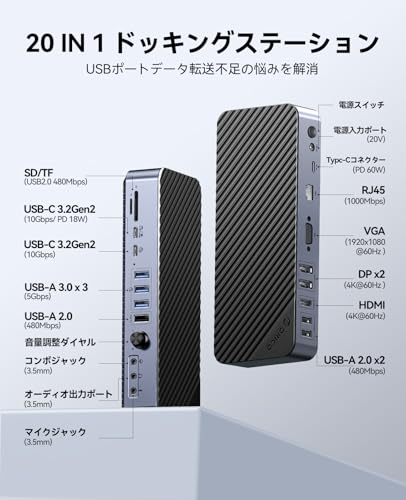
ORICOの20-in-1 USB-Cドッキングステーションは、ノートPCをデスクに据えて複数のモニターや周辺機器をまとめて使いたい人におすすめの据え置き型ドックです。在宅勤務やオフィスで、ケーブル1本で映像・LAN・USB機器・SDカードなどを接続して作業をスムーズにしたいビジネスパーソン向けに設計されています。
一番の魅力は、最大4画面対応と10Gbps高速転送。HDMI×1、DisplayPort×2、VGA×1を備え、外付けSSDなどの大容量ファイルも高速に扱えます。PDは60Wのパススルーに対応しており、一般的なノートPCの充電にも便利です。macOSは外部モニター1台までなど制限がある点や、60Wでは高負荷ノートに十分でない場合がある点は注意してください。多ポートでマルチディスプレイ環境を効率化したい人におすすめです。
Seloreの13-in-1ドッキングステーションは、ノートPCを机に据えて作業する人におすすめのモデルです。HDMI×2とDisplayPortを備え、複数モニターを使いたい場面で便利に使えます。
一番の魅力は、マルチモニター対応と100W PD対応の組み合わせで、映像出力とノートPC充電を同時にこなせる点です。USB Type-C(10Gbps)ポートやUSB 3.1ポート、SD/TFカードスロット、有線LAN、3.5mmオーディオも備えており、在宅勤務でWindowsノートやSurfaceを複数画面・有線LANで安定運用したい人に特におすすめです。※HDMI出力はDisplayPort代替モード対応の機器で使用してください。まれに接続の安定性に関するレビューもあるため、導入前に接続環境の確認を推奨します。
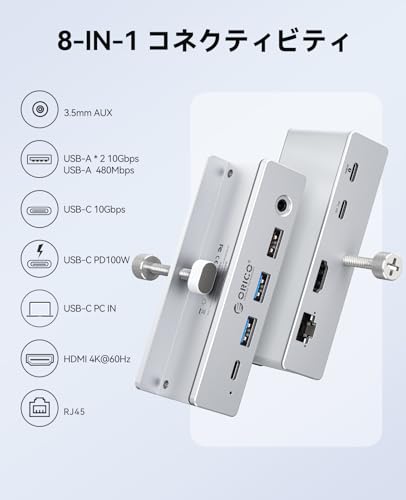
ORICOの「MH8P-SV」は、デスクの縁に挟んで固定できるクランプ式のUSB-Cドッキングステーションです。在宅勤務やオフィスでノートPCを据えて使い、モニターや有線LAN、外付けストレージを一度にまとめたい人におすすめです。
一番の特徴は設置性と拡張性の両立で、クランプ固定により手元で抜き差しがしやすくデスクをすっきり保てます。HDMIでの4K@60Hz出力や10Gbps対応のUSBポートを搭載し、さらにPD100W対応のパススルー充電でノートPCの給電も同時に行えます。
付属ケーブルの相性で一部ユーザーが別ケーブルを使っているレビューもあるため、購入後に速度や給電で問題が出た場合はケーブルを確認すると安心です。デスク常設で手元に高性能ポートをまとめたいWindowsユーザーに特におすすめです。
SeloreのUSB-Cドッキングステーションは、ノートPCをデスクに据えて作業する人におすすめの据え置き型ドックです。Windows搭載ノート(Surface含む)で複数モニターや有線LAN、外付けSSDやカードリーダーをまとめて使いたいビジネスパーソンやクリエイターに向いています。
一番の特徴は、4画面同時出力を実現する映像出力能力と、100W給電対応によるノートPCの充電サポート。HDMI 4K/60Hz×2、DisplayPort 8K/30Hz、VGA 1080p/60Hzの出力を備え、13種類のポートでUSB 10Gbpsの高速転送やSD/microSDスロット、ギガビットLANまでカバーします。導入時はThunderbolt 3/4またはフル機能USB-C(DP Alt Mode)対応のホストが必要で、macOSではMSTが非対応な点や別途100W以上の電源アダプターが必要な点に注意してください。
複数画面で作業領域を広げたい人、外付け機器を多く使う人、ノートPCをドック経由で充電しつつ作業したい人に特におすすめです。
NOVOOのUSB-Cドッキングステーション(15-in-1)は、ノートPCのポート不足を解消したいWindowsユーザーにおすすめの据え置き型ドックです。縦置き・横置き両用のデザインでデスクに合わせて設置でき、15ポート一体型で映像出力・給電・有線LAN・カードリーダーなどをまとめて接続できます。
映像はHDMI×2+DPで最大3画面同時出力、4K@60Hz対応なのでマルチモニター作業や動画編集にも向いています。USB3.2 Gen2の10GbpsポートやSD/TF同時読み込み、1000Mbps対応RJ45を備え、PD100W急速充電でノートPCへの給電も可能です。ご注意として、接続するPC側のType-CポートがThunderbolt/DP Alt Modeに対応しているか事前に確認してください。特に在宅勤務でノートPCを据え置きし、複数モニターや安定した有線LANを使いたい人におすすめです。
UGREENの「Revodok Max」は、WindowsノートPCをデスクで据え置き運用したい人におすすめのThunderboltドッキングステーションです。Windows 10以上に対応し、ドライバー不要で使い始められるため、テレワークやオフィスでの常設環境を手早く整えたい人に向いています。
一番の特徴は、40Gbps高速転送に対応したThunderbolt4ポートを備え、動画編集や大容量データの移動が多い作業を大幅に短縮できる点です。また、最大96W給電により高性能なWindowsノートPCもドック経由で安定充電でき、ディスプレイやUSB機器、LANをまとめて接続できます。
ポート数が多くマルチモニターやカードリーダー、有線LANも一台で完結するため、複数の周辺機器を使うクリエイターや在宅勤務で机まわりをすっきりさせたい人に特におすすめです。
OWCの「OWC Thunderbolt Dock(TB4対応)」は、Windows搭載ノートPCをデスクに据えて使う人におすすめのドッキングステーションです。USBやLAN、カードリーダーなどをまとめて接続でき、ケーブルを一本にして作業環境をすっきりさせたい人に向いています。
一番の魅力は、Thunderbolt 4対応による高帯域接続で、外付けSSDや高解像度ディスプレイを安定して使える点です。また最大96W給電により、ノートPCへの給電と周辺機器の同時利用が可能。Thunderboltポート×4、USB-A×4、SDカードスロット、ギガビット・イーサネットなど合計11ポートを備え、4Kや8K出力にも対応します。
注意点としては、PC側のポート規格によって性能が制限される場合がある点です(Thunderbolt非対応のUSB-C接続だと機能が制限されます)。そのため、安定した高解像度出力やフル給電を重視するWindowsユーザー、在宅ワークやクリエイティブ作業でポートを一元化したい人に特におすすめです。
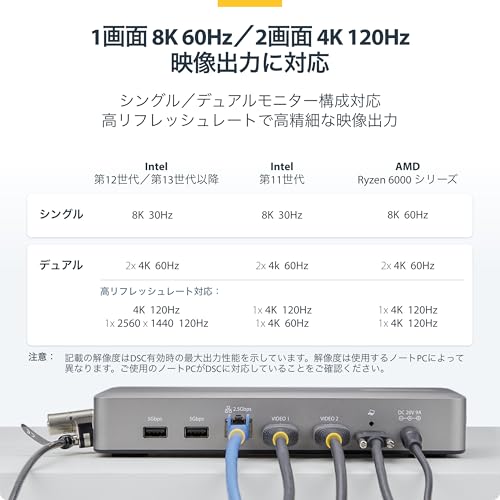
StarTech.comのドッキングステーション(155NA-USB4-DOCK)は、USB4/Thunderbolt接続でノートPC周りをすっきりまとめたいWindowsユーザーにおすすめの据え置き型ドックです。USB4によりデュアル4K120Hzの高解像度出力に対応しており、クリエイティブ作業や高精細なモニター環境を求める人に向きます。
本体はWindowsおよびChromeOSで動作し、ドライバー不要のプラグ&プレイ設計。2.5GイーサネットやHDMI×2、USBポート6つを備え、外付けSSDやキーボード、マウスなど多くの周辺機器を接続できます(※macOSは非対応)。タイトル表記のPD給電(100W)や豊富なポート構成で、デスクを一本のケーブルでまとめたい人に便利です。
特に適する人は、在宅勤務やオフィスで高解像度モニターを複数使い、有線LANで安定した通信を確保したいビジネスパーソンやクリエイター。Windowsノートをケーブル1本で快適に運用したい方におすすめです。
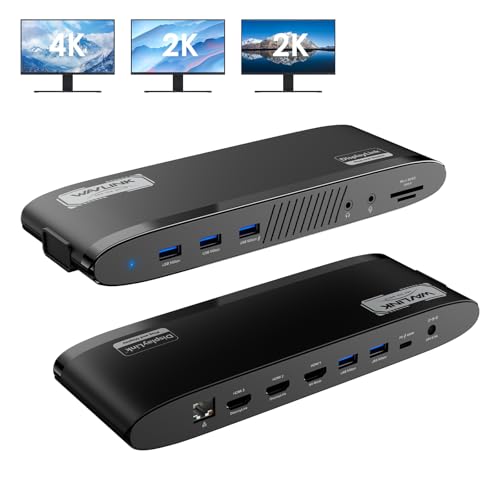
WAVLINKの13-in-1ドッキングステーションは、ノートPCをデスクに据えて作業する人におすすめの一台です。Windows 10/11を含む幅広いOSに対応し、HDMIや有線LAN、SDカードリーダーなどをまとめて接続できます。複数の外部機器を安定して使いたい在宅勤務のビジネスパーソンや、外部ディスプレイを複数使うクリエイターに特におすすめです。
一番の魅力は、トリプルディスプレイ対応と最大100W給電。HDMI1は4K@60Hz、HDMI2/3はDisplayLink経由で2K@60Hzの出力に対応し、ノートPCを給電しながら複数モニタで作業できます。注意点としては、DisplayLinkドライバーのインストールが必要で、高負荷のゲームや重いグラフィック処理には向かない点です。Windowsで確実に動くドックを探している人に使いやすいモデルです。
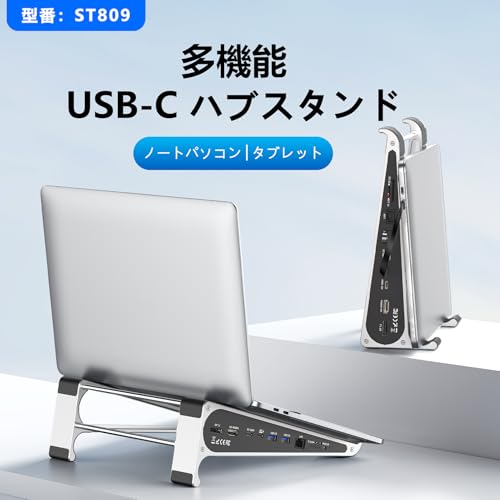
MiliPowの「ST809」は、在宅勤務やオフィスでノートPCを据え置きして使うWindowsユーザーにおすすめのドッキングステーションです。USB-C接続でPD 100W給電や映像出力、LAN、カードスロットをまとめて使えるため、ケーブルをすっきりさせたい人に向いています。
本体はDP1.2やHDMIの4K@60Hz出力に対応し、USB-Aは最大5Gbpsの高速転送、RJ45は1000Mbps対応と、必要なポートを一通りカバー。アルミニウム合金の本体は放熱性が高く、ノートPCスタンドとしても使えるのが特徴で、4K@60Hz出力で高精細な外部ディスプレイを使いたい人にも頼もしい仕様です。
縦置きのスタンド一体型で省スペース化が図れますが、レビューでは「PCを載せた状態で側面ポートが隠れやすい」との指摘もあるため、頻繁に抜き差しするメディア類がある人は配置を確認してからの購入がおすすめです。特にWindows機で据え置き環境を整えたい人におすすめの一台です。
サンワダイレクトのType-Cドッキングステーションは、在宅勤務やオフィスでWindowsノートPCを使う人におすすめのアイテムです。1本でまとめて接続できるので、HDMIディスプレイ・有線LAN・USB機器・給電をケーブル1本で一括接続したい人に向いています。
本体はHDMIが4K/30Hz出力対応、USBポートはUSB3.2 Gen1相当の高速転送(5Gbps)に対応、PDはPD 100W対応でノートPCへの給電も可能です。約1mのロングケーブルとL字コネクタで配線がすっきりする点も魅力。ただしレビューではケーブルやLANの耐久性に関する意見もあるため、長く使いたい人は保証や取り扱いに注意してください。外出先から戻ってすぐにケーブル1本で接続したい人や、デスク周りをシンプルにまとめたい人に特におすすめです。
CalDigit TS3 Plusは、Thunderbolt 3/4ポートを持つノートPCを机に据えて使う人におすすめのドッキングステーションです。Windowsでも動作する仕様で、複数モニターや有線LAN、外付けSSDなどをまとめて安定接続したいビジネスパーソンやクリエイターに向いています。
一番の魅力は、多ポート接続による拡張性と、最大87W給電による安定したノートPC充電。Thunderbolt 3×2やDisplayPort、USB-A/C、UHS-II SDスロットに加えギガビットLANや光デジタル出力まで備え、デスク周りをこれ1台で整理できます。
注意点としては、Thunderbolt接続が前提であり「USB-Cのみ」の機器では動作しない場合があること。Thunderbolt対応のWindowsノートを使って、作業中にケーブルをすっきりまとめたい人に特におすすめです。


ノートPCをデスクに据えて「ケーブル1本」で電源・映像・LAN・USB機器をまとめたい方向けに、初めてでも迷わない具体的で実用的な確認ポイントをわかりやすく解説します。ここでの説明は、Windows向けドッキングステーションを比較するときに、実際にAmazonの商品ページでチェックすべき点と一致するように作っています。
ドックとPCの接続規格(USB-C / USB4 / Thunderbolt)を合わせることが最優先です。PCがThunderbolt非対応でも物理的に繋がる場合がありますが、機能が制限されることが多いので注意してください。商品ページの仕様欄にある「Thunderbolt 4」「USB4」「USB-C(DP Alt Mode対応)」といった表記を必ずチェックしましょう。
ドック経由でノートPCを充電する場合は、ノートPCが必要とするワット数を満たすPD出力を選んでください。軽めのノートなら45〜65Wで足りることが多く、高性能機やクリエイター向けは85〜100Wが必要になることがあります。商品説明にある「PD 60W」「最大96W」などの表記と、同梱のACアダプタ情報も確認しましょう。
外部モニターを1台か複数台で使うか、4K表示を何Hzで出したいかを決めてからモデルを選びます。4K@60Hzで作業したいなら、モデルの『4K@60Hz対応』や複数出力時の帯域分割の記載を確認してください。HDMIやDisplayPortの数だけでなく、同時出力時の仕様(例:4K×2対応か、片方が30Hzに落ちるか)も見落とさないようにしましょう。
外付けSSDやカメラ、USB機器を何台つなぐかを想像して、高速(10Gbps)ポートが何個あるかやUSB-A/Cの内訳を確認してください。オンライン作業で大きなファイルを頻繁にやり取りするなら、LANポートが1GbEか2.5GbEかも重要です。製品ページのポート図や仕様表で「USB 3.2(10Gbps)」や「2.5Gbps Ethernet」といった表記を探しましょう。
メーカーがWindows対応やSurfaceでの動作確認を明記しているか、ドライバが必要かどうかをチェックすると導入後のトラブルを減らせます。Windowsでの動作確認情報とドライバ要否を必ず確認し、Q&Aやレビューで実機での互換性情報を見るのもおすすめです。さらに設置スペースに合うサイズか、PDケーブルやACアダプタが同梱かどうか(短いケーブルだと使いにくい)も合わせて確認してください。
最後に、この記事の要点をやさしく振り返ります。ドッキングステーションを選ぶときは、まずノートPCの接続規格(ThunderboltかUSB-Cか)と必要なPD出力(何Wか)を確認し、次に使いたいモニターの数と解像度、USBポート数や有線LANの速度、そしてWindowsでの互換性や同梱ケーブルの有無を比べてください。この順で見れば失敗しにくくなります。
本記事で紹介したUGREEN、MOKiN、ORICO、CalDigitなどのモデルは、価格帯や機能が幅広くそろっています。まずは自分のPCと作業スタイル(在宅ワークでのマルチモニタ、安定した有線接続など)を決め、気になる製品の仕様とレビューをチェックしてみましょう。これで、ケーブル1本で快適なデスク環境に踏み出せますよ。
掲載している各種情報は、MATOMER編集部が調査した情報をもとにしています。
出来るだけ正確な情報掲載に努めておりますが、内容を完全に保証するものではありません。
より正確な情報については各店舗の公式サイトを直接ご確認ください。




















![CalDigit TS3 Plus/Thunderbolt Station 3 Plus/Thunderbolt 3 ドッキングステーション(スペースグレイ・0.7mケーブル付き)[TS3Plus-JP07-SG-AMZ]](https://m.media-amazon.com/images/I/31F1PrKWs3L._SL500_.jpg)
![CalDigit TS3 Plus/Thunderbolt Station 3 Plus/Thunderbolt 3 ドッキングステーション(スペースグレイ・0.7mケーブル付き)[TS3Plus-JP07-SG-AMZ]](https://m.media-amazon.com/images/I/21R-if7OiNL._SL500_.jpg)
![CalDigit TS3 Plus/Thunderbolt Station 3 Plus/Thunderbolt 3 ドッキングステーション(スペースグレイ・0.7mケーブル付き)[TS3Plus-JP07-SG-AMZ]](https://m.media-amazon.com/images/I/31l4nyydORL._SL500_.jpg)
![CalDigit TS3 Plus/Thunderbolt Station 3 Plus/Thunderbolt 3 ドッキングステーション(スペースグレイ・0.7mケーブル付き)[TS3Plus-JP07-SG-AMZ]](https://m.media-amazon.com/images/I/31wJL2e6ujL._SL500_.jpg)
![CalDigit TS3 Plus/Thunderbolt Station 3 Plus/Thunderbolt 3 ドッキングステーション(スペースグレイ・0.7mケーブル付き)[TS3Plus-JP07-SG-AMZ]](https://m.media-amazon.com/images/I/51jkU+r8z7L._SL500_.jpg)