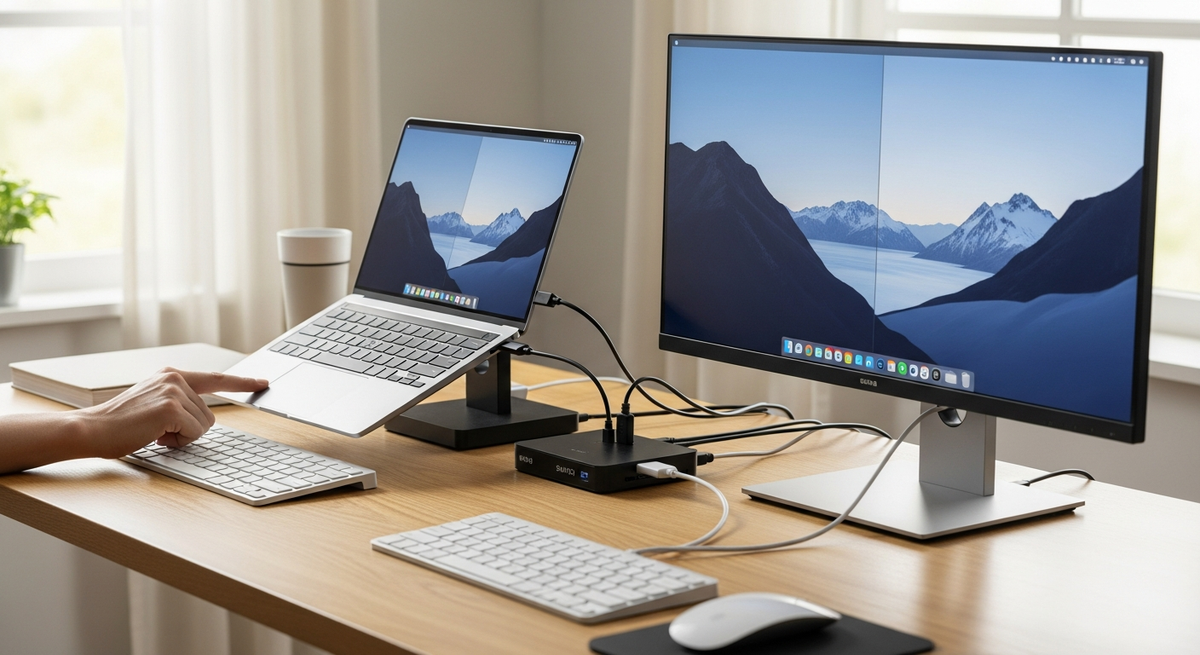
仕事用とプライベート用でパソコンを2台以上並べて使っていると、モニターやキーボード、マウスを共用したい場面が増えますよね。ケーブルを何度も差し替えたり、画面の切り替えに時間がかかったりすると作業の集中が途切れてしまいます。
この記事では、複数のPCで使えるKVM機能搭載のドッキングステーションを分かりやすく紹介します。物理ボタンやホットキーでの切り替え、4K/60Hzなどの映像出力、Power Deliveryによる給電、そしてLANやUSBポートの構成といった重要ポイントを基準に、AV AccessやTESmart、MLEEDA、AOOCOOなど実力派モデルを厳選しました。複数PCの切り替えをスムーズにしてデスク周りをすっきりさせたい方に、はじめの一歩が踏み出せるよう丁寧に案内します。


AV AccessのKVM搭載ドッキングステーション(モデルKD-E20)は、仕事用と個人用のノートPCを机上でスッキリ共有したい人におすすめの一台です。デュアル画面対応で2台のノートパソコンを2台のディスプレイに接続し、ボタンや付属リモコンで素早く切り替えられます。
主な特徴は11-in-1の充実した端子構成と、各USB-C入力にある100W PD給電対応(別途PD対応充電器が必要)です。有線LAN(1G)を両PCに安定供給でき、EDIDシミュレーションや自動起動で切り替え後の認識も速い点が好評。4K@60Hzや高リフレッシュレート表示にも対応しており、在宅ワークの効率化やゲーム用途にも向きます。
注意点として、Mac OSはUSB-CのMSTをサポートしないため拡張画面表示に制限があります。また、一部のUSB-C搭載PCではデュアル4K出力に対応しない場合があるため、購入前にPC側の映像出力仕様を確認してください。仕事とプライベートのPCを手早く切り替え、周辺機器をまとめて使いたい人におすすめです。
AV AccessのiDock C20は、仕事用と個人用のノートPCを机上で切り替えて使いたい人におすすめのKVM一体型ドッキングステーションです。USB-C(MST)入力×2とHDMI出力×2で、2台のPCをデュアル画面対応で切り替えながら使えます。USB 3.0×2、USB 2.0×4、SDカードスロット、1GbE LAN、3.5mm端子も備え、周辺機器を1台にまとめて接続できる点が便利です。
切替は前面ボタンで約2〜3秒と素早く、各PCへは60W PD給電(最大)で充電しながら作業できます。注意点として、Mac OSはMSTをサポートしないためデュアルの拡張表示ができない点や、特殊な超高解像度(5Kなど)には対応しない点は購入前に確認してください。デスクをすっきりさせて、2台のノートPCを手早く切り替えたい人に特におすすめです。
AV Accessの「iDock-C10」は、仕事用PCと個人用PCを机上でスムーズに切り替えたい人におすすめのKVM機能付きドッキングステーションです。物理ボタンでの切替やEDIDシミュレーションにより、周辺機器やディスプレイの接続をまとめられ、デスクをすっきりさせたい在宅ワーカーやハイブリッド勤務の方に向いています。
一番の魅力は、デュアルモニターKVMで2台のPCを簡単に切り替えられる点。HDMI×2やDisplayPort、USB-C(MST)入力を備え、4K@60Hz対応や高リフレッシュレート表示(1080P@240Hz等)にも対応するため、仕事で高画質表示やゲームも楽しみたい人にも対応します。またUSB3.0×3/USB2.0×2/USB-C×1、SDスロット、LAN、光デジタル出力など多彩なポートを搭載しており、キーボード・マウス・外付けSSDなどをまとめて接続可能です。
注意点として、macOSはミラー出力のみ対応する旨が明記されています。複数PCを1組の周辺機器で効率よく運用したい人、特に「ノートPCをUSB-C一本でドックしたい」「デスクトップとノートを頻繁に切り替える」人におすすめです。
MLEEDAのThunderbolt 4 KVMスイッチは、2台のノートPCでモニターやキーボード・マウス・LANをまとめて切り替えたい人におすすめのドッキングステーションです。仕事用とプライベート用のPCを同じ周辺機器で使いたい在宅ワーカーやハイブリッド勤務のビジネスパーソン向けに設計されています。
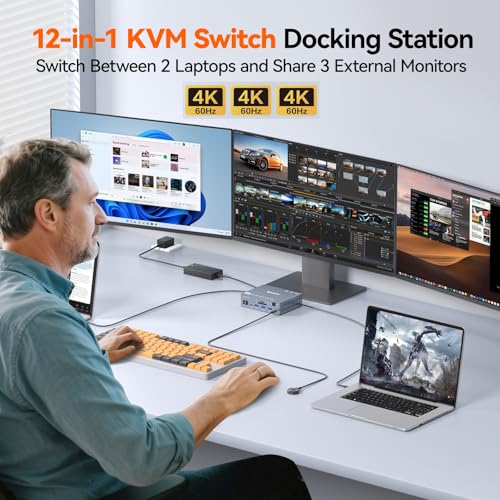
一番の魅力は、トリプル4K対応で3台のモニターを同時に4K@60Hz出力できる点と、PD100W給電などの充電機能がある点。DisplayLinkチップ搭載でM1〜M5系Macでも拡張表示が可能と明記されており、高解像度のマルチディスプレイ環境を求める人に向いています。
注意点として、DisplayLinkドライバーのインストールが必要で、メーカーはIntel Core i7以上・16GB以上を推奨しています。またチップは負荷で発熱しやすく本体温度が上がることがある旨の記載があります。3画面で高解像度表示しつつノートPC1台で給電もまとめたい人におすすめです。
このKVM機能付きドッキングステーションは、ノートパソコンとデスクトップの2台を1組のキーボード・マウスと3台のディスプレイで切り替えて使いたい人におすすめです。特に在宅勤務やハイブリッドワークで、仕事用PCと個人用PCを机上で素早く切り替えたいビジネスパーソン向けに設計されています。
一番の特徴は、3画面同時出力に対応し、最大4K@60Hzまで扱える点です。MST対応によりデスクトップはDPケーブル1本、ノートはUSB-C1本で3台のモニターを駆動できます。USB3.1ポートが4つあり周辺機器の共有が簡単。切替はパネルのボタンと付属の有線コントローラで行えるため、確実かつ素早く切り替えられます。また、100W PD対応でノートPCの給電も可能(同梱ケーブル・電源アダプターあり)。ただしmacOSでは拡張モードが使えずコピー(ミラー)モードのみの制限がある点に注意してください。
トリプルモニター環境で仕事とプライベートを分けて使いたい人、ケーブルを減らしてデスク周りをすっきりさせたい人に特におすすめです。

KVM機能を搭載したドッキングステーションを選ぶと、複数のPCを1組のモニターやキーボード・マウスで簡単に共有できます。ここでは、紹介する製品ラインナップに合わせて、迷わず自分に合うモデルを見つけられる実用的なチェックポイントをやさしく解説します。
切替方式は操作感に直結する重要なポイントです。物理ボタンは確実に切り替えられるのでデスクで使う人に向いており、ホットキーはキーボードから素早く切り替えたい人に便利です。ソフトウェア切替は柔軟ですがOS依存のことがあるので、製品説明で対応方法を必ず確認しましょう。
使いたいモニター枚数や映像品質に合うかを見てください。動画やスクロールの滑らかさが大事なら4K/60Hz対応モデルやデュアル・トリプル出力対応を選ぶのがおすすめです。ホスト側のPCがどの規格(USB-CのAlt ModeかThunderboltか)をサポートしているかも合わせて確認しましょう。
ノートPCをドック経由で充電したいなら、**PD最大W(例:100W)**を必ずチェックしてください。高ワット数なら重い作業中でもバッテリー不足になりにくく、複数ホストを同時に接続する場合の挙動(どちらに給電されるか)も仕様確認が必要です。商品説明やQ&Aで「同時充電時の動作」や付属ACアダプタの出力を確認しましょう。
外付けHDDやLAN、オーディオなど必要な周辺機器が全部つなげるかが大切です。Thunderbolt対応は高帯域で複数4K出力に強く、**USB-C(Alt Mode)**は汎用性が高い一方で機能に差がある点に注意してください。商品ページのポート一覧(USB-A/USB-Cの数、有線LANの速度、映像端子の種類)を具体的に確認しておくと安心です。
最後は互換性と使い勝手の確認です。公式の対応OS(Windows/Mac/Linux)や「付属ケーブルの長さ」「本体サイズ」「放熱性」を画像やスペックで見て、実際の使い勝手はレビュー欄で「切替時の挙動」や「給電が安定しているか」をチェックしてください。疑問点はAmazonのQ&Aやメーカー情報で補足すれば、購入後も安心して使えます。
ここまでで紹介したのは、KVM切替ができてモニター・USB機器・有線LANを一括でまとめられるドッキングステーションです。選ぶときは「切り替え方式(物理ボタン・ホットキー)」「映像出力の対応(何画面・4K/60Hzか)」「PD給電の出力W数」「ポート構成」「対応OS」をまず確認してください。
紹介したAV AccessやTESMart、MLEEDA、AOOCOOの各モデルは、用途や予算で向き不向きがあります。本記事のおすすめ度やスペック表をもとに、自分のPCの端子やモニター要件、給電の必要度を照らし合わせれば、きっと自分に合った一台が見つかります。迷ったら編集部評価の高いモデルをひとつ試してみるのもおすすめです。
掲載している各種情報は、MATOMER編集部が調査した情報をもとにしています。
出来るだけ正確な情報掲載に努めておりますが、内容を完全に保証するものではありません。
より正確な情報については各店舗の公式サイトを直接ご確認ください。