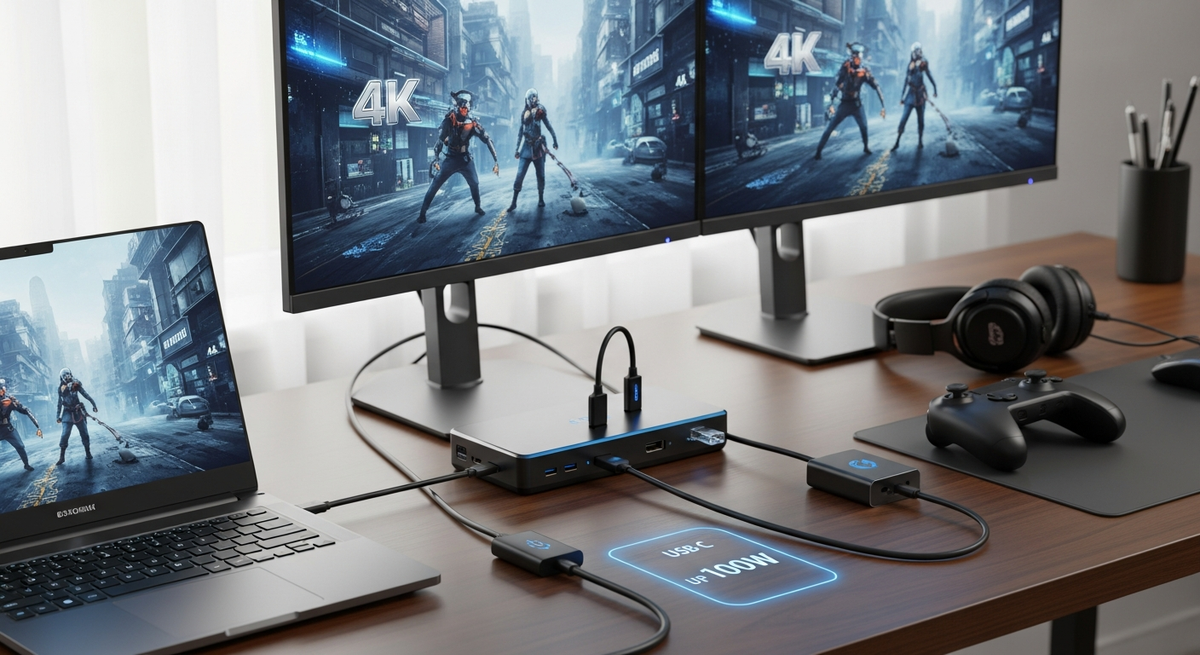
ノートPCや小さなゲーミングPCを使っていると、複数のモニター接続や安定した有線LAN、そして十分な充電が同時にほしくなりますよね。映像がカクついたり、給電が足りなくて本来の性能が出せなかったりすると、せっかくのプレイ環境も台無しです。
この記事では、ゲーミング向けドッキングステーションを分かりやすく紹介します。4Kや高リフレッシュ(例:144Hz)に対応する映像性能、最大100WのUSB PD給電に対応したモデルを中心に、Thunderbolt 4/USB4対応やHDMI・DisplayPortの数、安定した有線LANなど、ゲーム用途で大切なポイントをやさしく解説します。据え置きタイプとモバイルタイプの両方を取りそろえているので、自宅でガッツリ使う人も、外で持ち運びたい人も、自分に合う一台を見つけられるはずです。


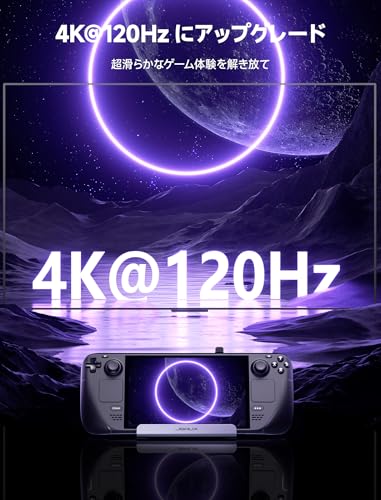
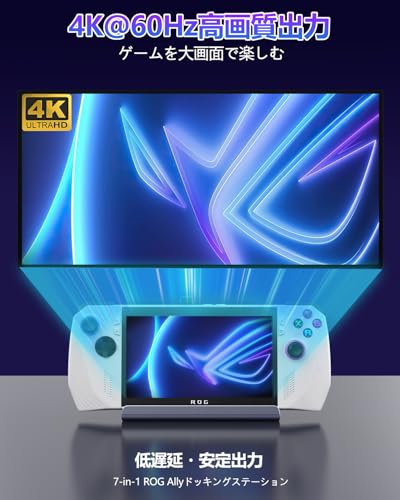
JSAUXの7-in-1ゲーミングドックは、ROG Ally XやROG Ally、Steam Deckなどのハンドヘルド機をデスクで快適に遊びたい人におすすめの一台です。ゲームプレイで重要な「映像出力」「有線LAN」「給電」をバランスよく備えており、特に滑らかな映像を求める人には4K@120Hz対応が大きな魅力です。
本体はHDMI 2.1出力、Gigabit Ethernet、USB-A×2/USB-C 3.0、そしてRGB冷却ファン(マグネット式で着脱可能)を搭載。100 WのPD給電に対応し、別売の100W充電器を使えばROG Allyの30W Turbo Modeにも対応します。吸気位置が合う機種では冷却効果が高く、ハンドヘルドをデスクトップ化して高負荷で長時間遊ぶ人におすすめです。ただし、冷却ファンのフィット感は機種によって差がある点は注意してください。
Seloreの13-in-1 USB-Cドッキングステーションは、ゲーミングノートや配信環境で複数モニターを使いたい人におすすめの一台です。HDMI 4K/60Hz×2、DisplayPort 8K/30Hz、VGA 1080p/60Hzを組み合わせて使えるため、4画面同時出力で作業や配信の効率を大幅に上げられます。ギガビットLANや高速USB(10Gbps)を搭載しており、通信やデータ転送も安定します。
一番の魅力は、100W給電によりノートPCを充電しながら長時間プレイや編集ができる点です。注意点としては、ホスト側がThunderbolt 3/4またはフル機能のUSB-C(DP Alt Mode等)に対応している必要があること、macOSではMST非対応の制約がある点。複数ディスプレイで快適にゲームや配信、映像編集をしたい人に特におすすめです。
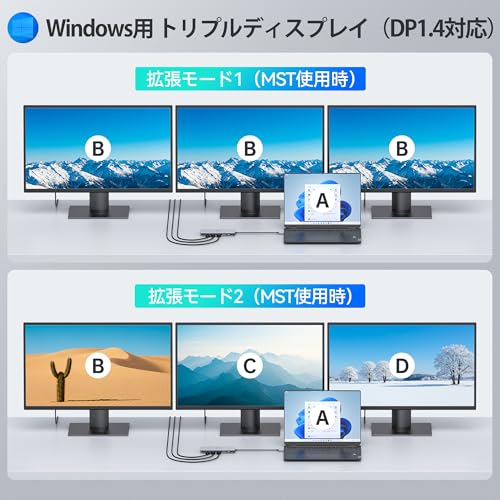
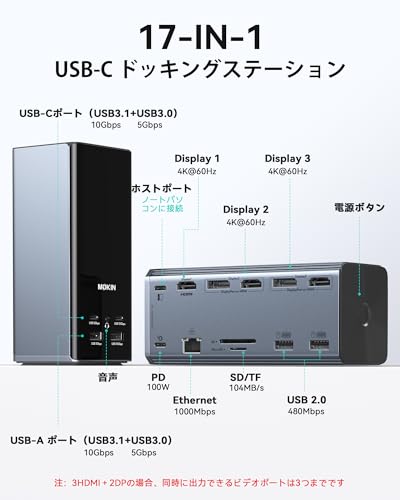
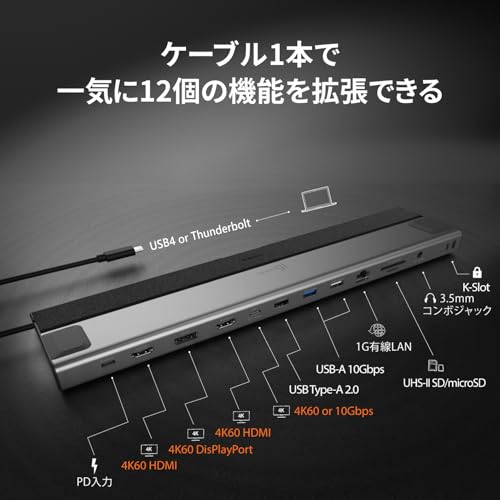
MOKINの「USB-C ドッキングステーション 17-in-1」は、ゲーミングノートや配信環境でポート不足に悩む人におすすめの多機能ドックです。本体は4K@60Hz出力に対応し、HDMI×3・DisplayPort×2の組み合わせでWindowsのMST対応機種ならトリプルディスプレイ運用が可能。さらにPD100W充電や10Gbps対応の高速USBを備えており、映像・給電・データ転送を一本のケーブルでまとめられます。
アルミ筐体で放熱性を意識した設計と、1Gbps有線LAN、SD/microSDカードリーダー等の汎用ポートを搭載している点も魅力です。一方、長時間の高負荷で発熱が気になるというレビューもあるため、長時間プレイ中心で使う方は設置場所や外部給電の併用を検討してください。マルチモニター+安定したネット接続でゲームや配信の環境を簡潔に整えたい人におすすめです。
UGREENの「Revodok Max」は、ゲーミングノートや配信環境をスッキリまとめたい人におすすめのドッキングステーションです。複数の外部機器を1台で接続でき、映像出力や有線LAN、SDカード読み取りなどを一括管理できる点が魅力。ゲーム用途では帯域や給電が重要ですが、本製品は40Gbps高速のThunderbolt対応で大容量データや外部SSDの転送も速く、作業効率が上がります。
同時に注目したいのは180W給電のACアダプター付属で、ノートPCへ最大96W充電に対応する点。2画面の4K/60Hz出力や単画面での8K出力など高解像度表示にも対応しており、マルチモニターでゲーム実況や動画編集も行いたい人に特におすすめです。ポート数が多くデスク周りを整理したいゲーマー、配信者、外付けストレージを多用するクリエイターに向いています。
WAVLINKの「Thunderbolt 5 ドッキングステーション」は、ゲーミングノートや配信環境をスッキリまとめたい人におすすめの一台です。Thunderbolt 5接続で高帯域を確保できるため、高解像度モニターや外付け高速SSDを多用する場面でも性能を損ないにくい構成になっています。
一番の魅力は、最大120Gbps超高速のデータ転送と、140W給電対応による安定した電力供給。Thunderbolt 5下流ポート×3やUSB-A(10Gbps)×4、2.5Gb有線LAN、UHS-II対応のSDカードスロットなどポートが充実しており、据え置き据え置き型ドックとして周辺機器を一括管理できます。
注意点としては本体がやや大型でACアダプタも大きめな点、また3画面出力はThunderbolt 5搭載のWindows PCが要件になる点です。高リフレッシュや複数4K出力、安定した有線接続を重視するゲーミングノートユーザーや配信者には特におすすめです。
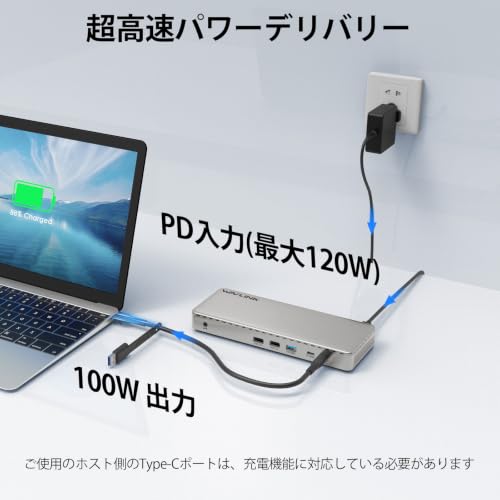
WAVLINKのドッキングステーション(型番 UG77PD1PRO)は、ノートPCをデスクトップ並みに拡張したい人におすすめの一台です。トリプル4K出力に対応し、HDMI×3またはDisplayPort×2で最大3画面の4K@60Hz表示が可能。SM770チップ搭載により複数画面を安定して扱え、2.5Gbps有線LANやUSB 3.2 Gen 2(最大10Gbps)ポートも備えているため、作業や配信での利便性が高い点が魅力です。
一番の売りは最大100W給電で、ノートPCを充電しながらモニターや外付けSSD、周辺機器をまとめて接続できることです。付属のACアダプタとケーブルでケーブル一本運用ができるためデスク周りがすっきりします。ただし使用には専用ドライバーのインストールが必要で、描画遅延がやや発生するとの報告もあるため、超低遅延が必須の対戦系ゲーム中心の人は注意してください。
総合すると、複数モニターで作業効率を上げたい在宅ワーカーや配信者、Macで外部ディスプレイ数の制限を回避したい人、2.5GbEや高速USBで大容量データを扱うクリエイターに特におすすめです。
RocketekのSurface向けドックは、SurfaceシリーズやUSB-C/Thunderbolt対応のノートを使うゲーマーにおすすめのドッキングステーションです。複数モニターを接続して作業やゲーム画面を広く使いたい人、ノートPCを給電しながら有線で安定したネット接続がほしい人に向いています。
一番の魅力は、4K@60Hz対応のHDMI×2とVGAによるトリプルディスプレイ対応と、最大100W給電に対応している点。RJ45ギガビットLANやUSB-C×2/USB-A×2、SD/TFカードスロットなどポートが豊富で、配信や外付けストレージ利用もスムーズに行えます。
高リフレッシュレート(例:144Hz以上)を重視する競技系ゲーマーや、より高速な有線LAN(2.5Gb/10Gb)を求める人は別モデルも検討したほうが良いですが、Surfaceを使って安定したマルチディスプレイ環境と給電を手軽に整えたい人には特におすすめです。
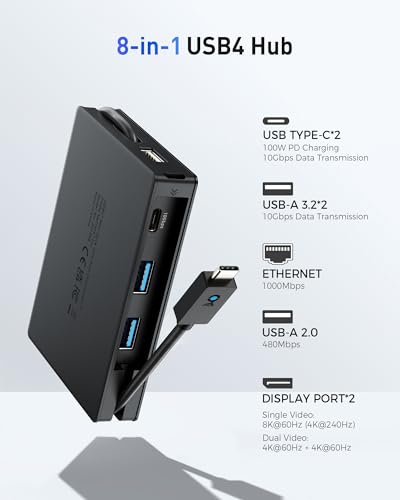
Cable Mattersの8-in-1 USB4ドックは、ノートPCで快適にゲームや配信をしたい人におすすめのポータブルドッキングステーションです。デュアル4K@60Hz対応のDisplayPort出力を備え、外部モニターを使ったマルチディスプレイ環境を手軽に構築できます。ノートを接続しても映像帯域を確保したいゲーミングノートユーザーや、配信で画面を複数使いたい人に向いています。
一番の魅力は、100W PD給電でノートPCへ給電しながら周辺機器をまとめて接続できる点。USB4の40Gbps帯域やギガビットイーサネットも搭載しており、持ち運びしやすい小型・軽量設計(約113g)で外出先やデスク周りの省スペース運用にも適しています。※フル性能を出すにはPC側がUSB4/Thunderbolt対応であることを確認してください。
j5createのドッキングステーション JCD554-EJは、USB4/Thunderbolt対応のノートPCで多画面や高帯域を必要とする人におすすめのモデルです。ゲーミングノートを1本のケーブルで接続して、モニター・有線LAN・外付けストレージなどをまとめて使いたい人に向いています。
一番の特徴は、最大3画面出力に対応している点と、PD100W充電によりノートPCをしっかり給電できるところです。HDMI×2、DisplayPort、USB3.2 Gen2(10Gbps)やギガビットLAN、SD/microSDスロットなど必要なポートが揃っており、アルミ筐体やケーブル収納、ケンジントンロック対応などデスク周りの使い勝手も考えられています。
注意点としては、一部ロットや機種との相性問題や初期不良の報告があるため、購入前に自分のPC(特にDisplayPort/Alt ModeやThunderboltの対応)を確認することが重要です。複数モニターで快適に遊んだり配信したりしたいゲーミングノートユーザーにはおすすめの一台です。
BenQ beCreatus DP1310は、ノートPCやゲーム機をデスクにまとめて使いたい人におすすめのハイブリッドドッキングステーションです。DisplayLink対応でM1/M2のMacでも外部モニターを拡張でき、HDMI2.1対応により高画質な映像出力が可能です。
一番の魅力は、3画面出力に対応している点と、前面・背面合わせて充電ポートを備え最大100W出力が利用できる点。HDMI2.1は最大8K60Hz/4K120Hzに対応し、PS5や高解像度モニターを接続する用途にも向いています。USB-A/C合わせてポートが豊富で、有線LANや3.5mmオーディオ端子も搭載。付属のUSB-CケーブルやHDMI2.1ケーブル、180W ACアダプターで導入しやすいのも利点です。
注意点としては、KVM機能には非対応で、入力切替時や一部の高リフレッシュ組み合わせで制限や相性問題が出る場合がある点。複数モニターを高リフレッシュレートで使いたい場合は、接続の組み合わせやレビューでの報告(発熱や一部出力の点滅)を確認してから導入することをおすすめします。特に、ノートで作業しつつPS5やSwitchを切り替えて使いたいゲーマーや、Mac M1/M2でトリプルディスプレイを手軽に実現したい人におすすめです。
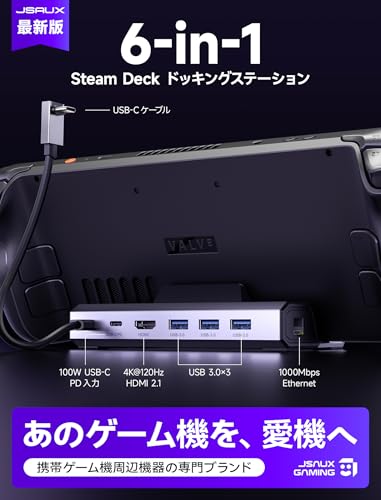
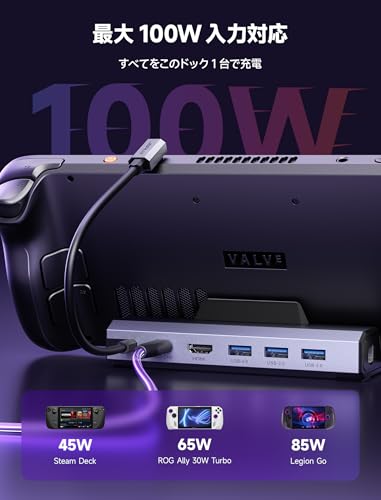
JSAUXの6-in-1ドッキングステーション(HB0603S)は、Steam DeckやROG Allyなどのポータブルゲーミング機を大画面で快適に遊びたい人におすすめのドックです。HDMI出力・有線LAN・USBポート・給電を1台にまとめられるため、デスク周りをすっきりさせたい人にも向いています。
一番の魅力は、4K@120Hz出力対応と最大100WのPD給電により、映像の滑らかさと電力供給の両方を両立している点です。さらにギガビットイーサネット、USB A 3.0×3、合計USBポート4個など、ゲーム中の通信安定性や周辺機器接続もカバーします。
ケースを付けたままだと本体が装着できない報告がある点は注意が必要ですが、外部モニターと有線LANで安定した環境を作りたい配信者やオンライン対戦を重視するゲーマーには特におすすめです。
WAVLINKの6-in-1ドッキングステーションは、Steam DeckやROG Allyなどのポータブルゲーミング機を外部モニターにつないで快適にプレイしたい人におすすめの一台です。直角型USB-Cコネクタで本体にぴったり収まりやすく、4K@144Hz対応のHDMI出力と3つの10G USB 3.2ポートで高画質・高速転送に対応します。
さらに100W PD入力(ホスト用85W給電)やギガビットLANを備え、ノートやコンソールを充電しながら安定したオンライン対戦が可能。サイズはコンパクトで軽量なのでデスク周りや持ち運びにも向いています。接続ケーブルの長さや機種によっては設置の相性やHDMI認識で調整が必要という声もありますが、携帯型ゲーミング機を大画面化して高リフレッシュで遊びたい人に特におすすめです。
Seloreの「8in1ドッキングステーション」は、USB-C接続でHDMI×2とDisplayPort×1を備え、モバイルタイプながら最大3台のモニター接続が可能なドックです。ゲーム用ノートや配信環境で、ノート本体を充電しつつ複数画面や有線LANを一括で使いたい人におすすめ。
一番の魅力は、3画面出力とPD100W対応。HDMI2系統とDisplayPortで4K@60Hz出力に対応し、LANはギガビット(1000BASE-T)で安定した通信が期待できます。注意点としては、実際にPCへ給電できるのは「最大85W給電(説明文)」と記載があり、Macは外部モニターの拡張が2台までという制限があります。複数モニター+有線接続でコスパ良く環境を整えたいゲーミングノートユーザーに特におすすめです。
StarTech.comのUSB-Cドッキングステーション「DK31C2DHSPD」は、ゲーミングノートや高性能ノートをデスクトップ環境にしたい人におすすめの一台です。USB-C接続で最大3画面出力が可能(DisplayPort×2+HDMI×1)、有線LANやSDカードスロット、高速USBを備えており、配信や大画面でのゲームプレイを想定した構成になっています。
一番の魅力は、トリプル4K対応と100W給電の組み合わせ。デュアル4K/60Hzやトリプル4K(30Hz)といった複数ディスプレイ運用ができ、同時にノートPCへ最大100Wで給電できます。2ポートの10Gbps対応USB-Cや合計6ポートのUSBも搭載しており、外付けドライブや配信用機材をつなげやすい点も便利です。
注意点としては、映像出力は接続するノート側のUSB-CがDisplayPort Alt Mode(DP1.4/DSC等)に対応している必要がある点。対応状況を事前に確認してください。複数モニターで高解像度表示や安定した有線接続が欲しいゲーミングノートユーザーや配信者には特におすすめです。
OWCの「Thunderbolt Go Dock」は、ゲーミングノートや配信で高性能な環境を作りたい人におすすめのドッキングステーションです。Thunderbolt接続で帯域が広く、外部ディスプレイや有線LAN、周辺機器をまとめて接続できます。
一番の魅力は、Thunderbolt 4対応で高解像度・高リフレッシュの映像出力に強い点と、最大90W充電によりノートPCをしっかり給電できる点です。USBポート6個、2.5GbE有線LAN、SDカードスロットなど実用的な端子が揃っているので、配信や大容量ファイル転送にも向いています。
この商品が特に適する人は、ノートPCを充電しながら外部モニターでゲームをしたい人、低遅延の有線接続でオンライン対戦や配信を安定させたい人におすすめです。HDMIは1ポートなのでモニター構成によってはThunderbolt経由の接続も併用する必要がありますが、据え置きで使うゲーミング環境を一本化したい人には使いやすい選択です。
MINISFORUMの「DEG2」は、外付けGPUで本格的にゲームやクリエイティブ作業をしたい人におすすめのドッキングステーションです。ノートPCやミニPCを瞬時に切り替えられ、OCuLink/TB5対応の高帯域で外部グラフィックカードを活かせる点が特徴です。
内部はPCIe4.0×4(80Gbps)の広帯域で、内蔵M.2スロットや2.5GbE、有線LAN、USB3.2ポートを備えています。ATX/SFX電源やフルサイズGPUに対応しますが、GPUや電源は同梱されていない点に注意が必要です。相性問題の報告もあるため、接続や拡張に慣れた人、GPU拡張向けの環境を整えられる中上級者に特におすすめです。
サンワダイレクトのUSB-Cドッキングステーション(400-VGA028)は、ゲーミングノートや在宅で複数モニターを使う人におすすめの一台です。Type-Cケーブル1本で映像出力や周辺機器、LAN接続までまとめられるため、デスク周りをすっきりさせたい方に向いています。
一番の魅力は、PD100W対応でノートPCの給電と使用を同時にまかなえる点。また11ポート搭載でHDMI×2+VGA、SD/microSDスロット、有線LAN、3.5mmジャックなどがそろっているため、旧型モニターも活用しつつ周辺機器を多数つなげます。特に、複数画面で配信や作業をしたいゲーミングノートユーザーにおすすめです。
サンワダイレクトの「Type-C ドッキングステーション 400-HUB090BK」は、ゲーミングノートを手軽に拡張したい人におすすめの一台です。ノートPCとケーブル1本でつなげば、外部ディスプレイやUSB機器、SDカード、LANをまとめて使えます。特に4K/60Hz出力に対応している点と、Type-C一本接続で持ち運びしやすい点が魅力です。
SD/microSDスロットやUSB3.2 Gen1対応のUSBポート(5Gbps)を備え、有線LAN(Gigabit Ethernet)にも対応します。約30cmのケーブルでクラムシェル運用やスタンド使用時にも使いやすく、スリムで持ち運びにも便利です。ただし給電は対応しているものの製品ページにPD出力のワット数表記がなく、レビューではLAN接続が不安定になる報告もあるため、オンライン対戦や重要な会議で使う場合は注意してください。外出先でスマートに画面拡張したいゲーミングノートユーザーにおすすめです。
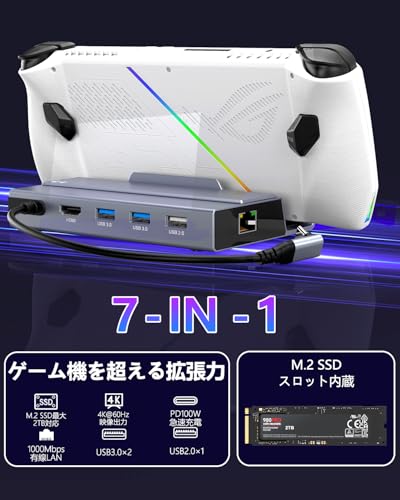
Rocketekのゲーミングドッキングステーション(B0CX1C58PM)は、ROG AllyシリーズやLegion Go、Steam Deckなどのポータブルゲーミング機を自宅の大画面や周辺機器に接続したい人におすすめの一台です。特にM.2 SSD拡張ができる点が目立ち、最大2TBまで増設してロード時間を短くしたいゲーマーや、外付けストレージをスッキリまとめたい人に向いています。
HDMIで4K@60Hz出力に対応し、ギガビットLANやUSB3.0×2、100WのPD給電などゲーミング時に必要な性能を一通り備えています。アルミ筐体や過電流保護、18か月保証もあり安心感はありますが、レビューにはUSB接続の安定性やUSB-C耐久性に関する指摘もあるため、長期運用や頻繁な抜き差しをする人は注意が必要です。大画面出力とストレージ増設を両立したいポータブル機ユーザーにおすすめです。
Maxonarの「6-in-1 ドッキングステーション」は、携帯型ゲーミングPCを大画面や有線環境で快適に使いたい人におすすめの一台です。Steam Deck Oled、ROG Ally X、Legion Go、MSI Clawなどポータブルゲーミング機向けに最適化されており、4K@120Hz対応で高画質・高リフレッシュレートを活かしたいゲーマーに向いています。
本体はUSB-C一本で映像出力・通信・給電をまとめられる設計で、100W充電によりゲームプレイ中のバッテリー切れを抑えられる点が魅力。USB-A×3の高速ポートや1000Mbpsの有線LANも備えており、周辺機器接続やオンライン対戦で安定した環境を求める人におすすめです。
コンパクトでアルミ筐体のため放熱や据え置き運用もしやすい反面、機種によっては充電挙動や接続方式で差が出ることがあるので、対応機種表記を確認してから購入するのが無難です。


ゲーミングノートPCやゲーミングPCで快適に遊ぶには、ドッキングステーション選びがとても大切です。ここでは中学生にもわかるやさしい言葉で、実際に商品ページを見ながら絞れるポイントをお伝えします。この記事のおすすめ基準(4K/144Hz、最大100W給電、安定LAN)をもとに、迷わず選べるように解説します。
まずは接続するゲーミングモニターの性能を確認しましょう。4Kや1440pで高リフレッシュレートを使いたい場合は4K/60や144Hzなどの対応表記があるかを必ずチェックしてください。複数モニターを同時に使うなら、メーカーが「同時出力時の仕様」を明記しているかも確認すると安心です。
ノートPCを充電しながらフル性能で動かすには十分な給電(PD)が必要です。本記事では最大100W給電を基準にしていますが、商品リストには180Wや140Wのモデルも含まれているので、表記が「単一ポート最大」か「合計出力」かを見分けてください。表示だけで安心せず、使いたい機種が必要とするワット数以上か確認しましょう。
映像や高速転送の安定性は接続方式で大きく変わります。Thunderbolt 4やUSB4対応なら帯域が広く、高リフレッシュや複数ディスプレイに強いので、ゲーミング向けには有利です。商品ページの接続欄に規格名が書かれているかを見て、手持ちのPCと合うか確かめてください。
自分が何台のモニターや機器を繋ぐかをまずリストアップしましょう。HDMIポートの数や有線LANの速度(1Gb/2.5Gb/10Gb)、USBポートの数と各ポートの速度(5Gbps/10Gbps)が重要です。商品ページの「仕様」にこれらが載っているので、用途に合うポートが足りているかを確認してください。
据え置きタイプはポート多めで冷却性能も高い一方、モバイルタイプは持ち運びに便利です。長時間のゲームや配信を想定するなら放熱性やレビューでの長時間運用評価を確認するのがおすすめです。サイズや付属ケーブルの有無も商品説明欄で見て、自分の環境に置けるか確かめましょう。
ここまでで押さえておきたいのは、まず「映像出力(解像度とリフレッシュ)」「PDのワット数」「接続方式(Thunderbolt/USB4かどうか)」「有線LANの速度」「必要なポート数」です。今回のラインナップには、最大100W給電をカバーするモデルが多く、さらに高ワット(140W・180W)のハイパワー機も含まれているので、用途やノートPCの必要電力に合わせて選べます。
迷ったら、まず自分が使うモニターの数と重視する点(高リフレッシュか携帯性か)を決め、記事内の早見表や各製品の仕様を比べてみてください。この記事が、安心して自分に合ったゲーミング用ドッキングステーションを選ぶ手助けになれば嬉しいです。
掲載している各種情報は、MATOMER編集部が調査した情報をもとにしています。
出来るだけ正確な情報掲載に努めておりますが、内容を完全に保証するものではありません。
より正確な情報については各店舗の公式サイトを直接ご確認ください。