ノートパソコンで仕事をしていると、「モニターを増やしたい」「有線LANで安定させたい」「給電やUSB機器をまとめたい」といった悩みはよくあります。ケーブルが散らかったり、設定がうまく動かなかったりすると作業がはかどりませんよね。
そこで本記事では、Windows向けのドッキングステーションのおすすめを、初心者にも分かりやすく整理しました。4K出力やマルチモニター対応、PD給電のW数、有線LANやUSBポート数といった大事なポイントを比べて、据え置きタイプから持ち運びに便利なモバイル型まで幅広く紹介します。まずは「接続方式」「画面数/解像度」「給電W数」を押さえれば失敗しにくい選び方が分かりますので、読み進めて自分にぴったりの一台を見つけてください。


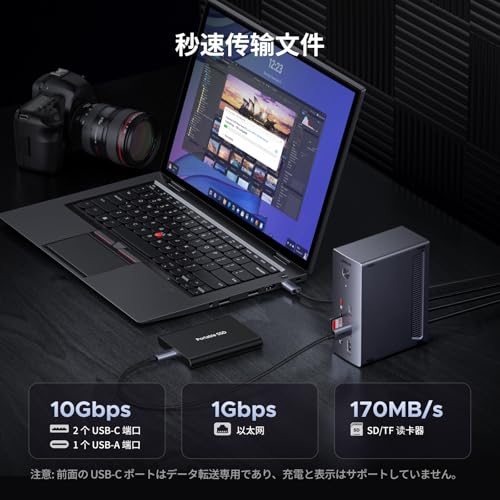
UGREENの「Revodok Pro 314」は、WindowsノートPCをケーブル1本でデスク環境に変えたい人におすすめのドッキングステーションです。HDMI×2とDP×1を備え、外部モニターや有線LAN、カードリーダーなどを一台にまとめられます。
一番の魅力は、3画面対応と100W PD充電の組み合わせ。仕事で複数画面を使いたい人や、ノートPCをドック経由でしっかり給電したい人に向いています。さらに10Gbps対応USBポートやSD/TFリーダー、RJ45ギガビットLANも装備しており、データ転送や安定接続にも強みがあります。
注意点としては、PC側のUSB-CポートがDP Alt Modeに対応している必要がある点や、GPU性能や帯域の制約で表示に制限が出る場合があること。24ヶ月保証付きでサポートもあるため、外部モニター複数接続や高速転送を重視するWindowsユーザーに特におすすめです。
UGREENの「Revodok USB-Cハブ」は、ノートPCの端子が足りずに困っているWindowsユーザーにおすすめのドッキングステーションです。外部モニターやUSB機器、給電をケーブル1本でまとめたい在宅ワーカーやオフィスワーカー向けに作られています。購入時は「接続方式」「外部ディスプレイ対応」「給電(PD)」「転送速度」を基準に選ぶと失敗が少ないです。
一番の特長は、最大3画面出力が可能な点と、100W PD対応をうたう給電力です。HDMI×2(4K@60Hz)とDisplayPort(4K@60Hz)で高解像度の画面を複数つなげられ、USB-A/CのポートはUSB3.2で最大10Gbpsの高速転送に対応。7in1構成で周辺機器をまとめられ、アルミ製ボディで放熱性もあります。
注意点としては、レビューに「安定使用には外部電源が必要」「一部機種でDPが認識しない」などの報告もあるため、使うPCのポート仕様(映像出力やPD受電の可否)を事前に確認するのがおすすめです。出張先でも使える持ち運びやすさと、デスクでのマルチモニター運用を両立したいWindowsのビジネスパーソンやエンジニアに特におすすめです。
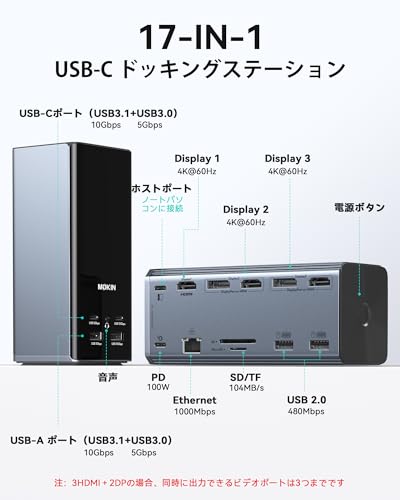
MOKINのUSB-Cドッキングステーションは、在宅勤務やオフィスでWindowsノートPCを使うビジネスパーソンやエンジニアにおすすめの一台です。ノートPCの端子が足りずに外部ディスプレイ・有線LAN・USB機器・給電をまとめて1本で済ませたい人に向いています。
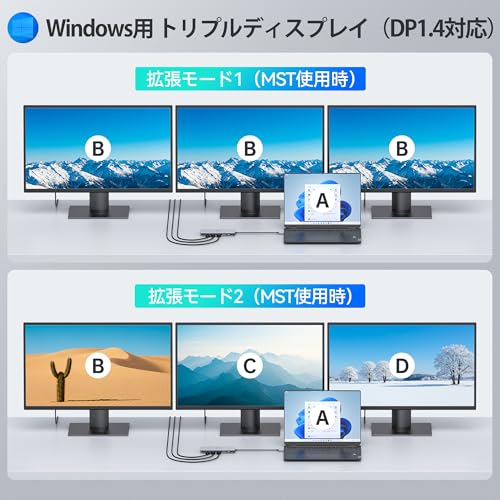
一番の魅力は、4K@60Hz対応とMST対応による複数モニタ出力(Windows環境でトリプル出力が可能)です。さらにPD100W充電対応でノートPCをドック経由で急速充電でき、10Gbps級の高速転送や1Gbps有線LANも搭載しているため、資料作成や会議、動画編集など幅広い作業で役立ちます。
発熱が気になるというレビューもあるため、長時間高負荷で使う人は放熱に注意してください。ポート数が多く安定性重視の設計なので、複数ディスプレイや有線接続で堅牢な環境を作りたいWindowsユーザーには特におすすめです。
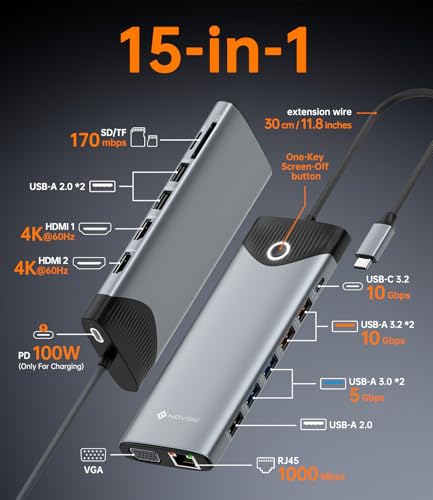
NOVOOの「15-in-1 USB-Cドッキングステーション」は、WindowsノートPCをデスク環境でしっかり拡張したいビジネスパーソンやエンジニアにおすすめの一台です。在宅勤務で外部モニタや有線LAN、USB機器を一度に使いたい人が、ケーブルを1本でまとめたいというニーズに応えます。
一番の魅力は、トリプルディスプレイ対応とPD100W急速充電の組み合わせ。HDMI×2+DisplayPort×1で最大3画面出力(Windowsは拡張/複製対応)が可能で、4K@60Hz出力にも対応します。さらにPD100WでノートPCへの給電ができ、USB3.2 Gen2の10Gbps転送や1000Mbps対応のRJ45有線LANも備えているため、大容量ファイル転送や安定したネット接続も快適です。
30cmの一体型ケーブルと15ポートの豊富な端子でデスク周りをすっきりまとめられます。電源コードは同梱されていない点や、使用状況によっては多少の発熱があるという声もありますが、外部モニタを複数使いながら給電と有線接続を同時に行いたいWindowsユーザーには特におすすめです。
特に適する人:マルチモニター環境で作業効率を上げたい在宅ワーカーや開発者、出先でもデスクと同じ環境を作りたいWindowsノートPCユーザーにおすすめです。
UGREEN Revodok Maxは、WindowsノートPCの周辺機器を一台でまとめたい人におすすめのドッキングステーションです。テレワークや自宅・オフィス据え置きで、外部ディスプレイや有線LAN、外付けストレージを頻繁に使うビジネスパーソンやクリエイターに向いています。
一番の魅力は、40Gbps超高速転送とThunderbolt4×2を備えた点。大容量データの移動や高速SSD接続が多い作業でも効率よく使えます。さらに最大96W給電に対応し、ハイスペックなWindowsノートを接続しても安定して充電しながら作業できます。単画面は8K@30Hz、2画面は4K@60Hz出力に対応し、SD/TFカードリーダーや有線LAN、3.5mmオーディオも搭載。ポート数が多くデスク周りをすっきりさせたい人に特におすすめです。
注意点としては、接続するPC側のポート仕様(Thunderbolt/USB4対応や給電対応W数)によっては能力を引き出せない場合があること。複数モニターや高帯域の周辺機器を使う予定がある人は、購入前に自分のPCの対応を確認すると安心です。
MOKiNのUSB-Cドッキングステーションは、ノートPCをデスク周りで本格的に使いたい人におすすめの一台です。Windows搭載ノートを中心に、画面数を増やしたい、給電しながら周辺機器をまとめたいといったニーズに応えます。
一番の特徴は、トリプル4K対応の映像出力と100W PD対応の給電により、マルチディスプレイ環境でも安定して長時間作業できる点です。HDMI×2、DisplayPort×2を備え、SDカードスロットやギガビットLAN、複数のUSBポートも搭載しており、動画編集やプログラミング、リモートワークでの使い勝手が良好です。
注意点としては、PC側のUSB-Cポートの仕様(ThunderboltやDP Alt Mode対応など)によって表示できる画面数が変わること。複数モニタを確実に使いたい人や、ノートPCをドック経由でしっかり充電したい人には特におすすめです。
ORICOの6-in-1ドッキングステーションは、WindowsノートPCを1本のケーブルで手軽に拡張したい人におすすめの一台です。外部ディスプレイ出力や有線LAN、USB機器の接続、ノートPCへの給電をまとめて行いたい在宅ワーカーや出張の多いビジネスパーソンに特に適する人です。
一番の魅力は、2.5Gbps有線LANで大容量ファイルの転送や安定したオンライン会議がしやすい点と、PD100W充電でノートPCの充電も同時にできる点です。4K@60Hz対応のHDMI出力や5GbpsのUSBデータ転送、USB-C/USB-Aを含む6つのポートを小型ボディにまとめており、デスクまわりをすっきりさせたい人におすすめです。
注意点としては、接続するPCのUSB-C側が映像出力やPD給電に対応しているかを事前に確認してください。ドライバやOS環境によっては挙動が変わる場合があるため、Windowsでの動作互換性を重視する人はレビューやメーカー情報を確認することをおすすめします。
Seloreの8in1ドッキングステーションは、在宅勤務やオフィスでWindowsノートPCを使う人におすすめです。外部モニタ・有線LAN・USB機器・給電をケーブル1本でまとめたい30〜45歳前後のビジネスパーソンに向いています。
一番の魅力は、3画面4K出力とPD100W急速充電。HDMI×2とDisplayPortで最大3台の外部ディスプレイに接続でき、PDポートは最大100W(実際は最大85W給電)でノートPCを充電しながら作業が可能です。ギガビット対応のLANやUSB-A×2、USB-Cポートも備えており、周辺機器をまとめて使いたい人におすすめです。
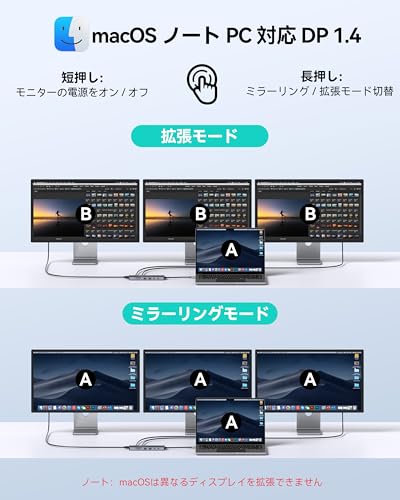
注意点として、4K@60Hz表示はPC側がDisplayPort 1.4 Alt Modeに対応している必要があります。Intel第10世代以前のCPUでは拡張が2台までになる場合や、Macでは2台以上の外部モニター拡張に制限がある旨が説明にあります。またレビューでは抜き差しによる耐久性を指摘する声もあるため、持ち運びや頻繁な抜き差しが多い使い方をする人は注意してください。
Seloreの13in1ドッキングステーションは、WindowsノートPCで作業場所をすっきりさせたい人におすすめの一台です。外出先でもデスクでも同じノートPCを使い、モニター・有線LAN・USB機器・給電をケーブル1本でまとめたい30〜45歳のビジネスパーソンを想定して選びました。特にマルチディスプレイ環境を手軽に作りたい人に向いています。
一番の特徴は、3画面出力対応と、100W PD給電によりノートPCの充電と高解像度出力を同時にこなせる点です。2つのHDMIと1つのDisplayPortでトリプルディスプレイを構築でき、USB Type-Cの10gbps対応ポートやUSB-Aポートが計6個あるので外付けSSDや周辺機器も余裕で接続できます。さらに有線LANとSD/TFカードスロットも備え、出張先やオフィスでの利用にも便利です。
注意点としてレビューにはHDMI接続の不安定さや稀に映像が出なくなる報告があります。とはいえ軽量で携帯性に優れるため、持ち運びしながら多ポート化・高速転送・給電を同時に実現したい人にはおすすめです。特に「ノートPCを1本のケーブルでデスク環境に切り替えたい人」に向いています。
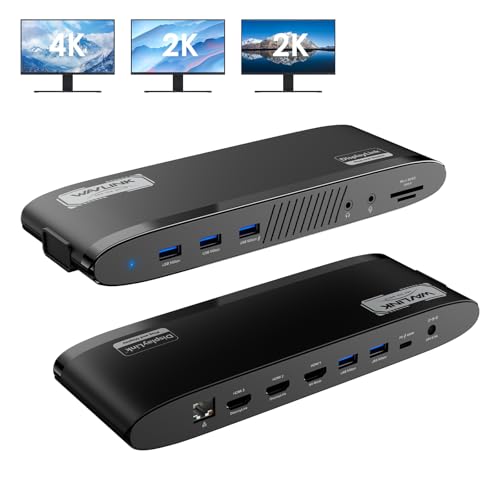
WAVLINKのこのドッキングステーションは、ノートPCをデスクで本格的に使いたい人におすすめの一台です。DisplayLink方式で外部ディスプレイを増やせるため、トリプルディスプレイ対応で作業画面を広げたい在宅勤務者やクリエイティブ作業にも向いています。
一番の魅力は、130Wの外部電源を内蔵し、ドックから最大100Wで充電できる点。USB 3.1の10Gbps対応ポートやHDMI×3、DisplayPort×2、ギガビットイーサネットなどポートが豊富なので、周辺機器をまとめて接続したい人に便利です。ただし使用前にDisplayLinkドライバーのインストールが必要で、プラグ&プレイを期待する場合は注意してください。
HDCP非対応で暗号化コンテンツやゲーム用途は推奨外という点、Linux非対応などの制約はありますが、WindowsやmacOS(macOS 11以降)で複数画面と有線LANを一つの接続で済ませたい人には特におすすめです。
Belkinの「Thunderbolt 4ドッキングステーション INC013qcSGY」は、仕事用ノートをすっきり使いたい人におすすめのコンパクトなドックです。複数の外部ディスプレイや高速ストレージを使いたい在宅勤務〜オフィスワーカー向けに設計されており、40Gbps転送の高速通信や複数映像出力など、作業効率を上げたい人に向いています。
一番の魅力は、デュアル4K/60Hz出力に対応している点と、ケーブル1本で給電と映像・データをまとめられること。付属のTB4ケーブルと150W電源ユニットでセットアップが簡単なので、Thunderbolt 4またはUSB4ポートを搭載したWindowsノートで、画面を増やして快適に作業したい人におすすめです。
OWCのThunderbolt Dockは、WindowsのThunderbolt/USB-C搭載ノートPCにThunderbolt 4対応の高帯域接続と豊富なポートを追加できるドッキングステーションです。外部ディスプレイや有線LAN、SDカード、USB機器をまとめて接続してケーブル1本でデスク環境を整えたい在宅ワーカーやエンジニアにおすすめです。
一番の魅力は、最大96W給電によりノートPCをしっかり充電しながら、Thunderbolt 4×4やUSB-A×4、SDカードスロット、ギガビット・イーサネットなど合計11ポートの接続性を提供する点です。4K/8K出力対応やThunderboltデイジーチェーン(3台)も備えており、マルチモニターや高速外付けストレージを多用する人に特におすすめです。
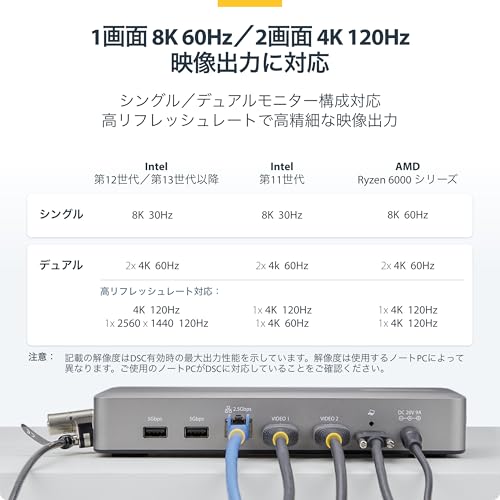
StarTech.comの「155NA-USB4-DOCK」は、WindowsノートPCのデスク環境をすっきりさせたい人におすすめのドッキングステーションです。外部モニタや有線LAN、USB機器、電源をまとめて接続でき、在宅勤務やオフィスでの作業効率を高めたいビジネスパーソンに向いています。
一番の特徴は、デュアル4K120Hz対応で高精細なディスプレイを2台まで接続できる点です。さらに2.5GイーサネットやUSBポート6個、VESA取り付けや盗難防止ロックスロットなど実務向けの機能を備えています。Windows 10/11やChromeOSでドライバー不要の設計なので、導入が簡単なのも魅力です。
注意点としては、接続元のノートPC側ポート仕様によっては期待どおりの解像度やリフレッシュレートが出ない場合があること、また給電や互換性に関して機種による差があるため購入前に手持ちPCのポート仕様を確認することをおすすめします。特にデュアル高解像度+有線LANを一台でまとめたいWindowsユーザーにおすすめです。
ACASISのDisplayLink対応ドッキングステーションは、ノートPCで作業領域を広げたい在宅勤務のビジネスパーソンやエンジニアにおすすめの一台です。WindowsノートPCで外部モニターやUSB機器、給電をまとめて接続したい人に向いています。
一番の魅力は、デュアル4K@60Hz出力と100W PD充電の同時利用が可能な点。HDMIポート×2とUSB-Aポート×3を備え、複数ディスプレイと周辺機器を一括で接続できます。なお本製品はDisplayLink方式を採用しており、使用にはドライバーのインストールが必要で、ゲームや一部のHDCPコンテンツには向かない点に注意してください。
ドライバーや接続機器との相性で動作が変わる報告(例:機種によっては複数画面が出ない場合あり)もあるため、接続予定のPCのポート仕様とレビューを確認できる人に特におすすめです。複数モニターで作業効率を高めたいWindowsユーザーに向くモデルです。
WAVLINKの13-in-1ドッキングステーションは、WindowsノートPCでマルチディスプレイや有線LAN、複数USB機器をまとめて使いたい人におすすめの商品です。ノートPCをデスクで快適に使いたい在宅ワーカーやエンジニア、複数画面で作業する人に向いています。
一番の特徴は、3画面出力対応と100W給電対応のバランス。HDMI1は4K@60Hzに対応し、HDMI2/3はDisplayLink経由で2K@60Hzをサポートするため、資料作成やコーディング、Web会議といった複数画面での作業がしやすくなります。USB-A×5(最大5Gbps)やSD/TFカードリーダー、ギガビットイーサネットも備え、周辺機器を一括で接続したい人におすすめです。
注意点としては、DisplayLinkドライバーのインストールが必要であり、高負荷なグラフィック用途や最新のゲーム向けには向かない点。とはいえ、日常的な業務用途で多ポートと安定給電を求める人にはコスパの良い選択肢です。
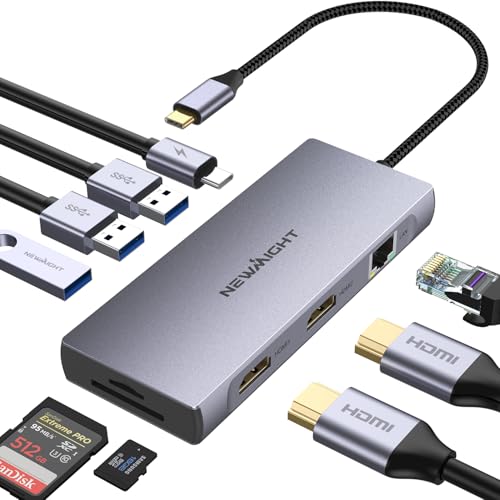
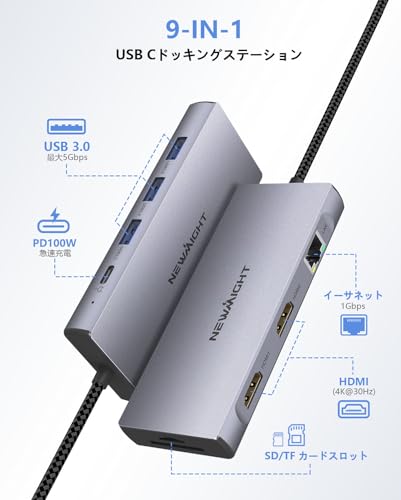
USB C ハブ 9-in-1(Newmight)は、WindowsノートPCで端子が足りないと感じる人におすすめのモバイルドッキングステーションです。外部モニタや有線LAN、USB機器、SDカード読み取り、ノートPCへの給電をケーブル1本でまとめたい在宅勤務やオフィスワークのビジネスパーソン(30〜45歳前後)に特に向いています。
一番の特徴は、デュアル4K出力とPD最大100Wの組み合わせ。HDMI×2で最大4K@30Hzのデュアルディスプレイ表示に対応し、ギガビットLAN(最大1Gbps)、USB3.0×3(最大5Gbps)、SD/TFカードスロットも備えるため、外部周辺機器を多く接続する人に便利です。
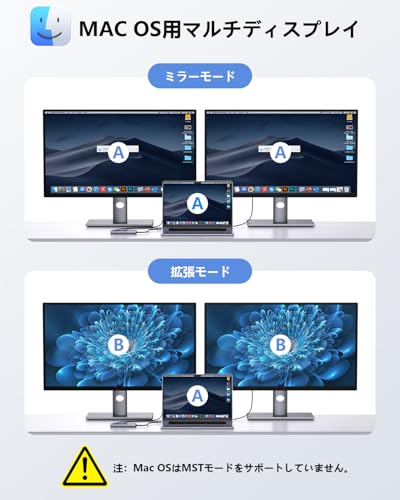
アルミ筐体でコンパクト・軽量(100 グラム)なので持ち運びもしやすく、Windows環境でデュアルモニタや有線接続を安定させたい人におすすめ。ただしHDMIは最大4K@30Hzの表記やmacOSのMST制限などの注意点があるため、使用するPCの出力仕様は事前に確認してください。
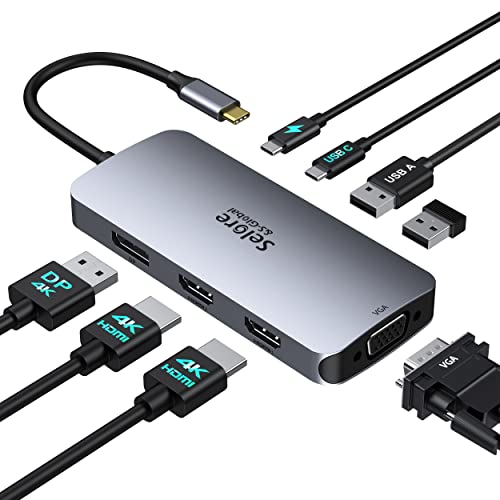
Selore&S-GlobalのUSB-Cドッキングステーションは、WindowsノートPCで作業効率を上げたい人におすすめの一台。HDMIやDisplayPort、VGA、USBポート、PD給電を1台でまとめられるため、デスク周りをすっきりさせたい在宅勤務やオフィスワークの方に向いています。
一番の魅力は、最大4画面対応とPD100W対応という拡張力。HDMI×2(4K@60Hz/30Hz)、DisplayPort(4K@60Hz)、VGA(1080P)を備え、ノートPCを接続しながら給電も行えます(実使用ではハブ消費分を差し引き最大85W程度の給電となります)。
注意点として、このハブをフル活用するにはホスト側のUSB-Cが全機能(DisplayPort Alt Mode)対応、またはThunderbolt 3/4対応である必要があります。Intel第10世代以前のPCや一部のOS制限で外部モニター台数が制限される場合があるため、複数モニターで使いたいWindowsユーザーには仕様確認のうえで購入をおすすめします。
LemoreleのUSBドッキングステーション(型番: TC91)は、WindowsノートPCで周辺機器や外部ディスプレイをまとめて使いたい人におすすめの一台です。在宅ワークやオフィスで一台のノートPCをデスクと外出先で切り替えて使う30〜45歳のビジネスパーソンに向いています。
一番の特徴は、PD100W給電とデュアルHDMI対応を備え、ケーブル1本で給電しながらディスプレイを拡張できる点です。HDMIは単体で4K@30Hz、同時出力時は1080P@60Hzとなるため、4Kモニター1台+サブ画面やフルHDのマルチモニタ環境を作りたい人に便利。USB3.0は5ギガビット毎秒の転送速度で、USB-Aが4つ、SD/TFカードスロットも搭載しています。アルミ合金筐体で放熱性や堅牢性も確保されています。
注意点として、HDMIを2本同時に使うと4K@60Hz表示には対応しない点や、機種によってはドック経由でのPC給電が完全に賄えない場合がある点は確認が必要です。外部ディスプレイの数や給電W数を重視するWindowsユーザーにおすすめです。
Seloreの「USB C ドッキングステーション 13-in-1」は、WindowsノートPCで複数の画面や周辺機器を一度に使いたい人におすすめの一台です。接続は主に1本のUSB-Cで行い、デスク周りをすっきりさせたい在宅ワーカーやオフィスのビジネスパーソン、映像編集や資料作成で画面スペースを増やしたい人に向いています。
一番の特徴は、4画面同時出力に対応している点で、HDMI×2(4K/60Hz)・DisplayPort(8K/30Hz)・VGA(1080p/60Hz)を組み合わせてマルチモニター環境を作れます。また、100W高速充電対応なので、給電しながらノートPCをしっかり使いたい人にも便利です。さらに10Gbpsの高速データ転送やSD/microSDカードリーダー、ギガビットLANも備え、動画編集や大容量ファイルのやり取りにも対応します。
注意点としては、ホストPC側が「映像出力(DP Alt Mode)またはThunderboltに対応」していることが必要で、電源アダプターは別途100W以上のものが求められる点です。多画面化と高出力給電を重視するWindowsユーザーには特におすすめできる製品です。
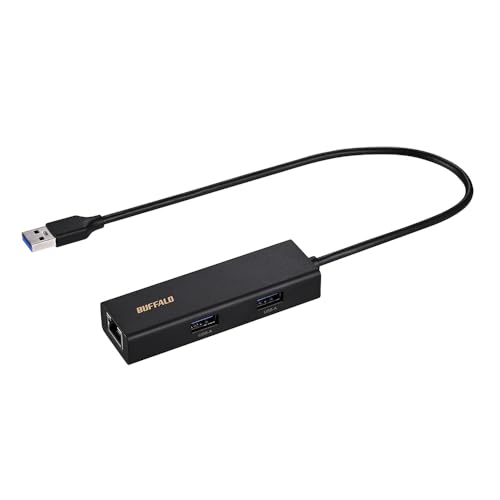
バッファローのドッキングステーション LUD-U3-AU101BK/Nは、ノートPCに有線LANやUSB機器を手早く追加したい人におすすめのコンパクトな一台です。最近のWindowsノートでLANポートが省かれている場合や、外付けHDDやマウス・キーボードなどUSB Type-A接続の機器をよく使う人に向いています。
この製品の強みは、有線LAN対応のギガビットポートとUSB Type-A×3ポートをケーブル1本で使える点。ドライバー不要で挿すだけですぐ使え、約30cmの取り回ししやすいケーブルや約45gの軽さでデスクまわりをすっきりさせたい人におすすめです。複数機器をつなげて安定した通信を確保したいWindowsユーザーに特に適します。
Renkidxenの6-in-1 USB-Cマルチハブは、WindowsノートPCの端子不足を手軽に解消したい人におすすめのモバイル型ドッキングステーションです。HDMIで外部ディスプレイを接続し、USB機器や有線LAN、PD給電までまとめて増設できるため、デスク作業をすっきりさせたいビジネスパーソンに向いています。
一番の魅力は、4K@30Hz出力と87W PD急速充電を両立している点。さらにUSB-AポートやPD対応のType-Cポートを備え、100Mbpsの有線LANで安定したネット接続も確保できます。外出先でノートPCを簡易デスクトップ化したい人や、会議・テレワークでHDMI+有線LANを同時に使いたい人におすすめです。とはいえ、有線LANは100Mbps、HDMIは4K@30Hz仕様のため、高リフレッシュレートや大量転送を重視する人は仕様を確認して選んでください。
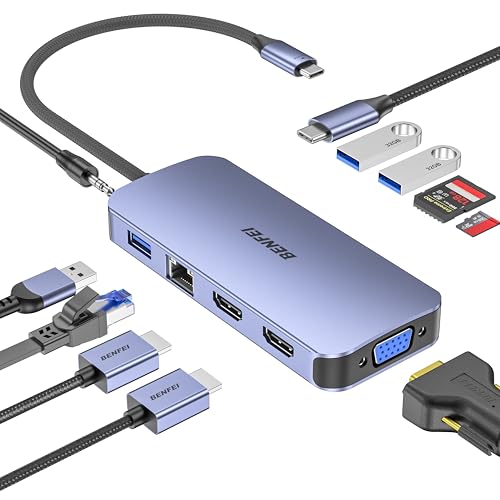
BENFEIの「USB-C 11-in-1 ドッキングステーション」は、外出先とデスクを行き来するWindowsノートPCユーザーにおすすめの一台です。USB-C一本で外部ディスプレイ、USB機器、有線LAN、カードリーダー、音声出力までまとめて接続できるので、ポート不足に悩むビジネスパーソンやリモートワーカーに向いています。
一番の魅力は、3画面同時出力に対応する点。MST技術でHDMI×2+VGAの最大3画面(3840×2160@30Hz/1080p@60Hz)を扱えるため、資料作成や複数ウィンドウでの作業効率が上がります。また11in1拡張でUSB3.0(5Gbps相当)やSD/TFスロット、ギガビットLANを備え、ノートPCの機能をしっかり補完します。レビューでは高評価が多い一方、まれに接続が不安定になる報告もあるため、重要な場面で使う人は事前に相性確認することをおすすめします。


以下は、Windows搭載ノートPCで使うドッキングステーションを選ぶときに、迷わないように順番にチェックできるポイントです。中学生でもわかるやさしい言葉で、実用的に説明します。
ドッキングステーションを選ぶときは最初に接続方式(USB-C/Thunderbolt/USB-A)を確認しましょう。ノートPC側の端子が何に対応しているかで、映像出力や給電、転送速度の限界が決まります。高画質・高速転送を重視するならThunderboltやUSB4対応を、手軽な拡張で十分ならUSB-Cの5Gbps/10Gbpsクラスで問題ありません。
作業でモニターを複数使う予定なら、ドックが何台まで出力できるかと各画面の解像度・リフレッシュレートを必ず確認しましょう。たとえば「4K@60Hz対応」が書かれているか、「HDMI×2でデュアル4Kが可能か」などが重要です。メーカー表記のなかには30Hz表示の4Kもあるので、@60Hzの表記を探すのが安全です。
ノートPCをドック経由で充電したいときは、ドックのPD出力のW数が自分のPCに足りるかを確認しましょう。小型ノートなら45Wでも足りますが、クリエイター向けやゲーミング寄りのノートは60〜100Wが必要なことがあります。さらに、ACアダプタが同梱されているかや給電がパススルー(PC充電のみ)かフル出力かもチェックしておくと安心です。
USB-A・USB-Cの数、SDカードスロット、HDMI/DisplayPortの数といったポート構成を見て、自分が同時に何を繋ぐか想像しましょう。外付けSSDや大容量ファイルを扱うなら、5Gbpsや10Gbpsといった転送速度の表記を確認すると快適さが変わります。見た目の「◯in1」表示だけでなく、各ポートが何Gbps対応か仕様欄で確かめることが大切です。
安定した通信が必要なら有線LANの有無と規格(1GbE、2.5GbEなど)を見てください。Windowsでの動作安定度はメーカーの対応OS(Windows)表記やレビュー、Q&Aで同じ機種の実例を調べると安心です。また、据え置き型は多ポート・高給電向き、モバイル型は軽さと携帯性重視なので使い方で選んでください。購入前はAmazonの商品画像・スペック欄・同梱物・カスタマーレビューやQ&Aを必ず確認し、実際の互換性情報や付属ケーブルの有無をチェックすることをおすすめします。
この記事で紹介した製品は、手軽なモバイルドックからThunderboltやDisplayLink搭載の高機能モデルまで揃えています。選ぶときはまず、使っているWindowsノートPCのポート仕様(映像出力やPD対応)と、必要なモニター数・給電W数を確認しましょう。
その上で、4K出力が必要なら「4K@60Hz対応」を、安定したネット回線が欲しいなら「ギガビットLAN搭載」を、外付けSSDを多く使うなら「10Gbps以上の転送速度」を基準に選べば安心です。紹介したスペック表や価格帯を参考に、Amazonの商品ページで同梱品やレビューを確認してから購入すれば、きっと自分に合ったドッキングステーションが見つかります。気になるモデルを比較して、快適なデスク環境へ一歩踏み出してみてください。
掲載している各種情報は、MATOMER編集部が調査した情報をもとにしています。
出来るだけ正確な情報掲載に努めておりますが、内容を完全に保証するものではありません。
より正確な情報については各店舗の公式サイトを直接ご確認ください。