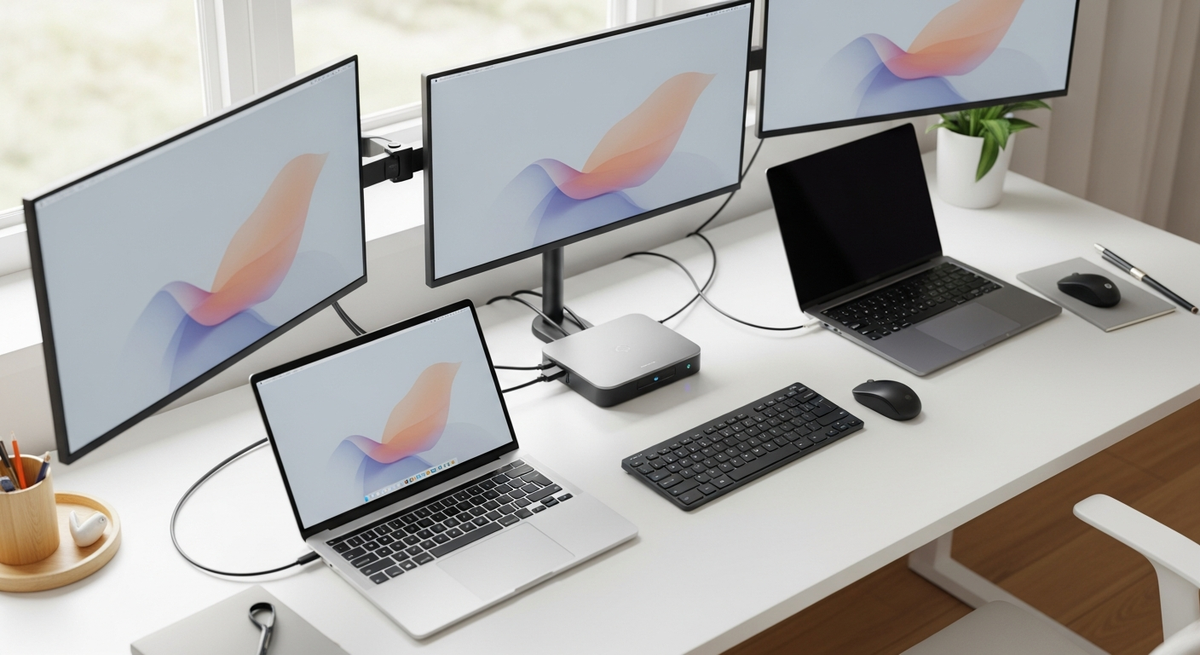
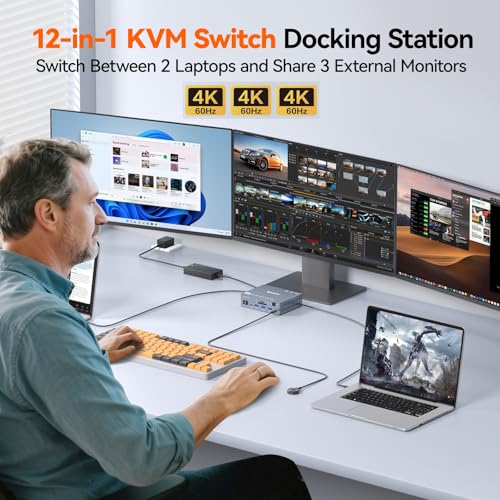
仕事用とプライベート用でノートPCを2台持っていると、モニターやキーボード、マウスをそれぞれつなぎ替えるのがとても面倒ですよね。そんなときに便利なのが、PC2台対応のドッキングステーションで、KVM機能でボタンやホットキー一つで接続先を切り替え、机まわりをスッキリさせられます。
この記事では、安価なHDMIベースの切替機からThunderbolt対応の高性能ドックまで、AV AccessやSABRENT、MLEEDAなど実際に使えるモデルをそろえ、切替の安定性・4K対応やモニター2台・モニター1台の出力対応、そしてPD給電のワット数など、失敗しない選び方をわかりやすく解説します。初心者の方でも迷わないように、チェックすべきポイントをやさしく整理しているので、自分に合ったドッキングステーションがきっと見つかります。
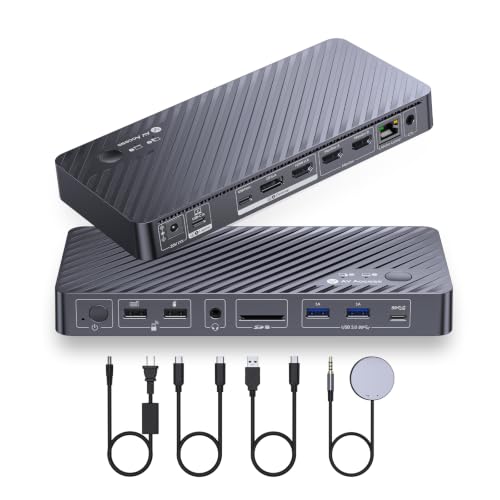


AV Accessの「iDock P10」は、ノートPCとデスクトップを1台の機器で切り替えて使いたい人におすすめのKVM内蔵ドッキングステーションです。ボタン操作や付属リモコンで簡単にホストを切り替えられ、ディスプレイ・キーボード・マウス・USB機器をまとめて共有できます。リモートワークで「仕事用PC」と「個人用PC」を切り替える必要があるビジネスパーソンに向いています。
一番の魅力は、4K@60Hz出力に対応した滑らかな映像表示と、65W PD給電でノートPCを充電しながら使える点です。USB-A×5を含む「10ポート」構成やギガビットLAN、SDカードリーダー、EDID/ウェイクアップ機能も備えており、周辺機器を多く接続する人や安定した切替を重視する人に便利です。
注意点として、macOSではミラーリング出力のみサポートする点が公式情報にあります。また一部環境で外部スピーカーの動作に差が出る報告も見られます。それでも、デュアルモニターで高解像度出力と安定した切替を求めるクリエイターや開発者にはおすすめです。
AV Accessの「KD-E20」は、仕事用とプライベート用など2台のノートPCをシームレスに切替したい人におすすめのKVM内蔵ドッキングステーションです。デュアルディスプレイ対応で、1組のモニター・キーボード・マウス・USB機器をまとめて共有できるため、机の配線がスッキリします。
一番の特徴は11-in-1の豊富なポート構成とUSB-C(MST)によるデュアル4K出力や最大100WのPD給電に対応している点。ギガビットイーサネットやSDスロット、USB3.0/USB2.0ポートも備え、在宅ワークで必要な周辺機器をそのまま接続して運用できます。EDIDシミュレーションと自動起動機能により、切替時の認識安定性にも配慮されています。
注意点として、Mac OSはUSB-C MSTの拡張デスクトップ出力をサポートしていないため、デュアル拡張ができない機種があります。それでも、Windows中心でノートPC2台のデュアルディスプレイ運用を手軽にしたい人には特におすすめです。
AV AccessのiDock C10は、ノートPCとデスクトップの2台を1つのデュアルモニター環境で切り替えたい人におすすめのKVM内蔵ドッキングステーションです。仕事用PCと個人用PCを1組のディスプレイ・キーボード・マウス・USB機器で共有したいリモートワーカーやフリーランス向けに設計されており、デュアル4K対応や豊富なポート構成で机まわりをすっきりさせられます。
一番の魅力は、映像・入力・ネットワークをまとめて切り替えられる点と、USB-C給電60W対応でノートPCを充電しながら作業できること。EDIDシミュレーションで切替は2〜3秒ほどと速く、USB3.0×3やLAN、SDカードスロットなどを備えた「多機能12-in-1」設計で周辺機器もそのまま使えます。注意点としてはmacOSでミラー出力のみの制約がある点や、環境によっては発熱や一部接続トラブルの報告があることです。
切替の安定性と高解像度表示、充電機能を重視する人に特におすすめです。
AV AccessのiDock C20は、仕事用とプライベート用など「2台のノートPCを1組の環境で使い分けたい人」におすすめのドッキングステーション一体型KVMです。デスク周りをすっきりさせつつ、モニター・キーボード・マウス・USB機器をスムーズに共有したいリモートワーカーやフリーランスに向いています。
一番の特徴は、デュアル画面対応と豊富なポート構成です。USB-C(MST)入力×2で2台のPCを接続し、HDMI出力×2でデュアルモニターを使えます。さらに前面ボタンで約2〜3秒の高速切替、EDIDエミュレーションで表示を安定させる設計です。加えて、各PC最大60Wで充電できるため、業務用ノートPCを給電しながら使いたい人にも頼りになります。
注意点として、Mac OSではデュアルの拡張表示に対応していない点や5Kモニター非対応、49インチウルトラワイドは最大3840×1080までといった制限があります。高解像度デュアル4Kをフルに使いたい人は仕様をよく確認してください。総じて、ノートPCを2台持ちで切替の安定性と充電を重視する人に特におすすめです。
このUSB-Cドッキングステーションは、仕事用とプライベート用のノートPCを1台の環境で切り替えて使いたい人におすすめの製品です。特に画面を増やして作業効率を上げたい人向けに設計されており、デュアルモニター対応で2台のHDMIによりデュアルディスプレイ運用が可能です。
特徴として、2台のUSB-C入力と2つのHDMI出力を備え、4K映像の取り扱いができます。さらに、PD充電 最大40Wを各ノートPCに供給できるため、ノートPCを接続したまま充電しながら作業したい人にも向きます。USBポートやSD/TFスロット、ギガビットイーサネットも搭載しているので周辺機器をまとめて接続できます。
切替は本体ボタンと同梱の有線コントローラーで行え、シンプルに操作できます。一点の注意として、MacはMST非対応のため表示モードが制限され(複製表示になる)、ノートPC側のUSB-Cポートは映像伝送に対応している必要があります。付属品はUSBケーブルや有線コントローラーで、すぐに使い始められるのも嬉しい点です。
こんな人に特におすすめです:在宅ワークで「仕事用PC」と「個人用PC」を使い分けている人、モニターを2台使って作業領域を広げたい人、そして有線LANや多数のUSB機器を1台で共有したい人におすすめです。
4K USB Type-CドッキングKVMスイッチは、仕事用とプライベート用などでPCを2台使い分ける人におすすめの一台です。ノートPCとデスクトップを1台の機器でつなぎ、モニター2台やキーボード・マウス・USB機器を共有できます。
一番の特徴は、4K@60Hzデュアル出力とPD100W対応を両立している点。最大4K@60Hzのデュアル映像出力に対応し、USB3.0ポート×4で最大5Gbpsの高速データ転送が可能。パネルボタンと付属の有線リモコンで簡単にPCを切り替えられるため、作業の中断を減らしたい人に向いています。
注意点として、Macの一部(M1/M2)はMST非対応のため画面出力がミラー表示になること、また表記の100Wは実際には73~80W程度で供給される旨が記載されています。2台のPCとデュアルモニターで作業したいデザイナーやストリーマー、リモートワーカーに特におすすめです。
KEBENESの「USB3.0 KVMスイッチ HDMI 2入力1出力」は、仕事用PCと個人用PCなど2台のPCを1台の画面で切替したい人におすすめのコンパクトなKVM切替器です。HDMI 2入力1出力でモニタを共有でき、特に映像品質を重視する方向けに4K@60Hz対応をうたっている点が魅力。USB3.0ポートを複数備え、マウス・キーボード・外付けHDDなどをまとめて接続できるため、デスク周りをすっきりさせたい在宅ワーカーや副業でPCを使い分ける人に向いています。
実際のレビューでは「ボタンで切替でき作業効率が上がった」という評価が多い一方で、付属の有線リモコンや一部ポートの接触不良を指摘する声もあるため、購入後は初期動作の確認をおすすめします。本機はOS互換性が広くWindows/Mac/Linuxでの利用が可能とされていますので、複数OSを使うユーザーにもおすすめです。特に「1組のキーボード・マウスで2台を手早く切替したい人」におすすめの一台です。
KCEVEのHDMI KVMスイッチは、仕事用と個人用など複数のPCをデスクで使い分けたい人におすすめの一台です。特にリモートワークで「モニター・キーボード・マウス・USB機器」を共有してケーブルを減らしたい人に向いています。設定はプラグアンドプレイで、2画面対応ながら本体ボタンと1.5mの手元スイッチでスムーズに切り替えられる点が魅力です。
本機は公式説明にあるとおり、3台のPCと2台のモニターの接続に対応し、USB3.0高速ポートを備えているため外付けSSDやウェブカメラも快適に使えます。さらに4K@60Hz対応やEDIDエミュレーションで表示が安定し、Windows/Mac/Linuxなど幅広い環境で動作。1年の保証が付くので、複数PCを効率よく切り替えたい人におすすめです。
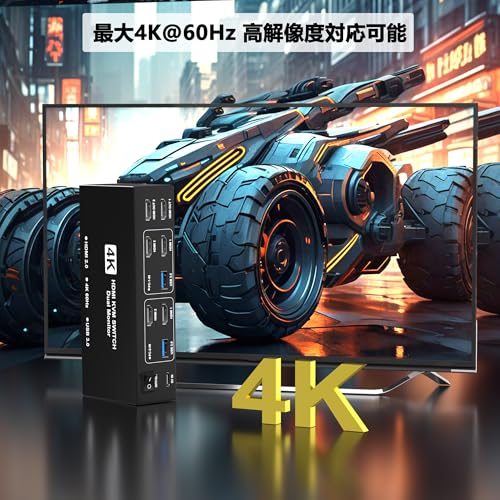
AoyvsktvのHDMI KVMスイッチ(2入力2出力)は、仕事用とプライベート用などでPCを2台持っている人におすすめの一台です。1組のディスプレイ、キーボード、マウス、USB周辺機器をまとめて切り替えられるので、ケーブルの抜き差しを毎回したくないリモートワーカーやフリーランスに向いています。
一番の魅力は、4K@60Hz対応の高画質表示と、USB3.0×4ポートによる周辺機器の高速共有。本体のプッシュボタンか付属の有線コントローラーで直感的に切り替えられ、Windows/macOS/Linuxなど幅広いOSでプラグアンドプレイで使えます。注意点としては、各PCにHDMI×2とUSB-A×1が必要で、HDMIケーブルは同梱されない点。2台のPCをデュアルモニター環境で手早く切り替えたい人に特におすすめです。
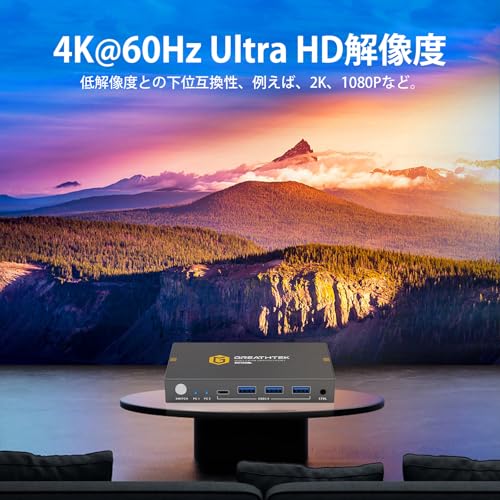
TESmartのKVM切替器は、1台のモニターとキーボード・マウスを使って2台のPCを手早く切り替えたい人におすすめの製品です。リモートワークで「仕事用PC」と「個人用PC」を使い分ける人や、開発・検証で複数環境を切り替える必要がある方に向いています。
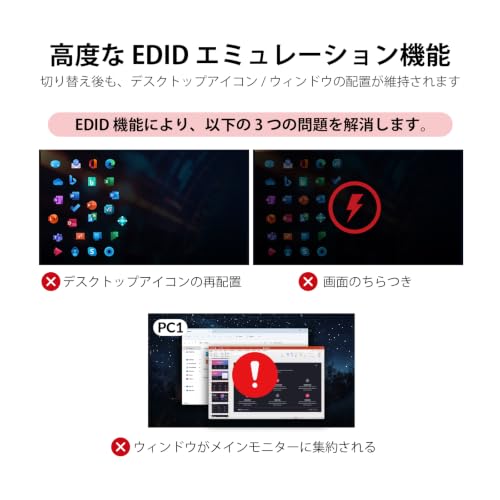
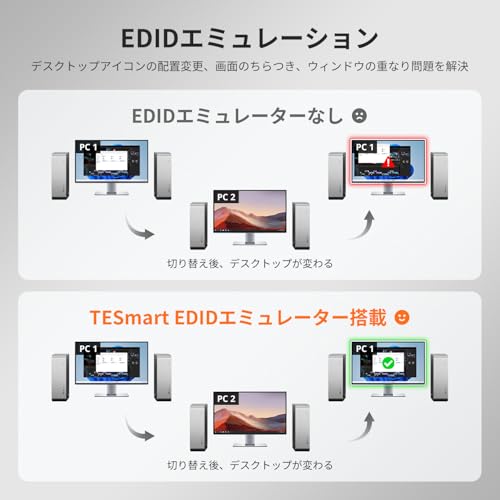
一番の魅力は、4K@60Hz対応で高解像度ディスプレイに対応しつつ、ホットキー切替やリモコン、前面ボタンで素早く操作できる点です。USB3.0ポートを備え、L/RオーディオやHDR10/Dolby Vision、HDCP2.2対応など映像・音声周りの互換性も手厚く設計されています。EDIDエミュレーション機能により、入力切替時にウィンドウ配置が崩れにくいのも実務で嬉しいポイントです。
レビューでは「電源アダプタ給電で動作が安定する」「本体はやや横幅が大きめ」との意見や、電源を切るとキーボードが認識されない場合があるとの報告があります(電源を入れっぱなしにすると改善するとの記載あり)。そのため、常時稼働で安定した切替を求める人に特におすすめです。
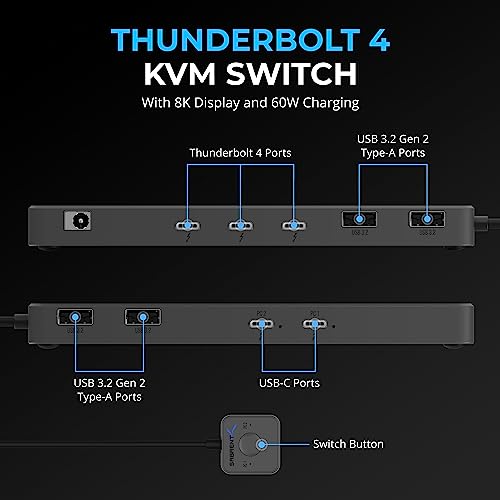
SABRENTの「Thunderbolt 4 KVMスイッチ (SB-TB4K)」は、ノートPCやデスクトップを2台持ち、1組のディスプレイやキーボード・マウス・周辺機器を共有したい人に向いたKVM内蔵ドッキングステーションです。ボタン操作でホストを切り替えられ、Thunderbolt 4の高帯域を活かして外付けディスプレイや高速ストレージをスムーズに共有できる点が特長。選び方の観点では「切替の安定性」「映像出力の対応解像度」「PD給電のワット数」を重視するユーザーに向く設計です。
一番の魅力は、高速40Gbps接続と最大60W給電。Thunderbolt 4×3やUSB-A×4(最大10Gbps)、4K/144Hzや8K/60Hz(DSC)対応の映像出力を備え、Windows/macOSのThunderbolt 4搭載機で使えます。アルミ筐体で放熱設計が施されていますが、使用中にやや発熱を感じるというレビューもあるため、長時間の高負荷運用時は注意が必要です。2台のPCをシンプルに切り替えて机周りをスッキリさせたい人におすすめです。
Thunderbolt 4対応のこのKVM内蔵ドッキングステーションは、2台のノートPCを切り替えて最大3台のモニターを共有できるモデルです。DisplayLink技術採用により、トリプル4K出力で高解像度の作業領域を確保でき、USB機器やSD/TFカードリーダー、ギガビットイーサネットも備えています。
ボタン操作か付属の有線リモコンで簡単に切替でき、PD 100W給電でノートPCを充電しながらの運用が可能です。M1〜M5搭載のMacでも拡張ディスプレイ表示を可能にする点をうたっており、WindowsやChromeOS、Ubuntuにも対応しています。ただし、DisplayLinkドライバーのインストールが必要で、推奨スペック(Intel Core i7以上、16GB以上)も記載されています。
ケーブル周りをすっきりさせて1組のディスプレイ・キーボード・マウス・USB機器を両方のPCで使いたいリモートワーカーや開発者におすすめです。複数モニターで作業効率を上げたい人、PD給電で常時充電したい人に特に適する製品です。
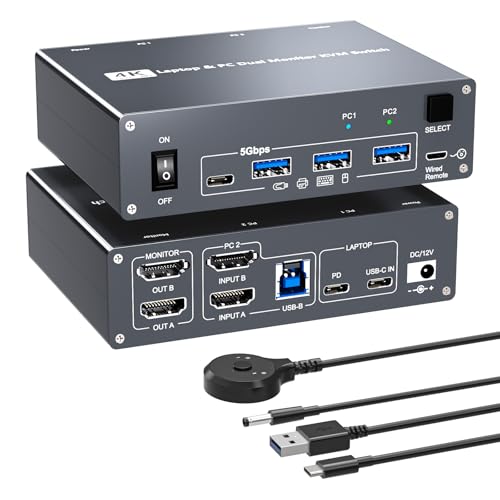


ノートPCを2台使い分ける人向けに、KVM機能つきのドッキングステーションを選ぶときに押さえるべきポイントをわかりやすくまとめました。中学生にも伝わるように、順番にチェックしていけば自分に合ったモデルが見つかります。
まずは切替の方法を確認しましょう。ボタン切替、ホットキー、あるいは自動切替がありますが、**作業中に映像やキーボードの反応が途切れないか(安定性)**が最も大事です。レビューで「切替時に映像が消える」「キー入力が遅れる」といった声がないかを必ず見て、切替方式が自分の使い方に合うか確かめてください。
使いたいモニターの数と解像度を決めておきましょう。モニター2台で作業するならデュアル出力対応のモデルを、4Kモニターを使うなら4K/60Hz対応と明記されたものを選ぶのが安心です。複数出力時にリフレッシュレートや解像度が落ちる製品もあるので、同時出力時の仕様を必ず確認してください。
手持ちのPCが何の端子を持っているかをチェックして、ドッキングステーションの入力方式と合わせましょう。USB-C(Alt Mode)やThunderboltは映像と給電が1本で済む便利な方式ですが、モデルによってはAlt Mode非対応だったり、Macで挙動が異なることがあります。購入前に対応OSや端子の詳細を確認してください。
ノートPCをドック経由で充電したい場合は、給電(Power Delivery)出力のワット数を見てください。軽めのノートなら45〜65Wで足りますが、ハイパワー機や同時充電を望むなら100Wや150W対応モデルを選ぶと安心です。表示ワット数は最大値なので、実際の給電実績やレビューで挙動を確認することをおすすめします。
USB-AやUSB-Cポートの数、EthernetやSDスロットの有無をチェックして周辺機器が足りるか確認しましょう。持ち運ぶならモバイルタイプ、据え置きで使うなら多ポートの据え置き型を選ぶと使いやすいです。最後に保証期間やサポート体制も確認しておくと、故障時に安心して使い続けられます。
この記事では、KVM機能を持つPC2台対応ドッキングステーションを、切替方式の安定性・映像出力(モニター1台/2台、4K対応)・PD給電・接続互換性・保証という観点で比べました。ラインナップは手頃な価格のエントリーモデルから、Thunderboltや高出力PDに対応する上位モデルまで幅広く揃えています。
まずは自分の使い方を整理してみてください:ノートPCが2台で頻繁に切り替えるならホットキーやボタンの操作性重視、動画編集など高解像度作業が多ければ4K60Hz対応、ノートを給電しながら使うならPDワット数を確認。気になるモデルがあれば、掲載したスペックとレビューを比べて安心して選んでください。新しいドックで作業環境がぐっと快適になりますよ。
掲載している各種情報は、MATOMER編集部が調査した情報をもとにしています。
出来るだけ正確な情報掲載に努めておりますが、内容を完全に保証するものではありません。
より正確な情報については各店舗の公式サイトを直接ご確認ください。