仕事や趣味でノートPCを使っていると、モニターや外付けHDD、有線LANなどのケーブルがどんどん増えてしまいますよね。そんなときに役立つのが、デスクに常設して使う据え置きタイプのドッキングステーションです。
この記事では、Thunderbolt 4/5やUSB4といった上位規格に対応するハイエンド機から、手頃な価格のモデルまで幅広くピックアップしました。PD給電のW数やHDMI/DisplayPortの同時出力数、有線LANの規格、そしてMac/Windowsの互換性といった「失敗しない選び方」もわかりやすく解説します。
持ち運び用のスリムハブやケーブル類は含めず、あくまで据え置きで常設するドック本体に絞って紹介しますので、「デスク周りをケーブル1本でスッキリさせたい」「マルチモニター環境を安定して組みたい」といったニーズにぴったりの一台が見つかるはずです。まずは自分が何を優先するか(給電力/映像出力/ポート構成/価格)を確認しながら読み進めてください。


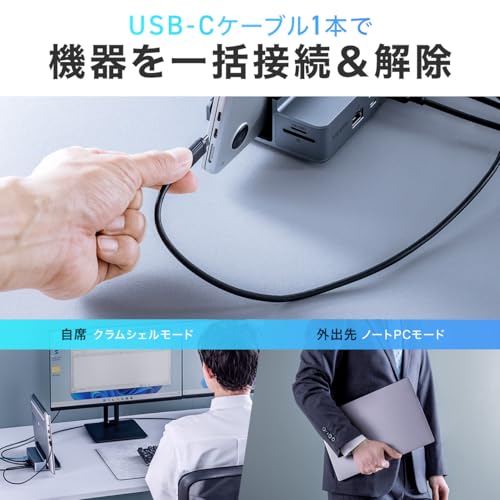
サンワサプライのUSB-Cドッキングステーション(USB-CVDK22)は、ノートPCをメインに使う在宅ワークやオフィスワーカー、クリエイターにおすすめの据え置き型ドックです。外部ディスプレイ、USB機器、有線LAN、カードリーダーをデスクに常設してケーブル1本で一括接続したい人に向いています。
一番の魅力は、PD給電や映像出力、ネットワークを1台でまとめられる点。PD最大90W給電に対応し、HDMIは最大3840×2160/60Hz(4K/60Hz)出力に対応しています。ギガビット有線LANやSD/microSDカードリーダー、3.5mmオーディオ端子も搭載されており、オンライン会議や写真データの取り込みがスムーズです。
注意点は、映像出力にあたって接続するパソコンがDisplayPort Alt Mode対応のUSB Type-Cポートを備えている必要があることと、映像出力は1台対応である点。デスクをすっきりさせて安定した通信や充電も一緒に行いたい人におすすめです。
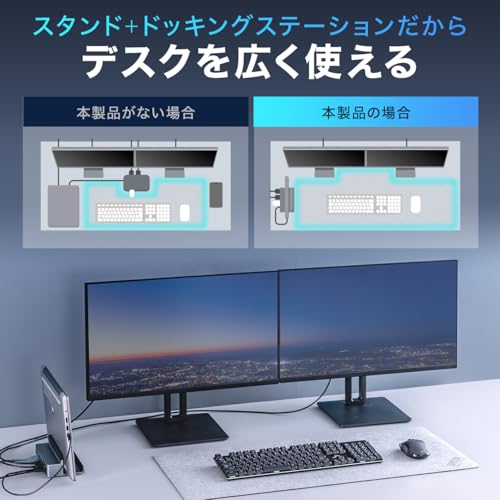
サンワダイレクトのこのドッキングステーションは、ノートPCをデスクに常設してケーブル1本で給電・ディスプレイ・周辺機器をまとめたい人におすすめの一台です。在宅ワークやオフィスでノートをメインに使う20〜40代のビジネスユーザーやクリエイターに向いています。縦置きスタンド一体型なので、デスクをすっきりさせたい人や放熱を考える人にも便利です。
一番の魅力は、縦置きスタンドと12in1の豊富な端子構成。HDMI×2やSD/microSDスロット、USB-A×4+USB-C×1、ギガビット有線LAN、3.5mmオーディオ端子を備え、上流はUSB Type-Cで接続できます。PD最大80W給電によりノートPCに給電しながら作業でき、ディスプレイはシングルで最大4K/60Hz、HDMI2本同時接続時は4K/30Hzまで対応します。
注意点としては、Macでは2画面出力がミラーリングのみになる点や、上流ケーブルが短いという声がある点です。それでも「省スペースで安定した据え置きドックが欲しい」「周辺機器を多く接続してデスクを整理したい」人には特におすすめです。
サンワダイレクトのドッキングステーション「400-VGA028」は、ノートPCをデスクに常設してケーブル1本で接続したい在宅ワークやオフィスワーカーにおすすめの据え置き型ドックです。USB Type-Cケーブル1本で**最大2画面出力(HDMI×2+VGA×1)**が可能で、古いVGAモニターをそのまま活かしたい人にも使いやすい設計になっています。
一番の魅力は、PD100W対応と豊富なポート構成。USB-A×2、Type-C×1、HDMI×2、VGA×1、有線LAN、SD/microSDスロット、3.5mmジャックなどの「11in1」構成により、外付けHDDやキーボード、音声機器までまとめて接続できます。上部がスタンドになっておりノートPCを置けるため、設置性と放熱の両方に配慮されています。
一部のレビューではHDMIの認識トラブルが報告されていますが、日常的にケーブル1本で作業環境をまとめたい人、有線LANやカードスロットを常時接続したい人、昔のモニターを使い続けたい人には特におすすめです。保証はご購入日より6ヶ月なので、導入時のサポートも確認してください。
UGREENの「Revodok USB-C ハブ」は、デスクに常設してノートPCをケーブル1本でつなぎたい人におすすめの据え置き型ドッキングステーションです。普段から外部ディスプレイや外付けHDD、キーボード・マウスなど複数機器を使っている在宅ワーカーやクリエイターに向いています。
一番の魅力は、3画面同時出力と最大100W給電に対応している点。HDMI×2+DisplayPortで高解像度のマルチモニター環境を作れ、USB3.2の10Gbpsポートで大容量データも速く扱えます。ポートがまとまっていて設置もスッキリするため、デスク周りをケーブル1本で整理したい人におすすめです。機種や接続状況によっては外部電源があると安定しやすい点は留意してください。
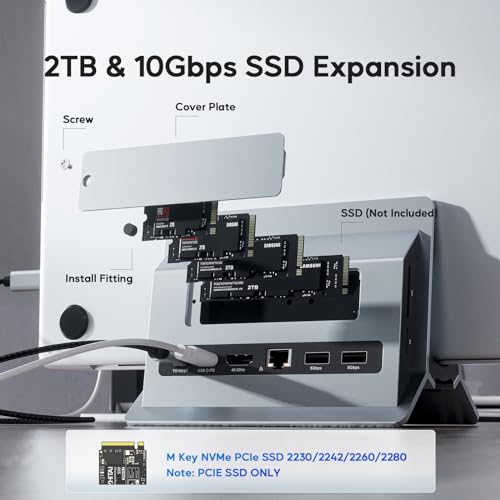
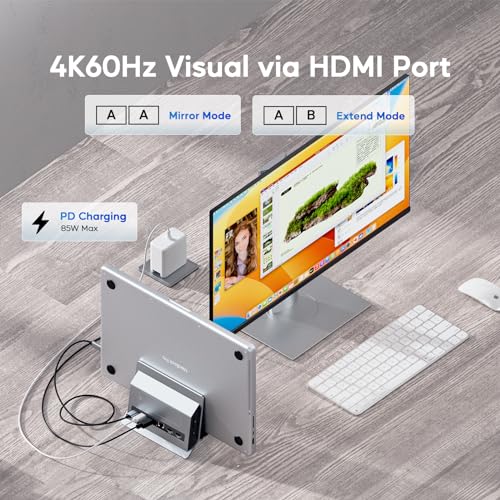
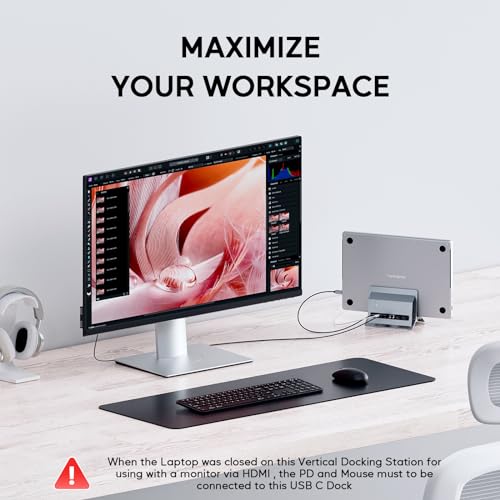
PULWTOPの縦置き型ドッキングステーションは、デスクに常設してノートPCをケーブル1本でつなぎたい人におすすめの一台です。M.2 SSD対応で外付けストレージを増やせる点が目を引きますし、PD 100W入力によりノートPCへの給電も可能。Mac/Windowsどちらにも対応するため、在宅ワークやオフィスで幅広く使えます。
HDMIは4K@60Hz出力対応で映像出力に強く、USB-C 10Gbps×2、USB-A 3.0×2、SD/TFスロット、RJ45ギガビットイーサネットを備えています。縦置きスタンド機能でデスクがすっきりする一方、SSDは同梱されずPCIe(SATA非対応)しか使えない点に注意が必要です。外付けストレージ拡張や多ポート接続でデスク周りを一本化したい人におすすめです。
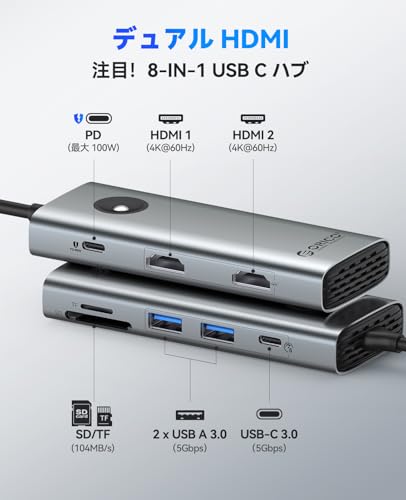
ORICOの「8 in 1 ドッキングステーション」は、ノートPCをデスクに常設してケーブル1本で給電・映像・周辺機器をまとめたい在宅ワーカーやオフィスワーカーにおすすめの一台です。MacBookやDellなど複数機種に対応し、デスク周りをすっきりさせたい人向けに作られています。
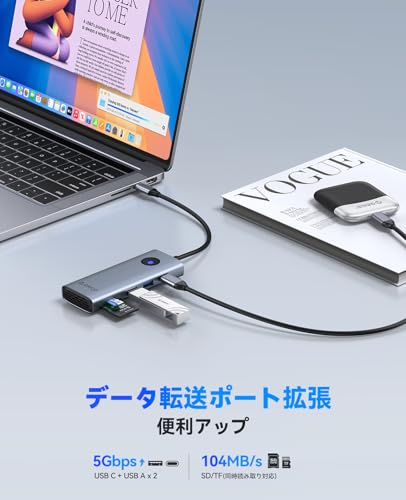
一番の魅力は、4K@60Hz×2のデュアル出力と100W PD充電が同時に使える点。USB-A×2/USB-C×1は5Gbps対応で高速データ転送が可能、SD/TFカードの同時読み取りにも対応するため、外付けSSDやカメラの取り込みもスムーズです。
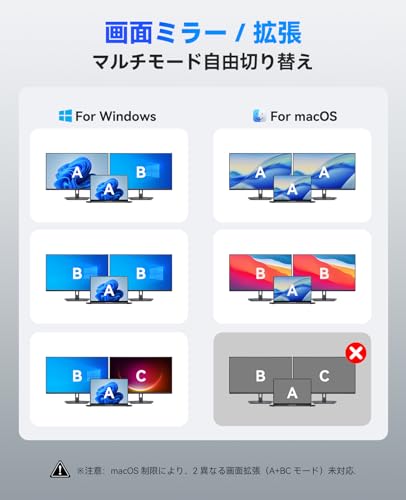
macOSの仕様上、全ての拡張モードが利用できない場合がある点は注意が必要ですが、マルチモニターで作業効率を上げたいデザイナーや動画編集をする人、複数のUSB機器を一か所にまとめたい人には特におすすめです。購入前に自分のPCのPD出力や映像出力の対応を確認すると安心です。
UGREENの「Revodok Max」は、デスクに据え置いてノートPCをケーブル1本でつなぎたい人におすすめのドッキングステーションです。在宅ワークやクリエイティブ作業で外部ディスプレイや有線LAN、外付けSSD、カードリーダーを同時に使いたい20〜40代のビジネスユーザーやフリーランスに向きます。
一番の特徴はThunderbolt4ポートを2つ備え、映像出力や高速転送に強い点。40Gbps超高速転送により大容量データの移動が速く、付属の大容量ACアダプターでノートPCへ最大96W給電に対応します。DPやUSB-A/C、ギガビットLAN、SD/TFカードリーダー、3.5mmオーディオなど13ポートを備え、周辺機器をまとめて接続できます。
サイズや細かな互換性(特にモニター側の仕様)を確認すれば、マルチモニター環境や動画編集など重めの作業を据え置きで効率化したい人に特におすすめです。
OWCの「OWC Thunderbolt Dock」は、デスクに据え置いてノートPCをケーブル1本で使いたい人におすすめのドッキングステーションです。普段から外部ディスプレイや外付けストレージ、有線LAN、カードリーダーなどを多く使う在宅ワーカーやクリエイター、フリーランスに向いています。
一番の特徴は、Thunderbolt 4×4搭載による高い接続性と拡張力。合計11ポート(Thunderbolt 4×4/USB-A×4/SDスロット/イヤホンジャック/ギガビット・イーサネット)を備え、最大8Kまたは複数の4Kディスプレイ出力に対応します。Thunderboltホストポートは最大96Wの給電が可能で、ノートPCを充電しながら多くの周辺機器を接続できます。
据え置きで安定して長時間使いたい人に特におすすめです。デスク周りをスッキリさせて作業効率を上げたい、将来を見据えてThunderbolt/USB‑C対応の拡張性を重視する人に向いています。
Belkinの「Thunderbolt 4ドッキングステーション(INC013qcSGY)」は、デスクに常設してノートPCをケーブル1本で接続したい人におすすめの据え置き型ドックです。在宅ワークやクリエイティブ作業で外部ディスプレイや外付けSSD、USB機器を多く使う20〜40代の仕事用ユーザーに向いています。選定基準としては「上流がThunderboltか」「PD給電W数」「マルチディスプレイ対応」「必要なUSBポート数」を重視して選びました。
一番の魅力は、Thunderbolt 4対応で最大40Gbpsの高速データ転送ができる点と、96W PD対応でノートPCへの給電もできるところです。ケーブル1本でデュアル4K/60Hz出力やシングル8K/30Hz出力に対応し、150W電源ユニットとTB4ケーブル(0.8m)が付属するため、買ってすぐ高帯域の接続環境を整えられます。
ポート数は5つと多くはないためUSB-Aを多用する環境ではハブ併用が必要になること、レビューに初期不良報告がある点は注意が必要です。とはいえ、デスク周りをすっきりまとめつつ高速転送+安定給電を求めるクリエイターやビジネスユーザーには特に適する人におすすめです。
WAVLINKの12-in-1ドッキングステーション(型番UTD58)は、ノートPCをデスク常設で使い、ケーブル1本で給電・マルチモニター・有線LAN・外付けストレージをまとめたい人におすすめの据え置きドックです。普段から外部ディスプレイや高速SSDを多用する在宅ワーカー、クリエイター、フリーランスの方に向いています。
一番のポイントは、Thunderbolt 5対応により高帯域な映像・データ転送が可能なことと、140W PD対応でハイパワーなノートPCも安定給電できる点。USB-A 3.2 Gen2(10Gbps)×4、SD/MicroSDカードスロット(UHS-II相当)、2.5Gbps有線LANなど、実用的なポートがそろっており、周辺機器を多く接続する用途に向きます。
注意点としては本体がやや大きく外部電源アダプタも大型なこと、またトリプルディスプレイなど一部機能はホストPCやOS(Windows 11/Thunderbolt5対応など)に依存する点です。置き場所を確保でき、ノートPCの性能をフルに引き出したい人におすすめします。
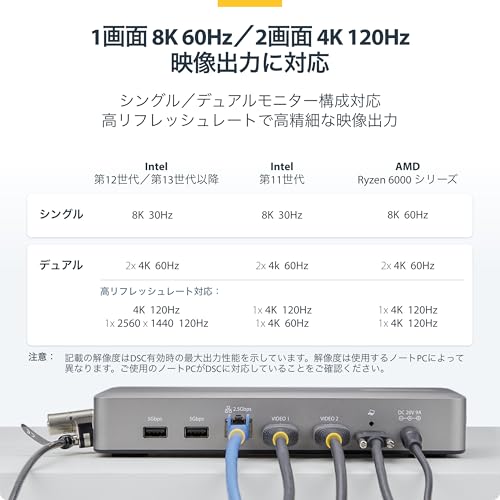
StarTech.comの「155NA-USB4-DOCK」は、デスクに常設してノートPCをケーブル1本でつなぎたい人におすすめの据え置きドッキングステーションです。外部モニターや有線LAN、USB機器をまとめて接続したい在宅ワーカーやクリエイター、オフィス常設ユーザーに向いています。
一番の特徴は、デュアル4K120Hz対応をうたうUSB4/Thunderbolt接続により、高精細な映像出力が可能な点。さらに最大100W給電を備え、2.5GbE有線LANやUSBポート6基などドライバー不要で多数の周辺機器をつなげる利便性も魅力です。
注意点としては、macOSは非対応と明記されており(Windows/ChromeOS向け)、ホスト側のポート仕様や機種によっては期待どおりの映像リフレッシュや給電挙動にならない場合があります。それでも、常設で多機能を求める人にはおすすめの選択肢です。
NOVOOの15-in-1ドッキングステーションは、ノートPCをデスクで常設して使う人におすすめの一台です。ケーブル1本で映像出力・給電・ネット接続・データ転送をまとめたい在宅ワーカーやクリエイター、オフィスワーク中心の人向けに設計されています。縦置き・横置き両用で省スペースにも対応するので、机上をすっきりさせたい人にも向いています。
一番の魅力は、15ポート搭載で多くの周辺機器を同時接続できる点と、PD100W対応でノートPCに安定して給電できるところです。HDMI×2+DPで最大3画面出力に対応し、USB3.2 Gen2の高速ポートやSD/TFカードスロット、1000Mbpsの有線LANも備えています。なお、使う前に接続するPC側のType-CポートがDP Alt ModeやThunderboltをサポートしているか確認することをおすすめします。
Seloreの据え置き型ドッキングステーションは、デスクに常設してノートPCをケーブル1本で使いたい人におすすめの一台です。在宅ワークやクリエイティブ作業で外部ディスプレイ・有線LAN・外付けストレージ・USB機器をまとめて接続したい20〜40代の仕事用ユーザーに向いています。
一番の魅力は、4画面同時出力と100W給電対応の両立です。HDMI 4K/60Hz×2、DisplayPort 8K/30Hz、VGA 1080p/60Hzを備え、USB‑C/USB‑Aの高速ポート(10Gbps)やSD/TFカードリーダー、RJ45有線LANも搭載。作業効率を上げたいクリエイターやマルチタスクをこなすビジネスユーザーにおすすめです。
注意点としては、macOSではMST非対応のため4画面出力が制限される場合や、別途100W以上の電源アダプターが必要な点が公式説明にあること。多機能でコスパの良い据え置きドックを探している人に特に適する製品です。
Lenovoの「USB Type-C デュアルディスプレイ トラベルドック」は、ノートPCをデスクに常設してケーブル1本で接続したい在宅ワークやオフィスワークの人におすすめの据え置き型ドックです。HDMIとDisplayPortを備え、外部モニターを増やして作業領域を広げたい人や、有線LANや高速USBポートで周辺機器を安定接続したい人に向いています。
一番の魅力は、4K×2画面対応と、付属の100W ACアダプター経由で最大65W給電ができる点です。47cmの内蔵ケーブルを本体に収納できて配線がすっきりし、約137gのコンパクトな本体はデスク上で邪魔になりにくい設計です。接続規格やPC側のAlt Mode/Thunderbolt対応が前提となるため、購入前に手持ちPCの対応を確認すると安心。DisplayPortの動作報告にばらつきがあるレビューもあるため、複数モニターを厳密に運用する場合は注意が必要です。おすすめは、ノートPCをメインにしてデスクで頻繁に外部機器を使う20〜40代の仕事用ユーザーです。
Belkinの「CONNECT Thunderbolt 3 Dock Core」は、ノートPCをケーブル1本で給電・映像・ネットワークまでまとめたい人におすすめの据え置き型ドッキングステーションです。在宅ワークやオフィスで外部モニターや外付けHDDを複数使う20〜40代の仕事用ユーザーを想定し、互換性と利便性を重視して選びました。Thunderbolt 3対応で帯域が広く、動画編集や画面を多用する作業でも使いやすい点が魅力です。
一番の特徴は、デュアル4K@60Hz対応とPD出力60WでノートPCへ給電できる点です。有線LAN(ギガビット)やUSB-A 3.2 Gen2(10Gbps)ポート、オーディオ入出力も備え、周辺機器を安定してまとめられます。小型(10 x 10 x 3cm、213.8 グラム)でデスクに置きやすい反面、付属ケーブル長が20cmと短めで、給電は最大60Wのため高出力を必要とする大型ノートには注意が必要です。日本語サポートと2年間保証がある点も安心材料で、デスク周りをすっきりさせたい人におすすめです。
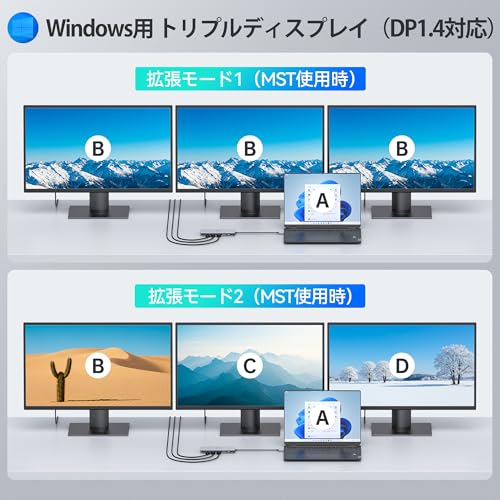
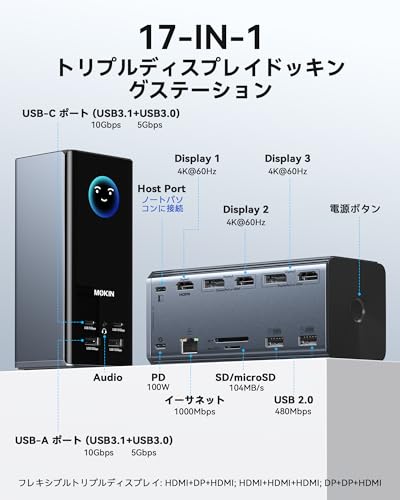
MOKiNのUSB-Cドッキングステーションは、デスクに常設してノートPCをケーブル1本でつなぎたい人におすすめの据え置き型ドックです。在宅ワークやオフィスで外部ディスプレイ・有線LAN・外付けストレージを多用する20〜40代のユーザーに向いています。選び方の基準(上流接続規格、PD給電、映像出力数、ポート構成、対応OS)を満たすか確認したい人にぴったりです。
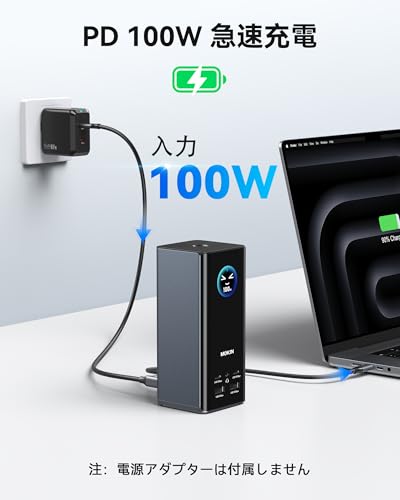
一番の魅力は、トリプル4K出力が可能な点と、PD100W対応の給電力。HDMI×3、DisplayPort×2の組み合わせで最大3台の4K@60Hz表示に対応し、ノートPCへ最大85Wのパススルー給電が可能(100Wアダプタ推奨)。さらに10Gbps対応USBやギガビットLAN、SD/microSDスロット、内蔵LCDで接続状態を確認できるなど、据え置き用途に必要な機能を幅広く備えています。
注意点としては、映像出力はホスト側のUSB-Cポートの映像出力対応やドライバーのインストールが必要な場合があること。複数ポートをフル活用する場合は100W電源を用意すると安定します。マルチモニター環境を手軽に作りたい人には特におすすめです。
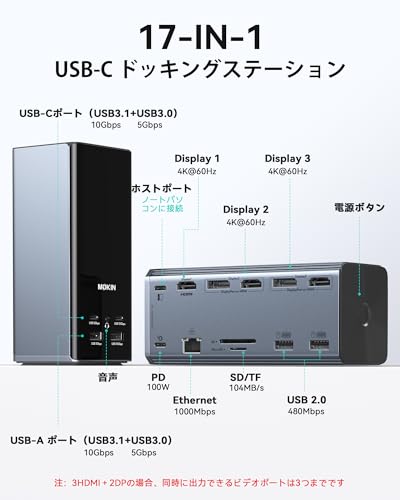
MOKINの「USB-C ドッキングステーション 17-in-1」は、ノートPCをデスクに常設してケーブル一本で作業を完結させたい人におすすめの据え置きドックです。在宅ワークやオフィスで外部ディスプレイや有線LAN、外付けストレージを頻繁に使う20〜40代の会社員やクリエイターに向いています。
一番の魅力は、PD100W給電でノートPCをしっかり充電しながら使える点と、4K@60Hz出力対応の映像性能。製品はHDMI×3、DisplayPort×2など豊富な映像端子や10Gbps/5Gbps対応のUSBポート、1Gbps有線LAN、SD/microSDカードリーダーを備えており、WindowsのMST対応機種ではトリプルディスプレイ、Macではデュアルディスプレイ推奨といった使い分けが可能です。アルミ素材で放熱性を意識した設計、24ヶ月保証も付いており据え置き利用に向いています。
注意点としてはACアダプターは別売りで、接続や高負荷時に発熱するというレビューもある点。とはいえ、外部モニターや有線LAN、複数USB機器をまとめて一度に接続したい人には特におすすめの一台です。
WAVLINKのドッキングステーションは、ノートPCをデスク常設で使い、ケーブル1本で充電・映像・周辺機器をまとめたい人に向いた一台です。複数モニターや有線LAN、USB機器を同時接続できるため、在宅ワークやクリエイティブ作業で作業スペースをすっきりさせたい人におすすめ。
一番の注目点は、トリプル4K出力に対応している点。HDMI×3やDP×2で最大3画面の4K@60Hz出力が可能なため、資料作業や動画編集、複数ウィンドウを並べる作業で効率が上がります。さらに最大100W給電に対応しており、ノートPCを充電しながら長時間の作業ができます。
導入時は専用ドライバーのインストールが必要な点に注意してください(特にMacでは画面キャプチャー許可が求められることがあります)。マルチディスプレイで作業効率を最大化したいノートPCユーザーには特におすすめです。
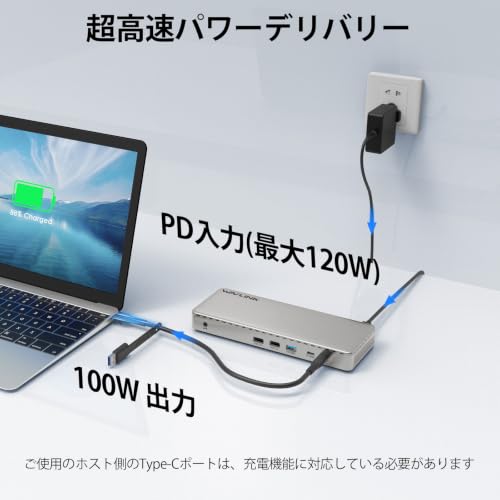
WavlinkのUSB-Cドッキングステーションは、デスクに常設してノートPCをケーブル1本で接続し、外部モニターや有線LAN、USB機器をまとめたい在宅ワーカーやオフィスワーカーにおすすめの据え置き型ドックです。普段から複数の周辺機器を同時に使う20〜40代の会社員やフリーランス、クリエイター向けに設計されています。
主な魅力は、3画面対応と最大100W充電。DisplayLink技術で最大3台の外部ディスプレイを拡張でき(4K/60Hz対応のAlt HDMI出力などを搭載)、自己完結型の130W電源からノートPCへ最大100Wで給電できます。USB3.1(10Gbps)対応ポートやギガビットイーサネットなど、合計15ポートを備えていて周辺機器をたくさんつなげる点も便利です。M1/M2/M3 MacやWindows機での使用が想定されています(ドライバーのインストールが必要)。
注意点としては、プラグアンドプレイ非対応で事前にドライバーを入れる必要があること、HDCP非対応のため暗号化されたコンテンツは再生できない点、そしてゲーム用途は推奨されていない点です。レビューには接続の安定性が機種やケーブルで変わるという声もあるため、購入前に対応機種や付属ケーブルの確認をすることをおすすめします。


据え置きで常設するドックは、同じ机で長く使うことが前提です。ここでは、初心者でも安心して選べるように、実際にAmazonの商品ページで確認できる具体的なチェックポイントをわかりやすくまとめます。
ドックの性能は上流ポートの規格でほぼ決まります。Thunderbolt 4やUSB4対応なら複数の4K出力や高速転送、強めのPD給電に余裕があるので、より高性能なノートでも安心して使えます。自分のノートPC側のポートが何に対応しているか(Thunderbolt対応かUSB‑Cのみか)を必ずチェックしましょう。
ノートPCを充電しながら使いたいならPD出力の最大W数を必ず確認して、ノートの要求Wに合うモデルを選びます。たとえば軽いノートは60Wでも足りますが、クリエイティブ用途のハイパワーノートなら100W以上が安心です。商品ページの仕様欄にある「PD 〇〇W」や同梱ケーブルの仕様も合わせて見ると安全です。
何台の外部モニターを使いたいかで候補が大きく変わります。**HDMIやDisplayPortの数・同時出力の可否(例:4K×2同時出力)**と、それぞれの最大解像度やリフレッシュレートを確認して、実際に使いたい構成に合うかを確かめてください。製品説明やスペック表に「最大○台、4K@60Hz」などの記載があるかを見落とさないようにしましょう。
外付けHDDや有線LAN、SDカードをよく使うなら、**USB-A/USB-Cの速度表記(例:10Gbps)やLANの規格(1GbE/2.5GbE)**をチェックすると日常の快適さが変わります。対応OSや機種依存の機能(特にMacで制限が出る例)も商品説明やQ&Aで確認し、レビューで同機種の実例を探すと安心です。ポート数だけでなく「どのポートが高速か」を見るのがコツです。
据え置きなら寸法や縦置き/横置きの向き、放熱設計も重要です。外部電源の有無や付属の上流ケーブル(Thunderboltケーブルなど)の有無・長さを確認して、買ってすぐに想定どおり使えるかをチェックしましょう。長時間の使用で発熱が気になる場合はレビューで長時間稼働の報告を探すと安心感が増します。
ここまでで紹介した据え置き型ドッキングステーションは、用途や予算に応じて選べるように幅広くそろえています。選ぶときはまず「ノートPC側の対応規格(Thunderbolt/USB4/USB‑C)」「必要なPD給電(W数)」「接続したいディスプレイの数と解像度」「USBやLANなどのポート構成」を優先順位にしてください。
紹介モデルは手頃なものからThunderboltやUSB4対応の高機能モデルまであるため、スペック表や同梱ケーブル、対応OSの確認をすれば自分に合った一台が見つかります。この記事のポイントを参考にして、デスクに合う据え置きドックを選んでみてください。ケーブル1本で作業がグッと楽になりますよ。
掲載している各種情報は、MATOMER編集部が調査した情報をもとにしています。
出来るだけ正確な情報掲載に努めておりますが、内容を完全に保証するものではありません。
より正確な情報については各店舗の公式サイトを直接ご確認ください。