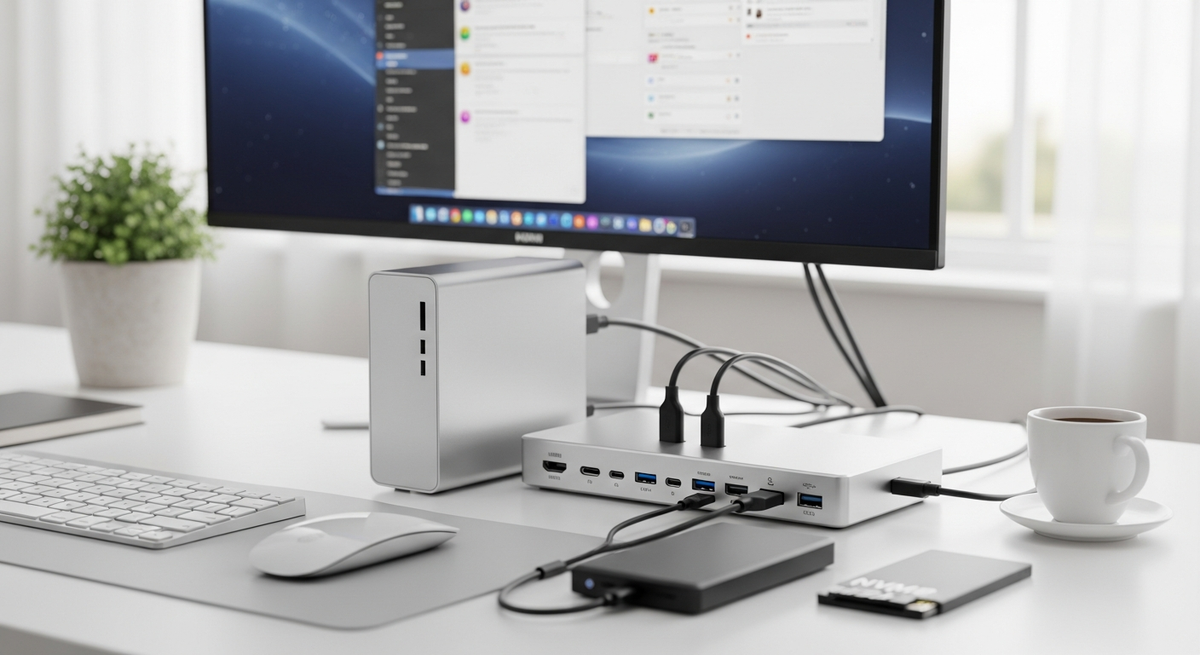
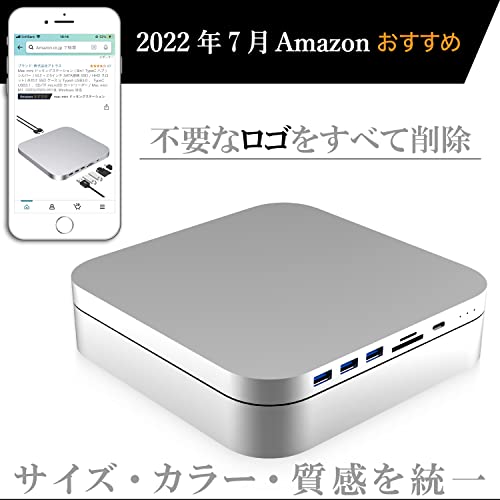
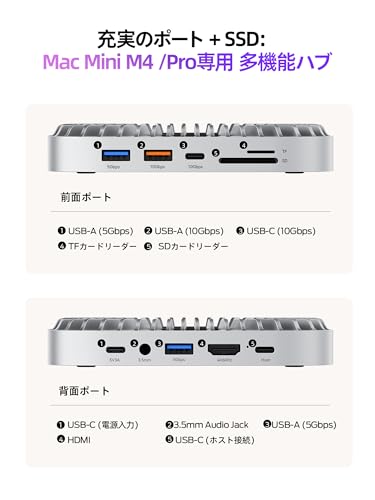
Mac miniは本体が小さくて場所を取らない反面、端子が足りなくて困ることがよくあります。外付けSSDや有線LAN、複数モニターをまとめて使いたいときは、ドッキングステーションがあると作業がぐっと楽になります。
この記事では、Mac mini向けのドッキングステーションのおすすめモデルを、M1/M2/M4世代を中心に用途別に厳選して紹介します。Thunderbolt/USB-C/DisplayLinkなどの接続方式、4K出力や4K@120Hz対応、M.2内蔵やPD給電といった違いをわかりやすく解説するので、失敗しない選び方がわかります。人気のUGREENやSatechiなど実際に評価の高いモデルもラインナップに含めています。
読み進めることで「自分に合った一台」が見つかりやすくなります。まずは自分の使い方(画面数重視、ストレージ一体化、コスパ重視など)を思い浮かべながらチェックしてみてください。


UGREENのこのドッキングステーションは、Mac mini本体に直接取り付けて使える拡張ドックです。在宅ワークや自宅でクリエイティブ作業をする、外付けストレージやカードリーダー、複数のUSB機器をまとめて使いたい人におすすめです。選定は「対応機種(M4系)」「接続方式」「ポート数」「ストレージ拡張」「冷却・安全性」を重視しました。
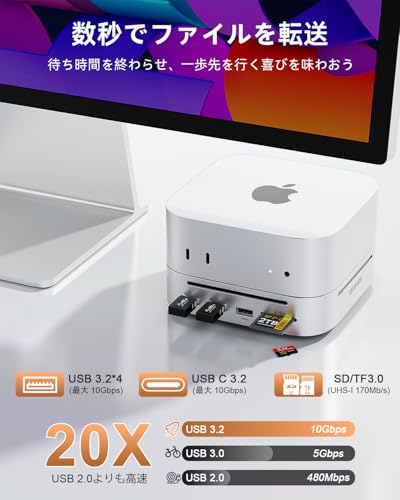
一番の特徴は、Mac miniにしっかり馴染む一体感デザインと、内部にM.2を入れられるM.2 SSD拡張スロット。公式情報によれば3×USB-A 3.2(10Gbps)/2×USB-A 3.0(5Gbps)/2×USB-C 3.2(10Gbps)やSD/TFカードリーダー(最大104MB/s)を搭載し、2242/2260/2280/22110 のM.2 SSDに対応、最大約1000MB/sの転送が可能です。電源ボタンの押しやすさ改善や滑り止めパッド、4cmショートケーブル、三重の安全保護回路も備えており、机上をすっきりさせて安定運用したい人に特におすすめです。
UGREENの「Mac mini M4/M4 Pro 専用 USB-Cハブ & スタンド 10-in-1」は、Mac miniを机上でスッキリまとめたい人におすすめのドッキングステーションです。在宅ワークやクリエイティブ作業で外付けディスプレイや外部ストレージを多く使う20〜50代の個人ユーザーに向いています。
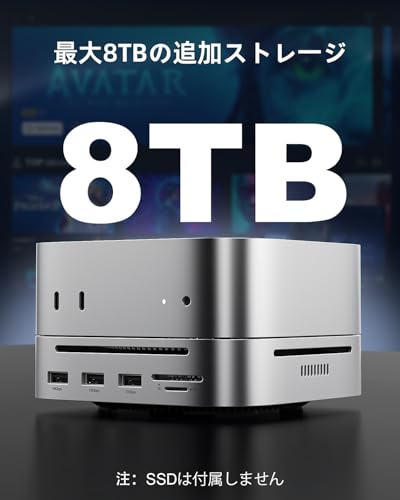
一番の魅力は、Mac miniにフィットする一体感と、10Gbps高速転送に対応した実用性です。M.2 NVMe SSDを内蔵でき(最大8TB対応)、USB 3.2 Gen2の10GbpsポートやDP/オーディオ/SD/TFスロットを備えているため、映像出力や大容量データのやり取りがスムーズ。アルミ二重層のヒートシンクや電源ボタンのアクセス改善など、放熱と使い勝手にも配慮されています。
一方でレビューにはSSDが高温になりやすい、ディスプレイ出力で相性が出る場合があるという声もあります。高価なSSDを入れる前に動作確認することをおすすめします。特にMac mini M4/M4 Proで見た目と拡張性を両立したい人におすすめの一台です。
WOKYISの「M5」は、Mac mini M4/M4 Proをデスクにぴったり収めてポートを一元化したい人におすすめのドッキングステーションです。Mac miniに直接差し込む設計で机上がすっきりし、外付けSSDやSDカード、複数のUSB機器をまとめて接続したい在宅ワーカーやクリエイターに向いています。
一番の特徴は、内蔵5インチ画面と豊富な拡張性。5インチのHD表示(1280×720)で常時通知やウィジェットを表示でき、さらにM.2 NVMe対応(最大8TB)で高速ストレージを内蔵できます。USB-AやUSB-C、8K対応DisplayPort、HDMI、SD/microSDスロット、3.5mmジャックなどを備え、ポート不足を解消する万能型の一台です。
注意点としては、レビューに「ディスプレイが短期間で映らなくなった」などの報告があるため、耐久性やサポート体制を重視する人は事前に保証・返品条件を確認することをおすすめします。特にMac mini M4系で見た目と拡張性を両立させたい人におすすめの製品です。
Satechiの「Mac Mini ハブ&スタンド」は、Mac mini本体のポート不足を解消したい在宅ワークや自宅デスク環境のユーザーにおすすめの一体型ドッキングステーションです。前面に使いやすいポートが集められているので、外付けSSDやカードリーダー、USB機器を手軽に接続したい人に向いています。
一番の魅力は、M.2 SSD対応で手軽にストレージを増設できる点と、Mac miniに一体化したアルミボディで見た目も整うところ。USB-C 10GbpsやUSB-A(5/10Gbps)を備え、Micro/SDスロットや3.5mmジャックもフロントに配置。内蔵の通気口で放熱にも配慮しています(※M.2 SSDは2242/2260/2280対応)。
注意点としては、ヒートシンクがプリインストールされた2024 Mac mini M4用SSDには対応していない点や、バスパワー機器の同時接続は制限がある点。特にM1/M2世代のMac miniで容量拡張や前面アクセス性を重視する人におすすめの一台です。
Rocketekのこのドッキングステーションは、Mac mini M4 / M4 Proユーザー向けに作られた10ポート拡張型のスタンド一体型ドックです。在宅ワークや自宅での映像編集、外付けストレージを多用する人におすすめ。ポートや映像出力、内蔵SSDスロットなど「机の上をすっきりさせながら機能を増やす」ニーズに合います。
一番の魅力は、最大8TB拡張に対応するM.2 NVMeスロットと、Thunderbolt接続による高解像度出力です。USB3.2 Gen2(10Gbps)やUSB-A×4、DPポート、SD/TFカードスロット、3.5mm端子を備え、複数機器をまとめて接続できます。アルミ合金の一体型デザインで見た目も整い、Mac miniの置き場所を節約できます。
注意点としては、ユーザーレビューにWi‑Fi接続が不安定になる報告がある点や、おすすめ度が中程度(レビュー件数は少なめ)である点です。それでも、ストレージを内蔵して高速転送や高解像度出力を重視する人には特におすすめです。
MiliPowのこのドッキングステーションは、Mac miniをすっきりまとめたい人におすすめの一台です。特にMac mini専用設計でピッタリ装着でき、デスク周りをコンパクトにしたい在宅ワーカーやクリエイターに向いています。
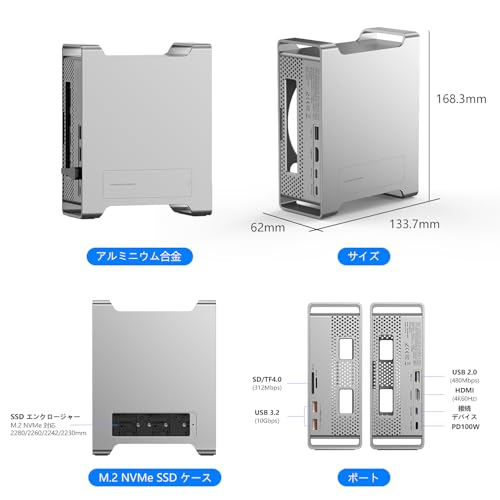
本体はM.2 NVMeケースとドッキング機能を一体化しており、M.2最大8TB対応で大容量データをそのまま内蔵できます。さらに4K@60Hz対応のHDMI、USB3.2(10Gbps)×2、USB2.0、SD/TFカードスロット、100W PD給電といった日常でよく使うポートが揃っているので、外付け機器をまとめて接続したい人におすすめです。
Mac mini ドッキングステーション(型番:MC25Pro)は、同寸法・同カラーで設計されたMac mini専用のような見た目が特徴のドックです。在宅ワークや自宅デスクでMac miniのポート不足を解消したい人、内蔵ストレージを増やして作業を効率化したい人におすすめ。
一番の特徴は、一体感デザインで机上がすっきりする点と、M.2対応のデュアルストレージ構成が可能なところ。前面6ポート+内蔵2ポートの「8in1」構成で、TypeC-Cケーブル(転送最大10Gbps)で接続します。寸法は19.7×19.7×1.5cm、重量340グラムと薄型で、Mac miniの上に重ねて使いやすい設計です。
注意点として、カスタマーレビューには実使用で転送速度が製品表記どおり出ないとする報告もあります。一方でデザインのフィット感や内蔵SSDスロットの利便性を評価する声も多く、外付けストレージを一体化したいMac miniユーザーには特におすすめです。
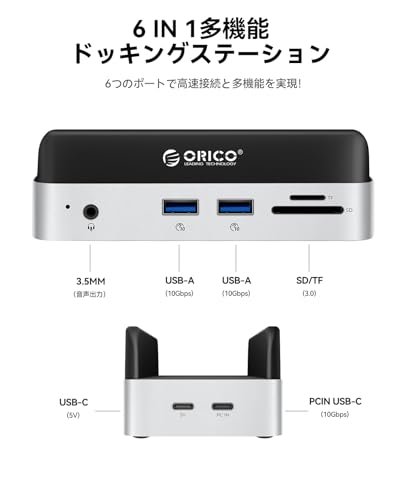
ORICOの「MiniDock Mac mini M4専用スタンド&ドック」は、Mac miniを机上でスッキリ使いたい人におすすめのドッキングステーションです。縦置きスタンドと一体化したデザインでデスクスペースを節約し、SD/TFカードリーダーやUSB-Aポート、NVMe M.2スロットなどをまとめて接続できます。対応機種が明記されているので互換性を重視する人にも分かりやすい仕様です。
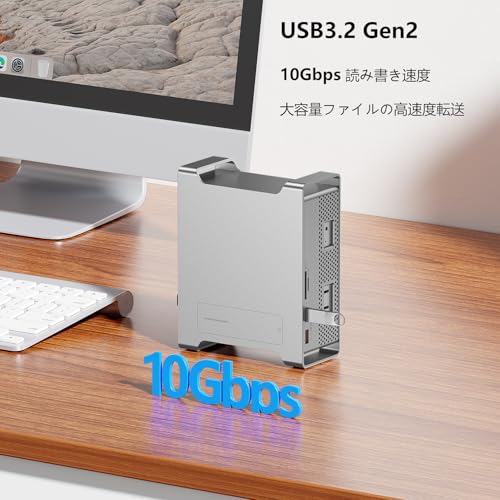
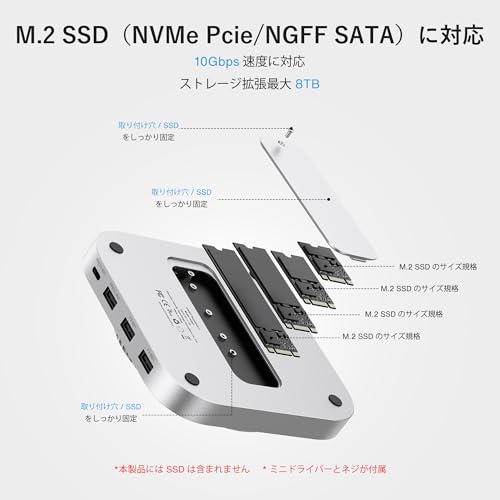
一番の魅力は、M.2増設対応と高速10Gbpsのデータ転送機能。M.2 Type 2280スロットでNVMeやSATA SSDを追加でき、USB 3.2 Gen2ポートは最大10000 メガビット毎秒の高速転送に対応します。付属ケーブルの長さや縦置き時に電源ボタンが隠れるといったレビューもあるため配置は確認が必要ですが、ストレージ拡張や省スペース化を重視するMac mini M4/M4 Proユーザーには特におすすめです。
PULWTOPの「9 in 1 USB C ハブ」は、Mac mini M4/M4 Pro 2024ユーザーにおすすめのドッキングステーションです。本体下部に収まる設計でM.2で最大4TB拡張が可能。外付けSSDを手軽に増設してデータ保存領域を確保したい人に向いています。
HDMIで4K@60Hz出力に対応し、USB-A×3やSD/TFカードリーダー、3.5mmオーディオ端子を備えることで、モニター・周辺機器・メディアカードをまとめて接続できます。アルミ合金筐体でMac miniとの見た目の一体感があり、設置性を重視する在宅ワーカーやクリエイターにおすすめです。
M.2スロットはNVMe(10Gbps)対応ですが、ヒートシンク付きSSDやSATA SSDには非対応など注意点もあります。給電(PD出力)情報が明記されていないので、ノートPCへの高出力給電を期待する場合は確認が必要です。
SatechiのUSB-Cハブは、Mac miniの見た目を損なわずに机上を整理したい人におすすめのドッキングステーションです。Mac miniにぴったり合うブラッシュドアルミの本体で、下に収まるスタンド兼ハブ設計が特長。M1/M2世代のMac miniを使っていて、カードリーダーや前面での抜き差しを重視する在宅ワーカーや個人ユーザーに向いています。
前面に集中したポート配置で、前面アクセスで便利にUSBメモリやSDカード、ヘッドホンを差し替え可能。USB-Cデータポート(最大5Gbps)、USB3.0×3(最大5Gbps)、Micro/SDカードリーダー(最大104Mbps)、3.5mmジャックを備え、通気用スリットで放熱にも配慮。Type-Cケーブル1本で接続でき、2年間保証が付くためデスクをすっきりさせたい人におすすめです。なお、Mac mini M4には対応していない点に注意してください。
ZepSonのMac mini用ドッキングステーションは、在宅ワークや自宅デスクで周辺機器をまとめたい人におすすめの一品です。一体フィット設計でMac mini M4の曲線に沿うように作られており、机上の見た目を損なわずに設置できます。
背面にUSB-Aポートを増設することで、USBメモリや外付けSSD、キーボード・マウスなどをすっきり接続可能。USB-A×4装備や底面の溝付き電源ボタンで、わざわざ本体を持ち上げずに電源操作ができる点が便利です。アルミ合金素材の採用で放熱性も考慮されており、冷却面を気にする人にも向いています。1年間のメーカー保証付きで、コストパフォーマンス重視のM4ユーザーにおすすめです。
RayCueの「Mac Mini M4 対応ハブ」は、Mac mini M4/M4 proユーザー向けに作られたNVMe内蔵対応の10-in-1拡張ハブです。本体とほぼ同じ色合い・アルミ筐体で作られており、机上での見た目が気になる人にMac mini一体感をもたらします。内蔵スペースにNVMe/SATAドライブを入れて最大8TBまで増設できるため、ストレージ不足を解消したい人に特におすすめです。
搭載ポートはHDMI(4K 60Hz)やUSB-A/C各種、Micro/SDスロット、96KHz対応ヘッドホンジャックなどを備え、日常の周辺機器をほぼ一本化できます。1年間保証が付く一方で、ユーザーレビューでは内蔵SSDの速度や相性、不具合(端子の反応など)を指摘する声もあり、SSD運用や長期利用を重視する人は注意が必要です。外観の一体感とストレージ拡張を優先するMac miniユーザーにおすすめの一台です。
iVANKYの「Docking Station 13 イン 1」は、Mac mini M4シリーズを机の上でスッキリ使いたい人におすすめの拡張ドックです。接続口が多く、外付けSSDやカードリーダー、複数のUSB機器をまとめてつなげられるため、配線を減らして作業効率を上げたい在宅ワークやクリエイターに向いています。
一番の魅力は13イン1の多機能性と、映像出力やストレージ拡張に対応している点。M.2 NVMe用のエンクロージャーを内蔵し最大8TBまで対応、10Gbpsの高速USBポートやSD/TFスロットも備えます。また4K@120Hz対応のHDMI出力で高リフレッシュな映像表示も可能です。付属の20W PD電源アダプターで外付けドライブや周辺機器を安定して動かせます。
注意点としては、メーカーは冷却設計を謳っていますが、利用環境によっては発熱が気になるという声もある点。iVANKYは24ヶ月保証を提供しており、問題発生時のサポート対応があるのは安心材料です。Mac mini M4/M4 Proを仕事用ワークステーションのように使いたい人に特におすすめです。
Lemoreleのドッキングステーションは、Mac mini本体のポート不足をまとめて解消したい人におすすめの一台です。特に在宅ワークや自宅デスクで、外付けディスプレイや有線LAN、SDカード、外付けストレージを一つに集約したい20〜50代の個人ユーザーに向いています。
一番の魅力は、3画面対応とNVMe M.2対応。HDMIとDisplayPortで最大4K@60Hzの映像出力に対応し、USB 3.2 Gen2(最大10Gbps)やUSB3.0×2、TF/SDカードリーダー、M.2 NVMe SSDエンクロージャーを備えているため、モニター複数台+高速ストレージを同時に使いたい人に便利です。
一方で、PD給電の出力表記が商品説明に無く、給電性能は不明な点に注意が必要です。レビューでは動作の個体差や耐久性に関する報告もあり、頻繁に抜き差しする用途や長期の安定性を重視する人はその点を踏まえて購入を検討してください。複数ディスプレイ運用と内蔵SSD拡張を重視する人におすすめです。
PULWTOPの「9 in 1 USB C ハブ」は、Mac mini M4 / M4 Pro向けに設計されたドッキングステーション兼スタンドです。本体を縦置きにしてデスク上をすっきりさせつつ、HDMIやUSB、カードリーダー、さらにM.2スロットまで一台でまとめて拡張できます。記事の選定基準(対応機種・接続方式・ポート数・ストレージ対応)を重視する人に向く設計です。
一番の魅力は、M.2 SSD拡張が可能で最大4TBまで増設できる点と、4K@60Hz対応のHDMI出力を備えている点です。USB-C/USB-Aの3.2 Gen2ポート(最大10Gbps)やSD/TFカードリーダー、3.5mmオーディオ端子も装備。プラグアンドプレイでドライバー不要なのも手軽です。注意点としてはSSDは同梱されないこと、一部USBポートはデータ伝送のみで充電や映像出力をサポートしない点が公式情報にあります。
特におすすめしたいのは、Mac mini M4を使っていて「ストレージを増やしたい」「SDカードや外付け機器を多くつなぎたい」「机上をコンパクトにしたい」人。M4世代で互換性を重視しつつ、手頃な価格で多機能化したい方におすすめです。
Qwiizlabの「UH25 Pro」は、Mac miniやMac Studioの拡張を手軽に実現するドッキングステーションです。在宅ワークで外付けストレージやSDカード、USB機器をたくさんつなぎたい人や、Mac本体の容量を増やしたいクリエイターにおすすめ。対応機種が幅広く、机上でケーブルをまとめたい人に向いています。
一番の特徴は、内蔵ストレージ拡張ができる点で、M.2(SATA/NVMe)や2.5インチSATAを内蔵できるため高速・大容量の保存場所を一体化できます。またUSB-C 10GbpsやUSB-A(5/10Gbps)、SD/microSDカードリーダー(最大104MB/s)を備え、周辺機器へのアクセスが速いのも魅力です。価格帯も手頃で、Mac miniと見た目を揃えたい人におすすめです。
注意点としては、レビューで「コイル鳴き」や給電時にドライブがアンマウントされる報告があるため、重要なデータ用途や静音性を重視する場合は運用方法(外部電源の利用や設置場所)を検討してください。
ORICOの「MiniPro アルミニウムドッキングスタンド」は、Mac mini本体の下に取り付けることで縦置きスタイルをすっきりさせたい人におすすめのアクセサリ兼ハブです。M4世代向けに設計されており、机上のスペースを節約しつつ周辺機器をまとめたい在宅ワークや個人ユーザーに向きます。
注目ポイントは10ギガビット毎秒の高速転送対応と「5-IN-1」構成のUSB-Cハブを備えている点。工具不要で設置でき、M4/M4 Proを使っている人が手軽にポートを増やせる点がうれしいです。ただしレビューではSDカードリーダーやUSB-A接続機器がマウント/アンマウントを繰り返す事例や、内部ゴムパーツの仕上がりに対する指摘もあるため、外付けストレージや電力を多く使う機器をメインでつなぐ人は注意が必要です。
縦置きで見た目を整えたい、M4世代のMac miniで手早くポート拡張したい人におすすめです。
PULWTOPの「5 in 1 USB C ハブ」は、Mac miniにぴったり取り付けられる縦置きスタンド兼ドッキングステーションです。本体に組み付けられるM.2 SSD対応スロット(2242/2260/2280・最大2TB)や、10Gbps USB-C×2の高速ポート、SD/ microSDカードリーダーを搭載しており、デスクをすっきりさせつつストレージも拡張したい人におすすめです。アルミ合金の筐体で見た目の統一感も狙えます。
この製品はプラグ&プレイで使いやすく、NVMe/SATA両対応(※ヒートシンク付きSSDは不可)で外付けSSDを工具レスで増やしたい人に向いています。一方でポートはデータ転送専用で、映像出力や充電(PD)はサポートしません。対応はMac mini(2018以降、M1/M2)となっており、M4非対応の点には注意が必要です。
帯域を接続ケーブル1本で共有するため、複数ポート同時使用時は速度低下が起きますが、内蔵ストレージの増設やカードリーダーの常設で作業効率を上げたい在宅ワークやクリエイティブ作業の個人ユーザーには特におすすめの一台です。
このMac mini用ハブは、M1/M2世代のMac miniを使っている人におすすめの縦置きドッキングステーションです。外付けSSDスロットやSDカードリーダー、USB-A/USB-Cポートを一つにまとめたい在宅ワークや自宅デスク環境のユーザーを想定しています。選び方のポイント(対応機種・接続方式・ストレージ対応・ポート数)を重視する人に向いています。
一番の特徴は、内蔵M.2対応で最大2TBまで拡張できる点と、10Gbpsデータ転送対応のUSB-Cで高速なファイル移動ができることです。縦型スタンドで放熱と省スペース性に配慮されています。注意点としてはビデオ出力や給電には対応しておらず、Mac Mini M4 2024には対応していません。外付けストレージを一体化して作業効率を上げたい人におすすめです。
ORICOのMiniLinkドッキングステーションは、Mac mini M4ユーザー向けに設計された7-in-1ハブです。机上をすっきりさせながら、SDカードやUSB機器、内蔵NVMeストレージまで一元化したい在宅ワークやクリエイティブ作業をする人におすすめです。
最大の特徴は、超高速転送に対応するUSB4 40Gbps帯域と、デュアルM.2スロットによる内蔵ストレージ拡張。PCIe 4.0 x2使用時で最大3000MB/s、シングルレーンでも1300MB/sと高速で、8K動画編集や大容量データの読み書きが多い作業に向いています。さらにUSB-A(10Gbps)×3、SD/microSDカードスロット、15cmと30cmのUSB4ケーブル付属で接続の自由度が高い点も魅力です。
一方で、レビューにはSSDを認識しなくなる報告や底面カバーの固定が弱い点、稀に異音が出るという指摘もあります。高速・大容量ストレージの拡張性を最優先にするクリエイターや、大量データを扱う人には特におすすめですが、耐久性や安定性を重視する方は注意が必要です。
UGREENの「Revodok USB-Cハブ」は、MacやUSB-C対応のノート/デスクトップでポートを一気に増やしたい人に向くドッキングステーションです。自宅の作業環境で外部モニターや外付けSSD、キーボード、マウスをまとめて接続したい、20〜50代の在宅ワーカーやクリエイターにおすすめです。
主な魅力は、最大3画面出力とPD100W対応の点。HDMI×2とDisplayPort×1で高解像度の画面を複数つなげられ、USB3.2の10Gbpsポートや合計7ポートで周辺機器を効率よく集約できます。アルミ合金製の筐体で放熱性も良く、軽量(0.24kg)で持ち運びもしやすい点も便利です。
注意点としては、レビューで「多くの機器を同時に使うと外部電源が必要になる場合がある」との報告があります。Mac miniなどで複数モニターや高消費電力機器を接続する場合は、給電環境(PD対応の充電器やケーブル)を整えると安定します。多画面&高速転送で机上をスッキリまとめたい人におすすめの一台です。
MOVE SPEEDの「Mac Mini M4 対応ハブ」は、Mac mini M4/M4 proを机上でスマートに使いたい人におすすめのドッキングステーションです。デスクをすっきりさせたい在宅ワーカーや、外付けストレージや有線LAN、カードリーダーなどを一か所にまとめたい20〜50代の個人ユーザーに向いています。
一番の特徴は、10ポート搭載で多彩な周辺機器をそのまま接続できることと、内蔵SSD対応で最大8TBのストレージが収められる点です。HDMIは4K60Hz出力に対応し、データ転送は最大10ギガビット毎秒。PD対応で給電にも対応し、見た目もMac miniと調和するアルミ筐体が魅力です。ただしレビューにはHDMI接続の不安定報告やポート間の干渉を指摘する声もあるため、映像安定性を最重視する方は注意が必要です。おすすめは、Mac mini本体に直接つないで机上を整理しつつ大容量ストレージを内蔵したい人です。
RayCueの「Mac Mini 拡張ハブ(10in1)」は、Mac miniのポート不足を解消して机上をスッキリさせたい人におすすめのドッキングステーションです。外部ディスプレイや外付けSSD、カードリーダーなど複数の周辺機器を一台でまとめて接続したい在宅ワークやクリエイター向けです。
一番の強みは、最大3画面出力とThunderbolt 3の40Gbps高速転送に対応している点。さらに本体にはM.2スロットを備え、M.2 8TB対応でストレージを内蔵できるため、大容量データを扱う映像編集や写真現像に向いています。アルミ合金製の筐体と本体下に置けるデザインで、Mac miniとの見た目の一体感も得られます。
冷却用ファンを搭載して長時間の安定動作を狙った設計ですが、高負荷時は発熱やファン音が気になる場合があります。複数モニター運用や内蔵SSDで作業効率を高めたい人に特におすすめです。
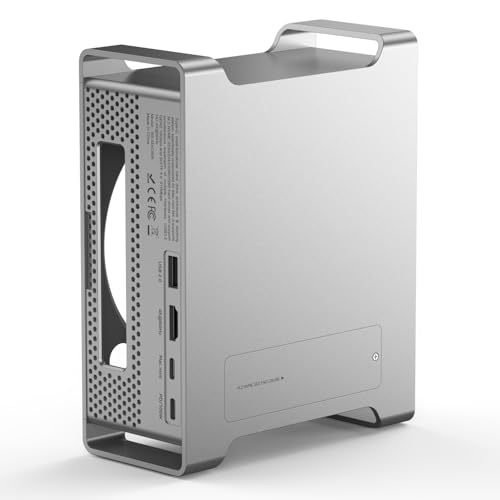

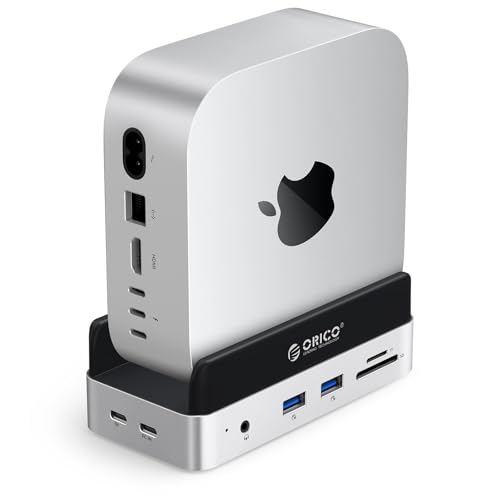


Mac miniをもっと便利に使うためのドッキングステーション選びは、対応チップや接続方式、映像出力能力などいくつかのポイントを順に確認すると迷いにくくなります。ここでは初心者の方でも分かりやすく、実際に製品リストと突き合わせて選べるようにやさしく解説します。
まず最初に見るべきは、製品の「対応機種」表記です。M1やM2とM4では外部ディスプレイの扱いや互換性が異なることがあるので、使っているMac mini(例:M1/M2/M4)に明記で対応しているかを必ず確認しましょう。記事で紹介している製品はM4対応が多めですが、M1/M2をお使いの方はM1/M2対応が明記されたモデルを選ぶと安心です。
接続方式は性能に直結します。ThunderboltやUSB4は帯域が大きく、高解像度ディスプレイや高速外付けSSDをフルに活かせるため、動画編集や大容量データのやり取りが多い人に向いています。一方で手頃なUSB-C(USB3.2)モデルはコスパが良く、外付けSSDやUSB機器中心の使用なら十分な場合もあります。
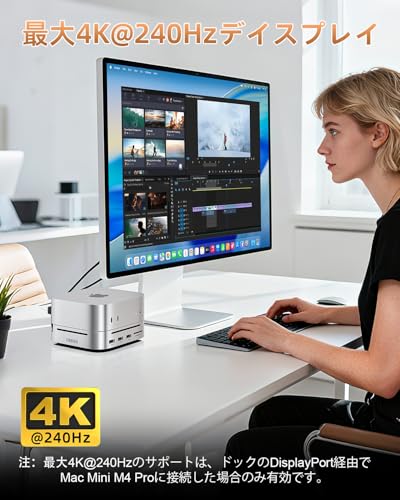
何台のモニターを使いたいか、どの解像度で使いたいかを先に考えましょう。複数ディスプレイ運用や4K@60Hz/4K@120Hzなど高リフレッシュを重視する場合は、製品がその解像度・同時出力数を明記しているかを必ず確認してください。Macのチップ世代によっては製品表記の「最大」が実際に出ない場合があるので、レビューやQ&Aで実機報告をチェックすると安心です。
自分がよく使う周辺機器(USB-Aデバイス、SDカード、Ethernetなど)がそのまま差せるかを確認しましょう。PD(電力供給)の出力W数は重要で、ノート充電やバスパワーの外付けHDDを安定して使いたいならPD出力の数値をチェックしてください。見た目のポート数だけでなく、USBの世代(例:USB3.2 Gen2)や給電の取り決め(ホスト給電と総出力の違い)にも注意しましょう。
内蔵M.2スロットや2.5インチ対応の有無は、SSDを一体化したい人には大きな利点です。また、有線LANの速度(1Gb/2.5Gb/10Gb)やファンの有無、筐体サイズは作業効率や設置感に直結します。最後にAmazonの商品ページでは「製品仕様」「カスタマーレビュー」「よくある質問」を見て、実際の動作や騒音、接続問題の報告がないかを確認すると失敗が減ります。
今回の一覧は、M4対応の高機能ドックからM1/M2世代に合うスタンド一体型、M.2対応のストレージ一体化モデルまで幅広くそろえています。選ぶときの大切なポイントは、対応機種(チップ世代)、接続方式(ThunderboltかUSB-Cか)、映像出力の最大解像度と画面数、PD給電力、そして内蔵ストレージや有線LANの性能です。これらを比較すれば、失敗しにくい選び方ができます。
まずは紹介した中から用途に合いそうな3モデルをピックアップして、製品の対応機種表記・ポート構成・PD値・カスタマーレビューや保証を照らし合わせてみてください。そうすれば、机上がすっきりして作業が快適になる、自分にぴったりのドッキングステーションがきっと見つかります。
掲載している各種情報は、MATOMER編集部が調査した情報をもとにしています。
出来るだけ正確な情報掲載に努めておりますが、内容を完全に保証するものではありません。
より正確な情報については各店舗の公式サイトを直接ご確認ください。